Почему не сохраняются контакты в телефоне
Ответы (34)

Если вы сохраняете контакт на sim-карту, то имя запишется не полностью. Наверно объемы sim-карты не безграничны. Попытайтесь сохранить контакт на гаджет, то есть, на телефон. У меня, по крайней мере, такой номер проходит. У меня телефон из-за чего то не предлагает на выбор куда я хочу сохранить номер на sim карту или в память самого устройства. — 2 г назад Гляньте тогда конфиги, наверно это настраивается вручную. — 2 г назад
Быстрей всего беда в этом случае всё таки заключается в сохранении номера именно на sim карту и наверно связана с недостаточным объёмом памяти sim карты телефона. Поскольку удалив часть данных с неё, беда с написанием полного имени, а также иной информации о контакте у меня исчезла.
Не на всех телефонах выпадает выбор куда сохранят. В надстройках контактов выставте путь сохранения. Если не спасет попытайтесь спросить и/или обновить ПО
В надстройках контактов разрешите отображение контактов sim карты, если эта функция отсутствует или не запускается, то прошейте аппарат.
Добрый день!
в насройках это ставиться, так же убедитесь что память sim не переполнена, если все ок и все равно не сохраняет, то перепрошейте гаджет!
Некоторые версии прошивок не поддерживают данную функцию и вполне вероятно, что сделать это не наверно.
Так же была беда, сохраненный номер не отображался в контактах, а лишь в вызовах. Случилось путем постановки галочки вызовов google. В общем шарьте в надстройках фильтрах, и пробуйте разнообразны варианты
Ребзя. все очень всего лишь)
Заходим в контакты
внизу вправом выбираем меню (три точечки вертикальные)
выбираем фильтр
ставим галочку на против-контакты с номер. телефонов
потом заходим в локальный контакт и ставим галочку напротив-все остальные контакты. и ОАЛЯ)
Удалил последний установленный номеронабиратель, скачал его опять и все начало работать
На симке ограниченное количество памяти для контактов, наверно переполнена
Меняй sim карту, скорее всего ей кранты
В 2016 году люди всё ещё сохраняют контакты на sim карту?
Все равно смени ее
В управлении sim глянь конфиги.
Нажимаем на контакты
заходим в конфиги,
снимаем галочку отображать всего лишь номера с sim например
Аккаунт в google заведи и синхронизацию включи
Отредактируй первую строку файла CSV
Сталкивался с этим. Редактирование CSV файла контактов в Excel не спасло (оч. удобно, но если телефоны после данного (переименовал столбец «Мобильный телефон» в «Mobile Phone») становились на свое место, то почему-то слетали названия организаций). Зайдя в гугл-контакты с компа, импортировал в них файл CSV, а потом вручную перенес номера телефонов из заметок в соответствующие поля. Причем гугл-контакты распознают иностранные номера и в знак данного ставят флажок соответствующей страны, что подтверждает корректность ввода.
Вероятно ПО, сделайте сброс настроек, не помогло-в починка
Источник
Как восстановить, если пропали номера с телефона на базе Андроид?
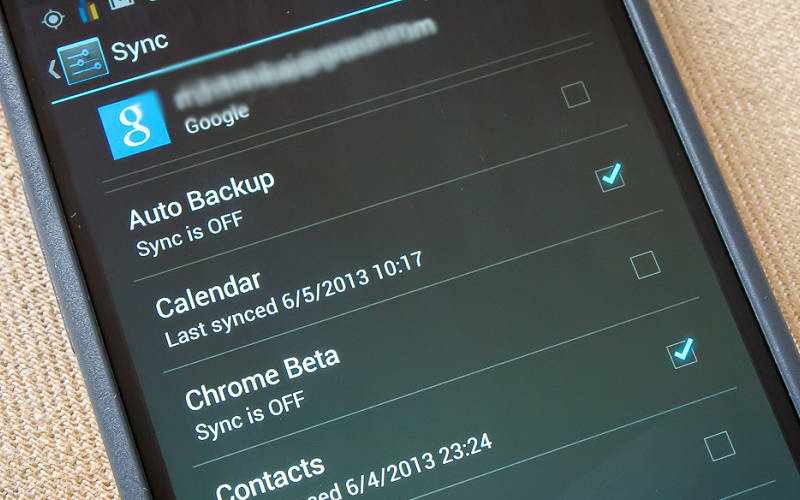

Большинство владельцев современных смартфонов не дублируют контактную книгу в бумажном виде. Поэтому потеря этих данных часто наиболее страшна для пользователей, особенно для тех, кто не любит отвечать на звонки от незнакомцев. Если вы столкнулись с ситуацией, когда у вас пропали номера на телефоне, как восстановить их становится главной задачей. Есть специальные приложения для смартфонов и утилиты для компьютера. Но перед работой необходимо понять причину сбоя.
Из-за чего пропадают номера контактов в телефоне?
Есть несколько причин, почему пропали номера контактов в телефоне. Чаще всего это случается из-за:
Сбой в системе также может сделать контакты невидимыми. При этом вы сможете их восстановить через стандартные параметры.
Как поступить, если номера контактов просто не отображаются?

У некоторых пользователей регулярно пропадают номера в телефоне – это случается при нестабильной работе операционной системы. Вернуть их в исходное состояние можно действуя по инструкции:
В некоторых случаях достаточно перезагрузить устройство, чтобы контактный лист оказался на месте.
Как восстановить контакты в телефоне на Андроиде
Если вы не синхронизируете контакты с облачными сервисами, то можно попытаться восстановить их иными путями. Приведем стандартные инструкции для всех у кого пропали номера с телефона, что делать в этой ситуации в первую очередь.
Внутренняя память
Этот способ подойдет в том случае, если вы пытались обновить систему и после этого номера пропали. Вам необходимо пройти по пути:
В смартфонах последних лет этих действий достаточно для решения проблемы, когда пропали номера телефонов на Андроиде.
Восстановить контакты с SIM-карты
Многие пользователи по старинке сохраняют номер телефонов на сим-карте, несмотря на то, что это не самый удобный способ хранения информации. В этом случае вы получаете резервный список номеров в памяти карты (не более 300) и возможность перенести их в любой момент в устройство.
После этого вы сможете увидеть адресную книгу при включенном отображении с телефона. Также вам будут доступны более широкие возможности настройки вида контактов и добавления к ним меток
Можно восстановить, если пропали номера, с помощью Gmail
Теперь в ситуации, когда у вас пропали номера телефонов на Андроиде, как восстановить их не будет сложным вопросом.
Полезные программы, чтобы восстановить пропавшие номера контактов
Если ни один из перечисленных выше способов не помог, то необходимо вспомнить принцип хранения информации на носителях. Сразу после удаления контактный лист перестает отображаться, но при этом сохраняется в памяти устройства. Он находится в резервной ее части, доступной для перезаписи. Понимая, куда пропадают номера с телефона, вы сможете понять принцип их восстановления сторонними программами.
Есть несколько приложений, которые сканируют память смартфона и восстанавливают утраченные данные. Дадим краткий обзор каждой из них:
Android Data Recovery
Super Backup Pro
Эту утилиту хорошо использовать для резервного копирования и работы с другими форматами данных. Чтобы у вас не было проблем с восстановлением информации, лучше всего настроить автоматическое сохранение резервной копии. Приложение дает возможность отправлять данные на облачный сервис.
Теперь вы сможете с легкостью восстановить контактный лист в разных ситуациях. Поделитесь этой статьей с друзьями, ведь утрата адресной книги случается не так и редко. Если у вас возникли вопросы, их всегда можно задать в комментариях.
Источник
Не удалось сохранить контакт Xiaomi – как исправить
При покупке нового смартфона многие привычные функции и задачи вызывают у пользователей затруднения. Порядок сохранения контактов на Xiaomi (Redmi) не исключение. Проблема не в отсутствии знаний и навыков у владельца, а в интерфейсе, с которым разобраться не у всех получается быстро.

Не удалось сохранить контакт Xiaomi – произошла ошибка
Причины возникновения проблем
Главная – некорректно настроенная фильтрация контактов. Вторая взаимосвязана с первой – несколько источников и мест хранения:
В результате при невыставленной фильтрации на экране выводятся контакты из всех мест хранения. Отсюда дублирование, одинаковые названия и прочие нюансы, приводящие к путанице.
Чтобы исправить ситуацию, нужно зайти в меню «Контакты» и перейти в «Настройки». Найти там «Фильтр контактов» и выставить нужный параметр.

Рекомендуем включить опцию «Контакты на SIM-карте» для отражения их в общем списке.
Почему не получается сохранить контакт
Это типичная проблема для гаджетов, произведенных до 2019 года. Появляется при попытке сохранения контакта. Чаще всего происходило, если нужно было добавить новую запись на SIM-карту.
Решение проблемы
Существует два способа, самый простой – перезагрузка устройства. Для этого нужно вызвать меню нажатием кнопки выключения. Выбрать «Перезагрузить» и дождаться полной загрузки смартфона.

Второй способ – физический:

Полезное видео

Анастасия Табалина
Автор статей по настройке и управлению телефонами на базе Андроид и iOS. Помощь в мире онлайна и Интернета: поиск информации, обзоры приложений, программ, настройка и управление
Источник
13 лучших способов исправить контакты Google, которые не синхронизируются на Android
Контакты автоматически синхронизируются с вашей учетной записью Google, когда вы добавляете учетную запись на свой телефон Android. Некоторым такое поведение может не понравиться, для других это подарок судьбы. В первую очередь потому, что контакты автоматически сохраняются в облаке. Так что даже если человек потеряет телефон или форматирует телефон, контакты останутся в безопасности. К сожалению, функция синхронизации контактов не работает для некоторых пользователей Android. То есть, Контакты Google не синхронизируются на своем телефоне.
Если вы столкнулись с той же проблемой, здесь вы найдете 13 решений для ее устранения. Независимо от того, связана ли проблема с приложением Google Контакты или службой синхронизации контактов Google на Android, исправления будут касаться решений для обоих.
1. Перезагрузите телефон.
Прежде чем пробовать другие решения, перезагрузите телефон Android один раз. Это должно решить любую временную проблему, из-за которой контакты Google не синхронизируются.
2. Проверьте подключение к Интернету.
Часто синхронизация не выполняется из-за плохого подключения к Интернету. Убедитесь, что ваш интернет работает нормально. Если вы подключены к Wi-Fi, попробуйте переключиться на мобильные данные и наоборот.
3. Включите режим полета.
Несмотря на то, что режим полета предназначен для полетов, он очень удобен при устранении неполадок в сети. Если контакты не могут синхронизироваться на вашем телефоне Android, включение и выключение режима полета может помочь.
Для этого перейдите в «Настройки»> «Сеть и Интернет». Включите переключатель для режима полета. Подождите минуту, а затем выключите тумблер. Кроме того, вы можете включать и отключать режим полета на панели быстрых настроек.
4. Включение и выключение синхронизации контактов.
Затем вам нужно сначала проверить, включена ли служба синхронизации для контактов на вашем телефоне Android. Если это не так, включите его. А если он уже включен, выключите и снова включите.
Для этого перейдите в Настройки> Учетные записи. Нажмите на свою учетную запись Google. Нажмите на синхронизацию учетной записи.
Включите переключатель рядом с контактами. Если он включен, отключите его, а затем снова включите.
Совет профессионала: Выберите «Настройки»> «Google»> «Сервисы учетной записи»> «Синхронизация контактов Google». Проверьте статус в разделе Статус синхронизации. Если он отображается, нажмите «Управление настройками». Включите синхронизацию на следующем экране.
5. Удалить специальные символы.
Если проблема возникла внезапно, подумайте и запомните, какой контакт вы сохранили недавно. Откройте этот контакт и удалите все специальные символы из имени или любых других полей. Если вы не уверены в каком-либо специальном символе, удалите этот конкретный контакт и добавьте его снова вручную. Или экспортируйте все свои контакты в виде файла CSV и откройте файл. Проверьте столбец, в котором есть неопознанные символы. Удалите этот контакт со своего телефона или удалите все контакты с телефона и импортируйте отредактированный файл CSV обратно.
6. Проверьте хранилище.
Если вы получаете сообщение «Не удается обновить контакт» при попытке синхронизировать контакты, проблема связана с местом для хранения. Google позволяет до 25 000 контактов в каждой учетной записи или до 20 МБ контактов без фотографий. Возможно, вы превысили квоту хранения контактов Google.
7. Отключите режим энергосбережения.
Эта функция, разработанная для экономии заряда батареи на телефонах Android, препятствует нормальному функционированию многих приложений. И одна из них — Google Контакты. Если включен режим экономии заряда батареи или энергосбережения, ваши контакты не будут синхронизироваться должным образом. Так что выключи это.
Шаги будут отличаться на разных телефонах. В большинстве случаев вы найдете его в разделе «Настройки»> «Батарея»> «Экономия заряда».
На Samsung перейдите в «Настройки»> «Уход за устройством»> «Батарея»> «Режим питания». Выберите Оптимизированный и отключите энергосбережение адаптера. Вернитесь и нажмите Управление питанием приложения. Выключите адаптивную батарею. Кроме того, откройте приложения для сна и посмотрите, добавлены ли в список контакты Google или приложение Google. Убери это.
8. Разрешить фоновое использование данных
Затем разрешите Google Contacts или любому другому приложению Контакты на вашем телефоне доступ к фоновым данным. Для этого перейдите в «Настройки»> «Приложения». Нажмите на приложение «Контакты». Нажмите на Мобильные данные и Wi-Fi или Использование данных в зависимости от доступной опции. Включите переключатель рядом с Фоновыми данными и Неограниченным использованием данных. Повторите те же действия для приложения Google.
Совет профессионала: Вы также должны проверить, включены ли на вашем телефоне функция экономии трафика или аналогичные функции. Например, у вас есть режим экономии данных Ultra на телефонах Samsung в разделе «Настройки»> «Сетевое подключение»> «Использование данных» / «Экономия данных». Убедитесь, что в режиме добавлено что-нибудь связанное с контактами. Отключите это.
9. Обновите приложение «Google Контакты».
Иногда проблема может быть связана с ошибкой в приложении Google Контакты. Обновите его из Play Store, и это должно решить проблему. Лучше всего обновить все приложения Google на вашем телефоне. Откройте Play Store и перейдите в раздел Мои приложения и игры на боковой панели. Обновите все приложения.
10. Очистить кеш и данные
Очистка кеша и данных для приложения «Контакты» оказалась полезной для многих пользователей Android, страдающих от проблем с синхронизацией. Очистка кеша или данных для приложения «Контакты» не приведет к удалению ваших контактов. Однако мы рекомендуем экспортировать ваши контакты в виде файла CSV, прежде чем вы очищаете данные приложения. Сохраните файл CSV на телефоне или загрузите его на Google Диск.
Заметка: Не очищайте данные для приложения системы хранения контактов в разделе «Настройки»> «Приложения», так как оно определенно удалит ваши контакты.
Чтобы очистить кеш и данные приложения «Контакты», выберите «Настройки»> «Приложения»> «Контакты»> «Хранилище». Сначала нажмите Очистить кеш. Перезагрузите устройство и посмотрите, правильно ли работает синхронизация. Если проблема не исчезнет, нажмите Очистить данные или Очистить хранилище в зависимости от доступной опции. Повторите то же самое для сервисов Google Play, т.е. очистите кеш и данные, если синхронизация по-прежнему не работает.
12. Сбросить настройки приложения
В телефонах Android есть интересная функция, которая позволяет сбросить все настройки телефона до значений по умолчанию. Поэтому, если какой-либо параметр может препятствовать работе контактов, сброс настроек приложения исправит это.
Чтобы сбросить настройки приложения, выберите «Настройки»> «Система»> «Сбросить параметры»> «Сбросить настройки приложения». Никакие данные или файлы не будут удалены при сбросе настроек приложения. Подробно узнайте, что происходит, если сбросить настройки приложения и другие методы сброса настроек приложения.
13. Удалить учетную запись Google.
Наконец, если ничего не работает, вы должны сделать решительный шаг и удалить учетную запись Google со своего телефона. Узнайте, что происходит при удалении учетной записи Google с телефона Android.
Чтобы удалить учетную запись, перейдите в «Настройки»> «Учетные записи». Нажмите на свою учетную запись Google. Нажмите на Удалить. После удаления добавьте его обратно и разрешите синхронизацию контактов.
Синхронизация заботится
Возможность автоматического резервного копирования контактов в фоновом режиме — такая классная функция. Потеря или поломка может кого-нибудь разозлить. Мы надеемся, что одно из решений устранило бы проблему с синхронизацией контактов Google на вашем телефоне Android.
Следующий:
Вы случайно удалили свои контакты или потеряли их из-за сбоя синхронизации? Знайте, как восстановить удаленные контакты Google по следующей ссылке.
Источник
Не загружаются контакты на Андроиде
Проблема с телефонной книгой возникает по многим причинам. Чаще, это связано со сбоем операционной системы или ошибкой приложения. В статье рассмотрим, почему не загружаются контакты на андроиде.
Как восстановить доступ?
Распространённое решение проблемы, предлагаемое в интернете – сброс смартфона к заводским настройкам или перепрошивка. После этого вся информация с мобильного телефона будет удалена. Поэтому, не рекомендуем преждевременно возвращать систему к первоначальным параметрам. Есть куда менее кардинальные методы.
Способ 1
Что делать, если на андроид смартфоне не открываются контакты? Заходим в настройки, с помощью соответствующего элемента в меню приложений или через значок шестерёнки в шторке уведомлений.
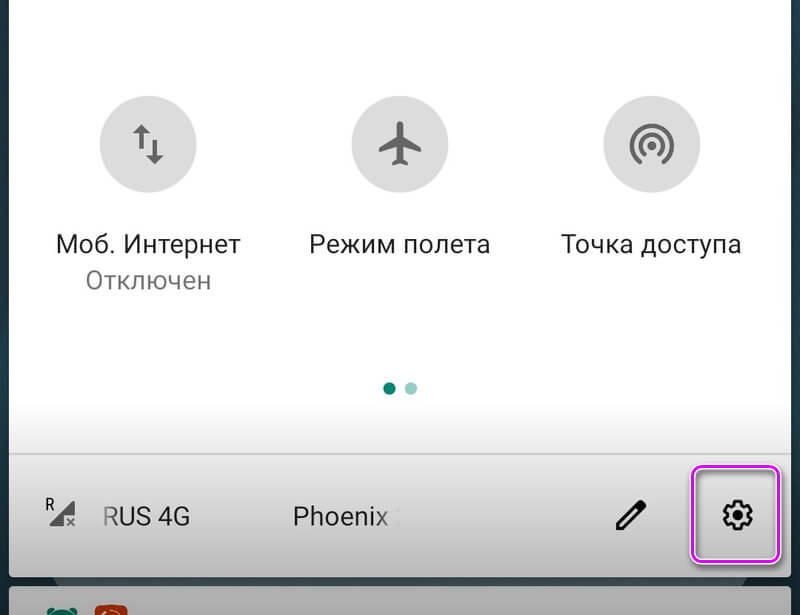
В инструкции используется операционная система Android 9.0, но она будет актуально и для младших моделей платформы. Переходим в раздел «Приложения и уведомления».
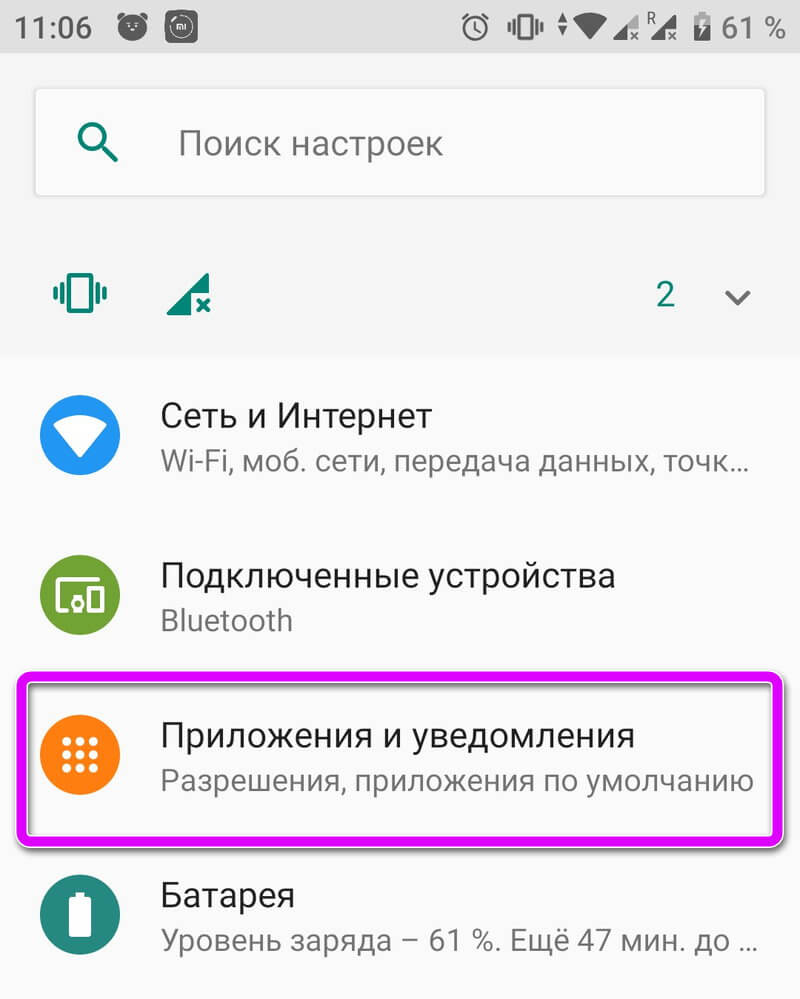
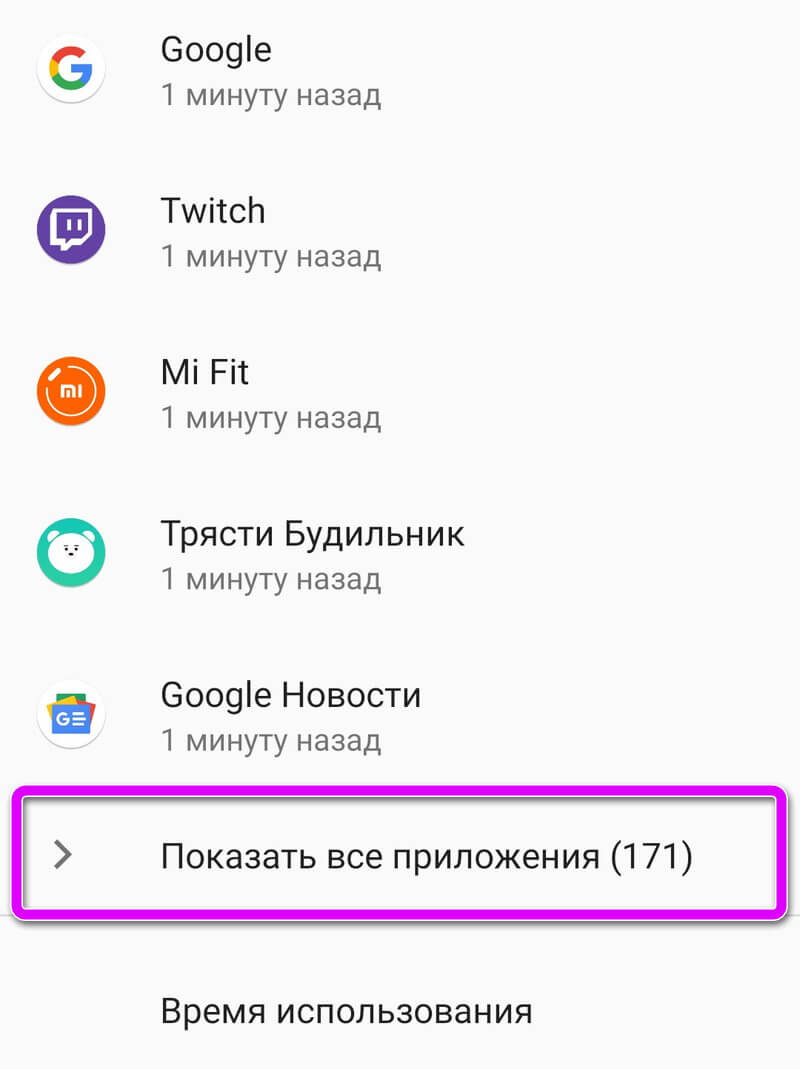
Появится список с последними использованными программами. Нажимаем на строчку «Показать все приложения».
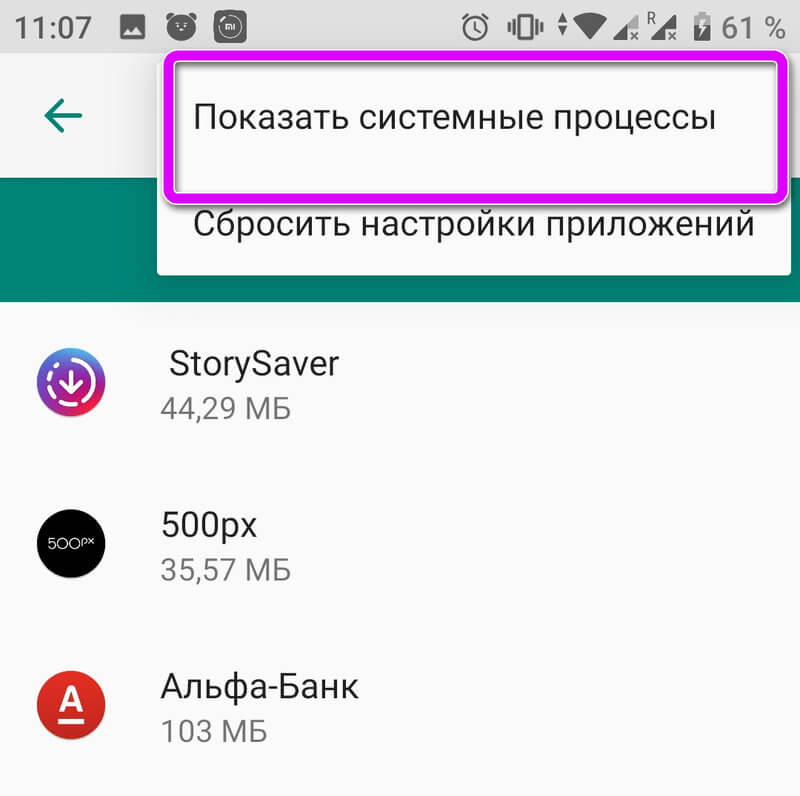
По умолчанию системные процессы скрыты, нажимаем на иконку с тремя точками в правом верхнем углу. В контекстном меню выбираем пункт, отмеченный на скриншоте.
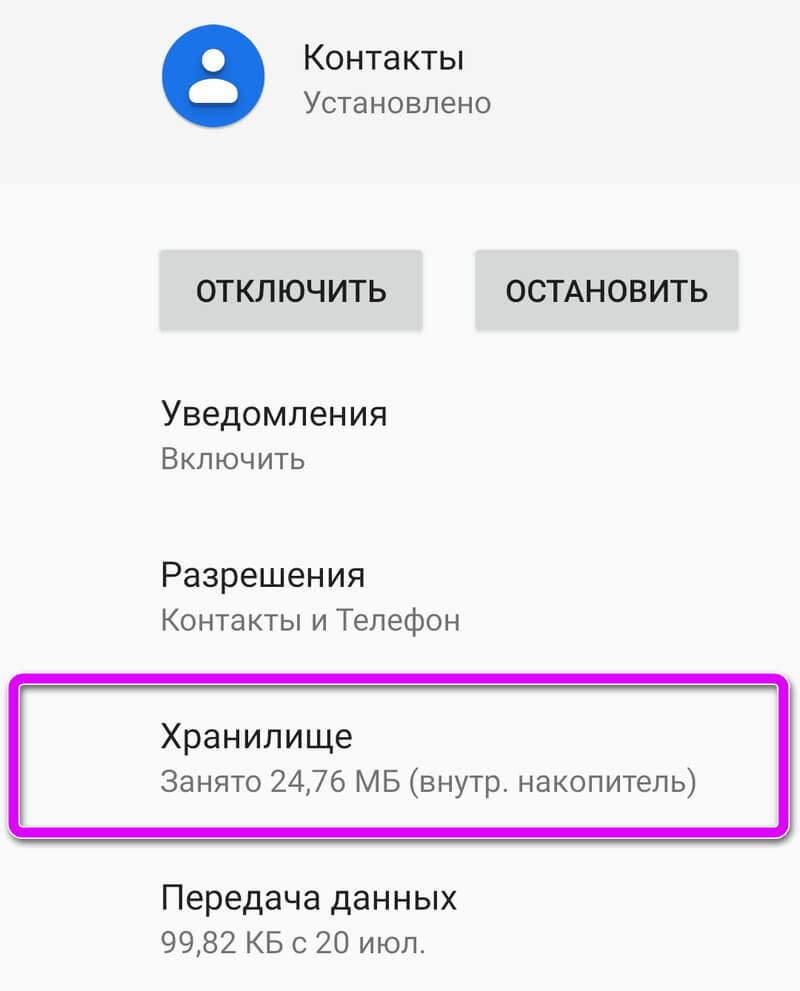
В списке отобразятся скрытые программы, из-за отсутствия функции поиска, находим пункт «Контакты» вручную. Тапаем на надпись «Хранилище».
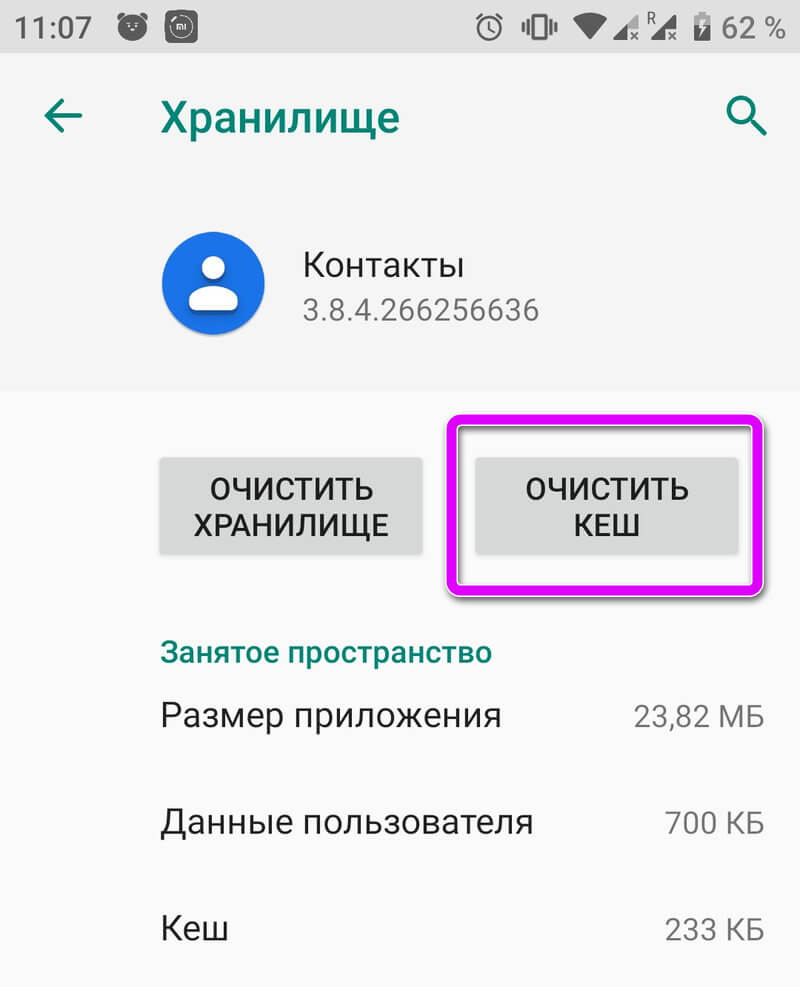
Запускаем очистку кэша нажатием на отмеченную ниже кнопку. Если тапнуть по «Очистить хранилище», будут удалены все номера в телефонной книге.
На заметку: дешёвые китайские смартфоны грешат проблематичными прошивки. Если мобильный постоянно перезагружается или показывает критические ошибки, рекомендуем перепрошить систему. Также попробуйте почистить его с помощью клинера: « Скачать Ccleaner Pro для Android«
Способ 2
Это более кардинальное решение, в ситуации, когда не работают мобильные контакты на андроиде. Предварительно проводим синхронизацию телефонной книги с сервисами Google. Заходим в раздел «Аккаунты», в настройках.
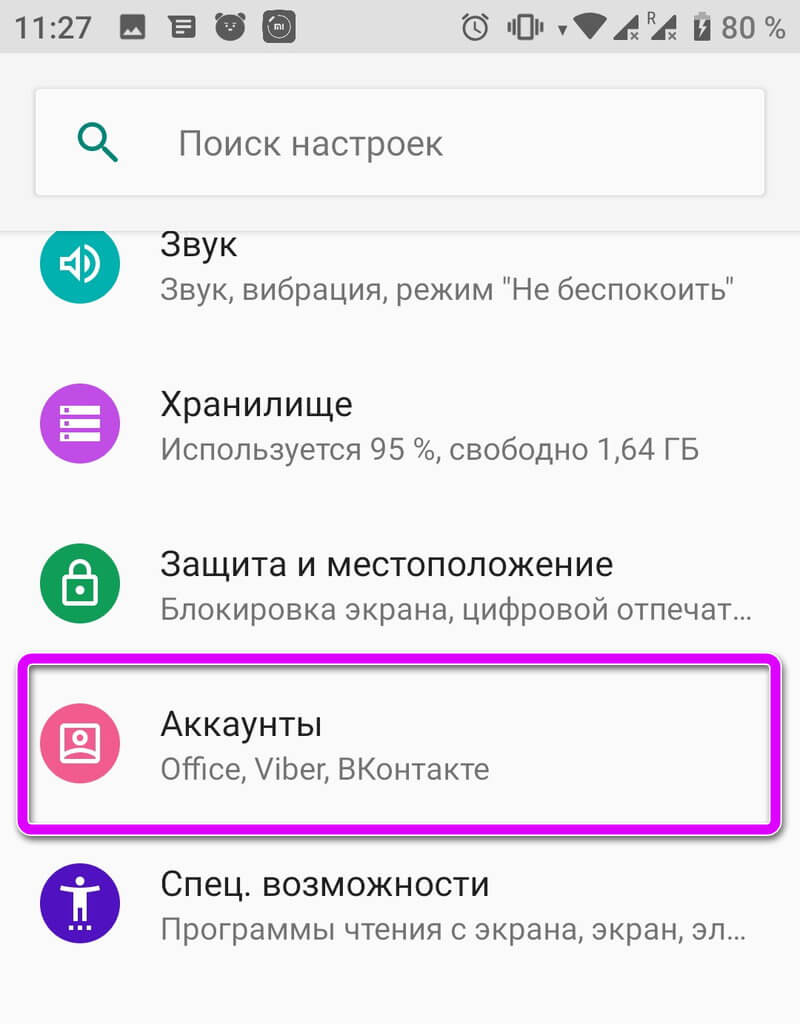
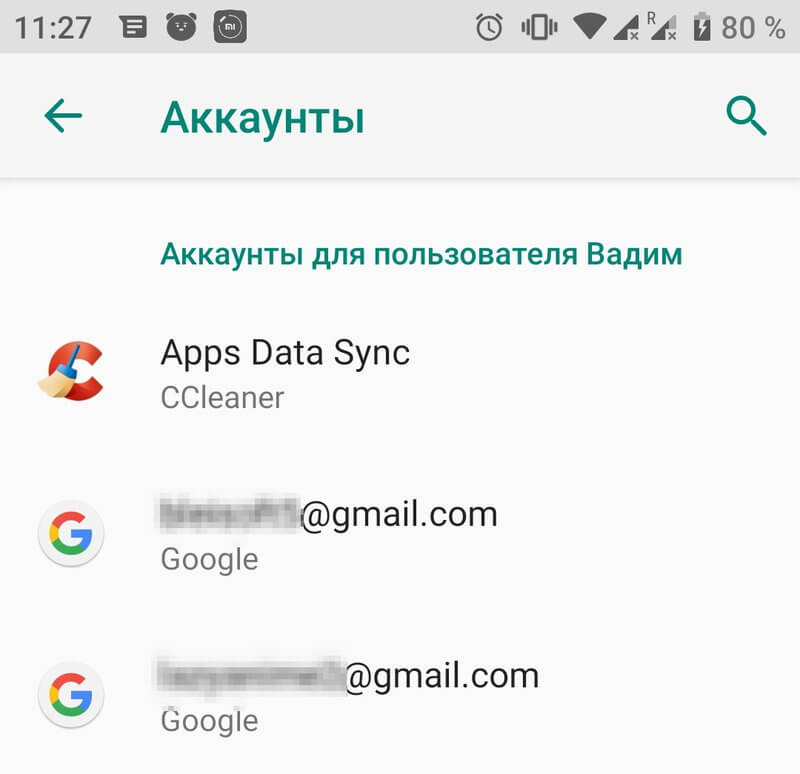
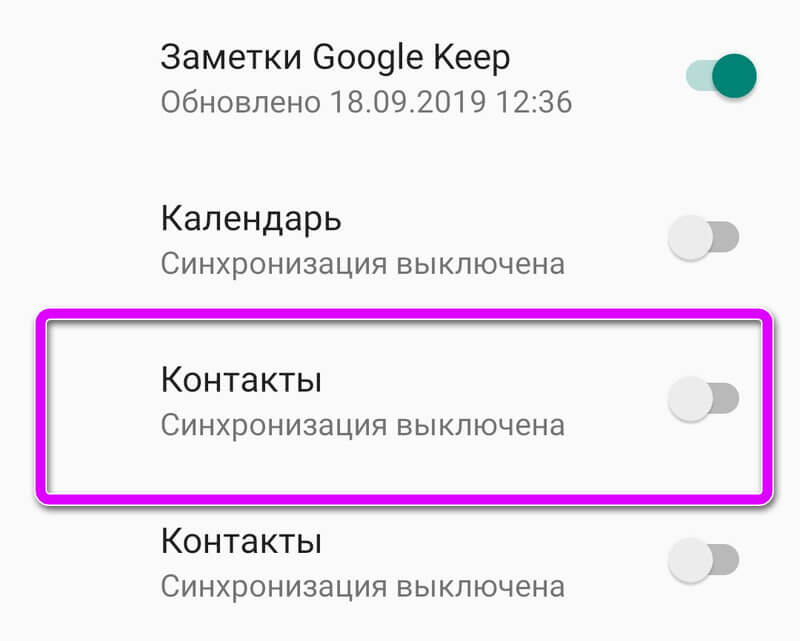
Выбираем аккаунт гугл, к которому привязан телефон. Выбираем «Синхронизация аккаунта». Переводим отмеченный на скриншоте ползунок в активное состояние.
Заходим в Play Маркет и пишем в поиске «Контакты». Удаляем приложение и после завершения деинсталлиции, снова устанавливаем. Не забудьте провести синхронизацию, чтобы восстановить номера.
Для информации: Тормозит смартфон на Android и не знаете что делать? Узнайте решение, в статье: «Сильно тормозит планшет на Android, что делать?»
Способ 3
Подходит для китайских смартфонов с дополнительными оболочками: Xiaomi, Huawei и других. В них устанавливают внешние сервисы для синхронизации информации, которые конфликтуют со службами Google. Рекомендуем отключить сопряжение со сторонними облачными хранилищами.
Источник