6 способов починить нерабочий сенсорный экран телефона
Пользователь обычно прикасается к сенсорному экрану телефона сотни раз за день. Учитывая хрупкость конструкции с тонкой стеклянной панелью, нет ничего удивительного, что выход из строя тачскрина – одна из самых распространенных неисправностей смартфонов и планшетов.
Однако проблемы с экраном далеко не всегда связаны с выходом из строя электронных компонентов. Если тачскрин часто не откликается или полностью потерял работоспособность, можно попытаться исправить проблему самостоятельно, прежде чем обращаться за помощью к специалистам сервисного центра. Рассмотрим несколько способов возможного решения проблемы.
Действительно ли поврежден экран?
В первую очередь нужно выяснить, имеем мы дело с программным сбоем или аппаратной поломкой. Чтобы исключить проблемы с ПО, попробуйте выполнить описанные ниже действия.
Проведите диагностику
В магазине Play Store вы найдете немало приложений для диагностики дисплея. С их помощью во многих случаях можно выяснить, что именно не так с сенсорным экраном. Рекомендуем попробовать приложение Display Tester, достаточно простой и эффективный инструмент диагностики программных сбоев и аппаратных неисправностей дисплея в целом и сенсорного экрана в частности.
Скачайте и запустите приложение Display Tester, затем перейдите на вкладку Tests. Здесь можно проверить целый ряд аспектов, включая наличие или отсутствие битых пикселей и выгорания на экранах OLED, корректность применения параметров цветопередачи, состояние сенсорных панелей и многое другое.
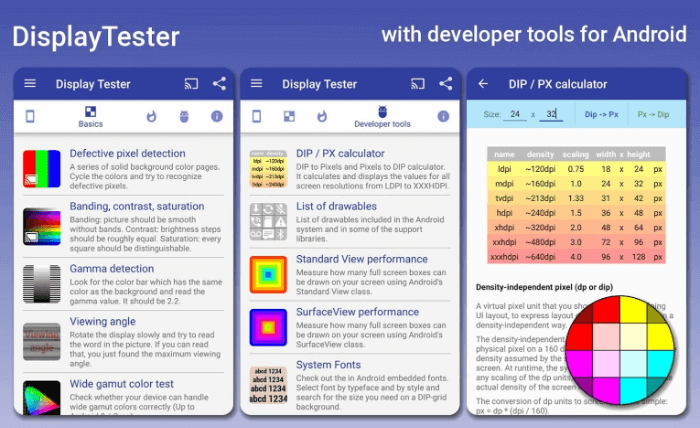
Если результаты всех тестов положительные, то скорей всего проблема заключается в программном обеспечении от сторонних разработчиков. Проверьте недавно установленные приложения. Если не поможет, попытайтесь сбросить телефон до заводских настроек.
Перезагрузите телефон
Может показаться, что перезагрузкой не решится столь сложная задача. Однако этот способ зачастую эффективнее, чем обычно принято думать. При перезагрузке все фоновые службы останавливаются, а затем запускаются заново. Если сенсорный экран телефона или планшета не работает из-за программного сбоя, вероятность полного восстановления работоспособности после перезагрузки достаточно велика.
Нажмите и удерживайте кнопку питания. В появившемся меню выберите пункт «Перезагрузить», если у вас есть такая возможность. Если сенсор совсем не реагирует на прикосновения, и выбрать опцию перезагрузки не получается, удерживайте кнопку Power несколько секунд, чтобы полностью выключить смартфон, после чего включите его нажатием на ту же кнопку Power.
Загрузитесь в безопасном режиме
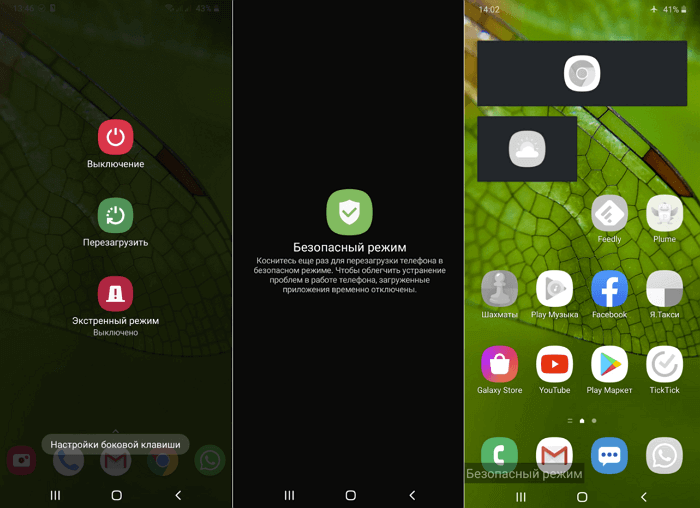
В безопасном режиме запускаются только приложения, которые были изначально установлены на телефоне изготовителем. Установленные вами сервисы и приложения работать не будут. Если дисплей устройства нормально функционирует в безопасном режиме, то скорей всего проблема заключается в приложении от сторонних разработчиков.
Чтобы войти в безопасный режим, на большинстве новых мобильных устройств с Android нужно нажать и удерживать кнопку питания до появления меню выключения. При удерживании пальца на пункте «Отключить питание» появится приглашение входа в безопасный режим.
Чтобы выйти из безопасного режима, повторите процедуру до появления меню выключения, после чего нажмите «Перезагрузить». Если сенсорный экран полностью не работоспособен, у вас может не получиться ни выбрать соответствующий пункт меню, ни загрузить устройство в безопасном режиме. В этом случае есть смысл подключить к телефону внешнюю клавиатуру и мышь, хотя бы в качестве временной меры до обращения в сервисный центр.
Удалите защитную пленку
Да, защитная пленка может предохранить дисплей от царапин и других незначительных механических повреждений, однако защитный пластик или стекло также могут и препятствовать передаче сигнала на сенсорную панель при прикосновении. В результате сенсоры могут либо реагировать на прикосновения с большой задержкой, либо, если сигнал не проходит, не реагировать вообще.
Если до недавнего времени сенсор работал нормально, то удалите защитный экран. Конечно, далеко не факт, что проблема устранится, однако попробовать стоит. В любом случае чувствительность экрана наверняка повысится.
Оптимизируйте время отклика
Если сенсорный экран работает, но медленно реагирует на прикосновения, проблему можно попытаться решить с помощью приложения Touchscreen Repair.
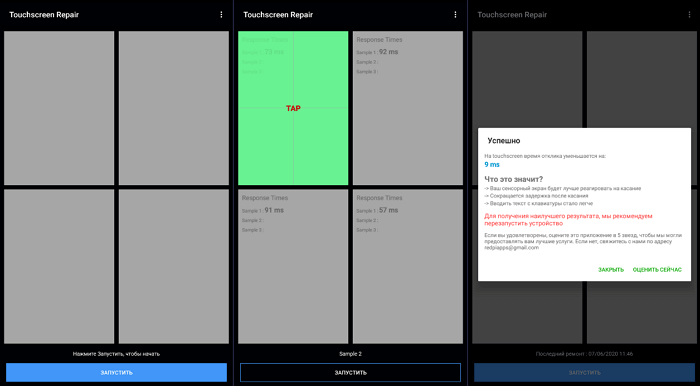
Это приложение может сделать калибровку экрана и уменьшить время отклика. Программа попросит вас прикоснуться к экрану в нескольких местах, после чего выставит оптимальную задержку, учитывая особенности телефона.
Эффективность Touchscreen Repair зависит от модели телефона и производителя. У некоторых изготовителей настройки чувствительности по умолчанию уже близки к оптимальным значениям. В этом случае эффект будет минимальным. Однако попытаться все равно стоит, особенно если не помогло ничего из выше перечисленного.
Управляйте телефоном с помощью голоса
Управлять смартфоном можно и без сенсорного экрана. Технологии управления мобильными устройствами с помощью голоса, жестов и мимики изначально разрабатывались для пользователей с ограниченными возможностями, но они могут стать и временной альтернативой сенсорному вводу.
Для Android разработано немало приложений, позволяющих полноценно осуществлять навигацию по устройству с помощью голоса, жестов и мимики. Правда, возможность установки этих приложений напрямую зависит от работоспособности сенсорного экрана. Если получится установить соответствующее ПО напрямую или через веб-интерфейс Google Play, можете временно отключить сенсорный экран, пока не найдете причину проблемы.
Voice Access
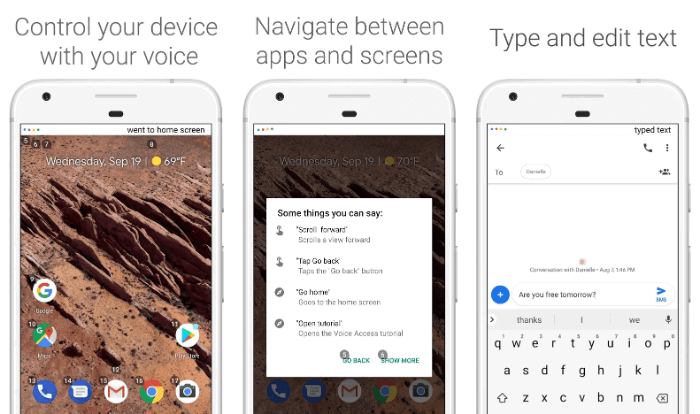
Voice Access – приложение от Google, понимающее голосовые команды пользователя и умеющее выполнять команды почти всем действиям, которые можно выполнить на экране. Например, вместо того чтобы прикасаться к иконке для запуска приложения, вам понадобится только назвать соответствующую цифру.
Voice Access сопоставляет определенные действия определенным фразам. Например, достаточно сказать «screen down», чтобы прокрутить страницу вниз, или «go back», чтобы вернуться назад.
Eva Facial Mouse
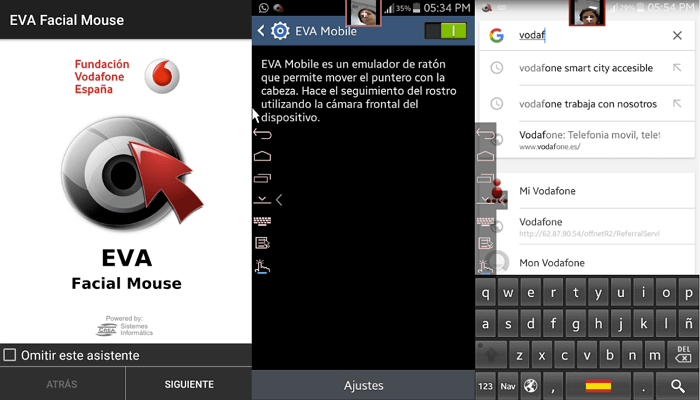
Eva Facial Mouse добавляет в систему виртуальный курсор, управляемый движениями головы. Чтобы переместить курсор, достаточно просто повернуть голову в нужную сторону. Когда курсор окажется у элемента, который вам нужен, остановите его движение на пару секунд, и приложение предложит на выбор два варианта: клик по нему или долгое нажатие. Есть также опция переключения в док для быстрого и удобного доступа к частым действиям, включая переход на главный экран. В приложении настраиваются различные параметры, включая чувствительность и скорость перемещения курсора.
Подключите внешнюю клавиатуру и мышь
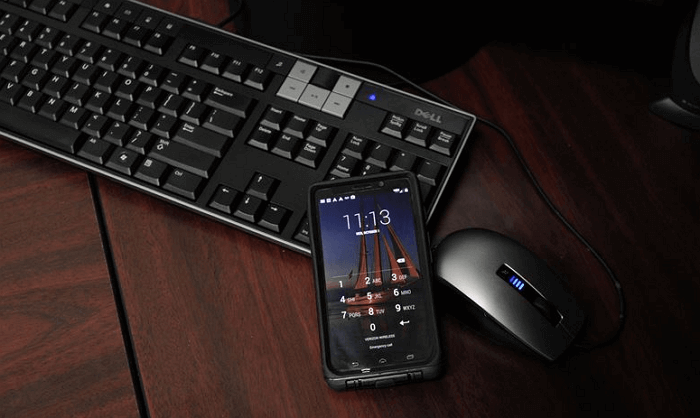
Если не можете установить ни одно приложение, то подключите к мобильному устройству внешнюю клавиатуру и мышь. В этом нет ничего сложного. Вам понадобится только подключить соответствующий кабель или настроить подключение по Bluetooth.
Учтите, что на телефонах и планшетах обычно один разъем USB, поэтому для одновременного подключения клавиатуры и мыши через USB-интерфейс может понадобиться разветвитель (USB-хаб).
В телефон попала вода?
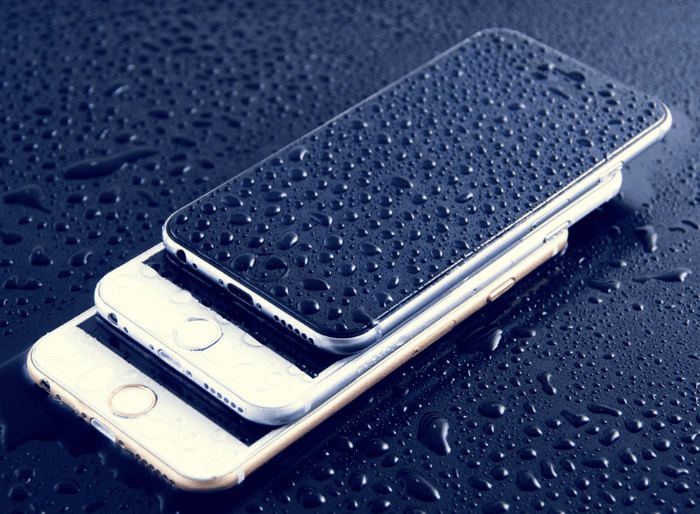
Попадание воды внутрь телефона может привести к частичной или полной потере работоспособности мобильного устройства и выходу из строя его электронных компонентов. Даже если количество влаги незначительно, нужно сразу же выключить смартфон, по возможности отсоединить аккумуляторную батарею и не включать устройство, пока оно полностью не высохнет.
Есть несколько способов ускорить просушку гаджета, внутрь которого попала вода. Пострадавший от влаги смартфон рекомендуется как можно быстрее отнести в сервисный центр.
Источник
Если не работает сенсор на телефоне
На смену кнопочным телефонам пришли устройства с сенсорным экраном. В связи с этим полностью изменился функционал управления. Появились не только обширные возможности эксплуатации мобильного аппарата, но и масса проблем, связанных с работой устройства. Самая распространенная ситуация, когда сенсор перестает реагировать на запросы.
Сенсорные телефоны, по сравнению с кнопочными, имеют множество особенностей в управлении. На его функционирование влияют факторы, связанные с пониженной температурой, внутренними и внешними повреждениями, проникновением водяных капель.
Может непроизвольно произойти программный сбой, что также послужит причиной отказа работы сенсорного экрана. Но несмотря на перечисленные факторы, главную роль в бесперебойной работе мобильного телефона играет человек. Именно бережное обращение с устройством приведет к долгой и эффективной службе аппарата.
Распространенные неполадки
Сенсорный экран перестает как следует работать в результате падения телефона. Последствия удара могут быть незначительными, если произошел скол корпуса. А могут привести к серьезной поломке аппарата (в случае, если экран треснул на множество мелких частиц). Также сенсор может не работать из-за того, что корпусная часть устройства отслаивается от тачскрина. Свою работоспособность экран может потерять из-за попавшей жидкости. Зачастую хозяин устройства даже не подозревает о попадании воды внутрь аппарата.
Практически во всех случаях, наладить работоспособность сенсора поможет только специалист в области устранения неполадок мобильных устройств.
Но если вы не заметили наружных дефектов и деформации телефона, прежде чем нести в ремонт, самостоятельно произведите калибровку тачскрина. Данная функция расположена в основном окне настроек.
Основные причины не функционирования сенсора
Устранение окиси и позиционирование сенсорной панели
Если вы надумали самостоятельно устранить поломку сенсора, необходимо учесть множество нюансов.
Для работы понадобятся следующие инструменты:
Порядок действий
Собирая устройство, внимательно следите за последовательностью элементов, чтобы не перепутать ничего местами.
Если все сделано верно, то тачскрин снова порадует вас своей работой. Если по-прежнему сенсор пребывает в нерабочем состоянии, то следует обратиться в мастерскую, где специалисты помогут устранить поломку. Бережно относитесь к своему телефону и тогда он прослужит вам очень долго!
Источник
10 способов заставить сенсор снова работать
Если экран смартфона перестал адекватно работать, можно попытаться самостоятельно решить проблему. Сначала стоит выяснить, что же стало причиной поломки и какие есть варианты исправления неполадки.
Почему может не работать тачскрин или сенсорные кнопки
Если на смартфоне перестал работать сенсор, причиной может быть физическое воздействие или программный сбой.
Варианты вредоносного физического воздействия:
Варианты программных сбоев:
5 программных способов исправить проблемы
Перезагрузка
Если сенсор не работает частично, скачайте приложение Rebooter, которое поможет быстро перезагрузить устройство. Если сенсор полностью не отвечает, а в смартфоне съемный аккумулятор, просто извлеките батарею на пару минут.
С устройствами, у которых установлен несъёмный аккумулятор, нужно поступить немного иначе.
Владельцы устройств Xiaomi, Meizu или Digma могут удерживать кнопку включения/выключения в течение 20 секунд или дольше, и смартфон перезагрузится или выключится. Если у вас Samsung или Sony, одновременно нажмите и удерживайте 7-10 секунд кнопки включения/блокировки и громкости. Если это не помогло с первого раза, попробуйте снова, но удерживайте кнопки дольше. Владельцам устройств других брендов со встроенной батареей также стоит попробовать вышеописанные варианты.
Если нажатие кнопок не дало никакого результат, подождите, когда аккумулятор разрядится полностью и отнесите устройство в ремонт.
Извлечение карты памяти и SIM-карты
Иногда в неисправности тачскрина виновата карта памяти или SIM-карта. Чтобы это проверить, выключите смартфон, выньте обе карты. После перезагрузки проверьте, не исчезла ли проблема.
Через безопасный режим
Полностью отключите устройство. Затем нажмите на кнопку питания, и не отпускайте её, пока на экране не появится логотип смартфона. После этого отпустите и нажмите кнопку уменьшения громкости. Отпустите её, когда устройство загрузится, и на левой нижней части экрана появится надпись «Safe mode».
Если в безопасном режиме никаких проблем с сенсором не будет обнаружено, значит дело в одном из приложений, которое необходимо удалить или обновить до последней версии.
Hard Reset
Это полный сброс настроек устройства до заводских.
Прежде, чем сбрасывать настройки телефона до заводских, не забудьте сделать резервную копию всех важных данных, хранящихся на устройстве.
Калибровка дисплея сторонними программами
В Play Market есть приложения, которыми можно откалибровать сенсорный дисплей, улучшив его работу. Обзор всех приложений займёт слишком много времени, поэтому мы остановимся на одном из них, которое получило самый высокий балл от пользователей.
TouchScreenRepair
Это приложение для Android выполняет две функции:
Приложение обладает дополнительной функцией — позволяет изменить ориентиры экрана. Вы можете выбрать область, при нажатии которой ответная реакция будет происходить в другой части дисплея.
Как исправить, если устройство физически повреждено
Далее мы разберём способы тестирования работы экрана и её восстановления.
Тесты TSP Dot Mode и TSP Grid Mode
Чтобы провести это тестирование, Вам необходимо попасть в инженерное меню. Для этого наберите сервисный код. Для разных производителей и моделей телефонов он может быть разным, попробуйте эти варианты:
В инженерном меню найдите две позиции:
Это тестирование подскажет, в какой части экрана появилась проблема.
Пытаться чинить телефон самостоятельно разработчики не советуют, так как для этого нужны определённые знания и опыт.
«Простукивание» по периметру экрана
Это самый простой способ тестирования дисплея, который не требует установки программ или прочих сложных манипуляций. Просто аккуратно нажимайте пальцем по всей поверхности дисплея, особенно в проблемных зонах. Начинайте с небольшого давления и постепенно усиливайте. Затем плавно уменьшайте нажатие.
Запустите клавиатуру и нажмите на каждую клавишу. Пробуйте перемещать ярлыки приложений через весь экран. При этом обратите внимание на чувствительность каждого участка дисплея. Задержитесь на углах дисплея, делая акцент на нижней части. Такое тестирование даст вам всю информацию о чувствительности тачскрина.
Просушить после попадания влаги
Если в смартфон попала влага, следуйте этой инструкции:
Если процедура с рисом не даст должного эффекта, обратитесь в сервисный центр.
Проверить шлейфы
Неполадку со шлейфом можно определить даже не разбирая телефон. Сбои в работе сенсора – один из признаков появления такой неполадки. Обратите внимание и на следующие признаки:
Если помимо проблем с сенсором появились и вышеперечисленные, значит со шлейфом точно неполадки. Но чинить его самостоятельно не стоит, так как для этого необходимо хорошо разбираться в устройстве смартфона.
Замена сенсора
Если в Вашем смартфоне не используется технология OGS, можете попробовать заменить сенсор самостоятельно. Для этого понадобятся следующие инструменты и приспособления:
Если Вы не уверены, что справитесь самостоятельно с заменой сенсора, сдайте телефон в сервисный центр. При самостоятельной починке устройства гарантия на смартфон прекращает действовать.
Как сохранить данные при неработающем дисплее
Если экран смартфона перестал работать окончательно и вы хотите сохранить файлы, имеющиеся на телефоне, Вам придётся использовать обычный ПК и специальную программу.
Broken Android Data Extraction
iSkysoft разработали программу, которая позволяет сохранить или восстановить необходимую информацию со сломанных телефонов. Для этого установите приложение Android Data Extraction на компьютер и следуйте инструкции.
Инструкция
Сенсорный экран современных смартфонов довольно хрупкий, поэтому в его работе легко может произойти сбой. Вы всегда можете попробовать восстановить работу тачскрина самостоятельно или сдать его в ремонт, если поломка окажется сложной.
Источник
Не работает сенсор на телефоне что делать
Современные сенсорные мобильные телефоны – общепризнанный атрибут нашей жизни. Их богатый функционал и широкие возможности позволяют использовать их для решения множества задач, которые не ограничиваются классическими телефонными звонками. Богатство вариантов использования таких девайсов приводит к их постепенному выходу их из строя, и одним из распространённых вариантов поломки является дисфункция сенсора на телефоне, когда последний попросту перестаёт реагировать на нажатия (или реагирует крайне плохо). В этом материале я расскажу, каковы причины такой дисфункции, и что делать, если не функционирует сенсор на смартфоне.
Причины поломки сенсора телефона
Рассмотрим часто встречающиеся причины выхода сенсора телефона из строя. Они могут быть следующими:
Не реагирует сенсор на телефоне что делать
Для восстановления нормального функционала сенсора вашего телефона выполните следующее:
*#7353# — для большинства телефонов на «Андроид», особенно «Самсунг»;
*#*#3424#*#* — для большинства телефонов «HTC»;
*#*#7378423#*#* — для большинства телефонов «Sony Xperia»;
*#0*# — для большинства телефонов «Моторола».
В появившемся меню выберите, к примеру, «TSP Dot Mode», и, путём нажатия в разных областях экрана, просмотрите, какие части сенсора не опрашиваются, это может помочь устранить проблему, при которой не работает тачскрин.
Восстанавливаем работу сенсора через безопасный режим
Чтобы загрузиться в безопасном режиме полностью выключите телефон (в том числе путём изъятия аккумулятора). Затем выполните продолжительное нажатие на кнопку питания (Power) для включения гаджета. Когда на экране появится логотип Samsung, Nexus, LG и др., отожмите кнопку питания, а затем зажмите кнопку «Громкость вниз» (Volume Down). Отожмите данную кнопку, когда ваш девайс загрузится, и вы увидите слева внизу экрана надпись «Safe mode».
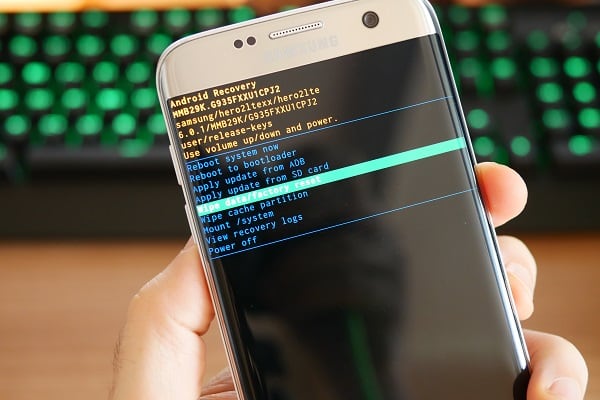
Выберите «Wipe data/factory reset» для сброса вашего телефона до заводских значений
Заключение
Если у вас на телефоне не действует сенсор, тогда рекомендую воспользоваться советами, перечисленными мной выше. При невозможности выявить конкретную причину поломки рекомендую обратиться с вашим гаджетом в сервисный центр – вполне возможно, что вашему девайсу понадобится полная замена сенсорной панели.
Источник
Перестал работать тачскрин на Android? Пробуем починить
Причины поломки сенсора телефона
Рассмотрим часто встречающиеся причины выхода сенсора телефона из строя. Они могут быть следующими:
Извлечение карты памяти и sim-карты
Иногда в неисправности тачскрина виновата карта памяти или SIM-карта. Чтобы это проверить, выключите смартфон, выньте обе карты. После перезагрузки проверьте, не исчезла ли проблема.
Чем отличается тачскрин от дисплея?
Тачскрин – сенсорная часть, отвечающая за распознавание нажатий. Дисплей же отвечает за вывод информации на экран посредством подсветки пикселей. Иными словами, на тачскрин мы нажимаем, а на дисплей смотрим. Эти два устройства работают сообща и располагаются один на другом. Вместе эта конструкция обычно называется экраном и защищается стеклом.

Именно поэтому треснутое стекло может повредить качество сенсорных распознаваний или качество картинки на смартфоне. Иногда сильно разбитое стекло повреждает тачскрин и дисплей.
Восстанавливаем работу сенсора через безопасный режим
Чтобы загрузиться в безопасном режиме полностью выключите телефон (в том числе путём изъятия аккумулятора). Затем выполните продолжительное нажатие на кнопку питания (Power) для включения гаджета. Когда на экране появится логотип Samsung, Nexus, LG и др., отожмите кнопку питания, а затем зажмите кнопку «Громкость вниз» (Volume Down). Отожмите данную кнопку, когда ваш девайс загрузится, и вы увидите слева внизу экрана надпись «Safe mode».
Выберите «Wipe data/factory reset» для сброса вашего телефона до заводских значений
Почему не работает дисплей на телефоне хуавей и хонор
Существует много вариантов, почему не работает экран на Хонор и Хуавей. Любая техника имеет свойство ломаться. Каждый клиент не застрахован от подобного сбоя. В первую очередь разберитесь в причинах поломки. Предлагаем перечень основных проблем:
В качестве профилактики проблем с сенсором на одноименных гаджетах рекомендуют:
К сожалению, различные повреждения возникают и внутри гаджета. Чаще всего, это не отражается на работе. Однако, через некоторое время начинаются глюки и зависания. Наиболее распространённый вариант – попадания капель воды во время дождя. Влага постепенно ухудшает работу микросхемы. В таком случае процессы коррозии неизбежны.
При механических повреждениях аппарат не работает в одном месте. Несмотря на это, через время проблема усугубляется. Небольшая трещина на дисплее приведет к поломке экрана. Это в свою очередь повлияет на работу тачскрина.
Повреждение шлейфа

Повреждение шлейфа девайса – это одна из тех причин поломки, которую невозможно устранить в домашних условиях. Поэтому, если датчик иногда некорректно работает, стоит обратиться к специалисту, который с гарантией сможет восстановить работоспособность устройства.
Разборка устройства
Данная статья обзорного типа. Чтобы качественно заменить экран нужно искать свою модель смартфона с полной разборкой. Телефоны все разные. Где-то можно не разбирать полностью все устройство, а в других моделях придется отклеить заднюю крышку и открутить все болтики.
Например, чтобы поменять модуль на смартфоне Samsung А3 2017 года, нужно всего лишь открыть крышку.

Вынуть аккумулятор и открыть маленькую крышку. За крышкой разъем и шлейф модуля.

Вне зависимости от типа устройства, перед его разборкой нужно обязательно его выключить. При первой же возможности обязательно вытаскивайте аккумулятор. Это делается для того, чтобы статическое электричество не повредило материнскую плату или деталь. Все манипуляции на материнской плате, со шлейфами и проводами должны быть без аккумулятора.
А на смартфоне Dooge X6 придется открутить все болтики, которые крепятся к корпусу.

Только так можно добраться до платы и шлейфов.
Не простая ситуация с теми устройствами, у которых задняя крышка приклеена. Ее нужно будет отклеить от корпуса.
Учтите, что при этом полная герметичность устройства теряется.
Техника безопасности
Экраны, модули, такчскрины и большинство задних крышек выполнены из стекла, поэтому во время отклеивания неисправной детали нужно надевать защитные очки. Осколки могут попасть на кожу или лицо, особенно при резких движениях.
Или можно заклеить скотчем поверхность из стекла перед расклеиванием. Скотч поможет задержать мелкие осколки, не позволяя им вылететь наружу.
Существует три основных метода отклеивания экрана или задней крышки смартфонов и планшетов:

Все эти три метода можно комбинировать вместе. Например, сначала наносится спирт небольшими порциями в щели по периметру (только не в динамики, камеру или микрофон). Спустя 10 минут устройство нужно нагреть воздухом с температурой не выше 100 °C в течение нескольких минут. Далее с помощью медиатора экран или крышка отклеивается от корпуса. Если трудно с одним медиатором, можно воспользоваться несколькими сразу. Одним поддеть, а вторым дальше пройтись по периметру, предварительно нагрев крышку или экран.
Прежде чем отклеить заднюю крышку нужно тщательно изучить ее устройство и компоновку. Будьте аккуратнее, если на ней находится NFC, антенна или сканер отпечатка пальцев.
Процесс замены модуля на смартфоне
Начнем с наиболее простого варианта – это замена целого модуля. Чтобы отклеить модуль, нужно нагреть его. Равномерно прогреваем теплым воздухом неисправный модуль.
Температура не выше 100 °C, не нужно задерживаться на одной точке. Спустя несколько минут, поддеваем пластиковой карточкой или медиатором модуль, и по периметру проводим им. убирая клей. Не нужно слишком сильно давать, никаких резких движений. Под модулем могут находиться шлейфы, которые рвутся от одного движения.

Обычно это кнопки управления. Если медиатор туго идет, нужно остановиться и погреть еще раз. И греть нужно всю площадь, а не только трудный участок. Медиатор не нужно направлять в сторону, им нужно только удалять клей. Можно попробовать добавить немного спирта на конец медиатора, он поможет смочить поверхность и удалить заводской клей.
Со старого модуля нужно снять все комплектующие, которые отсутствуют на новом. Это могут быть кнопки, отражатели светодиодов, сетки для динамиков и т.п.
С корпуса удаляется клей с помощью пинцета или ватной палочки смоченной спиртом, чтобы увеличить адгезию нового клея и без проблем установить новую деталь.
Замена тачскрина
В целом, все то же самое, что и при замене модуля, но теперь медиатор должен проходить через тачскрин. То есть, медиатор должен быть виден визуально, совсем небольшой частью. Только так клей 100% удаляется с корпуса.

Далее все процедуры аналогичны, как и с заменой модуля (перенос деталей, чистка от старого клея).

Если во время отклеивания сенсора матрица испачкалась отпечатками или остались осколки на ней, то можно ее очистить несколькими способами.
Первый способ это скотч и большая малярная кисточка. Кисточкой легкими и плавными движениями убираются осколки. А скотчем можно удалить склеенные осколки старой детали. Скотч приклеивается к матрице, и он забирает с собою осколки.
Во втором применяется салфетка и спирт. Салфетка сворачивается в горизонтальную трубочку.

На нее наносится небольшой слой изопропилового спирта. С помощью одного движения, нужно прислонить салфетку к матрице с одной стороны и под небольшим давлением провести ею до второй. Пятна разбавляются спиртом и разносятся по всей поверхности равномерно. Спирта не должно быть слишком много, иначе есть риск залить им матрицу. Если остались небольшие следы, то повторите процедуру снова.
Почему не работает экран после замены
Если деталь была проверена до установки, но после окончательно установки она ведет себя как неисправная, то есть несколько основных причин. Ошибка при установке или вкрученный болтик. Ошибка при установке может быть, как в плохо закрепленном шлейфе, так и его повреждении. А с вкрученном болтиком все хуже. Очень часто такое происходит на iPhone. Если болтик был вкручен не того размера на другое посадочное место, то скорее всего повредилась плата или микросхема. Еще один из признаков такой ошибки — это полосы на экране.
Дальнейший ремонт и диагностику придется начинать уже с материнской платы устройства.
программных ов исправить проблемы
Перезагрузка
Если сенсор не работает частично, скачайте приложение Rebooter, которое поможет быстро перезагрузить устройство. Если сенсор полностью не отвечает, а в смартфоне съемный аккумулятор, просто извлеките батарею на пару минут.
С устройствами, у которых установлен несъёмный аккумулятор, нужно поступить немного иначе.
Владельцы устройств Xiaomi, Meizu или Digma могут удерживать кнопку включения/выключения в течение 20 секунд или дольше, и смартфон перезагрузится или выключится. Если у вас Samsung или Sony, одновременно нажмите и удерживайте 7-10 секунд кнопки включения/блокировки и громкости. Если это не помогло с первого раза, попробуйте снова, но удерживайте кнопки дольше. Владельцам устройств других брендов со встроенной батареей также стоит попробовать вышеописанные варианты.
Если нажатие кнопок не дало никакого результат, подождите, когда аккумулятор разрядится полностью и отнесите устройство в ремонт.
Извлечение карты памяти и SIM-карты
Иногда в неисправности тачскрина виновата карта памяти или SIM-карта. Чтобы это проверить, выключите смартфон, выньте обе карты. После перезагрузки проверьте, не исчезла ли проблема.
Через безопасный режим
Полностью отключите устройство. Затем нажмите на кнопку питания, и не отпускайте её, пока на экране не появится логотип смартфона. После этого отпустите и нажмите кнопку уменьшения громкости. Отпустите её, когда устройство загрузится, и на левой нижней части экрана появится надпись «Safe mode».
Если в безопасном режиме никаких проблем с сенсором не будет обнаружено, значит дело в одном из приложений, которое необходимо удалить или обновить до последней версии.
Hard Reset
Это полный сброс настроек устройства до заводских.
Прежде, чем сбрасывать настройки телефона до заводских, не забудьте сделать резервную копию всех важных данных, хранящихся на устройстве.
Калибровка дисплея сторонними программами
В Play Market есть приложения, которыми можно откалибровать сенсорный дисплей, улучшив его работу. Обзор всех приложений займёт слишком много времени, поэтому мы остановимся на одном из них, которое получило самый высокий балл от пользователей.
TouchScreenRepair
Это приложение для Android выполняет две функции:
Приложение обладает дополнительной функцией — позволяет изменить ориентиры экрана. Вы можете выбрать область, при нажатии которой ответная реакция будет происходить в другой части дисплея.
Подключите внешнюю клавиатуру и мышь

Если не можете установить ни одно приложение, то подключите к мобильному устройству внешнюю клавиатуру и мышь. В этом нет ничего сложного. Вам понадобится только подключить соответствующий кабель или настроить подключение по Bluetooth.
Учтите, что на телефонах и планшетах обычно один разъем USB, поэтому для одновременного подключения клавиатуры и мыши через USB-интерфейс может понадобиться разветвитель (USB-хаб).
Как починить сенсор на телефоне в домашних условиях?
Сейчас мы рассмотрим возможные способы того, как починить дисплей на телефоне. Разбитый сенсор, как правило, продолжает работать как ни в чем не бывало, но, если все таки смущает наличие видимых трещин на экране, то стоит озадачится его ремонтом, который всегда заключается в замене.
Самостоятельная замена сенсора на смартфоне не является задачей невозможной для выполнения в домашних условиях и вероятность успеха такой манипуляции достаточно высока, если отнестись к задаче со всей серьёзностью и скрупулёзностью.
Первым делом следует приобрести сменный сенсор для конкретной модели телефона и обзавестись набором инструмента для разбора гаджета. С последовательностью демонтажа конкретной модели желательно ознакомиться, поискав соответствующее видео в интернет, и, важно ничего не не потерять и не сломать из креплений.
Также разъём подключения сенсора к электронике — очень деликатный предмет. Прежде, чем прилагать усилия, разберитесь в принципе его действия.
Заменив повреждённую деталь, повторите все этапы разборки в обратной последовательности.
Если, несмотря ни на что, девайс ещё работает — откалибруйте тачскрин при помощи соответствующего приложения.
Как сохранить данные при неработающем дисплее
Если экран смартфона перестал работать окончательно и вы хотите сохранить файлы, имеющиеся на телефоне, Вам придётся использовать обычный ПК и специальную программу.
Broken Android Data Extraction
iSkysoft разработали программу, которая позволяет сохранить или восстановить необходимую информацию со сломанных телефонов. Для этого установите приложение Android Data Extraction на компьютер и следуйте инструкции.
Инструкция
Сенсорный экран современных смартфонов довольно хрупкий, поэтому в его работе легко может произойти сбой. Вы всегда можете попробовать восстановить работу тачскрина самостоятельно или сдать его в ремонт, если поломка окажется сложной.
Источник