NCALayer
— приложение для подписания данных на государственных порталах Республики Казахстан.
Приложение NCALayer появилось в 2017, когда самые популярные браузеры прекратили поддержку Java апплетов. Позволяет использовать Java апплеты для определенных сайтов РК в любом современном браузере, а так же устанавливает в систему корневые сертификаты Национального удостоверяющего центра РК (НУЦ).
Перечень порталов, для работы с которыми необходимо использовать последнюю версию NCALayer:
СОДЕРЖАНИЕ:
Как скачать NCALayer
Программа распространяется бесплатно, в трех версиях, для операционных систем: Windows, Linux, macOS.
Минимальные требования к компьютеру пользователя:
Скачать NCALayer (последняя версия), прямые ссылки с официального сайта НУЦ РК:
Если у вас не получается скачать приложение с сайта НУЦ, скачивайте NCALayer с хранилища MHelp.kz:
Как установить модуль NCALayer
Автоматическое добавление модуля в NCALayer:
Как скачать модуль NCALayer (вручную)
Иногда возникает ситуация, что приложению NCALayer не удается автоматически установить необходимый модуль (такое обычно бывает, когда целевой сайт работает некорректно).
Возникает ошибка «Не удалось скачать модуль»
В этом случае скачайте модуль NCALayer и установите его вручную следуя инструкции ниже.
| Название модуля | Версия | Скачать |
|---|---|---|
| Модуль КНП (Кабинет налогоплательщика) | 1.1 | ссылка |
| Модуль ИС ЭСФ (Электронные счета-фактуры) | 1.1 | ссылка |
| Модуль Государственные закупки РК | 4.3.1 | ссылка |
| ИС «Казначейство-клиент» | 1.1.4 | ссылка |
| Омаркет | 1.0.7 | ссылка |
| ezSigner | 1.0 | ссылка |
| Модуль EFIS.KZ | 1.6.1 | ссылка |
| Модуль «е-Минфин» РК | 1.0 | ссылка |
| Модуль СФД (QIWI) | 1.3 | ссылка |
| Модуль ИСЭЗ (zakup.sk.kz) | 1.0 | ссылка |
| Модуль ЕЮП | 1.0 | ссылка |
| ИС «SmartDocs» | 1.2 | ссылка |
| Модуль Uchet.kz | 1.3 | ссылка |
| Everflow Signer | 1.11.3 | ссылка |
| Модуль Smartcontract | 1.2 | ссылка |
| Площадка закупок ztender.kz | 1.0 | ссылка |
| Ak Kamal TinySign | 2.0.44 | ссылка |
| Qoltanba | 1.1 | ссылка |
| SimBase | 1.0 | ссылка |
| eFactoring | 1.2 | ссылка |
Список модулей NCALayer для установки вручную
Как установить модуль NCALayer вручную
Файл исчезает из папки bundles, а в списке модулей приложения появляется нужный.
Более подробно по ручной установке модулей в статье — Ошибка NCALayer: «Не удалось скачать модуль»
Ошибка Эта версия «%1» не совместима с версией Windows
Ошибка проявляется при первом запуске приложения NCALayer, сообщение об ошибке появляется и сразу же пропадает.
В логах системы ошибка не фиксируется, логи NCALayer при такой ошибке не создаются.
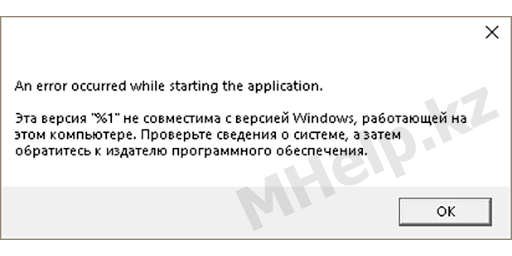
Проблема проявляется на 32х битных системах (не на всех).
Решение проблемы является не очень элегантным, но действенным.
Копируем папку установленного, рабочего экземпляра NCALayer (щелкните правой клавишей мыши по ярлыку NCALayer и выберите пункт Расположение файла) с любого компьютера и заменяем файлы в папке проблемного ПК.
Если у вас нет рабочего экземпляра NCALayer, скачайте с нашего хранилища — NCALayer (архив от 24.12.2018).
Замените файлы установленного NCALayer (…\AppData\Roaming\NCALayer) файлами из скачанного архива.
После чего запуск приложения должен быть успешным.
Разделы сайта: ЭЦП (получение, продление), Электронное Правительство РК
Источник
Как получить ЭЦП через телефон за 5 минут!
Получить Электронно цифровую подпись (ЭЦП) граждане Республики Казахстан (РК) могут с помощью телефона и приложения eGov mobile (устанавливать NCALayer на телефон не нужно).
На данный момент ЭЦП позволяется получить доступ ко всем сервисам eGov.
🔔 Важное замечание: ЭЦП полученные через телефон можно использовать только на телефоне, скачать или передать кому-то файлы подписи не получится. Если вам нужна передаваемая ЭЦП заявку на получение нужно подавать через компьютер или ЦОН.
Цикл статей по работе с ЭЦП:
Скачиваем и устанавливаем приложение eGov mobile в PlayMarket.
Запускаем приложение eGov mobile, выбираем предпочитаемый язык приложения.
Открываем вкладку ЭЦП, прокручиваем окно вниз, выбираем пункт Запрос на получение ЭЦП.
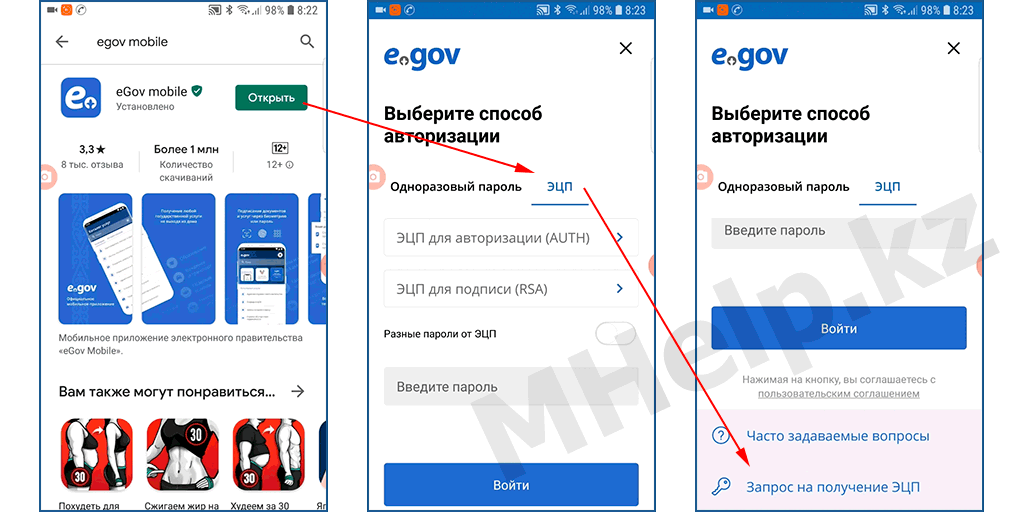 Запрос на получение ЭЦП РК
Указываем ИИН, номер телефона на который придет СМС код, нажимаем Продолжить.
Вводим полученный СМС код в поле проверки (либо вручную, либо разрешаем доступ приложению к чтению СМС).
Придумываем пароль на ЭЦП в соответствии с требованиями и нажимаем Отправить запрос.
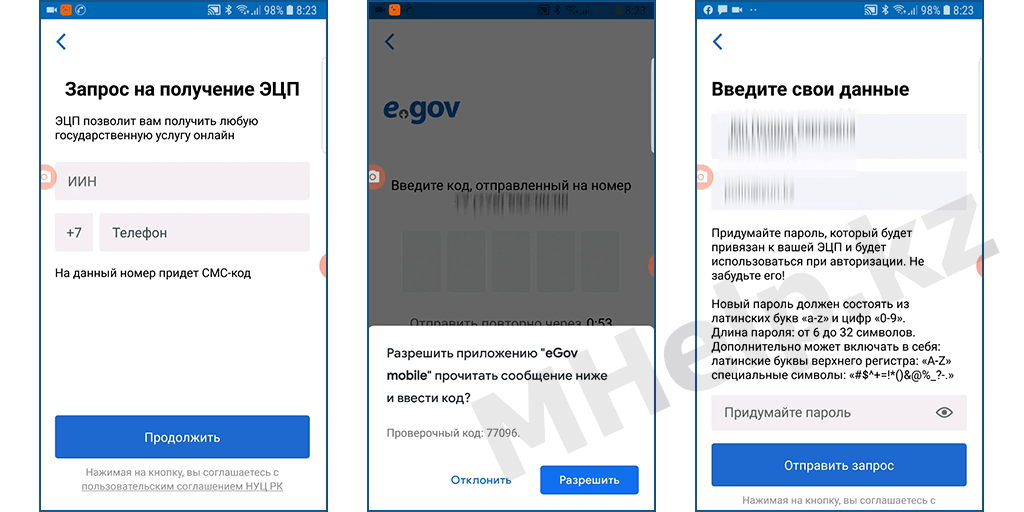 Отправка запроса и создание пароля на ЭЦП
Предоставляем приложению eGov mobile необходимые разрешения: «доступ к фото, мультимедиа и файлам», «снимать фото и видео».
При первом получении ЭЦП необходимо создать цифровой идентификатор Digital ID.
Указываем свой номер телефона и нажимаем Отправить, вводим полученный из СМС код.
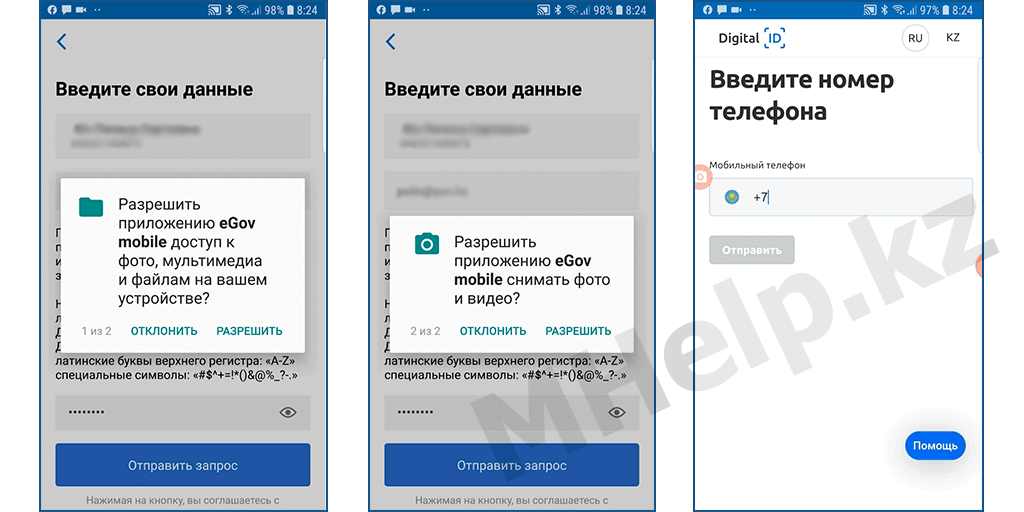 Предоставление разрешений eGov mobile и создание цифрового ID
Нажимаем на ссылку Пройдите видео-идентификацию.
Расположите контур лица в предложенном овале и нажмите Начать.
Если лицо будет распознано, овал сменится на больший (если вы носите очки, их придется снять).
Приблизьте лицо, чтобы вписать его контур большого овала, до появления надписи Загрузка и обработка видео, после чего должна появиться надпись Видео-идентификация пройдена.
Устанавливаем код для вашего аккаунта Digital ID, вводим пин код и его подтверждение.
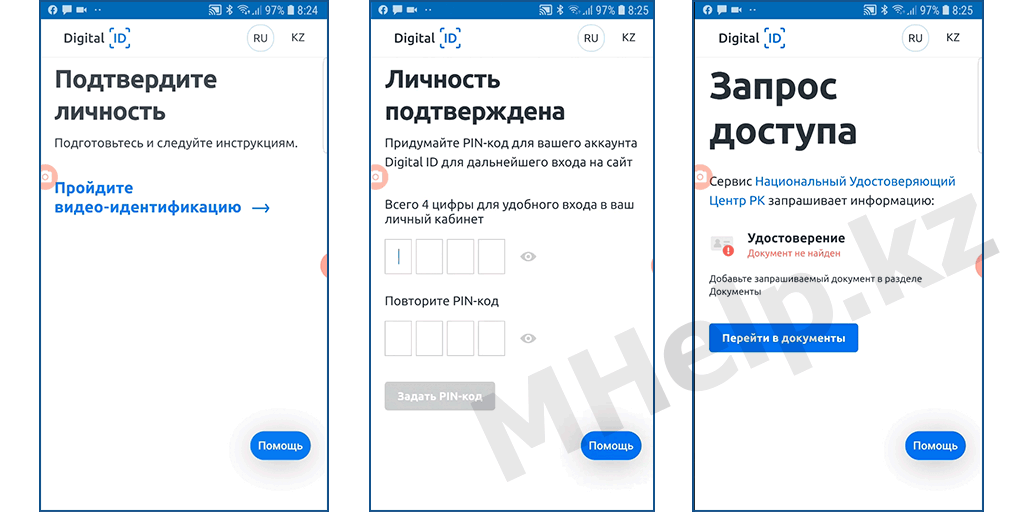 Прохождение видео идентификации Digital ID
Сфотографируем и отправим один из документов удостоверяющих личность, например удостоверение личности, нажимаем Перейти в документы.
Нажимаем Добавить Удостоверение и делаем фото лицевой и обратной стороны документа, помещая стороны документа в указанную рамку.
⚠️ Иногда возникает проблема приложения — камере не удается сфокусироваться на изображении и изображения получаются размытыми. В этом случае отправляйте фото как есть, если фотографии распознать не удастся, приложение попросит ввести реквизиты удостоверения вручную.
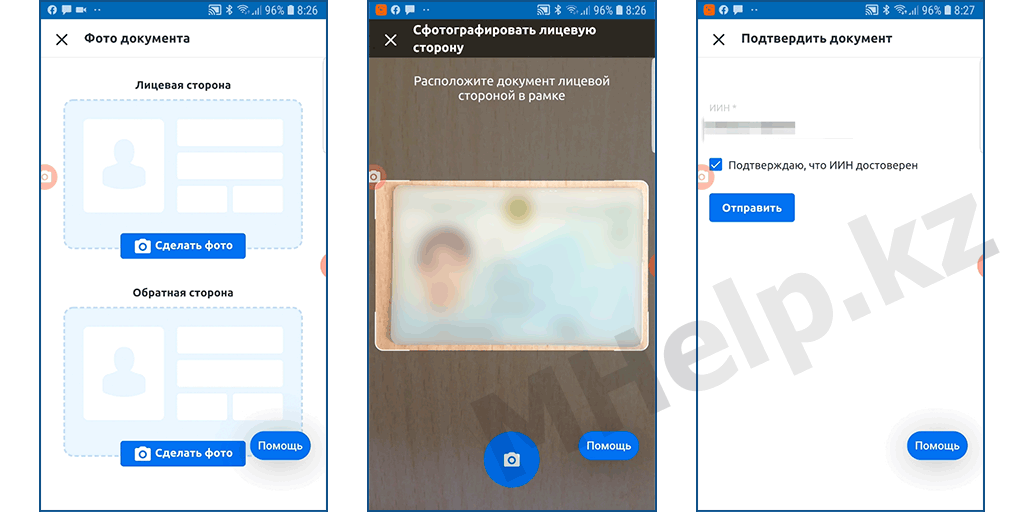 Добавление и подтверждение документа
Документ успешно принят, введите пин код для разрешения доступа Удостоверяющему центра РК к вашему цифровому ID (загруженным документам).
Ознакомьтесь с информацией в Примечание и нажмите кнопку Установка ЭЦП.
Вводим пароль на ЭЦП, который указывали в начале процедуры подачи заявки.
Если вы забыли пароль, ЭЦП придется выпустить заново.
Нажимаем кнопку Войти.
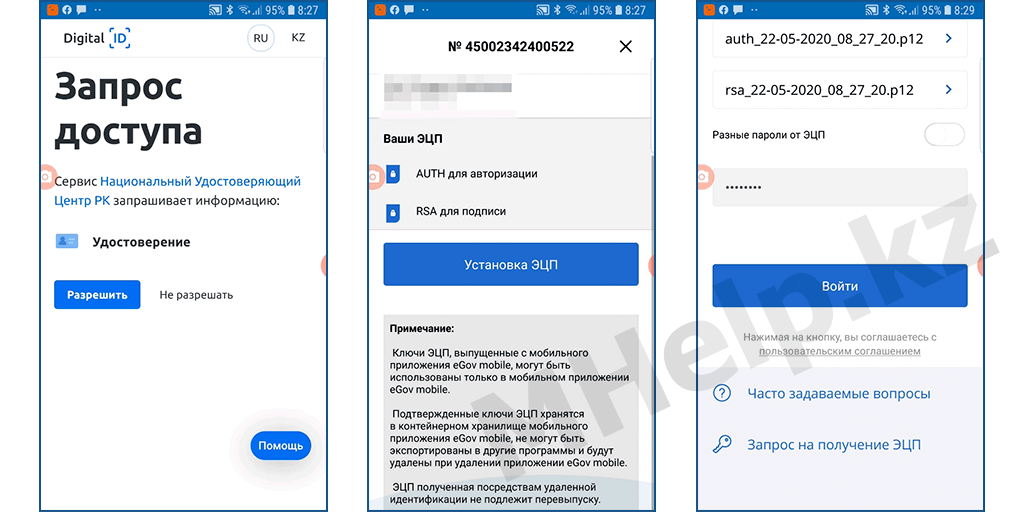 Установка ЭЦП РК в телефон
Придумываем пин-код для быстрого доступа к приложению eGov.kz.
Проверяем наличие ЭЦП в приложении, нажимаем Профиль и Мои ЭЦП.
В этом списке отображаются выпущенные ЭЦП хранящиеся на вашем телефоне и сроки их действия.
Вы можете Удалить ЭЦП, для нового выпуска, либо Отозвать ЭЦП, если вы хотите прекратить их действие.
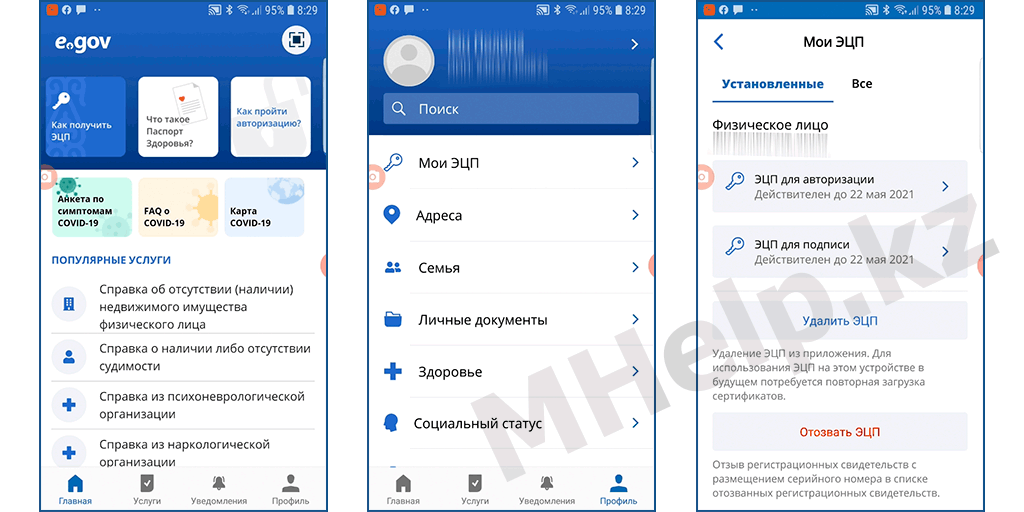 Электронно цифровая подпись успешно установлена на телефон
Теперь вам доступны все гос.услуги портала Электронное правительство.
Если что-то осталось непонятным, просмотрите видео «Как получить ЭЦП через телефон»
Источник
Как скачать и правильно установить NCALayer
NCALayer – приложение, необходимое для авторизации и подписания запросов на порталах государственных органов с помощью электронной цифровой подписи (ЭЦП). Данное решение пришло на замену устаревшему способу взаимодействия с интернет-ресурсами гос. органов посредством виртуальной машины JAVA, с установкой которой у многих пользователей возникали сложности.  Помимо более упрощенной процедуры установки NCALayer на компьютер, еще одним важным преимуществом является модульность этой программы – для работы со специфическими порталами достаточно парой кликов установить необходимый модуль прямо из NCALayer.
Онлайн проверка работоспособности NCALayer
С помощью данного сервиса можно проверить работоспособность: правильно ли установлен и настроен NCA Layer на компьютере. Нажмите кнопку «Проверить».
Как скачать NCALayer
NCALayer устанавливается только на персональные компьютеры (PC). Работать с порталами, использующие ЭЦП, с мобильных устройств на базе Android или iOS не получится, для этого необходимо скачать и установить соответствующее приложение гос. органа (если таковое имеется) на смартфон из Google Play (AppStore).
Минимальные системные требования к компьютеру:
Для исключения непредвиденных проблем рекомендуется устанавливать браузер последней версии.
Ссылки для скачивания последних версий NCA Layer с официального сайта pki.gov.kz:
Как установить NCALayer
Как установить модули NCALayer
После установки NCA Layer можно начать работать с порталом электронного правительства РК egov.kz, например, авторизовываться с помощью ЭЦП или заказывать онлайн услуги, которые требуют подписания с ЭЦП.
Для работы с некоторыми порталами государственных органов необходима установка соответствующих модулей.
Например, кабинет налогоплательщика КНП Комитета государственных доходов МГД РК cabinet.salyk.kz для работы требует установленного модуля «Модуль КНП»:
Установка модулей для других порталов и веб-сайтов производится аналогично.
Устранение неисправностей
NCALayer установлен и запущен, но при работе с одним из порталов отображается сообщение, что NCA Layer не установлен или не запущен:
При вызове правой кнопкой мыши по NCALayer в контекстном меню некорректно отображается шрифт (квадраты вместо текста):
Источник
NCALayer: как скачать модуль, настройка
Дополнительным предназначением является обеспечение стабильной работы компонентов JAVA. Если стандартный функционал приложения покажется слишком скудным – его можно расширить путем установки модулей, написанных сторонними разработчиками. Перед началом работы не забудьте настроить персональный компьютер. Обязательно убедитесь, что устройство отвечает необходимым системным требованиям. Иначе программа откажется запускаться или будет работать с ошибками.
Программу NCALayer необходимо открывать перед каждым посещением сайта, на котором нужно подтверждать действия с помощью электронной подписи. Чтобы сэкономить время – занесите это программное обеспечение в автозагрузку. После каждого включения программы приложение будет открываться автоматически – без дополнительных действий со стороны пользователя. Это экономит время.
Сайт: https://pki.gov.kz/ncalayer/
Плюсы и минусы
Предлагаем узнать, какими особенностями обладает программа NCALayer:
Достоинства
Недостатки
NCALayer – бесплатно скачать программу
Как установить модуль NCALayer
Тест соединения
Сразу после запуска программы наберите в адресной строке своего браузера адрес https://127.0.0.1:13579/ и нажмите кнопку подтверждения. Будет установлено безопасное соединение. Перед вами появится совершенно пустая страница без какой–либо текстовой информации.
Не забудьте проверить иерархию сертификатов в цепочке доверия, которая должна быть построена правильно. Предлагаем узнать главные правила использования, подходящие для популярных браузеров.
Контекстное меню программы
Сразу после запуска NCALayer отображается в трее. Это системный лоток на панели задач. Для открытия контекстного меню нажмите по этому значку курсором. Вы сможете задать дополнительные настройки для программного обеспечения.
Нажимать по значку можно левой или правой клавишей мыши. Все зависит от операционной системы, установленной на компьютере в данный момент времени.
Ручная установка модуля или его обновление
Пользователи, работающие на компьютерах без доступа к Интернету, могут установить модуль вручную. Для этого зайдите в раздел «Управление модулями» и выберите необходимые файлы для установки.
ткройте папку программы NCALayer. Поместите найденный файл модуля (он обладает форматом JAR) в папку bundles и перезапустите программу. Файл либо прямая ссылка на него предоставляется поставщиком модуля. Для просмотра дополнительного описания откройте служебный файл под названием ncalayer, который обладает форматом DER.
Источник
Как установить NCALayer на телефон?
Где скачать программу NCALayer?
Скачать NCALayer бесплатно — 2 способа
NCALayer для Mac OC — http://www.pki.gov.kz/images/NCALayer/NCALayer.dmg. NCALayer для Linux — http://www.pki.gov.kz/images/NCALayer/ncalayer.zip.
Что делать если NCALayer не запускается?
В случае проблем с запуском NCALayer — переустановите Java, обновив её до последней версии. Так же, для корректной работы государственных порталов РК — на компьютере должна быть установлена всего одна 32- разрядная версия Java. Скачать последнюю версию Java можно по этой ссылке.
Как установить сертификаты NCALayer?
Выделите подпапку «Сертификаты» и выберите меню «Действие-> Все задачи-> Импорт…». В открывшемся меню мастера установки корневых сертификатов выберите корневой сертификат «root_rsa. cer» и продолжите установку. При запросе операционной системы подтверждения на установку корневого сертификата нажмите «Да».
Как зайти в NCALayer?
Переход на NCALayer в Кабинете Налогоплательщика
Какие программы нужны для Эцп?
Для работы с электронной подписью (ЭЦП) требуется специальное программное обеспечение. Обычно пользователи устанавливают криптопровайдер от КриптоПРО и настраивают ПК, но иногда используют и менее привычные программы.
Что такое запустить NCALayer?
NCALayer — приложение для подписания данных на государственных порталах Республики Казахстан. … Позволяет использовать Java апплеты для определенных сайтов РК в любом современном браузере, а так же устанавливает в систему корневые сертификаты Национального удостоверяющего центра РК (НУЦ).
Как запустить приложение NCALayer на телефоне?
Как установить NCALayer
Как запустить модуль Кнп NCALayer?
Cкачать установочный файл на сайте НУЦ РК http://pki.gov.kz/index.php/ru/ncalayer; Выполнить установку программного обеспечения согласно руководству пользователя NCALayer, размещенного на сайте http://pki.gov.kz/index.php/ru/ncalayer. В открывшемся списке модулей выбрать Модуль КНП и нажать на кнопку Установить модуль.
Как создать Эцп ключ самому?
Сама процедура получения ЭЦП выглядит следующим образом: вы подаете заявку на сайте pki.gov.kz, скачиваете и распечатываете заявление с уникальным кодом, которое потом несете в ЦОН (не забудьте захватить удостоверение личности).
Как получить Эцп ключ на физ лицо?
Чтобы получить ЭЦП, перейдите на портал Национального Удостоверяющего Центра Казахстана www.pki.gov.kz. В меню, в левой колонке сайта, нажмите «Получить ключи ЭЦП» и выберите, какой именно сертификат желаете получить: «Физическое лицо», «Юридическое лицо», «Нерезидент РК», «Технический сертификат SSL».
Как войти в личный кабинет Нуц РК?
ВХОД В ЛИЧНЫЙ КАБИНЕТ
Выберите ключ аутентификации (AUTH_RSA) и нажмите кнопку «Открыть». Нажмите кнопку «Войти». В появившемся диалоговом окне введите Ваш пароль на хранилище ключей. Внимание: Пароль по умолчанию на Казтокен: 12345678, eToken PRO (Java, 72K), JaCarta, AKey: 1234567890.
Как восстановить электронный ключ?
Как зайти в личный кабинет через Эцп?
Для начала на заглавной странице нажимаем кнопку «личный кабинет», затем из четырёх вкладок выбираем «ЭЦП», далее нажимаем «выбрать сертификат» и из сохранённого места (флеш-карты или персонального компьютера) выбираем первый ключ — AUTH и в завершение вводим пароль, который придумали на предыдущем этапе.
Источник