Нет звука в наушниках на телефоне: 10 советов тем, у кого пропал звук
 Всем доброго здравия!
В этой небольшой заметке решил собрать 10-ку наиболее популярных советов и рекомендаций, которые «малой кровью» помогают решить проблему отсутствия звука в наушниках на телефоне. Не претендую на истину в последней инстанции, но нижеприведенная «мелочь» покрывает большую часть причин текущей проблемы. Так что. 👌
Перейдем ближе к теме.
Важно!
Если всё-таки какой-никакой звук у вас есть, но он плохой или слишком тихий — рекомендую вместо сей заметки ознакомиться с этим:
1) Плохой звук в Bluetooth наушниках : он прерывается, есть задержки, легкое шипение и т.д.
Как вернуть «пропавший» звук в наушниках: на что обратить внимание
👉 Совет 1
Первая рекомендация банальная и простая — попробуйте перезагрузить телефон и проверьте настройки звука. Возможно, включен какой-нибудь «тихий» режим в параметрах телефона.
Кроме этого, посмотрите на уровень громкости непосредственно в том приложении, которое у вас воспроизводит MP3-файл, или радио, или еще что-то. 👌
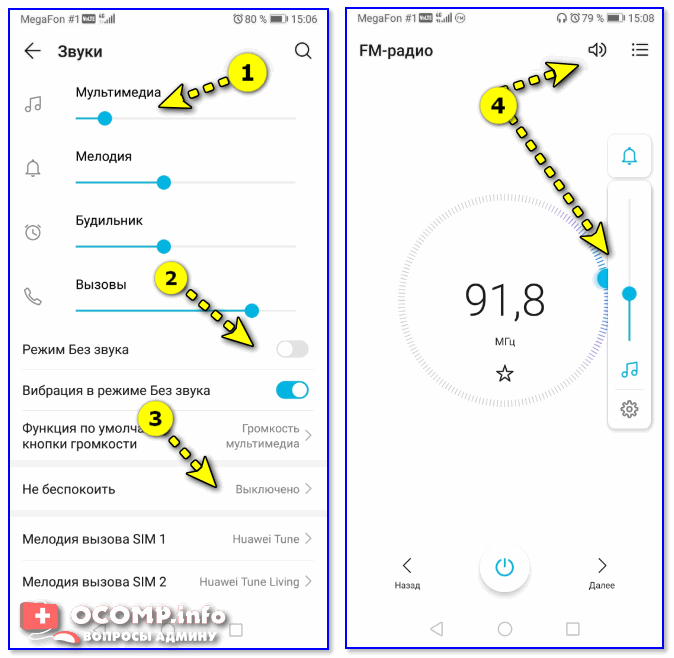
Настройки звука — Android 9.0
👉 Совет 2
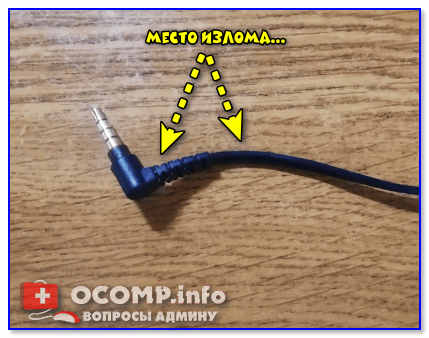
Частое место излома
В любом случае, рекомендуется перепроверить наушники на другом (заведомо исправном) телефоне/ПК/ноутбуке.
👉 Совет 3
Обратите внимание на аудио-разъем, не попало ли в него что-нибудь? Нередко, туда попадает пыль, размахрившиеся кусочки ниток (из кармана, в котором носите), и пр. мусор.
Для его очистки можно порекомендовать следующее:
Нет ли в разъеме постороннего мусора
👉 Совет 4
На верхней панельке при подключении штекера от наушников должен загораться соответствующий значок. Причем, в 98% случаев вне зависимости от того, исправны ли сами наушники или провод: главное, чтобы аудио-разъем и штекер были в порядке.
Если этого не происходит — высока вероятность, что аудио-разъем неисправен и ему требуются замена.
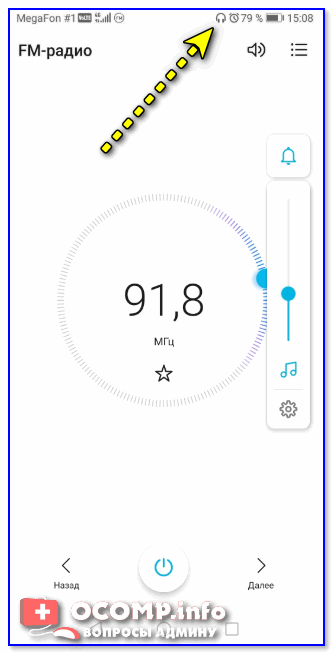
Значок наушников / верхняя панелька
👉 Совет 5
Если речь идет о беспроводных наушниках — проверьте, заряжены ли они (обычно, при их включении — загорается световой индикатор).
Кстати, новые наушники всегда обычно идут разряженными «в ноль» (в целях безопасности).

👉 Совет 6
При использовании гарнитуры, которая ранее авто-подключалась к другому телефону по Bluetooth, может привести к тому, что функция сопряжения будет отключаться сразу после включения устройств.
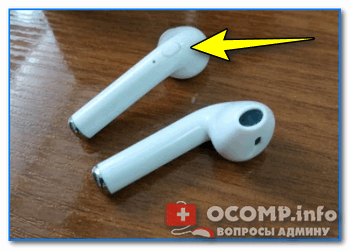
Попробуйте запустить сопряжение в ручном порядке: зажмите кнопку включения до тех пор, пока не начнет моргать индикатор сине-красным цветом.
👉 Совет 7
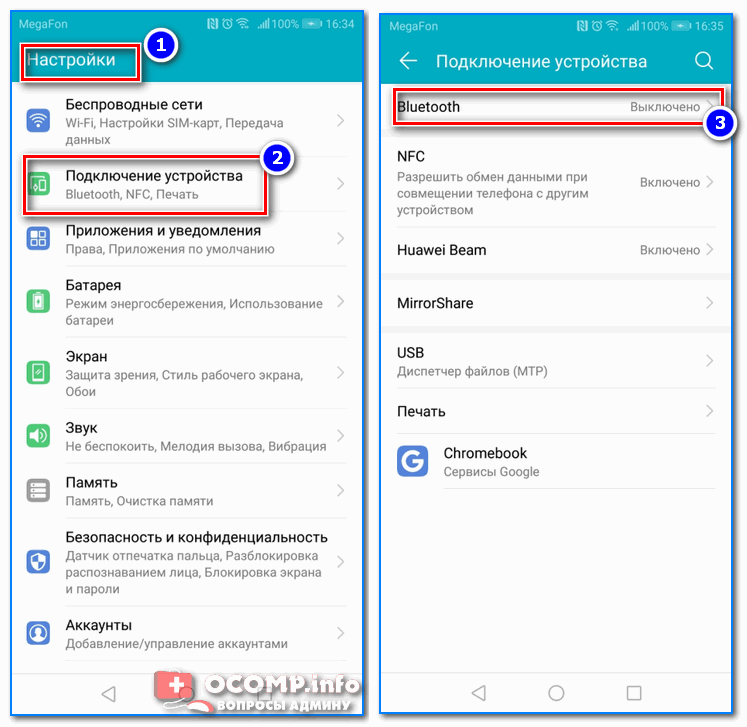
Вообще, я бы порекомендовал проделать следующее:
👉 Совет 8
Если для подключения наушников вы используйте переходники — обратите пристальное внимание на них. 👀
Далеко не все из них обратно-совместимые, и подходят ко всем моделям телефонов. На тех же Xiaomi нередко приходится сталкиваться с «фишками» от производителя, аппараты которых требуют «родные» переходники и адаптеры.

👉 Совет 9
1) Как заказать товар на AliExpress со скидкой (покупка в интернет-магазине с экономией).
👉 Совет 10
Как сбросить настройки Андроид до заводских [Hard Reset] (т.е. удалить все данные с телефона, планшета).
Источник
Телефон видит наушники, но звука нет в xiaomi

Меню навигации
Почему смартфон видит наушники, но звука нет? Методы поиска звука и возможные причины этого явления, из-за чего может пропадать звук.
Комментарии:
Телефон видит наушники но звука нет в xiaomi
Некоторые пользователи уже сталкивались с ситуацией, когда смартфон видит наушники, но звука нет. Это распространенная проблема, которая возникает в основном из-за аппаратной причины. Крайне редко данный он связан с программным обеспечением, именно поэтому первым делом необходимо проверить настройки аксессуара. Иногда пользователи путают, используя наушники, прослушивают местное радио. В данном случае можно самостоятельно выбрать способ воспроизведения, которым могут быть как наушники. Так и встроенный динамик телефона.
Также в смартфоне Xiaomi есть встроенная функция улучшения качества звука. Если пользователь слышит звук, но он слишком тихий, то с ее помощью можно сделать лучше. Запишись на ремонт гнезда телефона, от 15 минут, по низким ценам!
Для этого необходимо выполнить следующие действия:
Эта функция открывает доступ к эквалайзеру. В нем имеется 7 бегунков, с помощью которых можно изменять частоты в определенных полосах. Также можно выбрать один из стандартных режимов.
Если вы купили фирменные наушники от Xiaomi, то для каждой из пар имеется готовый настроенный профиль. Достаточно найти в перечне свою гарнитуру и наслаждаться улучшенным звучанием.
Если проблема не в программном обеспечении и настройках, то, вероятно, плохой контакт в разъеме, поврежден провод наушников, имеется неисправность на плате драйвера. Телефон определяет наличие гарнитуры по замкнутости цепи. Ремонт глюков телефона прямо сейчас, все запчасти в наличии. Если один наушник в обрыве, а второй замкнут до динамика, то именно так и будет вести себя телефон. Сработает внутренняя защита, которая отключит подачу звукового сигнала на динамики. Эксплуатация гарнитуры с поврежденным динамиком или проводом крайне не рекомендуется. Потому что можно вывести из строя усилитель на плате устройства.
Если проблема в загрязненном разъеме, то его можно почистить, воспользовавшись деревянной палочкой или зубочисткой. Со временем контакты окисляются, из-за чего пропадает сигнал. Также они могут сомкнуться на ответной части, что также приведет к видимости гарнитуры, но звук в динамиках воспроизводиться не будет.
Источник
Нет звука на телефоне (Андроид) — что делать?
 Доброго времени суток!
Эту статью сразу же хочу начать с небольшого уточнения: звук может пропасть как из-за программных настроек (ошибок), так и из-за технических неисправностей (например, при выходе из строя динамика). Разумеется, эта заметка поможет вам только в первом случае, провести, так сказать, первичную диагностику (чтобы не терять средства в сервисе из-за какой-нибудь ерунды в виде «галочки». ).
Кстати, если у вас нет звука только в каком-то конкретном приложении (в браузере, например) — то почти наверняка это программная ошибка.
Еще один момент: возможно, что у вас есть звук, просто он очень тихий (едва слышимый). Если это так, попробуйте ознакомиться с одной моей прошлой инструкцией (ссылка ниже).
Теперь, вступление завершаю, ближе к сути.

Как увеличить громкость на Андроиде (слишком тихий звук, пропускаю звонки) — https://ocomp.info/kak-uvelichit-gromkost-na-androide.html

Что делать, если у вас пропал звук на телефоне
Проверьте настройки громкости
Это первое с чего рекомендую начать. Дело в том, что у ряда прошивок есть небольшой «глюк»: при определенном уровне громкости телефон может «подзависать» и пока вы не измените регулятор громкости на 1-2% — телефон будет немым.
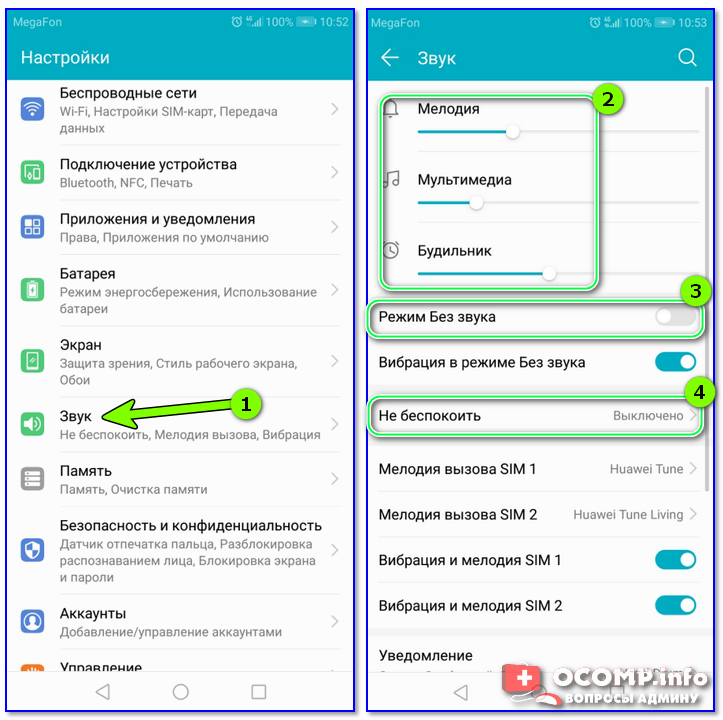
1) Рекомендую изменить громкость у всех регуляторов (Мелодия, мультимедиа, будильник), см. скрин ниже.
2) Проверьте, чтобы не были включены режимы «Без звука» и «Не беспокоить».
Настройки звука в Андроид
Кстати, в некоторых телефонах беззвучный режим может активироваться автоматически (например, когда заряд аккумулятора доходит до критической границы). У многих аппаратов от Samsung беззвучный режим можно активировать вообще случайно: нажали не аккуратно на «#» — и через несколько секунд телефон «замолчит».
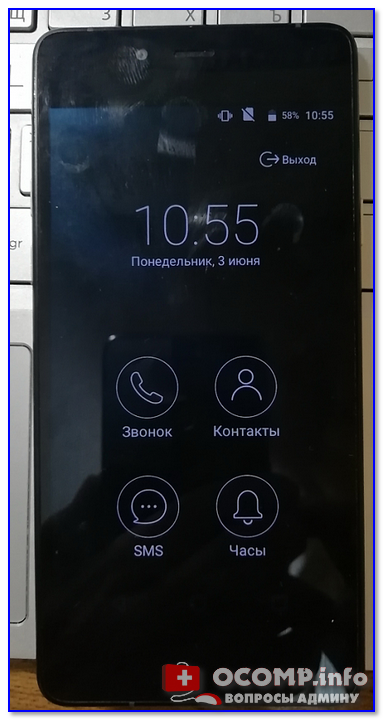
Активирован режим экономии батареи
В некоторых моделях телефонов есть спец. режим, который призван сэкономить заряд батареи. При его активации — функциональность аппарата падает, в том числе может «пропадать» звук (он будет только при телефонных разговорах). Это делается для того, чтобы максимально продлить срок эксплуатации аппарата без подзарядки.
Энергосберегающий режим включен принудительно
Так вот, этот режим может запускаться автоматически (иногда в принудительном порядке) когда заряд батареи доходит до какой-то границы (в 10%, 15% и пр.). Например, такая штука есть в аппаратах от Bright & Quick.
Решение : зарядите телефон и переключите в обычный режим работы. Проверьте снова настройки громкости и работу звука.
Если дело касается наушников.
Наверное, в половине случаев проблем со звуком на телефоне — «замешаны» наушники. Если у вас проводные наушники — обратите внимание в первую очередь на аудио-разъем телефона. Нередко в него попадает пыль, крошки и прочий мусор. Попробуйте продуть его и подключить наушники снова.
Обратите внимание на разъем под наушники (Jack)
Кстати, как вариант можно воспользоваться беспроводными наушниками (могут выручить при проблемах с разъемом).
Есть еще один популярный «глюк» с аудио-разъемом — при отключении наушников, телефон считает, что они все еще подключены (и на панели уведомлений горит соответствующий значок). Разумеется, звук «подается» на наушники, а звука из динамика нет. Чтобы исправить это — просто перезагрузите смартфон (помогает в 99% случаев).

Кстати, как вариант, можно просто подключить другие наушники — тогда телефон «забудет» про старые и переключит звук на новые.
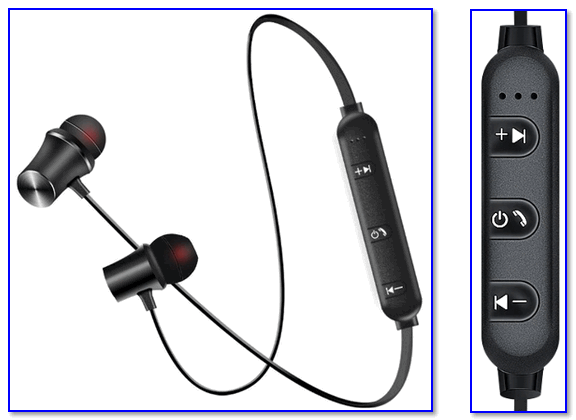
Беспроводные наушники для телефона, ноутбука
Конфликт ПО, адаптеров
В некоторых случаях адаптеры Bluetooth и Wi-Fi могут быть причиной сбоя в работе звука (особенно, если вы перед этим подключали к телефону, например, Bluetooth гарнитуру). Телефон как бы «завис» и считает, что звук в настоящее время передается по адаптеру на другое аудио-устройство.
Порекомендовал бы попробовать отключить Bluetooth и Wi-Fi адаптеры (делается в разделах «Беспроводные сети» и «Подключение устройства» в настройках Андроида).
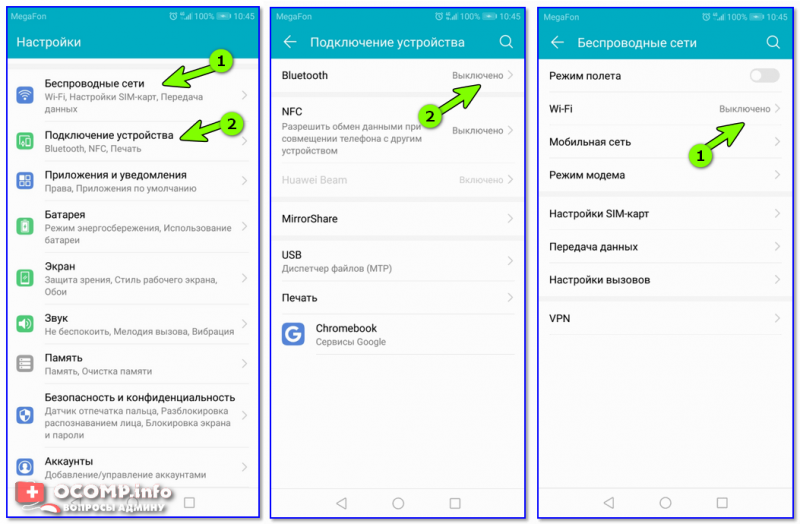
Выключение Bluetooth и Wi-Fi адаптеров / Кликабельно
Примечание : после выключения адаптеров — перезагрузите смартфон и проверьте наличие звука. Если звук появился — включите адаптеры.
Установлена ли SD-карта
При воспроизведении музыки, фильмов, открытии игр, расположенных на SD карте — могут наблюдаться проблемы не только со звуком, но и изображением на экране. Вообще, если SD карта хотя бы частично неисправна — из-за нее могут наблюдаться тормоза, подвисания, заикаться или вообще отсутствовать звук.

Установка MicroSD карты на 128 GB в смартфон
На время тестирования и поиска причин неисправности — я бы порекомендовал отключить SD карту совсем!
Если после снятия SD карты — телефон начнет работать в нормальном режиме, попробуйте проверить ее с помощью спец. утилит. Даже с «убитой» карты в ряде случаев удается вытащить все данные, что на ней были записаны.
1) Как проверить SD-карту или USB-флешку: на работоспособность, на ошибки, реальный объем, скорость работы — https://ocomp.info/kak-proverit-sd-kartyi-ili-fleshku.html
Заражение телефона вирусами, рекламным ПО
А вообще, вирусы на телефоне еще коварнее, чем на ПК: во многих случаях они не только портят ПО и файлы, но еще могут украсть средства со счета (ведь у многих к телефону привязаны банковские карты. ).
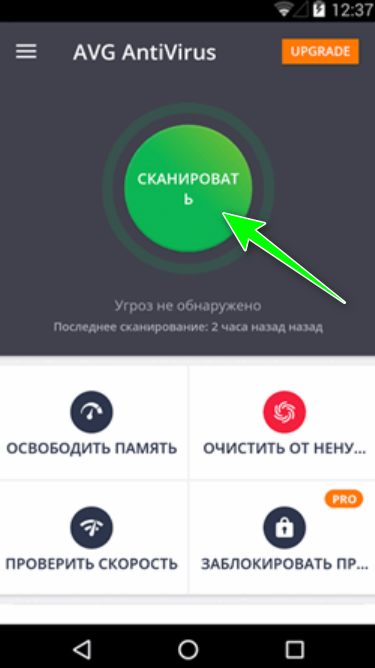
Как бы там ни было, рекомендую установить на телефон один из популярных антивирусов и прогнать им всю систему. Если удалить вирус таким образом не удастся, попробуйте выполнить Hard Reset (сброс настроек телефона до заводских). Ссылки с инструкциями приведены ниже.
Сброс настроек телефона к заводским
Если все вышеперечисленное не помогло, то пожалуй последнее, что бы порекомендовал сделать перед походом в сервис — попробовать сбросить настройки телефона до заводских предустановок (отмечу, что в этом случае будут удалены все контакты, приложения, фото, видео и пр. — как следствие и различные ошибки, вирусы, конфликты ПО и т.д.).
Перед сбросом, заранее сохраните всё, что впоследствии будет необходимо. Впрочем, бэкап рекомендовал бы сделать и перед походом в сервис.
Для сброса достаточно зайти в меню «Восстановление и сброс/Сброс настроек» и согласиться на проводимую операцию.
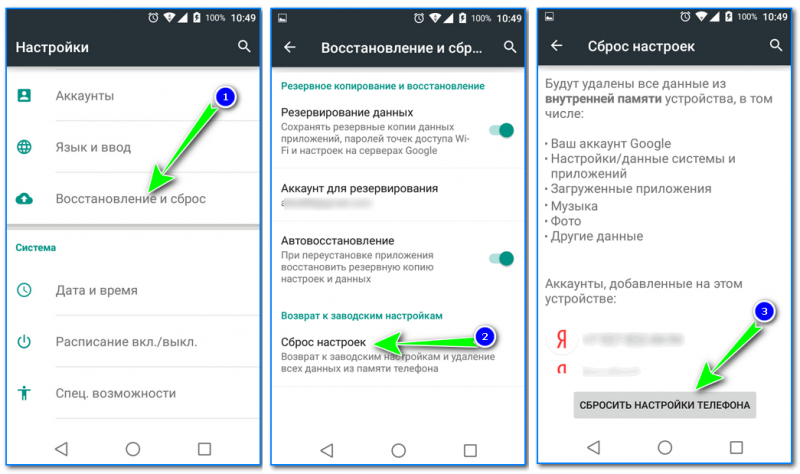
Сбросить настройки телефона / Андроид 5.0, 6.0
Если у вас возникли сложности со сбросом — ознакомьтесь с инструкцией, ссылка на которую ниже.
Как сбросить настройки Андроид до заводских [Hard Reset] (т.е. удалить все данные с телефона, планшета) — https://ocomp.info/kak-sbrosit-nastroyki-android.html
Тех. неисправности
Если предыдущие советы не дали результатов, и с настройками телефона все в порядке — то наиболее вероятной причиной неисправности может являться поломка динамика. При отсутствии опыта пайки — рекомендую решать данную проблему в сервисе.
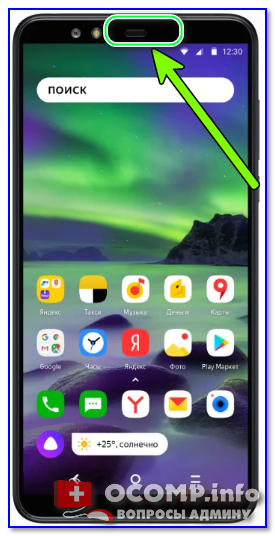
Впрочем, стоит отметить, что в ряде аппаратов установлен не 1 динамик, а 2 или 3. Как правило, один из них отвечает за звук во время телефонного разговора, другой — за воспроизведение музыки в приложениях, третий — за будильник.
Из-за чего мог прийти в негодность динамик
1) Пыль, крошки и прочий мусор попадают на поверхность динамика и могут существенно ухудшать качество и силу звука (особенно от этого страдают телефоны, используемые в пыльных помещениях или карманах 😉). Со временем некоторая часть пыли может добраться и до самих катушек динамика и привести к его выходу из строя.
2) Использование аппарата во влажных помещениях (многие любят разговаривать по телефону в ванне или бассейне). Несмотря на то, что прямого попадания воды вроде бы и нет, но высокая влажность со временем может начать окислять некоторые детали, что и приводит к поломкам.
3) Выгорание и обрывы катушке динамика. Могут происходить как из-за той же влаги (например, случайно уронили телефон в воду или попали под дождь), так и из-за резкого электростатического воздействия. Например, можно не очень удачно поговорить по телефону во время молнии 👀.
Кстати, проблему со сгоревшим динамиком можно диагностировать по легкому потрескиванию, которое слышно при попытке воспроизвести какой-нибудь звук.
Вышла из строя плата усиления звука
Эта плата тесно связана с кнопкой для регулирования звука. В большинстве своем ее причины поломки практически те же, что и у динамика (перечислены выше).
При ее сбоях и неисправности может заметить как начнет «хрипеть» динамик при попытке изменить громкость. Кстати, обычно, если причиной ее выхода из строя не стало что-то резкое: падение, залитие водой, перегрев и пр. — то «барахлить» кнопка регулировки громкости начинает задолго до ее окончательного выхода из строя.
Если кто не знает, то шлейф — это плоский (и обычно тонкий) провод, который часто используется в местах, подвергающихся сгибам. Например, в слайдерах и раскладушках одна часть телефона сдвигается относительно другой — между собой их соединяет шлейф.
Вообще, обычно, проблема с шлейфом возникает только на старых телефонах, которые уже изрядно поработали (либо при мех. повреждениях). И как правило, при его выходе из строя — пропадает не только звук.
Износ разъема под-наушники
С аудио-разъемом проблемы, обычно, возникают при подключении проводных наушников. При этом можно заметить треск и шипение, наушники часто «отваливаются» (и приходится поправлять-крутить штекер в разъеме), телефон со временем может просто начать «не видеть» подключаемые аудио-устройства к нему.
Как правило, аудио-разъем приходит в негодность из-за высокой степени эксплуатации (разъем «разбалтывается» и уже не обеспечивает хорошего контакта). Также в него часто попадают мусор, крошки, пыль, что тоже сказывается не лучшим образом.
Кстати, при проблемах с ним — можно сэкономить. Вместо его замены и ремонта — есть другой вариант: использовать беспроводные наушники (чем не выход?!)
Источник
Перестали работать наушники в телефоны — возможные причины и способы их устранения
Общение с помощью гарнитуры, прослушивание музыки и просмотр фильмов с воспроизведением звука через наушники – одни из стандартных сценариев использования смартфона. Но иногда этот аксессуар перестает работать без каких-либо видимых причин. Эта статья расскажет, почему так происходит и что с этим делать.
Почему не работают наушники на телефоне
Все причины этого явления можно разделить на 2 большие группы: аппаратные и программные проблемы. К первым относятся:
К программным проблемам относятся:
Диагностика и устранение аппаратных проблем
Проверка исправности проводится следующим образом:
В первом случае после уточнения места обрыва жилы для устранения можно очистить кабель от изоляции и соединить целые участи провода, скрутив или спаяв их и закрыв место ремонта изолентой. Если цена наушников невелика, то можно не заморачиваться с ремонтом, а купить новые.
Во втором случае разъем можно отремонтировать в сервисе по ремонту смартфонов. Но перед этим следует попробовать очистить контакты разъема от грязи и окислов.
Для процедуры потребуется: ватная палочка/спичка с намотанной на нее ватой и этиловый спирт. Порядок действий следующий:
После этого можно проверять работоспособность разъема.
Диагностика и устранение программных проблем
Главный признак программного сбоя – воспроизведение звука через динамик при наличии в строке уведомлений пиктограммы подключенных наушников.
Порядок действий следующий:
Если эти меры не возымели эффекта, то сбросить настройки устройства до заводских, предварительно сделав резервные копии важной информации и отвязав Google аккаунт от устройств под управлением Android 6.0 и новее.
Порядок действий следующий:
Если и сброс до заводских установок оказался бесполезен, то последнее средство – перепрошивка. Перепрошить телефон можно самостоятельно, по инструкциям (), но лучше обратиться в мастерскую по ремонту подобных устройств. Это исключит превращение гаджета в неработающий «кирпич».
Подводя итог, можно сказать, что основная причина неработающих наушников – аппаратная неисправность аксессуара и разъема для него. Реже причиной такой проблемы становятся ошибки в программной начинке смартфона. В некоторых случаях с проблемами можно справиться самостоятельно, но лучше обратиться в мастерскую. Это снизит риск порчи устройства от неумелых рук.
Источник
10 способов как вернуть звук в наушниках телефона
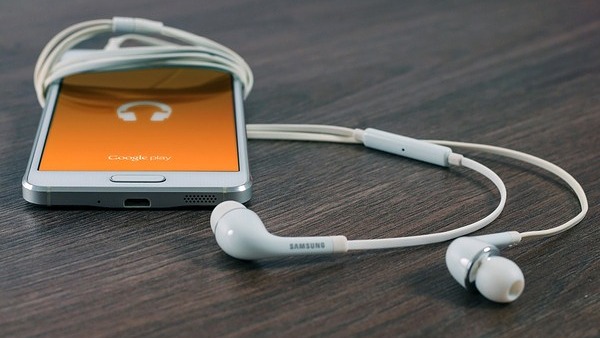
В большинстве случаев проблему можно решить самостоятельно и бесплатно, не прибегая к помощи специалистов.
Чаще всего звук пропадает при использовании наушников. А бывает, наоборот. Иногда все гораздо печальнее — звука нет ни в наушниках, ни в динамиках.
Но не спешите расстраиваться. В большинстве случаев проблему можно решить самостоятельно: для этого не нужны какие-то специальные знания. Мы перечислим 10 популярных способов. Надеемся, они вам помогут.
NB! Если вы не уверены в своих действиях, ничего не предпринимайте. Лучше отдайте телефон специалистам.
Неправильные настройки
1. Полазайте по настройках вашего телефона, заглядывая во вкладки «Аудио», «Музыка», «Основные», «Дополнительные» и т.п. Возможно, вы случайно отключили звук.
Если нет звука в наушниках
2. Попробуйте подключить наушники, зажать кнопку увеличения громкости и вытащить штекер из гнезда для наушников.
Также попробуйте несколько раз вытащить и вставить штекер от наушников. Еще можно аккуратно постучать по корпусу возле разъема (но это только для шаманов — шутка).
3. Возьмите ватную палочку, промочите ее в спирте или асептолине и протрите аудиоразъем на телефоне изнутри.
Можно попробовать аккуратно почистить разъемы зубочистками или острыми спичками с ватой (вату нужно плотно намотать, чтобы она не осталась в разъеме).
4. Попробуйте продуть аудиоразъем (возможно, туда попала пыль или грязь). Если у вас есть миниатюрный пылесос, попробуйте прочистить гнездо для наушников с его помощью (говорят, часто помогает). На всякий случай подождите секунд 20-30.
Если нет звука в динамике
5. Возможно, у вас зажались «усики-зажимы» в аудиоразъеме, поэтому телефон считает, что у вас подключены наушники и не дает звук на динамики. Попробуйте разжать «усики».
Переключатель iPhone
7. На iPhone и iPad можно сделать так, что боковой переключатель будет включать и выключать звук. Проверьте, не выставлен ли данный параметр.
Перезагрузка/перепрошивка
8. Нужна не простая перезагрузка (хотя начните с нее), а жесткая перезагрузка. Для iPhone/iPad нужно одновременно зажать и держать несколько секунд кнопку питания и кнопку «Домой». Для Android-устройств обычно нужно держать около 10 секунд кнопку питания и «громкость вверх» или «громкость вниз» (после нужно выбрать restart в boot-меню).
Иногда рекомендуют перепрошить смартфоны, установив заводскую либо иную прошивку. Но при этом устройство вернется к тому состоянию, в котором он был сразу после покупки. Так что не рекомендуем: звук вернется только в том случае, если он пропал из-за проблем с Android или приложениями.
Другие наушники
9. А может ваши наушники просто сломались (например, порвался проводок). Проверьте звук с другими, заведомо рабочими наушниками.
Просто подождите
10. Порой все приходит в норму само собой (например, высыхает жидкость и контакты начинают работать). Поэтому просто подождите. Ждать, быть может, придется не один день.
Иногда после использования телефона в очень холодную погоду, могут на время отказать динамики.
Еще больше инструкций по Android смотрите на сайте Androidapplications.ru
Знакомые залили iPad кофе. Перестала работать регулировка громкости кнопками. Не работал динамик. Через несколько дней динамик заработал, кнопки нет. К счастью, осталась возможность регулировать громкость с помощью всплывающего меню. Еще через несколько дней заработали и кнопки. С тех пор планшет работает уже три года.
Источник