Что такое Fastboot на телефоне и что с этим делать?
Современный мобильный телефон — это умное цифровое устройство, которое было создано квалифицированными конструкторами и протестировано в реальных условиях. Разработчики создали несколько режимов работы смартфона на разные случаи. Что такое Fastboot на телефоне и что с этим делать — об этом вы узнаете далее в статье.

Для чего нужен Fastboot в телефоне?
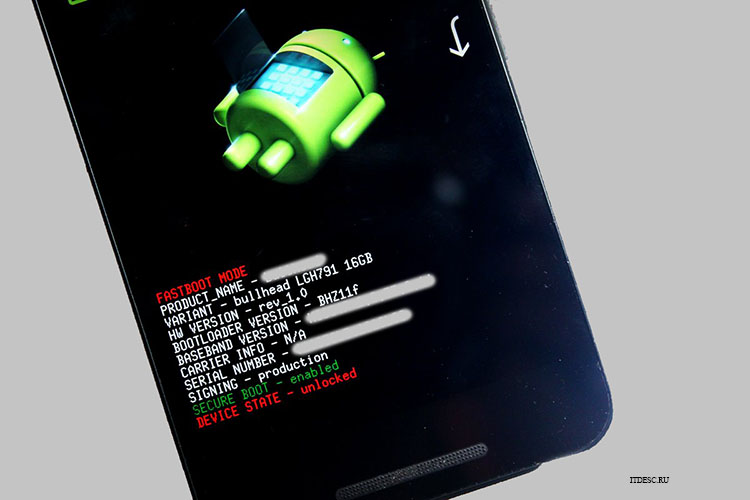
Как многие уже догадались, Fastboot — это особый режим работы мобильного устройства. Когда телефон переведён в этот режим, он готов к установке новой официальной или кастомной (неофициальной, созданной сторонними разработчиками) прошивке, загрузке кастомного рекавери, отладке. Он пригодится тем пользователям, которые решили обновить своё устройство и установить новую версию операционной системы Android с помощью компьютера. Фастбут также используется для разблокировки загрузчика.
Есть пользователи, которые лучше ориентируются в компьютерах Windows и Linux. Так вот режим Фастбут чем-то схож с BIOS в ПК. Это подсистема, которая не является частью операционной системы. Но необходима для настройки некоторых параметров. В разных моделях и фирмах мобильных устройств этот режим может иметь некоторые различные параметры. В большинстве случае применяется для подключения к ПК для доступа к системным разделам. Что такое Fastboot на смартфоне и для чего нужен — мы практически разобрались. Теперь давайте узнаем, как он активируется.
Как включить Fastboot перед подключением к ПК?
В мобильных устройствах Фастбут может включаться по-разному. Но в целом этот процесс происходит так:
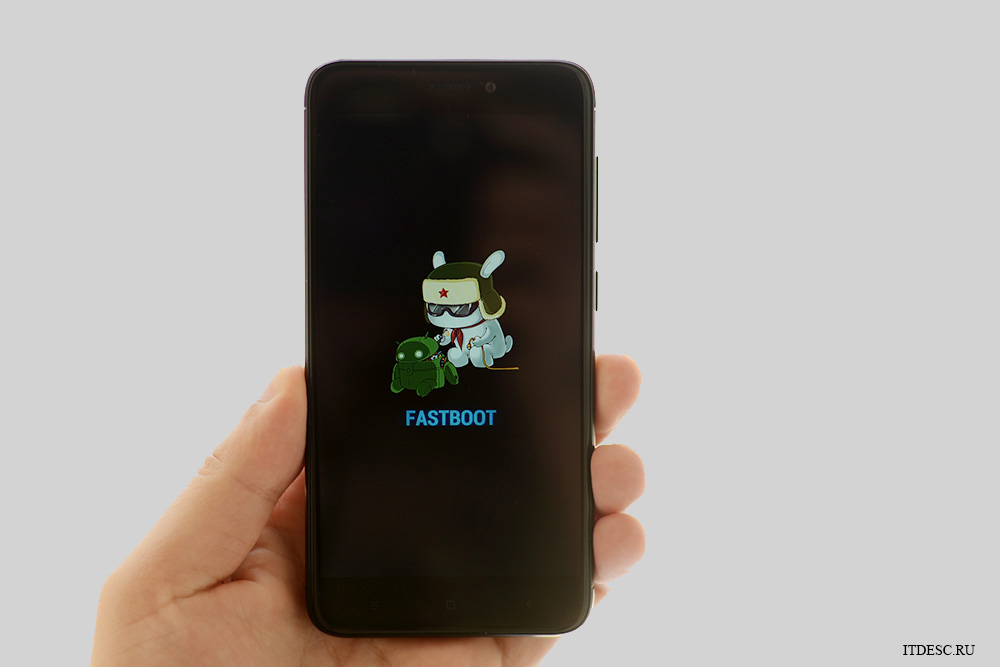
Телефон может снова завибрировать, издать звук или показать заставку Android или другую. В некоторых современных китайских смартфонах меню Фастбут вызывается через фирменную прошивку разработчика. Вам помогут определить, что система уже перешла в режим Fastboot некоторые признаки. Например, в устройствах Xiaomi — это весёлый заяц Mitu, который «ковыряется» в роботе Андроиде. Практически во всех моделях мобильных устройств Lenovo при включении данного режиме появляются надпись — Fastboot слева внизу экрана.
Данный режим встроен в некоторые ноутбуки разных производителей. Они так же требуются для отладки мобильного устройства и помогают избавиться от некоторых неисправностей системы.
Для чего существует Fastboot?
В каждой операционной системе существуют свои отладочные механизмы. Они помогают вернуть систему в строй уже готовыми алгоритмами действий. Или при помощи определённого инструмента. В наших смартфонах есть несколько подобных средств. Одним из них является Fastboot. Есть и другое — меню Recovery, из которого мы можем восстановить настройки по умолчанию. Фастбут предназначен для более опытных пользователей, которые могут изменять настройки системы или её полностью.
Чаще режим служит для установки новой прошивки в смартфон, так как позволяет работать даже без Android (или любой другой системы). Откуда и получил своё название — быстрая загрузка. Процесс установки прошивки с помощью компьютера и кабеля USB выглядит так:
Далее необходимо действовать в соответствии с инструкциями для вашего устройства. Через командную строку можно очистить кэш устройства, перезагрузить устройство в разные режимы, стереть или удалить определённый раздел.
Как запустить Fastboot на телефоне?
Обсуждаемый режим можно запустить и без компьютера. Делается это из выключенного мобильного устройства. Далее инструкция может различаться для разных устройств и моделей. И чтобы продемонстрировать активацию режима Fastboot необходимо выбрать модель для примера. Процесс запуска Фастбут будет продемонстрирован на Xiaomi Redmi Note 7.
Этот режим активирован. Ваш телефон перешёл в режим ожидания подключения к компьютеру для дальнейших манипуляций с его системой. Устройство может взаимодействовать с любым ПК или ноутбуком под управлением разных операционных систем. Подробнее про режимы отладки можно прочитать в разделе поддержки на официальном сайте разработчика вашего мобильного устройства. Или в инструкции, которая была в комплекте с устройством при покупке.
Как выйти или выключить режим Fastboot на телефоне?
Если вы отдавали своё устройство в сервисный центр на ремонт, специалисты могли выключить режим Фастбут на вашем смартфоне. И при попытке включения на экране может отображаться всё тот же заяц (если речь идёт о Xiaomi). Специалисты могли просто забыть его выключить после настройки телефона. Они тоже люди. И иногда имеют право на ошибки. Чтобы выйти из этого режима вовсе не нужно снова идти в тот же сервисный центр.
Любое устройство после проведения определённых действий с системой в режиме Fastboot автоматически выходит из него. Или для отключения требуется только перезагрузка смартфона.
Мобильное устройство перезагрузится и выйдет из этого Fastboot на вашем телефоне. Затем нужно включить его традиционным способом, как вы уже делали это много раз раньше. В этот раз смартфон должен загрузиться на привычный нам рабочий стол. Многие думают, что личные данные на мобильном телефоне в этом режиме могут быть нарушены. Ничего подобного с ними не происходит. Когда вы выйдите из Fastboot сможете сами в этом убедиться.
Источник
Fastboot mode что это такое на Андроид и как из него выйти
Что такое Fastboot — зачем он нужен
Данный режим является специальным программным компонентом, который необходим для увеличения скорости загрузки устройства. Основная его задача — низкоуровневая работа управления системой. Это своего рода некое подобие root-режима, но с очень скромным функционалом. Зачастую он используется для сброса телефона до заводских настроек.
Возможности fastboot mode:
От куда появился Fastboot mode режим
Запустили телефон, а Андроид пишет fastboot, это могло произойти по следующему ряду причин:
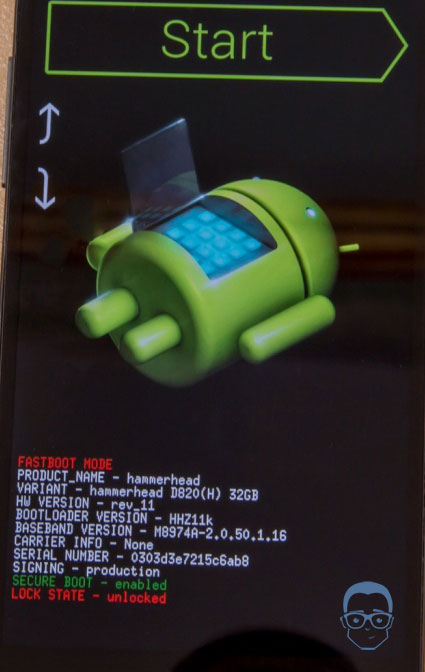
В любом из этих вариантов на дисплее вы будете видеть лежачего анрдоида с открытым пузом, а ниже данные о вашем устройстве.
Как выйти fastboot mode на Android
Существуют всего пять вариантов, как можно выйти из режима fastboot.
Первый вариант – зажмите кнопку питания на 15 секунд, после чего включите устройство. Так же не редко помогает зажать кнопки громкости + кнопка питания или кнопка «home» + кнопка питания
Второй вариант – Извлеките аккумулятор, после чего верните его на место и запустите устройство.
Третий вариант – Использую качельку громкости как кнопки навигацию меню выберите пункт «NormalBoot».
Громкость (+) позволит выбрать пункт
Громкость (-) позволит вам подтвердить выбранный пункт.
Четвертый вариант – сброс до заводских настроек.
Если вы проделали все четыре способа и вам ничего не помогло тогда остается последний самый крайний вариант.
Пятый вариант – программный сброс с помощью ПК.
Для этого нам понадобиться:
Теперь смартфон должен удачно запуститься. Можем отключаться от кабеля, закрывать командную строку и т.д.
Как отключить fastboot на андроид навсегда
Данная возможность есть лишь на единичных моделях. Деактивируем загрузку fastboot. Для этого нам нужно:
Данные пункты могут отличаться, на большинстве телефонов их вовсе нет.
Теперь данная проблема вас больше беспокоить не будет.
Источник
Что такое FastBoot на телефоне с Андроид
Android-смартфоны устроены намного сложнее, чем нам кажется. Это производители сделали так, чтобы мы могли без особого труда пользоваться своими аппаратами. Для этого они создали удобный и понятный интерфейс, который позволяет нам обращаться к тем или иным компонентам Android, отдавать смартфону команды и реагировать на его предложения. В общем, ничего сложного. Однако, помимо рядовых пользователей, Android используют ещё и продвинутые, которых хлебом не корми, дай что-нибудь изменить, настроить или кастомизировать. Для них и существуют такие режимы, как FastBoot.
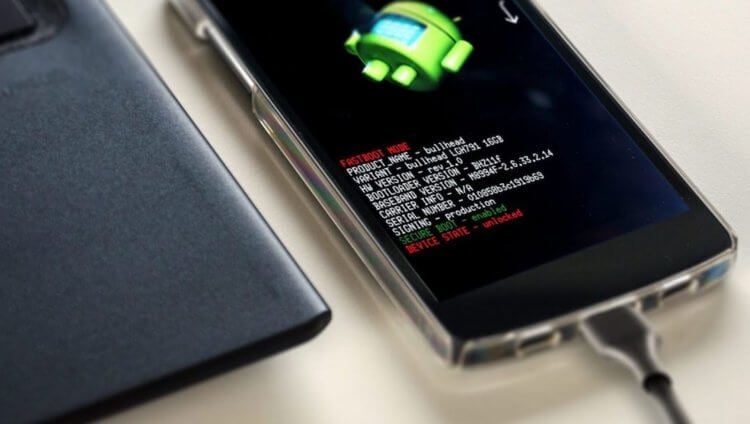
Фастбут на Android — это специальный режим для восстановления и кастомизации
Вопреки прямому переводу термина fast boot на русский язык, его активация не ускорит ни сам смартфон, ни программную оболочку, на базе которой он работает. Вообще, цель FastBoot состоит не в ускорении как таковой, а в быстрой загрузке базового ПО в обход пользовательского.
В результате загружаются только ключевые компоненты прошивки, а интерфейс и другие надстройки, встроенные в ОС для удобства пользователей, — нет. Они тут попросту не нужны, потому что в FastBoot ими никто не будет пользоваться, и они будут только мешать при настройке операционки или её восстановлении.
Зачем нужен fastboot
Загрузка FastBoot может быть нужна по разным причинам. Чаще всего, пользователи обращаются к этому разделу, когда испытывают какие-то неполадки в работе операционной системы или хотят что-то кастомизировать с использованием рут-прав. Через FastBoot же можно вернуть всё в исходное состояние.
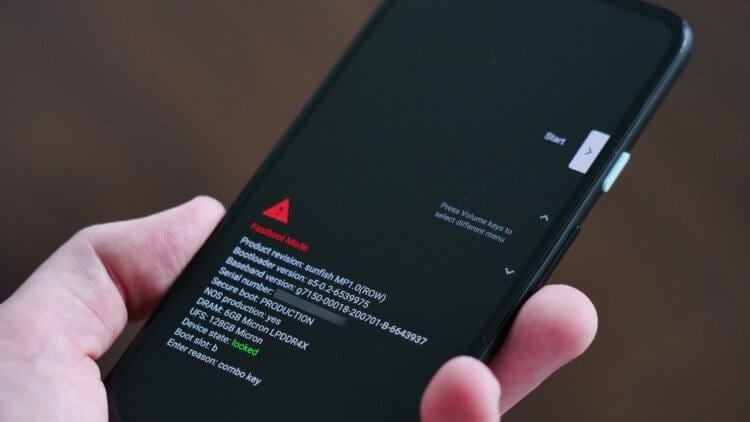
FastBoot независим от Android, чтобы его невозможно было повредить
Если проводить аналогии, то это что-то вроде вневременья, где можно делать всё и тебе ничего за это не будет. Именно благодаря FastBoot можно восстановить ОС, если с ней что-то случилось, например, при установке проблемного обновления, как это нередко бывает на стадии бета-тестирования.
Поскольку FastBoot – это специальный режим, который используется в том числе для восстановления, необходимо, чтобы он был независимым от основной операционки на случай, если вдруг она будет повреждена. Поэтому FastBoot базируется на аппаратном уровне и может быть запущен, даже если Android не запускается.
Как включить FastBoot на Android
Запустить FastBoot и выйти из него проще простого. Другое дело, что надо отдавать себе полный отчёт в том, зачем именно вам это нужно. Если ваша основная цель – удовлетворение собственного интереса, я бы рекомендовал не баловаться с FastBoot. А, если вы понимаете, что к чему, то скорее всего эта инструкция вам, в общем-то, ни к чему.
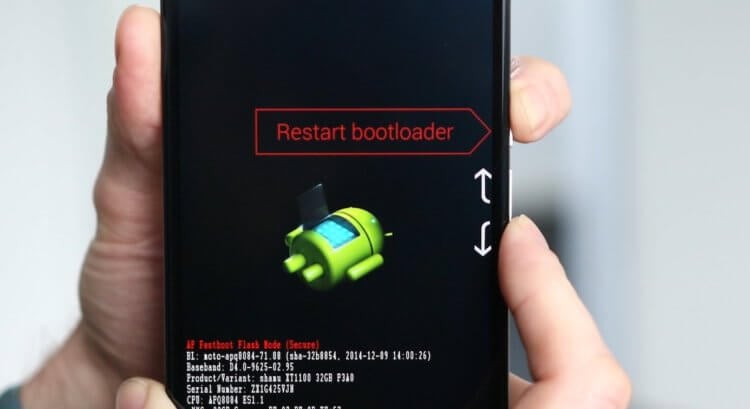
Запустить режим быстрой загрузки на разных смартфонах можно по-разному
Что такое Camera2 API, зачем это нужно и как узнать, поддерживает ли её ваш смартфон
Короче говоря, FastBoot – это служебный режим, прибегать к которому нужно только в крайнем случае и только тогда, если вы понимаете, что будете с ним делать. Ведь запускать его просто так не имеет смысла. А, если вы не очень представляете, что нужно делать и справитесь ли самостоятельно, но чувствуете, что нужно вернуть смартфону былую работоспособность, лучше всего обратиться в сервисный центр – там знают, что делать.

Новости, статьи и анонсы публикаций
Свободное общение и обсуждение материалов

На конференции WWDC 2021 компания Apple впервые презентовала FaceTime для Android. Нет, она не стала выпускать отдельное приложение, а просто позволила создавать ссылки на видеоконференции и приглашать по ним пользователей других платформ. Не сказать, что это прямо-таки мечта, но всё же лучше, чем совсем ничего. Ведь теперь пользователи iOS и Android смогут связываться друг с другом по видеосвязи без использования неудобных инструментов с некачественным видео- и аудиопотоком.

«Зато не в кредит». Так обычно говорят люди, которые покупают себе бюджетный Android-смартфоны, одновременно оправдывая своё нежелание платить за телефон большие деньги и насмехаясь над теми, кто ради этого берёт взаймы у банка. Само собой, вы никому не обязаны объяснять свой выбор и уж тем более доказывать его правильность. Особенно, если нет финансовой возможности купить дорогой аппарат. Но я для себя решил, что покупка смартфона в рассрочку оправдана почти в 100% случаев, независимо от того, что именно это за модель и сколько она стоит.

Источник
Что такое режим Fastboot в Xiaomi: определение, способы включения и выключения режима

Многие владельцы гаджетов Xiaomi уже не раз сталкивались с упоминанием термина «Fastboot» (зачастую в статьях по прошивке смартфонов), но только примерно представляют, что это такое Fastboot Xiaomi и в чем конкретно заключается назначение этого режима. В сегодняшней статье мы лаконично расскажем о понятии «Fastboot» и предоставим краткую инструкцию по включению этого режима при появлении необходимости во внесении изменений в настройки смартфона. Дополнительно предоставим проверенную информацию о том, как оперативно выйти из режима Fastboot Xiaomi и избежать проблем, связанных с его периодической активацией.
Что такое Fastboot на Xiaomi и зачем он нужен
Режим Fastboot – это особый режим управления смартфоном с использованием функционала компьютера, основанный на последовательном вводе обширного перечня команд через командную строку и применении возможностей некоторых адаптированных программ. В большинстве случаев владельцы смартфонов Xiaomi включают режим Fastboot самостоятельно – с целью разблокировки или блокировки загрузчика, замены версии прошивки телефона и изменения некоторых параметров используемых смартфонов.
Если телефон переведен в режим Fastboot, то компьютер воспринимает его не как внешнее устройство, а как часть системы. За счет этого становится возможным прямое управление посредством специализированных команд и, как следствие, разблокировка новых возможностей мобильного гаджета. Многие продвинутые пользователи хорошо знают, что такое Fastboot Xiaomi и периодически применяют возможности режима для решения различных задач с помощью мобильных устройств Xiaomi.

Как включить Fastboot Xiaomi
Сначала понадобится отключить телефон стандартным способом – зажать кнопку выключения, дождаться появления меню завершения работы, а затем нажать соответствующую кнопку («Выключение» или «Power Off»). Когда экран погаснет, надо зажать клавишу снижения звука и через секунду проделать то же самое с кнопкой включения телефона. Когда смартфон начнет оживать, клавишу отключения потребуется отпустить. А вот кнопку снижения звука можно отжимать только после появления картинки с кроликом в шапке. Возникновение такого изображения свидетельствует об удачной активации требуемого режима. Если вы первый раз добрались до этого меню, обратите внимание на отсутствие каких-либо кнопок и панелей. Для проведения операций эти элементы не требуются.

Как выйти из Fastboot Xiaomi
Если однажды вы достали телефон и увидели на экране милого зверька-ремонтника и не знаете, что делать, то воспользуйтесь приведенной инструкцией. Она расскажет, как выйти из Xiaomi Fastboot без нервов и особых усилий.
Итак, чтобы выйти из Fastboot Xiaomi, необходимо удерживать кнопку выключения в течение примерно 25 секунд – до момента, пока дисплей не погаснет. Далее следует немного подождать и включить устройство стандартным способом. После этих манипуляций заставка с кроликом должна пропасть. Если способ не помог, то разберите телефон и отсоедините батарею на 5-7 секунд (только в том случае, если аккумулятор является съемным!). Затем соберите смартфон, включите его и дождитесь стандартной загрузки системы.
Кстати, активировать режим случайно можно даже на самых лучших смартфонах Xiaomi 2020, поэтому «грешить» на «старость» модели или версию ОС точно не стоит.

Как выйти из Xiaomi Fastboot при его циклической загрузке
Периодически случается, что предыдущие способы не помогают. Обычно это происходит после неудачной попытки установки прошивки (например, из-за непонимания отличий глобальной и китайской версий Xiaomi). Человек допускает критическую ошибку и не знает, как убрать Fastboot с экрана Xiaomi, ведь этот режим активируется после каждой перезагрузки.

Вопрос решается достаточно легко. Чтобы убрать Fastboot Xiaomi с дисплея и предотвратить его повторное появление, необходимо включить режим Recovery и перезагрузить устройство. Чтобы активировать режим восстановления, отключите телефон, удерживая кнопку выключения около 25 секунд, а затем (сразу после исчезновения картинки) зажмите клавишу усиления звука. Через несколько минут запустится меню Recovery. Пользователю останется выбрать английский язык (для упрощения навигации, по умолчанию стоит китайский), а затем последовательно активировать команды Reboot и Reboot to system. В результате этих действий Fastboot деактивируется, а телефон перезагрузится в стандартном режиме. Используя этот метод, выйти из Fastboot Mode получится довольно легко, причем без применения специализированного софта Xiaomi и разработок сторонних программистов.
Видеоинструкция с описанием вариантов выхода из режима Fastboot приведена ниже.
Источник
Что такое Fastboot на Xiaomi, как работать с режимом загрузчика

Ярослав Драгун 07.12.2021 12

Режим Fastboot на Xiaomi используется для модификации и настройки операционной системы Android, в частности для прошивки устройства.
Расскажем что делать, если на телефоне написано Fastboot и отображается заяц в шапке-ушанке, который чинит Андроид, как войти или выйти из этого режима, прошить телефон через Фастбут, разберём альтернативные решения проблем и возникающие ошибки.
Что такое Fastboot на Xiaomi
Fastboot Mode (в переводе на русский язык «режим загрузчика») — это режим управления смартфоном на Андроид при помощи компьютера и командной строки. Он предназначен для изменения параметров устройства, которые недоступны через стандартные настройки.
В этом режиме открыт доступ к «внутренностям» телефона Xiaomi и производятся такие операции, как перепрошивка, возврат к заводским настройкам, разблокировка OEM загрузчика, отладка, удаление приложений и другие манипуляции.
Часто владельцы устройств Xiaomi считают Фастбут просто одним из способов обновления прошивки смартфона, наряду с Recovery и OTA. Однако они сильно отличаются:
Через режим загрузчика телефон можно прошить, поскольку этот режим является альтернативой режиму восстановления для установки и обновления смартфонов Xiaomi. Для этого нужно скачать специальную прошивку, версия OTA или Recovery ROM не подойдёт.
При использовании режима Fastboot требуются навыки работы с командной строкой. В отличие от OTA и Recovery.
Если вследствие неудачной прошивки телефона он отказывается включаться, его всегда можно восстановить при помощи фастбут. Там можно восстановить практически любой смартфон Сяоми, если проблема касается программной части аппарата.
Как войти в режим Fastboot
Инструкция по входу в режим одинакова для всех устройств производства Xiaomi. Она столько проста, что иногда телефоны случайно в него входят, озадачивая своих владельцев изображением, на котором заяц в шапке-ушанке ремонтирует Андроид.
Пошаговая инструкция как зайти в режим Фастбут на Xiaomi:
Изображение этого зайца на экране телефона означает, что смартфон находится в режиме загрузчика.
В этом режиме сделать что-нибудь с телефоном можно только при помощи компьютера с Windows и командной строки. Интерфейс полностью отсутствует. Подключать телефон к ПК нужно с помощью кабеля USB.
Как выйти из Fastboot Xiaomi
Если вы успешно завершили обновление или установку прошивки, то смартфон Сяоми сам перезагрузится и выйдет из режима фастбут. Однако случается, что аппарат зависает на экране изображения зайца в шапке и не перезагружается.
Другой вариант почему на телефоне появилась надпись Fastboot — случайное нажатие кнопок входа в режим загрузчика, например, в кармане или сумке.
Как выйти из режима Fastboot на Xiaomi:
В 99% случаев этот способ отлично работает. Если телефон не выходит из режима Fastboot таким способом, используйте выход через Recovery.
Как из Fastboot зайти в Recovery:
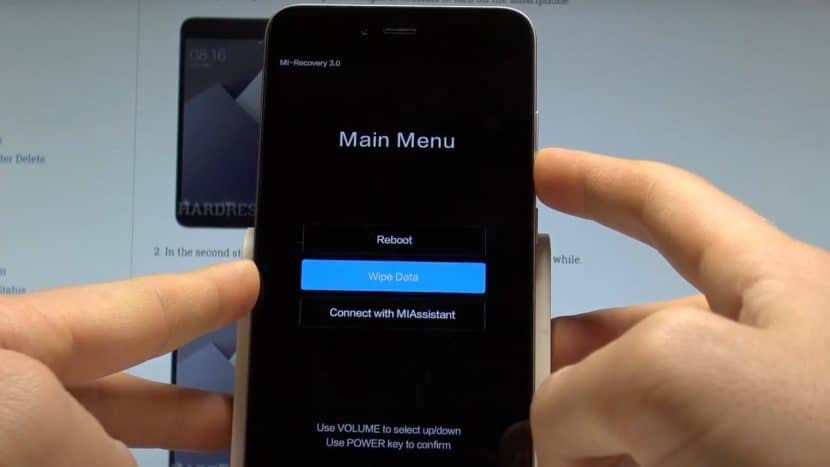
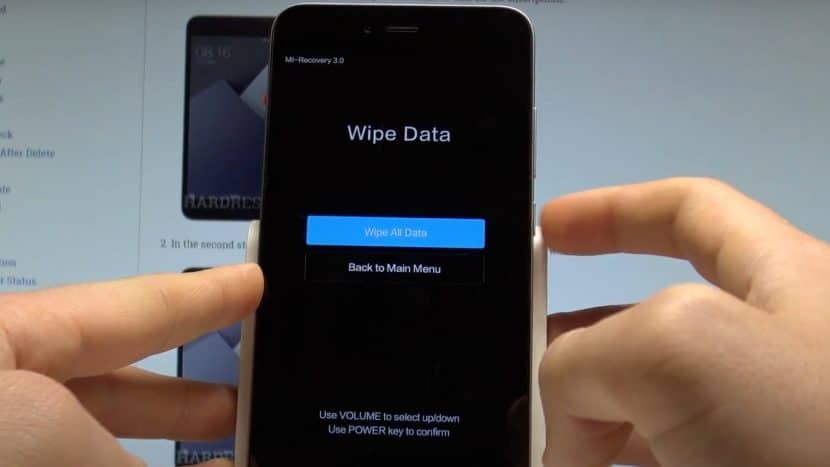
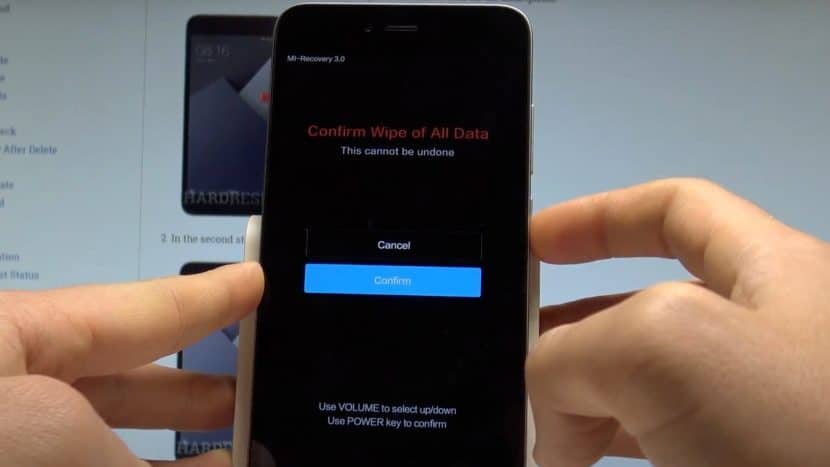
Confirm Wipe of All Data переводится как «Подтвердите удаление всех данных».
Прошивка через режим загрузчика
Для начала нужно скачать прошивку для вашего смартфона (у каждой модели она своя), а также программу MiFlashPro. После её установки можно приступать к процессу прошивки через Fastboot.
Во время прошивки могут быть удалены все пользовательские данные. Поэтому лучше их предварительно перенести на карту памяти.
Как прошить Xiaomi через Fastboot:
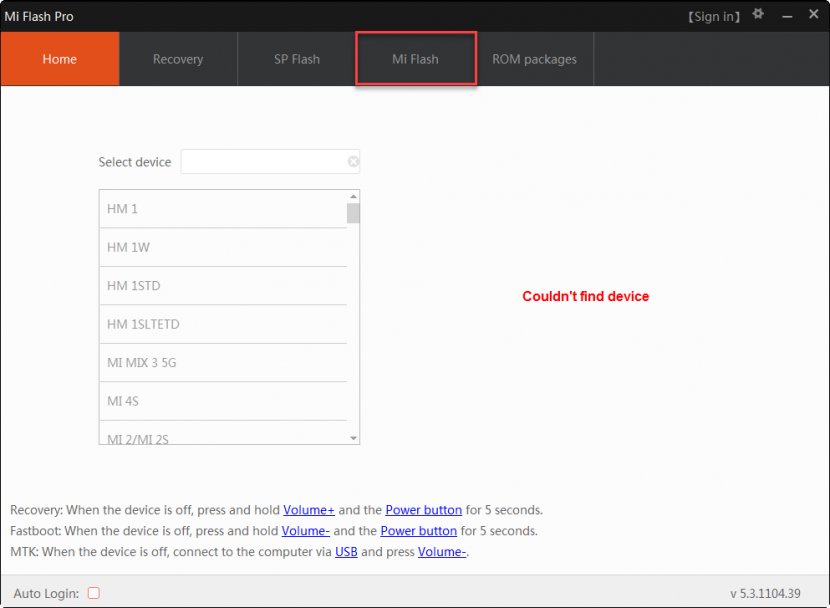
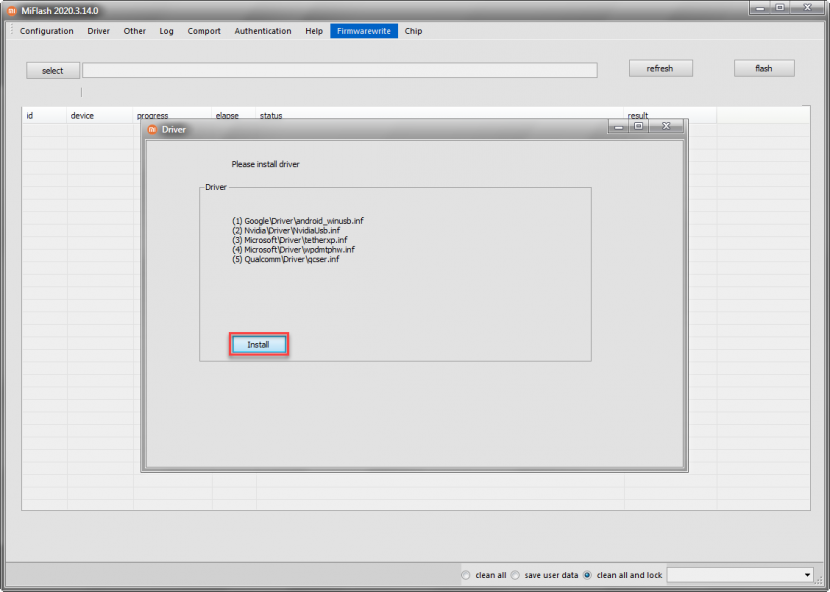
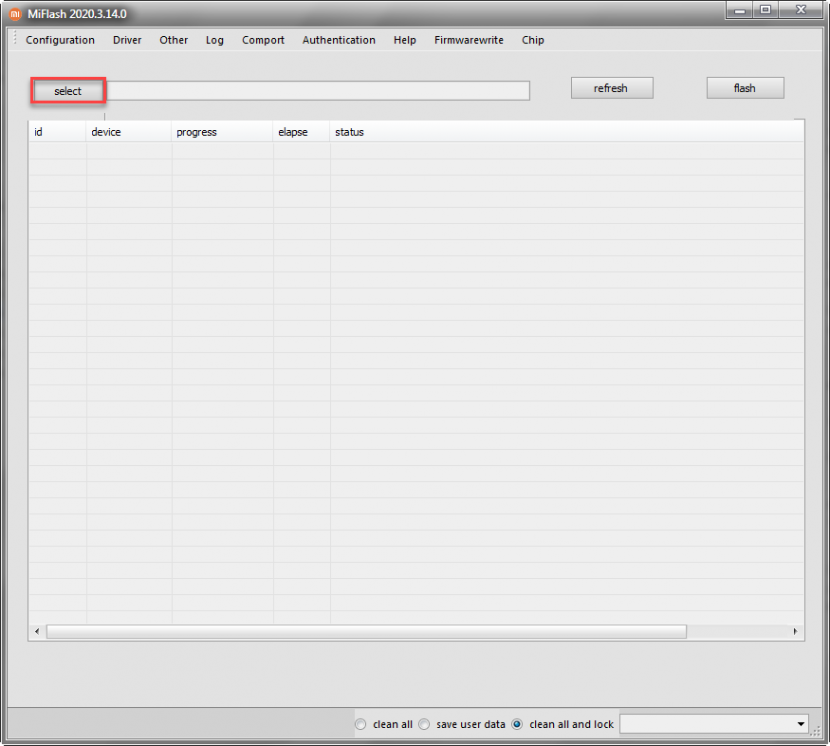
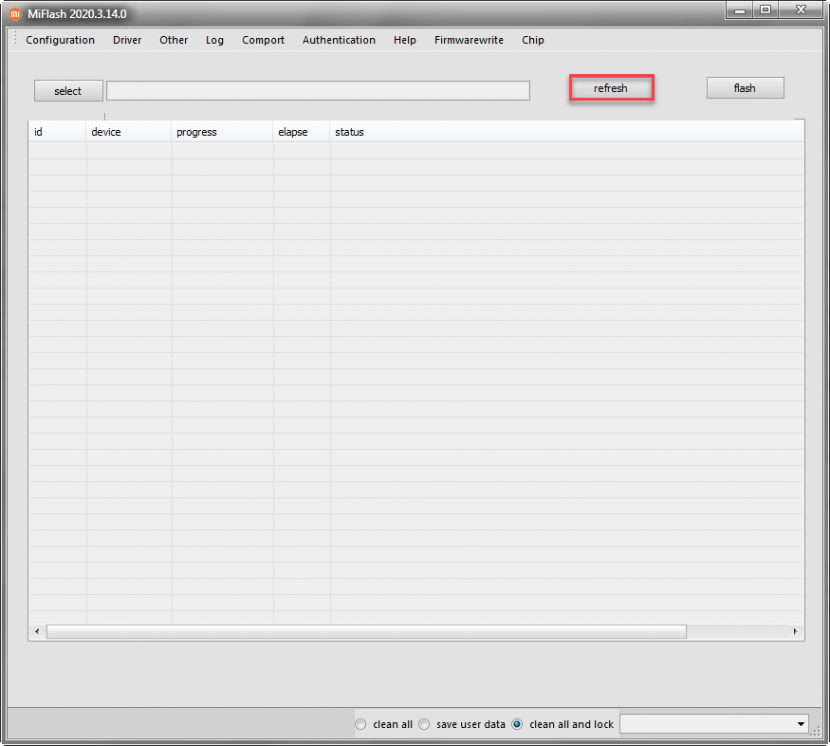
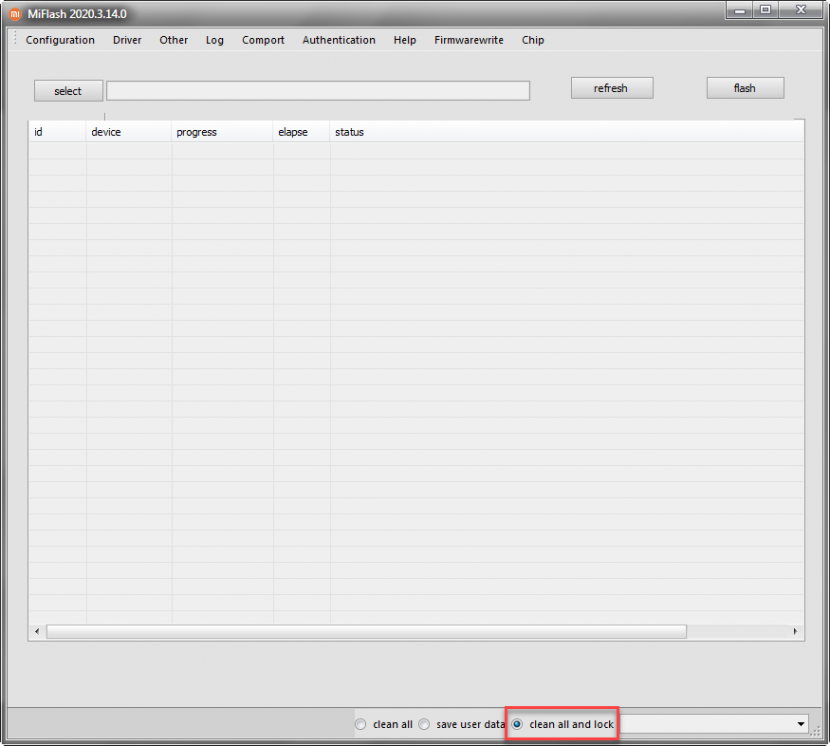
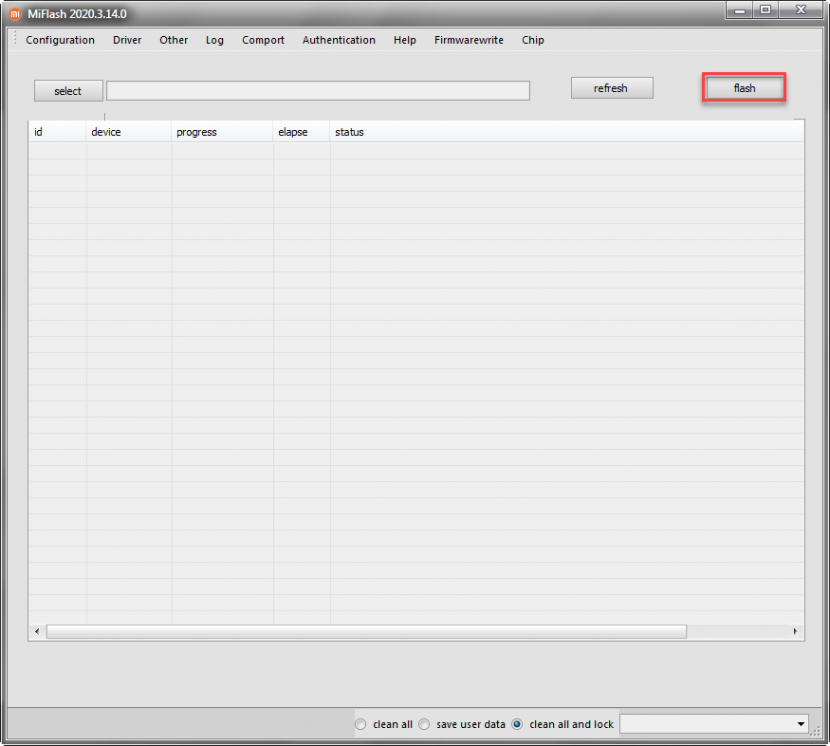
Остаётся дождаться завершения процесса. Обычно он занимает около 5 минут. Если Fastboot не видит телефон, проверьте соединение кабеля.
Что делать, если Xiaomi завис на Fastboot
Признак того, что телефон завис в режиме Fastboot: после перезагрузки он не загружает оболочку MIUI, а постоянно входит в режим загрузчика и отображает меню Reboot to system. Выйти из фастбута можно сбросом настроек.
Как сбросить настройки Xiaomi со стандартным рекавери:
Сброс настроек Xiaomi через TWRP:
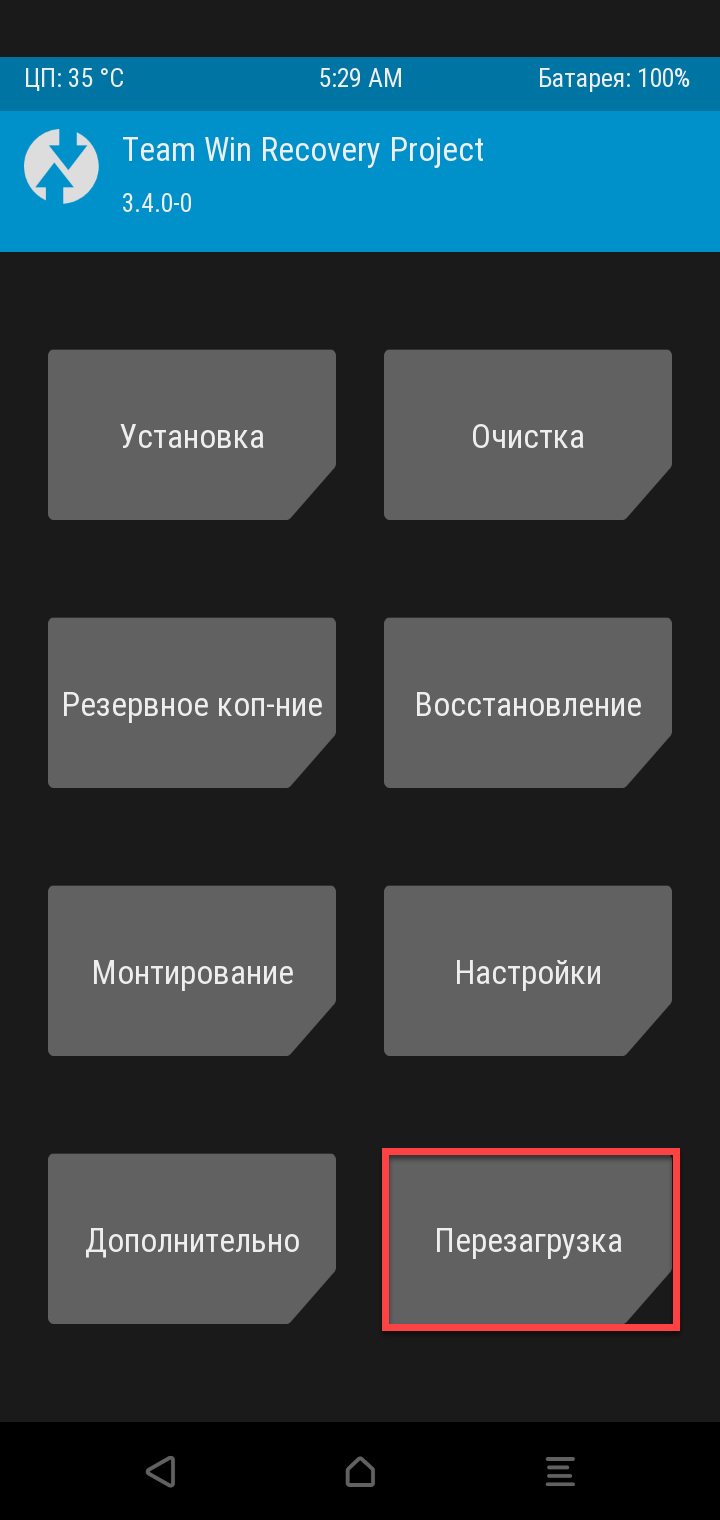

После этого смартфон загрузит систему в обход режима загрузчика. Если после следующей перезагрузки устройство опять входит в него, стоит задуматься о смене прошивки.
Программа Xiaomi ADB/Fastboot Tools
Xiaomi ADB/Fastboot Tools предназначена для работы с командной строкой Xiaomi в режиме фастбут. Она является графической оболочкой командной строки, которая используется для установки прошивок, удаления лишних приложений и тонкой настройки операционной системы Android с оболочкой MIUI.
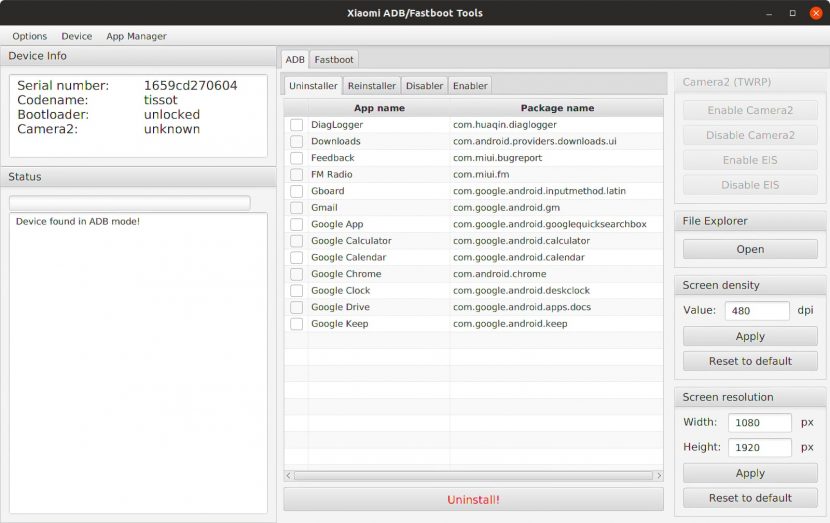
Методы работы программы специфичны для аппаратов Xiaomi. Совместимость с другими смартфонами теоретически возможна, но разработчиком не проверена. Поэтому использовать программу с другими смартфонами можете на свой страх и риск.
Что делать, если ПК не видит телефон в режиме Fastboot
Если отображается сообщение об ошибке «waiting for any device fastboot», значит Fastboot не видит телефон. Причин может быть несколько:
Если остались вопросы, задавайте их в комментариях, постараемся помочь.
Источник