Как удалить Яндекс Диск с компьютера или телефона: простая инструкция
Не все знают, как удалить Яндекс Диск, если хранилище файлов больше не используется. Мы приведем пошаговые инструкции для разных устройств – вы сможете отказаться от использования сервиса в любую минуту! Читайте обзор, запоминайте полезную информацию и пользуйтесь советами.
Очистить веб-интерфейс
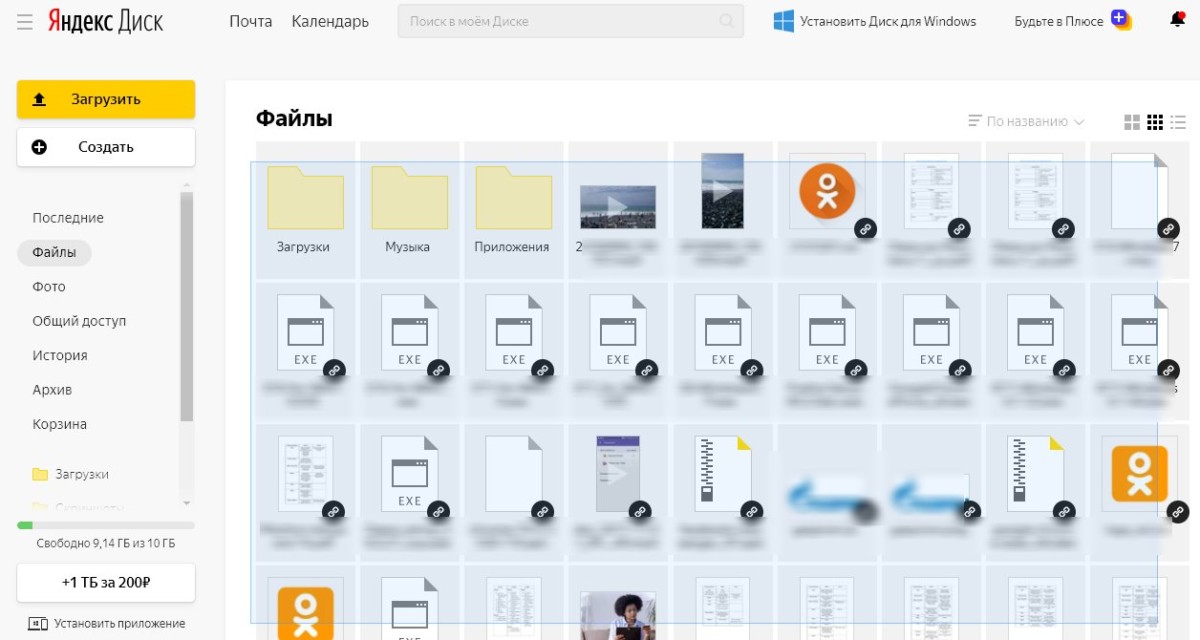
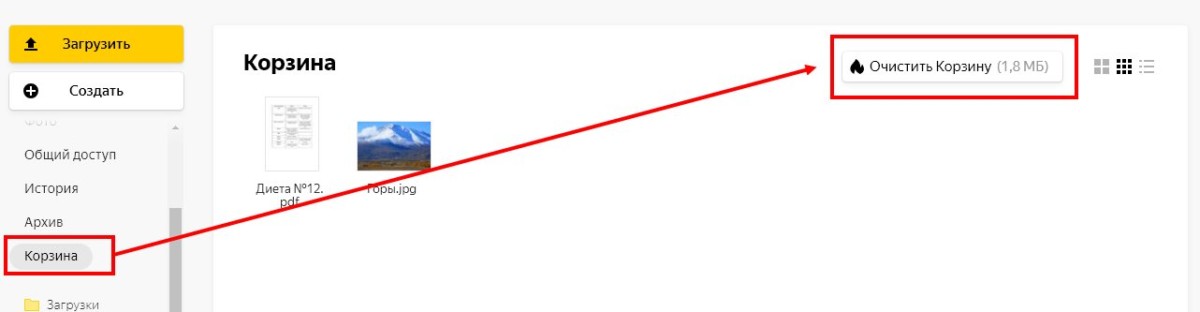
Если вы пользуетесь веб-версией, можно полностью стереть файлы из хранилища, затем закрыть страницу и больше не открывать Яндекс Диск.
Чтобы стереть документы, необходимо сделать следующее:

Как удалить аккаунт Яндекс
Обращаем ваше внимание, что удалить Яндекс Диск навсегда можно только вместе с другими сервисами – весь аккаунт будет деактивирован полностью. Расскажем, как это осуществить:
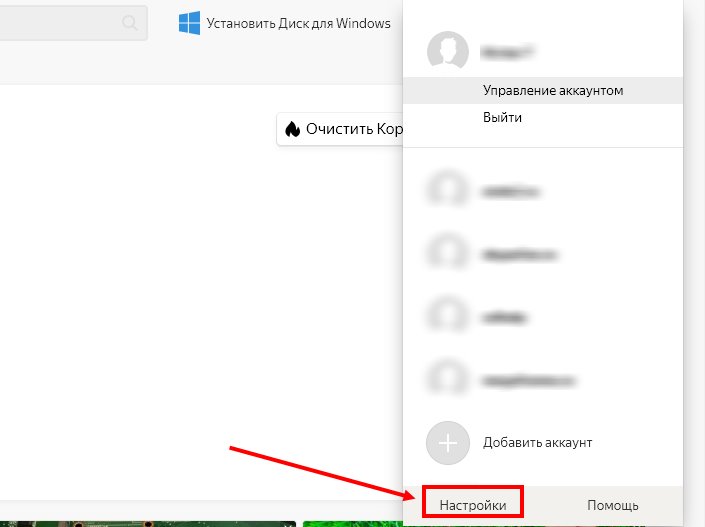
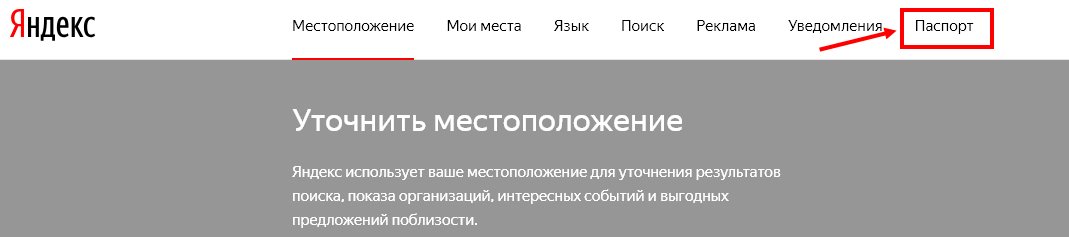
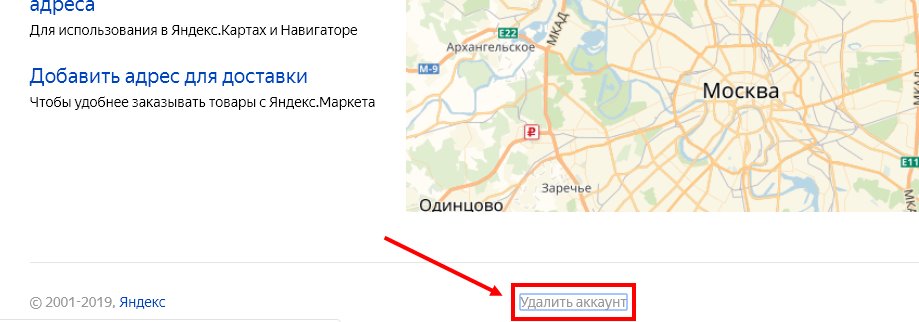
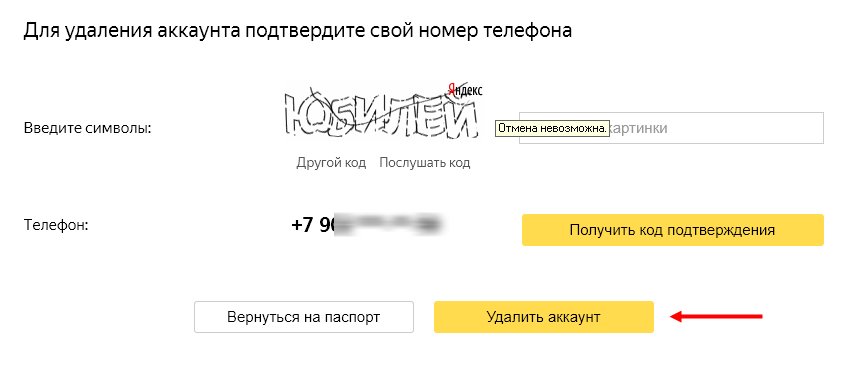
Готово! Вы смогли удалить аккаунт в Яндекс Диске, закрыв использование сервисов разработчика. Давайте рассмотрим, как избавиться от расширения на ПК.
Если вам нужно скачать видео с Яндекс Диска на Айфон — переходите по ссылке и читайте другую статью на нашем сайте.
Программа для компьютера
Будем разбираться, как быстро удалить Яндекс Диск из «Моего компьютера». Сначала рассмотрим, как избавиться от всех файлов, которые лежат в хранилище.
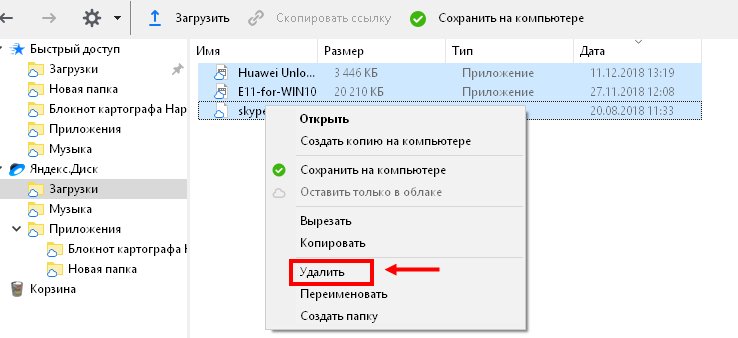
Но это еще не все – чтобы удалить программу Яндекс Диск с компьютера, нужно стереть все файлы с устройства:
Документы удалены – пора переходить к следующим шагам, чтобы понять, как удалить с компьютера Яндекс Диск. Необходимо отключиться от сервера – это можно сделать следующим образом:
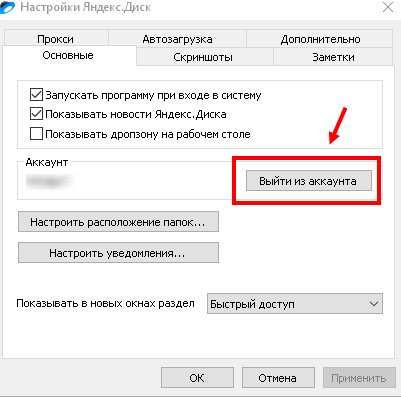
Важно сразу же ответить на вопрос, удалятся ли файлы, если удалить Яндекс Диск с компьютера. Если вы хотите удалить только приложение, все содержимое хранилища останется на месте.
Следуем дальше? Разберемся окончательно, как удалить Яндекс Диск с компьютера Windows 7 (8,10).
Необходимо полностью удалить Яндекс Диск с компьютера Windows 10 (или другой версии ОС), то есть стереть приложение из памяти:
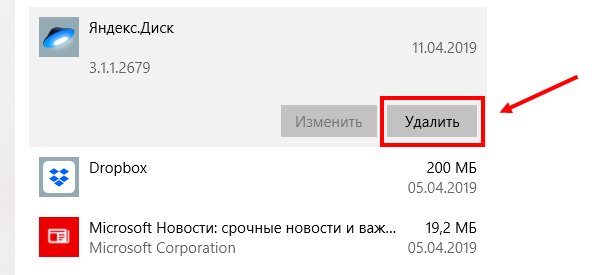
Мы подробно разобрались, как полностью удалить Яндекс Диск с компьютера Windows 10 или mac OS – как документы, так и десктопную версию. В последней части нашего обзора вы узнаете, как избавиться от приложения на смартфоне, если вы пользуетесь подобной версией хранилища.
А как почистить Яндекс Диск? Ответ тут.
Клиент Яндекс Диск для телефона
Для начала отметим, если вы избавитесь от программы, все файлы останутся на месте – вы сможете получить доступ через другие устройства.
Поэтому поговорим о том, как можно стереть документы с Айфона:
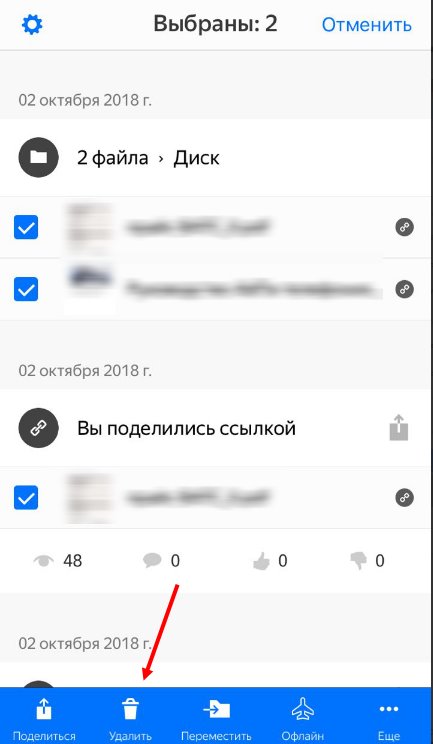
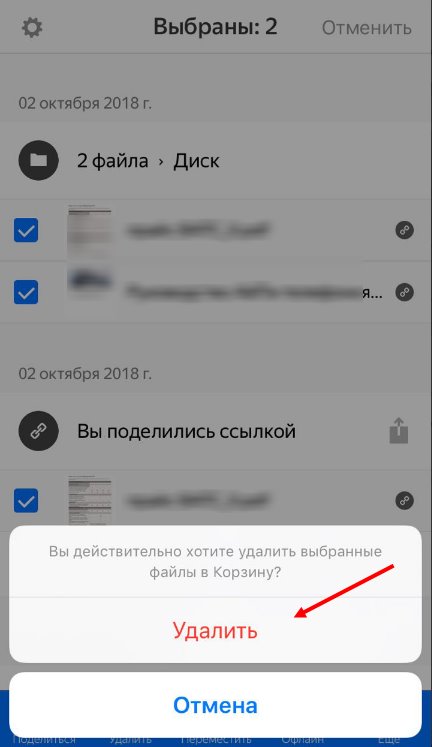
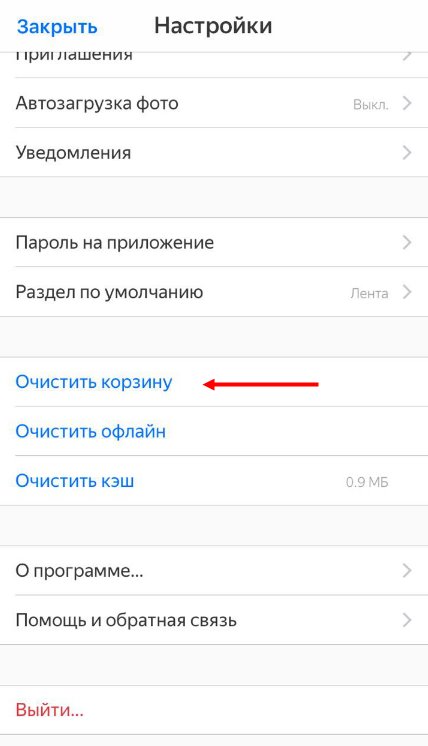
Если вы пользуетесь версией Яндекс Диск для Андроида:
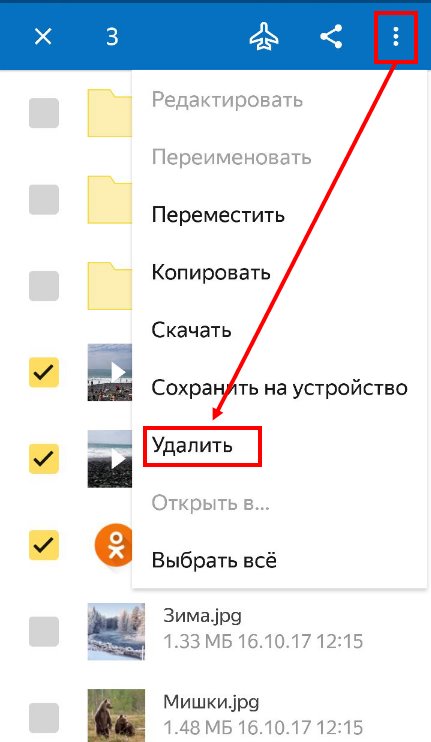
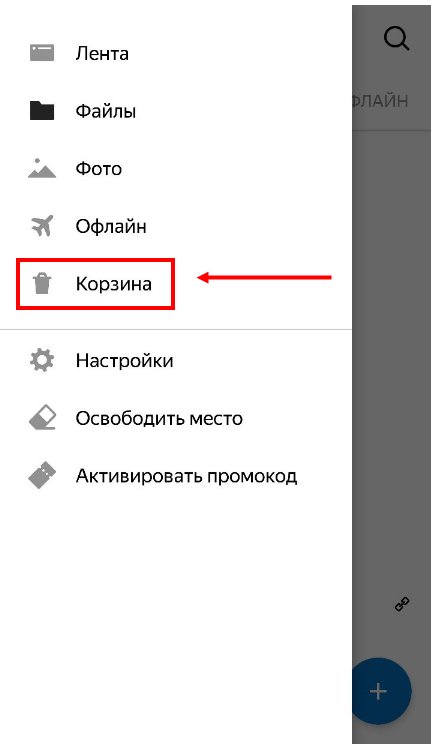
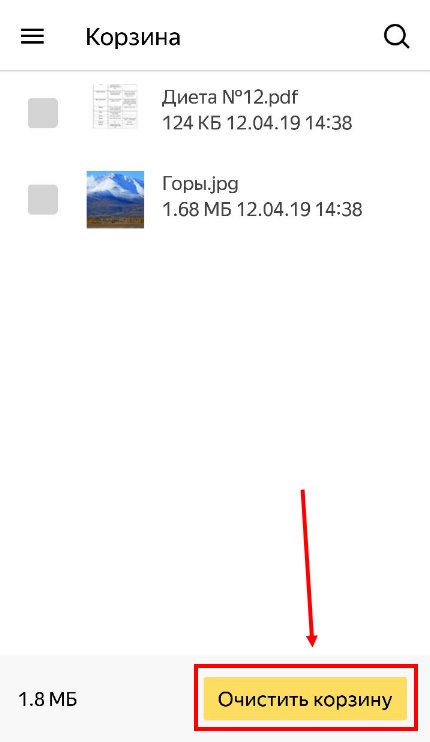
А теперь разбираемся, как удалить Яндекс Диск с телефона полностью. Инструкция для Айфона такова:
Для пользователей Андроида алгоритм действий таков:
Следуйте нашим инструкциям и у вас все получится! Вы сможете деинсталлировать ненужную программу, если не хотите ей пользоваться за несколько минут, а также сможете избавиться от лишних документов в мгновение ока.
Источник
Инструкция по полному удалению Яндекс.Диска с компьютера или телефона
Чуть ли не каждый пользователь, сталкивался с облачными хранилищами, загружая фотографии, видеозаписи в облако, с целью рационального распределения свободного места на собственном компьютере. Если есть хранилище – значит, есть и вопрос, как его отключить. Основная цель отключения – переход на другой сервис, либо полный отказ от использования. При этом файлы, загруженные в облачное хранилище с компьютера или смартфона – остаются на ПК, занимая таким образом вдвое больше места.
Отключение диска
Процедура отключения Яндекс.Диска на компьютере несложная, в большинстве случаев ее хватает, чтобы завершить работу с облачным сервисом:
Для продолжения использования сервисов Яндекс, следует снова войти в аккаунт.
Отключение от хранилища
Перед удаление Яндекс.Диска с компьютера – необходимо отключить синхронизацию с сервером:
Деинсталляция приложения
Удаление Яндекс.Диска можно произвести с помощью стандартной процедуры через “Панель Управления” или из любого клинера, например IObit Uninstaller, Auslogics Uninstall Manager и других. Стандартная деинсталляция выполняется так:
Очистка папки с файлами
Процедура удаления программы была завершена, но файлы оставшиеся после нее – нет. Для очистки папки на компьютере и удаления всех следов использования следует перейти по пути: “C:/Users/*Имя_пользователя*/YandexDisk” (если расположение не было изменено пользователем). Файлы, либо всю папку целиком необходимо удалить.
Расширение в браузере
Если Yandex.Disk был интегрирован в браузер, то нужно отключить расширение:
Очистка остатков программы
Очистить остаточные записи в реестре и файлы с накопителя поможет любой чистильщик, такой как CCleaner, Auslogics или IObit SystemCare. Наличие остаточных файлов является одной из причин замедления работы ПК. Рассмотрим процедуру очистки на примере программы CCleaner:
Отключение на телефоне
Процедура выключения облачного хранилища на телефоне идентична для Андроид и Айфон.
На Андроиде процедура следующая:
Для Айфона следует точно также, зайти в приложение, тапнуть по значку в виде шестеренки, пролистать вниз и нажать “Выйти…”.
Удаление с телефона
Удалить приложение с Анроида можно следующим образом:
Удалить приложение на Айфоне можно прямо с рабочего стола:
Как удалить Яндекс.Диск с MAC OS
Процедура удаления Яндекс.Диска не отличается от процедуры удаления других программ для Macintosh OS:
Источник
Как полностью освободить место на Яндекс Диске со смартфона

Активно используя Яндекс.Диск в бесплатной версии, можно быстро заполнить все выделенное пространство. В связи с этим мы рассмотрим, как очистить Яндекс.Диск полностью на телефоне.
Как очистить Яндекс Диск на смартфоне
Доступ к хранилищу данных можно получить с телефона или через веб-версию. Там же, можно провести полную очистку от уже ненужных файлов.
Через приложение
Версии Яндекс.Диска для Андроид и iOS не отличаются в плане очистки данных. Алгоритм действий у обеих операционных систем одинаковый. Зайдите в установленное приложение Яндекс.Диск со своего смартфона:
Если вы не желаете, чтобы новые данные со смартфона записывались в облако – отключите синхронизацию с Яндекс.Диском.
Подписывая контракт с дьяволом, не забудьте убрать галочку с пункта «Установить Яндекс.Браузер».
Через браузер
Альтернатива приложению – очистка своих данных через браузер:
В мобильной браузерной версии недоступен инструмент массового выбора данных, поэтому каждый элемент нужно группировать вручную.
Как удалить архив с Яндекс.Диска если он не удаляется при очистке
На диске расположена папка, именуемая «Архив». В ней содержаться документы и файлы размером более 25 Мб, которые были прикреплены к каким-либо письмам вашей Яндекс.Почты (исходящая и входящая корреспонденция, черновики).
Эти данные не синхронизируются с общей папкой, увидеть их через приложение нельзя. Удалить данные с раздела «Архив» через мобильное облако не представляется возможным.
Для удаления в ПК версии через браузер:
Массовое стирание информации не предусмотрено.
Еще очистить папку можно, удалив все письма с вложенными файлами, которые отображаются на диске через почтовый клиент.
Заключение
Очистить Яндекс.Диск полностью на телефоне можно с помощью приложения для iOS и Android и в мобильном браузере. При очистке больших объемов данных рекомендуется использовать функцию массового выбора файлов и папок. Эта функция доступна только в приложении на смартфоне.
Источник
Яндекс диск если удалить фото с телефона


Яндекс.Диск объявил безлимит для фото и видео на Android и iPhone.
Радуемся, автомобилисты, халяве и используем её.))
Больше фотим и снимаем свою любимую ласточку.))
Если в двух словах, то ТЕПЕРЬ вы имеете возможность загружать неограниченное количество ваших фото и видео на облачное хранилище БЕЗ УЧЕТА всех загруженных данных в общий объем вашего Яндекс.Диска.
Т.е. есть у вас, н-р,15 Гб пустых, они 15Гб пустыми и останутся.
Вне зависимости от объема загруженных в облако ваших фото и видео.
К тому же, если у вас слабый телефон и мало места для «Галереи» ТЕПЕРЬ после завершения загрузки фотографии можно смело удалять из галереи смартфона, освобождая место для новых фоток и видео.
Все ваши снимки останутся в «вечности» — в облачном хранилище.
Как-то так.))
Единственный «недостаток«, как я понял, это при копировании в любую другую папку вашего Яндекс.Диска или переносе в Корзину ваших снимков автоматически загруженные фотографии будут учитываться в доступном месте на Диске.
ТОГДА общее свободное место на вашем диске будет заполнено и засчитано как занятое.
На объем перенесенных туда файлов.
Но это уж можно как-то пережить.)))
 Привет!
Я пробовал работать с облачными дисками:
Всеми ими (кроме Mega и OneDrive) пользуюсь и сейчас. Иногда.
Но лидер по удобству и постоянный мой помощник, это Яндекс.Диск.
Что представляет собой облачный сервис Яндекс.Диск?
Объясню совсем просто.
Где-то в другой галактике там, в другом городе, далеко, есть принадлежащее Яндексу здание. В нем устроены комнаты для мощных серверов, которые хранят терабайты данных.
На каком-то сервере выделяется место и под ваши файлы. Для этого нужно только завести себе аккаунт в Яндексе. Ну, проще говоря, почтовый ящик.


Первое преимущество Яндекс.Диска — все элементы управления абсолютно логичны. Не нужно никаких инструкций. Всё понятно с первого взгляда.
Второе преимущество — достаточный для большинства нужд бесплатный объем под хранение файлов. Сразу дают 10 Гб. За приглашения друзей еще 10 Гб. За включение опции автозагрузки фото с мобильного телефона — еще 32 Гб. Итого можно без трудов подключить 42 Гб, а если с приглашениями, то 52 Гб.
Да, есть облака, где сразу дают 100 Гб бесплатно, но они уступают в удобстве Яндекс.Диску.
Как сделать автозагрузку фото из смартфона в облако Яндекс.Диска
Ставите на свой смартфон Яндекс.Диск из Google Play.
На смартфоне он выглядит вот так —

Безлимит для фото я не включаю, потому что тогда фото не будут синхронизироваться с десктопным Яндекс.Диском.
Далее заходим в настройки —


И вот тут выбираем, как будем Автозагружать на облачный Яндекс.Диск фото — только по Wi-Fi, по Wi-Fi+мобильному трафику.
У меня тариф на мобиле с безлимитным интернетом, поэтому вообще насчет Wi-Fi не беспокоюсь. Ставлю «По любой сети».
Если у вас на мобиле интернет лимитированный, то ставьте «Загружать только по Wi-Fi»
Итак, выбрали Автозагрузку — Яндекс увеличит вам бесплатный объем на 32 Гб.
Ставим Яндекс.Диск десктоп
Ставьте обязательно. Исключительно удобная штука. Тогда у вас на компьютере будет локальная копия всех файлов, которые хранятся в облачном Яндекс.Диске. А также все фото и видео с телефона.
Вот ссылка на установку https://disk.yandex.ru/download/#pc

Инсталлируйте, следуя указаниям программы-установщика.
У вас на Панели задач Windows появится вот такой значок —
 Кликайте по нему и настройте ваш Яндекс.Диск десктоп —
Обратите внимание на эту настройку —
 Я не ставлю безлимитную автозагрузку только потому, что тогда не будет синхронизации фото между мобилой и десктопом. Для меня это важно. Так более удобно, когда щелкнул смартом фото и знаешь, что через несколько минут оно уже на твоем компьютере.
На компьютере у вас появится папка Яндекс.Диска. Она по умолчанию на диске С, но ее можно без проблем перенести на другой диск. Так удобнее, когда у вас на компьютере физический диск разбит на 2 виртуальных. Например С и D. Или если у вас на компьютере 2 физических диска. На диск С ставят систему и программы, а на втором диске хранятся данные. Грамотно будет поставить первым диском твердотельный SSD. У него скорость примерно в 10 раз выше, чем у HDD диска. А вторым диском как раз ставим HDD. Он медленнее, но зато долговечнее и лучше подходит для хранения данных. В целом же, при таком «тандеме», скорость загрузки Windows и работы программ увеличивается в разы.
Перенос папки Яндекс.Диска с С на D делается на этой вкладке Настроек Яндекс.Диска десктоп —

Еще одно преимущество десктопного Яндекс.Диска — вы можете работать в группе. То есть поставили себе Яндекс.Диск на десктоп. И ваш сотрудник/коллега тоже. Далее на облачном Яндекс.Диске делаете общими нужные папки. Для этого просто в облаке кликаете на нужной папке правой кнопкой мыши и далее Настроить доступ. Далее там всё будет интуитивно понятно, как делать.
Когда папка в облаке стала общей, то ее содержимое автоматически синхронизируется с соответствующей папкой на вашем компьютере и на компьютере вашего коллеги.
Теперь если вы внести изменение в какой-то файл в этой папке, то этот же файл изменится в этой же папке у вашего коллеги. И наоборот.
Правила синхронизации на Яндекс.Диске. Как, что и где сохраняется и удаляется
Итак, если вы сделали всё, что я написал, то у вас:
Теперь если вы на смартфоне сделали фото, то оно автоматически копируется в облако и на компьютер. Также вы его наблюдаете в мобильном Яндекс.Диске.

Если вы удалили фото с телефона (то есть из галереи, из той папки где хранятся фотки на телефоне), то это фото НЕ удаляется из облака, десктопа и его видно в мобильном Яндекс.Диске.
То есть если вы случайно удалили фото с телефона или просто потеряли телефон, или утопили его, или хряснули о пол, или телефон украли, то про фото можно не беспокоиться. Они лежат в облаке Яндекс.Диска и на вашем компьютере. Целые и невредимые.
Это же верно и в обратную сторону. То есть если вы удалили фото с папки в облаке Яндекс.Диска, то оно НЕ удаляется из галереи в телефоне.
То есть синхронизация с телефоном идет только в одну сторону — из телефона в облако. В обратную сторону — из облака в галерею телефона синхронизации нет. То есть, если вы загрузили в папку Фотокамера на облаке какое-то фото/видео, то оно НЕ появится в телефоне в галерее.
Важно! Всё то же самое, о чём я тут говорю про фото, происходит и с видео. Абсолютно.

Облачные хранилища — самый удобный способ хранения фотоархивов. Они высвобождают нам место на жестком диске, при необходимости и даже без интернета — всегда могут быть под рукой, а объем ограничивается только материальными возможностями пользователя. И то не всегда. Разбираемся в полезных фичах для фотографий одного из самых популярных облаков в России — Яндекс.Диска. Для наглядности возьмём пример — отпускной архив.
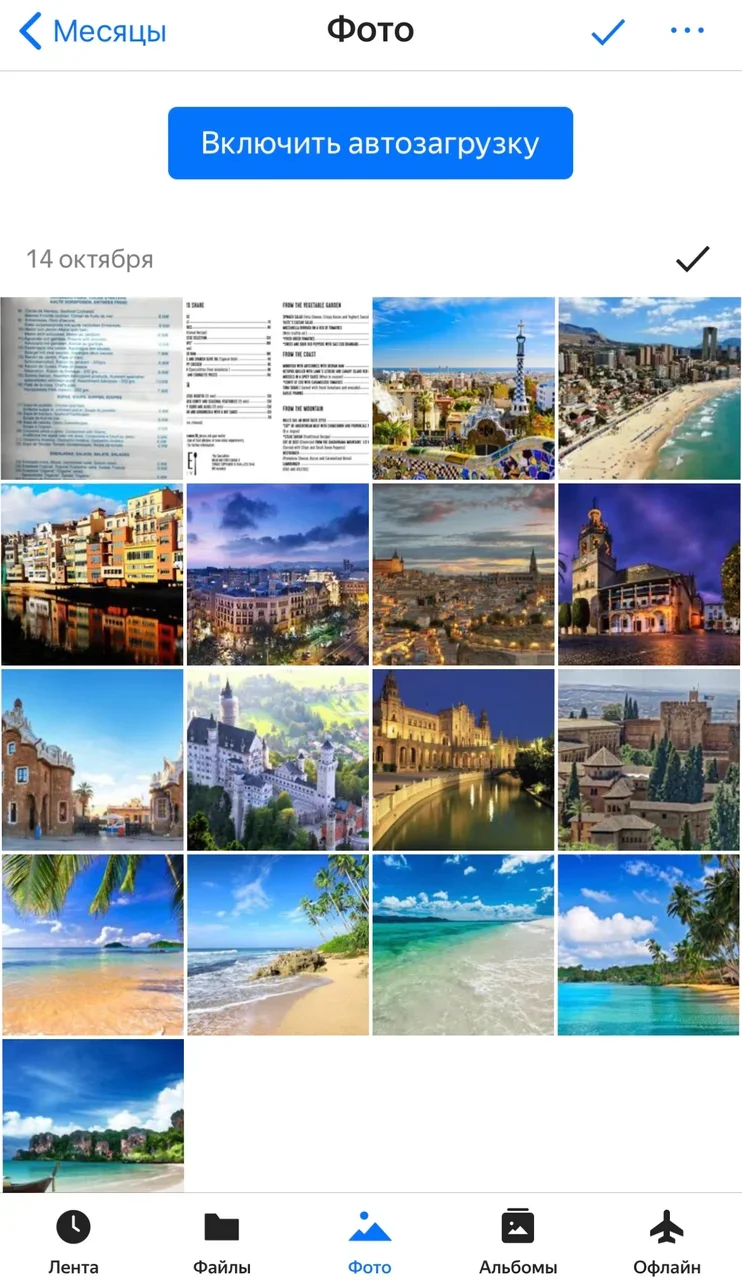
В Диске можно настроить автоматическую загрузку фотографий с телефона в облако. При включении такого режима сервис предоставляет безлимит на хранение фотографий. Для этого необходимо скачать приложение Яндекс.Диск и предоставить разрешение в настройках программы, после чего гигабайты селфи окажутся в облаке. Причем снимки загружаются без потери качества.
Когда это важно? Например, в отпуске, когда под рукой кроме смартфона ничего нет, а тот сообщает о том, что место кончилось. Выручает автоматическая загрузка: во-первых, для того, чтобы фотографии появились в облаке — совсем необязательно искать Wi-Fi — снимки загрузятся, когда будет доступ к сети. После того как они появились в приложении — можно спокойно освободить место на устройстве.
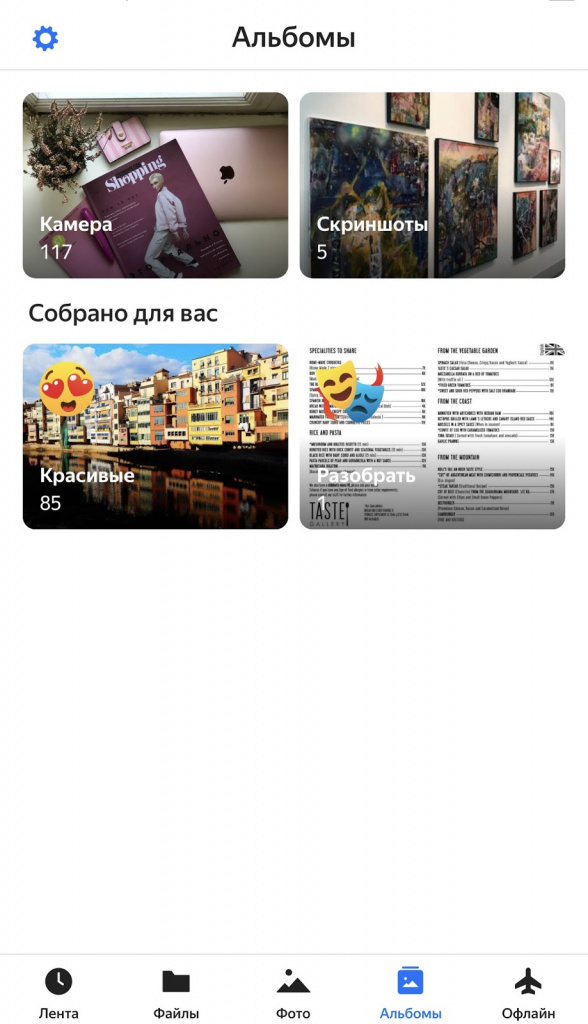
Благодаря компьютерному зрению Диск стал по-новому хранить и представлять снимки и видео: раскладывать их по папкам, находить и показывать самые красивые кадры — теперь не нужно тратить время на разбор фотографий.
Первые попадают в альбом «Красивые», а вторые — в альбом «Разобрать». Даже если человек только вернулся из отпуска и ещё не разбирал снимки, он сможет показать лучшие из них друзьям. Кроме того, Диск стал раскладывать фото, скриншоты и видео по разным альбомам. Так, теперь не придётся искать скриншот с важной информацией среди сотен снимков из поездки.
Загруженный архив очень удобно распределился по разным альбомам и разделился на фотографии «Красивые» и «Разобрать». Снимки моря, пляжа и городских улиц попали в альбом «Красивые», засвеченные фотографии или очень темные, а также снимки с меню из ресторанов попали в альбом «Разобрать».
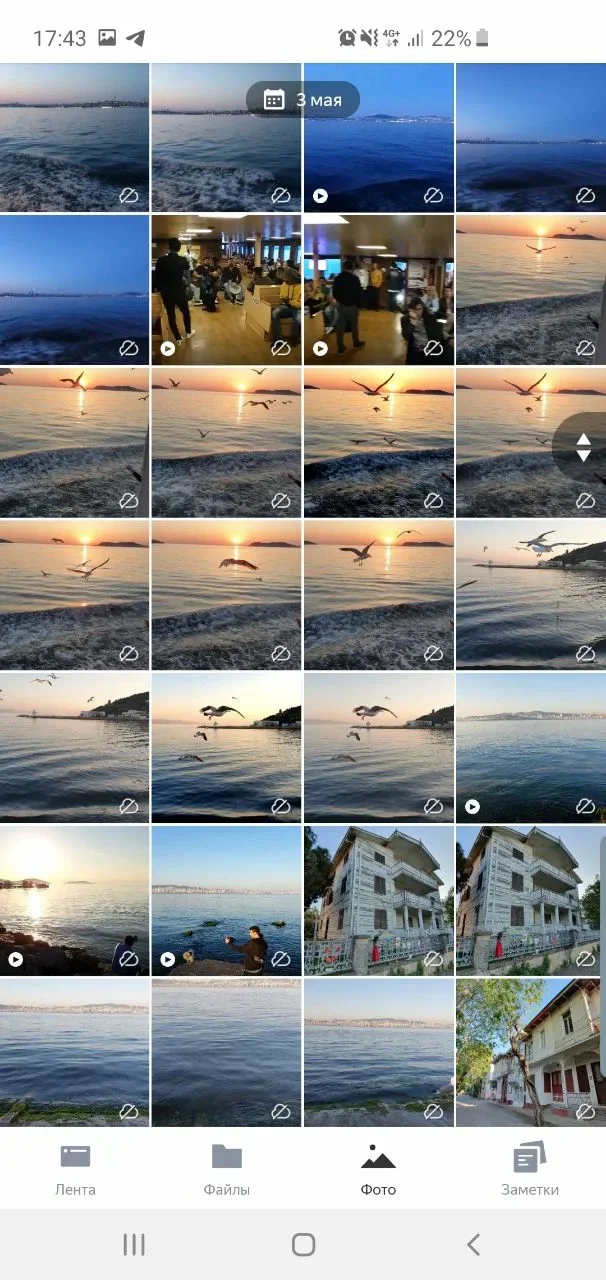
Все фотографии, загруженные на Диск с телефонов и фотоаппаратов, выстраиваются в хронологическом порядке. В августе Яндекс обновил приложение для Android и добавил возможность быстрой прокрутки временных периодов, таким образом ускорив переход к нужному временному периоду с фотографиями. При помощи прокрутки можно выбрать год или месяц. Сейчас эта линейка появилась и в веб-версии.
Все фотографии, загруженные на Диск, автоматически выстроились в хронологическом порядке — с мая по октябрь.
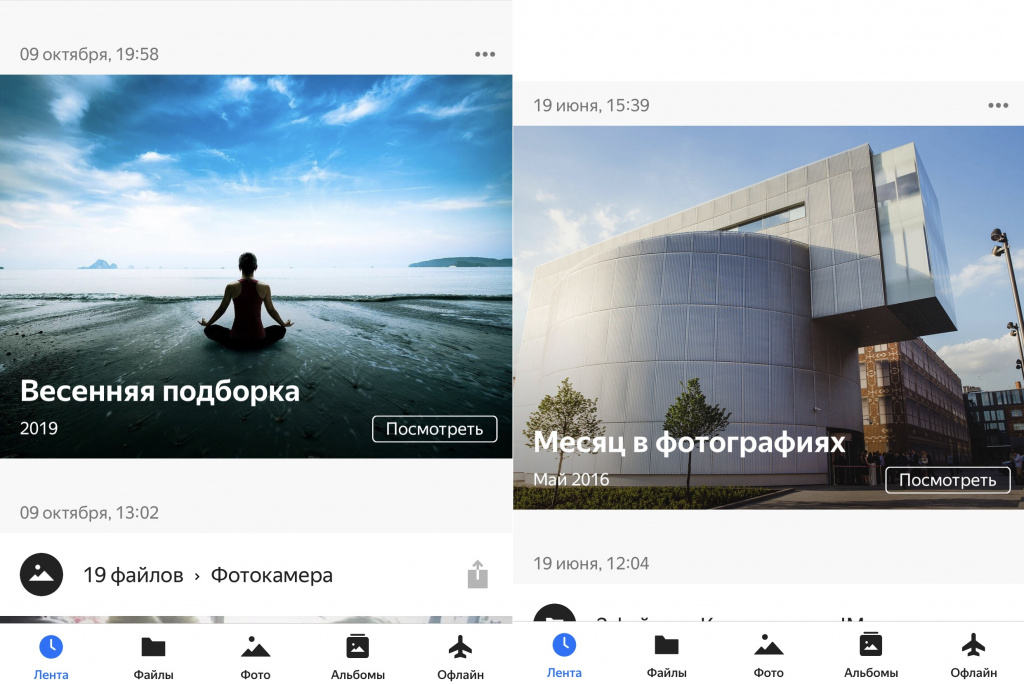
Диск может напоминать о фотографиях из архива. Время от времени он составляет подборки снимков за тот или иной период — например, за прошлогодние майские выходные или за лето 2015 года.
При оценке фотографий в расчет берется множество параметров. Алгоритм обращает внимание на сюжет: так, у пейзажа или у группового портрета больше шансов попасть в подборку, чем у снимка документа. Учитывается качество фотографий — пересвеченные или, наоборот, слишком темные фото будут отсеяны. То же самое с резкостью: из нескольких снимков с похожим сюжетом при прочих равных алгоритм выберет тот, на котором изображение четче.
В подборку попадают снимки, которым алгоритм присвоил самые высокие оценки по совокупности параметров. Фото с наивысшим баллом становится обложкой подборки. При этом у вас есть возможность посмотреть и остальные снимки за этот период — внизу каждой подборки есть кнопка «Все фото».
Для тех, кто много фотографирует и профессионально развивается — это очень полезная функция, можно сравнить ваши свежие снимки со старыми, посмотреть насколько вырос ваш опыт фотографирования.
При загрузке летнего архива 2019, мы просмотрели альбом с более старыми фото — сервис отсортировал и показал подборку весенних фото 2019 и 2016.
Поиск по содержимому
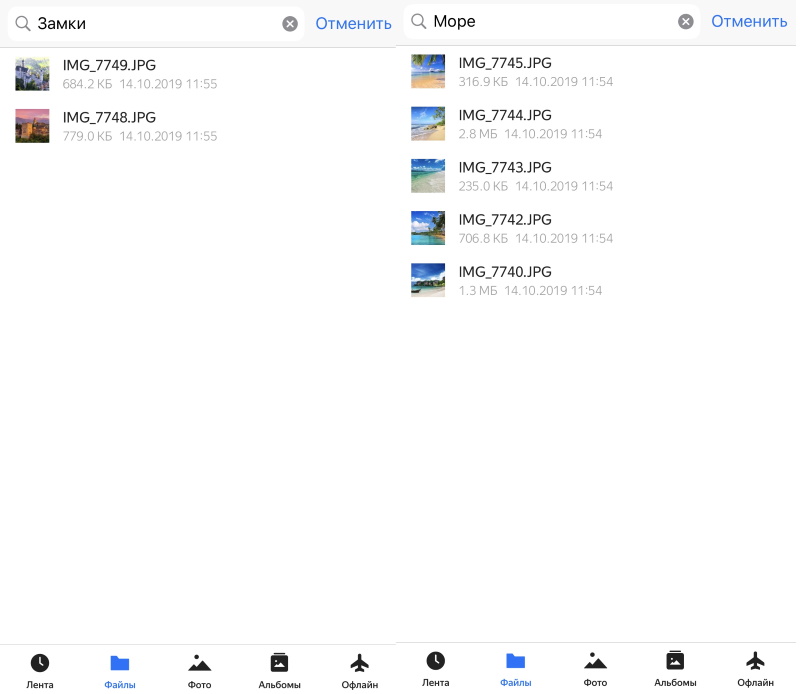
Иногда требуется найти в архиве конкретное фото: снимки собаки, горный пейзаж, скан страхового полиса, картинку с пляжем. Для поиска фотографий Диск использует разработанную технологию компьютерного зрения. Алгоритмы сопоставляют текст запроса и сюжет снимков, хранящихся в вашем облаке, и находят соответствия. Например, если вам понадобилась ксерокопия паспорта, Диск отыщет нужное, даже если в названии файла нет никаких подсказок.
Добавив на Диск летний архив, мы быстро нашли фотографии с морем, замками, едой — не тратили время, чтобы найти ту самую фотографию.
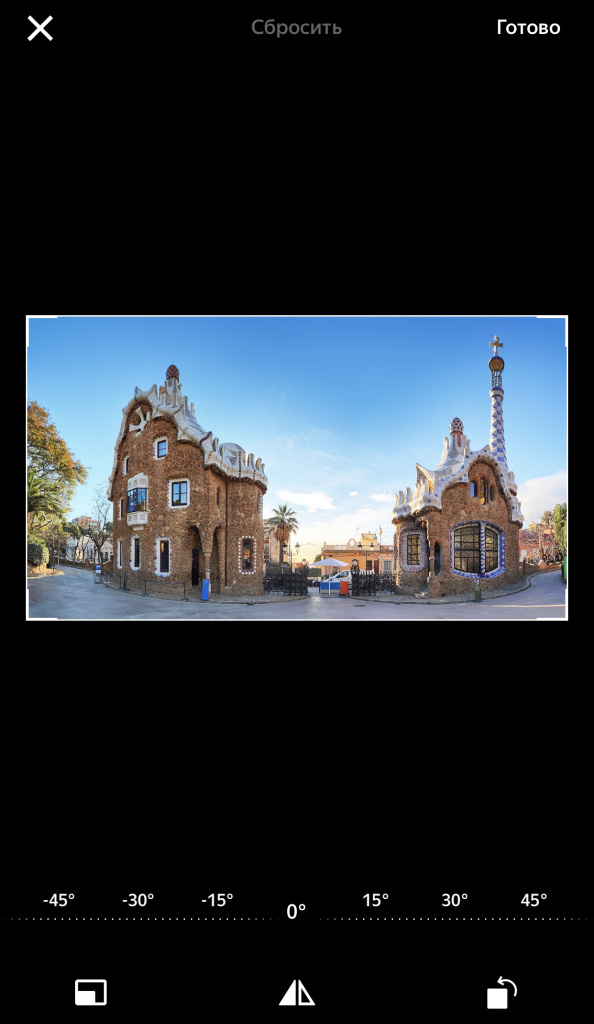
В мобильной версии встроен бесплатный фоторедактор — набор инструментов и фильтров, которые позволяют исправлять фотографии прямо в Диске, будь то веб-версия или приложение для мобильных устройств. Исправить мелкие дефекты, наложить фильтры или сделать из фотографии мем можно сразу в облаке, а потом отправить его друзьям.
Для работы с фотографиями есть около двух десятков наборов разных инструментов. В некоторых из них имеется выбор готовых решений. Например, шаблоны для кадрирования в группе «Обрезка», а также шаблоны рамок и эффектов для обработки.
Для работы с деталями в редакторе можно увеличить фотографии, а проделанные манипуляции можно откатить назад по одной или все сразу. При сохранении результатов обработки фотографии создается ее копия, а сама фотография не изменяется.
Источник