Общий доступ к вашей игре
В Share Play два игрока из одной тусовки могут играть вместе на разделенном экране. Игрок, который начинает сеанс Share Play, называется организатором, а тот, кто присоединяется к игре, называется посетителем.
Что можно делать в Share Play
Запуск Share Play в качестве организатора
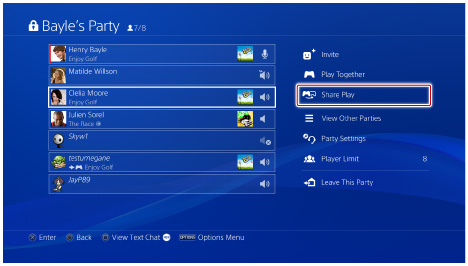
Выберите [Share Play] > [Запуск] на экране тусовки. Когда посетитель присоединится к Share Play, у него на экране появится экран вашей системы.
Остановить Share Play
Выберите [Share Play] > [Остановить Share Play] на экране тусовки. Сеанс Share Play закончится, и на системе снова отобразится экран тусовки.
Чтобы проверить, сколько осталось времени, или чтобы передать контроллер, выберите в быстром меню [Share Play].
Присоединение к Share Play в качестве посетителя
Выберите на экране тусовки [Share Play] > [Присоединиться к Share Play].

Если вы не можете подключиться к Share Play
Лучше всего Share Play работает, когда и у организатора, и у посетителя высокоскоростное подключение к Интернету. Если у вас возникают проблемы с подключением к Share Play или соединение нестабильно, изучите эту информацию.
Скорость соединения меняется в зависимости от характеристик сети. За дополнительной информацией обратитесь к своему поставщику интернет-услуг.
Источник
Что такое SharePlay в iOS 15.1, зачем это нужно и как пользоваться
Вчера Apple выпустила iOS 15.1, первое функциональное обновление с момента выхода iOS 15. Не сказать, что оно получилось очень богатым на нововведения, но кое-что интересное в нём всё-таки есть. Например, функция SharePlay. Первоначально её планировалось выпустить в составе iOS 15, однако на раннем этапе бета-тестирования в Купертино приняли решение отложить релиз этой функции и исключили её из состава операционной системы до лучших времён. Приветствуем вас в лучших временах. Осталось только разобраться, что такое SharePlay, как именно работает этот механизм, и какую роль он выполняет.

SharePlay — это обширная платформа, которая позволяет делиться почти любым контентом
Несмотря на то что многие называют SharePlay функцией для совместного просмотра видеоконтента по FaceTime, на самом деле она имеет куда более широкое предназначение. Так что будет правильнее говорить, что SharePlay — это инструмент обмена контентом через FaceTime с элементами интерактивного общения. Почему интерактивного? Сейчас разберёмся.
Зачем нужен SharePlay
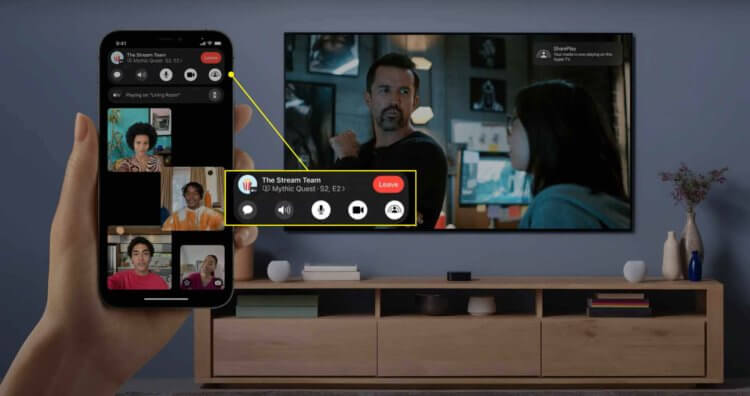
Через SharePlay можно поделиться даже контентом с экрана Apple TV
Если вы откроете официальный сайт Apple, то увидите, что возможности SharePlay довольно широки и включают в себя несколько сценариев использования:
Просмотр видео. Благодаря SharePlay вы сможете смотреть сериалы и видео на любимых онлайн-площадках, не прерывая беседы по FaceTime. Во время воспроизведения основную часть экрана будет занимать видеоконтент, которым смогут управлять все участники беседы, а окошко с изображением собеседников станет меньше и сместится в угол
Прослушивание музыки. SharePlay позволяет совместно слушать музыку из совместимых музыкальных сервисов, причём каждый из собеседников, общающихся по FaceTime, сможет закидывать в общий плейлист треки, которые будут воспроизводиться по очереди.
Демонстрация экрана. Теперь вы сможете поделиться содержимым своего экрана с собеседником во время видеоконференции по FaceTime. Таким образом можно показать не только рабочий стол, но и приложения и многое другое.
Дополнительные сценарии общения. SharePlay позволит вам общаться не только голосом по FaceTime. Благодаря ему, например, вы сможете открыть цепочку сообщений из окна беседы и продолжить диалог не только в аудио- или видеоформате, но и в текстовом, если говорить вслух сейчас не представляется возможным.
Синхронное воспроизведение. SharePlay даёт вам и вашему собеседнику равные возможности по управлению воспроизведением. Вы и он сможете перематывать контент вперёд или назад, а также переходить к конкретному фрагменту.
Интеллектуальное управление громкостью. FaceTime будет по-особому управлять громкостью воспроизведения, чтобы вы могли слышать друг друга, независимо от того, насколько громкая сцена видео или экспрессивный трек транслируются в данный момент.
Поддержка нескольких устройств. SharePlay поддерживает не только iOS, iPadOS и macOS. При желании вы сможете поделиться видеороликом, который воспроизводится на Apple TV. Достаточно нажать соответствующую кнопку.
Приложения с поддержкой SharePlay
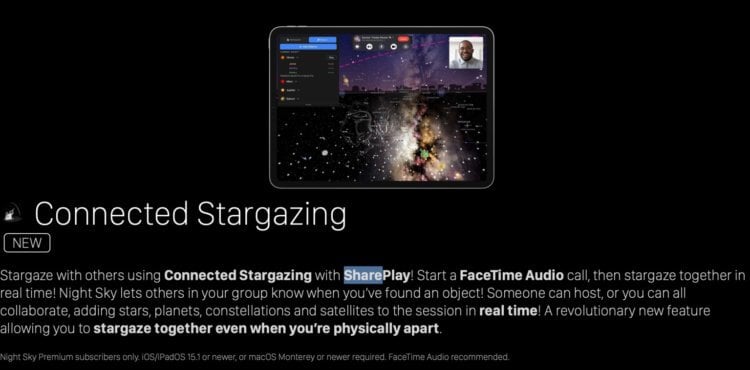
Скоро SharePlay будет поддерживать ещё больше приложений
SharePlay — это функция, не завязанная только на штатных сервисах Apple. Несмотря на то что на презентации компания демонстрировала работу нововведения в привязке к Apple TV+ и Fitness+, по факту приложений, которые будут поддерживать SharePlay в перспективе будет намного больше. Пока их не так много и большинство из них вряд ли будут интересны русскоязычному пользователю, но всё же это лучше, чем совсем ничего:
Я перечислил эти приложения специально, чтобы дать понять, насколько разный софт поддерживает SharePlay. То есть вы сможете совместно со своими собеседниками следить за прогнозом погоды, случать радио, изучать звёздное небо и делать многое из того, о чём Apple даже не упомянула. Так что SharePlay — это не просто функция, а целая платформа для обмена контентом, аналогов которой поистине не существует.
Как пользоваться SharePlay
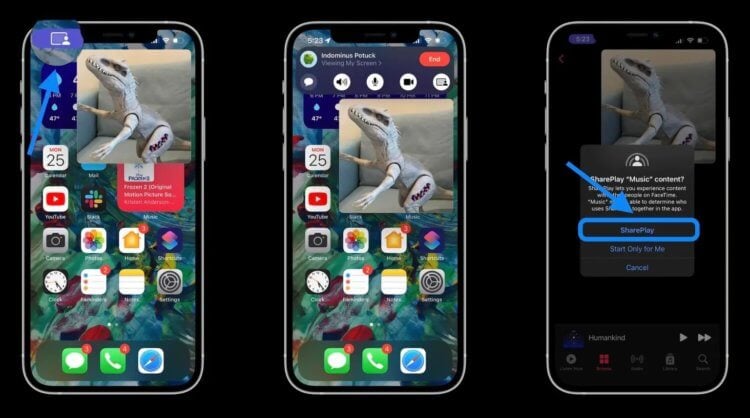
SharePlay позволяет делиться почти любым контентом
Учитывайте, что поскольку пока далеко не все приложения из App Store поддерживают SharePlay, поделиться именно воспроизведением вы не сможете. Например, YouTube пока не предлагает такую возможность. Однако вы сможете просто поделиться экраном, и тогда ваш собеседник, с которым вы общаетесь в данный момент по FaceTime, сможет смотреть его весте с вами и комментировать его. Правда, в этом случае он не сможет управлять воспроизведением, да и интеллектуальный контроль громкости скорее всего работать не будет. Но, как я уже говорил выше, это лучше, чем совсем ничего.

Новости, статьи и анонсы публикаций
Свободное общение и обсуждение материалов


Лонгриды для вас

iOS 14.6 Release Candidate уже вышла, но пока не рассчитывайте на релиз. В Apple заявили, что финальная версия обновления с поддержкой lossless-треков в Apple Music выйдет только в июне

Официальные брелоки Apple для AirTag стоят безумных денег по сравнению с самой меткой. Мы нашли не менее удобные и практичные решения по более разумным ценам, попользовались ими и готовы рассказать о них вам
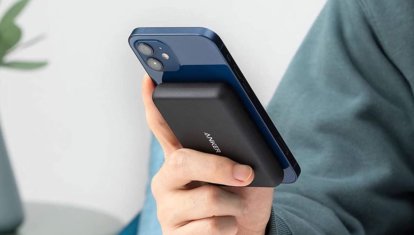
Если вы хотите купить внешний аккумулятор на магнитах для своего iPhone 12, нет нужды тратить 10 тысяч рублей, которые Apple просит за MagSafe Battery Pack. На Алиэкспресс есть куда более выгодные предложения
Источник
PS Remote Play 4+
PlayStation Mobile Inc.
Снимки экрана

Описание
Используйте PS Remote Play для доступа к PS5™ или PS4™, где бы вы ни были.
С помощью PS Remote Play вы сможете:
• Отобразить экран PlayStation®5 или PlayStation®4 на вашем мобильном устройстве.
• Использовать экранный контроллер на мобильном устройстве для управления PS5 или PS4.
• Подключать беспроводной контроллер DUALSHOCK®4.
• Подключать беспроводной контроллер DualSense™ к мобильным устройствам с операционной системой iOS 14.5 или iPadOS 14.5 или более новой.
• Участвовать в голосовых чатах, используя микрофон мобильного устройства.
• Вводить текст в PS5 или PS4, используя клавиатуру мобильного устройства.
Для использования этого приложения вам понадобятся:
• Мобильное устройство с операционной системой iOS 13 или iPadOS 13 или более новой
• Консоль PS5 или PS4 с последней версией системного программного обеспечения
• Учетная запись для PlayStation Network
• Быстрое и стабильное подключение к Интернету
При использовании мобильных данных:
• Возможность использования Дистанционной игры зависит от вашего оператора услуг связи и состояния сети.
• При Дистанционной игре используется гораздо больше данных, чем в большинстве служб потокового видео. Может взиматься плата за передачу данных.
Использование DUALSHOCK 4:
Мобильные устройства с операционной системой iOS 13 или iPadOS 14 позволяют использовать функции кнопки PS и сенсорной панели в экранном контроллере.
Примечание.
• Приложение может быть несовместимо с некоторыми играми.
• Будет необходимо разрешить этому приложению подключение к устройствам в вашей локальной сети. Если это еще не сделано, предоставьте такое разрешение в меню «Настройки» вашего устройства с iOS или iPadOS.
• Вибрация на контроллере может отличаться от вибрации при игре на консоли PS5 или PS4.
Источник
Share Play на консоли PlayStation®5
Передайте управление другу и позвольте ему сыграть в одну из ваших игр самому или вместе с вами, даже если вы находитесь не за одним экраном.
При использовании Share Play ваш игровой экран отображается на экране другого игрока. Вы сможете одновременно наслаждаться игрой, независимо от того, кто является ее владельцем. При помощи Share Play вы сможете играть с игроками, использующими консоль PS5™ или PS4™.
Чтобы начать Share Play, вы должны быть подписчиком PlayStation®Plus.
Выбрать режим Share Play
Когда вы начинаете Share Play, вы являетесь организатором, а игрок, который присоединяется к сеансу, является посетителем.
Выберите один из двух режимов игры:
Посетитель играет за вас
Нужна помощь? Позвольте посетителю играть за вас. Для использования этой функции организатор должен быть подписчиком PlayStation Plus.
Игра вместе с посетителем
Организатор и посетитель играют в игру вместе в локальном многопользовательском режиме. Для использования этой функции и организатор, и посетитель должны быть подписчиками PlayStation Plus.
Когда вы приглашаете другого владельца консоли PS4™ на сеанс Share Play, вам также доступен режим Поделиться своим экраном с посетителем. Вы сможете поделиться своим экраном с пользователем консоли PS4.
Сеанс Share Play автоматически закончится через час после того, как посетитель присоединится к Share Play.
Во время Share Play призы получает только организатор.
Вы можете поделиться только экраном и звуком игры. Другие экраны и экраны неигровых приложений не будут видны посетителю. В некоторых играх Share Play может быть недоступна или некоторые эпизоды могут не отображаться для посетителя.
Источник
Как использовать Share Play на Sony PS4 и PS5

Если у вас есть консоль Sony PlayStation 4 или PlayStation 5 и вы подписаны на PlayStation Plus, вы можете играть в игры с другом, как если бы он сидел рядом с вами. Это называется Share Play — вот как его настроить.
Что такое Share Play и как это работает?
Одним из технологических чудес последнего поколения игр Sony PlayStation является возможность использовать Share Play, вариант, который позволяет вам играть в кооперативную игру на диване с кем-то в Интернете. Это также позволяет вам поделиться своими играми и позволить друзьям опробовать их, прежде чем принять решение о покупке.
Чтобы функция Share Play работала, вы должны быть подписчиком PlayStation Plus. Это стоит 9,99 долларов в месяц или 59,99 долларов в год, что в конечном итоге экономит ваши деньги. Если вы хотите сыграть в игру вместе, например, Cuphead онлайн через Share Play (так как это традиционно только совместная игра в автономном режиме), вы оба должны быть подписчиками PlayStation Plus.
 Студия MDHR
Прежде чем пытаться использовать Share Play, Sony рекомендует иметь скорость загрузки и выгрузки не менее 2 Мбит / с. Однако мы рекомендуем еще более высокую скорость, если вы хотите хорошо провести время в потоковой игре с другом.
Кроме того, в режиме совместной игры вы можете поделиться игрой со своим другом всего за 60 минут. С другой стороны, вы можете повторять этот процесс сколько угодно раз.
Как использовать Share Play на PS4
На главном экране PlayStation 4 нажмите кнопку со стрелкой вверх, чтобы открыть панель мультимедиа. Найдите кнопку «Друзья», символизируемую двумя счастливыми квадратными лицами. Вы увидите список ваших друзей. Выделите своего друга и нажмите кнопку «X» на контроллере.

Теперь вы находитесь на странице их профиля. Наведите указатель мыши на символ вечеринки, похожий на гарнитуру, и нажмите «X». Это устроит вечеринку для вас и вашего друга.

Как только вы попадете в меню «Вечеринка», переместите курсор вправо и выберите «Поделиться игрой».
Отсюда вы можете начать совместную игру, спросить, что такое совместная игра, и проверить скорость своего соединения, чтобы увидеть, сможете ли вы легко транслировать свою игру на другую систему PlayStation. Выберите «Начать совместную игру».

Затем вы увидите информацию о вашей конфиденциальности, качестве подключения к Интернету и о том, как HDR может выглядеть странно при использовании Share Play. Когда будете готовы, нажмите «ОК» и выберите человека из вашей группы, который будет посетителем Share Play.
Теперь у вас есть три варианта: «Поделиться экраном», «Посетитель играет как вы» и «Играть с посетителем». Как только вы сделаете свой выбор, он отправит приглашение вашему другу, и вы сможете начать играть.
Как использовать Share Play на PS5
После запуска PlayStation 5 нажмите кнопку «Домой» на контроллере DualSense. Внизу экрана выделите вкладку «Game Base». Символ выглядит как полукруг с двумя игроками.

Выберите друга, с которым хотите поиграть, и нажмите «X» на контроллере. Теперь начните «Голосовой чат». Когда комната настроена, выберите «Просмотр голосового чата».
Теперь вы должны быть в меню вечеринки. Под названием комнаты пять символов. Вы хотите выбрать первый, который гласит «Начать демонстрацию экрана». (Это два экрана телевизора с изогнутой стрелкой под ними.) После выбора процесс может начаться через несколько секунд.

На экране вечеринки теперь должно быть «Поделиться экраном | Share Play »под символами. Щелкните его и выберите «Начать совместное воспроизведение». Выделите человека, с которым хотите поделиться игрой, и нажмите «X».
Затем вам будет предложено три варианта. Вы можете поделиться своим экраном с посетителем вашей игры, позволить посетителю играть в игру, как вы, или играть с посетителем.
В нашем примере вы можете заметить, что последняя опция неактивна. Этого не будет, если вы используете Share Play с человеком на одной консоли. Мы подключаем PS5 к пользователю PS4.

После того, как вы выбрали вариант, приглашенному будет отправлено уведомление.
Имейте в виду, что пользователь PS4 не может играть в такие игры для PS5, как Ratchet & Clank: Rift Apart или обновленные версии PS5, такие как ФИФА 21. В этих случаях они могут смотреть только те кадры, которыми делится игрок PS5. Однако игры для PS4 на PS5 работают нормально. Мы попытались Dark Souls: Remastered, и оно текло как масло. Если у вас обоих есть консоли PS5, вы можете делиться почти каждой игрой — в зависимости от ограничений, установленных издателем для своих игр.
Как только вы войдете в игру, у вас будет 60 минут, чтобы поделиться ею со своим другом. Вы можете повторять этот процесс сколько угодно раз. Веселиться!
Источник