Как спрятать файлы на Android

Чтобы убрать личные данные от посторонних, в проводниках и галереях на Android есть защищенная паролем папка. О том, как спрятать видео на Андроиде и убрать из общего доступа фотографии, музыку и текстовые документы расскажем далее.
Как прячут информацию
Есть 3 способа, как защитить личные документы :
Первый вариант самый безопасный, поскольку требует использовать PIN-код, отпечаток пальца или функцию распознавания лица.
Перемещение в защищенную папку
Функция доступна во встроенных в систему и скачанных проводниках. На прошивке Flyme это работает так :
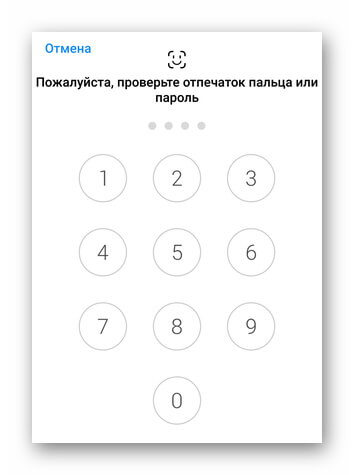
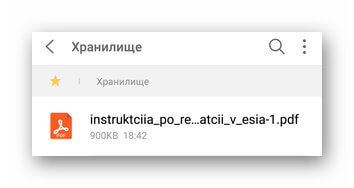
При первом использовании хранилища, пользователя попросят придумать пароль. Его следует записать, чтобы не забыть в будущем — при нескольких неудачных попытках, доступ к тайнику блокируется.
В MIUI работает похожая система :
Альтернативный вариант, как скрыть фото на Андроиде — установить сторонний софт из Google Play, который прячет информацию аналогичным образом. Такая функция есть в:
Шифрование усложняет восстановление данных с помощью стороннего софта.
Создание скрытой директивы
Скрытую папку или документ на Андроид создают через любой файловый менеджер :
Этот вариант проигрывает по безопасности личному хранилищу, поскольку получить доступ к информации сможет каждый, кто разбирается в устройстве ОС.
Спрятанные файлы в галерее
Существует сразу 2 способа как на Андроид скрыть фото в галерее. Первый :
На смартфонах без защищенной директивы :
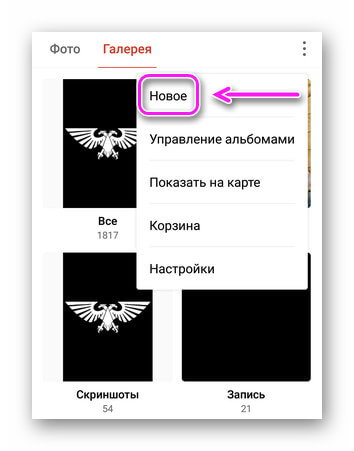
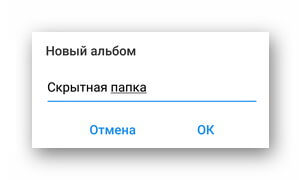
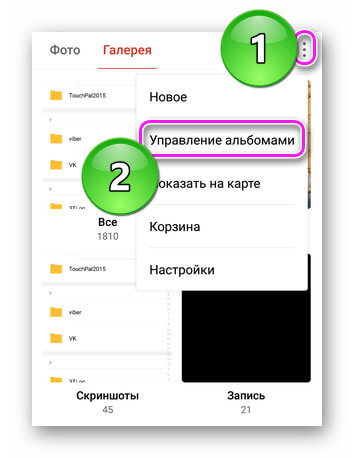
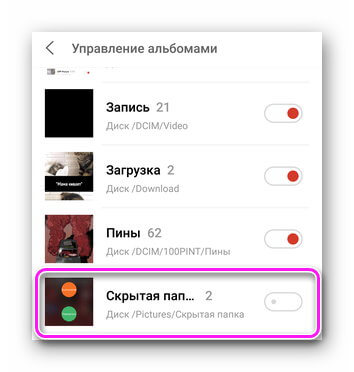
Второй вариант подразумевает наличие в галерее встроенной корзины. Если она отсутствует или отключена в настройках приложения — не проводите дальнейшие действия :
В Play Маркете также доступны галереи со встроенной корзиной.
Безопасный способ спрятать информацию — добавить ее в тайник проводника. Остальные варианты уберут документы от чужих глаз, но их легко найти.
Источник
Как скрыть файлы, фото и видео на Android
Согласитесь, не всеми файлами, которые находятся на вашем смартфоне, вы бы хотели поделиться с другими. И дело даже не в интимных фотографиях или запрещенных видео. У человека всегда должно быть личное пространство. И даже если вы не даете свой смартфон никому в руки, лишняя безопасность не помешает. Ведь телефон можно, например, потерять. И в этом случае дополнительная защита будет как нельзя кстати.
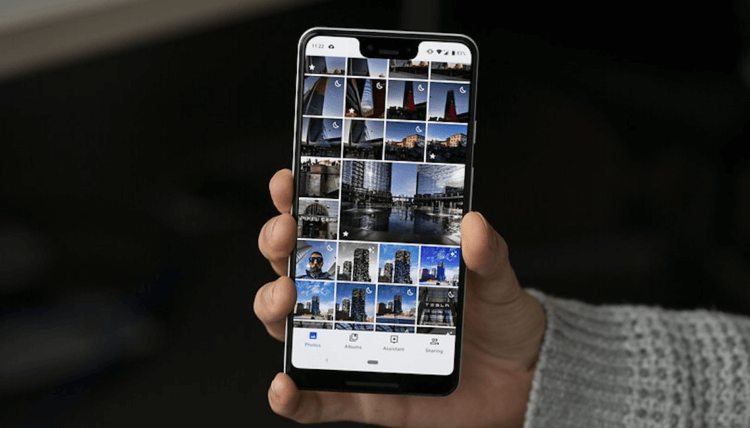
Настройка личного пространства на вашем смартфоне
Один из самых простых способов скрыть файлы, фотографии и видео на вашем смартфоне — это создать под них личное пространство. По сути мы создаем раздел в памяти вашего устройства, защищенный от доступа паролем или разблокируемый при помощи биометрических сенсоров. Это очень полезно для, например, родителей, которые хотят, чтобы их дети использовали свои телефоны без открытия определенных программ. На разных смартфонах путь для использования этой функции может немного отличаться, но в целом принцип доступа будет схожим.
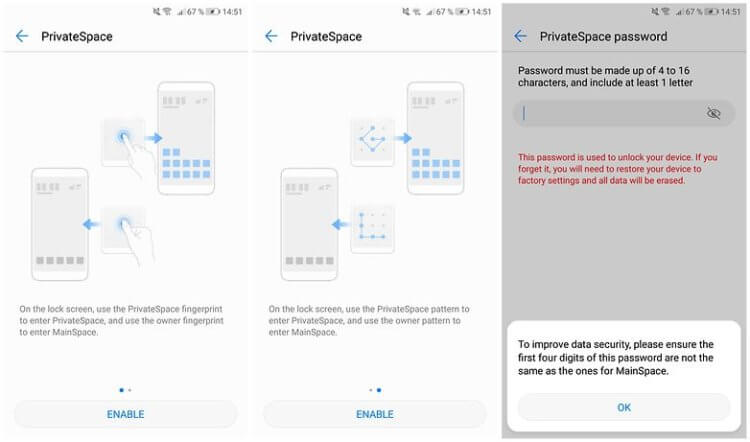
Имейте в виду, что по-умолчанию в личное пространство помещаются все ваши фото и видео, так что если вы хотите совершить более тонкую настройку, вам нужно воспользоваться каким-нибудь другим способом, о которых речь пойдет ниже.
Скрыть определенные папки из приложения Галерея
Android также позволяет вам скрывать определенные папки с фото и видео из галереи. Это очень удобно. Вы можете создать папку с личными снимками, куда будете помещать все, что хотите скрыть от посторонних глаз.
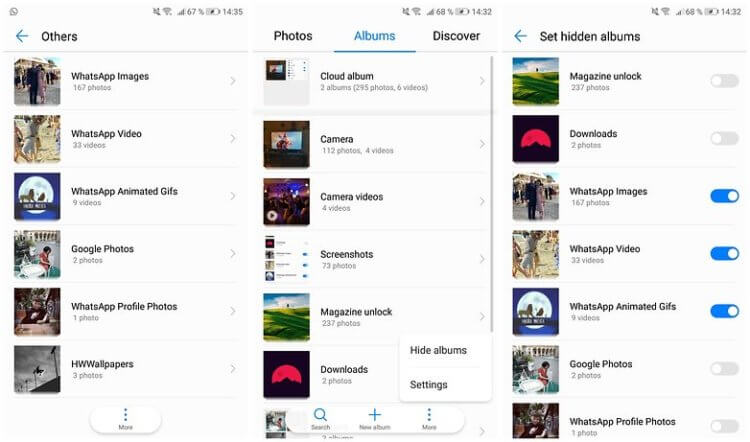
Как скрыть файлы на Android
Если у вас на смартфоне помимо фото и видео присутствуют и, например, текстовые файлы или музыка, которую вы хотели бы скрыть, то этот способ для вас.
Еще больше интересных материалов вы найдете на нашем новостном Телеграм-канале. Обязательно подписывайтесь.

Новости, статьи и анонсы публикаций
Свободное общение и обсуждение материалов

Примерно 13 лет назад на свет появился Android. Тогда я еще не работал в той области, в которой работаю сейчас. Я слышал о нем, но лично познакомился примерно через год после появления новой операционной системы. Тогда я еще пользовался iOS. А точнее iPhoneOS, как она тогда называлась. В самом начале пути многие упрекали Android в том, что эта операционная система недостаточно стабильна, и эти замечания были очень справедливыми. Спустя больше десяти лет многое поменялось, и ОС Android стала работать довольно хорошо. Вот только пользоваться ей все равно не всегда просто, как может показаться. Наибольшие проблемы испытывают новички. И вот почему.
Большинство проблем, с которыми сталкиваются пользователи смартфонов вне зависимости от их производителя, носят программный характер. Неполадки в работе облачных сервисов, низкая автономность, перебои в работе Wi-Fi или LTE – всё это следствия недоработок в обновлениях, которые получает Android или системные приложения. Поэтому по большому счёту ничего страшного в них нет, поскольку практически всё подлежит исправлению. Но бывают и такие проблемы, которые повреждают устройства на физическом уровне. Так, как в случае с зелёными экранами.
Источник
Как скрыть папку на Андроиде — все способы спрятать файлы
На телефоне хранится много различных документов, фотографий, видео, в том числе конфиденциальная информация. Если она попадет в руки сторонних лиц, то это может повлечь за собой множество негативных последствий не только для владельца гаджета, но и для других людей. Легкомысленное отношения к вопросу секретности информации на своем гаджете становится причиной проблем в личной или деловой сфере. Несмотря на то, что это личный девайс, часто он передается другим лицам. Поэтому закономерно возникает вопрос, как скрыть папку на Андроиде.
Зачем на Андроиде делать скрытые файлы
Необходимость скрыть файлы на Андроид возникает, когда нужно передать смартфон другому человеку. Копии важных документов, интимные видео и фото, важные как память и много другой информации приходится прятать от другого человека, который даже не должен подозревать об их существовании.
Еще одна из причин скрыть файлы связана с тем, что в «Галерее» отображаются абсолютно все фотографии, которые есть на девайсе. Это очень неудобно, когда надо показать фото другому человеку, но во время просмотра ему могут попасться на глаза медиафайлы, не предназначенные для разглашения. Картинки придется скрывать вручную.
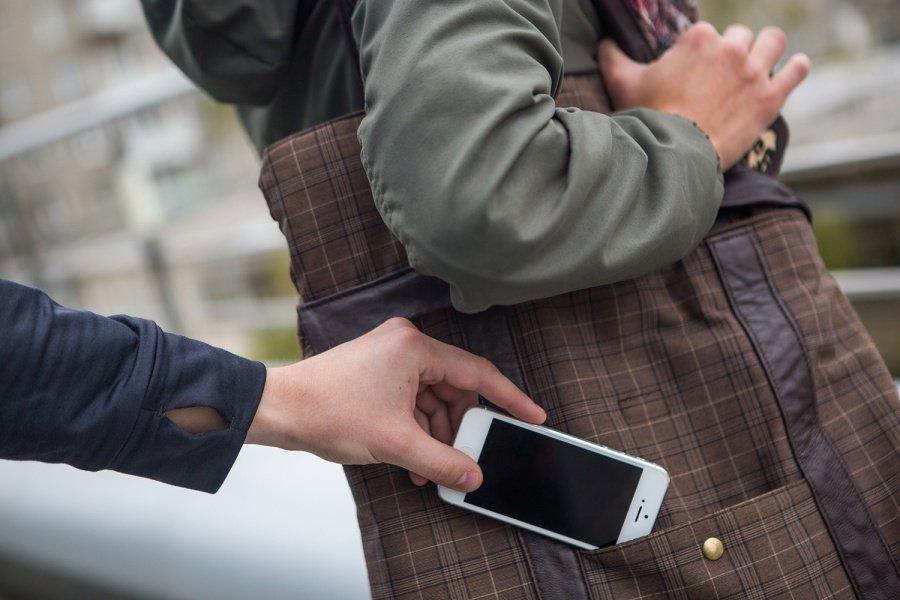
Как спрятать папку или файл с помощью точки в названии
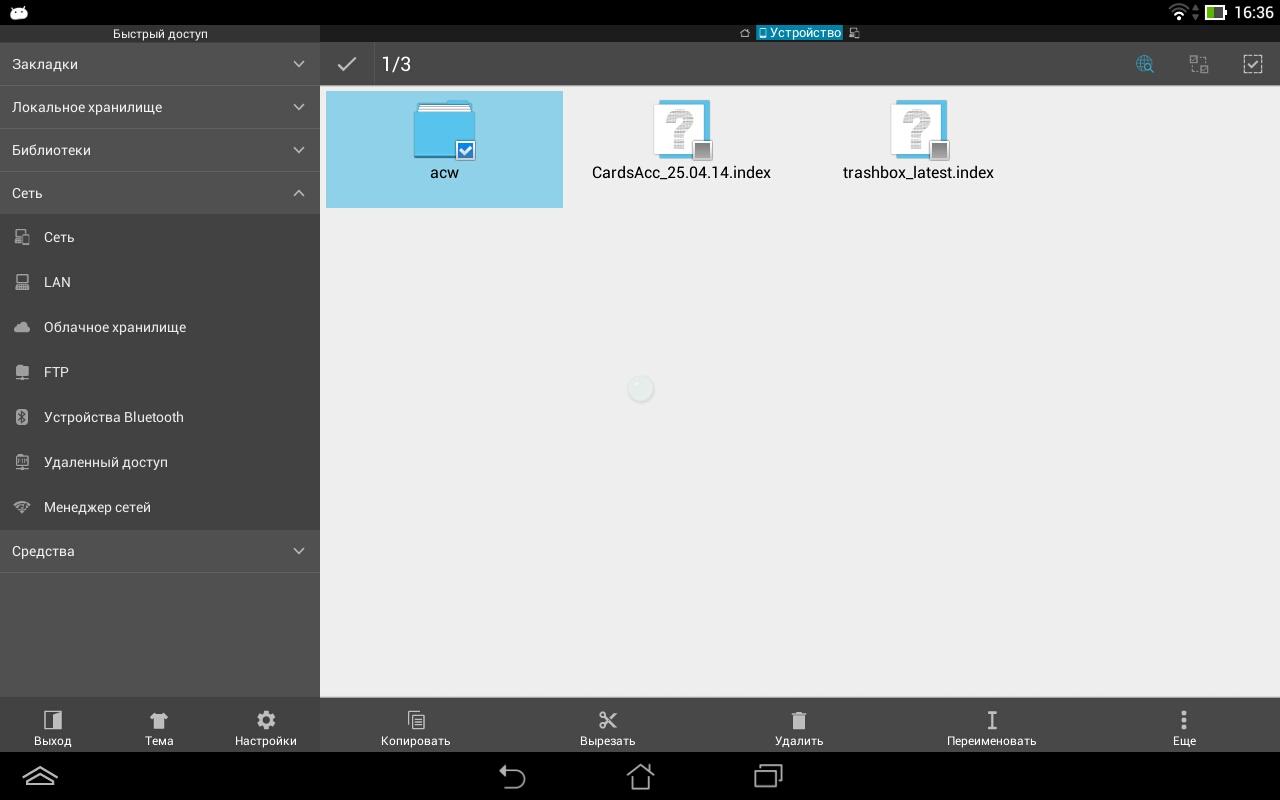
Один из самых простых способов сделать папку невидимой – переименовать ее. Но нужно не просто изменить имя – оно может остаться прежним. Достаточно всего лишь поставить точку в начале имени файла. Например, папка «Работа» после переименования будет выглядеть так: «.Работа». Выполнить эту простую процедуру можно с применением файлового менеджера или специальных программ на компьютере.
Дополнительная информация. При переименовании не стоит полностью менять название, поскольку такой файл в дальнейшем будет сложнее найти.
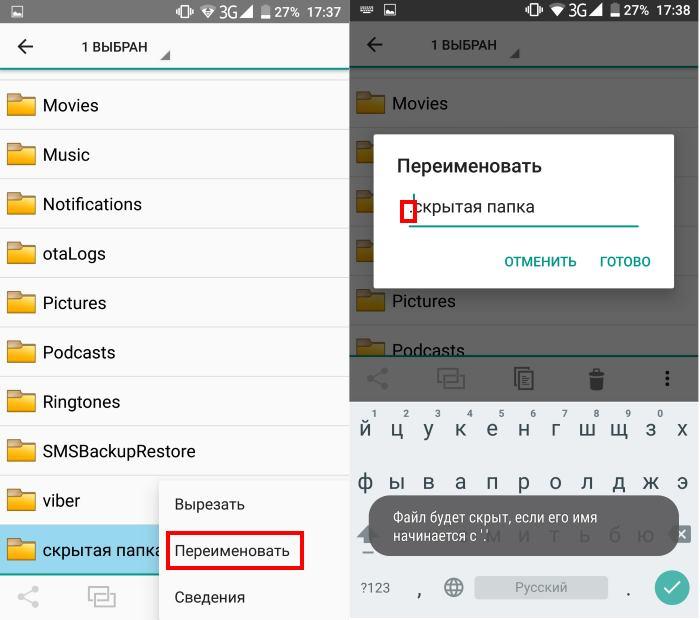
Переименование файла с помощью точки
Использование проводника для создания невидимой папки
Счастливым обладателям Android 10 сделать файлы невидимыми значительно проще. Они могут скрыть их, открыв проводник и выбрав необходимую папку одним кликом. На некоторых девайсах для того, чтобы открыть меню необходимо несколько раз кликнуть иконку в виде трех точек или кнопку «Еще». Перед тем как скрыть папку, необходимо выбрать место для ее хранения. Это может быть рабочий стол или карта памяти. После того как сделать скрытую папку на Андроид, она становится недоступной для просмотра.
Как скрыть содержимое папки в галерее
Выполняется процедура поэтапно:
Сразу после перезагрузки содержимое папки перестает отображаться. Увидеть его можно только в файловом менеджере.
Важно! При необходимости скрыть медиафайлы сама папка может оставаться неизменной. Недоступным для просмотра становится только ее содержимое.
Как скрыть отдельные фотографии и видео в Android
Одной из особенностей Android является возможность убрать с общей доступности определенное фото или видео. Выполняется по такому же алгоритму, как и при работе с целыми папками. Только в данном случае необходимо через файловый менеджер выбрать отдельные медиафайлы и переименовать их, не забыв поставить точку в начале имени. После перезагрузки эти файлы становятся недоступными, а все остальные в папке по-прежнему просматриваются. Таким образом можно скрыть любую информацию, содержащуюся «Download», «Camera», «Video», «Document», Pictures», «Audio».
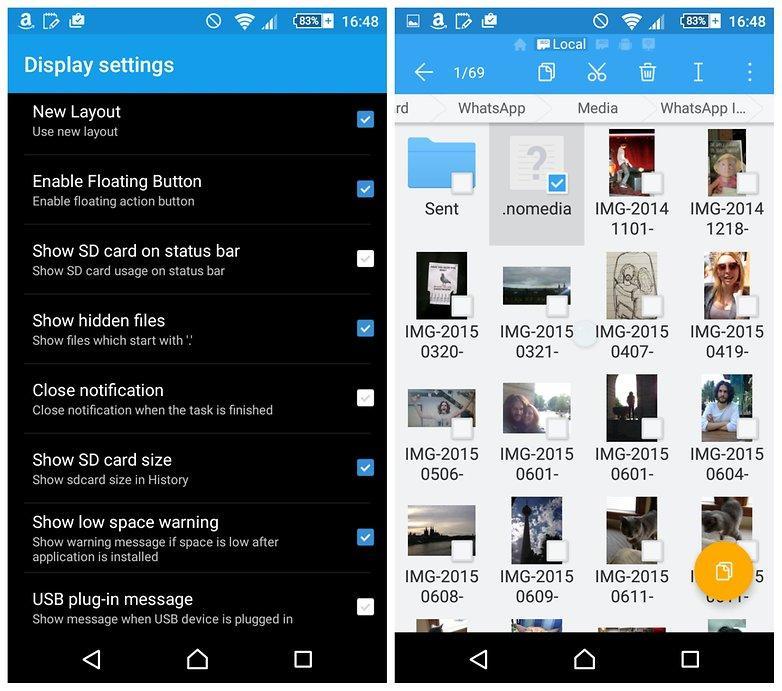
Как скрыть фото на смартфоне
Другие способы сделать файлы и папки невидимыми для посторонних глаз
Каждого человека смущает посягательство на его личную территорию. Вряд ли кому-то понравится, если кто-то будет смотреть его обнаженные фото или видео любимого человека в неглиже. Но не всегда средства скрытия, о которых говорилось выше, подходят в определенном случае. Поэтому так важно знать обо всех доступных способах скрытия файлов.
Создание личного пространства
Одним из самых эффективных объемных методов как скрыть файлы на Андроиде является организация личного пространства. На практике это представляет собой создание дополнительной версии операционной системы, которая будет защищена отпечатком пальца или пароля. Такая функция еще полезна в качестве родительского контроля. Они смогут отключить доступ к некоторым программам, фото и видео, тем самым защитят своих детей от информации которая сможет травмировать их.
Также создание личного пространства – незаменимая опция при необходимости передать свой девайс другому человеку. На каждом устройстве свой принцип отделения пространства. Но все действия на разных смартфонах Honor, Huawei, Xiaomi, Zte, Самсунг и других сводятся к тому, что в настройках в разделе «Безопасность и конфиденциальность» надо выбрать функцию «Приватное пространство». Для активации следует нажать «Установить пароль».
Важно! Пароль для личного пространства должен отличаться от основного. В противном случае смысла нет отделять личное пространство.
На примере это выглядит так: один пароль открывает доступ к основной рабочей части гаджета, а второй пароль – к личному пространству. Приватная ОС внешне не отличается от основной, но только она будет открывать засекреченную информацию.
Шифрование файлов
В некоторых смартфонах есть функция шифрования файлов Аndroid. На всех девайсах, выпущенных после 2014 года, информация становится доступной только после введения пароля. Таким образом файлы, содержащиеся в телефоне, автоматически шифруются. Это обеспечивает конфиденциальность данных даже без применения специальных дополнительных приложений.
Обратите внимание! Если забыть пароль, то зашифрованные файлы навсегда будут потеряны и восстановить их будет невозможно. Если телефон не рабочий, то они также станут недоступными.
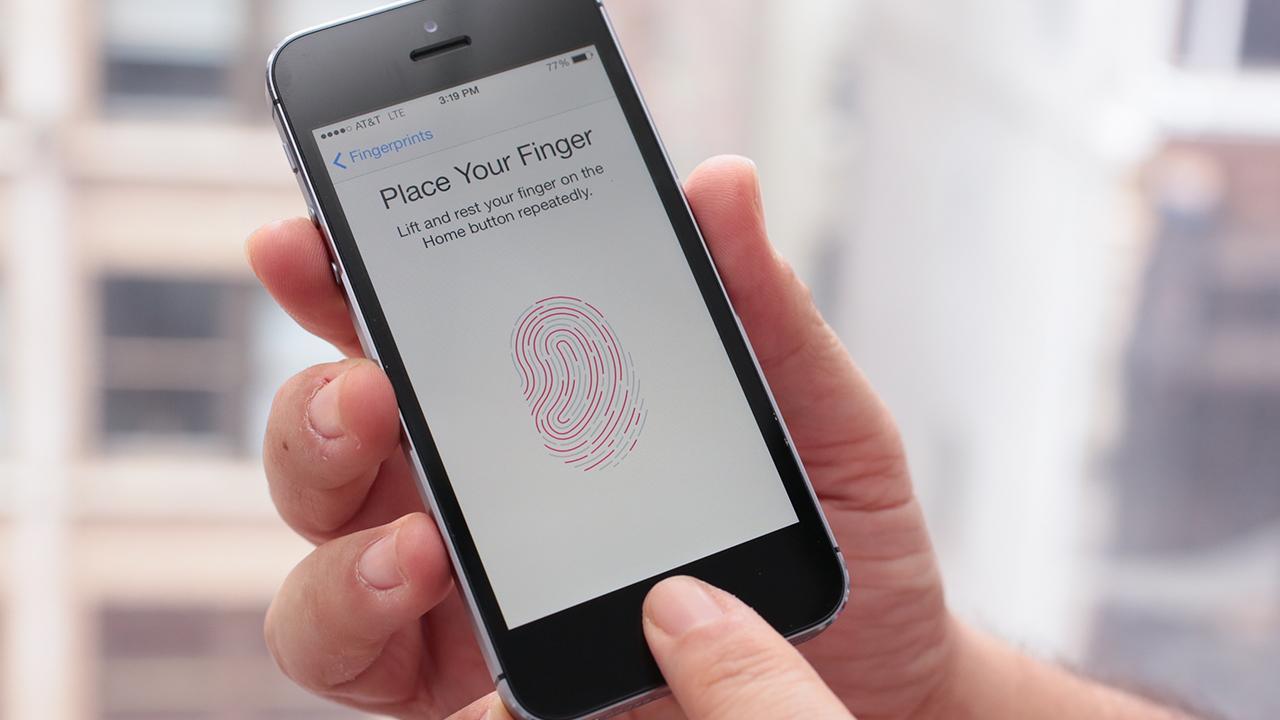
Разблокировка отпечатком пальца
Как найти и посмотреть скрытые папки или файлы
Невидимые папки становятся доступными после включения отображения их на телефоне. Для просмотра скрытой информации нужно зайти в файловый менеджер и отметить галочкой пункт меню «Скрытые папки и файлы».
Возвращение видимости
Вернуть видимость можно после открытия всех скрытых папок. Для этого их нужно обратно переименовать, убрав точку. После этого они становятся доступными не только в файловом менеджере, но еще и в основной ОС.
Процедура по скрытию папок достаточно простая, не требующая специальных навыков или много времени. Скрыв файлы, владелец смартфона сможет надежно защитить секретную информацию от посторонних глаз.
Источник
Как скрыть файлы на Android без сторонних приложений
Несмотря на то что большинство современных смартфонов оснащены сканером отпечатков, который надёжно защищает наши данные, иногда у нас возникает необходимость скрыть те или иные файлы из быстрого доступа. Прямо скажем, это не совсем типичная потребность, однако время от времени она может возникать у каждого. Например, если нужно не допустить ребёнка до информации, которая не предназначается для столь юных глаз, или – такое тоже случается – утаить что-либо от кого-то из домочадцев. К счастью, в этом нет ничего сложного.
Скрыть файлы на Android можно и без стороннего софта
Само собой, в Google Play имеется масса приложений, которые являются своего рода файловыми менеджерами. Они позволяют переносить туда все данные, которые необходимо скрыть от случайных глаз. А чтобы никто посторонний, взяв ваш смартфон в руки, не смог просмотреть всё, что было спрятано, такие приложения позволяют установить защиту либо паролем, либо биометрией, что хоть и надёжно, но всё-таки может подвергнуть скрытые данные риску раскрытия, ведь назначить на папку с тайнами другой отпечаток система не позволяет. Поэтому лучше всего пользоваться штатными методами.
Как скрыть файлы на Android
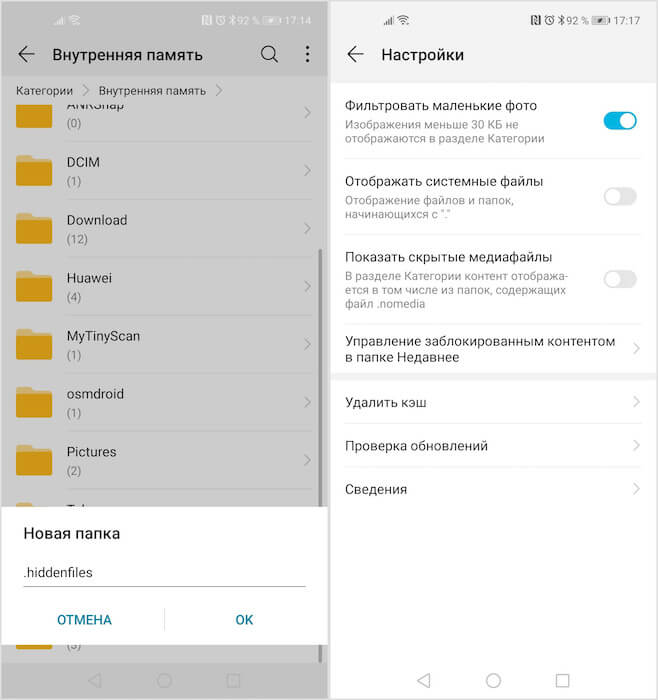
Как создать скрытую папку на Android
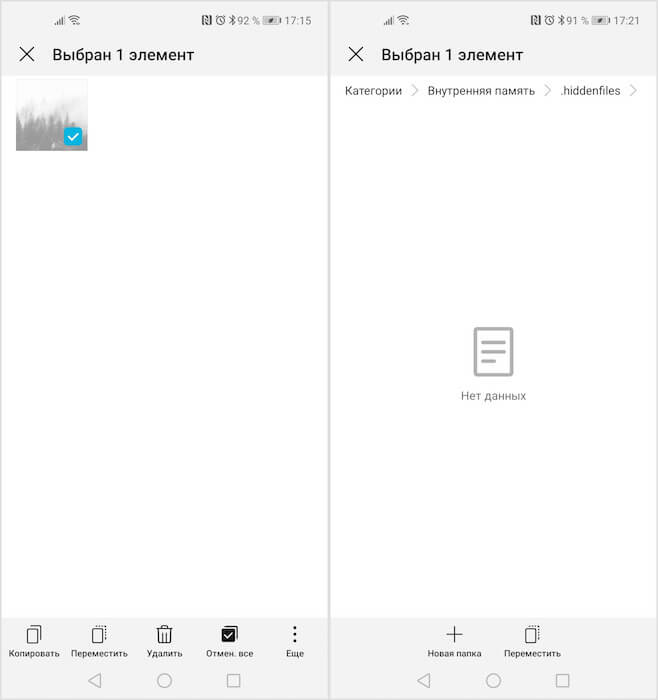
Как просмотреть скрытые папки на Android
Подпишись на наш канал в Яндекс.Дзен. Там много интересного.
Выполнение последнего пункта является обязательным, потому что, если вы не включите отображение системных файлов, – а именно их названия начинаются с точки – вам не удастся отыскать ту самую папку с тайным содержимым, которую вы создали. А если после просмотра спрятанных данных вы не отключите отображение системных файлов, кто-то посторонний может ненароком проникнуть в файловую систему вашего смартфона и увидеть то, что вы так хотели скрыть.
Самый надёжный способ скрыть файлы
Такой способ сокрытия данных, в отличие от использования сторонних приложений, на мой взгляд, является более надёжным. Дело в том, что он не предполагает установки на смартфон дополнительного софта и не приводит к появлению на рабочем столе новой пиктограммы. Конечно, часто разработчики пытаются сделать иконку своей программы максимально неприметной, например, имитируя штатное ПО. Однако из-за того что на все смартфоны под управлением Android используют разные оболочки с большим количеством дизайнерских отличий, они делают приложения для безопасного хранения секретных данных белой вороной, повышая вероятность их обнаружения.
Новости, статьи и анонсы публикаций
Свободное общение и обсуждение материалов
Необходимость поделиться геолокацией на смартфоне может возникнуть по самым разным причинам. Отправить точное место встречи, подтвердить своё нахождение в том или ином месте или, скажем, позволить близким целенаправленно следить за вашим перемещением в случае, если таксист, в машину которого вы сели, почему-то свернул не туда. В общем, скинуть геоточку может быть очень полезно, независимо от ситуации. Другое дело, что многие, как выяснилось, вообще не представляют, как это сделать.
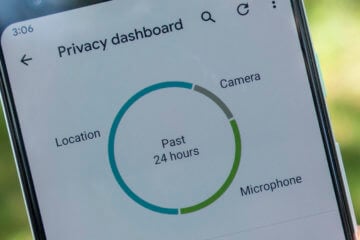
Несмотря на то что Android вроде бы никогда не был лидером по части безопасности, Google планомерно расширяет его защитные функции. Чего только стоит одна система привилегий, которая позволяет пользователям самим определять, что разрешить делать приложению, а что – нет. Другое дело, что большинство из нас вообще не обращает внимание, на что соглашаются. В результате приложения получают доступ к тем данным, к которым им по большому счёту доступ предоставлять бы явно не следовало. В Android 12 компания Google решит эту проблему. А что делать остальным?
Представьте, вы идете по улице и вроде ничего не происходит. Музыку вы не слушаете, так как хотите окунуться в звуки города, а часы или просто не взяли сегодня с собой, или не пользуетесь ими вообще. Вдруг в кармане вибрирует телефон, вы спешите достать его, чтобы не пропустить звонок или сразу ответить на сообщение, но там ничего нет. Уверен, у каждого была такая ситуация, а кого-то она даже приводила к чувству, сравнимому с манией преследования. Но откуда же берутся эти фантомные вибрации? А может быть они не фантомные и телефон действительно пытается нам что-то сказать, а мы не понимаем, если не написать прямым текстом на экране? Давайте разберемся с этим.
Такое скрытие работает только от полных чайников. Любой сможет обратно отобразить скрытые файлы, не говоря уже о том, что сторонние файловые менеджеры типа Total commander отображают скрытые файлы и папки.
Источник
Можно ли скрыть папку на телефоне
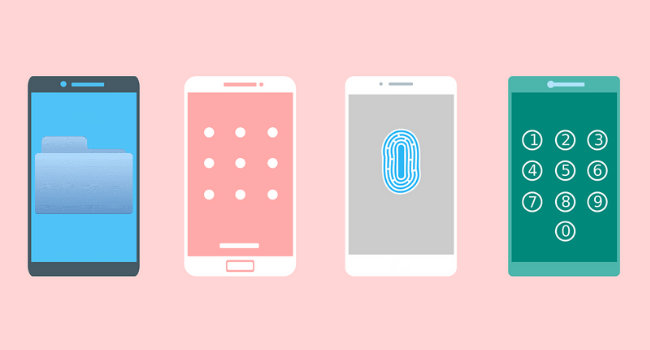
Мы храним множество важных файлов и папок на наших Android-смартфонах. Поскольку Android на данный момент является самой популярной мобильной операционной системой, она также является основной целью хакеров. Хакеры изо всех сил пытаются взломать платформу. Вот почему специалисты рекомендуют приложения для обеспечения безопасности.
Когда мы слышим о приложениях безопасности, мы всегда думаем об антивирусных инструментах. Что ж, антивирусные приложения на Android — вещь очень необходимая, но антивирусы не могут обеспечить вам полную защиту. А как насчет файлов и папок, которые вы сохранили на своем устройстве? Вы предприняли какие-либо действия для их защиты? Обычно нас не волнуют важные файлы и папки, но это первое, на что нацелены хакеры.
В этой статье мы расскажем о лучших бесплатных Android-приложениях для блокировки папок и файлов. Эти приложения позволят вам защитить паролем любые важные файлы или папки.
1. Folder Lock
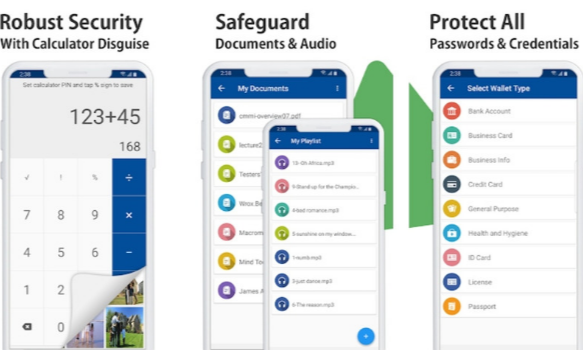
Folder Lock — одно из самых популярных приложений безопасности для Android, доступных в Play Маркет. Это приложение, которое защищает паролем ваши файлы, фотографии, видео, документы, контакты и другие типы файлов. С премиальной версией Folder Lock вы также получаете функцию облачного резервного копирования для защиты ваших важных файлов и папок. Помимо этого, Folder Lock также получил инструмент для передачи файлов по Wi-Fi, который позволяет передавать файлы и папки между устройствами Android.
2. Easy Vault
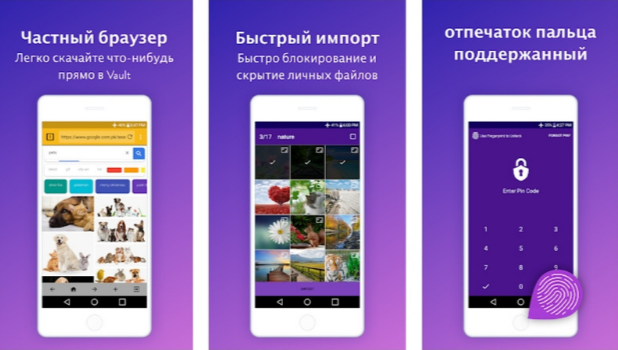
Easy Vault не блокирует папки, но может блокировать и скрывать изображения, видео, аудио и документы. Интересно, что в приложении есть функция, которая скрывает значок Easy Vault на панели приложений. В результате чего другие пользователи не могут узнать, что вы используете приложение-хранилище, чтобы скрыть свои личные файлы. Easy Vault также предлагает секретную папку, в которой вы можете хранить свои изображения, видео или другие файлы.
3. Smart Hide Calculator
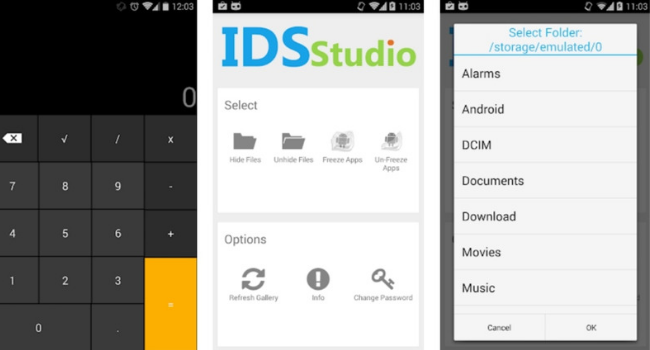
Это один из лучших инструментов безопасности, который вы можете использовать. Это полноценное приложение-калькулятор, в котором есть небольшая изюминка. Smart Hide Calculator предлагает хранилище, которое можно открыть при вводе пароля. Таким образом, каждый будет думать о Smart Hide Calculator как о простом приложении-калькуляторе. Для работы приложению не требуется устройство Android с root-правами, и оно отлично работает на Android версии 4.2 и выше.
4. FileSafe
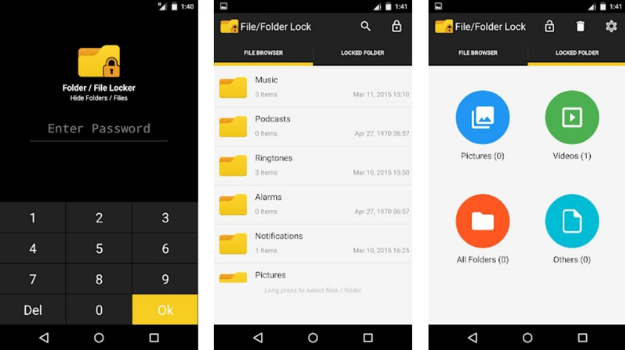
FileSafe — это не совсем приложение для блокировки папок. Это полноценный файловый менеджер с возможностью скрытия файлов и папок. Поскольку это полноценный файловый менеджер, FileSafe заменяет собственное приложение файлового менеджера вашего телефона и позволяет вам блокировать важные файлы с помощью пароля или PIN-кода. Помимо функций управления файлами и блокировки файлов, FileSafe также имеет встроенную программу просмотра фотографий и медиаплеер.
5. Calculator Vault
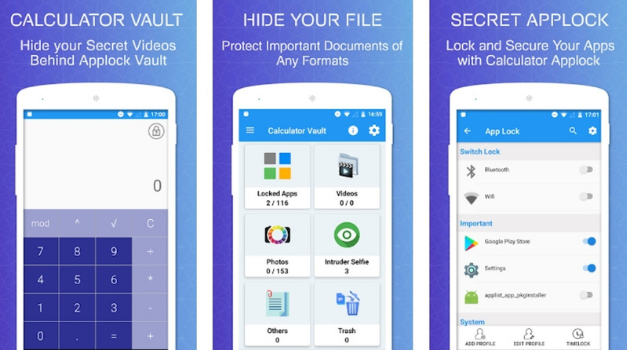
Calculator Vault очень похож на приложение Smart Hide Calculator, о котором мы писали выше. На первый взгляд, это полноценное приложение-калькулятор, но внутри это защищенное паролем хранилище. Чтобы получить доступ к хранилищу, вам необходимо ввести пароль в интерфейсе калькулятора. Вы можете хранить почти все типы файлов в защищенном паролем хранилище. Вы даже можете скрыть приложения и документы с помощью Calculator Vault.
6. Safe Folder Vault App Lock
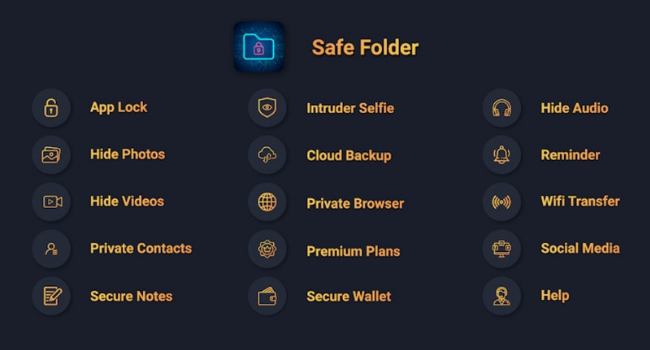
Приложение относительно новое, по крайней мере, по сравнению со всеми другими, перечисленными в статье. Safe Folder Vault App Lock — это приложение-хранилище для Android. Оно предлагает защищенное паролем хранилище, которое можно использовать для хранения важных файлов и папок. Приложение также можно использовать для защиты приложений паролем.
7. File locker
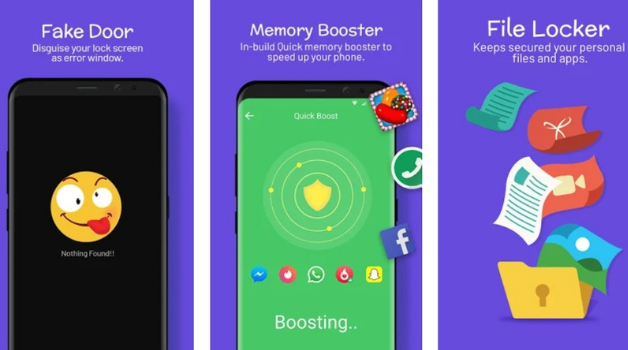
Если вы ищете самый простой способ создать безопасное место на вашем устройстве для хранения и защиты ваших самых важных файлов и папок, то File locker может быть лучшим выбором для вас. С помощью этого приложения вы можете защитить паролем свои файлы, включая фотографии, видео, документы, контакты, заметки и аудиозаписи.
8. Norton App Lock
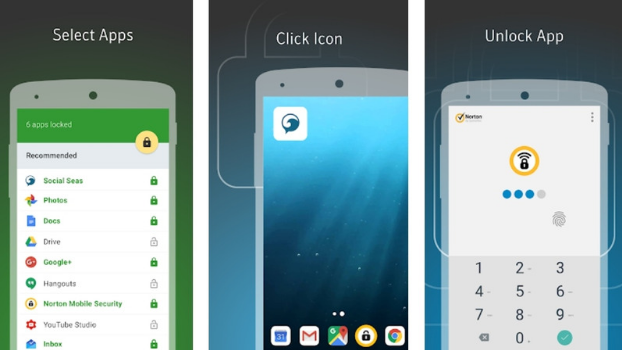
Как и любое другое приложение, Norton App Lock позволяет пользователям добавлять PIN-код или пароль для защиты и блокировки приложений. Norton App Lock может использоваться не только для блокировки приложений, но и для защиты папок паролем. Таким образом, Norton App Lock — еще одно лучшее бесплатное приложение для блокировки папок и файлов, которое вы можете использовать на своем смартфоне Android.
Итак, это лучшие Android-приложения для блокировки ваших файлов и папок. Эти приложения помогут вам защитить паролем любые файлы и папки, хранящиеся на вашем устройстве. Если вам известно о каких-либо других подобных приложениях, напишите об этом в комментариях.
Источник