Как скрыть фотографии в ВК от других пользователей
Скрыть фото в ВК от посторонних, чтобы никто кроме вас не видел их можно с помощью встроенных функций в данную социальную сеть.
Это очень востребованная функция, которую разработчики ВКонтакте сделали доступной для всех. Ведь личная жизнь всегда должна оставаться такой и не всегда есть желание показывать свои снимки кому-то.

Прошлая публикация была посвящена тому, как найти человека в вк. Сегодня мы подробно разберем, как скрыть фотографии и другие изображение ВКонтакте от других пользователей на компьютере и с телефона. Спрятать даже от тех, кто находится у вас в друзьях.
Интересно! Все способы, как спрятать фото, кроме специального блока на странице профиля, работают и в официальном приложении для iPhone и Android. Пункты меню там называются точно так же.
Как скрыть фото в ВК
1. Скрываем альбом
1. Перейдите на страницу со всеми альбомами — https://vk.com/albums. Откройте необходимый и нажмите на кнопку его редактирования.

2. Установите значение «Только я» у параметра «Кто может просматривать этот альбом». После этого, его сможете видеть только вы. Фотографии, даже если они будут новые — не будут отображаться в специальном блоке под информацией о человеке.

Интересно! Если хотите показывать изображения из этого альбома только определенному пользователю/ям, то настройте этот параметр на соответствующее значение.
2. Скрываем отдельные фото
Чтобы спрятать отдельные снимки, необходимо перенести их в закрытый от посторонних глаз альбом. Другого способа на данный момент спрятать снимки по одному — нет.
1. Сделайте скрытый альбом, так же, как мы делали это в первой главе.
2. Откройте другой альбом с изображениями, которые необходимо спрятать и нажмите на кнопку его редактирования. Наведите курсор на нужный снимок и кликните по кнопке переноса (иконка с тремя полосками сверху). Выберите скрытый альбом.
Или просто откройте необходимое фото, наведите курсор на ссылку «Еще» в нижней его части и выберите пункт переноса.

Важно! Если потом будете загружать в этот альбом фото с телефона, и приложение в автоматическом режиме отметит вас на них — они будут показаны другим пользователям. Это может быть баг, но некоторые жалуются на это. Поэтому закройте в настройках своего аккаунта показ фото, на которых вас отметили, другим пользователям — о том, как это сделать, написано в 5 главе.
3. Со страницы профиля
Скроем снимки, которые показываются на вашей странице в блоке «Мои фотографии» они попадают сюда из всех открытых для просмотра альбомов.
1. Откройте свою страницу, прокрутите ее до блока с фотографиями, наведите курсор на необходимый снимок и кликните по значку скрытия в правом верхнем углу. Если передумали — нажмите на кнопку отмены.

Важно! В официальном приложении ВКонтакте функции скрытия изображения в этом блоке со страницы своего профиля — нет. Если используете мобильный телефон, то откройте свою страницу в браузере, переключите на режим просмотра полной версии и проделайте эти же шаги.
4. Скрываем сохраненные фотографии
Те изображения, которые вы сохраняете себе в аккаунт могут видеть другие пользователи, если такая функция включена в настройках приватности аккаунта.
1. Перейдите по адресу — https://vk.com/settings?act=privacy, там находится страница с настройками приватности профиля.

2. У пункта «Кто видит список моих сохранённых фотографий» установите значение в положение «Только я», чтобы никто кроме вас не смог видеть их.
5. Скрываем фото, на которых вас отметили
1. Откройте страницу с параметрами приватности аккаунта — https://vk.com/settings?act=privacy и пролистайте ее до раздела настроек фотографий.

2. Установите значение «Только я» у пункта «Кто видит фотографии, на которых меня отметили», чтобы никто кроме вас их не видел.

3. Далее промотайте страницу до блока «Прочее» и у параметра «Какие обновления видят в новостях мои друзья» — уберите пункт «Отметки».
В заключение
Как видите, все делается максимально просто и быстро, не забудьте отключить показ картинок, на которых вас отметили, чтобы они не показывались другим пользователям.
Источник
Скрываем фотографии ВКонтакте
При некоторых обстоятельствах у пользователей социальной сети ВКонтакте может возникнуть необходимость скрыть личные фотографии. Какой бы ни была причина сокрытия, администрация VK.com уже предоставила все необходимое для этих целей каждому пользователю.
До того, как начать процесс закрытия фотографий, рекомендуется определиться с приоритетами важности, так как в некоторых случаях картинки проще удалить. Если же вам все же требуется закрыть фото от одного или всех пользователей, следуйте представленной далее инструкции в зависимости от вашего случая.
Скрытие фото ВКонтакте
Прежде всего важно понимание, что случаев, когда требуется скрыть свои фотографии, достаточно много и решение каждой отдельной проблемы требует рассмотрения. В большинстве случаев, буквально любая проблема с фото ВКонтакте разрешается путем их удаления.
Выполняя процесс скрытия своих фотографий, помните, что в некоторых случаях проделанные действия являются необратимыми.
Представленные ниже инструкции позволяют без проблем разрешить проблему сокрытия картинок на личной странице в том или ином виде, смотря чего вы хотите добиться.
Скрываем превью фото на личной странице
Как известно, на личной странице каждого пользователя ВКонтакте присутствует специализированный блок фотографий, куда постепенно собираются различные снимки по мере их добавления. Учитываются тут как загруженные картинки, так и сохраненные пользователем вручную.
Процесс скрытия фотографий из данного блока является нормой для большинства пользователей и не может вызвать каких-то серьезных проблем.
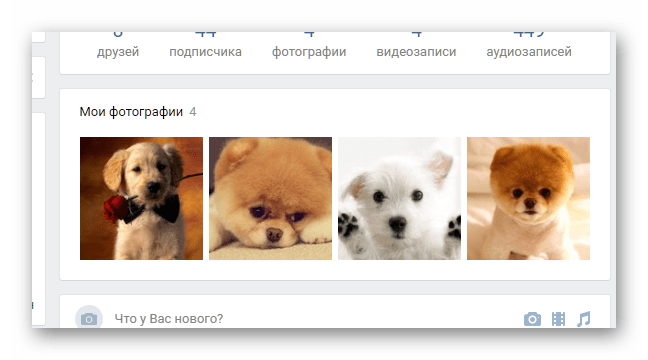
Количество одновременно отображаемых изображений в данном блоке не может превышать четырех штук.
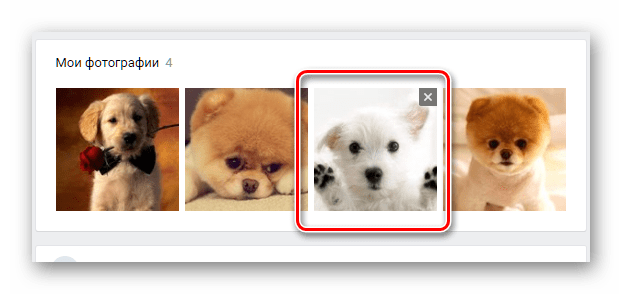
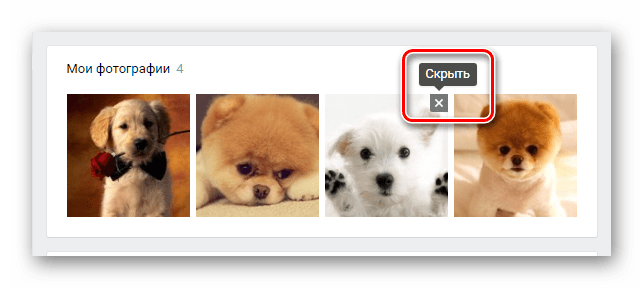
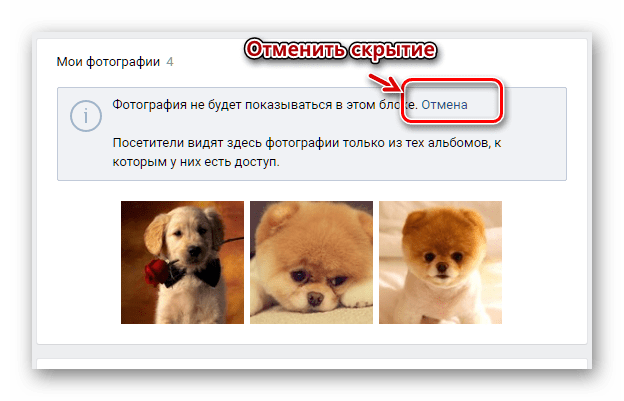
Рекомендуется обратить внимание на появившеюся подсказку над превью фото. Именно здесь вы можете восстановить только что удаленную картинку из этой ленты, кликнув по ссылке «Отмена».
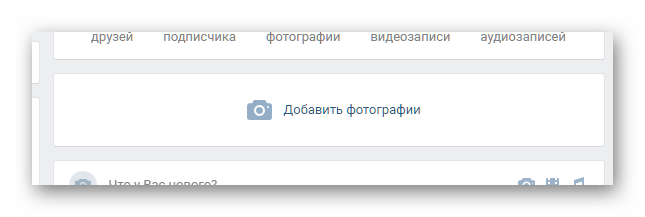
После всех выполненных манипуляций скрытие можно считать оконченным. Обратите внимание, что убрать снимки из этой ленты возможно исключительно вручную, то есть, для этих целей нету никаких доверенных расширений или приложений.
Скрываем фото с отметкой
Нередко случается такое, что какой-либо ваш друг или просто знакомый человек отмечает вас на картинке или фото без вашего ведома. В этом случае возможно воспользоваться специальным разделом настроек соц. сети ВКонтакте.
В процессе сокрытия фотографий, где вас отметили, все действия происходят через настройки страницы. Следовательно, после выполнения рекомендаций будут убраны совершенно все снимки, где вы были отмечены.
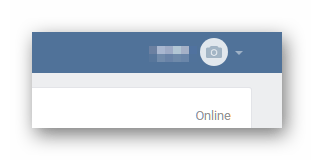
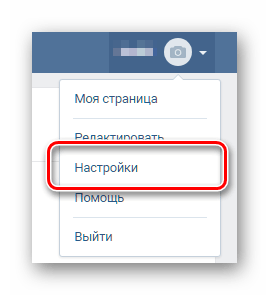
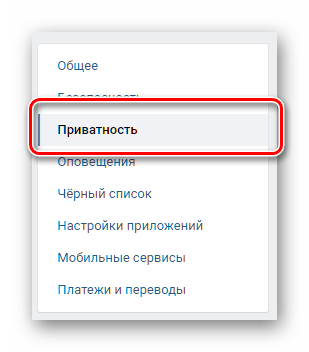
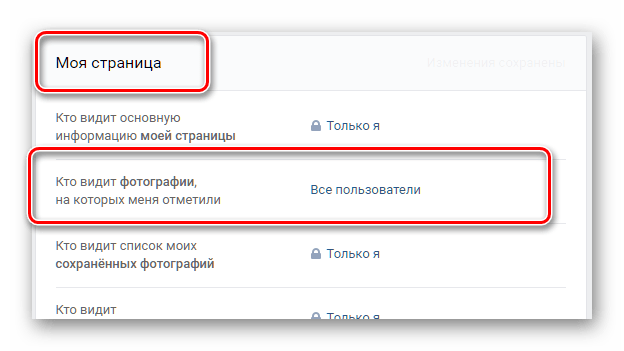
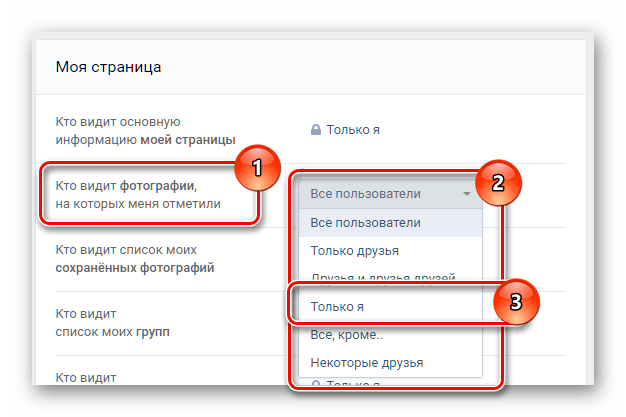
Теперь, если вас кто-либо попытается отметить на какой-то фотографии, получившаяся отметка будет видна только вам. Таким образом, фотографию можно считать скрытой от посторонних пользователей.
Администрация ВКонтакте позволяет загружать совершенно любые фото, но с некоторыми несущественными ограничениями по возрастному рейтингу. Если же какой-либо пользователь опубликовал обыкновенное фото с вами, единственным выходом тут является личное обращение с просьбой об удалении.
Будьте внимательны, выставленные настройки приватности отмеченных изображений распространяются на все фото без исключений.
Скрываем альбомы и загруженные фото
Достаточно часто перед пользователями возникает проблема, когда необходимо скрыть альбом или какую-либо загруженную на сайт фотографию. В данном случае решение кроется непосредственно в настройках папки с этими файлами.
Если выставленные настройки приватности позволяют видеть альбом или некоторое количество изображений исключительно вам как хозяину аккаунта, то эти файлы не будут отображаться в ленте с фотографиями на личной странице.
При необходимости выставления уникальных настроек приватности лишь некоторым фото вам придется все делать вручную.
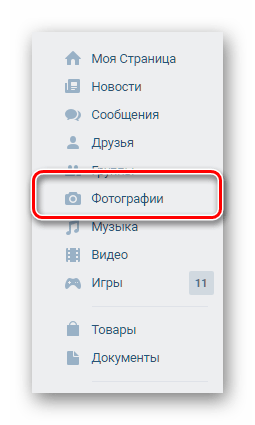
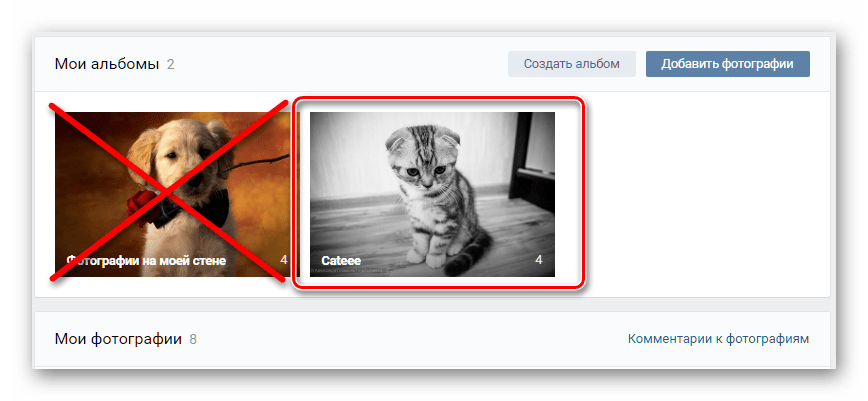
Настройки приватности невозможно редактировать в случае с альбомом «Фотографии на моей стене».
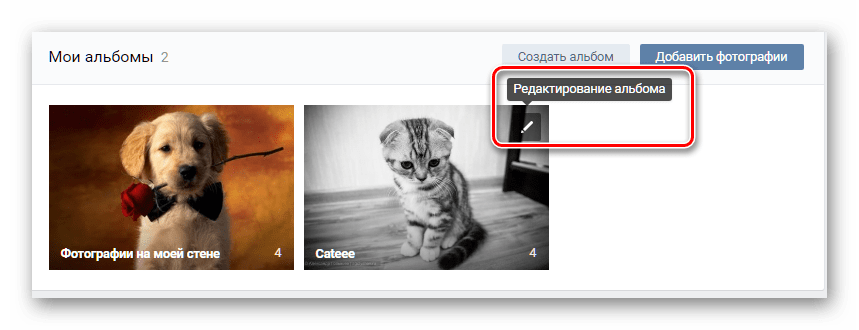
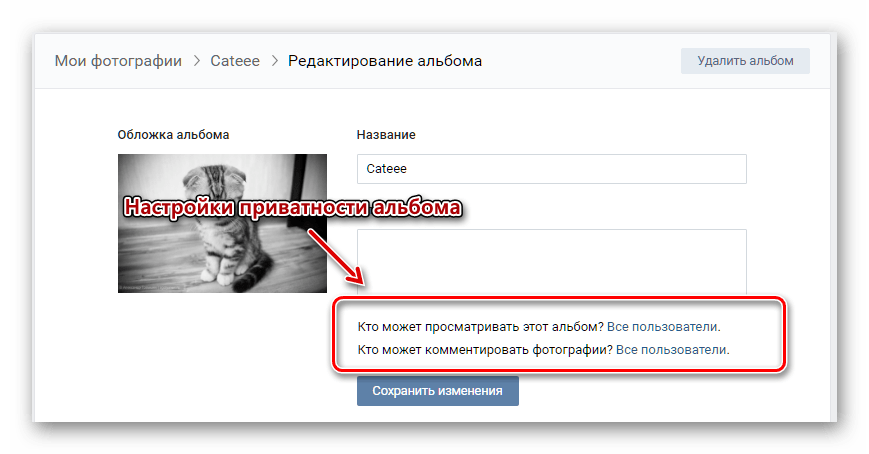
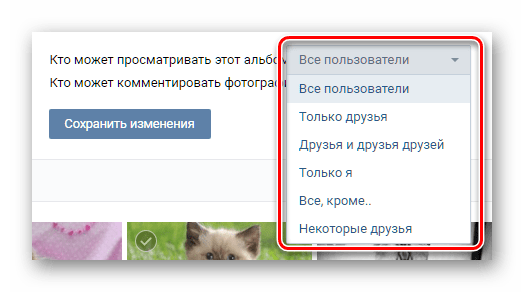
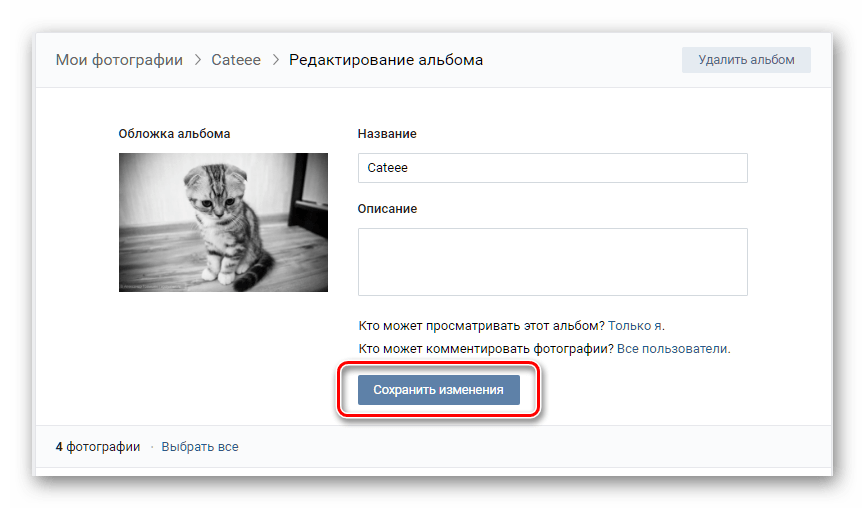
Выставленные настройки приватности для фотоальбома, в большинстве случаев, не требуют проверки. Если у вас все же есть желание убедиться в правильности настроек, что скрытые картинки видны только вам, вы можете попросить друга перейти на вашу страницу и от его лица удостовериться, скрыты ли папки с картинками.
По умолчанию приватным является исключительно альбом «Сохраненные фотографии».
На сегодняшний день администрацией ВКонтакте не предоставляются возможности скрытия какого-либо отдельно взятого изображения. Таким образом, чтобы скрыть отдельное фото вам потребуется создать новый альбом с подходящими настройками приватности и переместить в него файл.
Берегите свои личные данные и желаем вам удачи!
Помимо этой статьи, на сайте еще 12384 инструкций.
Добавьте сайт Lumpics.ru в закладки (CTRL+D) и мы точно еще пригодимся вам.
Отблагодарите автора, поделитесь статьей в социальных сетях.
Источник
Как скрыть фото в ВК: скрываем альбом или отдельные фото
Один из распространенных вопросов, который задают пользователи соцсети — как скрыть фотографии в ВК, чтобы сделать их невидимыми для других посетителей страницы. Это несложно, но алгоритм действий зависит от места расположения и типа скрываемого контента. Ниже рассмотрим, как закрыть фото в ВК на главной странице, если оно отмечено, в альбомах и ряде других случаев.
Как скрыть фотографии на главной странице
Не секрет, что на личной страничке человека в ВК имеется блок фото, где он собирает контент по мере его загрузки в соцсеть. Сюда входят как загруженные фото, так и сохраненные самостоятельно. Многие пользователи желают скрыть эти фотографии ВКонтакте от посторонних глаз. Для этого сделайте такие шаги:
Сразу после этого действия фотография, которая идет следующей, становится на место удаленной картинки. Важно учесть, что после нажатия на крести появляется кнопка Отмена. Ее нажатие позволяет восстановить удаленную из ленты картинку.
Таким способом можно скрыть фото в ВК на главной странице и тем самым закрыть их просмотр для других пользователей. Но учтите, что в таких обстоятельствах внешний вид блока меняется. Также отметим, что выполнение рассмотренных манипуляций возможно только в ручном режиме. Каких-то специальных программ или других общих способов для этого не предусмотрено.
Как скрыть сохраненные фото в ВК
В соцсети ВКонтакте предусмотрена специальная опция, позволяющая хранить те фотографии, которые вам пришлись по душе или нужны для дальнейшей работы. В этом случае картинки переносятся в специальный альбом под названием Сохраненные фотографии. Он отображается в общем перечне вместе с другими альбомами. Но скрыть этот альбом и фотки в нем не получится. Для решения задачи необходимо перенести картинки в другой альбом, а уже после этого спрятать их от чужих глаз.
Вот и все. Теперь вы знаете, как скрыть сохраненные фотографии в ВК. Если картинок много, такая процедура занимает много времени. Чтобы ускорить процесс, можно воспользоваться программой Перенос, позволяющим быстро переместить фотографии ВК между альбомами. Необходимо добавить его в перечень приложений, а после этого выбрать, что и куда переносится. Также с помощью программы можно локально переместить картинки.
Полезно: хотите посмотреть закрытые фотографии VK— наши лайфаки по ссылке!
Как скрыть фото в ВК, где вас отметили
Часто бывает, когда друг, родственник или знакомый отмечает вас на изображении без вашего проса. Возникает вопрос, можно ли скрыть такие фото в ВК, чтобы они не показывались другим пользователям. Для этого в соцсети ВК существует специальный раздел. Все операции по сокрытию осуществляются через настройки странички.
В дальнейшем, если кто-то отметит вас на фото, они не будут видны другим пользователям. Такой метод удобен, ведь каждый раз не приходится закрывать новые отмеченные изображения.
Выделим важный момент. Соцсеть ВК позволяет загружать пользователям любые фотографии, но с некоторыми ограничениями. Если человек опубликовал фото с вами, можно написать ему личное сообщение и попросить убрать фото.
Как скрыть альбом полностью
Выше мы отмечали, что сохраненные фото можно переместить в специальную папку и сделать ее невидимой для других пользователей. Возникает логичный вопрос — как скрыть альбом в ВК с «секретными» изображениями. Для решения задачи сделайте такие шаги:
Для переноса какой-либо фотографии в спрятанный альбом откройте ее, а справа вверху жмите три точки из появившегося меню. Далее жмите Редактировать и кнопку Переместить в альбом. Таким способом вы можете скрыть фото с телефона или ПК в ВК, создав при этом специальную группу.
О том, как удалить всех друзей сразу мы расскажем в другой статье.
Как выборочно скрыть фотографии ВКонтакте
На сегодняшний день не существует методов, позволяющих скрыть некоторые фото в ВК. Для решения задачи можно создать альбом и, к примеру, назвать его Скрытые фотки. После выставления необходимых прав (как это делать, рассмотрено выше) можно не переживать о конфиденциальности информации.
Далее необходимо загружать изображения в созданную папку. Во избежание путаницы можно сделать сразу несколько таких альбомов. Каждому из них можно дать индивидуальное название. Впоследствии вы сможете менять его права, чтобы открывать или закрывать информацию для других пользователей.
Можно ли скрыть вообще все фото ВКонтакте
Пользователи часто спрашивают, как скрыть фотографии с моей страницы ВКонтакте, чтобы их не видели другие люди. Сразу отметим, что общей функции закрытия изображений не существует. Самый простой метод — закрыть доступ к странице посторонним и оставить его только для друзей. Если вы не хотите применять таких кардинальных решений, просто закройте свои альбомы (как это сделать, рассмотрено выше).
Выделим еще один момент. Фотография с аварки видна всем, даже гостям страницы. При желании можно скрыть ее от конкретного человека. Для этого добавьте неугодного пользователя в черный список через настройки страницы. Просто внесите в этот список адрес аккаунта человека, доступ которому запрещен.
Итоги
Зная, как скрыть фотографии в ВК, вы всегда сможете закрыть личную информацию от посторонних глаз с помощью специальных настроек. Наиболее простой метод — создать один или несколько папок, после чего задать для них особые настройки приватности.
Источник
Как скрыть фотографии вконтакте
Вы наверняка знаете, что в социальную сеть Вконтакте можно загружать фотки. Иногда это делается, чтобы показать друзьям, где ты был и что видел, а иногда хочется просто скрыть свои фото от посторонних глаз. Этим мы и займемся в данной статье.
Скрытие фотографий на главной странице Вконтакте
Вы, наверное, замечали, что на главной странице подгружаются последние загруженные вами фотографии. Так вот, оказывается некоторые из них можно скрывать. Давайте посмотрим, что я имею в виду, и как это делается.
Заходим на свою страничку, наводим мышку в правой угол фотографии, которую хотите скрыть, на главной странице. Посмотрите на скриншот, и вам сразу станет все понятно:

Нам пишут, что данная фотка теперь не будет показываться в данном блоке. Данное действие можно отменить, нажав на кнопку «Отмена»:
Как скрыть фотографии, на которых меня отметили
Заходим в «Мои настройки».
Переходим в раздел «Приватность». Напротив пункта «Кто видит фотографии, на которых меня отметили» ставим «Только я».
Как скрыть некоторые фото от других
На данный момент в социальной сети вконтакте не предусмотрена функция, которая бы позволила скрывать отдельные фотки, можно делать невидимыми лишь альбомы.
В связи с этим я рекомендую вам создать отдельный, который будет так и называться «Скрытые фотографии» и перемещать туда желаемые фото. Чтобы не мешать все в кучу таких альбомов можно наделать несколько.
Процесс создания альбома Вконтакте мною был уже рассмотрен. Так что перейдите по ссылке и прочитайте, как это все делается.
Сейчас же давайте разберемся, как скрыть отдельный альбом. Заходим «Мои Фотографии» и переходим во вкладку «Все фотографии»:
Находим альбом, который хотим скрыть, и нажимаем на карандашик в правом верхнем углу. Эта кнопочка означает «Редактирование альбома»:
Напротив пункта «Кто может просматривать этот альбом» ставим «Только я». Это означает, что кроме вас никто не увидит картинки, которые хранятся здесь:
Для того чтобы перенести фотку в скрытый альбомчик необходимо вначале ее найти, а после под ней нажать на ссылочку «Действия» и из выпавшего меню выбрать «Перенести в альбом»:
Как скрыть альбом на телефоне Андроид
Запускаем приложение Вконтакте для Андроид. В левом меню нажимаем на значок фотоаппарата и переходим во вкладку «Альбомы». Находим нужный и в правом верхнем углу его аватарки находим три вертикальные точки и нажимаем на них.
Из выпавшего меню выбираем пункт «Редактировать»:
У нас выскакивает меню, в котором есть уже знакомый нам пункт, кто может просматривать.
Для того чтобы перенести какую-нибудь фотографию в скрытый альбом откройте ее, в правом верхнем углу нажмите на три вертикальных точки и из выпавшего меню выберите пункт «Редактировать»:
На следующем этапе достаточно будет нажать на ссылочку «Переместить в альбом»
А далее просто указать нужный, вот и все.
А на этом, дорогие друзья, я заканчиваю свой мануал по скрытию фото. Я надеюсь, что у вас все получилось, если что, то задавайте вопросы в комментариях
Источник
Ограничение доступа к сохраненным фотографиям
Сохраненные фотографии представляют собой изображения, позаимствованные со страниц и альбомов других пользователей или групп. Чтобы добавить себе картинки с чужих ресурсов, откройте требуемое фото на весь экран и нажмите кнопку «Сохранить к себе». По умолчанию данные записи закрыты для общего просмотра, но если по каким-то причинам они доступны на вашей странице, то обновленная версия ВКонтакте позволяет эти картинки скрыть.
Что сделать, чтобы скрыть фотографии
Чтобы скрыть сохраненные фотографии в социальной сети ВКонтакте, для начала авторизуйтесь, используя свои персональные данные – логин или номер мобильного телефона и пароль. Далее выполните следующее:
Настройки для мобильной версии ВКонтакте
Если вы используете мобильную версию ВК, то там также можно спрятать свои альбомы или отдельные фото из общего доступа. Для этого необходимо выполнить следующее:
Если закрыть доступ к личным фото, будут ли эти настройки применимы к остальным изображениям
По умолчанию в обновленной версии ВК настройки по каждому отдельному виду хранимых картинок разделены.
Это значит, что можно наложить приватность на все свои альбомы сразу или по отдельности. То же самое применимо для записей на стене, комментариев и личных сообщений.
Такая возможность позволит вам самостоятельно управлять настройками конфиденциальности и закрыть доступ нежелательным посетителям своей страницы. Скрыть или открыть записи можно в любое время.
Источник