Прошиваем Андроид с помощью карты памяти — практическое руководство
Несмотря на то, что система Android отличается своей стабильной работой, нередки случаи, когда требуется осуществить перепрошивку смартфона. Это необходимо при нестабильной работе системы, частых «зависаниях» или иных системных лагах. Главной причиной подобных неприятностей является установленная на телефоне прошивка. Исправление ситуации возможно при переустановке программной части. Это можно осуществить при помощи компьютера. Но что делать, если ПК нет под рукой и как установить прошивку на Андроид с SD-карты?
Что такое «Recovery»?
Чтобы понять, как можно прошить Андроид через рекавери c SD-карты, требуется точно знать, что подразумевается под этим понятием. Само слово происходит от английского глагола «recover» или «восстанавливать».

Рекавери – это специальное программное обеспечение, которое присутствует в системе Андроид. Если проводить аналогии с компьютером, то Revovery для смартфона по своим функциям повторяет БИОС на компьютере.
Функция представляет собой средство обращения к «железу» до момента загрузки файлов операционной системы, что позволяет манипулировать устройством на низком уровне и обходить системны сбои.
Вход в инженерное меню или рекавери осуществляется путем одновременного нажатия кнопки домой и клавши громкости во время перезагрузки устройства. Это общая схема, в реальности каждый производитель придумывает свои комбинации.
Какие разновидности прошивок существуют?
Глобально все прошивки для смартфона делятся на две категории:
Стоковая прошивка
Под этим термином понимается оригинальное программное обеспечение, выпускаемое разработчиками. Это максимально оптимизированный для работы с конкретным устройством код.
Смартфоны, которые имеются в продаже, изначально предлагаются с оптимальной версией ОС, которую производитель не рекомендует менять. Это может понадобиться только в крайних случаях, когда требуется откатиться на более ранние точки.
Преимуществами стоковой прошивки является:
Недостатками стоковых прошивок считаются:
Кастомная прошивка
Вторая разновидность прошивок – это кастомные версии. Сущность данного ПО отражена в названии – это модифицированные пользователями официальные версии операционных систем.
Андроид распространяется по системе open source, так что изменить исходный код может любой желающий, умеющий это делать.
Плюсами данного типа являются:
Минусами кастомных прошивок считаются:
Подготовительные работы
Чтобы знать, как правильно прошить Андроид через рекавери, необходимо четко представлять все этапы подготовительных работ, которые необходимо провести перед процедурой.
Они включают в себя:
После завершения подготовительной работы, которая включает дополнительное изучение темы на специализированных форумах, можно переходить к непосредственному процессу перепрошивки.
Как прошить Андроид через рекавери с SD-карты?
Для более простой процедуры замены прошивки на устройстве рекомендуется скачивать специальное кастомное меню recovery. Наибольшее распространение получили две сборки – TWRP и ClockworkMod Recovery. Процедуру, как прошить телефон на Андроиде через флешку, можно проиллюстрировать на примере второго варианта, как самого распространенного.
Схема действий имеет следующий вид:
Следует помнить, что процедура установки модифицированных сборок осуществляется на страх и риск пользователя. При неправильной инсталляции или наличии некачественной версии существует вероятность превращения смартфона в «кирпич».
Источник
Как прошить Android-устройство через SD карту

Иногда любимое устройство, работающее на ОС Android, перестает радовать скоростью и стабильностью работы. Зачастую нарушения в функционировании спровоцированы некоторыми проблемами в программной среде смартфона, планшета или другого устройства на Андроиде. Как правило, они возникают из-за того, что прошивка девайса слетела или стала работать с ошибками из-за неправильной эксплуатации. Переустановить операционную систему смартфона можно несколькими способами. Рассмотрим, как прошить Android через SD-карту.
Понятие прошивки
Существуют несколько видов прошивки:
Преимущество первой заключается в полностью ручной настройке девайса, но его производительность может заметно ухудшиться, а второй (заводской) – в быстродействии, полной безопасности, но, как говорилось выше, часть функций будет заблокирована.
Подбор прошивки
К подбору ПО стоит отнестись ответственно, ведь от того, как пройдет установка прошивки Android с SD-карты, будет зависеть стабильность работы Андроид-устройства. Сперва нужно узнать точную модель девайса и версию ОС. Для этого требуется:
Теперь стоит определиться с видом прошивки. Неоспоримые преимущества неофициальной прошивки в полном контроле над девайсом, персональной настройке устройства и разблокировке ранее недоступных функций.
Официальная прошивка гарантирует стабильность работы устройства, защиту от вмешательства в системные файлы и оперативное получение обновлений ОС, если девайс новый.
Заводская прошивка доступна на официальном сайте производителя устройства, где можно скачать архив с ПО. Рассмотрим пошаговый процесс на примере планшета Evromedia Play Pad Pro:
Далее необходимо подготовить девайс. Следует внимательно выполнять все нижеперечисленные инструкции, и тогда устройство гарантировано обновится без проблем.
Как подготовить смартфон к прошивке
Прежде чем перейти к установке программного обеспечения, обязательно подготовьте устройство к обновлению, иначе во время загрузки девайс даст сбой и больше не запустится. Это связано с обрывом загрузки прошивки. Чтобы избежать таких проблем, нужно:
Первая утилита нужна для замены стандартного меню загрузки CRM и дает возможность расширенного управления устройством, но требует root-права — права суперпользователя (администратора). Остальные приложения позволяют загружать сторонние прошивки, проверяют смартфон на наличие прав администратора и дают права суперпользователя.
Следует обязательно проверить устройство на наличие прав администратора, поскольку без них кастомную прошивку установить не получится.
Если root-права отсутствуют, их нужно получить, иначе не удастся прошить смартфон Android через карту памяти. Процесс состоит из двух этапов: разрешение установки сторонних приложений и работа с Kingo Android Root.
Доступ к неофициальным утилитам нужен для обновления кастомной прошивки. Чтобы разрешить установку сторонних приложений, необходимо:
Следующий этап — работа с программой получения root-доступа Root Kingo Android. Чтобы начать разблокировку устройства, выполните такие шаги:
Есть вероятность, что программа на устройстве не будет работать, однако существует выход – использовать компьютер. После того, как будут получены права администратора через ПК, вы сможете перепрошить Android с SD карты.
Для разблокировки root с помощью внешнего устройства нужно разрешить отладку USB и подключить девайс к компьютеру. Пошаговая инструкция:
Прошивка Android-устройства через SD-карту
Весь процесс прошивки девайса через карты памяти сводится к тому, что необходимо получить root-права, установить меню Recovery, если его нет по умолчанию, загрузить файл прошивки в формате zip-архива в корневую папку устройства, обычно в директорию Android. Собственно, процесс рутирования и требуется для того, чтобы получить доступ в корень устройства.
Во время обновления могут возникнуть различные проблемы, в том числе прерывание инсталляции или сбой прошивки, что повлечет за собой потерю важных данных.
Поэтому перед началом процесса стоит сделать резервную копию — бэкап. Это поможет восстановить файлы и работоспособность девайса.
Создание бэкапа прошивки
Неотъемлемая часть обновления устройства — резервное копирование системных файлов. Бэкап можно сделать различными утилитами, например, стоковым либо кастомным Recovery.
Базовые рекомендации перед backup:
Процесс установки модифицированного рекавери
Для установки «самодельного» ПО потребуется модифицированный рекавери, который позволит инициализировать неофициальную прошивку. Для этого нужно:
Этап копирования прошивки и патчей на карту памяти
Не рекомендуется торопиться с установкой ПО, для начала лучше ознакомиться с ошибками и другими комментариями к прошивке.
После создания бэкапа всех файлов, который можно перенести на компьютер либо облачное хранилище, например, Google Drive, необходимо создать на SD-карте папку для архива с прошивкой и патчами.
Затем перекинуть файл в формате zip с ПО и патчами в созданную директорию.
Как сделать вайп
“Wipe” в переводе с английского означает вытирать, форматировать. Если сделать вайп, выбранные в Recovery папки полностью очистятся от находящиеся там файлов, настроек и прочего. Как инструмент для Wipe используйте приложение TWRP. Придерживайтесь этой инструкции:
Следует помнить, что не рекомендуется прерывать вайп, так как это отрицательно скажется на стабильности системы.
Выполнение процесса прошивки
Этот процесс подразумевает распаковку архива с прошивкой и дальнейшую установку корневых файлов, поэтому для кастомной прошивки необходимо воспользоваться скачанным архивом с программным обеспечением. Чтобы запустить процесс прошивки, требуется выполнить ряд действий:
После этого начнется процесс прошивки. По завершению, возможно, придется дополнительно установить Google-сервисы и системные службы девайса, если они не вшиты в кастом ROM. Для этого нужно скачать архив с указанными компонентами.
Как происходит прошивка пакета гугл-приложений
Бывает, что стандартный пакет гугл-утилит (GAPPS) отсутствует в новой прошивке (как правило, в прошивках Cyanogen Mod или AOKP) либо лицензия Гугла не разрешает установку служб по умолчанию на конкретном смартфоне.
Процесс смены версии ОС не предусматривает автоматическую загрузку приложений Google — почты, браузера, Coogle Play и так далее. Эти программы устанавливаются вручную. Придерживайтесь таких шагов:
Процесс установки патчей
Патчи – модифицированные версии официальных приложений. Обычным установщиком запустить их нельзя, поэтому снова рекомендуется открыть приложение TWRP. Процесс установки патчей ничем не отличается от установки прошивки и GAPPS.
Настройка девайса после прошивки
Первичный запуск устройства может оказаться долгим, что связано с автоматической оптимизацией системы. Через несколько минут обновленный Android запустится и предложит провести первую настройку. После старта ОС нужно выбрать язык, установить время и подключиться к точке доступа.
Источник
Прошивка ОС Андроид через флешку
Примерно 80% всех смартфонов и планшетов, доступных на рынке мобильных устройств, работают на операционной системе Android. Она имеет ряд преимуществ перед остальными своими конкурентами, среди которых относительно невысокая стоимость, благодаря чему Android устанавливается даже на наиболее дешёвые девайсы, а также возможность тонкой настройки системы. В отличие от владельцев iPhone и iPad, для замены прошивки необязательно обращаться в сервисный центр. Если внимательно изучить инструкцию, это можно сделать самостоятельно.
Прошивка планшета или телефона через флешку доступна без ПК.
Производители устройств пытаются бороться с тем, чтобы вы не занимались этим сами, поэтому очень часто при попытке прошить официальными утилитами могут возникать ряд проблем, среди которых некорректная работа программного обеспечения и недостаточная информативность инструкций. К счастью, народные умельцы разработали ряд способов, как через флешку прошить планшет или смартфон Андроид. Используя их, вы сможете, вообще, обойтись без компьютера или ноутбука.
В этой статье мы рассмотрим два способа как это правильно сделать: используя пользовательский режим восстановления либо же через специализированное мобильное приложение.
Подготовительный этап
Загрузка необходимых файлов
Первым делом вам нужно загрузить необходимые для прошивки файлы. Какие именно?
Проследите, чтобы все файлы были расположены в корне флешки. Файлы программ обязательно должны быть формата APK, прошивки — ZIP, а рекавери — IMG.
Получение root-прав
Первым делом необходимо получить права суперпользователя, поскольку все остальные действия будут зависеть от их наличия. Так как мы уже скачали KingRoot, воспользуемся им.
Установка стороннего рекавери
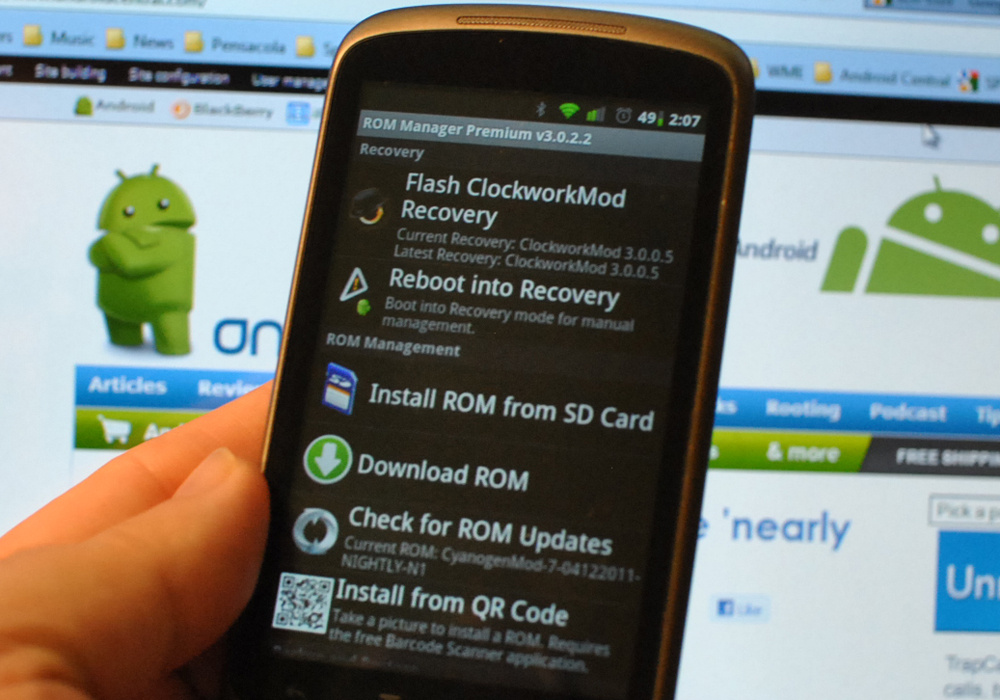
Следующим важным шагом является замена стандартного режима восстановления на пользовательский. Это можно сделать при помощи либо Flashify, либо ROM Manager. Рассмотрим особенности процесса для каждой из продуктов.
Если вы остановили свой выбор на этом продукте, учтите, что уже несколько лет не выходило никаких обновлений, а перевод на русский язык не самый полный и корректный.
После выполнения всех этих манипуляций вы полностью подготовили свой аппарат к прошивке.
Прошивка через TWRP Recovery
Чтобы в этом recovery сделать переход между пунктами меню, нажимайте экран, как в обычных предложениях, а, чтобы подтвердить операцию, нужно провести пальцем по полоске в нижней части окна.
Обратите внимание, что первый раз система может включаться порядка 10 минут.
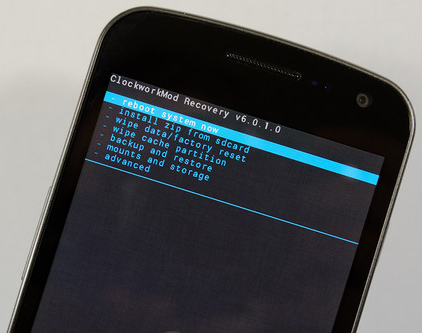
Прошивка через CWM Recovery
При использовании этого recovery передвигаться между пунктами меню необходимо кнопками громкости, а подтверждать действие — клавишей включения.
Прошивка через ROM Manager
Если вы пользовались этой программой для установки рекавери, с её же помощью можно и прошить планшет через флешку. Причём вам не нужно запоминать последовательность переходов между меню в рекавери, так как утилита имеет удобное графическое меню. Вам нужно буквально нажать несколько кнопок.
Заключение
На первый взгляд, самостоятельная прошивка планшета или телефона Android может пугать. Но на самом деле это не так страшно, как может показаться. Если вас не устраивает работа вашего девайса, можно с лёгкостью заменить его прошивку. В комментариях просим указать, какой из описанных способов вы использовали.
Источник
Запуск ОС Андроид с SD-карты для устройств на процессоре Amlogic S912
В статье детально, с приведением исходного кода, описывается работа, проведенная по переносу и запуску с SD-карты программной прошивки с ОС Андроид для устройств на процессоре Amlogic S912.
Мне нравятся миниатюрные компьютеры, выполненные по технологии система на чипе (SOC). За крошечные размеры и небольшое энергопотребление по сравнению с персональными компьютерами. Используя такие устройства, можно решать широкий круг задач. На миникомпьютеры можно установить как ОС Android (так делает большинство производителей данных «игрушек»), так и различные дистрибутивы Linux или Chrome OS.
Моя текущая работа — это разработка приложений для Андроид. В этой работе очень желательны тесты на реальных устройствах на различных версиях системы. Есть у меня пара миникомпьютеров от компаний Rockchip и Amlogic, на которых я также выполняю свои тесты. Андроид, как операционная система, довольно динамично развивается и сейчас на рынке используются ее модификации от 4.4 до 10 версии. А на подходе уже Андроид 11-й версии.
Многие компании, занимающиеся разработкой телеприставок на базе Андроид, вынуждены иметь недолгий срок сопровождения свои детищ в виду быстрого развития как аппаратных, так и программных средств. Один из моих основных рабочих инструментов для тестов — это приставка KM8P на процессоре S912 с двумя гигабайтами ОЗУ и предустановленной операционной системой Андроид версии 7.1. Время идет, и за пару-тройку лет на рынке последовательно появились версии 8.1, 9.0 и 10.0 ОС Андроид.
Очень хотелось бы потестировать свое приложение под этими самыми версиями. Но что делать? Или нужно покупать зверушки на новых процессорах и версиях Андроид, или заниматься самостоятельной адаптацией новых версий Андроида на имеющихся устройствах. Первый путь легок и прост: заплатив не очень большую сумму, проблема легко решается. Но легких путей мы не ищем, поэтому выбираем второй путь. Второй путь гораздо труднее, но интереснее. К тому же, и сам чип S912 является отличным 8-ядерным процессором, не намного уступающим по производительности новейшим процессорам Amlogic на чипе S905x.
Итак, был выбран второй вариант, как более интересный и отвечающий моим потребностям. Встал вопрос: а каким путем пойти? Текущая версия Андроид 7.1 под капотом имеет ядро Linux 3.14.29 и ПЗУ NAND на чипе SK Hynix H27UCG8T2ETR, для которого Amlogic разработала собственный драйвер aml_nftl_dev.ko.
Все новейшие версии Андроид базируются на ядре 4.9. И желательно использовать именно его. Однако, политика Amlogic такова, что последние несколько лет SDK Android компания предоставляет только юридическим компаниям, занимающимся производством устройств на базе чипов Amlogic.
Тем не менее, на просторах github’а можно найти исходники ядра 4.9 на основе SDK Android от Amlogic 2017-18 года. Например, git-репозитарий компании Khadas. Однако, дело, в том, что драйвер aml_nftl_dev для версии ядра 4.9 отсутствует. Что делать? Адаптировать данный драйвер для ядра 4.9? Но помимо адаптации драйвера, придется также править так называемое дерево устройств ядра. Это трудный путь.
Множество устройств на процессоре S912 имеет более современное ПЗУ с контроллером EMMC. К счастью, для обладателей таких устройств совсем недавно (в июне-июле 2020 года) появились прошивки на Андроид 9, собранные энтузиастами (ознакомиться можно здесь и здесь). Я не мог воспользоваться данными прошивками в виду отсутствия на моем устройстве чипа EMMC. Однако, прекрасно понимал, что имея на приставке слот для SD-карточки, для работы с которым используется все тот же драйвер MMC, что и для работы с микросхемой EMMC, можно попытаться использовать SD-карту вместо ПЗУ.
К сожалению, ситуация осложнялась тем, что Amlogic изначально не предусмотрел старт системы с SD-карты. Тем не менее, кое-что было. Amlogic реализовала возможность обновления прошивок с SD-карты. Эта и другие возможности были достигнуты компанией Amlogic путем существенной доработки загрузчика u-boot под свои нужды. В частности, имеется возможность запустить ядро системы с FAT-раздела SD-карты. Итак, было принято решение выяснить, можно ли адаптировать драйвер MMC для возможности старта с SD-карты. Я погрузился в изучение исходного кода драйвера.
Изучая исходный код, я выяснил, во-первых, что драйвер для монтирования загрузочного раздела ограничивается работой только с микросхемой EMMC, а остальные устройства игнорирует. А такими устройствами как раз является SDMMC-слот и SDIO-порт. А почему бы не изменить код так, чтобы драйвер не пропускал устройство SDMMC, а продолжал бы с ним работать, как с EMMC?
Во-вторых, было определено, что разработчики Amlogic используют собственную структуру данных для хранения таблицы разделов диска и записывают ее по некоторому смещению на диске. Структура данных несложная, в ней хранится смещение, имя, размер и некоторые другие характеристики раздела. После определения типа устройства, драйвер читает таблицу разделов на диске и создает блочные устройства в системе согласно этой таблице.
Получается, что разрешив драйверу работать с SDMMC, как с EMMC и записав таблицу разделов по заранее известному адресу на SD-карте, я смогу, таким образом, сымитировать EMMC и загрузить систему с SD-карты! Подумал, почему бы не сделать утилиту, которая будет записывать таблицу разделов в нужном формате и при необходимости проверять ее корректность. Сказано — сделано. Тем более, что сделать ее было несложно, благо практически вся инфраструктура уже была описана в исходном коде драйвера. Исходный код утилиты размещен на github’е, репозиторий amlpt. Утилита создана в ОС Ubuntu. Но, думаю, при необходимости, ее не сложно будет перенести и на Windows.
Для начала нужно заполнить параметры таблицы разделов в файле mmcparts_a9.c, указав там имена, смещения, размеры и тип разделов. Для обычных разделов указывается тип — 0x1, для разделов типа cache — 0x2, а для разделов типа data — 0x4. За начальное смещение первого раздела я взял значение 0x2800000 (40Мб). Далее заполнил имена, размеры и типы разделов в структурах partitions согласно таблице разделов из дерева устройств. Для 9-го Андроида таких разделов насчиталось 17.
Заполнив данные в файле mmcparts_a9.c, создаем утилиту для записи таблицы разделов, запустив скрипт make_amlptwrt.sh. Данный скрипт создает исполняемый файл amlptwrt, с помощью которого можно сформировать двоичный файл mmc_parts.bin. Это и есть наша таблица разделов, которую читает драйвер MMC. Аналогично запускаем скрипт make_amlptrdr.sh для создания утилиты чтения таблицы разделов amlptrdr, с помощью которой мы можем проверить правильность заполнения данной таблицы. После запуска amlptrdr в консоли отобразится таблица разделов с именами, смещениями и размерами в мегабайтах. Примерно так:
Для того, чтобы драйвер MMC заработал с устройством SDMMC, я внес два небольших исправления в исходный код драйвера, в файл drivers/amlogic/mmc/emmc_partitions.c:
а) Во-первых, разрешаем драйверу работать с устройствами, отличными от EMMC. Для этого меняем функцию is_card_emmc следующим образом:
Конечно, это самое никчемное изменение, которое можно было придумать, но для достижения моей цели этого достаточно. Как говорится, матушка-лень впереди планеты всей.
б) Определяем смещение, по которому будет читаться таблица разделов. Правку делаем в функции mmc_read_partition_tbl:
Если посмотрим на исходный код драйвера, то сумма констант MMC_BOOT_PARTITION_SIZE + MMC_BOOT_PARTITION_RESERVED равна 36 Мб. Следует отметить, что данные правки подходят для моего варианта, когда в устройстве отсутствует чип EMMC или в дереве устройств он отключен. Для других случаев придется придумывать более корректный вариант правок.
Итак, смещение, по которому будет записана таблица разделов на SD-карте равна 36 Мб. Для того, чтобы разместить нашу таблицу разделов, созданную утилитой amlptwrt, на SD-карте достаточно выполнить команду:
При этом предполагается, что /dev/sdb — это SD-карта.
Далее компилируем ядро, создаем boot.img с нулевым initrd и примерно такими параметрами ядра:
Вспомним, что u-boot от Amlogic умеет стартовать ядро Linux c SD-карты с раздела FAT. Создаем на SD-карте в самом начале раздел FAT размером 32 Мб. Этого вполне достаточно для размещения нашего boot.img и dtb.img. В дереве устройств dtb.img необходимо отключить EMMC, чтобы нашей SD-карте было присвоено имя /dev/mmcblk0. Или не отключать, но тогда нужно будет изменить в boot.img параметры ядра, чтобы ядро смогло успешно подключить системный раздел, который в данном случае будет иметь имя /dev/mmcblk0p14.
И, как заключительная часть марлезонского балета, осталось записать разделы Андроид-прошивки на SD-карту. Для этого распаковываем прошивку и записываем на SD-карту подходящие разделы согласно смещениям в таблице разделов:
Те разделы, которые отсутствуют в прошивке, я просто заполнял нулями. Некоторые разделы, такие как system или vendor и некоторые другие, могут являться sparse-разделами. Их предварительно необходимо преобразовать в обычные разделы:
С разделами cache и data нужно поступить немного по-другому. Смотрим нашу таблицу разделов, созданную утилитой amlptwrt, и с помощью программы fdisk создаем соответствующие разделы с нужными смещениями и размерами на SD-карте и форматируем их в файловую систему ext4:
После форматирования, с помощью той же утилиты fdisk, удаляем уже ненужные разделы /dev/sdb2 и /dev/sdb3.
Чтобы загрузчик u-boot распознал, что нужно загрузиться именно с SD-карты, размещаем в FAT-разделе файл aml_autoscript. Сам файл aml_autoscript может быть создан с помощью утилиты mkimage из простого текстового файла следующего содержания:
Вот и все, что необходимо для переноса прошивки с Андроид на борту на SD-карту.
Несколько прошивок, которые были сделаны по данному методу, опубликованы в соответствующей теме на форуме 4PDA. Если что-то непонятно, задавайте вопросы в комментариях. Чем смогу — помогу.
За сим позвольте откланяться и удачи всем в переносе прошивок!
Источник