7 способов Как Подключить Телефон к Телевизору. Инструкция
Как Подключить Телефон к Телевизору
В один прекрасный момент может получиться так, что вам понадобится (или просто захочется) вывести фото или видео с телефона на большой экран.
Причины для этого могут быть любые: может, вам захочется показать друзьям фото с отпуска на большом экране, а может посмотреть фильм или застримить игру.
Чтобы вам не пришлось блуждать по интернету в поисках мануалов, мы подготовили для вас короткую инструкцию по видам и способам подключения смартфона к телевизору.
Подключение телефона к телевизору при помощи OTG+MHL
Самый простой и очевидный вариант – это проводное подключение с использованием соответствующего адаптера.
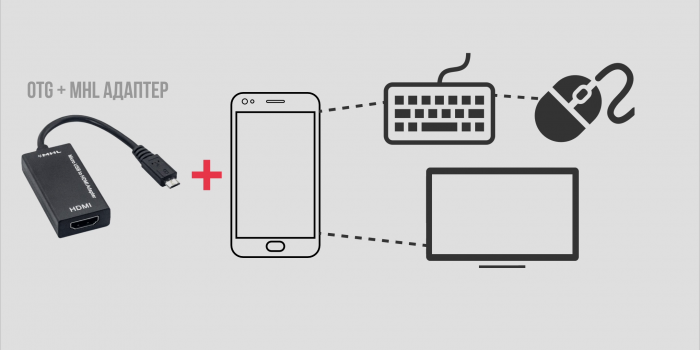
С одной стороны – да, в эру беспроводных технологий подключение по проводу – это вообще прошлый век и неясно зачем в доме столько проводов. С другой – именно этот способ передаёт изображение напрямую с телефона без каких-либо задержек, поэтому в некоторых ситуациях он самый уместный. К тому же, использование адаптера OTG+MHL позволяет подключить к смартфону клавиатуру, мышку или джойстик и превратить телефон в полноценную игровую приставку или компьютер, а сам смартфон использовать как системный блок.
Как подключить телефон к телевизору при помощи Miracast
Технология Miracast – это, по сути, беспроводной аналог HDMI-кабеля, передающий всё, происходящее на экране смартфона или компьютера на подключенный телевизор. Эдакое беспроводное дублирование экрана.
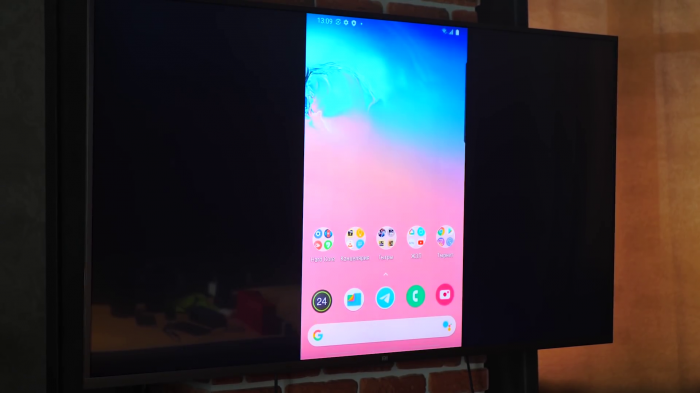
На Android-смартфоне эта функция находится или в настройках, в разделе подключений – «Трансляция», или в шторке, где она может называться по-другому, например Screen Mirroring, Mirror Share, Smart View или как-нибудь ещё. У iPhone есть аналог: AirPlay. По сути, то же самое, так что искать «костыли» не придётся.
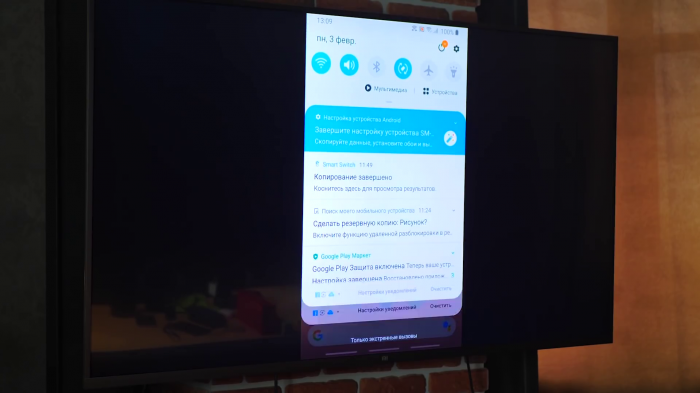
Всё бы хорошо, но у Miracast есть пара не очень удобных особенностей. Во-первых, это действительно полное дублирование экрана, то есть если вы блокируете телефон – экран телевизора тоже гаснет. А во-вторых нет никакой многозадачности: на большом экране происходит именно то, что и на смартфоне, а значит запустить фильм и под него посидеть в соцсетях или поиграть, например, не получится.
Подключение к телевизору при помощи Chromecast
Сразу стоит уточнить: устройство Google Chromecast – это лишь одно из устройств, поддерживающее одноимённую технологию.
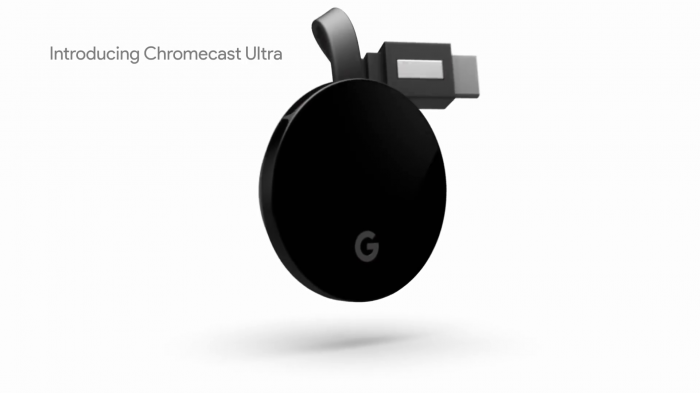
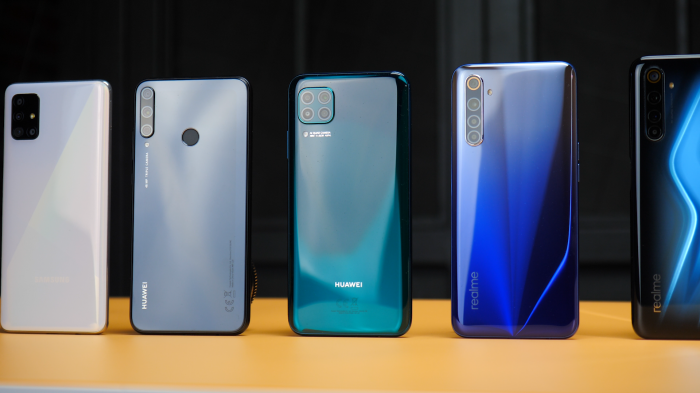
Точно так же её поддерживают и многие телефоны, от Google Pixel и Samsung до Xiaomi и Huawei, а также всяких ноу-нейм китайцев третьего эшелона. А также немалое количество телевизоров, что, пожалуй, важнее.
Если в вашей Wi-Fi-сети есть телевизор с поддержкой Chromecast, тогда на смартфоне в окне плеера появится специальный значок, предлагающий передать трансляцию видео на телевизор.
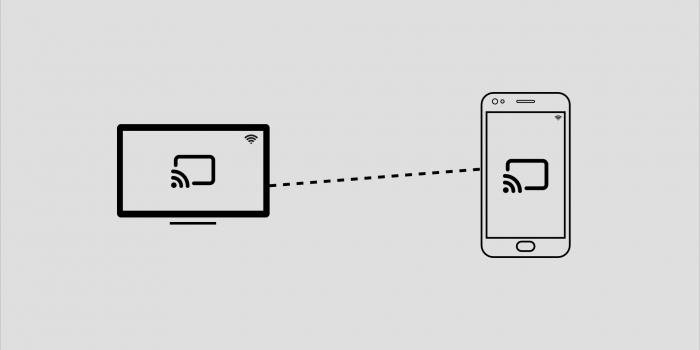
После передачи со смартфоном можно делать что угодно: хоть игру запустить, хоть на АлиЭкспрессе новые наушники поискать, хоть вообще отложить его в сторону, так как по сути смартфон просто передаст телевизору ссылку на видео и будет отображать элементы управления, а тот уже будет воспроизводить файл по указанной ссылке.
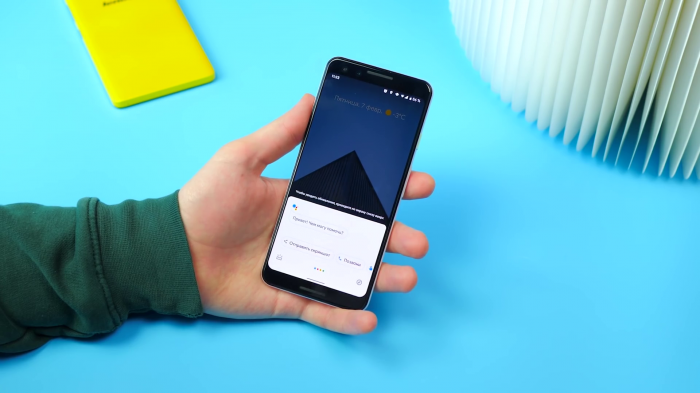
К тому же Chromecast поддерживает Google-ассистента, так что можно не искать видео вручную, а отправить заниматься этим голосового помощника.
Кстати, через Chromecast можно передать видео на телевизор и с ноутбука, а ноут тогда вообще можно убрать: телевизор получил ссылку и открыл видео напрямую с сайта, так что посредничество ноутбука уже, в принципе, и не нужно.
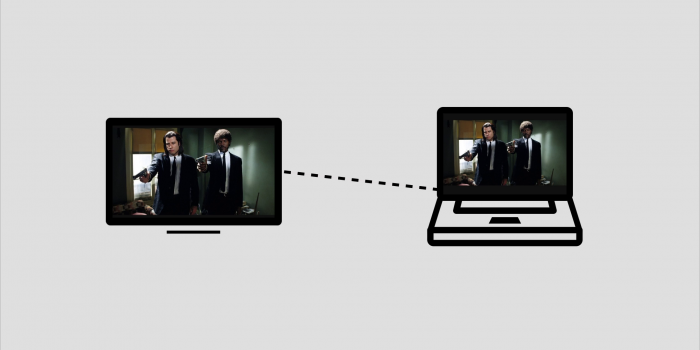
И ещё один приятный момент: технология Chromecast по умолчанию поддерживает работу в режиме Miracast, то есть можно передать телевизору ссылку на интересующий сериал, а можно перейти в режим дублирования экрана и полистать те же фотки на большом экране.
Беспроводной адаптер
Для тех, чьи телевизоры не поддерживают Wi-Fi, но кто не хочет «привязывать» смартфон к телевизору лишними проводами, тоже есть вариант. Он подразумевает некоторые траты, но это всё равно дешевле, чем покупать новый телевизор с поддержкой Wi-Fi и вышеупомянутых технологий.
Речь идёт о беспроводном адаптере, том же Google Chromecast за плюс-минус 30 долларов или вообще китайском AnyCast за десятку баксов. Подключаете устройство в HDMI-разъём – и вот ваш надёжный старичок умеет подключаться к Wi-Fi и работать с тем самым хромкастом и миракастом.
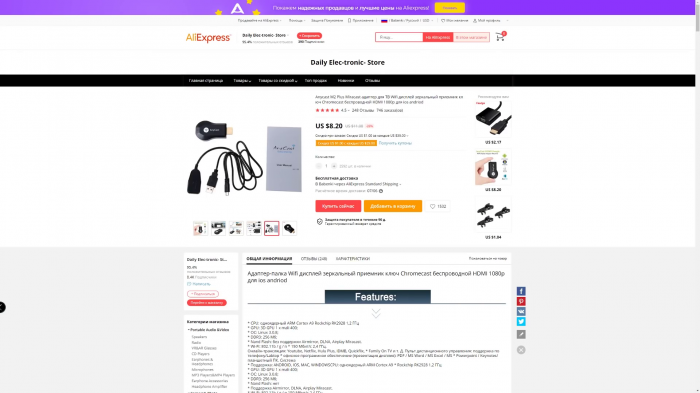
Единственный минус такого решения в том, что бюджетные адаптеры не умеют передавать разрешение в разрешении выше FullHD, так что если хочется посмотреть каких-нибудь «Мстителей» в 4К – придётся раскошелиться на адаптер, поддерживающий Chromecast Ultra, а это совсем другие деньги. Да и смысла в этом нет, благодаря существованию следующего способа.
Android TV
Эта система предустановлена на большинстве современных телевизоров, а для более старых моделей можно приобрести TV-Box типа Xiaomi Mi Box: стоит относительно недорого, а функциональность отличная. И Chromecast, и Miracast, и любой другой «каст» из плеймаркета, ну и плюс независимая операционная система. А та же Xiaomi Mi Box S поддерживает технологию Chromecast Ultra, позволяющую транслировать видео в 4К, а стоит она при этом всего 50 долларов. Сама приставка подключается «по проводу», а вот связь с внешним миром уже беспроводная, по Wi-Fi.
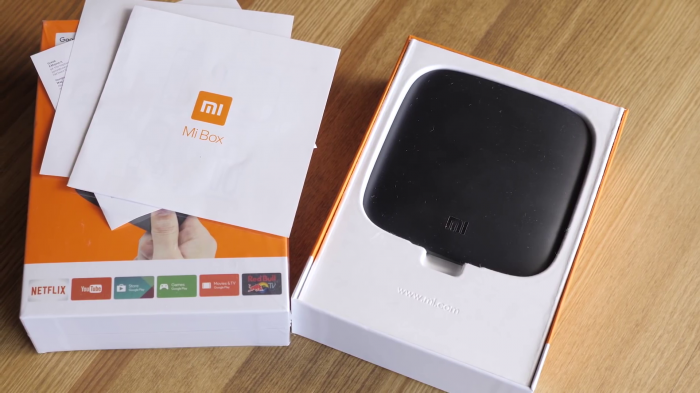
В каком-то смысле это аналог беспроводного адаптера, но с более обширными возможностями, не ограниченными передачей информации со смартфона.
Smart TV
Ещё одна технология, которая есть у многих современных телевизоров – это Smart TV. Беда в том, что Smart TV синхронизируется со смартфоном только через YouTube, так что запустить киношку с какого-нибудь стороннего сайта через телефон не получится.
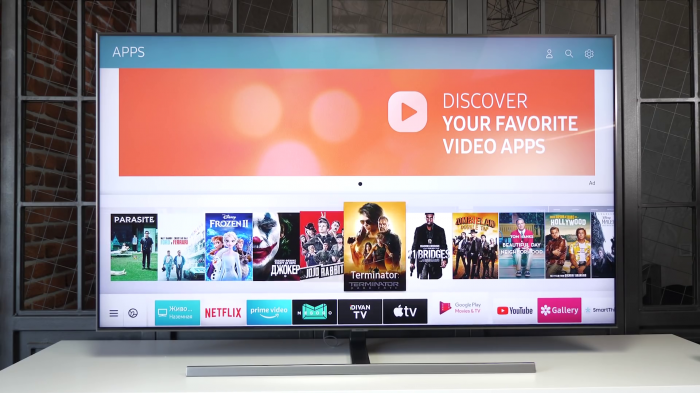
Зато подключается всё очень просто. Устанавливаем приложение YouTube, в его настройках выбираем пункт «Подключение вручную», запускаем YouTube на телефоне и там выбираем пункт настроек «Смотреть на телевизоре». При первичном подключении на экране появится цифровой код, который нужно будет ввести на смартфоне – вводим его и превращаем смартфон в удобный пульт для YouTube на телевизоре.
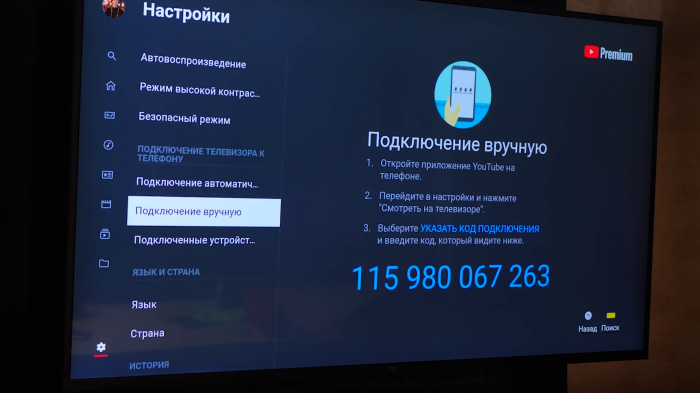
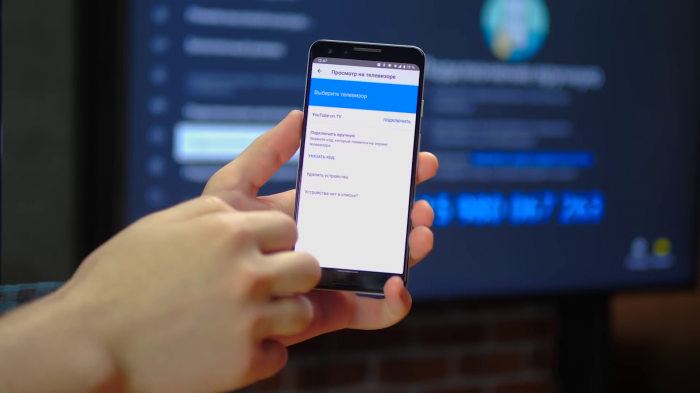
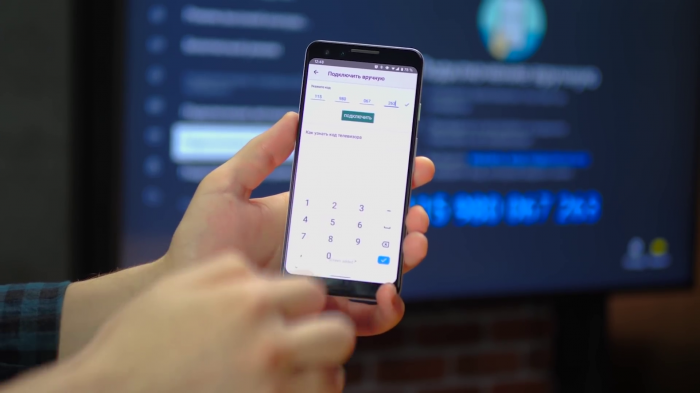
Это, конечно, не совсем то же, что предыдущие варианты, да и работает только с одним приложением, но в некоторых ситуациях очень удобно.
Wi-Fi Direct и DLNA
Напоследок поговорим об устаревших технологиях подключения, которые кому-то ещё могут пригодиться.
Например, стандарт DNLA позволит вывести изображения, музыку и некоторые форматы видео на телевизор с поддержкой Wi-Fi. Мало кто скачивает фильмы на телефон, чтобы потом вывести их на телевизор, но видео с прогулки посмотреть на большом экране – почему бы и нет?
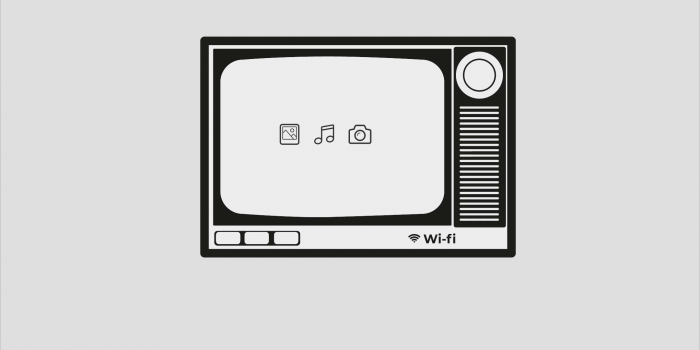
Ещё один вариант – это Wi-Fi Direct или же Wi-Fi Peer-to-Peer, позволяющий подключать смартфон к телевизору по Wi-Fi, минуя роутер. Но скорость такого подключения довольно низкая, так что полезность такого подключения именно в данном формате весьма сомнительна. Тем не менее такая технология есть, и не сказать о ней нельзя – вдруг пригодится.
Источник
Можно ли подключить блютуз к телевизору
Все знакомы с функцией Bluetooth на мобильных гаджетах и знают, для чего она предназначена. Несмотря на то что различные технологии активно развиваются, производители телевизоров отстают от некоторых трендов. Подключить блютуз к телевизору можно, но если устройство не оснащено данной функцией, придется дополнительно покупать специальный адаптер.
Как проверить наличие беспроводной технологии на ТВ
Зачем нужен Bluetooth на ТВ? Главная причина – удобство. Не нужно протягивать метры проводов в квартире и думать, где их аккуратно разместить. Опция позволяет более долговечно использовать ТВ-приемник, ведь провода в процессе эксплуатации иногда рвутся или отсоединяются. Также благодаря подключению ноутбука через блютуз можно смотреть любимые фильмы на большом экране.

Чтобы не тратить время зря, стоит сразу убедиться, что ТВ имеет встроенный Bluetooth (у Smart TV, скорее всего, он есть). В некоторых моделях его нужно подключать отдельным фирменным адаптером. Рекомендуется посмотреть характеристики своей модели на официальном сайте.
Для начала следует включить блютуз на ноутбуке, который будет подключаться к телевизору. Далее необходимо:

Обратите внимание! Если «Поиск гарнитуры» и подобные опции не предусмотрены в меню телевизора, значит, он не имеет встроенной опции Bluetooth.
В каких моделях ТВ есть блютуз
Современные телевизоры с функционалом SMART 3DTV обладают Bluetooth-коммуникатором, но цены на них кусаются. Ниже список моделей TV с беспроводной функцией по приемлемой стоимости, которые неплохо себя зарекомендовали:

Подключение ноутбука к ТВ
Необходимо заблаговременно включить блютуз на своих устройствах, чтобы они сразу подключились. Теперь нужно следовать инструкции:
Подключиться к телевизору через блютуз можно и другим способом:

Процесс подключения ноутбука через блютуз на телевизоре может отличаться в зависимости от производителя и модели телевизора, но принцип один и тот же. В принципе, Самсунг Смарт, Элджи, Шарп и другие имеют интуитивно понятный интерфейс.
Обратите внимание! Программное обеспечение на телевизоре LG должно быть обновлено (версия от webOS.3.0 и выше). Для подключения блютуза придется настроить LGTVPLUS.
Если на ТВ нет Bluetooth, или функция не подключается
Существуют такие приборы, как адаптеры, которые можно использовать и с телевизорами, и с другими устройствами. Их можно найти в любом магазине техники. Приобретать адаптер необходимо с учетом конкретной модели телевизора.

Адаптер занимает очень мало места, стоит недорого, а также:
После подключения блютуз-передатчика к аудиовыходу ТВ (и к источнику питания, если он не имеет собственного аккумулятора) будет синхронизация с устройством. Для этого следует поднести ноутбук как можно ближе к телевизору. Активация режима сопряжения функционально отличается для конкретного устройства. Поэтому логичным будет изучение инструкции производителя. Таковые прилагаются к адаптеру и телевизору.
Источник
Как подключить смартфон к ТВ. Подробная инструкция на все случаи жизни
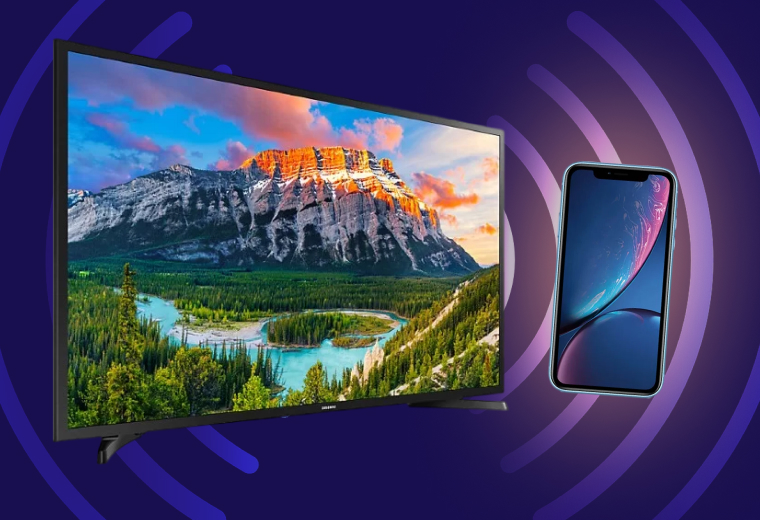
Смартфоны уже давно стали главными мультимедийными устройствами в жизни современного человека: с их помощью мы и поддерживаем связь с близкими, и сёрфим в Cети, и смотрим видео, и слушаем музыку. Но что, если какие-то из этих вещей хочется вывести на большой экран домашнего телевизора? Или транслировать звук через его колонки? Казалось бы, несложная в теории задача, но из-за многообразия возможных сервисов и технологий синхронизации она запросто способна поставить в тупик. В сегодняшнем материале мы расскажем, можно ли подключить телефон к телевизору, как подключить телефон к телевизору, рассмотрим все самые популярные способы и выясним, какой из них лучше всего подойдёт для разных устройств.
Содержание
Зачем подключать смартфон к телевизору?
Как подключить к телевизору iPhone?
Как подключить к телевизору смартфон на Android?
Как подключить к телевизору смартфон Samsung Galaxy?
Как подключить смартфон к телевизору по проводу? Какие понадобятся кабели?
Зачем может понадобиться подключение по USB и Bluetooth?
Какой способ подключения лучше?
Зачем подключать смартфон к телевизору?
Причин может быть множество. Самая очевидная: вывести на экран загруженный на смартфон видеоролик — и смотреть будет приятнее, и колонки наполнят звуком всю комнату. При этом транслировать на телевизор можно не только ролики, загруженные в память телефона: туда также возможно вывести потоковое видео из различных приложений: от YouTube и Netflix до Instagram и TikTok. Можно телефон подключить к телевизору для просмотра фильма из любого стримингового сервиса вроде популярных в России «КиноПоиск HD» или Okko. Кроме того, любителям фото и видеосъёмки будет полезно оценить своё творчество на большом экране, прежде чем заливать его в Сеть.
Набор приложений для смартфона, которые можно вывести на телевизор, не ограничивается видеосервисами. Поклонники мобильного гейминга оценят возможность поиграть в любимые проекты перед большим экраном — они станут гораздо красочнее, и масштабнее. А знатоки программ видеомонтажа или графических редакторов для смартфонов могут заново открыть для себя эти программы с возможностью трансляции картинки на телевизор. Функция вывода картинки на экран ТВ будет полезна и любителям сёрфить в интернете. В Сети до сих пор можно встретить сайты, которые не слишком хорошо адаптированы под маленький дисплей — с ними будет удобнее взаимодействовать с помощью телевизора.
Ранее мы рассказывали:
Как подключить и настроить ТВ-приставку?
Как подключить к телевизору iPhone?
В контексте темы сегодняшней статьи обладателям смартфонов от Apple, пожалуй, повезло больше всех. Для устройств на базе операционной системы iOS «яблочная» компания специально разработала технологию вывода картинки на экран телевизора. Она называется AirPlay и позволяет передавать по беспроводному соединению картинку видео и звук. В качестве протокола связи используется Wi-Fi. Современная версия технологии AirPlay 2 появилась в iOS с версии 14.2 — она доступна на iPhone смартфонах версии iPhone 6S / iPhone 6s Plus и новее.
Для подключения iPhone к телевизору нужно убедиться, что телевизор обладает поддержкой AirPlay (эту информацию можно найти в характеристиках устройства), поддерживает Wi-Fi и находится в одной домашней сети со смартфоном (каждое из устройств нужно вручную подключить к своей сети через настройки Wi-Fi). Далее всё просто: вертикальным свайпом вниз или вверх на iPhone нужно открыть панель управления и нажать на кнопку «Повтор экрана». В списке доступных для трансляции устройств должно высветиться название модели телевизора.
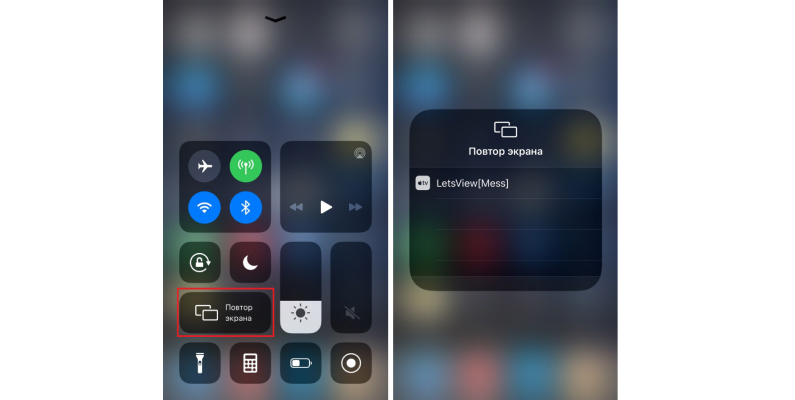
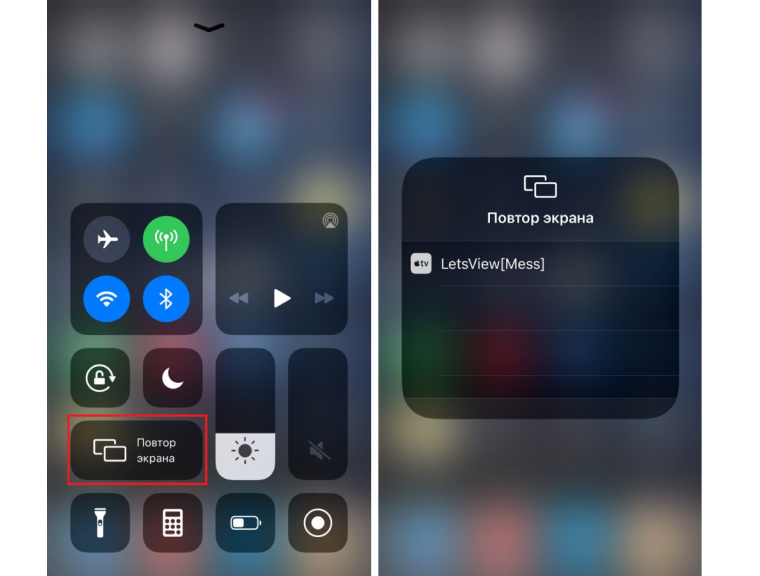
При подключении на самом телевизоре высветится четырехзначный код, который нужно будет ввести в открывшееся окошко на смартфоне. Это потребуется сделать лишь один раз — в дальнейшем телевизор будет ловить сигнал с данного iPhone безо всяких дополнительных подтверждений. Готово, вы восхитительны! А чтобы прекратить трансляцию, вновь откройте панель управления и нажмите кнопку «Остановить повтор».
Важно отметить, что запустить функцию AirPlay можно и из отдельных приложений с помощью вкладки «Поделиться». Кнопка синхронизации с телевизором традиционно обозначается пиктограммой в виде прямоугольника с треугольником внизу. Такой способ будет особенно удобен тем, кому нужно продемонстрировать на телевизоре контент лишь из одного приложения и кто не хочет засветить на экране никакой лишней информации.
Но что делать в случае, если ваш телевизор не поддерживает функцию AirPlay, но запустить трансляцию с iPhone очень хочется? Здесь способна помочь специальная приставка Apple TV, подключающаяся к телевизору через кабель USB. Благодаря ей любой телевизор с возможностью подключения ТВ-приставки обзаведётся поддержкой AirPlay и сможет показывать фото и видео с вашего смартфона от Apple. Ассортимент моделей Apple TV можно посмотреть в специальном разделе на сайте «Эльдорадо».
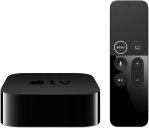
Медиаплеер Apple TV
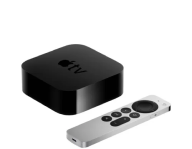
Телевизионная приставка Apple TV HD
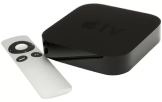
Медиаплеер Apple TV
Ранее мы рассказывали:
Как сделать телевизор смарт? Топ-10 приставок Smart TV на любой бюджет
Как подключить к телевизору смартфон на Android?
Как подключить телефон андроид к телевизору? Для обладателей смартфонов на базе самой популярной мобильной операционной системы выбор куда сложнее. С одной стороны, им доступно сразу множество сервисов и технологий, позволяющих транслировать сигнал на телевизор. С другой стороны, разобраться в них и сделать подходящий выбор может быть куда более сложной задачей. Мы предлагаем рассмотреть два самых популярных и действенных способа беспроводного подключения, которые подойдут для разных ситуаций.
Первый вариант — технология ChromeCast, разработанная Google и также известная как Google Cast. Не спутайте её с одноимённой линейкой устройств и аксессуаров! Поддержкой ChromeCast могут похвастаться многие из современных телевизоров и ТВ-приставок, но перед покупкой всё же стоит просмотреть подробные характеристики устройства и убедиться в этом. Для начала работы необходимо подключить телевизор и смартфон к одной сети Wi-Fi. Запуск трансляции и управление контентом осуществляется со смартфона. Гаджет должен работать на операционной системе Android версии 6.0 или новее. Технология поддерживается во многих приложениях для просмотра видео, доступных в Google Play Market, включая YouTube и Netflix. Нужно лишь найти в них иконку ChromeCast (она выглядит как прямоугольник с пиктограммой сети Wi-Fi в левом нижнем углу), нажать на неё и выбрать свою модель телевизора.


В отличие от AirPlay, никаких кодов здесь вводить не потребуется — картинка мгновенно появится на телевизоре. К слову, ChromeCast доступен и пользователям iPhone. Для них он способен стать приятной запасной опцией на случай, если телевизор не поддерживает AirPlay.
Но что, если поддержки ChromeCast в вашем любимом приложении не нашлось? А если вы хотите вывести на экран не какое-то конкретное приложение, а постоянно транслировать картинку со смартфона? Как подключить смартфон к ТВ в таком случае? Выход есть! К вашим услугам проверенная временем технология MiraCast. Она подойдёт для пользователей смартфонов на Android версии 4.2 или новее и позволит транслировать сигнал с гаджета на телевизор напрямую по сети Wi-Fi. Для трансляции нужно скачать из Google Play одноимённое приложение, а в нём выбрать вашу модель телевизора.
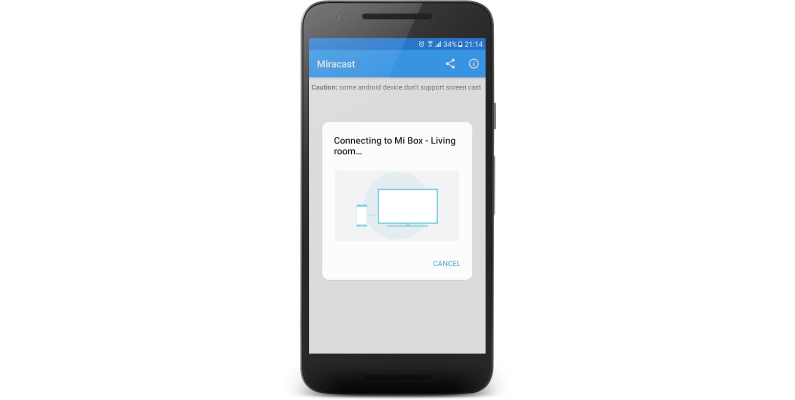
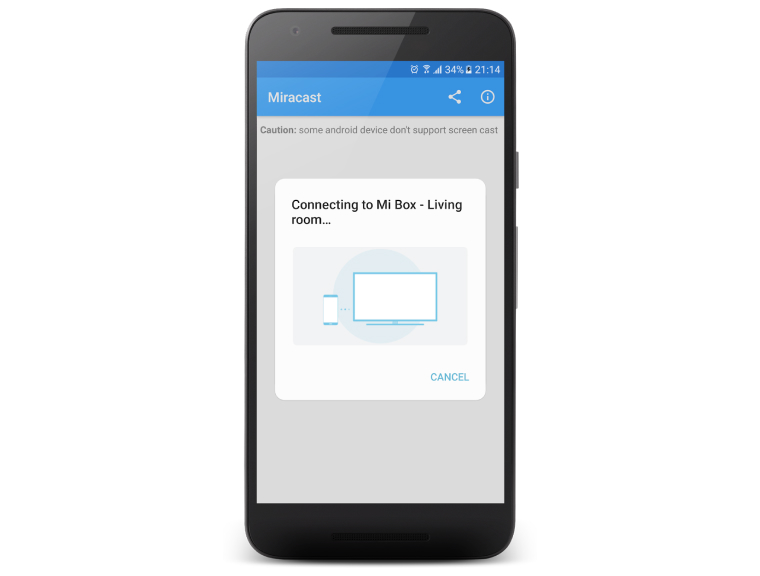
Отметим, что стабильность работы MiraCast разнится в зависимости от модели смартфона и ТВ. Если вы хотите избежать задержки и максимизировать частоту кадров, предпочтительнее будет воспользоваться ChromeCast.
Как подключить к телевизору смартфон Samsung Galaxy?
Смартфоны линейки Galaxy работают на Android, поэтому описанные в предыдущем разделе способы актуальны и для них. Но компания Samsung известна тем, что старается разрабатывать собственные приложения и технологии на все случаи жизни, и её продукты частенько оказываются не менее удобными, чем аналоги. Это можно сказать и о программе SmartView, которая предназначена для трансляции сигнала на телевизор, использует упомянутый выше протокол MiraCast, но отличается куда лучшей стабильностью и удобством.
Доступ к функции можно получить через панель инструментов смартфона, открывающуюся вертикальным свайпом вниз. По клику на соответствующую иконку откроется список доступных устройств — в нём нужно выбрать свою модель телевизора.
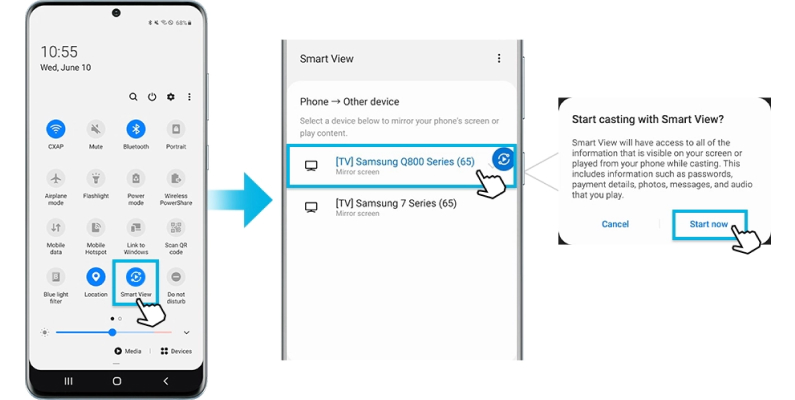
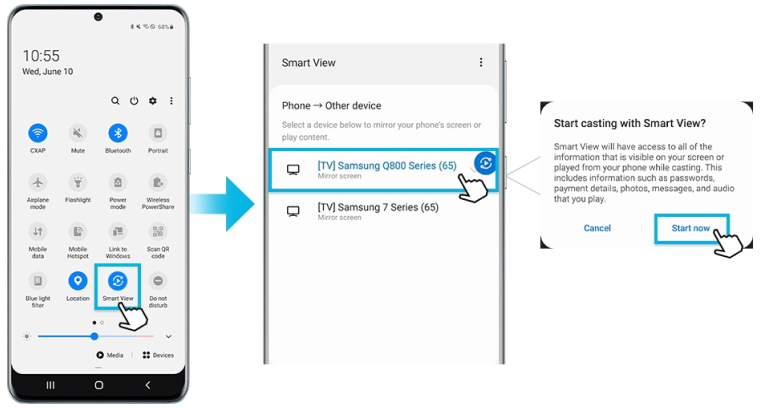
SmartView способен транслировать картинку на телевизоры любых брендов, обладающие поддержкой Wi-Fi и MiraCast. Как и в случае подключения через приложение MiraCast, на экран будет выводиться та же картинка, что и открыта на смартфоне — от фото и видео до игр и любых других приложений. При этом объединять смартфон и телевизор в одну Wi-Fi-сеть необязательно — сигнал будет посылаться напрямую безо всяких маршрутизаторов в режиме Peer-to-Peer.
Как подключить смартфон к телевизору по проводу? Какие понадобятся кабели?
Самый простой и уже ставший классическим способ проводного подключения смартфона к телевизору — по кабелю HDMI. Это первое, что приходит на ум при мысли «как подключить телефон к телевизору?» HDMI-портом обладает подавляющее большинство современных телевизоров. Со смартфонами ситуация чуть сложнее. Конечно, встречаются модели телефонов, оборудованные портами miniHDMI и microHDMI, через которые подключиться будет проще всего — достаточно лишь найти подходящий кабель (HDMI-папа с одной стороны и mini/microHDMI-папа с другой). Но это, скорее исключение из правил. Так как подключить телефон к телевизору через HDMI обладателям других смартфонов? Им потребуется переходник от USB к HDMI. Подобные переходники стоят недорого — покупка обойдётся примерно в тысячу рублей. Главное, обязательно убедитесь, что выбранный для подключения кабель обладает USB-штекером подходящей версии (mini или micro).
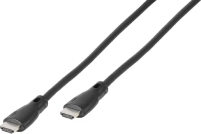
HDMI-кабель с Ethernet Vivanco High Speed 0,9 м
Источник
Как подключить телефон к телевизору — 8 способов
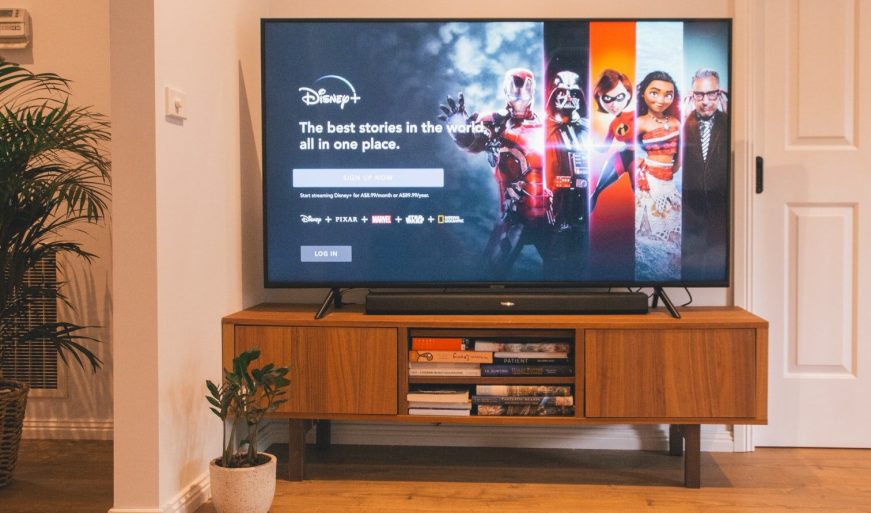

Существует 8 основных способов, как подключить телефон к телевизору:
В этой статье подробно рассмотрим их все, но сперва ответим на вопрос: а зачем, собственно, это делать?
Для чего подключать телефон к телевизору
Распространенная причина – человек хочет посмотреть фотографии или видео с телефона на большом дисплее. После сопряжения вы получаете доступ к медиаконтенту смартфона – просматривать фото на 40-дюймовом дисплее с 4К разрешением гораздо приятнее, чем на маленьком 6-дюймовом экране, ведь отдельные детали в такой ситуации разглядеть проблематично.
Вторая причина – игры. Геймеры часто задаются вопросом, как подключить телефон к телевизору через USB или Wi-Fi, ведь только так можно полноценно насладиться игровым процессом, откинувшись в удобном кресле с чашечкой горячего чая.
И третья ситуация – у ЖК-панели нет своего Wi-Fi-модуля и слота для кабеля Ethernet. В этом случае смартфон превращается в импровизированную Smart-приставку, и с его помощью можно насладиться фильмами, музыкой, сериалами, контентом на YouTube. Теперь вернемся к теме и ответим на главные вопросы.
Вам может быть интересно
Как подключить телефон к телевизору посредством USB
Такая возможность доступна любому смартфону с операционной системой Android, Windows Phone, Chrome OS или iOS. На TV должен быть интерфейс USB, в противном случае ничего не выйдет. Традиционно его размещают справа сбоку или сзади. В устаревших моделях он и вовсе бывает снизу.
Чтобы начать сопряжение, берем кабель ЮСБ и соединяем им оба устройства – они должны быть включенными. Далее берем пульт ДУ, находим на нем кнопку AV, после нее нажимаем на Input (или клавиша Source). То же самое можно сделать через интерфейс операционной системы ТВ – нам необходимо перейти в меню выбора источника сигнала и переключиться на USB-порт (Source). На телефоне может выскочить просьба подтвердить действие – подтверждаем.
После этого на экране TV появится рабочий стол смартфона со всеми его папками и приложениями. Некоторые элементы рабочего стола могут отсутствовать – это нормально, просто не ко всем функциям системы плазма может получить доступ. Для навигации используем стандартный пульт ДУ. Теперь, когда с этим разобрались, рассмотрим альтернативные способы.
Вам может быть интересно
Как подключить телефон к телевизору через WiFi
Это наиболее простой и быстрый способ, ведь нам не придется соединять устройства кабелем. Всё делается в три этапа:
 Таким нехитрым образом можно превратить телевизор в ретранслятор сигнала, чтобы напрямую выводить на него картинку с портативного гаджета. Преимущество этого способа не только в простоте, но и в универсальности: большинство современных ЖК-панелей и смартфонов поддерживает связь через Wi-Fi Direct. И даже если такой функции на ТВ нет, всегда можно докупить специальный универсальный адаптер – стоит он копейки.
Второе преимущество этого способа – Wi-Fi Direct поддерживается всеми популярными операционными системами: iOS, Android, MacOS и даже Windows 10. Единственное «но» – технология довольно прожорливая, так что после сопряжения рекомендуем установить смартфон на зарядку.
Вам может быть интересно
Можно ли подключить телефон к телевизору по Bluetooth
Как и в предыдущем случае, нам не придется возиться с проводами, но для сопряжения по Bluetooth потребуется TV, оснащенный соответствующей функцией. Проверить это можно в сетевых настройках. Если есть – включаем его на ТВ и ищем пункт «Выбор устройства». Откроется окно со списком доступных девайсов. Если на смартфоне Bluetooth уже включен, нажимаем «Поиск».
Если всё сделали правильно, то на плазме появится уведомление об успешном сопряжении. Иногда телек не сможет обнаружить смартфон с первого раза – это распространенная проблема, так что повторяйте 2-3 раза. Если всё равно ничего не находит, значит, устройства оснащены несовместимыми версиями Bluetooth. В этом случае рекомендуем попробовать другие способы из этой статьи.
Как вывести видео с телефона на телевизор через HDMI
Для подключения по HDMI нам потребуется:
Способ хорош, ведь позволяет транслировать сигнал с дисплея смартфона на большой экран для просмотра кино, сериалов, игр и даже простого интернет-серфинга. Изображение на обоих дисплеях полностью идентичное, что избавляет от лишних неудобств.
Вам может быть интересно
Кабель выбираем под телефон. Например, для iPhone потребуется HDMI-кабель с разъемом Lightning, а для Андроид USB-C или microUSB, в зависимости от модели. Если у вас уже всё готово, пора узнать, как подключить телефон к телевизору:
Готово. Иногда после описанных выше действий ничего не происходит. В этом случае попробуйте сделать следующее:
Последний способ радикальный, поэтому его рекомендуем только в самом крайнем случае.
Как подключить телефон к телевизору с помощью DLNA
Этот способ подойдет для любого смартфона с ОС Android. Телевизор должен поддерживать DLNA – набор стандартов, позволяющий нескольким совместимым устройствам обмениваться медиаконтентом и в режиме реального времени его просматривать. Сопряжение осуществляется с помощью роутера, к которому плазма должна быть подключена кабелем. Смартфон также нужно подключить к Wi-Fi сети маршрутизатора. Когда оба устройства находятся в одной сети, приступаем:
Стоит отметить, что DLNA не самый удачный выбор, чтобы подключить телефон к старому телевизору. Да и к новому тоже, ведь этот стандарт имеет ограниченную поддержку кодеков и не позволяет напрямую транслировать изображение с дисплея смартфона на экран ТВ. Гораздо удобнее соединить смартфон по Wi-Fi или HDMI.
Подключение смартфона к телевизору через AirPlay
Простой и удобный способ для владельцев iPhone, но для нормальной работы AirPlay вам потребуется приставка Apple TV. Если всё это есть, дело за малым:
Готово. Всё просто, легко и удобно – в лучших традициях Apple.
Используем Miracast, чтобы подключить ТВ к смартфону
Аналог AirPlay, но для пользователей Android. Для сопряжения нам потребуется ЖК-панель с поддержкой Miracast, или же специальный адаптер. С помощью технологии Miracast информация с дисплея смартфона транслируется на TV – точно так же, как и в случае с AirPlay. Если у вас старая модель без беспроводного модуля – рекомендуем прикупить: это один из лучших вариантов в плане удобства и возможностей.
Настройка сопряжения происходит в три этапа:
После подключения больше ничего делать не потребуется – на экране телевизора появится изображение со смартфона и можно наслаждаться досугом.
Подключение телефона к ТВ по Chromecast – удобно, быстро, легко
Универсальный способ для устройств на базе Android и iOS. Для подключения подойдет абсолютно любой телевизор, приставка Google Chromecast и смартфон. После настройки вы сможете просматривать видеозаписи со смартфона, слушать музыку, пользоваться приложениями, проводить презентации для гостей – и все это на большом дисплее в высоком разрешении.
Чтобы всё подключить, делаем следующее:
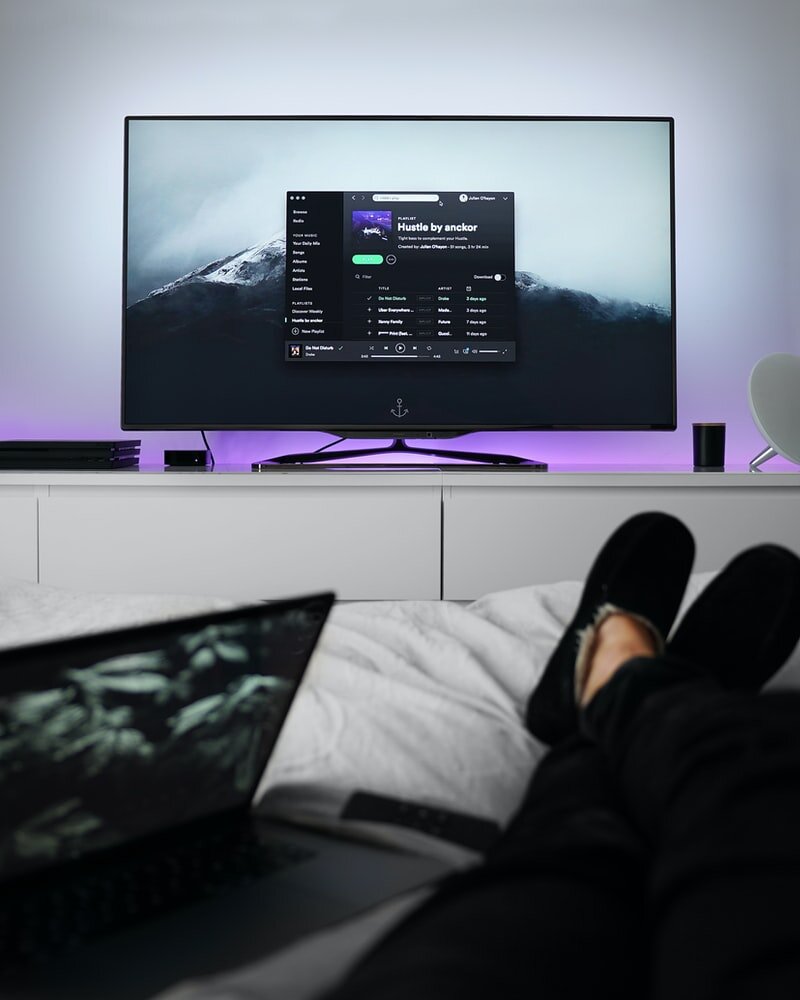
Занимает это от 2 до 5 минут, в зависимости от опыта человека. После подключения можно транслировать потоковое видео на экран плазмы – такая функция доступна в большинстве приложений, включая YouTube, Netflix, Google Play и Twitch. На самом смартфоне ничего воспроизводиться при этом не будет, что сильно экономит заряд батареи. Однако с его помощью можно регулировать громкость, переключать треки и даже формировать очередь роликов на воспроизведение.
А что же выбрать?
В современных реалиях мало кто использует DLNA, Bluetooth и USB для соединения телефона с плазмой, но эти варианты могут быть хороши в качестве запасных. Проще освоить актуальные методы – AirPlay, Wi-Fi, Chromecast, Miracast и HDMI. В начале может быть сложно и непонятно, но на самом деле это самые удобные способы из всех, которые, к тому же, обеспечивают больше возможностей пользователю. Если статья понравилась, рекомендуем ознакомиться с похожим материалом из категорий электроники, кино и гаджетов.
Источник