Как подключить смартфон к телевизору


Содержание
Содержание
Подключение смартфона к телевизору можно осуществить с помощью соединительного кабеля или посредством беспроводного канала. Сначала мы рассмотрим наиболее комфортный способ, который исключает использование проводов.
Беспроводное подключение
Существует несколько популярных стандартов передачи беспроводного сигнала, которые обеспечивают высокую скорость трансляции.
Screen Mirroring
Совместима с Android, подключение ТВ.

Первый – это функция Screen Mirroring на телевизорах Samsung. С помощью использования технологии WiDi можно передавать картинку на многие модели телевизоров серии N, LS, M, Q, K, J и F.
Чтобы подключиться, нужно:
В зависимости от модели телефона, функция WiDi может иметь одноименное название или подписываться как «беспроводной дисплей». После ее активации вы увидите список устройств, к которым можно подключиться.
Функция WiDi поддерживается многими современными моделями от всевозможных производителей.
Chromecast
Совместима с Android, iOS, подключение ТВ, мониторов.

Данная технология была разработана Google для передачи картинки на ТВ-панель или монитор. Под одноименным названием выпускается устройство, которое полностью реализует идею Chromecast. Существуют аналоги в виде домашних медиаплееров с операционной системой Android, которые также поддерживают прием вещания с телефона и других устройств через Chromecast.

Miracast
Совместима с Android, подключение ТВ.

Это еще один стандарт для смартфонов на Android и Windows Phone, который является аналогом WiDi. Многие модели ТВ от Phillips, Samsung, и LG поддерживают данную технологию. При этом на самом смартфоне Miracast никак не маркируется.
Подключение:
Apple TV
Совместима с iOS, подключение ТВ, мониторов.

Пришло время разобраться, как подключать смартфоны от Apple к телевизору. Для этого можно использовать также ТВ-приставки с Chromecast, но функциональность в связке с iPhone будет несколько урезана (очень мало iOS-приложений поддерживают трансляции через Chromecast). Чтобы получить максимум возможностей при беспроводном подключении, лучше остановиться на медиаплеере Apple TV.
Подключение:
Совместима с Android, iOS, подключение ТВ.
Используя стандарт DLNA, не нужно покупать никаких дополнительных устройств. Большинство телевизоров со встроенным Wi-Fi модулем по умолчанию поддерживают эту технологию. Но при этом транслировать можно только музыку, фотографии и видеофайлы. Данную опцию можно использовать как телефонах с Android, так и на iOS. В первом случае понадобится приложение BubbleUPnP, а во втором – AllCast. Существуют также аналоги данных приложений на обеих платформах.
Подключение:

Проводное подключение
Данный способ подразумевает использование кабелей с конверторами цифрового сигнала. При проводном подключении не требуется никаких дополнительных действий помимо подключения соответствующих разъемов к телевизору и смартфону.
Совместима с Android, подключение ТВ, мониторов.
Адаптер с MHL подключается к телевизору через HDMI, а к смартфону Android – через Micro USB или USB C. При этом MHL поддерживается далеко не всеми смартфонами. В основном – это телефоны Samsung до 2015 года, а также некоторые смартфоны Sony, Meizu, Huawei, HTC. Устаревший MHL был заменен на адаптер USB-C to HDMI, но по сути это одна и та же технология.
SlimPort
Совместима с Android, подключение ТВ, мониторов.

Если вы обладатель LG G2, G3, G4, Nexus 4 и Nexus 5, то ваше устройство поддерживает передачу картинки через адаптер SlimPort.
Lightning Digital AV Adapter
Совместима с iOS, подключение ТВ, мониторов.

Что касается проводного подключения гаджетов iPhone и iPad, то здесь на помощь приходит адаптер Lightning Digital AV. Смартфон или планшет подключается к адаптеру через разъем Lightning.
Заключение
Беспроводная передача картинки на ТВ является самым удобным способом, так как вы можете транслировать картинку на монитор или телевизор без использования проводов. Больше всего возможностей пользователю предлагают устройства Apple TV и медиаплееры с поддержкой Chromecast.
Для гаджетов Apple можно использовать проводной Lightning Digital AV Adapter и приставку Apple TV. iPhone можно подключить и через устройство с Chromecast, но по сравнению с Android-телефоном, функциональность будет слишком ограничена.
DLNA имеет ограниченную функциональность, позволяя транслировать только файлы видео, картинки и музыку. Miracast и Screen Mirroring – это подобные между собой технологии, которые не требуют покупки дополнительных устройств. Достаточно только телевизора с Miracast и Screen Mirroring и современного смартфона.
Источник
Как подключить телевизор Philips к ноутбуку, Интернету, смартфону и колонкам
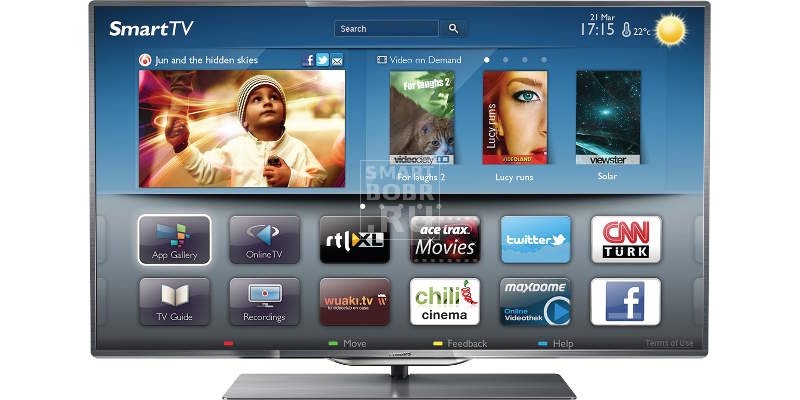

Читайте в статье инструкции и советы, как подключить телевизор Philips к ноутбуку, wi-fi, смартфонам и любым другим устройства.
Купив телевизор Philips, хочется опробовать его в деле. Первоначально мы подключаем к нему антенну, чтобы настроить показ телеканалов. С этим делом возникнуть проблем не должно. В крайнем случае, вы можете почитать нашу отдельную статью, посвященную настройке цифрового ТВ. Но ведь современные ЖК-телевизоры заточены не только под показ ТВ! Как подключать другие устройства? Давайте это выясним.
Сейчас даже самые дешевые телевизоры обладают достаточно большим количеством разъемов. Это значит, что к ним можно подсоединять видеокамеру, DVD-плеер, игровую консоль и многие другие устройства. Также любой телевизор Philips располагает хотя бы одним USB-портом. К нему подключается внешний накопитель, о чём рассказывать во всех подробностях, наверное, нет никакого смысла. А вот как справиться с подключением ноутбука? Или как обеспечить телевизор доступом к интернету, который требуется для функционирования Smart TV? И в пользу какого разъема следует сделать свой выбор при подключении домашнего кинотеатра? Все эти вопросы требуют детального освещения.
Подключение наушников

Проще всего к любому телевизору подключить наушники. Если они являются проводными, то 3,5-миллиметровый «джек» нужно лишь вставить в соответствующее гнездо. Что касается беспроводных моделей, то они бывают двух разновидностей. К первой принадлежат наушники для телевизора, передающие сигнал по собственной радиочастоте. Такие изделия поставляются с особой базой, также называемой док-станцией. Она располагает проводом, подключаемой к 3,5-миллиметровому аудиоразъему. Также базу необходимо подключить к электросети. Именно эта док-станция передает сигнал по воздуху, который улавливают уже сами наушники. Подобное устройство можно подключать к абсолютно любому телевизору Philips — лишь бы у него присутствовало 3,5-миллиметровое гнездо для наушников.
Всё гораздо сложнее со вторым типом наушников, к которому принадлежат Bluetooth-модели. Здесь всё зависит от возможностей телевизора. Даже если вы нашли в технических характеристиках упоминание о наличии встроенного модуля Bluetooth — это ещё ничего не значит. Возможно, что он используется только для подключения беспроводной мыши и специального пульта ДУ. Поэтому сначала лучше почитать обзоры на собственный телевизор или задать вопрос о совместимости с Bluetooth-наушниками на официальном сайте производителя.
Если вы точно знаете, что подобные наушники подключить можно, то остается лишь перейти в меню телевизора и найти раздел с настройками. Вас должен интересовать подраздел «Bluetooth», где можно просканировать окружающее пространство на предмет наличия беспроводных устройств и подключить их. В целом, процесс сопряжения ничуть не отличается от того, как это дело реализовано на смартфонах.
Как подключить телевизор Philips к домашнему кинотеатру
Практически любой ЖК-телевизор Philips может воспроизводить фильмы, сохраненные на USB-флэшке или внешнем жестком диске. А некоторые модели обладают поддержкой технологии DLNA, умея тем самым воспроизводить контент с компьютера или накопителя, подключенного к роутеру. И нужно не забывать о Smart TV — поддержка этой технологии позволяет смотреть фильмы онлайн, даже не скачивая их. Что же делать, если качество картинки устраивает, а вот звук хочется вывести на саундбар или колонки? Имеется ли у современных телевизоров такая возможность? Конечно, это вполне можно сделать. Создатели телевизоров чаще всего и не предполагают, что вы абсолютно всегда будете пользоваться встроенными динамиками. Итак, как подключить домашний кинотеатр к телевизору Philips?
На задней стенке устройства вы найдете достаточно большое количество разъемов. Для вывода звука используются следующие гнёзда:
Подключение ТВ-приставки или игровой консоли
Некоторые люди, которые с техникой на «вы», думают о том, как подключить ТВ-приставку к телевизору Philips. Заметим, что это нужно делать только в том случае, если сам телевизор не поддерживает показ цифрового ТВ. Если он понимает стандарт DVB-T2, то вставьте кабель эфирной антенны именно в телевизор — он точно распознает все доступные каналы.
Если же подключение ТВ-приставки необходимо, то делается это обычно при помощи HDMI-кабеля. Один его конец вставляется в купленный прибор, а другой — в телевизор. Далее при помощи кнопки «Input» на пульте ДУ нужно перейти к активному HDMI-входу (не забудьте перед этим включить приставку). Вот и всё, вы тут же увидите поступающее на HDMI-разъем изображение. Дальнейшая настройка ТВ-приставки осуществляется уже при помощи того пульта, который поставлялся именно с ней.
Если ваш телевизор в данный момент не имеет свободного HDMI-гнезда, то решить проблему может сплиттер. Это небольшая коробочка-разделитель, которую можно купить в китайских интернет-магазинах за 500-700 рублей.
Также ТВ-приставку можно подключить посредством традиционных «тюльпанов». Но на высокое качество изображения в таком случае надеяться не стоит. Также именно посредством «компонента» обычно осуществляется подключение старых игровых консолей — Dendy, SEGA, PS One или даже PS2. Если же говорить о новых игровых консолях, начиная с PlayStation 3, то для их подсоединения используется уже HDMI-кабель.
Подключение к Интернету
Современные ЖК-телевизоры Philips могут обладать поддержкой Smart TV. Это говорит о том, что посредством такого устройства можно смотреть контент, находящийся на просторах глобальной паутины. Однако для этого нужно обеспечить телевизор доступом к интернету, для чего используются следующие методы:
Итак, как подключить интернет к телевизору Филипс тем или иным способом? Начнем с классического проводного варианта, так как именно по кабелю чаще всего возможен наиболее высокоскоростной прием данных. Это важно в тех случаях, когда видео смотрится в очень высоком качестве.
Инструкция
Первым делом владельцу телевизора нужно обзавестись сетевым кабелем. Его можно купить в любом магазине, торгующем компьютерными товарами. Один конец провода необходимо вставить в LAN-разъем, расположенный на задней стенке телевизора, а другой — в такой же порт роутера (обычно он окрашивается в желтый цвет). Не рекомендуется подключать интернет-кабель напрямую, минуя роутер — телевизор может попросту не понять тип подключения, используемый вашим оператором.
Теперь нужно настроить Smart TV, чтобы операционная система распознала интернет-соединение. Для этого нажмите кнопку «Home» (на пультах ДУ от Philips она обычно выглядит в виде деревянного домика). Перейдите в раздел «Настройки».
В открывшемся окне нужно выбрать пункт «Установка», а затем нажать на «Подключиться к сети». Теперь вас попросят согласиться с предложением, нажав кнопку «Подкл.».
Вы попадете в совершенно новое окно настроек. Здесь нужно выбрать пункт «Провод». На этом процесс настройки практически закончивается — возможно, что система лишь попросит нажать кнопку «OK».
Если же вы размышляете о том, как подключить Wi-Fi к телевизору Филипс, то вместо пункта «Провод» необходимо выбрать пункт «Беспровод.». После этого процесс настройки не закончится, ведь телевизор не может подключиться к абсолютно любой окружающей его сети Wi-Fi.
Определение конкретно вашей домашней сети Wi-Fi возможно двумя способами. Первый заключается в нажатии кнопки WPS. После этого соответствующую кнопку нужно нажать и на роутере. В результате два устройства автоматически свяжутся, больше от вас ничего не потребуется. Если же клавиши WPS на роутере нет (ею обделены многие бюджетные модели), то нажмите на кнопку «Сканировать». Это заставит телевизор просканировать окружающее пространство на наличие сетей Wi-Fi, выведя на экран их перечень. Вам же после этого остается лишь нажать на название своей сети, после чего ввести пароль. Дальнейшие ваши действия — это нажатие кнопок «Готово» и «Далее», после чего можно наслаждаться интернет-доступом.
Обратите внимание, после подключения к глобальной паутине телевизор может попросить обновить прошивку. Обязательно это сделайте, так как разработчики могли внедрить в своё ПО какие-то новые особенности. Также не забывайте о том, что самые старые ЖК-телевизоры Philips могут не иметь в своём составе встроенного модуля Wi-Fi. Им требуется внешний адаптер, наименование которого следует искать в инструкции по эксплуатации.
Подключение смартфона или планшета
Итак, будем считать, что телевизор подключен к сети Wi-Fi. Но теперь пользователь замечает, что комплектный пульт ДУ подходит для управления функцией Smart TV не самым лучшим образом. Будто ты перешел с сенсорного «андроида» на какой-нибудь кнопочный Nokia N95 — вроде бы тоже смартфон, но выбор любого пункта меню занимает гораздо большее время. Как же упростить себе жизнь? Можно купить специальный пульт, обладающий трекболом или гироскопом. Но это слишком дорогое удовольствие, поэтому многие люди думают над тем, как подключить телефон к телевизору Филипс. На самом деле в этом нет ничего сложного.
Единственное условие для успешного подключения — это нахождение смартфона и телевизора в одной сети Wi-Fi. Если мобильное устройство в данный момент передает данные посредством 3G или LTE, то принудительно активируйте модуль Wi-Fi, нажав на соответствующую иконку в панели уведомлений.
Что ещё требуется для подключения смартфона или планшета? Конечно же, официальное мобильное приложение. В его качестве должна выступать программа Philips TV Remote. Скачать её можно не только из Google Play — существует отдельная версия для iPhone, iPad и iPod Touch. Обязательно установите себе на смартфон это приложение, после чего запустите его.
Обратите внимание, для телевизоров Philips, выпущенных в 2013 году, нужна другая программа — она называется MyRemote. К сожалению, её можно найти только в AppStore, тогда как версию для Android придется искать на 4PDA или каких-то других сайтах.
Что касается использования приложения, то в этом плане вас не ждет никаких сложностей. Первым делом программа просканирует сеть Wi-Fi на наличие в ней телевизора Philips. Далее нужно лишь нажать пальцем на его наименование. Данное приложение превращает смартфон в аналог пульта. Отличие заключается только в том, что программой пользоваться намного удобнее — выбор многих функций осуществляется гораздо быстрее. Также это приложение позволяет воспроизводить на телевизоре те медиафайлы, которые хранятся в памяти смартфона. Наконец, телефон упрощает ввод текста, который требуется при наборе паролей или где-либо ещё.
К чему еще можно подключить телевизор Philips
Пожалуй, с подключением остальных устройств вы можете разобраться без какой-либо подсказки. Например, внешний жесткий диск или флэшка подключаются к USB-порту — в этом нет ничего сложного. Система тут же предложит автоматически перейти к содержимому накопителя. Если же этого не случилось, то при помощи кнопки «Input» перейдите к «каналу» под названием «USB». Или «USB 1», если таких разъемов встроено несколько. Точные действия зависят от реализации конкретного телевизора.
Что касается видеокамер, Blu-ray плееров и прочих подобных устройств, то они подсоединяются строго к HDMI-входу. Нахождение нужного «канала» осуществляется, опять же, посредством нажатий кнопки «Input». Подключить ноутбук к телевизору Philips можно таким же образом — разъем HDMI присутствует сейчас на практически любом лэптопе.
Если вы хотите, чтобы картинка отображалась только на телевизоре, то на компьютере нужно проследовать в «Панель управления». Здесь необходимо перейти в раздел «Оборудование и звук». В зависимости от конкретной версии операционной системы, здесь нужно искать пункт, отвечающий за метод показа изображения на двух экранах. Обычно хватает нажатия кнопки «Отключить дисплей» и выбора пункта «Только проектор». Само собой, изображение вернется на экран ноутбука, когда вы отсоедините HDMI-кабель.
Если у вас много разных устройств, которые хотелось бы подключить к телевизору, то купите себе AV-ресивер. Он существенно упростит это дело, предложив огромное количество разъемов, позволив забыть о разветвителях.
Заключение
Теперь вы знаете о том, как подключить телевизор Philips к тем или иным гаджетам, а также к интернету. Напоследок дадим вам небольшой совет. Если купленный телевизор поддерживает технологию DLNA, то подсоедините внешний жесткий диск к роутеру. Телевизор в таком случае обязательно распознает содержащиеся на внешнем накопителе медиафайлы. Плюс к тому, вы сможете просматривать их на смартфоне, планшете или компьютере.
А ваш телевизор Philips используется в гордом одиночестве или в паре с какими-то устройствами? Было ли легко подключить «ящик» к интернету? Поделитесь своим мнением в комментариях.
Источник
7 способов Как Подключить Телефон к Телевизору. Инструкция
Как Подключить Телефон к Телевизору
В один прекрасный момент может получиться так, что вам понадобится (или просто захочется) вывести фото или видео с телефона на большой экран.
Причины для этого могут быть любые: может, вам захочется показать друзьям фото с отпуска на большом экране, а может посмотреть фильм или застримить игру.
Чтобы вам не пришлось блуждать по интернету в поисках мануалов, мы подготовили для вас короткую инструкцию по видам и способам подключения смартфона к телевизору.
Подключение телефона к телевизору при помощи OTG+MHL
Самый простой и очевидный вариант – это проводное подключение с использованием соответствующего адаптера.
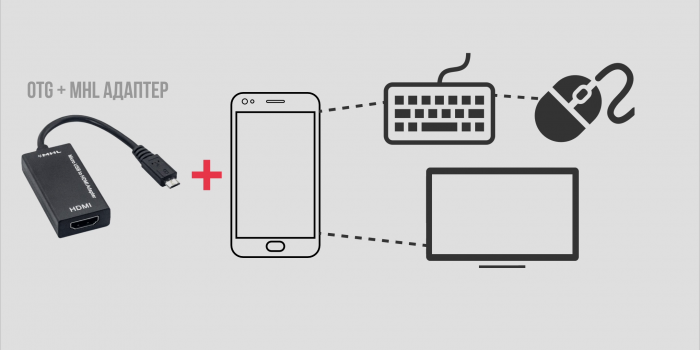
С одной стороны – да, в эру беспроводных технологий подключение по проводу – это вообще прошлый век и неясно зачем в доме столько проводов. С другой – именно этот способ передаёт изображение напрямую с телефона без каких-либо задержек, поэтому в некоторых ситуациях он самый уместный. К тому же, использование адаптера OTG+MHL позволяет подключить к смартфону клавиатуру, мышку или джойстик и превратить телефон в полноценную игровую приставку или компьютер, а сам смартфон использовать как системный блок.
Как подключить телефон к телевизору при помощи Miracast
Технология Miracast – это, по сути, беспроводной аналог HDMI-кабеля, передающий всё, происходящее на экране смартфона или компьютера на подключенный телевизор. Эдакое беспроводное дублирование экрана.
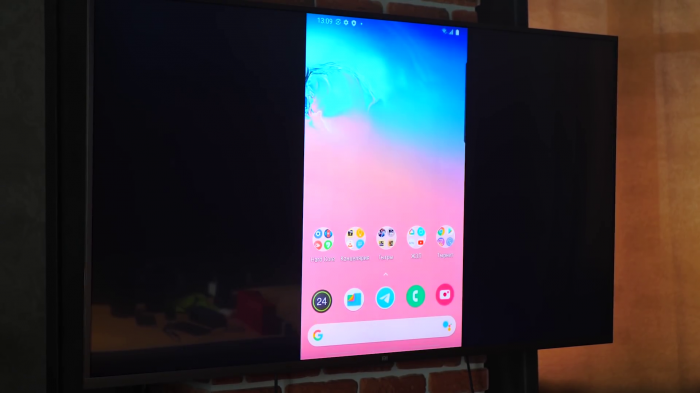
На Android-смартфоне эта функция находится или в настройках, в разделе подключений – «Трансляция», или в шторке, где она может называться по-другому, например Screen Mirroring, Mirror Share, Smart View или как-нибудь ещё. У iPhone есть аналог: AirPlay. По сути, то же самое, так что искать «костыли» не придётся.
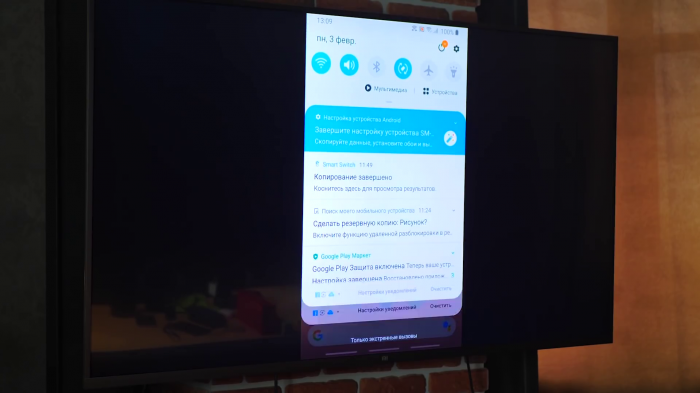
Всё бы хорошо, но у Miracast есть пара не очень удобных особенностей. Во-первых, это действительно полное дублирование экрана, то есть если вы блокируете телефон – экран телевизора тоже гаснет. А во-вторых нет никакой многозадачности: на большом экране происходит именно то, что и на смартфоне, а значит запустить фильм и под него посидеть в соцсетях или поиграть, например, не получится.
Подключение к телевизору при помощи Chromecast
Сразу стоит уточнить: устройство Google Chromecast – это лишь одно из устройств, поддерживающее одноимённую технологию.
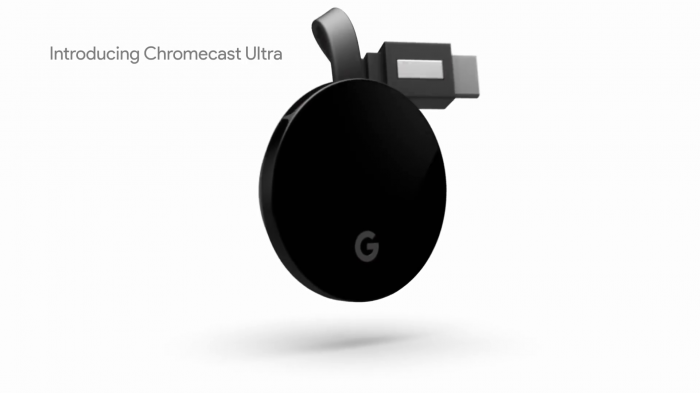
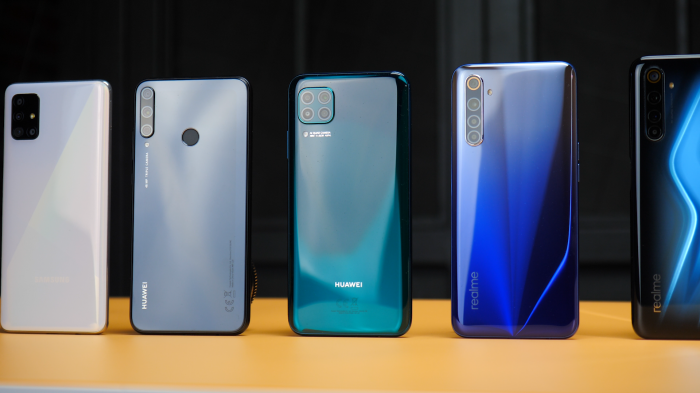
Точно так же её поддерживают и многие телефоны, от Google Pixel и Samsung до Xiaomi и Huawei, а также всяких ноу-нейм китайцев третьего эшелона. А также немалое количество телевизоров, что, пожалуй, важнее.
Если в вашей Wi-Fi-сети есть телевизор с поддержкой Chromecast, тогда на смартфоне в окне плеера появится специальный значок, предлагающий передать трансляцию видео на телевизор.
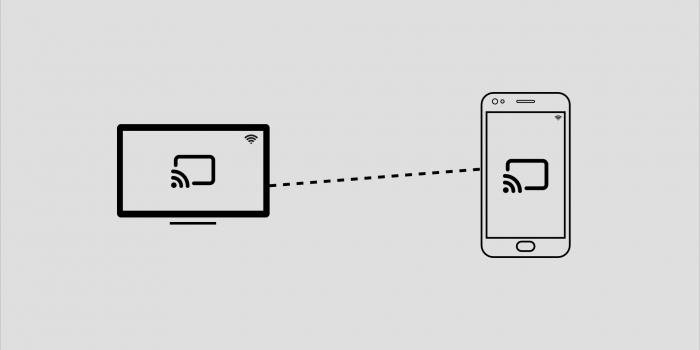
После передачи со смартфоном можно делать что угодно: хоть игру запустить, хоть на АлиЭкспрессе новые наушники поискать, хоть вообще отложить его в сторону, так как по сути смартфон просто передаст телевизору ссылку на видео и будет отображать элементы управления, а тот уже будет воспроизводить файл по указанной ссылке.
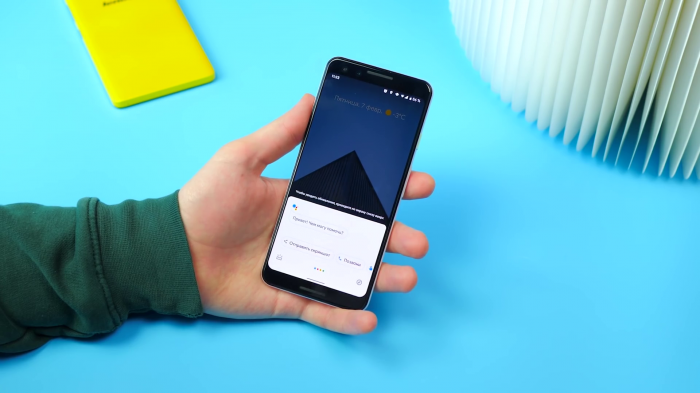
К тому же Chromecast поддерживает Google-ассистента, так что можно не искать видео вручную, а отправить заниматься этим голосового помощника.
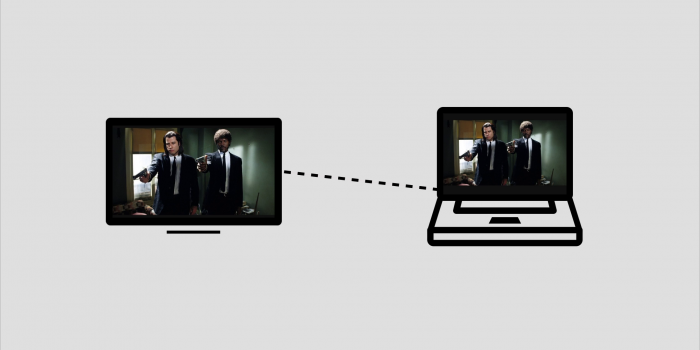
Кстати, через Chromecast можно передать видео на телевизор и с ноутбука, а ноут тогда вообще можно убрать: телевизор получил ссылку и открыл видео напрямую с сайта, так что посредничество ноутбука уже, в принципе, и не нужно.
И ещё один приятный момент: технология Chromecast по умолчанию поддерживает работу в режиме Miracast, то есть можно передать телевизору ссылку на интересующий сериал, а можно перейти в режим дублирования экрана и полистать те же фотки на большом экране.
Беспроводной адаптер
Для тех, чьи телевизоры не поддерживают Wi-Fi, но кто не хочет «привязывать» смартфон к телевизору лишними проводами, тоже есть вариант. Он подразумевает некоторые траты, но это всё равно дешевле, чем покупать новый телевизор с поддержкой Wi-Fi и вышеупомянутых технологий.
Речь идёт о беспроводном адаптере, том же Google Chromecast за плюс-минус 30 долларов или вообще китайском AnyCast за десятку баксов. Подключаете устройство в HDMI-разъём – и вот ваш надёжный старичок умеет подключаться к Wi-Fi и работать с тем самым хромкастом и миракастом.
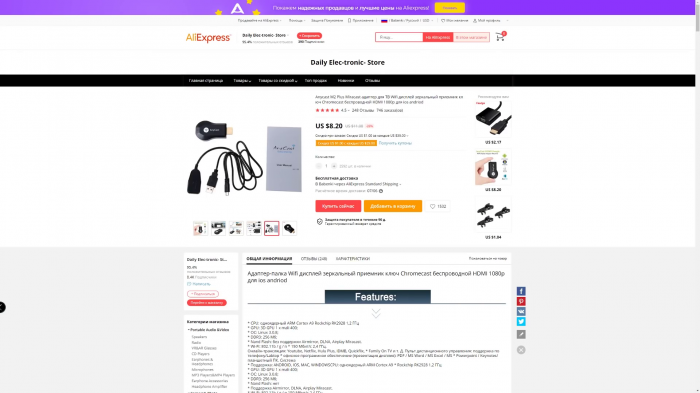
Единственный минус такого решения в том, что бюджетные адаптеры не умеют передавать разрешение в разрешении выше FullHD, так что если хочется посмотреть каких-нибудь «Мстителей» в 4К – придётся раскошелиться на адаптер, поддерживающий Chromecast Ultra, а это совсем другие деньги. Да и смысла в этом нет, благодаря существованию следующего способа.
Android TV
Эта система предустановлена на большинстве современных телевизоров, а для более старых моделей можно приобрести TV-Box типа Xiaomi Mi Box: стоит относительно недорого, а функциональность отличная. И Chromecast, и Miracast, и любой другой «каст» из плеймаркета, ну и плюс независимая операционная система. А та же Xiaomi Mi Box S поддерживает технологию Chromecast Ultra, позволяющую транслировать видео в 4К, а стоит она при этом всего 50 долларов. Сама приставка подключается «по проводу», а вот связь с внешним миром уже беспроводная, по Wi-Fi.
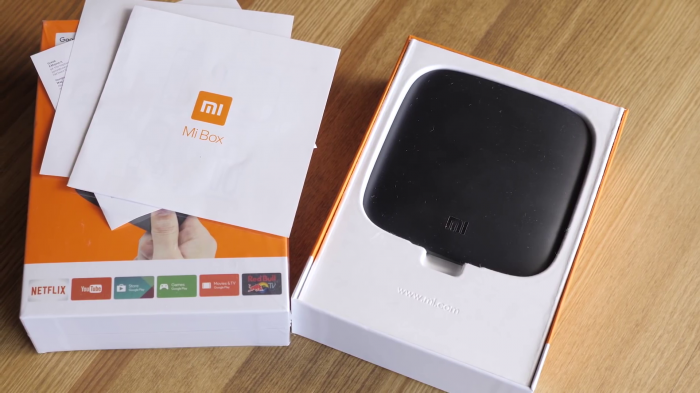
В каком-то смысле это аналог беспроводного адаптера, но с более обширными возможностями, не ограниченными передачей информации со смартфона.
Smart TV
Ещё одна технология, которая есть у многих современных телевизоров – это Smart TV. Беда в том, что Smart TV синхронизируется со смартфоном только через YouTube, так что запустить киношку с какого-нибудь стороннего сайта через телефон не получится.
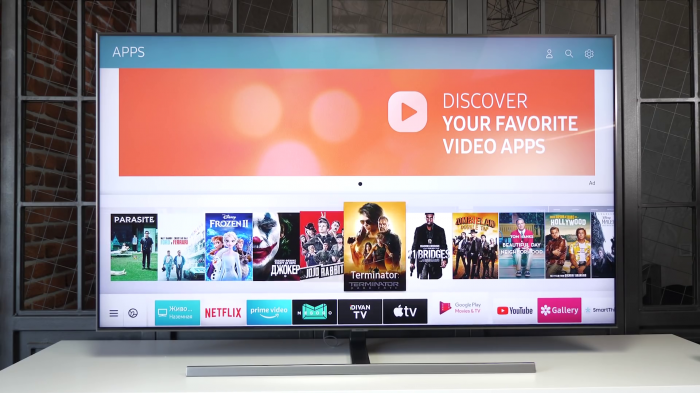
Зато подключается всё очень просто. Устанавливаем приложение YouTube, в его настройках выбираем пункт «Подключение вручную», запускаем YouTube на телефоне и там выбираем пункт настроек «Смотреть на телевизоре». При первичном подключении на экране появится цифровой код, который нужно будет ввести на смартфоне – вводим его и превращаем смартфон в удобный пульт для YouTube на телевизоре.
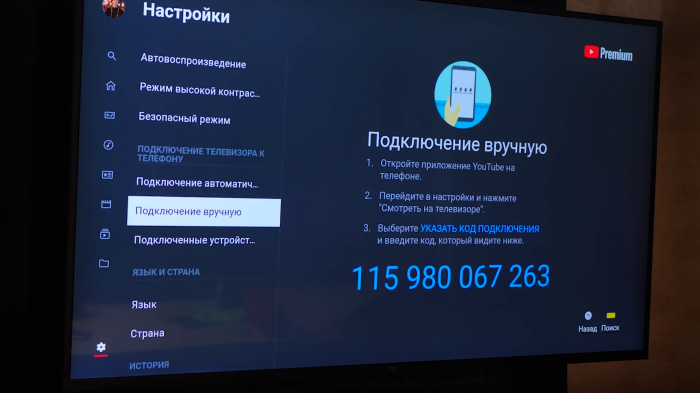
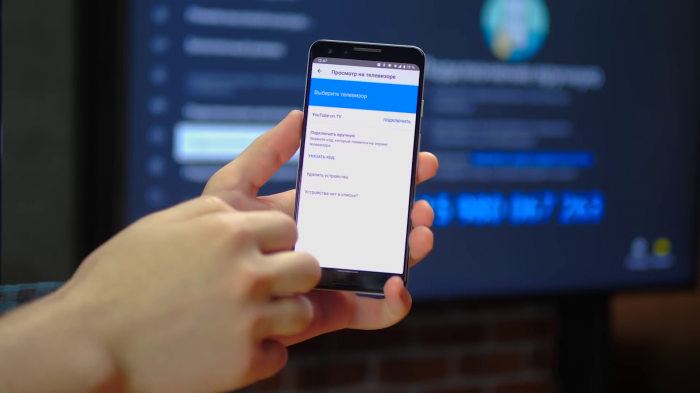
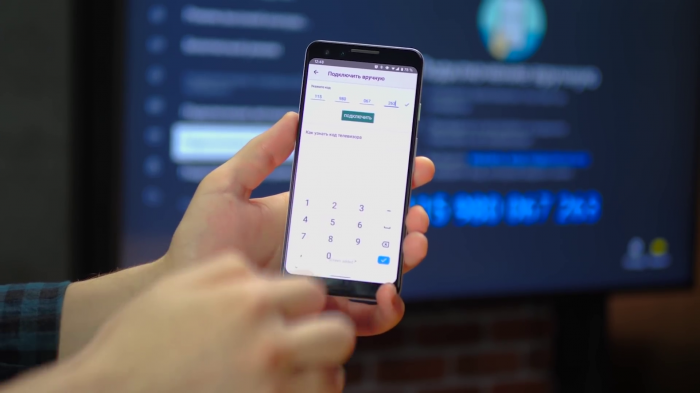
Это, конечно, не совсем то же, что предыдущие варианты, да и работает только с одним приложением, но в некоторых ситуациях очень удобно.
Wi-Fi Direct и DLNA
Напоследок поговорим об устаревших технологиях подключения, которые кому-то ещё могут пригодиться.
Например, стандарт DNLA позволит вывести изображения, музыку и некоторые форматы видео на телевизор с поддержкой Wi-Fi. Мало кто скачивает фильмы на телефон, чтобы потом вывести их на телевизор, но видео с прогулки посмотреть на большом экране – почему бы и нет?
Ещё один вариант – это Wi-Fi Direct или же Wi-Fi Peer-to-Peer, позволяющий подключать смартфон к телевизору по Wi-Fi, минуя роутер. Но скорость такого подключения довольно низкая, так что полезность такого подключения именно в данном формате весьма сомнительна. Тем не менее такая технология есть, и не сказать о ней нельзя – вдруг пригодится.
Источник