За несколько месяцев платежная система, разработанная «яблочной» компанией, завоевала огромную популярность. Поддерживает Apple Pay Apple Watch, iPhone, iPad и Mac OS. Сегодня мы разберемся, как установить и настроить работу функции на умных часах, которые позволят рассчитываться за услуги и товары, не таская с собой повсюду смартфон.
Что нужно для установки Apple Pay на Apple Watch
Прежде чем настроить Apple Pay на Apple Watch, необходимо уточнить несколько моментов. Во-первых, сервис платежей поддерживает любая модель умных часов от компании из Купертино. Во-вторых, для настройки потребуется iPhone. Смартфон необходим для того, чтобы добавить карту – во время оплаты его наличие необязательно. В-третьих, нужна банковская карта, которая поддерживает работу с бесконтактной системой платежей. Больше информации о банках, работающих с Apple Pay, вы найдете на нашем сайте. Ну и, наконец, для настройки Apple Pay на iWatch потребуется 15 минут вашего времени.
Как работает Apple Pay на Apple Watch
Принцип работы несколько отличается от того, который используется в iPhone. Дело в том, что умные часы Apple не получили Touch ID, необходимый для скана отпечатка пальца и подтверждения платежа. Здесь придется использовать встроенные кнопки, а также пин-код для защиты пользовательских данных. Для оплаты покупок необходимо так же подносить Apple Watch к терминалу. В случае успешной оплаты, вы ощутите легкую пульсацию. При этом не требуется обязательного сопряжения часов со смартфоном, то есть его вы можете оставить дома или в машине, отправляясь в магазин.
Как настроить Apple Pay на Apple Watch
Что ж, перейдем к настройке платежного сервиса на умных часах. Для начала установите пароль на Apple Watch, если не сделали этого ранее. Чтобы это сделать зайдите в «Настройки», где увидите пункт «Код». Здесь указывается любая комбинация, состоящая из 4-х цифр. Теперь потребуется смартфон.
Шаг 1. Чтобы настроить Apple Pay на Apple Watch, произведите сопряжение умных часов с iPhone. Думаю, каждый пользователь без проблем справится с этим.
Шаг 2. Запустите приложение «Watch», которое необходимо для управления умными часами.
Шаг 3. В открывшемся меню, найдите пункт «Wallet и Apple Pay».
Шаг 4. Откроется меню, в котором отображены уже имеющиеся банковские карты. Чтобы ими можно было оплачивать услуги с Apple Watch, необходимо выбрать пункт «Добавить». Находится он рядом с информацией о банковской карте.
Шаг 5. После этого необходимо подтвердить добавление карты на Apple Watch вводом кода безопасности карты. Делаем это в специальном поле, а затем жмем «Далее».
Шаг 6. Откроется пользовательское соглашение, ознакомившись с которым, жмем «Принимаю».
Шаг 7. Теперь приложение начнет добавление карты, а также ее настройку для работы Apple Pay на часах. Этот процесс может занять некоторое время. Ждите.
Шаг 8. Если данные, которые вы ввели, корректны, то система позволит подтвердить их. Как правило, для этого используется SMS. Нажмите «Далее» и дождитесь уведомления.
Шаг 9. Введите пароль из SMS в специальное поле. Проверяем правильность, жмем «Далее».
Шаг 10. В случае правильного ввода пароля из сообщения, вы получите уведомление, которое подтвердит привязку банковской карты к Apple Watch. На умные часы также поступит сообщение.
Все, Apple Pay работает на Apple Watch. Для добавления новых карт достаточно воспользоваться приложением Wallet на смартфоне, после чего повторить все шаги инструкции. Кстати, о настройке и привязке карт к iPhone читайте на нашем сайте.
Как пользоваться Apple Pay на Apple Watch в России
Сразу отмечу, что пользоваться Apple Pay через Apple Watch для оплаты очень даже удобно. Не нужно постоянно доставать кошелек, карту или искать наличные, даже смартфон не требуется. Достаточно поднести часы, которые всегда под рукой, а точнее – на руке. Итак, по порядку.
Чтобы оплатить покупку картой, указанной «по умолчанию», нужно дважды нажать на кнопку умных часов и поднесите их к терминалу. Держите Apple Watch на расстоянии 2.5 сантиметров, пока не ощутите легкую вибрацию. Обычно, оплата на этом заканчивается. В редких случаях (некоторые магазины, крупные суммы) может потребоваться подписать чек, а также ввести 4-значный пин-код. После оплаты на часы приходит сообщение, информирующее о списании средств.
Нередки случаи, когда у пользователя несколько карт в Apple Pay, а, соответственно, и в Apple Watch. Чтобы выбрать оплату с другой карты, необходимо дважды нажать на кнопку, расположенную сбоку. На экране появится изображение карты по умолчанию, листайте вправо или влево для их переключения. Выбрав нужную, поднесите часы к аппарату для считывания оплаты. Помните, что для использования карт при оплате с Apple Watch, они должны быть добавлены в Apple Pay и привязаны к часам.
Apple Watch : 8 комментариев
Все понятно, спасибо. Ответить ↓
Правильно ли я понимаю, что Iphone 5S, не поддерживающий Apple Pay, но имеющий Wallet, тоже для такой настройки часов годится? Ответить ↓
Если в телефоне не работает Apple Pay (точнее то работает, то не работает). В часах будет работать? Или также будет тормозить? Ответить ↓
Здравствуйте, Лиля! Система должна работать нормально Ответить ↓
мне вот все время интересно. как происходит оплата с часов если они без сим? ведь связи через интернет нет как на айфоне? Ответить ↓
А у вас есть интернет в пластиковой карте? Которая поддерживает без контактную оплату?)) эта технология не нуждается в наличии интернета совсем. Ответить ↓
У меня запрашивает пин-код карты Ответить ↓
Источник
Настройка Apple Pay на Apple Watch
Добавление карты на Apple Watch
Откройте приложение Apple Watch на iPhone.
Выберите «Мои часы» > «Wallet и Apple Pay».
Если у Вас есть карты на других устройствах Apple или карты, которые Вы недавно удалили, коснитесь «Добавить» рядом с нужной картой и введите код CVV.
Для любой другой карты коснитесь «Добавить карту», затем следуйте инструкциям на экране.
Эмитент карты может потребовать выполнения дополнительных действий для удостоверения Вашей личности.
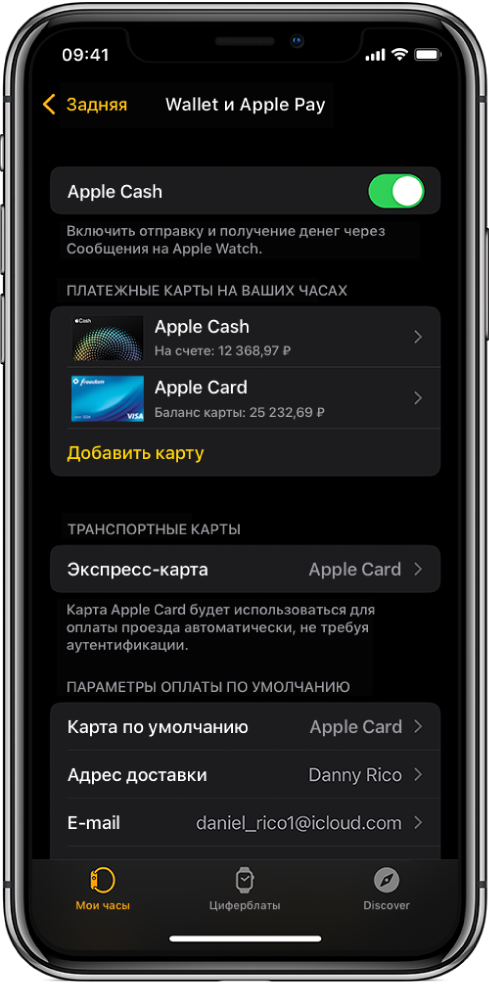
Выбор карты, используемой по умолчанию
Откройте приложение Apple Watch на iPhone.
Коснитесь «Мои часы» > «Wallet и Apple Pay» > «Карта по умолчанию», затем выберите карту.
Изменение порядка платежных карт
Откройте приложение Wallet  на Apple Watch, коснитесь и удерживайте карту, затем перетяните ее на новое место.
На управляемых Apple Watch можно коснуться и перетянуть как платежные карты, так и билеты.
Удаление карты из Apple Pay
Откройте приложение Wallet на Apple Watch.
Коснитесь карты, чтобы ее выбрать.
Прокрутите вниз и коснитесь «Удалить».
Также можно открыть приложение Apple Watch на iPhone, коснуться «Мои часы» > «Wallet и Apple Pay», коснуться карты и выбрать «Удалить эту карту».
Поиск номера учетной записи устройства для карты
Когда Вы совершаете оплату с помощью Apple Watch, вместе с оплатой продавцу отправляется учетный номер карты на устройстве. Чтобы найти четыре последние цифры этого номера, сделайте следующее:
Откройте приложение Wallet на Apple Watch.
Коснитесь карты, чтобы выбрать ее, затем коснитесь «Информация о карте».
Примечание. Если Вы выбираете карту Apple Card, для просмотра информации нужно ввести пароль Apple Watch.
Также можно открыть приложение Apple Watch на iPhone, коснуться «Мои часы» > «Wallet и Apple Pay», затем коснуться карты.
Как изменить параметры оплаты по умолчанию
Вы можете менять параметры совершения покупок в приложениях: карту по умолчанию, адрес доставки, адрес электронной почты, номер телефона.
Откройте приложение Apple Watch на iPhone.
Выберите «Мои часы» > «Wallet и Apple Pay» и прокрутите вниз до раздела «Параметры оплаты по умолчанию».
Коснитесь элемента, чтобы отредактировать его.
В случае потери или кражи Apple Watch
В случае потери или кражи Apple Watch Вы можете сделать следующее:
Перевести Apple Watch в режим пропажи, чтобы приостановить возможность оплаты с Apple Watch.
Войти в свою учетную запись на сайте appleid.apple.com со своим Apple ID и отключить возможность оплаты дебетовыми или кредитными картами в приложении Wallet.
Р разделе «Устройства» выберите устройство и нажмите «Удалить все» в блоке «Apple Pay».
Источник
Можно ли платить Эпл Вотч без айфона?
Благодаря Apple Pay вы можете оплачивать покупки прямо с часов. Для этого не нужен iPhone и интернет: достаточно дважды нажать кнопку «Домой» и поднести Apple Watch к терминалу. Узнайте больше о том, как пользоваться Apple Pay, здесь.
Можно ли пользоваться Apple Watch без телефона?
Даже когда устройства iPhone нет поблизости, с помощью подключения к сети Wi-Fi или сотовой сети на часах Apple Watch можно выполнять следующие действия. Использование Siri для построения маршрутов, отправки сообщений iMessage и других действий.
Как слушать музыку на Эпл Вотч без айфона?
Для этого нужны подписка на Apple Music и подключение к интернету. Вы можете использовать мобильный интернет с iPhone или же Wi-Fi, если смартфон не рядом. Если эти условия соблюдены, откройте на часах программу «Музыка» и запустите подходящие композиции из «Медиатеки».
Можно ли платить с Эпл Вотч 3?
Умные часы Apple Watch имеют встроенный NFC модуль, поддерживающий оплату с помощью Apple Pay. Так что ваша пластиковая карта всегда с вами, прямо на вашем запястье. Для того, чтобы оплачивать покупки с Apple Watch сначала нужно настроить Apple Pay на iPhone, если ранее вы этого еще не сделали.
Как платить с помощью Apple watch?
Расположите палец на датчике Touch ID для оплаты. Apple Watch: дважды нажмите боковую кнопку. Когда появится карта по умолчанию, смахните влево или вправо для выбора другой. Удерживайте часы рядом с устройством считывания для оплаты.
Что работает на Apple Watch без iPhone?
Голосовой помощник Siri, акции, прогноз погоды
И в заключение, еще несколько функций, которые могут выполнять не только Apple Watch без iPhone, а и другие даже не самые “умные” часы. Это отображение времени, будильник, таймер и секундомер.
Можно ли оплачивать Apple Watch 3 без телефона?
Благодаря Apple Pay вы можете оплачивать покупки прямо с часов. Для этого не нужен iPhone и интернет: достаточно дважды нажать кнопку «Домой» и поднести Apple Watch к терминалу. Узнайте больше о том, как пользоваться Apple Pay, здесь.
Как слушать музыку на Apple Watch без наушников?
Синхронизировать музыку на вашем Apple наблюдать
На вашем iPhone, перейдите в Настройки > Bluetooth. Убедитесь, что Bluetooth включен. На вашем iPhone откройте приложение, затем нажмите на вкладку «Мои часы». Добавить Музыку.
Можно ли слушать музыку в Iwatch?
В приложении «Музыка» можно управлять воспроизведением музыки на Apple Watch. Вы можете воспроизводить музыку, хранящуюся на Apple Watch, управлять музыкой на iPhone и включать потоковую передачу музыки из Apple Music, если у Вас есть подписка.
Как платить часами?
Вот как оплатить покупку другой картой:
Как подключить Эпл Пэй на часы?
Добавление карты на часах Apple Watch
Сколько стоят часы Apple Watch 3?
Как проверить NFC на Apple watch?
Как проверить NFC в домашних условиях на работоспособность
Как установить whats app на Apple watch?
Установка и эксплуатация мессенджера WhatsApp на Apple Watch
Источник
На что способны Apple Watch, когда рядом нет iPhone
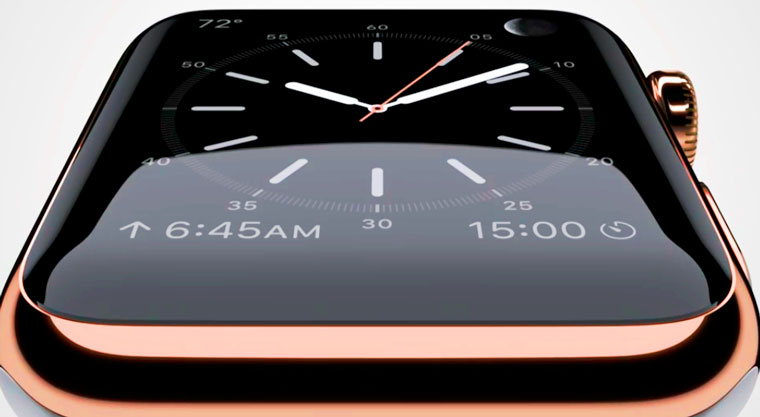
10 апреля Apple открыла предзаказ на Apple Watch, а также начала демонстрировать устройство в магазинах. Но давайте отвлечемся от всей этой суеты и поговорим о куда более интересных вещах. Например, о том, что могут и не могут Apple Watch, когда рядом нет iPhone.
Политика Apple проста — Apple Watch не является самостоятельным устройством. Нет никакого смысла в покупке умных часов, если у вас нет iPhone. Смарт-часы несовместимы ни с iPad, ни с компьютером Mac. Они подключаются к iPhone посредством приложения-компаньона, появившегося в iOS 8.2, и через него же работают, выполняя большую часть своих функций. Apple не скрывает: львиная доля вычислений возложена именно на смартфон, а на часы передаются лишь их результаты.
Тем не менее, ситуации в жизни бывают разные, поэтому не исключено, что вы на какое-то время останетесь без iPhone, но с Apple Watch на руке. Что же можно будет сделать с умными часами в таком случае?
Во-первых, Apple Watch — это часы. Поэтому они могут показывать время без смартфона. Более того, в устройстве предусмотрена функция экономии энергии, рассчитанная на работу в режиме часов. В таком режиме Apple Watch могут проработать до 72 часов. Кроме часов, будет работать будильник, секундомер и таймер. Сохранится доступ к календарю. Единственное ограничение, касающееся времени, — это невозможность сверить свои часы с сервером в Сети, но это не самая большая проблема на коротких временных отрезках.
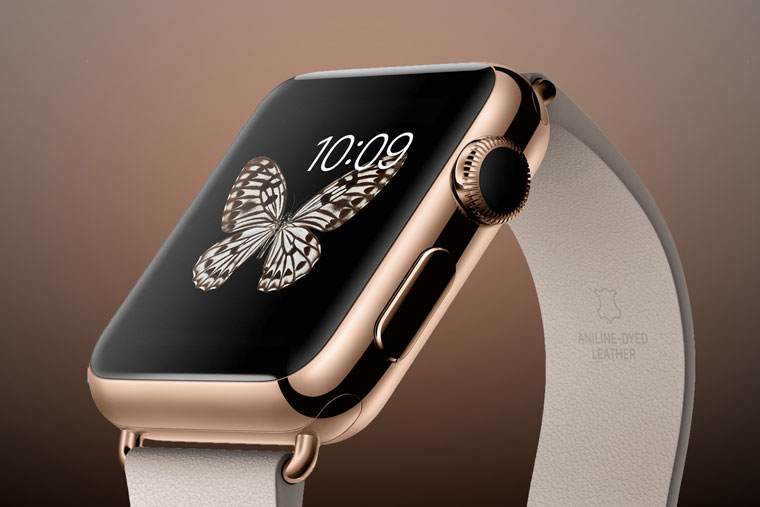
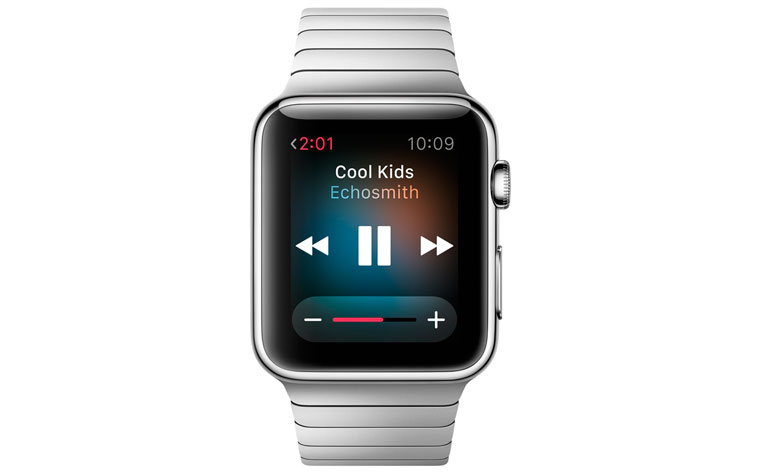
Во-вторых, Apple Watch даже без iPhone смогут воспроизводить музыку и демонстрировать фотографии. Мы уже рассказывали, что в смарт-часах имеется встроенная память, доступная пользователю. В нее можно записывать музыку и снимки, которые затем будут доступны даже в те моменты, когда iPhone нет рядом. Apple Watch смогут транслировать музыку в наушники через Bluetooth во время тренировки, а спортсменам с соседней беговой дорожки вы сможете показать фотографии своей семьи — Apple заботится о пользователях.
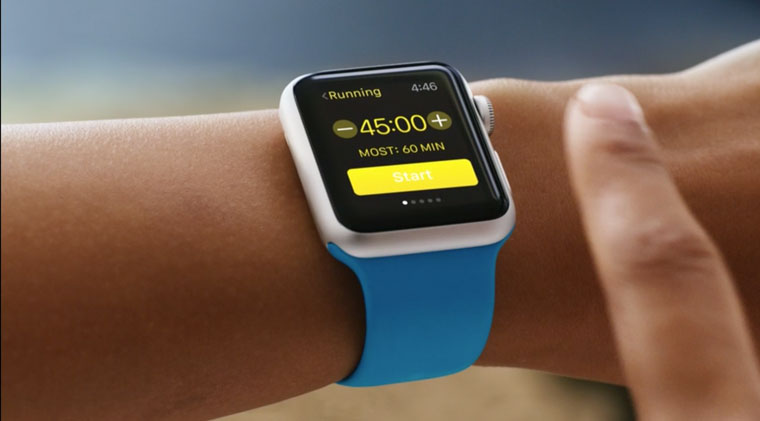
Однако если вы не берете iPhone на тренировку, то гарантированно ограничиваете себя в спортивных возможностях Apple Watch. Дело в том, что без смартфона с модулем GPS наручное устройство не способно определить преодоленную вами дистанцию. При этом вам по-прежнему будет доступен шагомер, подсчет преодоленных лестничных пролетов, будет точно определено количество приседаний и ваш пульс.
Кстати, после возобновления контакта с iPhone все эти данные будут переданы на смартфон в программу «Здоровье». Вывод прост, если для вас важна пройденная дистанция, то смартфон во время тренировки должен быть в кармане или закреплен на руке, неподалеку от часов.
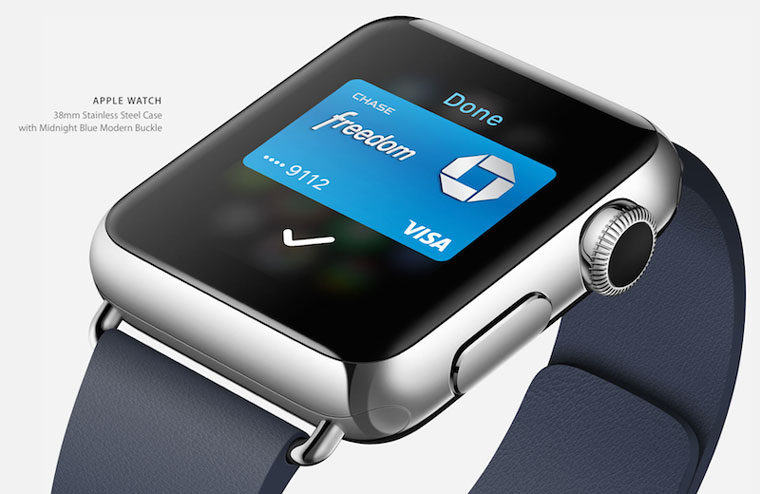
Без iPhone поблизости вы будете немало удивлены, когда узнаете, что Apple Watch способны использовать сервис Apple Pay и данные Passbook. На прогулке или пробежке без iPhone вы сможете заглянуть в Starbucks за чашечкой кофе и оплатить заказ посредством Apple Pay и своих смарт-часов с модулем NFC. Реально это, правда, пока только в США и Канаде, но, согласитесь, очень удобно. Все билеты, купоны и карточки в Passbook также полностью доступны без смартфона. Все действия затем синхронизируются.
Как видите, Apple Watch способны на многое даже в те моменты, когда iPhone разрядился или остался дома. Ваше наручное устройство остается полезным и функциональным. Но есть несколько важных функций, которые окажутся недоступны. Среди них стоит отметить любые уведомления из приложений, голосовой ассистент Siri, навигацию, обмен сообщениями. Это важные функции, но нет ничего зазорного в том, что Apple Watch не справятся с ними без iPhone.
Источник
Как настроить Apple Pay на часах Apple Watch и как с их помощью платить
Современные технологии безналичных платежей постепенно вытесняют купюры. Теперь люди расплачиваются не только смартфоном, но и «умными» часами. Достаточно установить приложение Apple Pay на Apple Watch. Оплата происходит прикладыванием руки к терминалу за считанные секунды.

Что необходимо для использования платежной системы
Чтобы установить приложение на iWatch, необходимо иметь:
При необходимости допускается установка одной карты на несколько устройств. На часах Series 3 и выше можно установить до 12 банковских карточек.
Важно знать! Электронный кошелек взаимодействует только с девайсами от компании Эпл.
Принцип работы бесконтактных платежей
Работа платежной системы основана на технологии NFC. Она обеспечивает передачу данных на максимальном расстоянии в 20 см. NFC имеет связь с Secure Element – чипом, хранящим зашифрованные сведения о банковской карте. Этот чип является частью памяти телефона, но не связан с системной памятью.
Данные карты полностью защищены, они недоступны ни для одной программы. Никто не может узнать о покупках, совершаемых через NFC. Поэтому оплата часами Apple Watch или смартфоном абсолютно безопасна.
Единственный минус – услуга бесконтактной оплаты бесплатна не для всех. С владельцев кредитных карт Apple снимает 3% комиссии за каждую транзакцию. Для дебетовых карт услуга бесплатна.
Как добавить Apple Pay на iWatch
Владельцев «умных» часов волнует, как настроить Apple Pay на Apple Watch. Непосредственно через аксессуар это сделать нельзя. Установка программы на смарт-часы осуществляется через iPhone.

Следующий шаг – открыть вкладку «Wallet и Apple pay». Чтобы добавить банковскую карту, следуют этим этапам:
Иногда карточка не устанавливается в Wallet с первого раза. Если вы видите ошибку, попробуйте перезагрузить устройство. При отсутствии эффекта удалите карту и установите ее еще раз. Убедитесь, что функция поддерживается в вашей стране. Для этого зайдите в «Настройки», потом – в «Основные» и, наконец, откройте вкладку «Язык и регион».
Как расплачиваться при помощи iWatch
Оплата покупок в магазинах при помощи iWatch занимает 2–3 секунды. Преимущество безналичных платежей не только в скорости. Теперь можно забыть о горах мелочи в кармане, лихорадочных поисках кошелька на кассе.
Как платить с помощью Apple Watch в магазине, читайте в нашей инструкции:
Где можно расплачиваться
Оплата при помощи приложения открывает массу возможностей. С ее помощью можно расплатиться в магазинах, App Store. Доступна оплата в сторонних программах, через веб-браузер Safari.
В некоторых магазинах можно набирать бонусы или погашать их при помощи Apple Pay. Достаточно добавить карточку магазина в приложение Wallet и использовать ее при оплате iPhone или iWatch. Чтобы карта отображалась в магазине автоматически, необходимо перейти на нее в Wallet, нажать на круглую кнопочку с тремя точками и выбрать опцию «Автоматический выбор».
После активации бонусной карточки Apple Pay самостоятельно переключится на банковскую карту, установленную по умолчанию. В некоторых магазинах транзакция происходит мгновенно после завершения сделки с бонусами. В других придется подождать, пока кассир не попросит оплатить покупку.
Часто задаваемые вопросы
Подведем итог. Оплата при помощи iWatch быстрая и удобная. Бесконтактные платежи развиваются с каждым днем. Вероятно, вскоре они вовсе вытеснят наличный расчет. Если у вас остались вопросы по теме: как настроить Apple Pay на Apple Watch и как пользоваться, задайте их специалисту в комментариях.

Получила диплом с отличием об окончании высшего учебного заведения по направлению «Финансы и кредит». На протяжении пяти лет работает в одном из крупных банков страны и параллельно занимается написанием текстов на финансовую тематику, в том числе и про электронные деньги.
Источник