Как подключить флешку к телефону или планшету
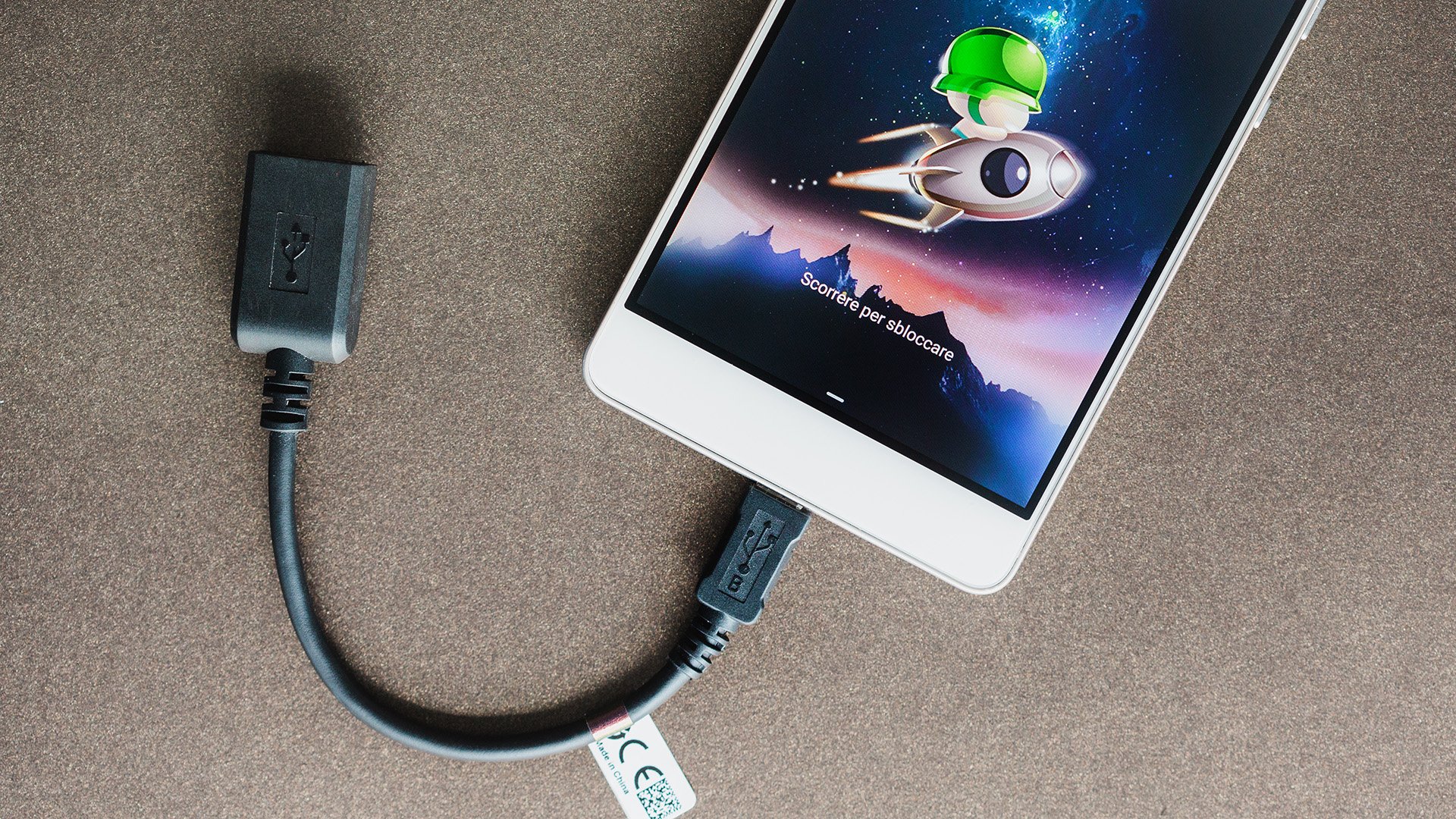
Необходимость подключить флеш-накопитель к смартфону или планшету Android возникает, когда требуется быстро скопировать файлы с флэшки во внутреннюю память или на подключаемую к гаджету карту. Обычно для передачи данных используют компьютер или ноутбук, к которому при помощи кабеля подсоединяют мобильник на базе Андроид — но это не слишком удобно. В статье будет показано, как выполнить прямое подключение. Остались вопросы или не хотите тратить время на чтение инструкций? Обратитесь в «Службу добрых дел» — мы обязательно поможем!
Способ первый. Переходник
Выполнить передачу информации без задействования сложных и недостаточно надёжных переходников позволяет размещённый на корпусе смартфона порт microUSB. Все приведённые в статье советы, как подключить флешку к телефону, будут связаны с этим разъёмом. Он обеспечивает достаточно скоростное соединение со внешним накопителем, не замедляет устройство, позволяет во время копирования информации общаться по телефону или играть в игры. Кроме того, порт служит для подзарядки аккумулятора и связи, через ЮСБ-кабель, с компьютером.
Самый простой способ подключения — при помощи переходника OTG, имеющего две стороны:
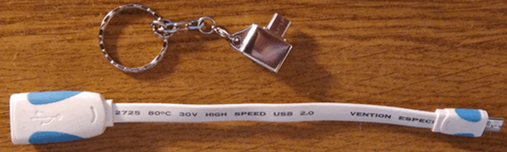
Подключить USB флешку к планшету или телефону в этом случае предельно просто. В разъём ЮСБ вы включаете флеш-память, а контакт microUSB подсоединяете к гаджету. Подключаемое устройство должно быть распознано автоматически — через несколько мгновений вы сможете им пользоваться.
Способ второй. Специальная флэшка
Чтобы не применять адаптер, купите флеш-накопитель с двумя контактами: большим, для включения в порты ПК, и маленьким (microUSB), обеспечивающим соединение по протоколу OTG. Работать с таким носителем можно напрямую, однако использовать его для соединения ПК и гаджета нельзя. Сначала перекопируйте данные с компьютера на флэшку — и лишь затем подключайте её к смартфону.
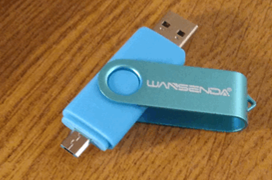
Убедиться, что подключение флешки к планшету состоялось, вы сможете, обратив внимание на встроенный светодиод: он должен загореться или начать подмигивать.
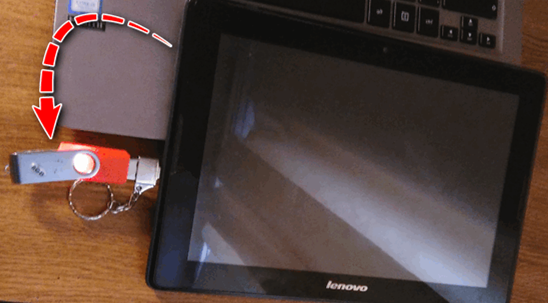
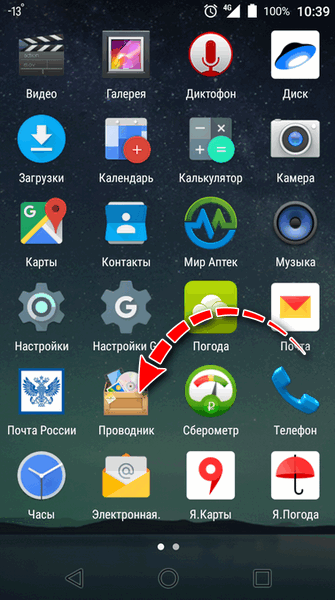
Чтобы увидеть содержимое носителя, воспользуйтесь любым файловым менеджером, например, File Commander. Вместо стороннего приложения можете применять встроенный проводник. Теперь можно свободно копировать данные с накопителя — или, наоборот, записывать в съёмную память.
Возможные препятствия
Если после подключения флэшка не определяется, убедитесь в исправности самого носителя, подсоединив его к компьютеру. Другие возможные причины — порча переходника или слишком старая версия ОС Андроид — вы можете свободно подсоединить флешку к телефону начиная с поколения 5.0.
Если встроенный светодиод работает, но доступа к данным нет, проверьте, не отформатирована ли флеш-память в NTFS. Вполне возможно, ваш смартфон поддерживает только разметку FAT32 — тогда придётся выполнить новое форматирование, не забывая сохранить ценные данные.
Возникли иные сложности, справиться с которыми самостоятельно не получается? Вам поможет «Служба добрых дел» — мы проведём дистанционную консультацию и расскажем, что делать, чтобы пользоваться флешкой с максимальным комфортом!
Источник
Как подключить USB-флешку к смартфону?
Владельцам смартфонов с большим объемам памяти можно не задумываться о размере загружаемого контента и количестве хранящихся фотографий.
Если же в телефоне мало памяти, необязательно идти в магазин и покупать новый аппарат, ведь практически любой Android-смартфон может работать с обычными USB-флешками. Рассказываем, зачем нужен подобный «союз», и как подключить USB-накопитель к смартфону.
Зачем нужно подключать флешку к смартфону?
Начнем с основного — вопроса, зачем необходимо подключать USB-накопитель к телефону. Такая возможность может пригодиться в повседневной жизни:
Подключение USB-флешки к телефону
Некоторые модели смартфонов уже «из коробки» могут работать с USB-флешками. Для подключения потребуется лишь специальный OTG-кабель или переходник, которые можно купить в любом магазине мобильной электроники.
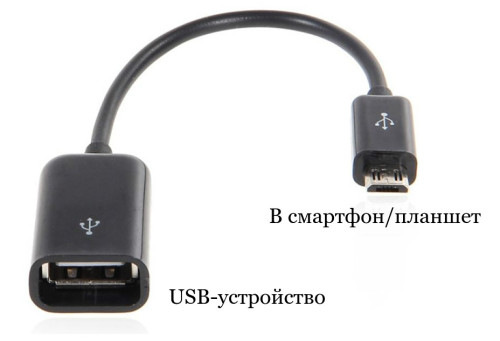
Таким образом, OTG-кабель просто соединяет USB-флешку и смартфон.
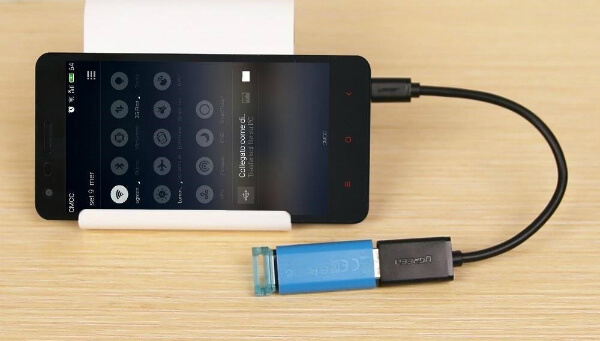
Также можно использовать специальную флешку с microUSB-разъемом для смартфона с одной стороны и классическим USB (2.0 и 3.0) с другой. При подключении флешки в проводнике на смартфоне можно выбрать съемный носитель, а дальше использовать его по усмотрению. С флешки можно копировать данные на смартфон, или наоборот — «сбросить» все накопившиеся фото и другие файлы с телефона, запустить любой медиафайл или документ.
Некоторые смартфоны изначально могут работать с дополнительно подключенной флешкой, но из-за урезанного файлового менеджера бывает сложно добраться до данных с карты памяти. В таких случаях решение проблемы будет простым — необходимо установить сторонний менеджер файлов из Google Play (например, ES Проводник).
Режим разработчика и включение OTG
Иногда смартфон не определяет флеш-карту после подключения. В этом случае нужно сделать два действия:
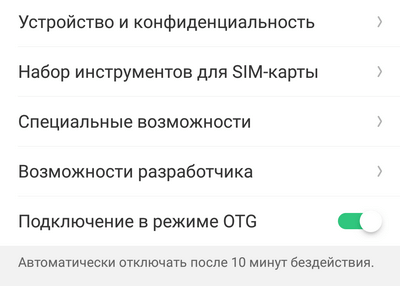
Иногда после получения прав разработчика нужно также поставить галочку напротив пункта Отладка по USB.
Root-права для подключения флешки к телефону
Если телефон и в таком случае не определяет флеш-карту при подключении, необходимы более сложные манипуляции. Во-первых, нужно обладать root-правами и установить специальное приложение для работы с флешкой.
Для каждого смартфона получение root-прав требует различных действий. В целом, процесс схож с перепрошивкой смартфона. Если вы не обладаете необходимыми для этого навыками, обратитесь в сервисный центр. Для самостоятельной настройки телефона необходимо найти инструкции для определенной модели смартфона на 4PDA.
Если разбираться в сложных настройках желания нет, можно сразу установить приложение, которое позволит подключать USB-флешки к смартфону. Одно и таких приложений — StickMount. Для работы этой программы необходимы Root-права.
При первом включении программа запросит root-доступ — нужно согласиться с требованием программы. При подключении флешки программа предложит всегда использовать ее «по умолчанию» для доступа к файлам. Файлы на флешке будут доступны в директории sdcard/usbStorage. Если есть дополнительная карта памяти, она также будет доступна во время работы с внешней флешкой, так что можно копировать данные откуда удобно.
Источник
Как подключить флешку к смартфону андроид через USB — инструкция
Пользователи смартфонов под управлением операционной системы андроид и большим внутренним хранилищем могут не беспокоиться, что им внезапно не хватит памяти. Некоторым повезло гораздо меньше, но это не значит, что нужно сразу же бежать за новым гаджетом или покупать большую SD-карту. Практически каждый смартфон или планшет может быть подключен к обычной флешке. В этом материале будет рассказано, как подключить флешку к смартфону андроид через USB, возможно ли это и существует ли программа для андроид для чтения флешек.
Можно ли подключить флешку к смартфону и для чего это нужно
Смартфоны и прочая портативная техника постепенно вытесняют персональные компьютеры благодаря своей мобильности и скорости работы. Если человек общается в Глобальной сети, смотрит видео и слушает музыку, то ему вообще не нужен стационарный ПК. Все, что ему необходимо, есть в мобильном девайсе. Есть ряд нюансов, по которым телефоны еще не могут соперничать с компьютерами.
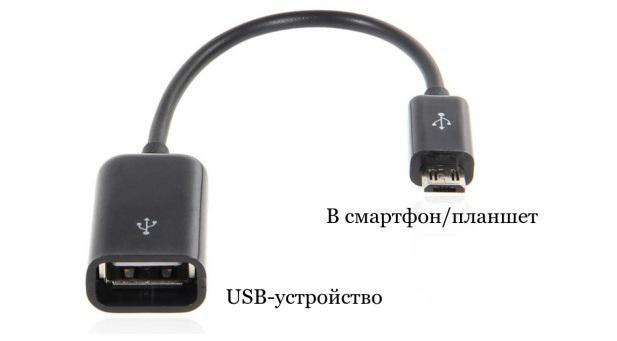
Подключение USB флешки к Android возможно благодаря специальному переходнику
Так, например, к ним нельзя подключить никакое запоминающее устройство напрямую, если не считать SD-карту. Самый популярный стандарт USB и флешки просто не поддерживается телефонами, если попытаться соединить их просто так. К счастью, есть ряд технологий, которые могут решить эту проблему за считанные секунды. Появились они сравнительно недавно.
Сперва нужно понять, зачем вообще люди хотят подключить USB-накопители к своему телефону. Ответ прост: это позволит им значительно облегчить свою повседневную жизнь. Делается это для того, чтобы:
Обратите внимание! Поводов задуматься об этом может быть сколько угодно много, и у каждого человека они свои. Кто-то просто хочет перекинуть мусор с телефона, чтобы он не занимал места, а кто-то — по максимуму использовать данную возможность в своих целях.
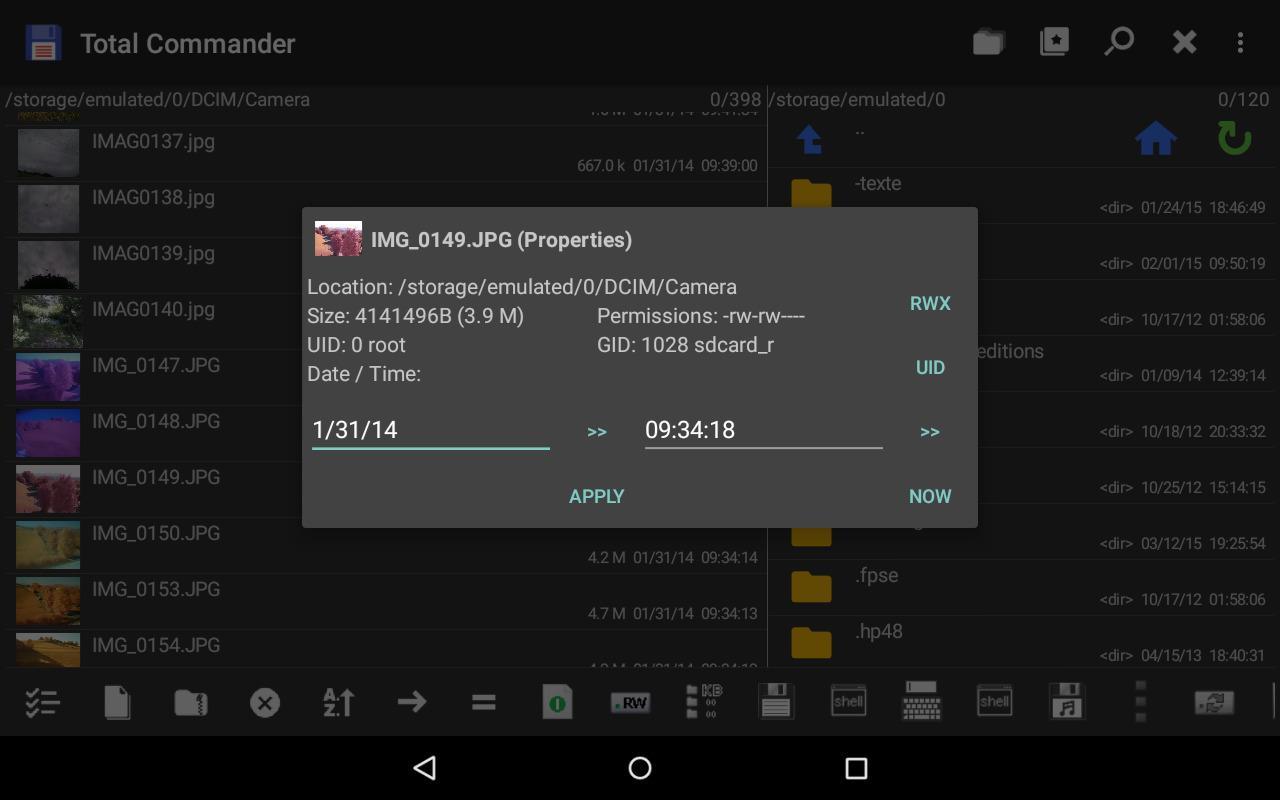
Просмотр данных в Total Commander
Как подключить флешку к смартфону андроид через USB
Как уже стало понятно, подключить флешку USB к смартфону под управлением андроид вполне можно. Для этого используют специальный переходник OTG (On-The-Go). Если телефон поддерживает эту технологию, то остальная подготовка и настройка не займут много времени. Необходимо лишь купить переходник OTG. В некоторых случаях могут потребоваться специальный файловый менеджер и получение привилегии рут-доступа.
Стоит разобраться, что собой предоставляет технология OTG. Появилась она в 2006 г. и дала возможность связать два устройства между собой без использования хоста ЮСБ. Обычно при стандартом соединении один из девайсов работает в роли хоста, а другой в роли клиента, то есть периферийного устройства. Кроме этого, один и тот же гаджет может работать в обеих ролях при различных случаях взаимодействия.
К сведению! Благодаря OTG каждое устройство может само определить, как ему взаимодействовать с другим девайсом. Если говорить про мобильные телефоны, то метод позволяет соединить их с внешними накопителями без посреднических устройств.
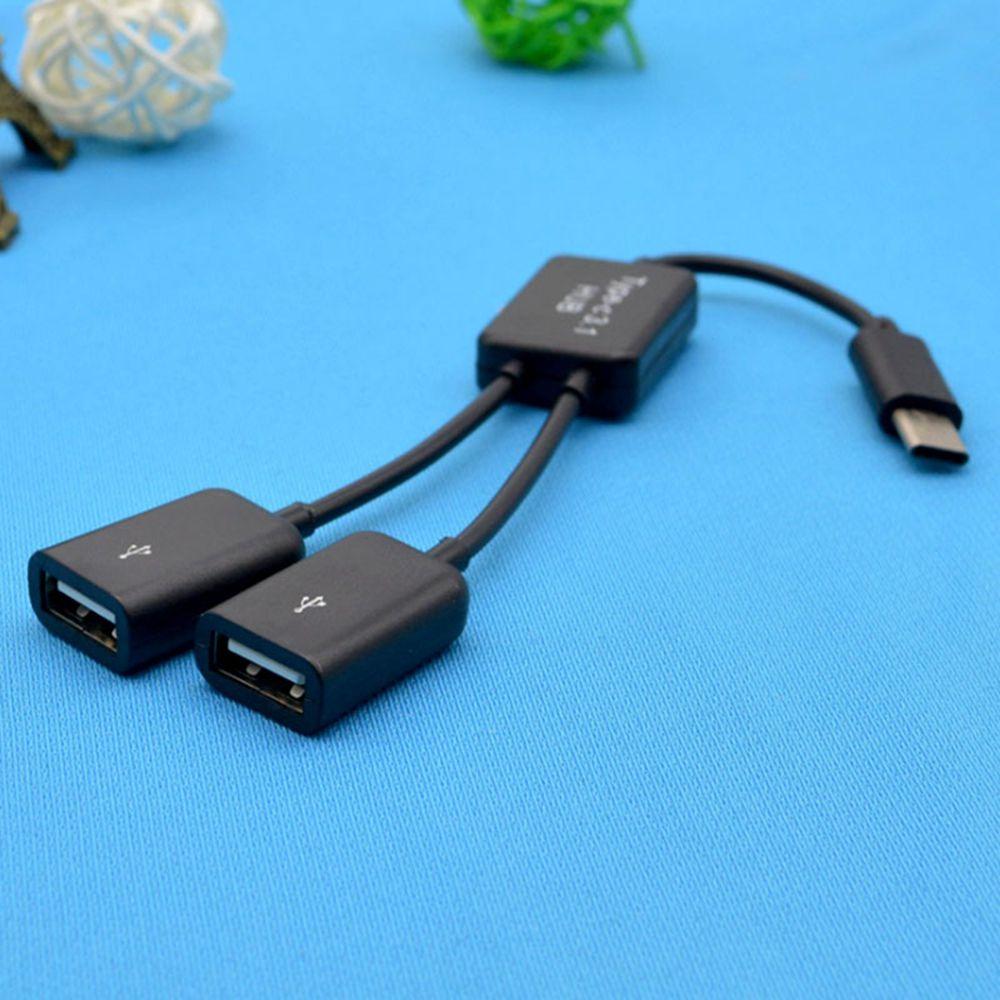
Внешний вид переходника OTG
Как настроить флешку на андроиде
Подключить через OTG можно любые устройства, обладающие USB-интерфейсом. Это теория, но на практике все немного сложнее. Бывает, что приходится выполнить дополнительные настройки или использовать стороннее программное обеспечение. При подключении флешек до 32 Гб сложностей не должно возникнуть никаких, а вот соединение с жесткими дисками, которые питаются по USB, бывают проблемы. Чаще всего они связаны с тем, что им просто не хватает мощности от аккумуляторной батареи гаджета.
Подключение флешки к смартфону под управлением андроид осуществляется по следующей поэтапной инструкции:
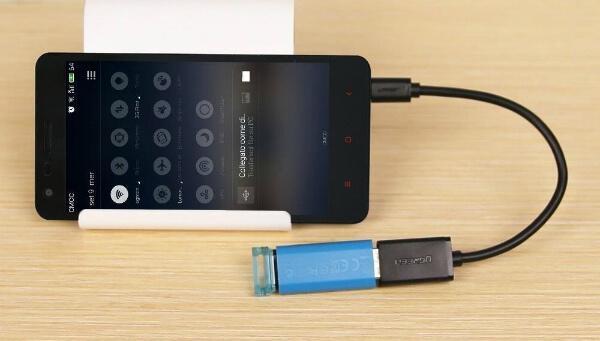
В подключении флешки к Android нет никаких сложностей
Важно! Почти во всех новых телефонах и планшетах, поддерживающих On-The-Go, флеш-накопитель определяется моментально без дополнительных настроек. Именно поэтому, если этого не происходит, то, скорее всего, устройства попросту не могут работать с технологией.
Также следует помнить, что данный алгоритм подходит для подключения исключительного стандартных флешек. Если попытаться аналогичным образом соединить телефон и внешний накопитель в виде жесткого диска, то могут возникнуть проблемы. Во-первых, это не всегда удается сделать, а во-вторых — это требует ряда дополнительных настроек в некоторых случаях. Помимо этого, накопитель подобного рода будет быстро разряжать аккумуляторную батарею мобильного устройства или вообще может вывести его из строя.
Такие накопитель можно использовать с телефонами или планшетами лишь в том случае, если они обладают собственными аккумуляторами или блоками питания, но все равно пользователь не застрахован от той или иной поломки, которую может принести такое подключение.
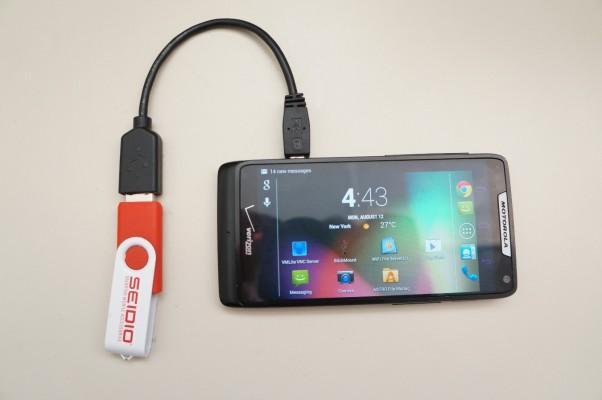
Процесс подключения не занимает много времени
Как открыть флешку на андроиде
Подключить можно клавиатуру и даже мышь, чтобы работать в программах для редактирования документов. Кроме этого, с телефоном соединяют джойстики или игровые рули, чтобы играть в портированные игры. Стоит понимать, что поддерживают это не все приложения.
Обратите внимание! Есть возможность даже подключаться к фотокамерам для просмотра снимков, к проводному Интернету по технологии USB-к-Ethernet, принтерам старых образцов и дисплеям от персонального компьютера.
Для всех этих устройств часто нужна дополнительная настройка, чего не скажешь о простой флешке, которая определяется почти моментально и предоставляет все свои каталоги для просмотра и изменения.
Открыть флеш-накопитель на андроиде очень просто. Для этого достаточно выполнить предыдущую инструкцию по подключению всех устройств друг к другу через специальный OTG-коннектор и дождаться определения внешнего накопителя. Далее следует перейти в стандартный или сторонний файловый менеджер и найти свою флешку, а точнее ее корневой каталог, который находится по пути sdcard/usbStorage. В нем будут все данные и файлы, которые были перекинуты с персонального компьютера или ноутбука. Их можно свободно перемещать, копировать, удалять и переименовывать — в общем делать с ними все то же самое, что на ПК в стандартном проводнике.
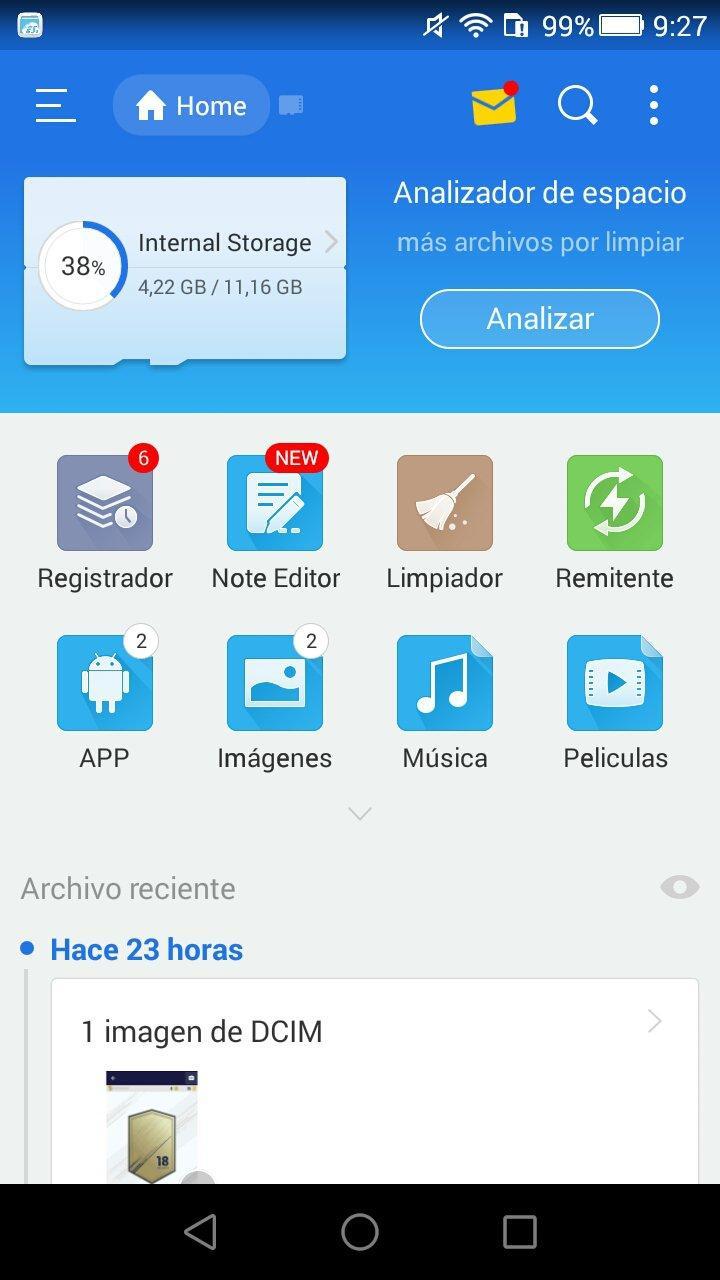
Одним из наиболее удобных менеджеров является «ES ПРоводник»
Использование стороннего файлового менеджера при подключении флешки
Если все прошло удачно и флешка подключилась к телефону Android, то лучше всего для управления папками и файлами будет использовать не встроенный, а сторонний файловый менеджер. Все дело в том, что некоторые смартфоны спокойно могут работать с таким типом носителей, но мешает им в этом неполноценный файловый менеджер. Наиболее простое решение — скачать и установить стороннее программное обеспечение. Пользователи рекомендуют следующие варианты:
Обратите внимание! Работать со сторонними проводниками так же просто, как и с обычным. При открытии появляется список файлов и папок, которые находятся в корневом каталоге операционной системы, доступном пользователю. Если на телефоне есть права суперпользователя, то также будет открыта и системная директория.
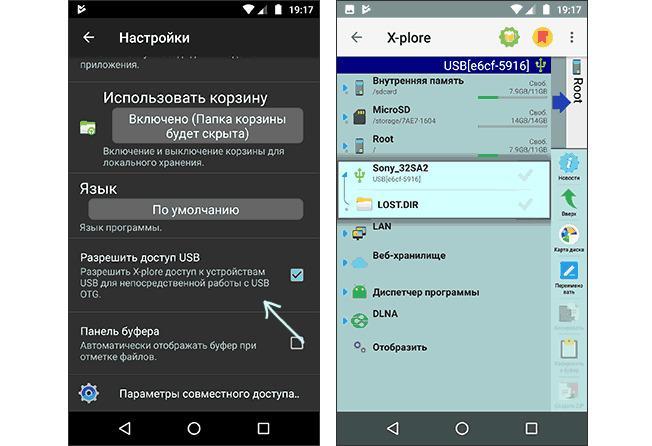
Интерфейс X-Plore File Manager
Почему смартфон не видит флешку при подключении по USB
Причин этому может быть множество, но основная из них — отсутствие поддержки на телефоне технологии OTG. Несмотря на то, что ее должны поддерживать практически все современные девайсы, практика показывает обратное.
По сути OTG поддерживается операционной системой Android от версии 2.3 +. На практике некоторые производители мобильной техники искусственно ограничивают эту возможность для экономии заряда аккумуляторной батареи или попросту не удосуживаются установить нужное программное обеспечение.
Кроме того, проблемы могут быть и в самом коннекторе или флешке. Любой разъем может быть неправильно (некачественно) воткнут или оказаться сломанным. Проверить это достаточно легко. Нужно лишь оценить работоспособность кабеля на другом телефоне или персональном компьютере, заменить флешку на какую-нибудь другую или прозвонить переходник мультиметром.
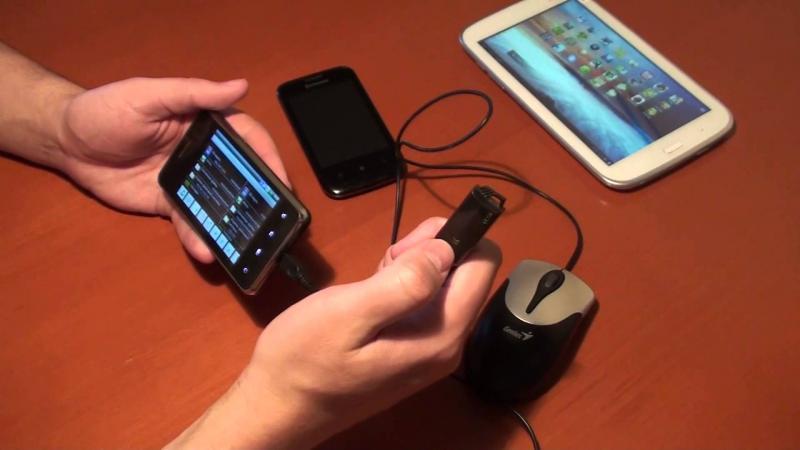
Часто ошибка выражается в отсутствии поддержки смартфоном технологии OTG
Таким образом, было рассказано, как подключить USB-флешку к телефону андроид и какая программа для чтения флешек на андроид подойдет в качестве замены стандартному файловому менеджеру. Процесс происходит очень быстро, если телефон поддерживает технологию коннектора.
Источник
Как подключить USB-флешку к смартфону на Android?
Современные смартфоны в плане объема постоянной памяти недалеко ушли от аппаратов на базе Symbian. Да, теперь объем свободного места исчисляется гигабайтами, а не мегабайтами. Но и файлы в последнее время стали намного тяжелее — достаточно вспомнить видео, которое имеет высокое разрешение, за счет чего оно может весить вплоть до 10 Гб. Вот почему некоторые пользователи предпочитают использовать внешнюю флешку. В большинстве случаев она представляет собой карту памяти. Но иногда к смартфону подключается USB-флешка. Как это делается — будет рассказано чуть ниже.
Всегда ли это возможно?
Порт USB является строгим стандартом — фактически он работает одинаково на всех устройствах, будь то компьютер, принтер или телефон. Но это не значит, что он везде имеет один внешний вид. Кабель от смартфона физически невозможно подключить к гнезду сканера, принтера или МФУ, равно как и наоборот. Объясняется это тем, что разъемы отличаются как своей формой, так и размерами.
На смартфонах под управлением Android чаще всего применяется порт, выполненный в форм-факторе micro-USB. Он получил такое наименование за счет своих крохотных размеров. Кстати, на новых флагманах можно обнаружить разъем нового типа — USB Type-C. Его размеры остались прежними, но форма изменилась. Но в любом случае подключить USB флешку с ходу зачастую не получится. Ведь она предназначена для полноразмерного USB-порта, который можно обнаружить на компьютерах и ноутбуках, но никак не на портативных гаджетах.

Решить эту проблему можно двумя способами. Первый заключается в покупке специальной флешки, наделенной сразу двумя разъемами — USB и micro-USB. Но пока подобные аксессуары не очень распространены, да и стоят достаточно дорого. Поэтому в большинстве случаев пользователи выбирают второй метод решения проблемы, заключающийся в подключении традиционной флешки к планшету или смартфону посредством OTG-кабеля. Он выполнен в виде короткого шнурка, на концах которого располагаются USB-мама (вход для полноразмерного USB-штекера) и выход micro-USB.
К сожалению, не всё так просто, как кажется. По умолчанию, Android достаточно давно поддерживает технологию OTG. Но многие производители до сих пор её блокируют, чаще всего в угоду безопасности. А ещё бывает так, что эта технология поддерживается не на полноценной основе. Аппарат может не выдавать по своему разъему нужное флэшке количество энергии. В таких случаях подключить флешку к смартфону на Андроид невозможно без специальных ухищрений, обеспечив ту потоком электроэнергии. Если вы не в ладах с паяльником, то вам точно не светит использование девайса в паре с USB-флешкой.
Как узнать о наличии или отсутствии поддержки OTG?
К сожалению, для этого нельзя скачать какое-либо приложение. Даже знаменитый AnTuTu Benchmark не напишет вам о том, поддерживает ли гаджет технологию OTG. Если вы хотите отыскать информацию по этому поводу, то придется зайти на официальный сайт производителя, ознакомившись с полными техническими характеристиками своего устройства. Также имеет смысл почитать обзоры смартфона, публикуемые на многих сайтах, в том числе и на нашем ресурсе.
Если искать информацию не хочется, то можно проверить факт наличия поддержки OTG опытным путем. Просто обзаведитесь соответствующим кабелем и подключите с его помощью флешку к своему смартфону. Если аксессуар не распознался, то эта функция аппаратно заблокирована.
Некоторые ограничения
Если смартфоны уже достаточно давно перешли на разъем micro-USB, то о планшетах этого не скажешь. У некоторых известных производителей существуют модели с проприетарным портом. В магазинах такие планшетные компьютеры найти уже нельзя, но с рук их приобрести вполне можно. Чаще всего нестандартный разъем присутствует в «таблетках» от Samsung и ASUS. Для подключения флешки в таком случае понадобится не OTG-кабель, а особый фирменный переходник.
Интересно, что раньше существовала и обратная ситуация. Первые планшеты от Acer обладали дополнительным полноразмерным USB-портом. Флешка к такому устройству подключалась напрямую, без использования вспомогательных аксессуаров.
Как прочитать содержимое USB-флешки?
С тем, как подключить флешку к Андроиду, мы разобрались. Но как прочитать её содержимое? Нужна ли для этого какая-то дополнительная программа?
Вы вполне можете воспользоваться встроенными средствами. Сейчас практически любой смартфон и планшет оснащается файловым менеджером. Он не обладает сколь-либо серьезным функционалом, но просмотр содержимого флешки такая утилита обеспечить обязана.

А если подобной программы на вашем устройстве нет, то проследуйте в Google Play. Скачайте там Проводник, X-Plore или нечто подобное. С помощью любого из этих файловых менеджеров можно без особого труда посмотреть документы, видеоролики и прочее содержимое флешки, подключенной через USB.
На некоторых устройствах стандартные файловые менеджеры со своей задачей не справляются. В частности, это касается планшетов Nexus 7 и Nexus 10. На них может понадобиться установка USB Media Importer. Также можно воспользоваться утилитой StickMount, но для её функционирования необходимо предоставить root-доступ.
Источник
Подключение флешки к телефону
Использовать смартфон как полноценный компьютер хотели бы многие люди. Одним из вопросов, характеризующих это желание, является возможность подключить флешку к телефону. Ведь если нужно оперативно передать какие-то данные на смартфон, то данный вопрос становится очень остро. Он удобный и быстрый. Например, если пользоваться облачными хранилищами информации, то передача файлов на сервер, а потом после него может занять немало времени. В случае с кабелем все будет максимально быстро. Итак, как подключить флешку к телефону?
Правила, которые следует соблюдать
Что же нужно знать человеку, который хочет подключить свою флешку к мобильному телефону. Советы, приведенные здесь, будут касаться в первую очередь операционной системы Android. Чисто программно у нее есть возможность подключения внешних накопителей. Но вот далеко не все производители мобильных телефонов позволяют подключить свой смартфон. Если речь идет о планшетах, то в большинстве случаев все сработает. Но вот если вы хотите подключить флешку к смартфону, то могут возникнуть проблемы.
Почему? Потому что мощность аккумуляторов мобильных телефонов все же значительно меньше, чем ее имеют планшеты. Следовательно, накопители могут портиться, не получая достаточного питания. Да и работать они вряд ли будут. Поэтому в слабых мобильных устройствах ждать возможности подключения флешки не приходится. Это не получится, как бы вы не старались. А если телефон поддерживает эту возможность, то вам рекомендуется подключать лишь те накопители, которые имеют подключение к сети. В ином случае также может закончиться все достаточно плохо.
Ну а вообще, существует несколько способов, которыми можно осуществить данную процедуру. Какой конкретно из них вам подойдет, зависит в первую очередь от того, какой у вас телефон. Например, некоторые из них не могут сработать чисто по той причине, что в самом устройстве отсутствует штатный micro usb разъем. Как следствие, подключение OTG переходника (On-The-Go), о котором пойдет речь далее, не представляется возможным.

Кстати, что касается порчи флешки от нехватки заряда, это не настолько актуально. Причина очень проста – тока требуется намного меньше ей, чем полноценным жестким дискам. Следовательно, максимум, который вы получите – это разряженная в более короткие сроки батарея. Впрочем, это не настолько страшный вариант.
Для проверки позволяет ли ваш смартфон использовать флешки вы можете воспользоваться бесплатной программой USB OTG Checker скачав ее в Play Market. Программа подскажет, поддерживает ли ваш телефон подключение usb флешек.

Подключение флешки к мобильному телефону: подготовка
Что важно сделать перед тем, как подключить устройство к мобильному телефону? С самого начала нам потребуется файловый менеджер с возможностью читать содержимое съемных накопителей. Если таким не был оборудован ваш телефон с коробки, то его следует установить из маркета. Когда данная процедура была сделана, нужно приступить непосредственно к установке флешки.
Какой же файловый менеджер выбрать? Вообще, в топе плей маркета находится много действительно хороших программ, которые по пользовательским оценкам приблизительно одинаковые. Поэтому если у вас станет вопрос, какое же приложение следует устанавливать на свой мобильный телефон, то вам не нужно думать. Просто выбирайте то, которое вам больше нравится по отзывчивости интерфейса, дизайну и функциональности. Я бы посоветовал Total Commander.
Многие производители на своих файловых менеджерах для успешной конкуренции устанавливают особенные функции, которые вы можете выбрать, сравнив несколько разных приложений.
Подключение флешки к мобильному устройству: способ первый
Первый способ достаточно прост. После того, как вы установили на свой смартфон файловый менеджер, вам нужно найти у себя в коробке или купить специальный переходник для обычного USB. Он стоит сущие копейки, но позволяет реализовать эту задачу. Естественно, если производитель позволил. Вам достаточно просто подключить его к своему устройству, после чего подсоединяем флешку. И вы через какое-то время можете обмениваться файлами с мобильным устройством или накопителем.
Подключение флешки к смартфону: способ два
Что же делать, если производитель оснастил ваше устройство собственным разъемом, к которому не найти кабель-переходник для флешек? В данном случае вам нужно идти на рынок и искать еще один шнурок. Это также переходник, только в данном случае он позволяет сделать в вашем телефоне полноценный micro usb порт.
После того, как вы подсоедините к телефону такой кабель, вам нужно к получившемуся разъему подключить еще и OTG кабель. И такая хитроумная конструкция позволит вам копировать файлы с флеш накопителя.
Как подключить флешку к смартфону, который не поддерживает этой возможности?
А что если вам нужно срочно скопировать на смартфон файлы, доступные только на флешке? Не покупать же новое устройство ради этого? Да и времени может потратиться на это достаточно много. Как же быть в этой ситуации? Решение есть. И, как всегда, оно доступно с Root правами. Без них – как без воды. Если вы их установили на свой телефон, то нужно скачать специальное приложение, которое называется StickMount. С помощью него можно передать смартфону любые файлы, которые содержатся на вашем накопителе.
Его функция очень проста – разрешение доступа к флешке со стороны смартфона на операционной системе, которая является основным конкурентом яблочно ОС (Кто не понял – Android). Далее нам нужно запустить данное приложение и разрешаем ему получение рут прав. После того, как вы проделаете эту процедуру, перед вами откроется удивительный мир вашей флешки, которая будет в хранилище файлов отражаться под названием usbStorage.
Это только выглядит, как папка. На самом же деле, это полноценная флешка. Если же у вас нет рут прав, то в маркете есть специальные приложения. Но они платные. В общем, любую проблему можно решить. Надо только постараться.
Источник