micro_thumbnail_blob.0 что это за файл и можно ли удалить? (а также photo_blob.0, photo_blob.1, thumbnail_blob.0)
Телефон содержит приложения, системные компоненты — некоторые из них могут применять технологию ускорения работы. Иногда при этом может использоваться память — оперативная (RAM) либо постоянная (ROM). О последней сегодня и пойдет речь — неизвестные файлы занимают слишком много места — попытаемся разобраться.

На памяти телефона могут быть файлы (названия/расширения могут отличаться):
micro_thumbnail_blob.0 и подобные — что это за файлы?
Анализируя интернет — получил две версии:
К системе Android соответственно отношения не имеют. Поэтому можно удалить, однако лучше сперва сделать бэкап. Можно попробовать не удалять, а переименовать, например micro_thumbnail_blob.0 переименовать в micro_thumbnail_blob.0_off, после чего проанализировать работу Android. Отсутствие глюков, лагов в течении некоторого времени (например дня) — значит можно удалить.
Могут находиться в папке:
Можно ли удалить micro_thumbnail_blob.0 и другие?
Скажу сразу: все найденные комментарии пользователей указывают — удалить можно без последствий для телефона.
Функция глубокой очистки памяти может обнаружить данные файлы и предложить удалить:

Учтите — глубокая очистка не будет предлагать удалить системные либо те, которые могут нарушить работу Android.
Один пользователь написал — удалил все 4 файла, память освободилась, смартфон продолжает работать нормально (сообщение форума 4PDA):

Вывод — можно удалить, но только в том случае, если вы уверены, что в данный момент аккаунт MIUI не ведет синхронизацию.
Дополнительная информация
Нашел описание — данные файлы используются для экономии ресурсов телефона. Представляют из себя медиа-контент вашего телефона в миниатюре, используются для быстрой работы встроенной галереи, так как являются кэшем.
Простыми словами — являются кэшем, видимо присутствует внутренняя кэширующая функция, обеспечивающая например более быстрый просмотр миниатюр, также может влиять на скорости отображения служебной информации о фото, видео — например размер, разрешение, дата создания и другое. Если удалить — телефон будет отображать медиа-данные без кэша, соответственно временами/в некоторых моментах возможно подтормаживание (например при открытии галереи).
После удаления, со временем, при использовании галереи — скорее всего будут восстановлены автоматически (точнее сгенерированы). Возможно в настройках где-то присутствует опция отключения создания кэша.
Заключение
Главное — узнали две версии предназначения файлов micro_thumbnail_blob.0 и подобных:
В обоих вариантах — файлы являются кэширующими.
Источник
Что прячет Xiaomi в своих телефонах помимо фото
Наш смартфон всегда с нами. Позвонить? Пожалуйста. Посмотреть новости? Отчего бы и нет? Пообщаться с друзьями или коллегами? Он всегда к вашим услугам. Ну а про то, что он постоянно используется для съемки фотографий, даже говорить не приходится. Увы, у каждого приятного момента есть и оборотная сторона. После каждого процесса в памяти смартфона остаются следы. С течением времени они накапливаются и свободного пространства, которого вначале было много, становится все меньше и меньше.
В этой статье я остановлюсь на работе лишь одного приложения на смартфонах Xiaomi, это — «Галерея».
Как и любое другое, «Галерея» в процессе работы формирует различные файлы. Со временем они разрастаются и могут в объеме достигать многих сотен мегабайт. И этот объем может значительно превосходить объем хранимых фотографий.
Что это за файлы и нужны ли они вам? Найти их можно, выполнив задачу «Глубокая очистка», в результате которой будут показаны программы, данные которых занимают в долговременной памяти значительное место. Среди них выбираем «Галерею», а в ней – «Файлы данных» – «Просмотреть в папке».
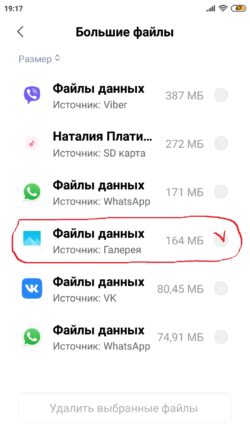
Здесь мы увидим ряд файлов, имеющих названия photo_blob.0; photo_blob.1; micro_thumbnail_blob.0; thumbnail_blob.0 и подобные.
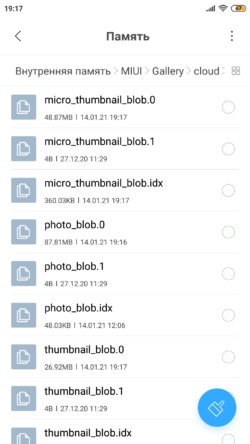
Эти файлы вы не увидите, если зайдёте в:
«Настройки» —> Моё устройство —> Хранилище
Они попадаю в раздел «Другие», а это означает, что система не может их распознать. Следовательно, к работе MIUI они отношения не имеют.
Обратим внимание на то, а в какой папке лежат эти файлы. Вот путь к ним:
В эту папку можно попасть и с помощью файлового менеджера, например, Total Commander. И он позволит дополнительно увидеть, что в этой папке лежит еще один файл — .nomedia, наличие которого определяет, что эти файлы не будут показаны в системе как мультимедийные.
Название папки говорит о том, что здесь размещены файлы, связанные с файлами, отправленными в ваш личный кабинет в «облако» Xiaomi (даже если вы этот кабинет и не создавали!). И они нужны для того, чтобы уменьшить время доступа для их просмотра (за счет кэширования). Возможно, что эти файлы могут использоваться и для просмотра изображений в Галерее. А большой объем файлов связан с тем, что система не удаляет из них сохраненные данные даже для тех изображений, которые вы удалили со своего смартфона.
Удаление этих файлов не сказалось на быстродействии устройства, а вот свободного места стало существенно больше. Понятно, что в процессе использования файлы в этой папке появятся снова, но вы уже знаете, что с ними можно делать.
Источник
Память вашего смартфона засоряется хламом. Отключите эти функции
Заметили, что на вашем смартфоне почти не осталось памяти? Возможно, вы не отключили несколько опций, а возможно, это необратимый процесс. Лайф разобрался, как очистить память в смартфоне.
Мессенджеры и приложения сохраняют файлы сами по себе
В ряде приложений, которыми мы часто пользуемся, включена автоматическая загрузка файлов. WhatsApp сохраняет все фото и видео, которые вам присылают собеседники, Instagram — снимки с фирменными фильтрами. Через год одна из таких «папочек» вполне может заполнить 10–15 гигабайт.
В каждом приложении сохранение файлов можно отключить. Наиболее гибкие настройки сохранения кэша — в WhatsApp. Зайдите в «Настройки» —> «Данные и хранилище». Вы увидите раздел «Автозагрузка медиа» и сможете управлять сохранением файлов — они могут вообще не перемещаться в память телефона или сохраняться, но только при подключённом Wi-Fi.
Как определить, что мобильное приложение шпионит за вами. Оно совершает эти 6 действий
Чтобы удалить загруженные данные, зайдите в диспетчер файлов или просто приложение «Файлы» (название зависит от прошивки смартфона). Как правило, в нём есть отдельная папка конкретного приложения. И удалите все ненужные данные.
Слишком много кеша
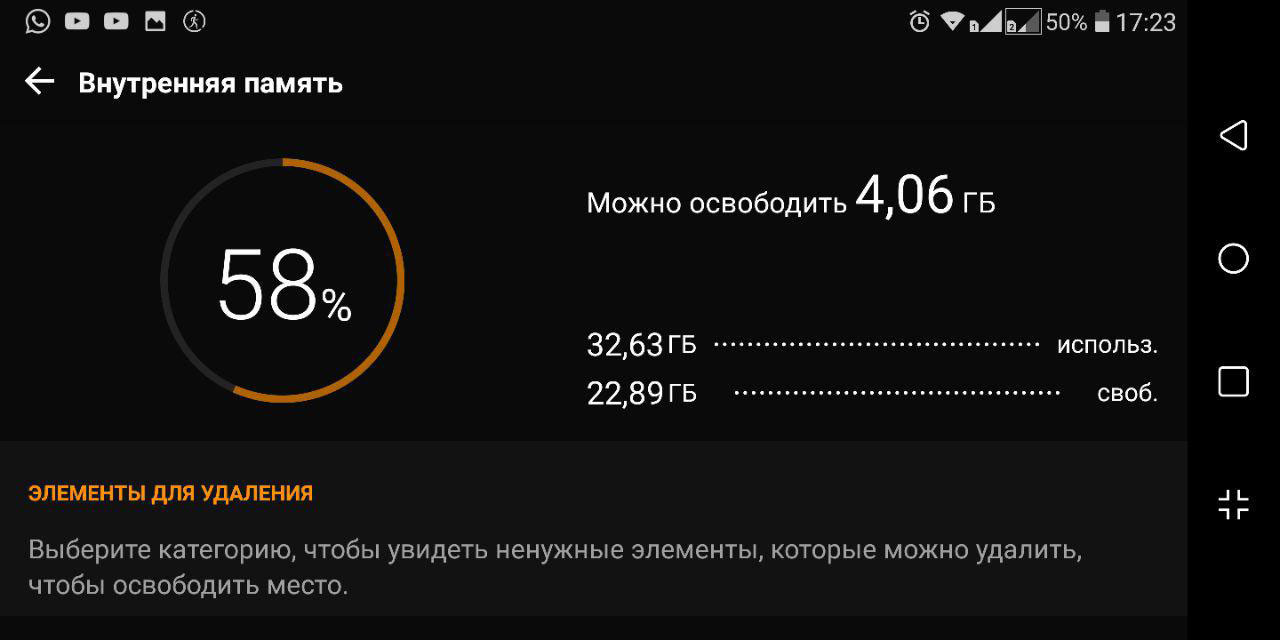
Приложения собирают мелкие данные, чтобы работать быстрее, не тратить лишний трафик и не скачивать их из Интернета каждый раз. Фотографии пользователей в соцсетях, их аватары, записи и даже рекламные баннеры. Много места они не «съедят», но вполне могут занять несколько сотен мегабайт.
Почти каждое приложение браузера, соцсети или мобильной игры позволяет контролировать сохранение кеша. Сбросить его можно в настройках программы, как правило, в разделе памяти и сохранённых файлов.
Фото и видео сильнее других данных заполняют память смартфона. Более того, часть фотографий — это рандомные скриншоты. В смартфонах последних двух лет снимок экрана делается при одновременном нажатии на качельку регулировки громкости и кнопки питания.
К сожалению, решение проблеме ещё не нашли — на iPhone без рамок это единственный способ сделать скриншот, производители Android-смартфонов предлагают альтернативную команду — свайп тремя пальцами вниз, но отключить снимок экрана по одновременному нажатию качельки и кнопки питания нельзя.
Поэтому единственный способ не забивать память — стабильно чистить галерею. Кроме того, фотографии можно хранить в «Google фото» — снимки сохранятся, окажутся доступны с разных устройств и не будут занимать пространство на накопителе.
Проблема в том, что файлы из этой папки бесполезные, а удалить их невозможно. Грубо говоря, это хлам, который iOS накапливает во время работы.
Удалить его можно только одним способом — полностью обновив прошивку на iPhone. Беда в том, что после этой операции восстановить резервную копию невозможно. Стоит ли жертвовать всеми данными ради свободного места на накопителе? Подумайте, прежде чем решиться на эту процедуру.
Telegram хотят разблокировать, но смысл? Одна функция «Яндекс.Мессенджера» убивает его и WhatsApp
Более безопасное решение — выгрузить все необходимые данные в облако и загрузить обратно вручную. Это займёт больше времени, но вы освободите заветные гигабайты.
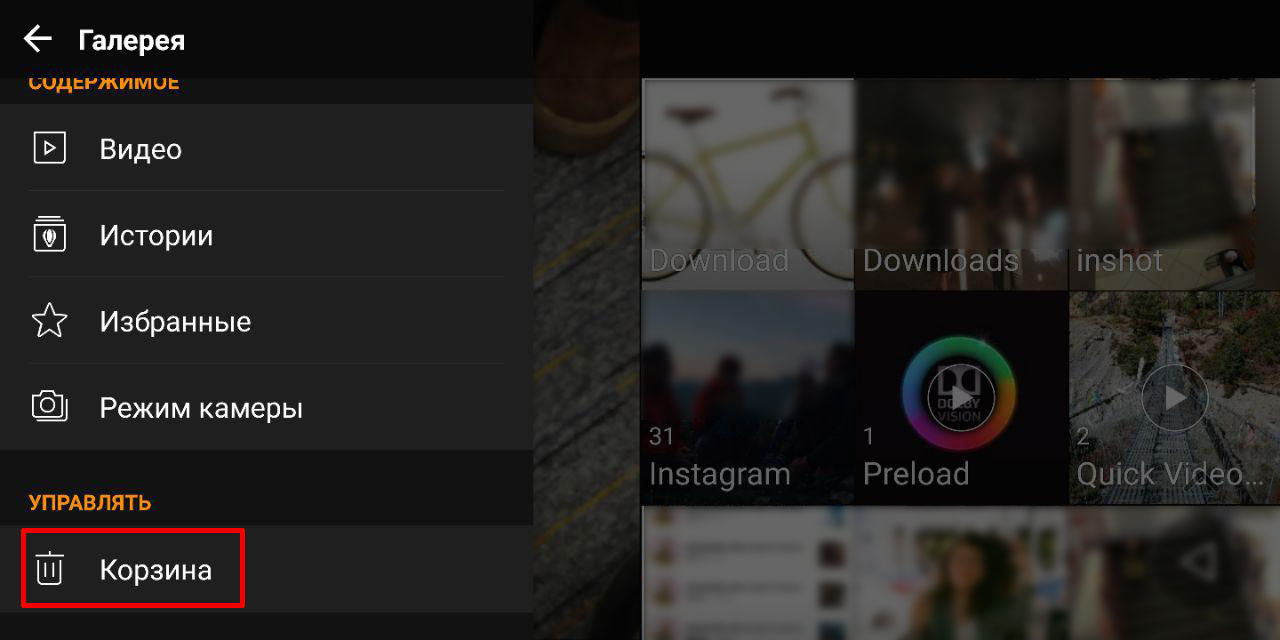
Эта опция есть не во всех смартфонах, зависит от прошивки. Когда вы удаляете файлы, они не стираются безвозвратно, а попадают в корзину и удаляются только спустя определённое время — в iOS через 30 дней, в Samsung One UI — спустя 15 дней.
Плюс этой опции — надёжность системы. Если вы случайно удалили файл, останется время, чтобы его восстановить. Минус — когда надо срочно освободить память, придётся удалить файлов и приложений больше, чем если бы функция «Корзина» была отключена.
Источник
micro thumbnail blob можно ли удалить
Если вы проанализируете дисковое пространство на своем Android-устройстве, то вы с удивлением можете обнаружить, что фотографии занимают на несколько гигабайт больше, чем есть на самом деле. Как такое возможно и что нужно сделать, чтобы высвободить память?
Проблема заключается в коллекции миниатюр файлов вашего устройства, которые хранятся в папке Thumbnails.
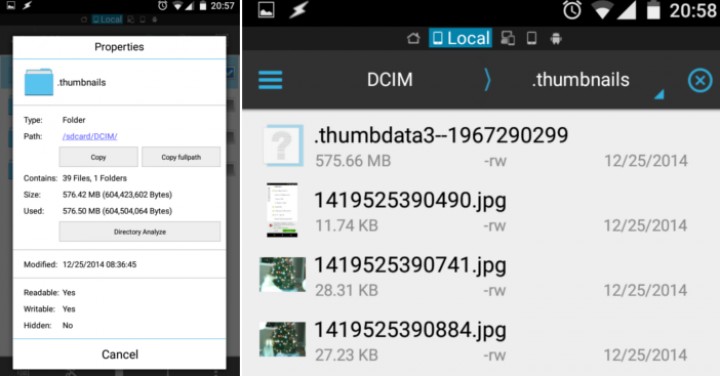
Дело в том, что для каждого файла изображения, который хранится на устройстве, ОС Android создает миниатюру, чтобы они быстрее загружались в галерее, когда вы открываете ее для просмотра. Сторонние приложения, такие как WhatsApp и Viber также могут создавать свои собственные миниатюры, когда они сканируют файлы изображений. Обычно папка, где хранятся эти миниатюры, называется Thumbnails.
Для того, чтоб избавиться от ненужных файлов, вам необходимо проделать следующее:
1. Откройте файловый менеджер на Android или же подключите его к ПК.
2. Убедитесь в том, что файловый менеджер может отображать скрытые файлы и создавать новые. В противном случае лучше воспользоваться стандартным проводником Windows после подключения устройства к ПК.
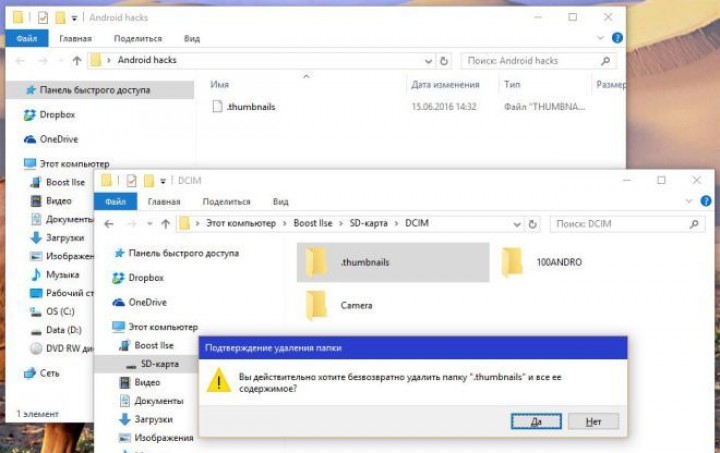
После того, как вы это сделаете, вы не заметите особого изменения в скорости просмотра изображений в галерее.
Чтобы оградить Android от создания громоздкой папки заново, нам нужно создать фиктивный файл, обманывающий Android. Для этого, мы создаем текстовый файл в папке DCIM. Нужно этому файлу дать название thumbnails, а затем придать ему атрибут «Только чтение» в Свойствах. После этого необходимо стереть расширение txt. В результате всех этих действий должен остаться пустой и неопределенный файл без расширения.
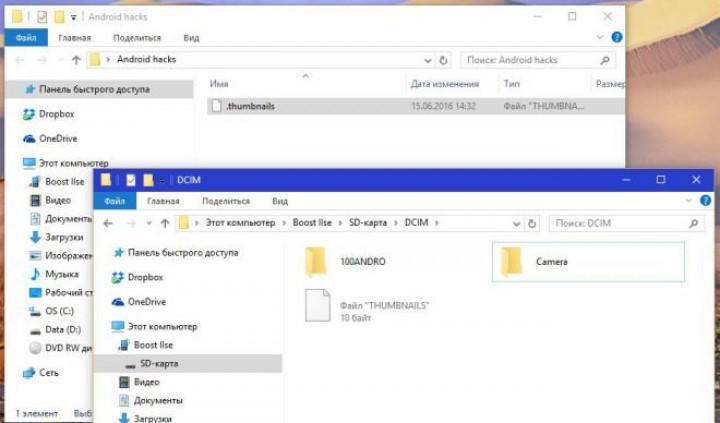
Данный фиктивный файл теперь помешает Android создавать огромное количество бесполезных файлов. У вас теперь появилось свободное место в памяти, которое вы можете использовать с пользой для себя.
Источник
Найден секретный способ освободить до 20 Гб памяти в телефоне
Существует несколько способов очистить систему Android от мусора и освободить таким образом память устройства. Это могут быть как встроенные сервисы, так и некоторые сторонние приложения для очистки. Но что делать, если ни один способ вам не помог и телефон все равно сигнализирует о нехватке памяти? В этом случае можно прибегнуть к ручной очистке и освободить таким образом до 20 Гб памяти смартфона.
Удаление папки Telegram
В 2021 году этот кроссплатформенный мессенджер по праву стал самым популярным приложением в мире, обогнав по числу скачиваний даже такого гиганта как Tik-Tok.
Но у Telegram есть одна небольшая проблема – вся просмотренная вами информация сохраняется во внутренней памяти телефона, тем самым засоряя систему.
Если вы являетесь активным пользователем Telegram, рекомендуем периодически очищать содержимое папки с приложением. Для этого достаточно перейти в любой файловый менеджер и полностью удалить папку Telegram. Не стоит переживать, с приложением после удаления ничего не случится. Система при следующем входе автоматически создаст папку Telegram заново.
Многим пользователям, которые делают такую процедуру впервые после установки Telegram, удается очистить таким образом от 1 до 10 Гб памяти. Проверьте и убедитесь сами.
Удаление папки.Thumbnails
Следующий способ – удаление папки, которая содержится в корневом разделе DCIM (или Pictures) системы Android и содержит в себе все мини копии картинок и фотографий, которые встречаются вам при серфинге в интернете и в приложениях. Этот раздел также может занимать очень большой объем данных, если ранее вы еще не проводили подобную очистку.
Папка.Thumbnails довольно хитрая и скрыта от глаз пользователя в каталогах системы. Чтобы ее найти и удалить, необходимо сначала включить отображение скрытых папок в настройках файлового менеджера.
В некоторых случаях системный файловый менеджер также не дает увидеть эту папку. В этом случае можно попробовать установить стороннее приложение, например ES-проводник, а затем перейти в каталог DCIM (Pictures), включить отображение скрытых папок и удалить папку.Thumbnails.
Если вы больше не хотите, чтобы миниатюры засоряли вам память устройства, можно немного перехитрить систему, создав в папке DCIM новый файл с другим расширением, но с тем же названием.Thumbnails.
Система Android устроена таким образом, что никогда не позволит создать два файла с одинаковым названием, поэтому папка.Thumbnails больше не сможет там появиться. Сделать это также можно с помощью ES-проводника.
Нажимаем на три точки в верхнем правом углу приложения → «+Создать» → Файл. Называем файл.Thumbnails (обязательно ставим точку вначале).
Готово! Теперь наш созданный файл не позволит системе Android создать папку.Thumbnails, а значит система больше не будет засоряться лишними миниатюрами.
Удаление папки Data
Еще одна папка, занимающая большое количество памяти в телефоне – папка Data, которая находится внутри каталога Android. Эта папка содержит кэш, а также некоторые настройки и служебную информацию о приложениях. Но каких-либо серьезных системных данных, влияющих на работу системы в целом, она не содержит. Поэтому ее также можно удалить, освободив до 10 Гб памяти.
Удалять ее нужно только в обход корзины, так как сама корзина является вложенной в папку Data, о чем система предупреждает при попытке удалить ее стандартным путем. Поэтому нам потребуется снова воспользоваться сторонним файловым менеджером, который позволит удалить папку Data напрямую, без промежуточных инстанций.
Открываем ES проводник и переходим во внутренний каталог системы. Затем переходим в папку Android→Выделяем папку Data→ Нажимаем Удалить. Убираем галочку с пункта «Перенести в корзину» и нажимаем ОК. Нам удалось очистить таким образом почти 3 Гб внутренней памяти.
Заключение
В далеком 1981 году на пути становления IBM, Билл Гейтс произнес, ставшую сегодня забавным мемом, фразу: «В будущем 640 Кб будет достаточно для каждого». Из-за особенностей первых процессоров, никто не мог и представить, что когда-нибудь в компьютерах, а тем более в мобильных устройствах удастся разместить большее количество памяти, а главное, что кому-то может понадобиться такой объем информации.
Несмотря на то, что сегодня любой смартфон обладает памятью в десятки тысяч раз, превышающий этот объем, нехватка памяти до сих пор остается актуальной проблемой, особенно для бюджетных моделей смартфонов. Мы надеемся, что с помощью нашей инструкции вам удастся очистить ваше устройство и наконец решить данную проблему.
Источник