Значение слова «медиафайл»

медиафа́йл
1. информ. компьютерный файл, содержащий аудио- и видеоинформацию
Делаем Карту слов лучше вместе
 Привет! Меня зовут Лампобот, я компьютерная программа, которая помогает делать Карту слов. Я отлично умею считать, но пока плохо понимаю, как устроен ваш мир. Помоги мне разобраться!
Спасибо! Я обязательно научусь отличать широко распространённые слова от узкоспециальных.
Насколько понятно значение слова поповщина (существительное):
Синонимы к слову «медиафайл»
Предложения со словом «медиафайл»
Понятия, связанные со словом «медиафайл»
Медиаплеер (также проигрыватель мультимедиа или мультимедиапроигрыватель) — компьютерная программа, предназначенная для воспроизведения файлов мультимедиа-контента.
Отправить комментарий
Дополнительно
Предложения со словом «медиафайл»
Вы научитесь создавать проект, загружать медиафайлы в редактор, сохранять файлы и проект.
Кроме того, бортовой компьютер может функционировать в качестве GPS-навигатора и проигрывать медиафайлы, чтобы велосипедисту было не скучно крутить педали на многокилометровом маршруте.
В ходе мероприятия можно работать с документами, демонстрировать рабочий стол, воспроизводить медиафайлы, общаться с участниками в чате.
Синонимы к слову «медиафайл»
Правописание
Карта слов и выражений русского языка
Онлайн-тезаурус с возможностью поиска ассоциаций, синонимов, контекстных связей и примеров предложений к словам и выражениям русского языка.
Справочная информация по склонению имён существительных и прилагательных, спряжению глаголов, а также морфемному строению слов.
Сайт оснащён мощной системой поиска с поддержкой русской морфологии.
Источник
Как очистить WhatsApp и удалить файлы из памяти телефона?
WhatsApp — популярный мессенджер, которым пользуются почти все владельцы смартфонов.
Из-за активной эксплуатации приложения полученные медиафайлы, документы и резервные копии чатов постепенно накапливаются в памяти устройства. По умолчанию WhatsApp устанавливается во внутреннее хранилище, поэтому со временем память телефона забивается гигабайтами лишних данных. В первую очередь, речь идет о видеороликах, которые пользователи WhatsApp любят пересылать друг другу.
Как удалить чаты WhatsApp?
Для удаления чатов из WhatsApp воспользуйтесь следующим алгоритмом действий:
1. Зайдите в приложение и нажмите кнопку опций, расположенную в правом верхнем углу экрана (на ней изображены три точки).
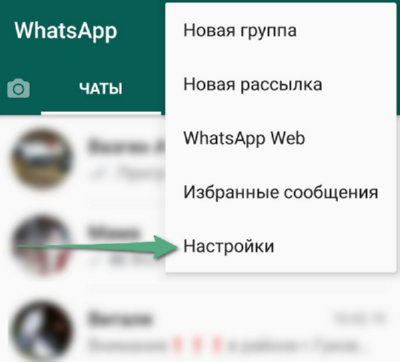
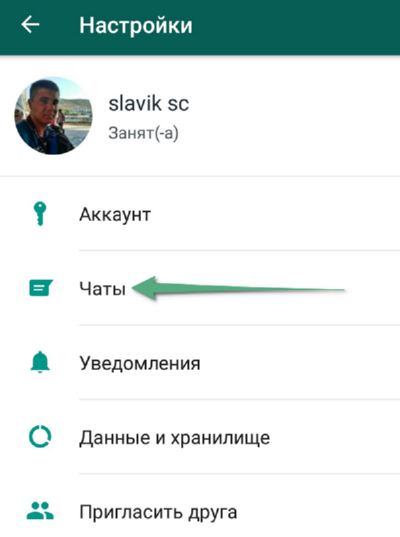
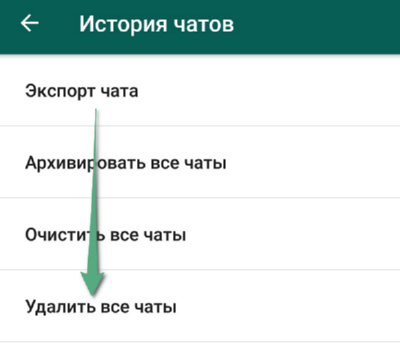
2. В появившемся меню выберите пункт «Настройки» — «Чаты» — «История чатов».
3. Далее нажмите «Удалить все чаты».
В конце установите флажок возле опции «Удалить медиафайлы с вашего телефона» и нажмите «Удалить». После завершения процесса WhatsApp очистится от ненужных резервных копий переписок.
Как удалить медиафайлы из WhatsApp?
Для удаления видео- и аудиофайлов следуйте инструкции:
1. Зайдите в настройки программы, но вместо опции «Чаты» выберите пункт «Данные и хранилище».
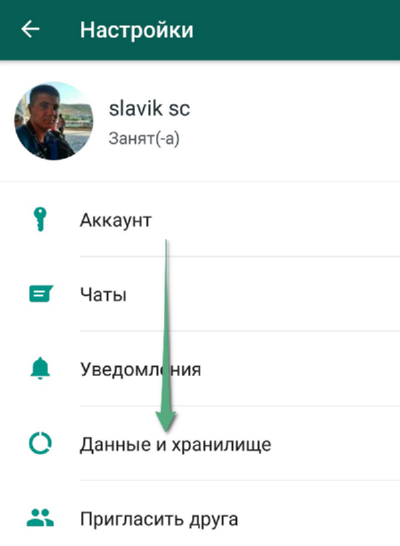
2. В появившемся меню кликните по опции «Хранилище» (этот пункт доступен только в том случае, если в приложении есть медиафайлы, которые можно удалить).
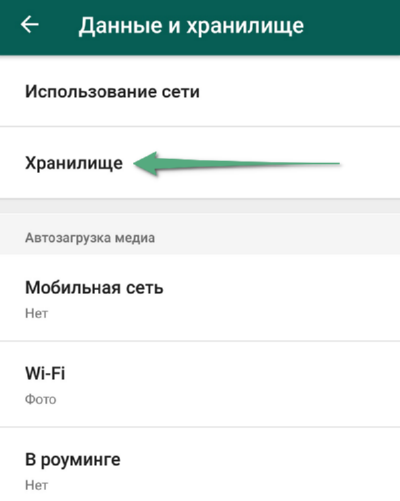
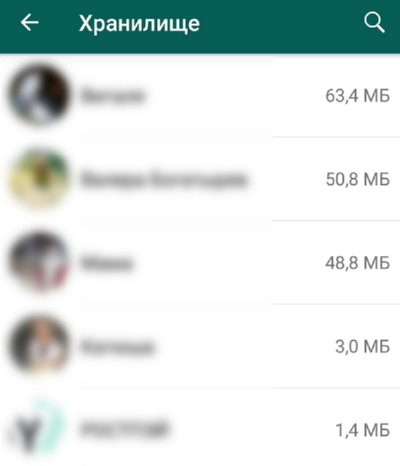
3. В текущей вкладке выберете требующийся чат.
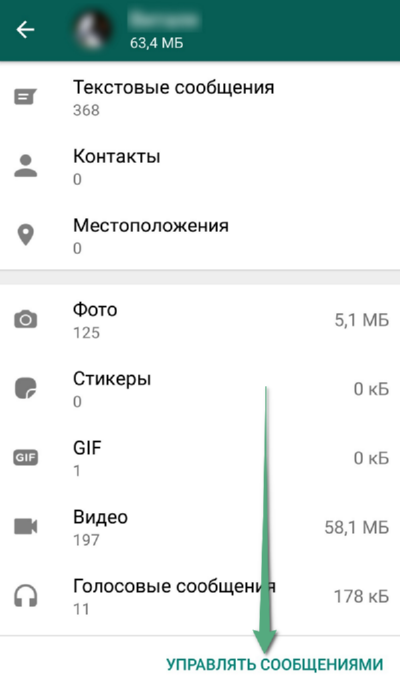
4. Для продолжения операции нажмите пункт «Управлять сообщениями».
5. Далее поставьте галочку возле желаемой опции, а затем нажмите «Удалить сообщения».
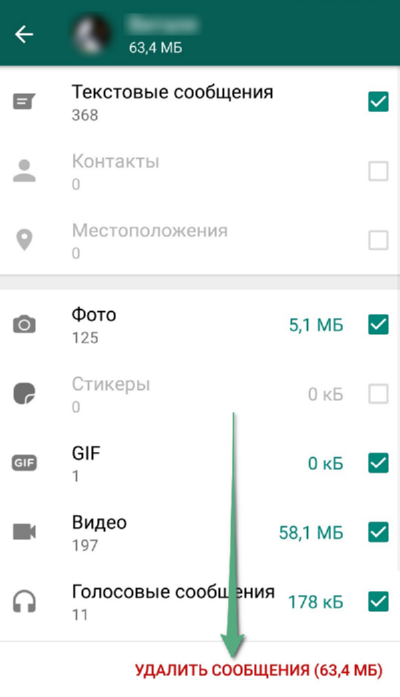
6. В конце подтвердите удаление, кликнув по пункту «Удалить все сообщения». После этого хранилище медиафайлов очистится.
Как заблокировать сохранение в системной памяти файлов из WhatsApp?
Как перенести файлы WhatsApp на карту памяти?
ES-проводник. Для начала нужно сделать пару замечаний по поводу терминологий приложения. Если внутренняя память смартфона разбита на системную и память для приложений, то в некоторых случаях в ES-проводнике внутренний накопитель называется SD Card, а внешний накопитель здесь отмечен как External SD. Также в проводнике присутствует пункт USB storage — так называется флешка, подключенная с помощью OTG-кабеля.
Как перенести файлы WhatsApp или любые другие системные файлы с внутренней памяти на флешку, используя ES-проводник? Для этого проделайте следующие действия:
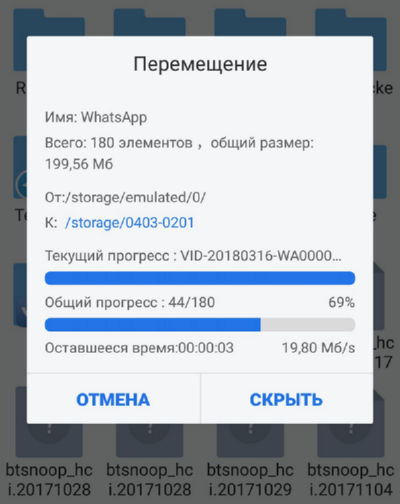
Таким образом, старые файлы перенесутся на внешнюю память.
FolderMount. Для работы с этой программой необходимо получение root-прав. Для переноса корневой папки на флешку при помощи FoldMount проделайте следующие манипуляции:
Заключение
Воспользуйтесь вышеприведенными советами, чтобы освободить внутренний накопитель телефона от различных файлов, загруженных с WhatsApp. Хотя само приложение устанавливается только в системную память и занимает немного места, медиафайлы и резервные копии чатов могут занимать много памяти смартфона.
Постоянным пользователям рекомендуем прочитать нашу статью о скрытых функциях мессенджера.
Источник
Как увеличить свободное место в памяти на Android, очистив ненужные данные
Зачем нужно освобождать память
Недостаток места в оперативной памяти имеет неприятные последствия:
Таким образом, перегруженность памяти устройства ведет к нарушению его работы.
Освобождение оперативной памяти
Оперативная память (ОЗУ или RAM) активно используется загруженными на гаджет приложениями и служит хранилищем для временных данных. Чаще всего «оперативки» не хватает, если на устройстве одновременно запущено несколько приложений, часть из которых работает в фоновом режиме, а пользователь об этом даже не догадывается. Большая очередь задач может спровоцировать ошибки в отображении (например, при запуске браузера), тратит заряд аккумулятора и приводит к перегреву устройства.
Во многих смартфонах функции «очистки» ОЗУ заложены производителем и работают автоматически. Если все-таки требуется принудительное закрытие программ, это делается через кнопку «Настройки» → «Приложения». Далее откроется список всех приложений, при нажатии на каждый из них будет предложено два варианта действий: кнопка «Удалить» и «Остановить».
Также существует ряд специальных программ — task killers (с англ. «убийцы процессов»):
Очистка постоянной памяти
Постоянная память (ПЗУ или ROM) является частью внутренней памяти гаджета и нужна для хранения информации обо всех процессах, когда-либо запущенных на устройстве: кэш, учетные записи, фотографии и т.д. Эта память не стирается без ведома пользователя и остается постоянной на протяжении долгого времени.
Чтобы очистить ПЗУ, предпринимают следующие действия:
Кроме того, почистить ПЗУ позволяют приложения для Android:
Как очистить память телефона Самсунг с помощью встроенных средств
В отличие от ОЗУ, в котором данные хранятся временно и стираются после отключения питания, существует другой вид запоминающего устройства – постоянная память (ПЗУ или ROM). Здесь хранится информация обо всех процессах, запущенных на данном устройстве. Чтобы очистить ПЗУ, следует проанализировать содержимое смартфона и определить, какие данные занимают много свободного места. Для этого нужно:
Чтобы определить, какие данные подлежат уничтожению, следует знать, какие из них относятся к «мусору» и тормозят работу системы.
Для восстановления работоспособности смартфона следует удалить все ненужные файлы одним из описанных ниже способов.
Как очистить телефон с помощью инженерного меню
Этот способ считается чрезвычайно удобным, поскольку не требует прав «Суперпользователя» (ROOT). Однако он предусмотрен не во всех смартфонах Samsung. Чтобы выяснить поддерживает данное устройство подобную функцию, следует выполнить следующие шаги.
Если никаких изменений после активации опции не произошло, значит, функция устройством не поддерживается, и стоит воспользоваться другим методом.
Удаление кэша и cookie
Как упоминалось ранее, производители Самсунг предусмотрели автоматическое удаление временных файлов. Но если возникают проблемы с каким-то сайтом, который прежде работал нормально (проблема с загрузкой и отображением некоторых элементов), целесообразно очистить кэш и cookie. В Google сделать это легче всего.
После очистки некоторые настройки (имена и пароли) могут быть удалены, и их придется вводить заново.
Удаление лишних приложений
Одним из эффективных способов очистки ПЗУ смартфона Самсунг является удаление ненужных программ и приложений. Чтобы увеличить объем свободного пространства, нужно помнить, что после деинсталляции требуется провести чистку кэша. Процедура несложная и выполняется всего в несколько кликов. Для этого нужно:
Таким способом можно избавиться от всех ненужных приложений и оптимизировать работу системы Андроид.
Удаление лишнего контента
Для просмотра текстовых, медиа файлов и документов в смартфоне Самсунг имеется папка под названием «Мои файлы». Она выполняет функцию проводника на ПК с Windows.
Чтобы удалить всю лишнюю информацию следует проделать несколько манипуляций.
Читайте также: Как сбросить Windows 8 и Windows 10 до заводских настроек.
Перенос файлов на карту памяти
Если в вашем Самсунге используется SD-карта, разумным будет перенести на неё часть объёмных данных (видео, изображения, игровой кэш). Для этой операции можно использовать встроенный в прошивку файловый менеджер.

2. Выберите элемент «Память устройства» и зайдите в него.

3. Укажите файлы и/или папки, которые желаете перенести на SD, выделите каждый и тапните по трём точкам вверху справа, затем на кнопку «Переместить».

4. В качестве места для переноса укажите карту памяти и нажмите «Готово».

Возможность расширить хранилище является неплохим подспорьем, но всех проблем с переполнением памяти на Самсунге она не решит.
Добавление карты памяти
Если удалять из внутренней памяти гаджета нечего, а свободного места катастрофически не хватает, спасают внешние запоминающие устройства, например, карты памяти. Сюда можно перенести «тяжелые» файлы типа длинных видео, подборки аудиозаписей, фото.
При выборе флэш-карты обращают внимание на такие характеристики:
Для переноса данных на карту, нужно войти во встроенный диспетчер файлов: «Сервис» → «Мои файлы». Выбрать соответствующую папку или файл, нажать «Изменить», затем «Переместить» и в диалоговом окне выбрать «Карта памяти».
Ту же операцию позволяют выполнить приложения:
Замена карты памяти
Можем просто приобрести microSD-карту большего объёма. Современные смартфоны обычно поддерживают накопители на 128 Гб. С таким объёмом хранилища недостатка места наблюдаться не должно.
Важно! Многие смартфоны обладают совмещённым слотом. Это значит, что во второй слот можем установить либо 2-ю SIM, либо microSD-карты. Придётся правильно расставлять приоритеты.
Краткое резюме: недостаток памяти легко устранить с помощью удаления временных и бесполезных файлов. При желании сохранить все данные, можем просто установить более ёмкую флешку. Если многие данные с телефона устарели, имеет смысл перекинуть всё нужное на компьютер и отформатировать смартфон. Сброс к заводским настройкам освобождает наибольшее количество места.
Наверное, немногие знают, но при просмотре галереи система Android создаёт эскизы – это небольшие снэпы картинок. Их основная задача заключается в увеличении скорости следующей загрузки файлов. Несложно догадаться, что эти эскизы занимают место и имеют минимальную практическую пользу.
Что делать, если память телефона заполнена:
Со временем в данном разделе скапливаются данные на 1-2 Гб. Только их удаление поможет телефону, возможно, он даже перестанет тормозить.
Важно! Это действие рекомендуем выполнять с определенной периодичностью. В зависимости от активности использования смартфона – это 1-3 недели. Если забываем выполнить очистку, в разделе скопиться снова такое же количество файлов.
Сохранение данных с телефона на ПК для освобождения места в памяти
Функционал телефонов Самсунг позволяет расширять хранилище файлов за счёт увеличения объёма памяти на SD-карте. При этом бывают ситуации, когда телефон и СД-карта бывают забиты под завязку. Тогда вместо того, чтобы стирать ваши ценные воспоминания, мы рекомендуем перенести их в другое место.
К примеру, вы можете сделать резервную копию данных вашего телефона на компьютере. Для этого подключите ваш телефон к ПК с помощью кабеля ЮСБ. И перенесите хранимые на телефоне файлы (например, фото или видео) на жёсткий диск вашего ПК. Это позволит почистить память на вашем телефоне Samsung.

Перенесите ваши данные с телефона на ПК
Подключение к облачным хранилищам
В некоторых случаях слот на карты памяти бывает занят, например дополнительной SIM-картой в двухсимочном телефоне. Тогда нужные, но не слишком часто используемые файлы, можно перенести в облачные хранилища. Самые популярные из них в России:
На многих устройствах Android по умолчанию установлен Google Диск. Чтобы загрузить на него файлы, следует нажать на значок «+», в диалоговом окне «Новый объект» выбрать «Загрузить» и выбрать файл в памяти гаджета. Когда файл будет добавлен, его можно переименовать, переместить или разрешить доступ другим пользователям.
Облачные хранилища не только предоставляют дополнительный объем памяти и позволяют синхронизировать устройства одного пользователя (смартфон, планшет, стационарный компьютер и др.) между собой через удаленный сервер.
Google Files для очистки и хранения данных со смартфона Самсунг
Ещё одним удобным способом удалить ненужное из памяти на Самсунге является использование внешних приложений. Кроме упомянутого уже нами «Clean Master», мы рекомендуем обратить внимание читателя на приложение «Google Files».

Используйте приложение Google Files
| Чистка памяти. | Легко освобождает место на вашем мобильном телефоне. |
| Интеграция с облаком. | Сохраняет нужные файлы в облаке для освобождения пространства на устройстве. |
| Контроль данных. | Проверяет объём хранилища на Samsung для определения количества свободного места |
| Умный анализ. | Создает рекомендации, какие файлы необходимо удалить на Самсунге. |
| Автоматический поиск. | Быстро находит нужные файлы в устройстве. |
| Работа в офлайн режиме. | Делится файлами без подключения к Интернету. |

Храните ваши файлы в облаке используя Google Files
Работа с приложением проста и понятна, и не создаст сложностей даже новичку. Установите приложение, после чего оно проанализирует содержимое вашего телефона и выдаст вам результат. Останется нажать на кнопку «Освободить», и вы сможете увеличить свободную память на Самсунге.

Освобождайте место на телефоне с помощью Google Files
Сброс системы к заводским параметрам
Если источник засорения памяти Самсунга неясен, и все методы вычислить виновника или хотя бы очистить накопитель оказались неэффективны, стоит перейти к самому радикальному решению – сбросу девайса к заводскому состоянию. Применять его рекомендуется в ситуациях, когда постоянную нехватку места сопровождают дополнительные проблемы в работе вроде тормозов, разнообразных ошибок или вылетающих приложений. Подробности об особенностях данной процедуры на корейских смартфонах найдёте в материале далее.
Внимание! Не забудьте предварительно скопировать все важные данные!
Подробнее: Сброс Samsung к заводским настройкам

Другие способы очистки памяти
Если на телефоне получены ROOT права, можно удалить ненужные приложения, установленные еще на этапе производства, и освободить часть внутреннего хранилища. Ниже приведена таблица, сравнивающая три проверенные утилиты для таких целей.
Еще один простой способ оптимизировать внутреннее хранилище — перестать сохранять на него сделанные фото и скачанные файлы из интернета. Функция автоматического сохранения на SD карту есть в большинстве популярных браузеров, среди которых Mozilla Firefox, Google Chrome и Opera.
Заключение
В нашем материале мы разобрали перечень инструментов, позволяющих очистить забитую память на мобильном телефоне Самсунг. Помните, что на вашем устройстве должно быть свободно не менее 500 мегабайт свободного места, которые понадобятся для стабильного функционирования системы. Если у вас доступного места существенно меньше, рекомендуем воспользоваться всеми перечисленными нами инструментами.
Источник
Что такое медиафайлы и основные типы медиафайлов [MiniTool Wiki]
What Are Media Files
Быстрая навигация:
Спрос на цифровые медиафайлы для кодирования Аудио и видео быстро растет в последние годы. Однако это явление также приносит много сложных проблем. Поскольку не все форматы медиафайлов будут воспроизводиться на всех устройствах, распространение различных аудио, видео и рисунок форматы файлов вызывают большую путаницу.
Чтобы быть конкретным, вы можете подключить компьютер или медиа-сервер к вашему сетевому медиа-плееру (или медиа-стримеру или Smart TV с приложением медиа-плеера) через домашнюю сеть, но вы можете обнаружить, что не можете воспроизвести часть сохраненного вами аудио или видео файлы.
Что еще хуже, эти медиафайлы даже не отображаются в вашем списке музыки, видео или изображений. Почему они не появляются? Вероятно, они имеют формат, который ваши игроки не могут воспроизвести. Итак, что такое медиафайлы? Какие основные типы медиафайлов? MiniTool расскажу вам ответы в следующем содержании.
Что такое медиафайлы
Множество видеоформатов, таких как видеокамера, файлы DVD, файлы Quicktime, видео Windows и несколько форматов высокой четкости, должны быть преобразованы в определенный формат перед воспроизведением, и их нельзя воспроизводить непосредственно в первоначально созданном или сохраненном формате.
Основные типы медиафайлов и их основные различия
Фотографии, музыка и фильмы являются основными медиафайлами. Для каждой категории есть несколько часто используемых медиафайлов.
Эти форматы медиафайлов разные. Однако, поскольку для этих медиафайлов нет стандартизации, в этих категориях есть дальнейшие различия. Фотографии обычно хранятся в форматах RAW, JPEG или TIFF. Хотя сохранение фотографии в формате TIFF может обеспечить наилучшее качество фотографии, это огромный файл.
Это означает, что вы заполните свой жесткий диск меньшим количеством фотографий, чем фотографиями в формате JPEG. Форматы JPEG будут сжимать и сжимать файл, чтобы уменьшить его. Следовательно, вы можете хранить больше фотографий в формате JPEG на одном жестком диске.
Как правило, видеофайлы кодируются в стандартном формате или формате высокой четкости. Существует множество видеоформатов, поэтому вам необходимо преобразовать их в определенный формат, прежде чем воспроизводить их на проигрывателях, таких как телевизор и смартфоны.
Точно так же цифровой аудиофайл может быть закодирован в формате низкого или высокого разрешения. Сначала необходимо передать или загрузить звук в потоковом режиме, а затем проверить, совместимо ли устройство воспроизведения с плеерами.
Подводя итог, все эти форматы медиафайлов также называются кодеками, что является сокращением от кодер-декодер. Кроме того, необходимо преобразование формата медиафайлов. В противном случае файл не может быть воспроизведен другой программой или ранее несовместимым устройством, что называется транскодированием.
Расширение медиафайлов
Как обсуждалось выше, существует множество типов медиафайлов. Итак, как их четко идентифицировать? В качестве сетевого медиаплеера или медиаплеера / смарт-ТВ с совместимыми приложениями необходимо иметь возможность читать тип файла перед его показом или воспроизведением.
Однако некоторые проигрыватели не будут отображать имена файлов в форматах, которые невозможно воспроизвести. Чтобы увидеть, какие типы файлов у вас есть в медиатеке, вам нужно перейти в папку вид проводника Windows (ПК) или Finder (Mac). Здесь будут перечислены все файлы в ваших медиа-папках.
Щелкните правой кнопкой мыши выделенный файл и выберите Свойства (ПК) или Попасть в (Mac). Затем здесь будет указан тип файла.
Наконечник: Если устройство воспроизведения цифрового мультимедиа не может воспроизвести определенный файл, даже если оно способно воспроизводить этот формат, вероятно, это файл, защищенный авторскими правами. Тем не менее, в некоторых случаях он может совместно использовать законно приобретенные защищенные носители в вашем доме.
Источник
Память вашего смартфона засоряется хламом. Отключите эти функции
Заметили, что на вашем смартфоне почти не осталось памяти? Возможно, вы не отключили несколько опций, а возможно, это необратимый процесс. Лайф разобрался, как очистить память в смартфоне.
Мессенджеры и приложения сохраняют файлы сами по себе
В ряде приложений, которыми мы часто пользуемся, включена автоматическая загрузка файлов. WhatsApp сохраняет все фото и видео, которые вам присылают собеседники, Instagram — снимки с фирменными фильтрами. Через год одна из таких «папочек» вполне может заполнить 10–15 гигабайт.
В каждом приложении сохранение файлов можно отключить. Наиболее гибкие настройки сохранения кэша — в WhatsApp. Зайдите в «Настройки» —> «Данные и хранилище». Вы увидите раздел «Автозагрузка медиа» и сможете управлять сохранением файлов — они могут вообще не перемещаться в память телефона или сохраняться, но только при подключённом Wi-Fi.
Как определить, что мобильное приложение шпионит за вами. Оно совершает эти 6 действий
Чтобы удалить загруженные данные, зайдите в диспетчер файлов или просто приложение «Файлы» (название зависит от прошивки смартфона). Как правило, в нём есть отдельная папка конкретного приложения. И удалите все ненужные данные.
Слишком много кеша
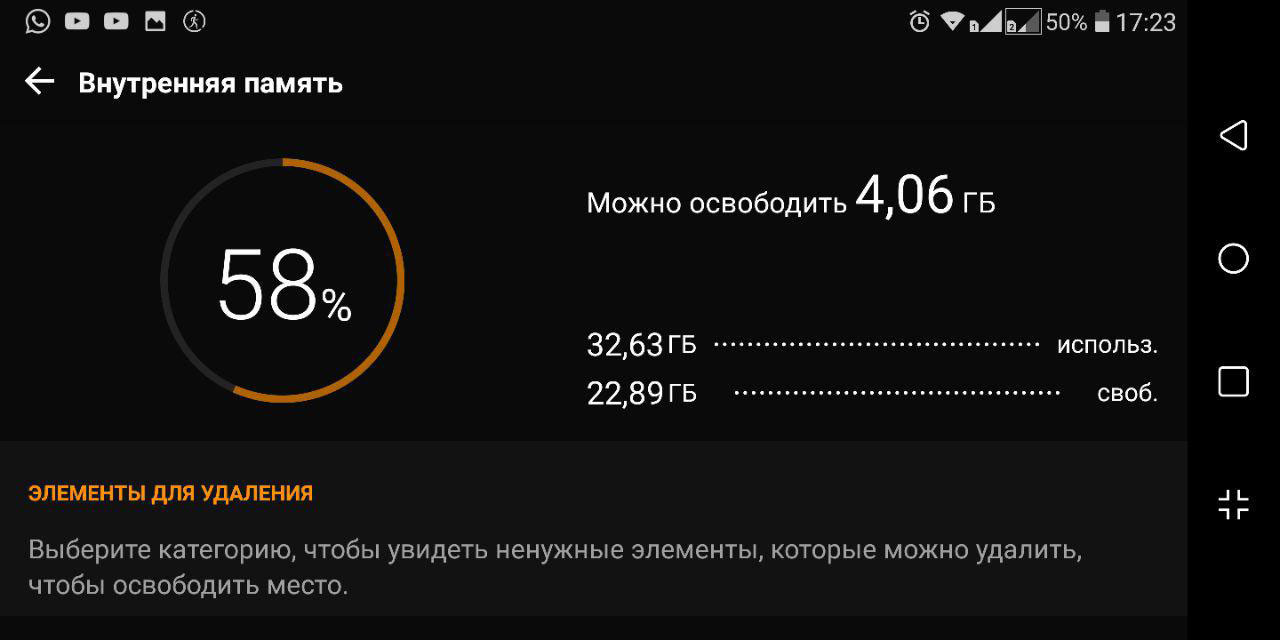
Приложения собирают мелкие данные, чтобы работать быстрее, не тратить лишний трафик и не скачивать их из Интернета каждый раз. Фотографии пользователей в соцсетях, их аватары, записи и даже рекламные баннеры. Много места они не «съедят», но вполне могут занять несколько сотен мегабайт.
Почти каждое приложение браузера, соцсети или мобильной игры позволяет контролировать сохранение кеша. Сбросить его можно в настройках программы, как правило, в разделе памяти и сохранённых файлов.
Фото и видео сильнее других данных заполняют память смартфона. Более того, часть фотографий — это рандомные скриншоты. В смартфонах последних двух лет снимок экрана делается при одновременном нажатии на качельку регулировки громкости и кнопки питания.
К сожалению, решение проблеме ещё не нашли — на iPhone без рамок это единственный способ сделать скриншот, производители Android-смартфонов предлагают альтернативную команду — свайп тремя пальцами вниз, но отключить снимок экрана по одновременному нажатию качельки и кнопки питания нельзя.
Поэтому единственный способ не забивать память — стабильно чистить галерею. Кроме того, фотографии можно хранить в «Google фото» — снимки сохранятся, окажутся доступны с разных устройств и не будут занимать пространство на накопителе.
Проблема в том, что файлы из этой папки бесполезные, а удалить их невозможно. Грубо говоря, это хлам, который iOS накапливает во время работы.
Удалить его можно только одним способом — полностью обновив прошивку на iPhone. Беда в том, что после этой операции восстановить резервную копию невозможно. Стоит ли жертвовать всеми данными ради свободного места на накопителе? Подумайте, прежде чем решиться на эту процедуру.
Telegram хотят разблокировать, но смысл? Одна функция «Яндекс.Мессенджера» убивает его и WhatsApp
Более безопасное решение — выгрузить все необходимые данные в облако и загрузить обратно вручную. Это займёт больше времени, но вы освободите заветные гигабайты.
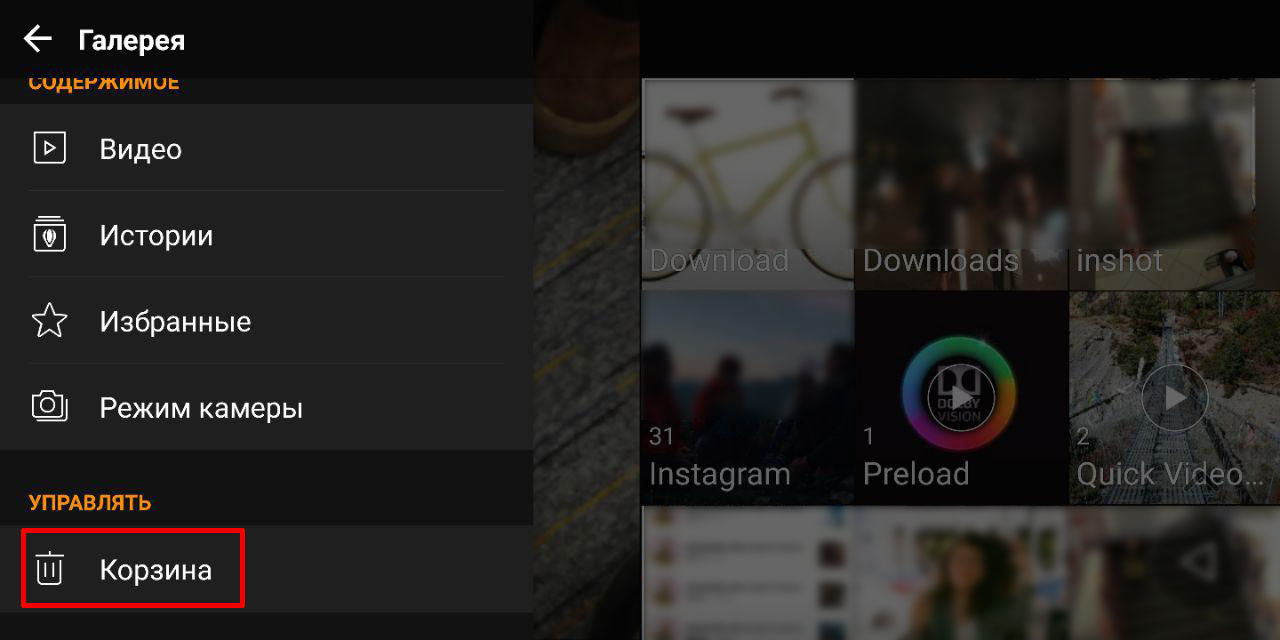
Эта опция есть не во всех смартфонах, зависит от прошивки. Когда вы удаляете файлы, они не стираются безвозвратно, а попадают в корзину и удаляются только спустя определённое время — в iOS через 30 дней, в Samsung One UI — спустя 15 дней.
Плюс этой опции — надёжность системы. Если вы случайно удалили файл, останется время, чтобы его восстановить. Минус — когда надо срочно освободить память, придётся удалить файлов и приложений больше, чем если бы функция «Корзина» была отключена.
Источник