Помощь и обучение по мобильным устройствам

Простота перемещения между телефоном и компьютером
Ваше устройство. Мы поможем вам найти оптимальную настройку для Android или iPhone.
Ваши приложения. Свяжите Office, Outlook и другие приложения, подключающие телефон к компьютеру.
Ваш контент. Узнайте, как упростить переключение между своими устройствами.
Microsoft и Samsung — партнерство для вашей эффективной работы
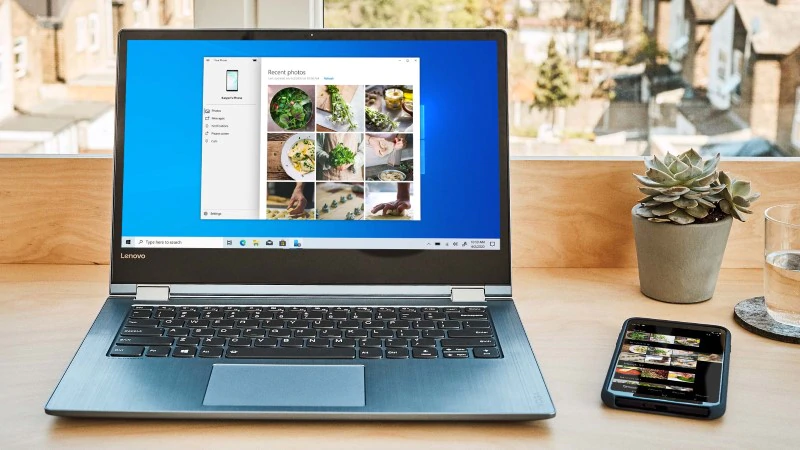
Узнайте, как подключить ваш Samsung Galaxy или другое устройство с Android к своему ПК, чтобы звонить, отвечать на SMS, синхронизировать свои фотографии и пользоваться привычными мобильными приложениями.
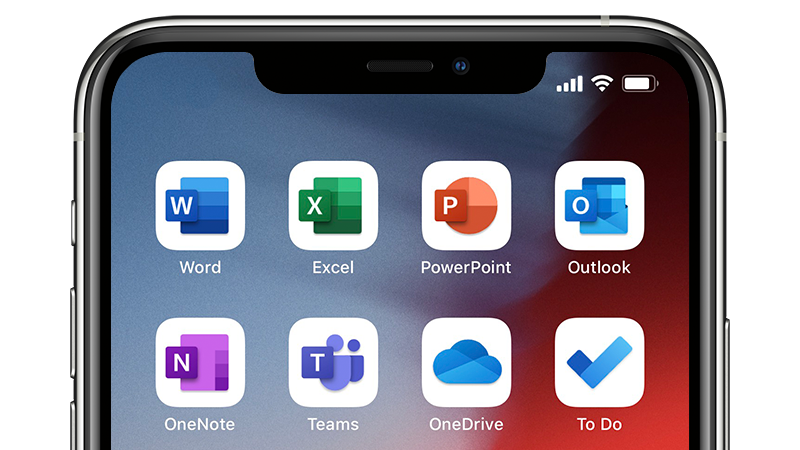
Настройка приложений Office и Outlook на устройствах с iOS
Скачайте приложения для iPhone или iPad, а затем выполните пошаговые инструкции, чтобы настроить свои личные, рабочие и учебные учетные записи.
Теперь Office — это веб-приложение для ваших мобильных устройств
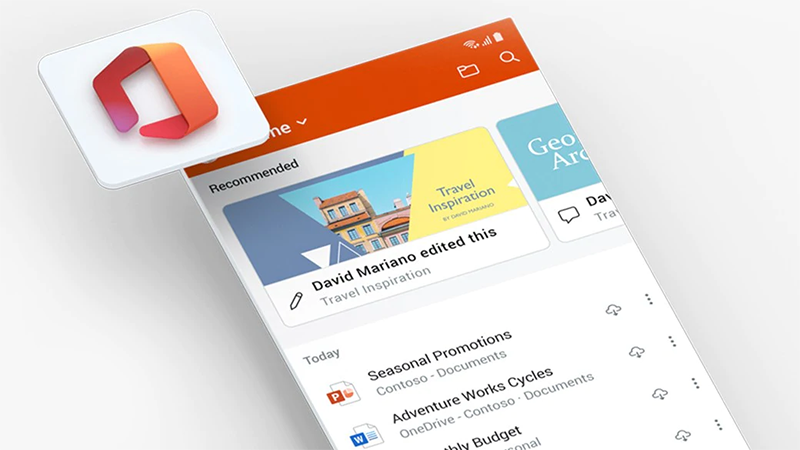
Мы объединили Word, Excel, PowerPoint и Lens в единое Приложение Office. Используйте упрощенный интерфейс для мобильных устройств, чтобы уменьшить число приложений, требующих скачивания, обновления и переключения между собой.
Лучшее от корпорации Майкрософт для мобильных устройств
Установите мобильное приложение Office, в котором объединены Word, Excel и PowerPoint.

Где бы вы ни были, управляйте своими делами с помощью электронной почты, календаря, собраний, напоминаний и других средств.
Записывайте свои мысли и идеи в дороге, освежайте их в памяти и делитесь ими с помощью компьютера.

Сосредоточьтесь на самом важном. Управляйте своими задачами, где бы вы ни были: дома, на работе или в пути.
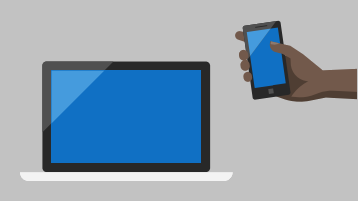
Отвечайте на текстовые сообщения, звоните и используйте привычные мобильные приложения прямо с компьютера.
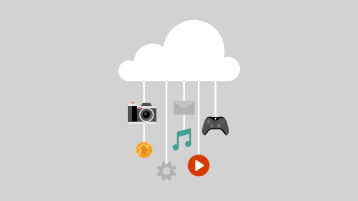
Настройте начальный экран телефона с Android и организуйте информацию с помощью персонализированной ленты.
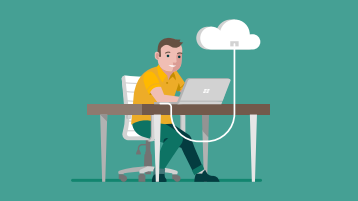
Сохраняйте файлы и фотографии в OneDrive и получайте к ним доступ с любого устройства, где бы вы ни были.
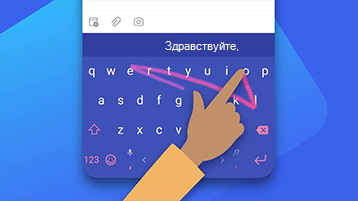
Клавиатура Microsoft SwiftKey
Сделайте набор текста более быстрым и легким и наслаждайтесь более точной автозаменой и прогнозированием текста.
Источник
Приходят СМС от Майкрософт с кодом безопасности что это значит
Занимаясь нашими повседневными делами, мы можем начать получать на наш телефон различные СМС с кодом верификации от компании Майкрософт. Такие СМС могут приходить в любое время, по несколько раз за день, вызывая недоумение и раздражение. При этом никаких действий по входу в наш аккаунт Microsoft мы не предпринимаем, что может наводить на неприятные мысли по поводу безопасности нашего аккаунта. Почему же поступают смс от компании Майкрософт с кодом безопасности, что это может означать, и как избежать нежелательных последствий? Расскажем об этом в нашем материале.
Что это за код безопасности приходит от Майкрософт в SMS?
Код безопасности – это семизначный код, который отправляется пользователю посредством смс компанией Майкрософт.
Отправка такого смс может быть вызвана следующими причинами:
Какие виды СМС отправляются Майкрософт
На ваш телефонный номер могут поступать следующие виды SMS от компании Майкрософт.
Несмотря на то, что отправка такого СМС носит обычно единоразовый характер, мы можем начать регулярно получать смс с кодом безопасности от Майкрософт. Давайте узнаем, почему так происходит.
Почему вам приходят СМС от Майкрософт с кодом безопасности
Если вам с регулярной частотой начинают приходить СМСки от Майкрософт с цифрами кода безопасности, то это может быть вызвано двумя основными причинами:
Каждый из этих случаев небезопасен для рядового пользователя. Рекомендуем выполнить комплекс советов, изложенных нами ниже.
Посетите страницу ваших недавних действий
Для проверки, не взломали ли вашу страницу, посетите страницу ваших недавней активности на account.live.com. Убедитесь, что отсутствуют странные посещения вашей страницы (включая посещение аккаунта из чужой страны), и если таковые были – смените ваш пароль.
Измените пароль вашей учётной записи в Майкрософт
Если вы продолжаете получать случайные проверочные коды, это означает, что кто-то пытается выяснить ваш пароль. Перейдите на официальный сайт Майкрософт, и измените пароль для вашего аккаунта. Убедитесь, что вы использовали комплексный, длинный, сложно угадываемый пароль, способный существенно затруднить вход в вашу систему злоумышленнику.
Смените временно ваш номер телефона
Хорошим вариантом сохранения безопасности вашего аккаунта Майкрософт будет временная смена номера телефона в настройках аккаунта. Это существенно усложнит хакеру взлом вашей учётной записи. Через некоторое время можно будет вернуть в настройках прежний номер вашего телефона.
Обратитесь в службу поддержки
Неплохим решением может стать обращение в службу поддержки Microsoft. Для этого перейдите на сайт microsoft.com, и свяжитесь со службой поддержки одним из перечисленных на странице способов.
Как сохранить ваш аккаунт Майкрософт в безопасности
Для предотвращения злонамеренного доступа с помощью кода безопасности к вашему аккаунту в Майкрософт рекомендуется использовать следующие советы:
Заключение
В нашем материале мы рассмотрели, по каким причинам человек может получать СМС с кодом безопасности от сайта Майкрософт, и как поступить в данной ситуации. Если вы получили такое единичное смс, оно может быть вызвано случайной ошибкой при входе в свой аккаунт стороннего пользователя. Если же такие смс поступают регулярно на протяжении нескольких дней, рекомендуем поменять в вашей учётной записи номер телефона на другой на какое-то время. Это затруднит для хакера взлома вашего аккаунта, и обезопасит систему от кражи ваших данных.
Источник
Сервисы Microsoft на Android и iOS — как это работает?
Гаджеты, сервисы, приложения должны экономить наше время и усилия. Но часто получается так, что они же бессовестно его тратят. Как правило, это связано с тем, что мы используем устройства на разных ОС. Например, планшет на iOS (iPad), смартфон на Android и компьютер на Windows. Каждое из них отлично справляется со своими задачами, но постоянно ставит палки в колеса конкуренту. Главная сложность возникает, когда вы откладываете планшет и открываете ноутбук, или наоборот, закрываете ноутбук и достаете из кармана смартфон. Синхронизация данных и доступность сервисов, которыми вы только что пользовались, остается проблемной зоной для многих пользователей. Формально, большинство приложений и сервисов поддерживают все платформы, но на деле, далеко не всегда у нас получается работать с ними просто и с должным комфортом. Думая обо всем этом, приходишь к неутешительному выводу: компании по-прежнему пытаются бороться за внимание потребителя за счет этого самого потребителя. То есть, нас с вами.
Помня об этом, сотрудники московского офиса Microsoft, Алексей Федоров и Ксения Кошкина, решили на основе личного опыта рассказать о новом подходе к работе с сервисами на любых устройствах. В двух словах, дело обстоит следующим образом: с приходом нового CEO Microsoft Сатьи Наделла (Satya Nadella), который, кстати, до этого был главным в компании по облачным технологиям, компания стремится стать лидером в «мобильности» и «облаке», предлагая своим пользователям сервисы, которые будут отлично работать на любых устройствах и платформах. Проверить, так это на самом деле или Сатья в угоду маркетингу покривил душой, – увлекательная задача для ИТ-специалиста и простого пользователя, уставшего от необходимости бесконечно пересылать документы электронной почтой и путаться в паролях от нескольких облачных дисков, не в силах вспомнить, на каком из них хранятся искомые фотографии.
Что в наборе?
Тестировать сервисы мы решили на довольно распространенном среди пользователей наборе гаджетов: планшет iPad, смартфон на Android и компьютер на Windows (о том, как сервисы Microsoft работают на родной платформе, расскажем в следующей статье).
Для всей этой семейки доступен огромный набор сервисов – смотрите сами.

Согласитесь, коллекция впечатляющая. Все эти приложения, за исключением SmartGlass, на самом деле, доступны и виде бесплатных веб-сервисов. Для iPhone еще есть приложение для съёмки сферических, 360-градусных панорам Photosynth от Microsoft.
Учетная запись
Учетная запись в Microsoft одна для всего на свете. С ней вы заходите в свой компьютер с Windows 8, с ней авторизуетесь во всех сервисах и приложениях – от Outlook.com до Worldwide Telescope. Можно создать новую «учетку» или использовать старую, от почтового ящика Hotmail.com, если вы когда-то заводили там почту. Если у нее неказистое название типа shadylady22@hotmail.com, kissmedear13@hotmail.com, его можно запросто поменять (почта будет приходить в любом случае). Достаточно зайти в настройки учетной записи и открыть вкладку «Псевдонимы». Создать новую «учетку» тоже не составит труда, а с ней все сервисы Microsoft открыты для вас на всех устройствах. Впрочем, последнее утверждение нам еще предстоит проверить.

Синхронизация данных между устройствами через OneDrive
OneDrive — пожалуй, самый интересный и один из самых полезных сервисов Microsoft для Android и iOS! В Windows 8 он является частью операционной системы и связан с учетной записью на вашем компьютере. Что-то похожее есть на MacOS и iOS, но, в отличие от iCloud, OneDrive полноценно представлен на других платформах, что крайне облегчает нам жизнь. 15 ГБ пространства и быстрая автоматическая синхронизация, а также возможность делиться любыми файлами и папками при помощи ссылок и публикаций в соцсетях, – это действительно хорошо. Тем более, если у вас тоже бывали ситуации, когда срочно требуется доступ к какому-нибудь документу, созданному на компьютере с Windows, а в руках – iPad. Или вы хотите посмотреть на компьютере фотографии из отпуска, сделанные не на Android. При установке приложения вам также предлагается включить архивацию снимков с камеры в «облако» — под это вы получаете еще 3 дополнительных гигабайта. Вообще, мы считаем автоматическую синхронизацию очень большим плюсом OneDrive. Почему? Потому что удобно.


Другая жизненная ситуация, когда OneDrive оказывается полезен – работа со встроенным в сервис приложением Office. Все созданные в нем документы автоматически сохраняются в «облаке» и доступны из любого места и любого устройства с выходом в сеть. Синхронизировать можно и папки, и отдельные файлы: документы, изображения и так далее. Пример – открываете презентацию на смартфоне при посадке в самолет и спокойно готовитесь к выступлению или правите документ. Спустя пару часов и один невкусный ланч вы во всеоружии и готовы к приземлению в этот суетный мир.


В облаке можно сохранять данные не только привычных документов Office, но и несколько недооценённого, на наш скромный взгляд, сервиса OneNote.


Все замечаем и записываем в OneNote
Ведение заметок — дело, вначале кажущееся сложным, если вы не прирожденный писатель или, в крайнем случае, не графоман. Но стоит только начать – и оно превращается в крайне полезную привычку (полезные привычки – наше все!), потому что заметки спасают, когда что-то «вылетело из головы» и не вернулось.
Сегодня OneNote – один из лучших сервисов для ведения, систематизации и синхронизации заметок. Помимо текстов, здесь можно хранить данные в любых иных форматах (фотографии, аудио, видео), составлять списки, планы, маршруты, запоминать понравившиеся интернет-страницы и прочее.


Один наш коллега использует OneNote для двух вещей: составления списков покупок и планов поездок. Списки покупок в OneNote делаются просто – выбирается опция «список», и дальше заполняются нужные поля – названиями продуктов или нужных вещей из Duty Free, которые просят близкие люди. Уже в магазине запускаешь OneNote, открываешь список и идешь по нему, проставляя галочки, чтобы не запутаться. C планами поездки все иначе: заранее составляешь в OneNote план интересных мест, кафе и вообще всего, что нужно не забыть в поездке сделать, добавляя фото или картинки для большей наглядности (искать, например, кафе чуть проще, если знаешь, как оно выглядит).


Разумеется, составлять можно не только список покупок, но и список всего того, над чем нужно подумать, записывать мысли (если есть – свои), цитаты, и прочие мудрости жизни. Попробуйте – это настоящий life-changer.
OneNote доступен бесплатно для всех основных платформ, включая компьютеры с Windows и Mac (входит он и в платные пакеты Microsoft Office – там доступна наиболее функциональная версия). Ваши заметки синхронизируются между всеми этими устройствами, можно делиться ими с другими людьми, например, совместно фиксируя в них свои идеи по какому-то проекту.
Office
Ну что, есть среди нас читатели, которые не знают, что умеет Office от Microsoft? Поднимите ваши мышки!
До момента, пока Office не появился под Android и iOS, пользователям смартфонов приходилось искать альтернативные решения, варианты софта, способного хоть в каком-то виде отображать документы. Иногда с кривым форматированием, иногда с долгой загрузкой текста или таблицы с невозможностью нормального редактирования, но когда не из чего выбирать, начинаешь искать минимально работающий вариант.


Если говорить о приложениях, то Office есть двух видов: Office Mobile – приложение для телефонов, объединяющее все сервисы, и отдельные офисные приложения Word, PowerPoint и Excel для планшетов. Последний вариант пока доступен только под iPad, но компания обещает скоро порадовать и пользователей Android планшетов.


Office Mobile бесплатен, Office для iPad в бесплатном варианте позволяет просматривать документы, а для того, чтобы создавать и редактировать их, вам понадобится подписка на Office 365. Судя по комментариям в App Store, не все, мягко говоря, довольны этим. Вот, например, пишет Rahmatka: «Разработчики вообще обнаглели! За что такие деньги платить? Бесполезное приложение! Работать не возможно!», или вот AvestaZ: «бывайте, бизнесмены х**». Орфография и пунктуация, как водится сохранены (кстати, а что, в App Store нет никакой модерации?).
Ну что ж. На самом деле, подписка не такая дорогая и даёт вам очень много возможностей. Так, за 199 рублей в месяц (или 1999 рублей в год) вы можете пользоваться Office на одном компьютере (неважно, Windows или Мас) и на одном планшете и вдобавок получаете 1 терабайт в OneDrive! Очень неплохо за такие деньги! У нашего коллеги два компьютера, поэтому ему подходит более продвинутый пакет. В нём за 249 рублей (2490 в год) можно ставить Office аж на пять компьютеров и пять планшетов. Если вы еще не добрали до десяти, смело привязывайте «учетки» близких и родных к своей и делитесь приложениями с ними. Так что, мы не совсем согласны с той истерией, что разыгралась в App Store. Нам кажется, платить есть за что. И, кстати, Office для iPad скачали уже 27 миллионов раз!


Если говорить про функционал, то тут есть всё, чего ожидаешь. Для текстов доступны форматирование, смена цвета, а также создание подсвеченных маркером фрагментов. Кроме того, к любой области текста, будь то слово или целый абзац, можно добавить собственное примечание. Для нас эта возможность оказалось очень удобной: при редактировании не нужно много печатать, и делать это можно даже на смартфоне, просто добавляя к исходному материалу свои комментарии. Для таблиц и презентаций также есть все необходимые функции: формулы, фильтры, добавление картинок, и прочее, и прочее.
Дизайн веб-версии Office максимально схож с интерфейсом приложения для Windows, так что если вы переходите в веб, никакого дискомфорта от новой версии «офиса» не будет. К тому же, на iPad он выполнен ещё и в стиле iOS7. Мелочь, но дружелюбная.
Outlook.com
На самом деле, «новая волна» кроссплатформенных возможностей, доступных в сервисах Microsoft, началась значительно раньше, чем Наделла объявил о намерении Microsoft предоставлять сервисы компании пользователям всех устройств. И началась она именно с Outlook.com (тогда еще Hotmail.com). Microsoft полностью переделала свою исключительно популярную в Северной Америке и ряде других стран, но несколько устаревшую почту, и вуаля! Сегодня Outlook.com – отличный почтовый сервис, который прекрасно борется со спамом, включает веб-версию Skype, поддерживает интеграцию социальных сетей, а кроме того, не сканирует письма пользователей для целевой рекламы. Если кто не в курсе – поищите в сети ролики про парня по имени Gmail Man.
К тому же, сегодня в Outlook.com есть все привычные функции почты, календаря и контактов, а также шифрование сообщений. Приложение для Android и iOS выполнено в обновленном стиле Microsoft, который радует лаконичностью и отличными шрифтами.


Если понравится, перенаправить почту со всех других аккаунтов не составит труда, а если нет, то почту на Outlook.com стоит завести хотя бы как адрес для «учётки», о которой мы уже успели поговорить. Кстати, там еще свободно немало красивых адресов, и вы можете успеть зарегистрировать адрес вида имя.фамилия@outlook.com, чего на многих других сервисах уже не сделать.
SmartGlass
Ну, и напоследок мы оставили милое приложение – SmartGlass для Xbox. Если от сочетания Master Chief у вас трепещут все фибры души (и вы знаете, что это не Гордон Рамзи), а домашний Xbox – центр вселенной, то оно вам точно пригодится. По сути, SmartGlass — это такой второй экран для консоли, который дополняет ваши игры, фильмы и саму приставку. Лучше всего он, конечно, работает в США, где есть Xbox Music и Xbox Video, там при просмотре «Игры Престолов» через Xbox вы можете изучать подробности эпизода на вашем телефоне или планшете. В России основной функционал – использование вашего смартфона или планшета для управления Xbox (они выступают в роли контроллера, пульта ДУ и служат для ввода текста. Также российским пользователям SmartGlass доступен дополнительный контент к играм – например, Halo 4 и Forza.
Источник
Справка и обучение по приложению «Ваш телефон»
Вы любите свой телефон. Он также нравится вашему компьютеру.
Оставьте устройство с Android в кармане. С помощью приложения «Ваш телефон» вы можете на своем компьютере выполнять и принимать звонки и текстовые сообщения, проверять уведомления и быстро получать доступ к фотографиям и приложениям своего устройства с Android.
Microsoft и Samsung — эффективное партнерство
С помощью приложения «Связь с Windows» на вашем устройстве Samsung и приложения «Ваш телефон» на компьютере подключение переходит на новый уровень. Узнайте, как подключить свои устройства, чтобы эффективно работать где бы вы ни были.
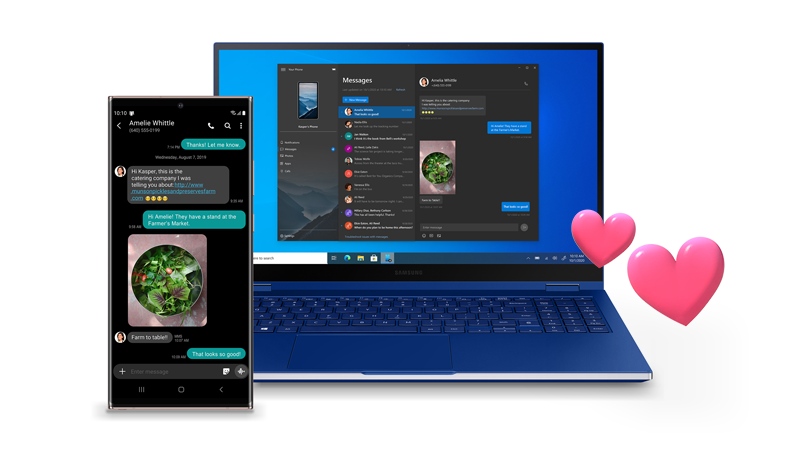
Знакомство с приложением «Ваш телефон»

Хотите первым испытывать новые возможности?
Станьте участником программы предварительной оценки Windows, чтобы получать ранний доступ к новейшим возможностям приложения «Ваш телефон».
Ваше приложение — ваши условия.
Узнайте больше о специальных возможностях, помогающих использовать приложение «Ваш телефон» удобным для вас способом.
Узнайте больше о новейших функциях приложения «Ваш телефон».

Несколько советов и рекомендаций
Узнайте экономящие время советы и изучите способы использования приложения «Ваш телефон».
Источник
Как создать учетную запись Microsoft и для чего она нужна?
Снова привет, друзья. Пользователи Windows 10 (а так же Windows 8.1) давно заметили, как настойчиво разработчики этих операционных систем предлагают при каждом удобном случае пользоваться учетной записью Майкрософт. Если Вы ее себе еще не завели, то уж точно замечали на своем компьютере эти довольно частые уведомления.
Может быть, пора обратить внимание на эту интересную функцию? При правильной настройке учетная запись позволяет не только получить доступ к функциям и сервисам Майкрософт. Она позволит Вам контролировать, отслеживать действия Ваших детей в Интернете.

На Вашу почту будут приходить отчеты со списком сайтов, которые посещал ребенок, а Вы при необходимости можете с помощью своей учетной записи разрешать или запрещать доступ к сайтам, приложениям. Для малышей можно настроить пользование компьютером строго по расписанию. Читайте, как это можно сделать.
Мы все давно привыкли уже к тому, что везде надо регистрироваться. Чтобы скачать приложение в Play Market на телефон, пользоваться социальной сетью, войти в какой-нибудь онлайн-сервис, сначала надо пройти регистрацию. То есть, получить учетную запись. Долгое время Windows была свободна от этого правила. Для многих создание еще одной учетной записи — дело непривычное и сомнительное именно в силу привычки.
Что такое учетная запись Майкрософт и для чего она нужна?
Интернет раскидывал свои сети, число пользователей росло. Появились у Майкрософт свои различные сервисы — электронной почты, обмена файлами, поисковых систем, на которых и регистрировались (кто где) разные граждане нашей планеты. Толчком для создания единой учетной записи, которая бы объединила все существующие сервисы в одну систему, послужило бурное развитие мобильных платформ Андроид и Яблоко (Apple), которые активно начали переманивать доверчивый народ на свои новые красивые продукты.
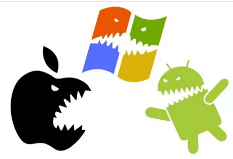
Начиная с Windows 8, разработчики делают уже операционную систему «заточенную» под использование человеком единой учетной записи Майкрософт. Без ее использования функционал реализуется не полностью, хотя использование ее не является обязательным. Но, если Вы решитесь использовать учетку, то весь заявленный функционал современной Windows 10 будет у Вас в распоряжении.
В чем разница между учетной записью Microsoft и обычной учетной записью в Windows?
Когда Вы пользуетесь учетной записю Microsoft вы на своем компьютере получаете доступ :
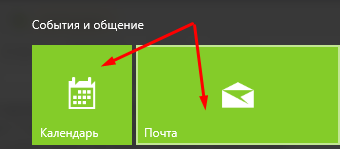 напомнит Вам об этом. Вы никогда не забудете поздравить близких или коллег с Днем Рождения, где бы Вы не находились. Учетная запись Microsoft позволяет пользоваться Скайпом, синхронизировать контакты, пользоваться всеми сервисами от Майкрософт
Короче говоря, с учетной записью Майкрософт Ваш компьютер превращается в полноценное мобильное устройство, его можно без проблем синхронизировать с Вашим мобильным телефоном, планшетом. Ваши привычные «компьютерные» приложения устанавливаются и на мобильный телефон. В результате, Вы пользуясь телефоном, ведёте ранее спланированные дела, просматриваете напоминания, документы.
Можно телефоном сделать фотографию — она сама сразу попадает в Ваш офис на компьютер. Что такое обычная учетная запись, как создать для нее пароль, как настроить вход без ввода пароля от учетной записи на компьютере — читайте здесь и здесь.
Создание учетной записи Майкрософт на компьютере с Windows 10
Для создания учетной записи Майкрософт, Вам понадобиться мобильный телефон, компьютер и адрес Вашей электронной почты. Можно использовать на компьютере программы — Skype, OneDrive или Word, Outlook, X-Box.
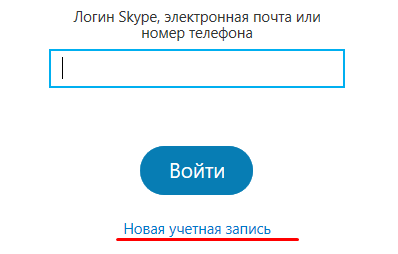
А можно создать учетную запись, зайдя на их сайт, или через «Учетные записи» в «Настройках» компьютера.
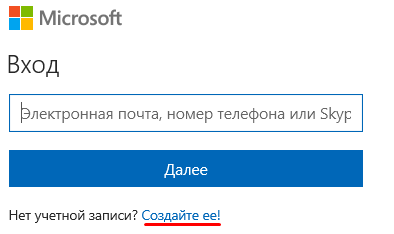
Это очень просто. Заполняем форму используя для регистрации адрес своей электронной почты (или номер мобильного):
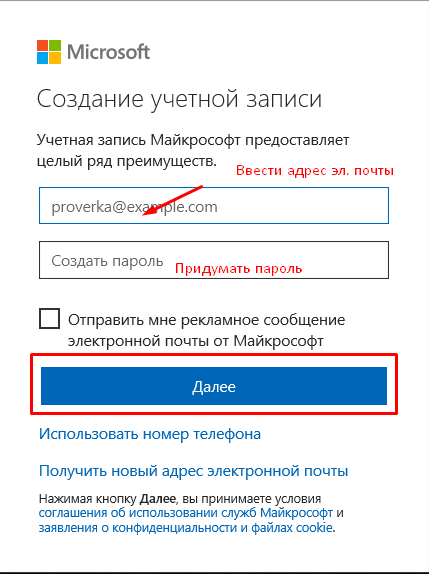 Если Вы не хотите использовать свой существующий личный почтовый ящик, можно создать новый, нажав «Получить новый адрес электронной почты»:
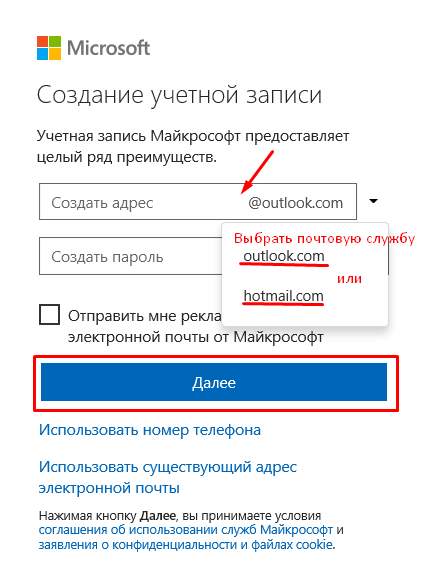
Обратите внимание, что служба на которую будет зарегистрирована Ваша учетная запись — «outlook» или «hotmail». Если Вы используете уже существующий, Ваш личный почтовый адрес в качестве учетной записи Майкрософт — помните, что это псевдоним. Настоящее имя выглядит как ****@outlook.com, или ****@hotmail.com — в зависимости от того, что Вы выбираете в форме выше.
Продолжим. После того, как вошли в учетную запись, можно заполнить данные своего профиля, указать свои персональные данные, адрес почты, фотографию. Настраивается и безопасность входа в аккаунт и действия по восстановлению пароля от учетки в случае утери. При необходимости, так же можно создать здесь же учетные записи членов Вашей семьи:
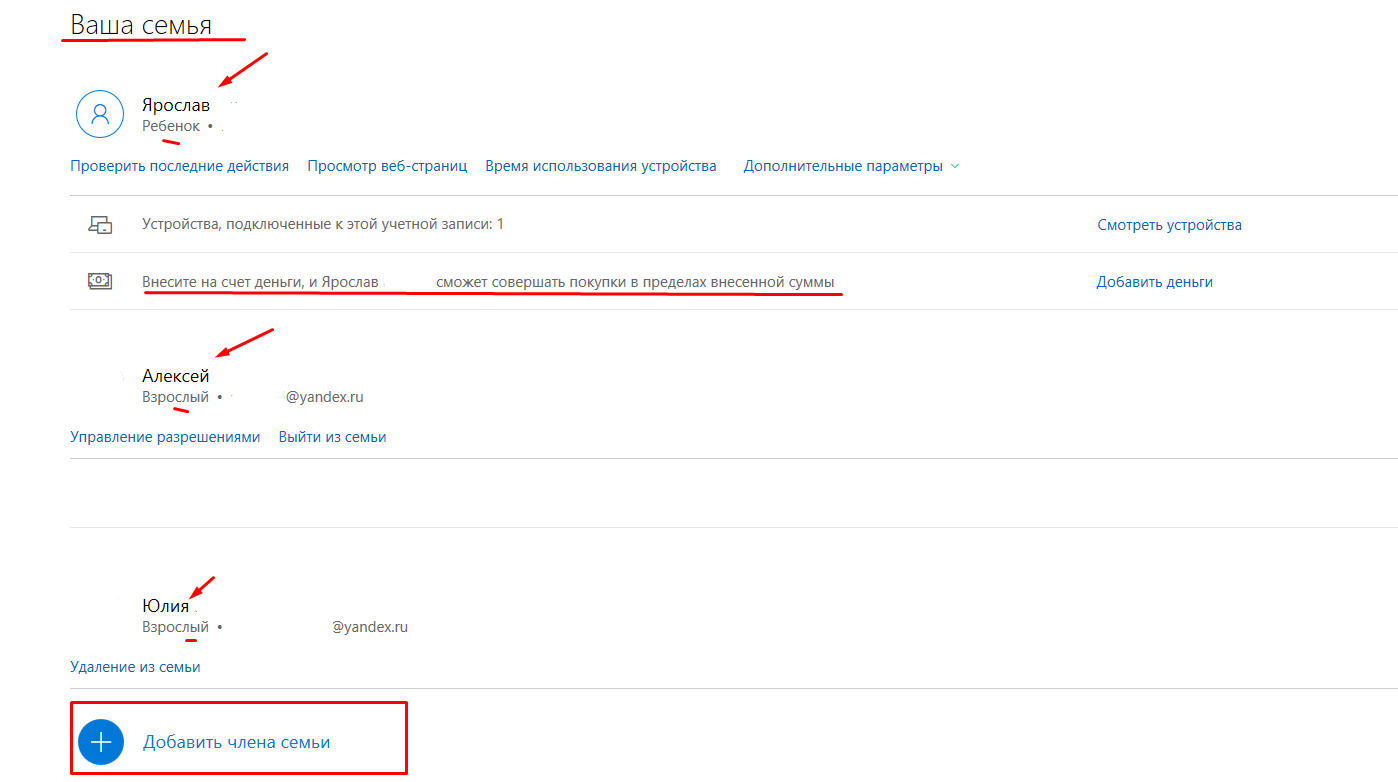
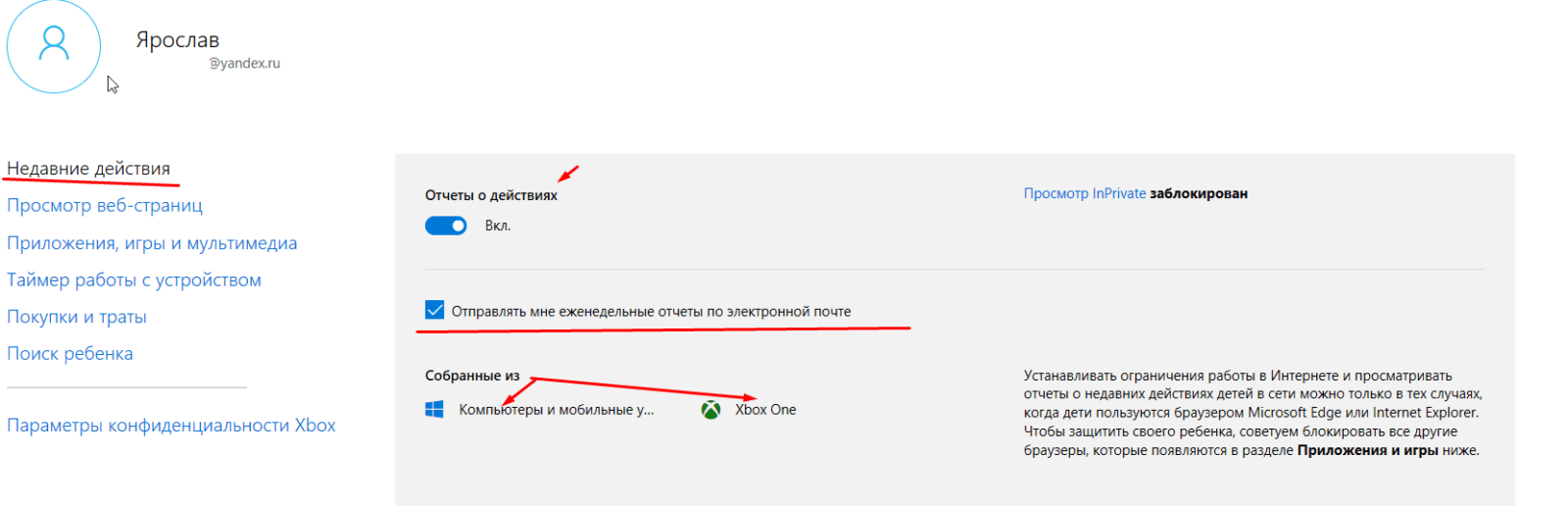
Обратите внимание, что после создания учетной записи ребенка, можно управлять разрешениями. Вы можете контролировать со своего компьютера доступ к сайтам:
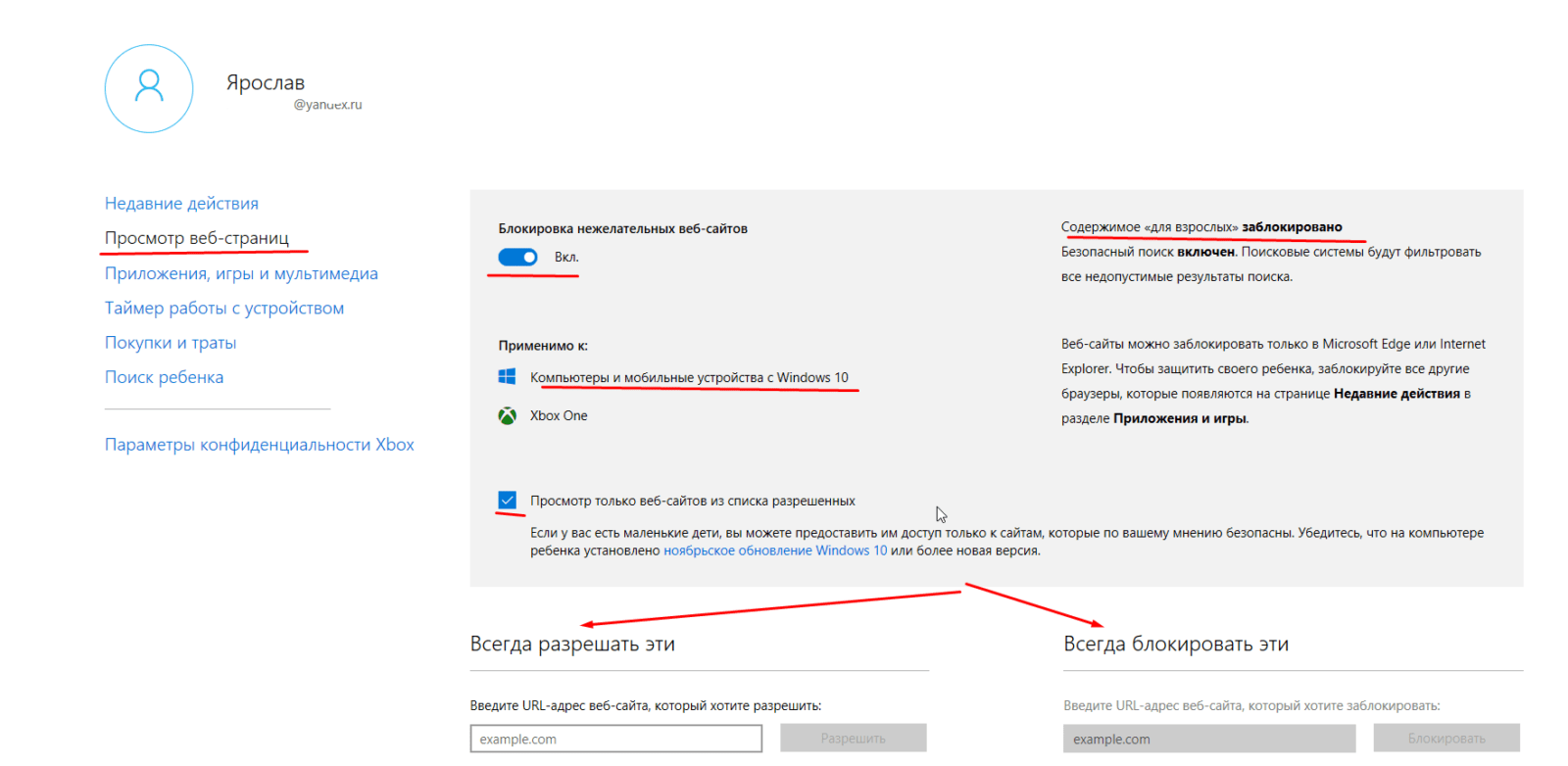
Так же можно получать отчеты за выбранный период, какие сайты посещались в последнее время. Отчеты в виде сообщений электронной почты будут приходить на Ваш компьютер :
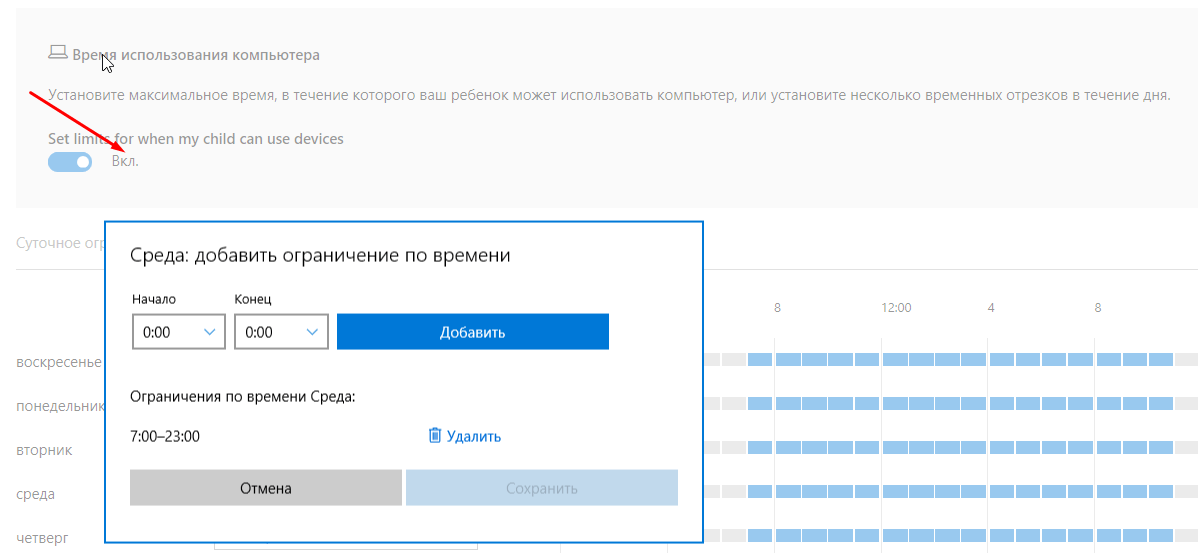
Для маленьких подойдет функция ограничения времени, проводимого за компьютером:
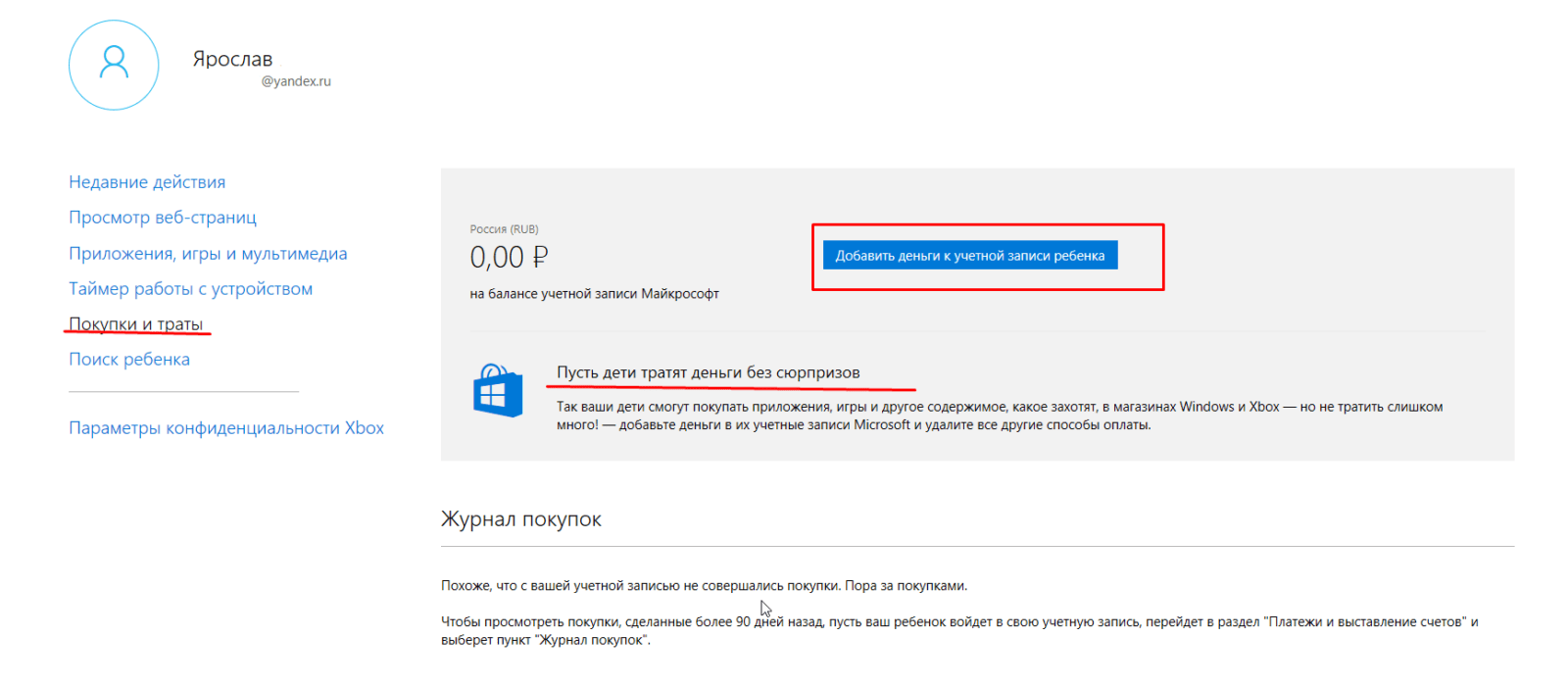
Майкрософт имеет свой магазин приложений (как у Андроид или Яблока), который называется теперь Windows Store. Если Вы любитель приложений от Майкрософт, Вы так же можете привязать счет своей банковской карты к учетной записи и совершать покупки. Часть денег можно переводить на счет ребенка, а потом смотреть, какие игры он купил, и так далее.
Еще одна функция, это поиск ребенка. Например, если в устройстве включена функция определения местоположения, Вы можете найти его владельца, система подскажет, где он примерно сейчас находится. Для пользователей мобильных телефонов, планшетов с установленной Windows 10 эта функция может быть полезна. К сожалению, функции контроля доступны только на устройствах с Windows 10. После настройки учетных записей на устройствах, Вам будет доступен и список Ваших устройств. Дополнительно смотрим видео, как быстро создать учетную запись:
Создание учетной записи Майкрософт на телефоне (Windows Phone)
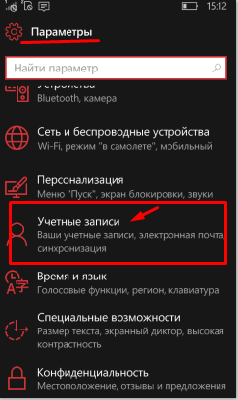
Для владельцев мобильных устройств с Windows 10 наличие учетной записи Майкрософт такое же желательное, как и для владельцев телефонов на Андроид. Многие давно уже привыкли пользоваться своим Play Market. Правда, огорчает, что Майкрософт пока не может похвастать таким обилием разнообразных и качественных приложений. С каждым годом их больше, но Андроид пока остается бесспорным лидером. Чтобы завести учетную запись на телефоне Windows 10 — нужно зайти в «Параметры»,затем в учетные записи:
Впечатления от Windows 10 на мобильном телефоне или планшете — хорошие. Обновления идут часто, глюков я пока не замечал. Огорчает только, (как уже упоминалось), что у них мало приложений. Тут уж ничего не поделаешь — для Google приложения пишутся на программах с открытым исходным кодом, а у Майкрософт-нет. Поэтому, на Google работает гораздо больше народу. Разрабатывать приложения может любой желающий и умеющий.
Создать учетную запись Майкрософт и пользоваться ею можно не только с телефона, планшета, компьютера Windows. Сейчас много приложений Майкрософт написано под устройства Андроид. Установив приложения на телефон и подключив их к учетной записи, Вы получите доступ к их данным.
Как войти в учетную запись Майкрософт на телефоне c Android?
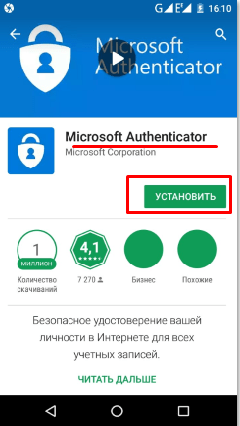
Осуществляем вход в Вашу учетную запись:
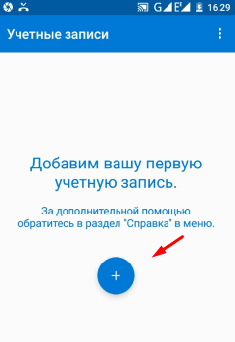
С помощью этого приложения можно подтверждать вход в учетные записи с помощью кода подтверждения:
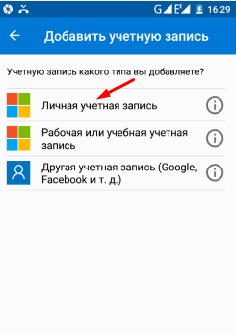
Вводим логин и пароль своей учетной записи. Чтобы никто кроме Вас не смог ничего сделать в этом приложении, придумываем ПИН-код:
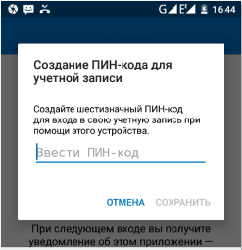
Приложение готово к работе.
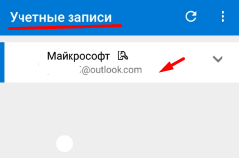
Теперь, если Вы скачаете Скайп, OneDrive, или другое приложение от Майкрософт — Вам не обязательно нужно будет каждый раз вводить пароль. Это приложение будет подтверждать Вашу личность без пароля. А мы далее будем скачивать приложение — Outlook.
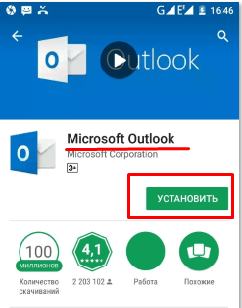
Оно тоже работает под Вашей учетной записью. Управляет почтой, календарем и контактами. После установки на телефон все контакты с компьютера переносятся в Вашу адресную книгу в телефоне.
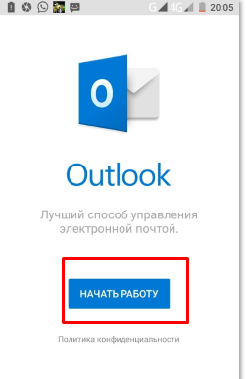
Начинаем работу. Вводим логин Вашей учетной записи, пароль. Можно воспользоваться приложением Microsoft Authentificator и пароль не вводить.
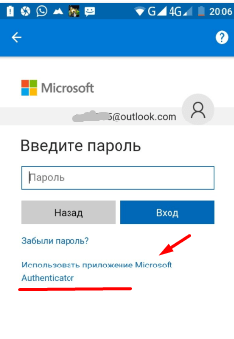
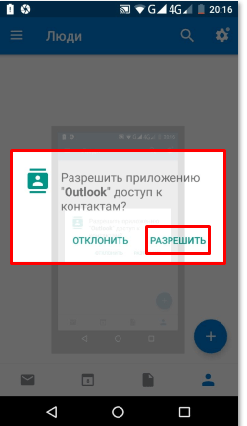
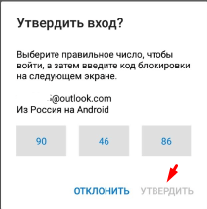 И наконец, нужно нужно разрешить Outlok доступ к контактам телефона вкладка (Люди):
В списке контактов Outlook выбираем любой и как бы пытаемся его изменить. Тут же получим запрос на синхронизацию контактов Майкрософт и Андроид:
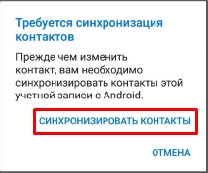
По такому же методу можно переносить контакты с телефона Андроид на новый телефон Майкрософт. Для верности еще можно зайти в Скайп, OneDrive, чтобы убедиться в том, что все на месте. В некоторых случаях иногда требуется добавить созданный аккаунт Outlook к аккаунтам в соответствующих настройках вашего мобильного телефона.
Что можно сказать в заключение? Майкрософт не отстает от своих соперников. В Windows 10 учетная запись делает устройство мобильным, еще более тесно ориентированным на Интернет — как у конкурентов. Заслуживает уважения попытка защитить детей от всякой заразы в Интернете, без дополнительных, платных программ, возможность настройки ограниченного пользования компьютером, даже когда Вас нет дома. Надо только самому сесть и все настроить.
Не лишним будет поставить хороший платный отечественный антивирус со своей пополняемой базой вредоносных сайтов. Это избавит Вас от необходимости много вручную добавлять сайты в черный список. Сегодня мы разобрались, что такое учетная запись, как ей можно пользоваться на телефоне или компьютере. Не хуже чем у других, к ней быстро привыкаешь. Но, создавать ее или нет — решать Вам, я только поделился тем, что по моему мнению может когда-нибудь пригодиться. На сегодня все. Пока!
Источник