Как поменять кнопки местами на андроид — настройка нижней панели
Разработчики операционной системы андроид и производители телефонов часто прибегают к использованию различных кнопочных и жестовых навигационных систем для управления техникой. Жесты — это будущее, но пока что они не так функциональны, как обычные клавиши навигации. Еще эффективнее они становятся после их настройки. В связи с этим многие часто интересуются, как поменять кнопки местами на андроид и как убрать кнопки навигации на андроид полностью.
Настройка нижней панели навигации на Android
Настройка панели навигации на андроиде позволяет переназначить некоторые действия и добавить дополнительные клавиши для создания скриншотов, управления программами, а также многое другое.

Навигация с помощью кнопок очень удобная
Обратите внимание! Процесс конфигурирования может помочь в случае, если пропали кнопки внизу экрана андроид-устройства.
Если пользователь ищет ответ на вопрос, как поменять местами кнопки на андроид 9, необходимо выяснить, какими средствами он хочет пользоваться. Можно попробовать заменить назначение клавиш с помощью стандартного функционала, а можно изменить их внешний вид или вообще удалить навигацию через сторонние программные продукты.

Раздел, содержащий работу с навигацией
Как поменять кнопки местами на андроид
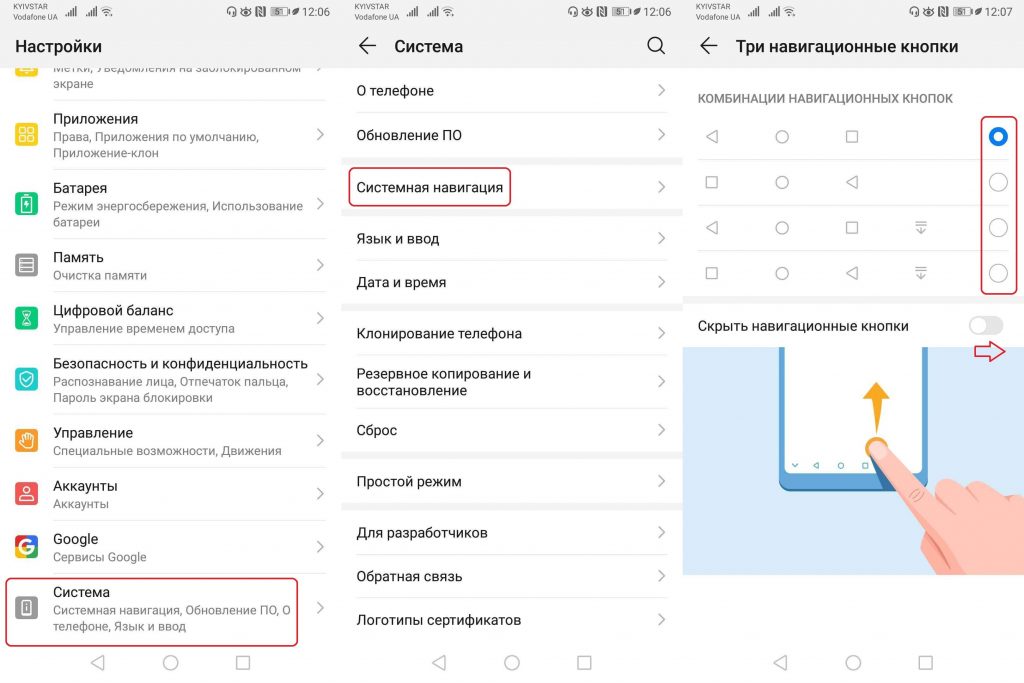
Прелесть экранных кнопок в том, что их можно поменять местами и переназначить. Процесс выглядит проще, чем работа с аналоговыми клавишами. В примере ниже дана инструкция для телефонов Huawei и Honor, но ее также можно применять и на других девайсах. Выглядит она следующим образом:
На некоторых версиях андроид соответствующие разделы и пункты могут называться по-другому, но находятся по аналогичному пути. Если найти их не получается, можно воспользоваться встроенным поиском по конфигурациям телефона.
Важно! Достаточно указать одно из следующих ключевых слов: «кнопки», «клавиши», «навигация». Далее просто выбирают подходящий пункт и работают в нем.

Сменить кнопки можно в стандартных настройках некоторых моделей
Как убрать кнопки навигации на Android
Часто пользователи интересуются вопросом, как скрыть кнопки навигации на андроид. Некоторые больше предпочитают управление жестами. Сделать это можно таким способом:
Обратите внимание! Основное ее преимущество заключается в том, что для работы не требуются рут-права, а сама система при этом нисколько не теряет в производительности. Достаточно войти в нее и добавить программу в автозагрузку.

Убрать нижнюю панель на андроид можно с помощью GMD Full Screen Immersive Mode
Как вернуть кнопки внизу экрана на андроид
Часто проблема с исчезнувшими кнопками решается очень просто. Достаточно перейти в раздел настроек телефона, в котором производилось отключение или переназначение, и активировать управление устройством с помощью навигационных клавиш. То есть необходимо следовать той же инструкции, что была дана выше, только выполнить деактивацию тумблера.
Иногда ситуация, когда пропала кнопка «Домой» на андроиде, случается непосредственно после обновления прошивки или каких-либо сбоев. Для решения проблемы потребуются ПК, специальные USB-драйвера, а также программы Android SDK и ADB, которая уже имеется в первом ПО.
Процесс выглядит следующим образом:

Что делать, если пропала кнопка «Домой»
Еще одна частая проблема заключается в том, что кнопка «Home» («Домой») на смартфоне или планшете может исчезать. Восстановить ее чаще всего можно без дополнительных средств, но все упирается в причину, вызвавшую неисправность.
Обратите внимание! Если виртуальная клавиша исчезла или перестала выполнять свои функции из-за изменения настроек, то следует вернуться в тот же пункт приложения «Параметры» и вернуть все как было или выполнить переназначение навигационных клавиш.
Часто пропажа кнопки «Домой» с дисплея мобильного устройства случается из-за критического бага операционной системы, который был вызван тем или иным сбоем в прошивке. В такой ситуации рекомендуют перепрошить девайс новой и стабильной версией ОС андроид или попытаться выполнить полный сброс до заводских параметров.
Второй вариант менее радикальный и часто помогает избавиться от последствий сбоев, которые могли быть вызваны конфликтами пользовательских и предустановленных программ.
Как скрыть верхнюю панель на андроиде
Если вопрос о том, как убрать панель навигации в Android, уже решен, то можно рассмотреть процедуру, позволяющую спрятать или полностью убрать верхнюю панель уведомлений. На новых телефонах для этого достаточно открыть шторку уведомлений, нажать на значок «Конфигурации», перейти в пункт «System UI Tuner» и деактивировать все параметры подраздела «Status bar».
На более старых смартфонах замена верхней и нижней панелей на время или навсегда осуществляется через сторонние программы. В качестве примера GMD Full Screen Immersive Mode.
К сведению! Приложение доступно для скачивания во многих проверенных сервисах, но из Google Play Market по неизвестным причинам было удалено. Несмотря на это, его можно спокойно найти на 4PDA.
После процесса загрузки и установки начинается работа. Для конфигурирования достаточно просто открыть программу, активировать режим GMD Immersive и выбрать один из трех вариантов отображения:
Сразу же после этого выбранный интерфейс пользователя будет скрыт из операционной системы до тех пор, пока не захочет выполнить его возврат. Восстанавливать UI также просто: выбирают стиль GMD Immersive, который позволяет отобразить верхний прямоугольник уведомлений.

Возвращать внешний вид панели порой приходится только через сброс настроек
Настроить панель навигации можно не только стандартными настройками, но и специализированными программами. Они позволяют не только отключать панель полностью, но и изменять ее внешний вид. Иногда кнопки могут сами отказать работать. В этом случае рекомендуют перепрошить гаджет или выполнить сброс его настроек.
Источник
Навигационные кнопки на Андроид как настроить, чтоб были три кнопки, две кнопки или включить управление телефоном жестами
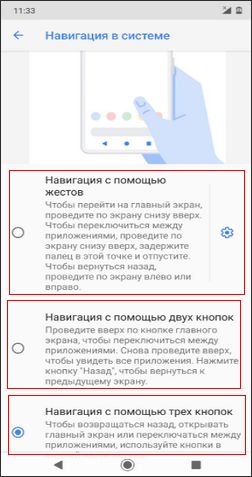
Для более комфортного управления своим устройством владельцы Android смартфонов и планшетов могут настроить навигационные кнопки по своему усмотрению. Обычно при покупке нового телефона в настройках уже бывает включена навигация двумя кнопками, но если привыкли чтоб под экраном были три кнопки навигации, то можно самому включить. Так же многие сталкиваются с такой ситуацией, когда после обновления на телефоне пропали три кнопки навигации под экраном и вместо них стало две кнопки или включилось управление жестами. А так как привыкли управлять телефоном тремя кнопками, то это может доставить большие неудобства. В нашем примере мы покажем, как настроить кнопки навигации на Android 10, 9, 8 чистая версия, возможно инструкция подойдет и к другим версиям.
Надеюсь информация из статьи оказалась полезной. Не забудьте оставить отзыв и указать модель устройства, версию Андроид к которому подошла инструкция по настройке навигационных кнопок на телефоне Андроид, чтоб и другим осталась от вас полезная информация. Спасибо за отзывчивость!
Автор статьи Иванов Максим. Размещена 02.06.2020г.
Отзывы о навигационных кнопках на Андроид
Добавить отзыв или поделиться полезной информацией по теме страницы.
Оставляя отзывы, Вы помогаете
другим сделать правильный выбор.
ВАШЕ МНЕНИЕ ИМЕЕТ ЗНАЧЕНИЕ.
Источник
Полезные советы и трюки: Настройте панель навигации Android под свои нужды!
Совсем недавно поменяли смартфон и обнаружили, что значки на его навигационной панели расположены противоположным образом по сравнению с вашим старым гаджетом? Как быть в такой ситуации, ведь вы уже привыкли к старому расположению сенсорных кнопок, а перестраиваться на новый лад было бы затруднительно!
Хотя устройства Android не располагают обширными настройками навигационной панели, вы всегда можете скрывать и сортировать расположенные на ней виртуальные кнопки по своему усмотрению.
Как настроить сенсорные кнопки на навигационной панели смартфона Android
Для настройки виртуальных кнопок навигационной панели Android необходимо выполнить следующие действия:
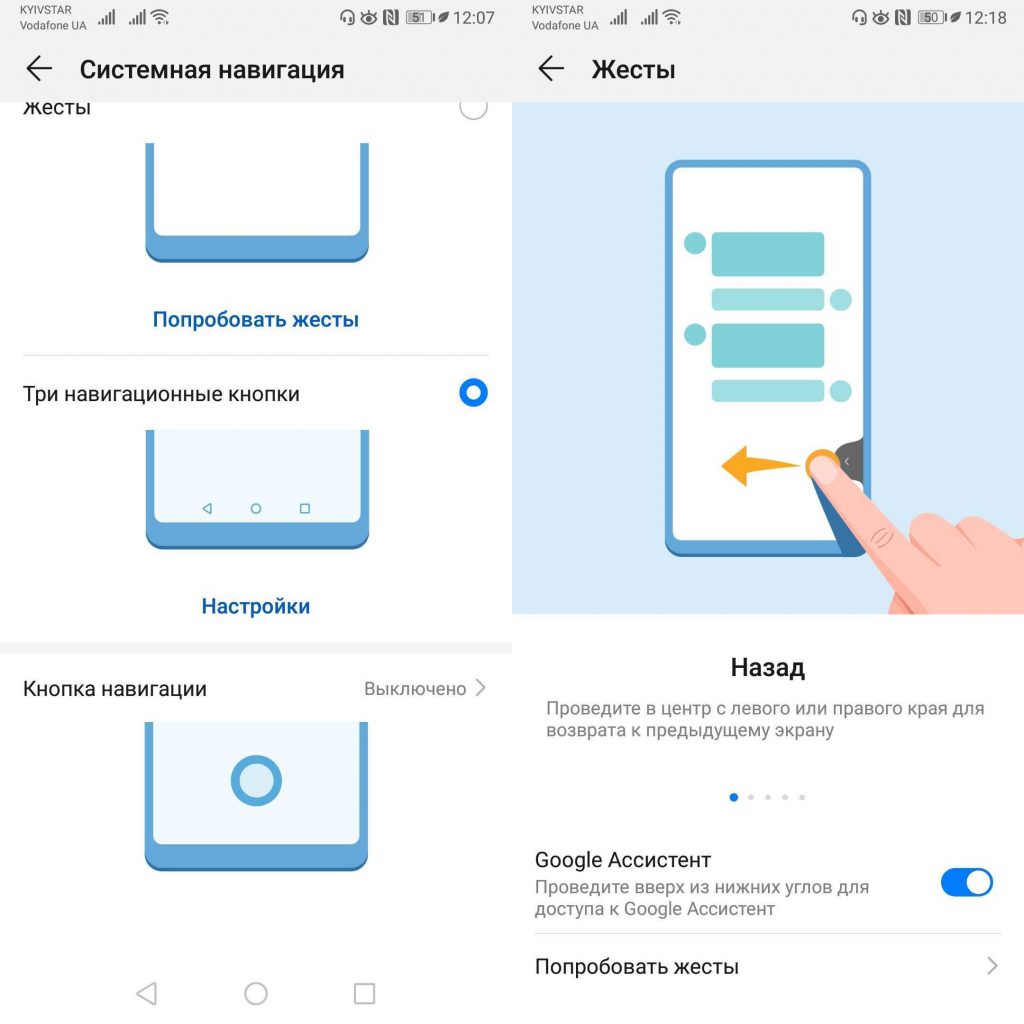
Настройка жестового управления на Android
Имея в своём распоряжении смартфон с ОС Android 10, вы можете использовать разные методы жестовой навигации, настроить которые можно следующим образом:
Операционная система вашего смартфона немного устаревшая? Тогда прибегните к помощи приложения Fluid Navigation Gestures, ссылка на скачивание которого приведена в конце данной статьи.
Как настраивать кнопки навигации на Android
Разбили именно ту часть экрана, где располагаются навигационные кнопки или их и попросту не на вашем смартфоне? Тогда добавьте их или перемести в другое место с помощью специальных приложений из этой подборки, лучшие из которых мы привели в списке ниже!
Знаете другие способы настройки навигационной панели на Android? Делитесь ими с другими пользователями в комментариях!
Fluid Navigation Gestures
Идеальный инструмент для настройки современных жестовых команд на устаревших устройствах, чтобы сделать пользование смартфоном более простым и удобным.

Simple Control
Хотите настроить кнопки панели навигации Android по своему усмотрению? Лучше этого функционального и простого в пользовании инструмента вы точно ничего не найдёте!

S8 Navigation bar (No Root)| Note 8 navigation bar
Нравится панель навигации Samsung Galaxy Note 8 и хотели бы получить её на своём смартфоне? Тогда установите этот инструмент и наслаждайтесь простой и комфортной навигацией!
Источник
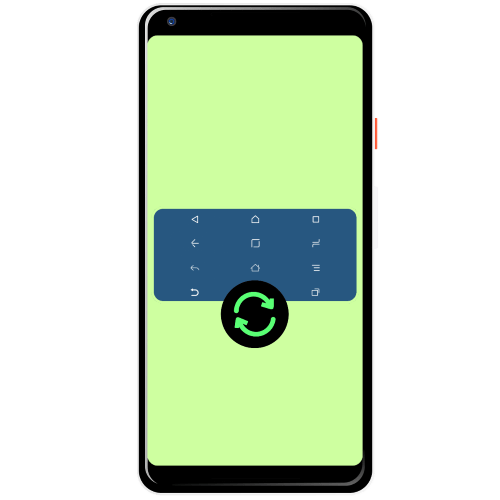
Изменение порядка кнопок панели навигации на Android
Способ 1: Системные средства
Многие производители расширяют в своих оболочках функциональные возможности, в том числе позволяя изменять порядок кнопок навигационной панели.
Samsung
На смартфонах Самсунг процедура выполняется следующим образом:
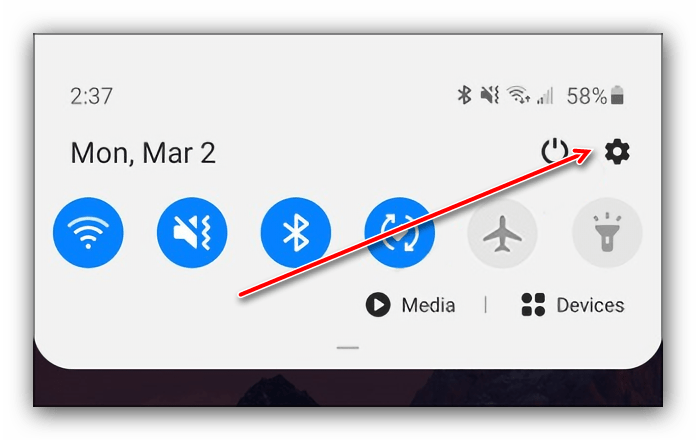

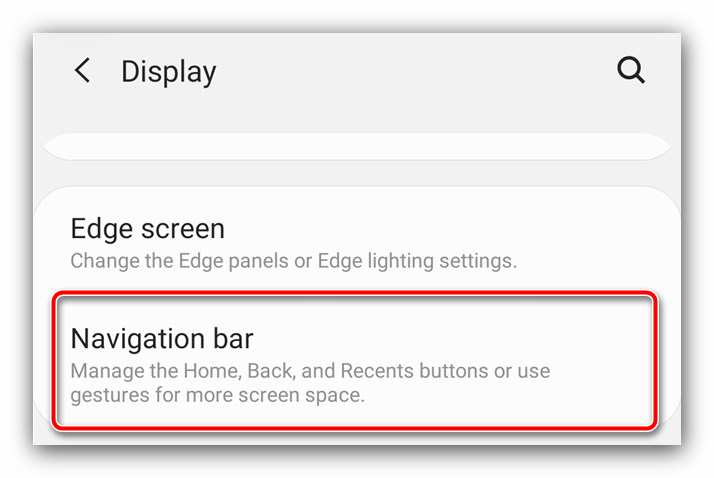
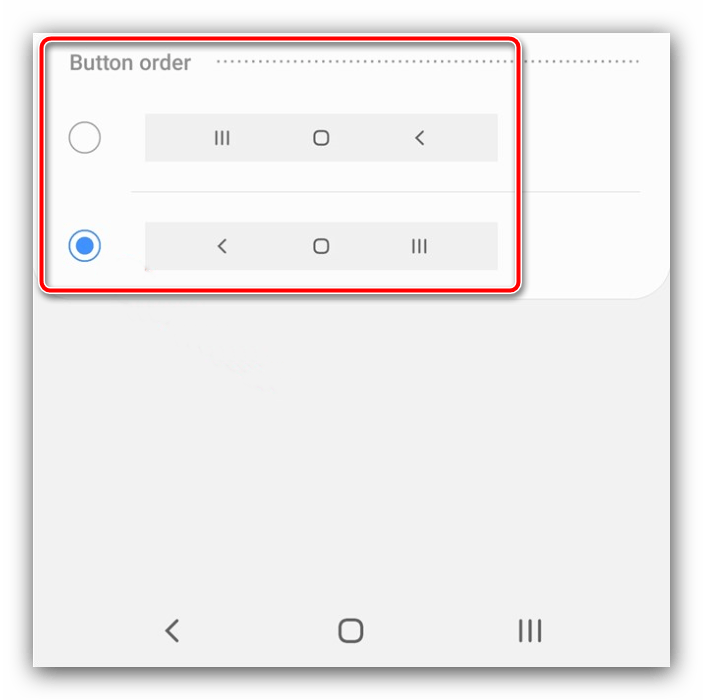
Изменения применяются моментально.
Huawei
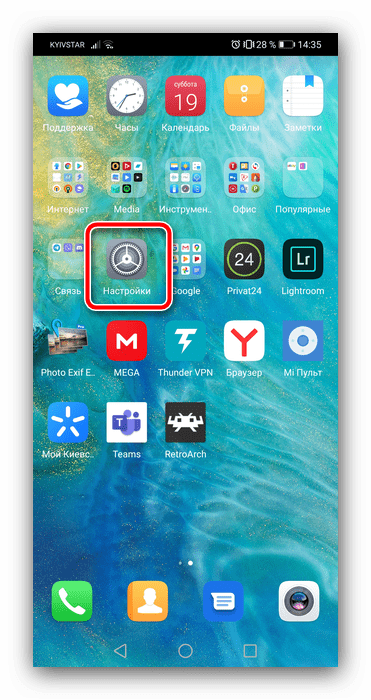
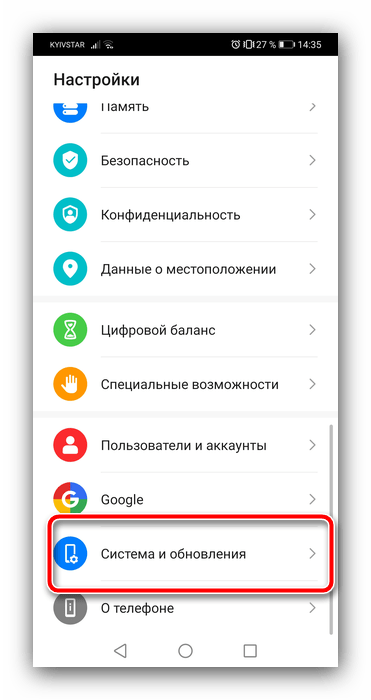
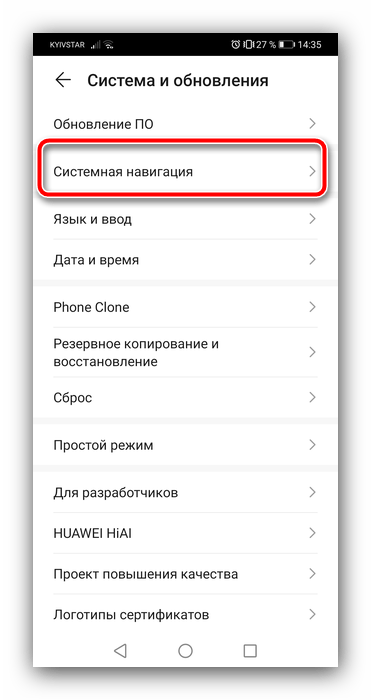
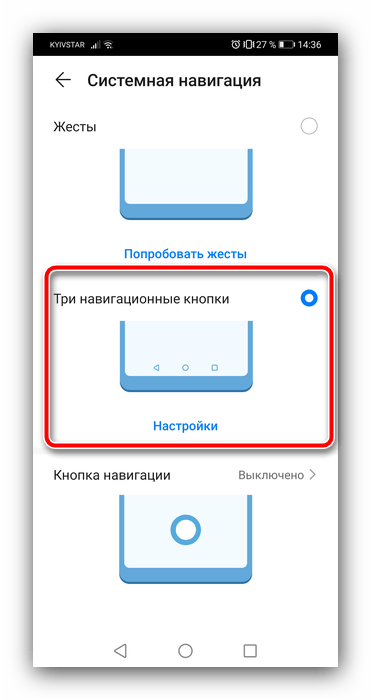
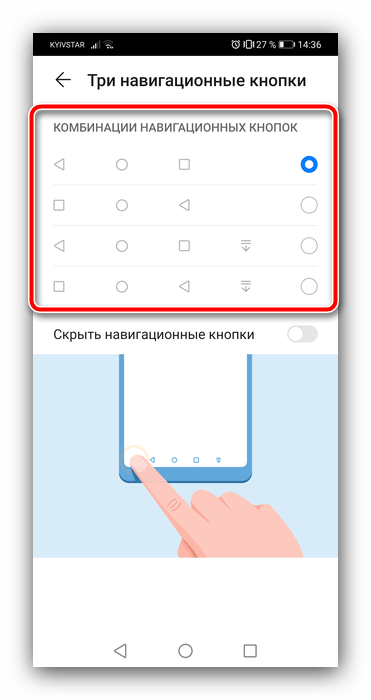
В оболочке Хуавей тоже нельзя произвольно выбирать расположение кнопок.
Xiaomi
На устройствах Сяоми тоже имеется соответствующая опция.
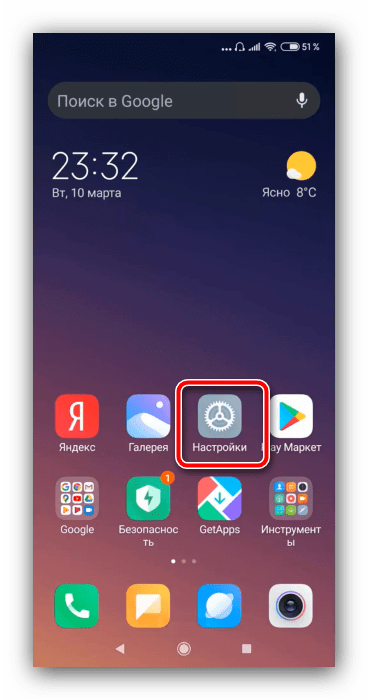
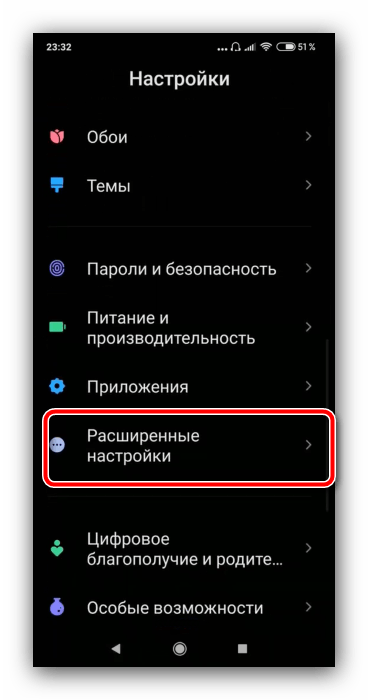
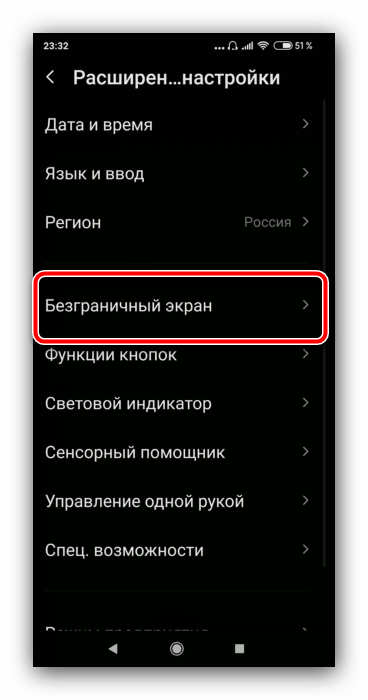
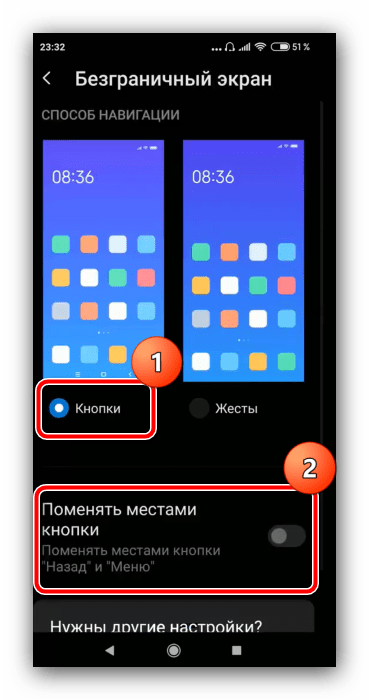
К сожалению, в чистом Android нет никаких системных возможностей изменить расположение кнопок.
Способ 2: ADB
Необычным способом перемещения элементов навигационной панели будет использование средства Android Debug Bridge.
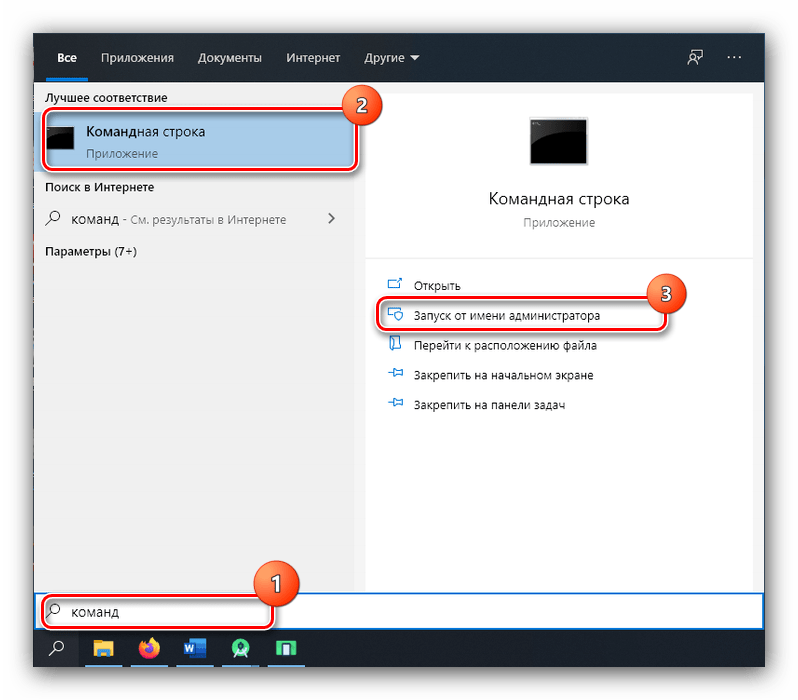
Подробнее: Как запустить «Командную строку» от имени администратора в Windows 7 и Windows 10
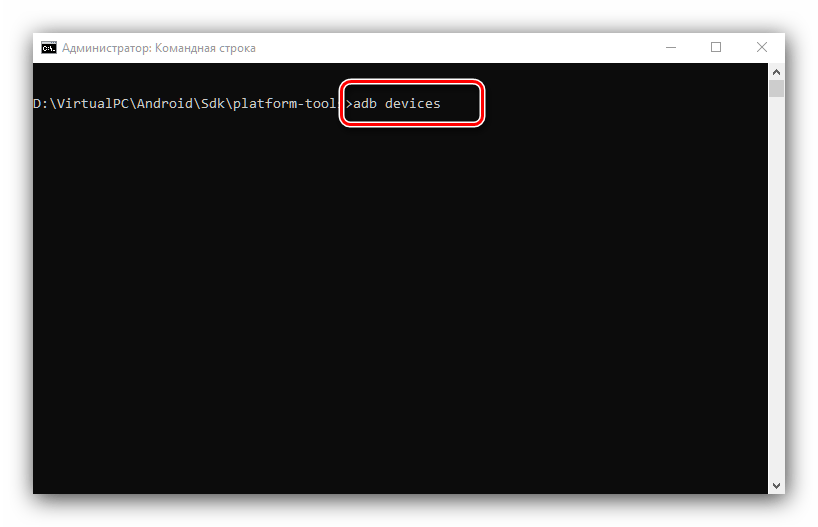
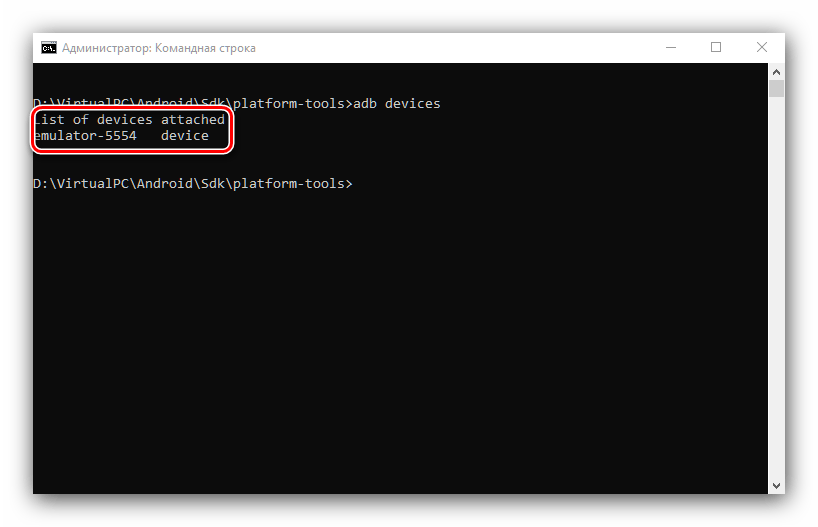
Должен появиться список, в котором будет отображаться подключённое устройство.
settings put secure sysui_nav_bar «space,recent;home;back,space»
Проверьте правильность ввода и нажмите Enter.
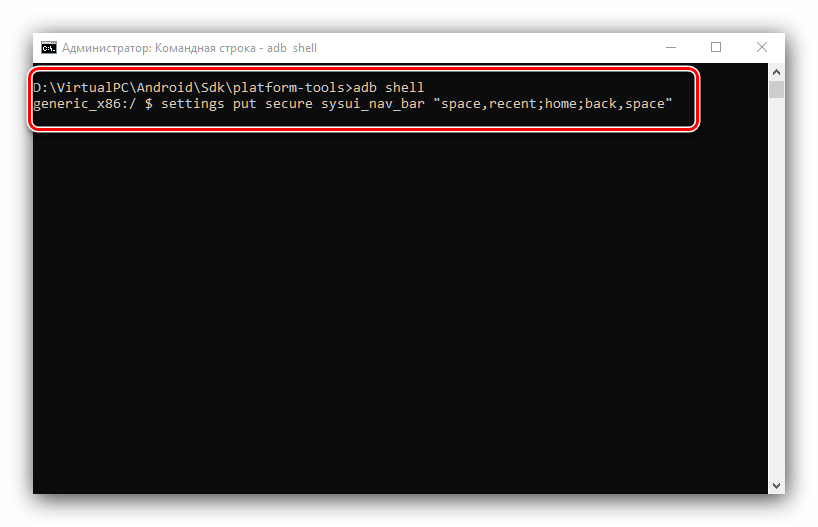
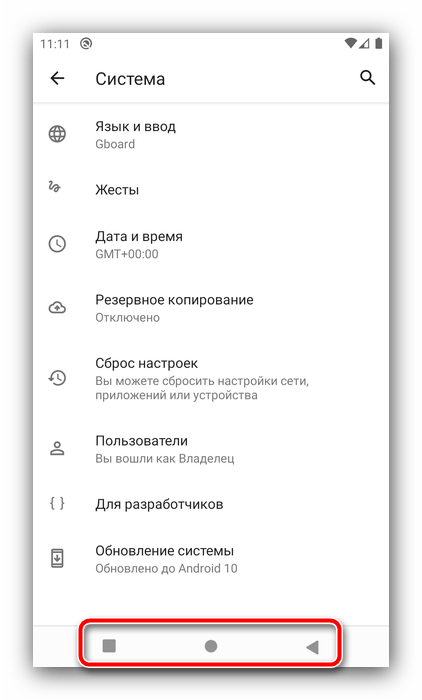
Вариант с Android Debug Bridge подходит владельцам чистого «зелёного робота».
Помимо этой статьи, на сайте еще 12540 инструкций.
Добавьте сайт Lumpics.ru в закладки (CTRL+D) и мы точно еще пригодимся вам.
Отблагодарите автора, поделитесь статьей в социальных сетях.
Источник
Инструкция правильных настроек GPS устройства Xiaomi
Использование в качестве модема для ПК
Как включить GPS на Xiaomi?
Прежде всего, опустите шторку уведомлений, чтобы увидеть весь список доступных функций, среди которых присутствует и GPS. Данный пункт может выглядеть по-разному на определённых версиях программного обеспечения. Однако если необходимый компонент отсутствует, нужно кликнуть по правой крайней иконке настроек, затем перейти в соответствующий раздел и там найти функцию GPS, которую можно включить, а также перенести в панель быстрого доступа.

Для активации модуля позиционирования нужно только кликнуть по компоненту, но данная система также имеет определённые настройки. Список возможных действий вызывается посредством удерживания пальца на иконке пальца, после чего открывается специальное меню. В последнем нужно установить способ обнаружения вашего местонахождения и что для этого используется:
Последний метод по версии xiaomium.ru наиболее быстрый для установления координат, так как каждое действие GSM сразу передаёт нужные данные смартфону, при этом сочетание с модулем GSM обеспечивает точную информацию о местонахождении.
Как устанавливать различные темы на смартфон
В смартфоне Xiaomi Redmi 5 присутствует несколько стандартных тем, одна из них установлена в конкретный момент на телефоне. Изменить ее не составит особого труда. Для этого нужно:
Также можно установить темы для смартфона Xiaomi Redmi 5 из магазина. Сделать это можно несколькими способами:
Также найти темы для Xiaomi Redmi 5 можно на Google Play. Забиваем в поиске нужные параметры, и перед вами откроется много привлекательных вариантов. Их можно скачать как обычные приложения.
А как же отключить наэкранные кнопки на HUAWEI?
Одним из самых заметных нововведении, которое появилось в интерфейсе ЕMUI 9.0 ОС Andrоid 9.0 (Pie) это возможность полного отключения кнопок Панели навигации для управления мобильным гаджетом с помощью жестов.
Теперь после очередного обновления ЕMUI 8.0 на Andrоid 8.0 Вы на своём «старом» девайсе тоже можете отключить все экранные кнопки навигации и вместо них включить управление простыми Жестами.
Многим на новых флагманских девайсах такой способ управления Жестами понравился. Да и свободного места на экране прибавилось.
Порядок отключения экранных кнопок и замена их на Жесты.
1. Заходив в Настройки на Рабочем экране мобильного гаджета.
Смотрите также: В Redmi K30 сделали ставку на 5G и камеру
2. На первой странице Настроек в самом низу экрана находим пункт Система, тапаем на него.
3. На следующей странице надо выбрать пункт Системная навигация.
4. В разделе Системная навигация для включения управления через Жесты и отключения кнопок Панели навигации нажимаем на значок в виде кружка в строке Жесты.
Как откалибровать экран
Смартфон Xiaomi Redmi 5 обладает пятидюймовым дисплеем с расширением 1280×720p и плотностью 294 ppi.
Экран устройства передает интенсивные красочные цвета, но в обычном режиме замечается определенный уровень желтизны.
Поскольку оболочка смартфона отличается гибкостью, то передачу цвета легко поменять. для этого нужно:
Также просто устранить проблему с некорректной работой сенсора (низкой скоростью отклика на касание).Эти скрытые функции очень полезны. Для этого нужно:
Как настроить уведомления
Сочетание Android Nougat и MIUI 9 позволяет осуществлять гибкие настройки вашего смартфона Xiaomi Redmi 5.
Вы можете самостоятельно настраивать звучание музыки в наушниках, а также вам доступна настройка мультизадачности, к примеру, разделив дисплей на 2 части.
Основными и наиболее существенными настройками являются « «Настройки уведомлений».
Можно установить приоритетность уведомлений для конкретных программ. Также возможна установка высвечивания иконок в строке состояния, активация вибрации, звука и прочего. Для настройки всех перечисленных функций нужно открыть параметры смартфона и остановиться на разделе «Уведомления».
Как установить на звонок свою мелодию
Для установки произвольной мелодии на рингтон нужно:
Если не удалось найти нужный рингтон, необходимо выбрать «Обзор» и открыть «Проводник», далее «Загрузки».
Теперь можно проверить, как будет звучать установленная мелодия в пункте настроек «Вибрация и звуки».
Если у вас установлены 2 сим-карты, то можно для каждой отдельно установить свою мелодию звонка. Для этого нужно:
Настройка подсветки клавиш на Xiaomi смартфонах – часто задаваемые вопросы
Можно ли изменить цвет свечения, и как это сделать? Например, заменить белый на зеленый и т.д.
Стандартный цвет свечений индикатора – белый, но в некоторых моделях смартфонов Xiaomi возможен выбор другого цвета. Доступны такие опции, как «Цвет для уведомлений» (соцсети, приложения), «Цвет для вызова» (звонки) и «Цвет для сообщений».
подсветка клавиш xiaomi
Для этого нужно также перейти в раздел «Клавиши» или «Световой индикатор», выбрать одно из трёх вышеперечисленных полей, после чего выбрать желаемый цвет. Доступные цвета: синий, красный, жёлтый, зелёный, голубой, белый, фиолетовый.
Некоторых пользователей не удовлетворяет представленные брендом цвета. В таком случае Play Market предлагает несколько приложений (Например, Light Flow Legacy), которые позволяют разнообразить эту палитру новыми оттенками.
Можно ли отрегулировать насыщенность свечения, и как это сделать?
Насыщенность свечения индикатора может быть изменена в расширенных настройках подсветки клавиш, но у большинства моделей такая возможность отсутствует.
Влияет ли подсветка клавиш на скорость интернета или работоспособность телефона в целом?
Подсветка клавиш никак не влияет на скорость работы интернета и на работу устройства, за исключением более быстрого снижения уровня заряда батареи, о чём упоминалось выше.
Возможна ли поломка подсветки клавиш или некорректная работа и почему?
Работа светового индикатора может быть нарушена, в следствие дефекта матрицы экрана или повреждения датчика освещенности, на это могут повлиять резкие смены температуры или удары – подсветка может плохо работать или не включаться совсем. С этим вопросом стоит обращаться в сервисный центр.
Кроме внутренней клавиатуры, подсвечиваются ли внешние клавиши управления?
Нет, подсвечивается только внутренняя клавиатура.
Управление жестами без кнопок навигации
В телефоне Xiaomi Redmi 5 присутствует очень удобная функция «Безграничного экрана». Пользователь, который попробует ее, точно не захочет с ней расставаться. Использовать эту функцию предельно просто:
Для активации данного режима, нужно в настройках выбрать «Безграничный экран» и перейти к пункту «Полноэкранные жесты».
Что такое световой индикатор
Световой индикатор (LED) – это встроенный в смартфон светодиод, который в зависимости от настроек на какое-либо «событие» (уведомления, звонки, смс) или стандартных функций моргает определённым цветом, даже при выключенном экране, оповещая пользователя о чём-либо.
Наиболее часто используемые цвета светового индикатора:
Блокировка номеров телефона
Если вы не хотите принимать звонки от какого-то конкретного номера, то его просто можно поместить в черный список для автоматического отклонения входящих звонков. Для этого необходимо:
Вы больше не будете получать звонки с этого номера.
Возможности девайса, правда, удивляют.
Если вдруг вы утеряли инструкцию к вашему Xiaomi Redmi 5 её легко можно найти и скачать в сети.
Источник