Как узнать объем оперативной памяти на Android?

Бывает так, что пользователь не знает объем оперативной памяти (ОЗУ) на своем Андроид-смартфоне или планшете. Не беда, эту информацию легко выяснить. Существует сразу несколько способов, о наиболее простых расскажет наш сайт.
Первый способ
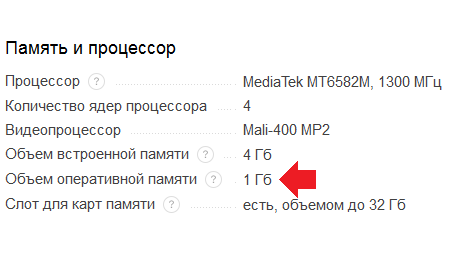
В данном случае вам всего лишь нужно зайти на сайт производителя или тот же Яндекс.Маркет. Находите свою модель, открываете характеристики и смотрите объем оперативной памяти, например:
Второй способ
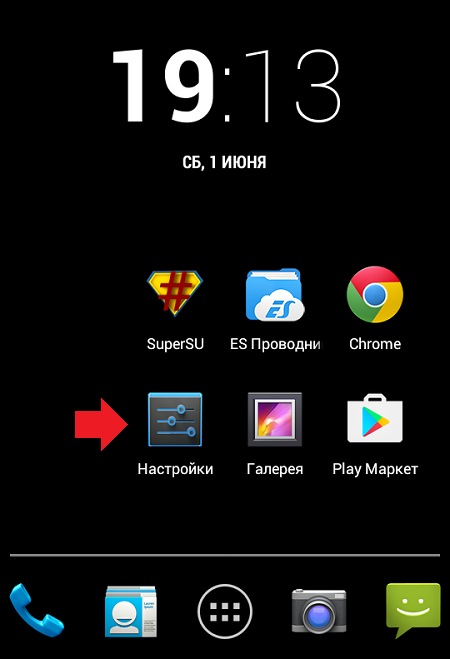
Зайдите в «Настройки».
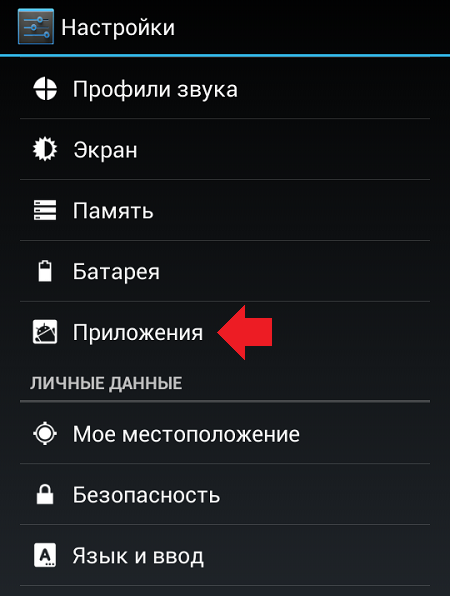
Найдите раздел с приложениями.
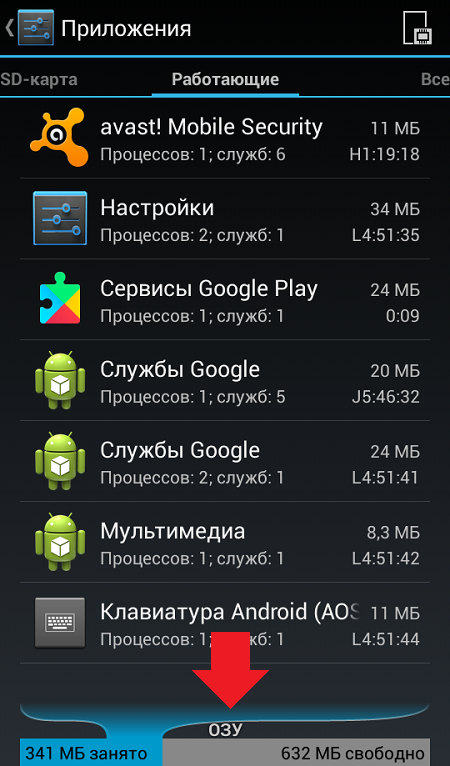
Выберите вкладку «Работающие». Обратите внимание на нижнюю часть экрана, здесь указан объем занятой и свободной оперативной памяти. Путем сложения нетрудно подсчитать, что объем ОЗУ в нашем случае равен 1 Гб.
Третий способ
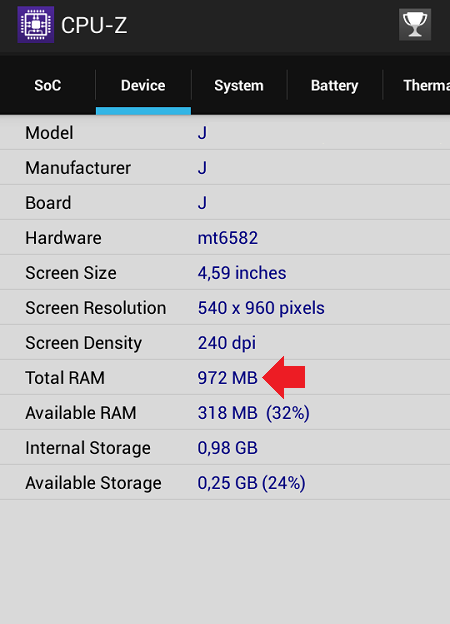
В этом случае можете воспользоваться сторонним приложением, например, известной утилитой CPU-Z, которая распространяется бесплатно.
Запустите приложение, выберите вкладку Device и найдите пункт Total RAM — он указывает на общий объем оперативной памяти. На скриншоте ниже объем ОЗУ — 1 Гб.
Друзья! Если наш сайт помог вам или просто понравился, вы можете помочь нам развиваться и двигаться дальше. Для этого можно:
Источник
qdroid.ru
Как узнать, сколько памяти у телефона Android
Как и у компьютеров, у телефонов и планшетов под управлением системы Android есть отдельная область памяти, которая называется ОЗУ или оперативной памятью. Она используется операционной системой и приложениями. Другими словами, это то место, где система и все ваши программы хранят данные, необходимые для работы. От количества оперативной памяти напрямую зависит производительность вашего телефона. Чем больше памяти, чем быстрее будет работать телефон и тем меньше ошибок будет возникать.
Поскольку это достаточно важный параметр, вам может потребоваться узнать, сколько оперативной памяти у телефона. Например, это будет полезно, если вы покупаете телефон и не очень доверяете продавцу.
Как работает оперативная память в Android?
Когда вы запускаете приложение на телефоне (например, фоторедактор или браузер), оно, как и операционная система, сохраняет свои данные в оперативной памяти. Оперативная память нужна каждому приложению.
Когда операция завершается, приложение автоматически освобождает оперативную память и удаляет из неё все данные. Резульаты работы (например, обработанные фотографии) записываются в хранилище устройства.
Оперативная память никогда не очищается полностью. Постоянно в фоновом режиме работают какие-то приложения, которые вы не используете. Именно поэтому вы, например, получаете уведомление от мессенджеров и социальных сетей, когда телефон заблокирован.
Кроме того, есть приложения, которые не удаляют данные после приложения. По этой причине у телефона Android может кончиться оперативная память. В результате телефон может начать зависать и работать медленнее, а приложения могут закрываться автоматически. Для того, чтобы решить эту проблему, приходится удалять кэшированные данные вручную и останавливать приложения, работающие в фоновом режиме.
Как узнать объём оперативной памяти
Для того, чтобы узнать объём оперативной памяти, выполните следующие действия:
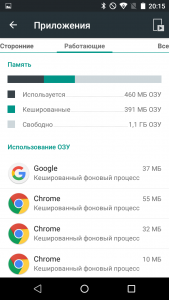
Под заголовком Память есть три раздела
Общий объём памяти устройства равен сумме всех трёх величин. Цифры меняются каждую секунду, и если вы хотите получить точное количество сделайте скриншот и посчитайте статические цифры. Причина, по которой меняются цифры, указаны выше — работающие в фоновом режиме приложения.
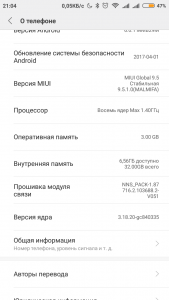
На некоторых телефонах указанных выше вычислений можно не выполнять — общий объём оперативной памяти показан в разделе О телефоне приложения Настройки.
Надеюсь, я смог помочь вам узнать, сколько оперативной памяти на вашем устройства Android. Если у вас остались какие-либо вопросы — задавайте их в комментариях.
Источник
Как узнать, сколько памяти на Android-смартфоне?
Небольшая инструкция, которая поможет узнать реальный объем памяти на Android-устройстве и посмотреть, какими сервисами и приложениями она используется.
Как правило, в характеристиках смартфона указываются два вида памяти: оперативная и встроенная. Однако цифры на бумаге обычно не совпадают с тем объемом, который предоставляется пользователю на самом деле. Узнать, сколько именно свободной памяти есть в вашем распоряжении, можно в настройках устройства.
Как узнать объем ОЗУ?
Оперативная память — быстрая энергозависимая память, где временно хранятся данные и команды, необходимые процессору для выполнения различных операций. От объема ОЗУ зависит, сколько приложений одновременно можно запустить в системе, как плавно и быстро будет работать телефон. Все подробности об оперативной памяти есть в этой статье.
Как посмотреть объем свободной оперативной памяти:
1. Заходим в меню настроек.
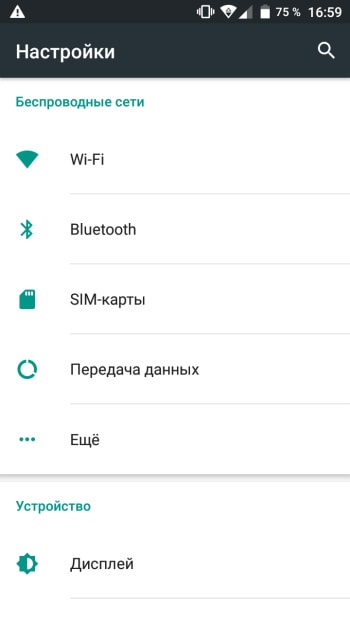
2. Открываем раздел «Память».
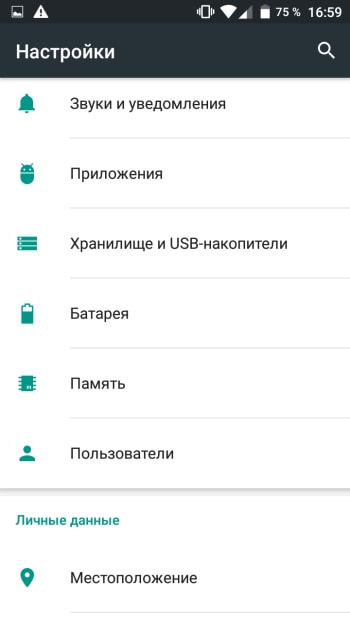
Здесь отображается объем использованной и свободной памяти (причем можно посмотреть данные за 3, 6, 12 часов или за день), общий объем доступной памяти, его среднее использование в процентах.
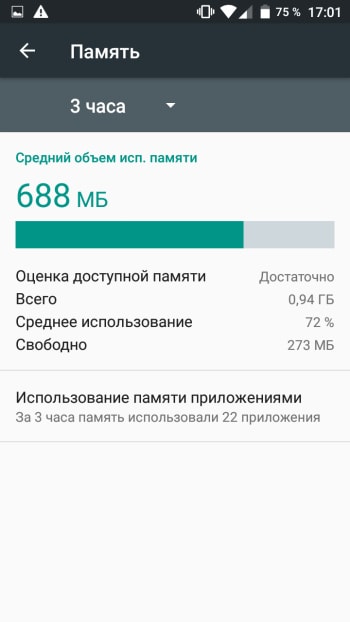
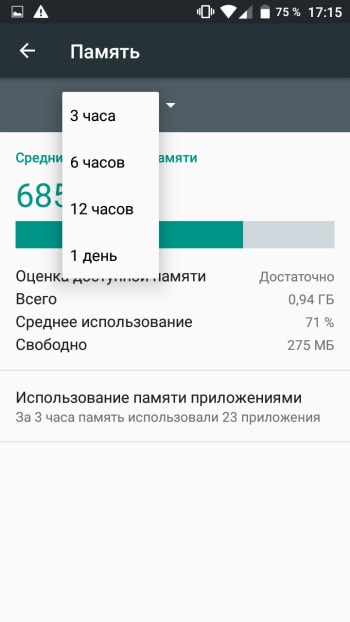
3. Чтобы узнать, на что и в каком количестве используется оперативная память, нажмите на «Использование памяти приложениями». Здесь также можно просмотреть информацию за различные периоды времени.
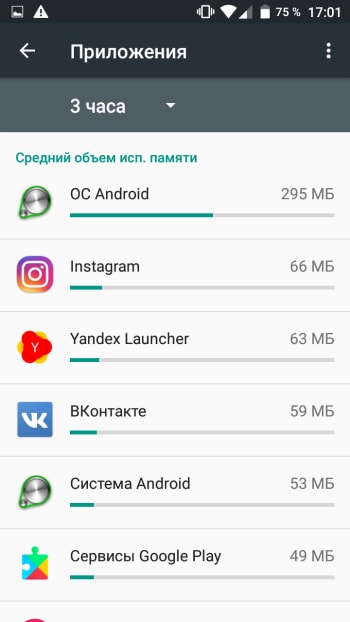
Если Android-смартфон иногда тормозит, как раз здесь вы сможете найти причину — возможно, какое-то приложение расходует очень много памяти. Если обычно вы не используете эту программу, то есть смысл остановить ее работу.
1. Для этого заходим в меню настроек.
2. Выбираем раздел «Приложения».
3. Находим неиспользуемое приложение и открываем его страницу.
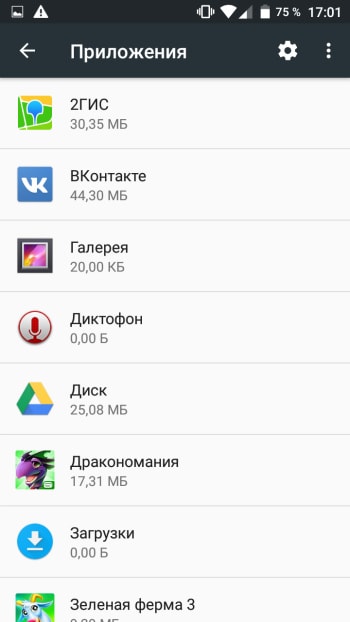
4. Нажимаем на кнопку «Остановить».
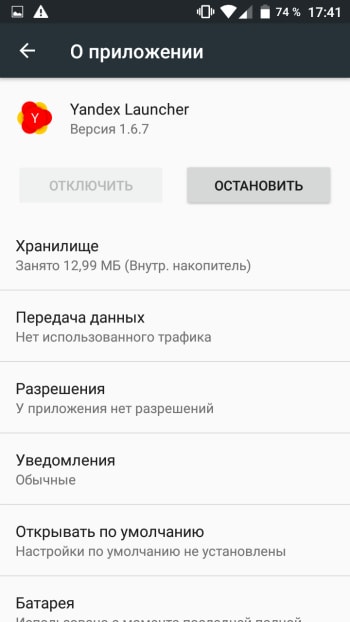
Как узнать объем встроенной памяти на Android?
Постоянная память, в отличие от ОЗУ, не требует питания для хранения данных, поэтому даже после выключения телефона вся записанная на ней информация сохраняется. Часть этой памяти занята под операционную систему, изменять ее можно только при наличии root-прав (или прав суперпользователя). Вторая часть является внутренней памятью, она используется для установки приложений, настроек и хранения файлов.
Обычно реальный объем этой памяти не совпадает с тем, что указывается в спецификациях, так как часть уходит под систему и предустановленные приложения. Иногда производитель устанавливает на смартфон такие программы, как файловый менеджер, антивирус или музыкальный проигрыватель, которые могут пригодиться пользователю. В других случаях это оказываются игры или рекламные приложения, которые можно удалить за ненадобностью.
Как узнать реальный объем внутренней памяти:
1. Заходим в настройки.
2. Открываем пункт «Хранилище и USB-накопители».
На устройстве, используемом в качестве примера, общий объем постоянной памяти составляет 8 ГБ. Как мы видим, для пользователя из них свободно всего 3,71 ГБ. В данный момент используется 3,32 ГБ. Нажав на раздел «Внутренний накопитель», можно узнать, чем именно занят этот объем памяти.
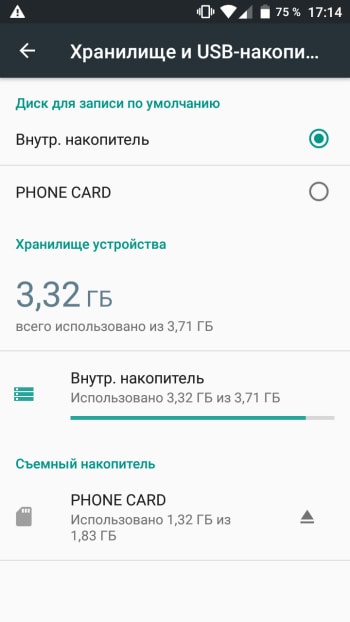
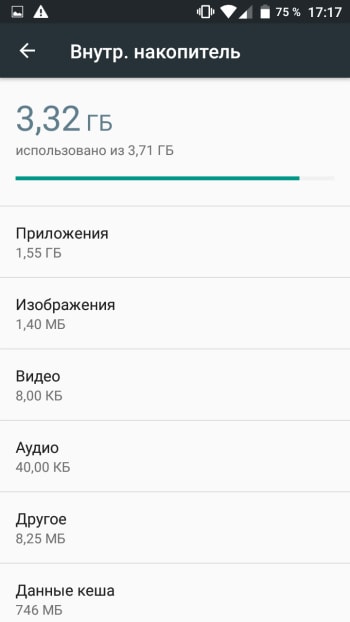
В этом же пункте отображается информация о съемном накопителе, или карте памяти. Пользователь может самостоятельно выбрать, куда будут сохраняться новые файлы: во внутреннюю память или microSD-карту.
Надеемся, наша небольшая инструкция поможет не только узнать реальный объем памяти на мобильном устройстве, но и оптимизировать ее использование.
Источник
Как узнать, сколько оперативной памяти у телефона Android

Оперативная память — важная характеристика Вашего смартфона. Значение этой характеристики может сильно повлиять на производительность. Если Вам интересно, сколько оперативной памяти у Вас на телефоне Android, мы покажем, как это выяснить.
Чтобы узнать, сколько оперативной памяти находится в Вашем телефоне Android, сначала необходимо включить скрытое меню параметров разработчика. С помощью этих малоизвестных настроек Вы можете многое сделать, в том числе узнать, сколько памяти Ваш телефон использует.
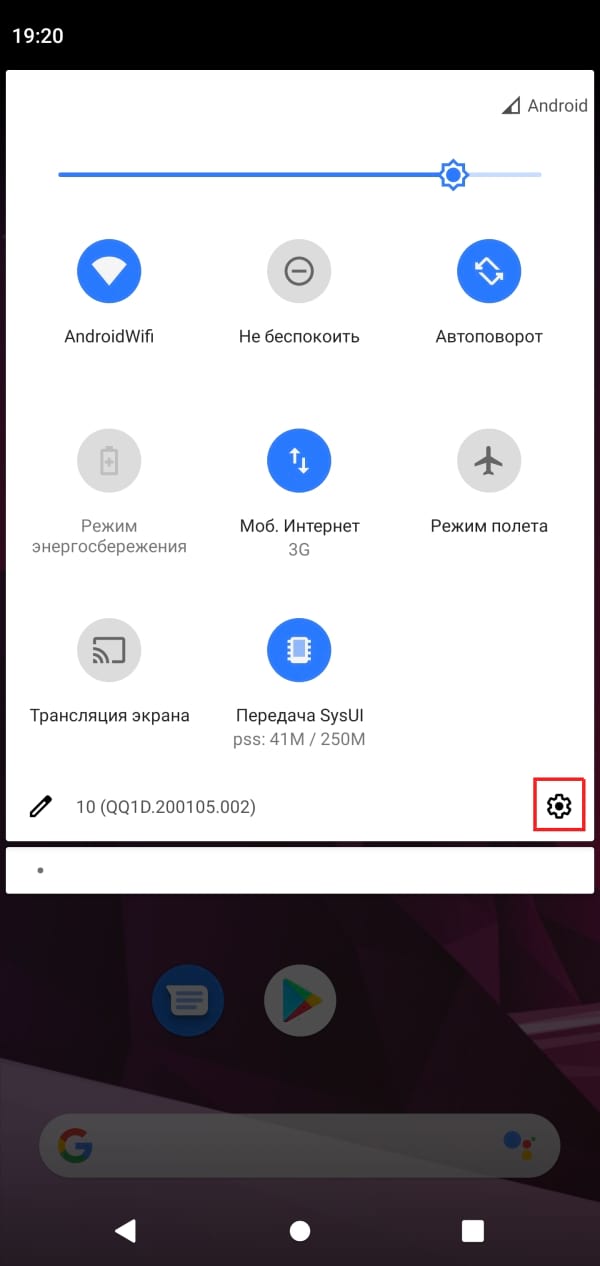
Сначала проведите по экрану сверху вниз (один или два раза, в зависимости от производителя Вашего устройства), а затем коснитесь значка шестеренки, чтобы открыть меню настроек.
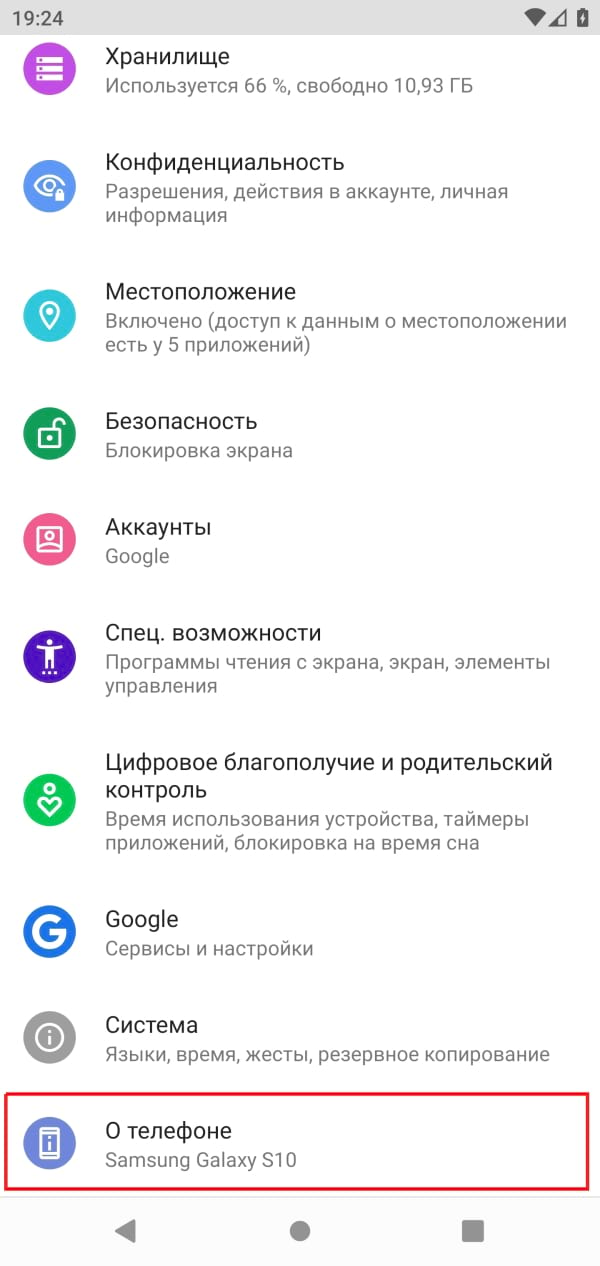
Затем прокрутите вниз до конца и выберите «О телефоне».
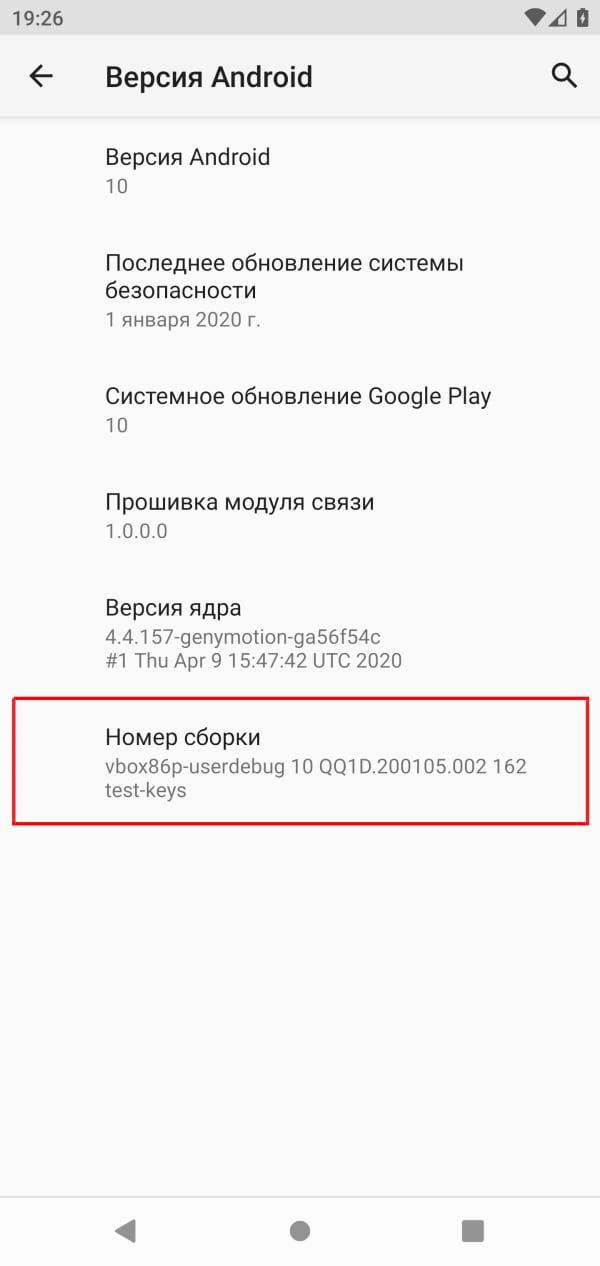
Внизу нажмите «Номер сборки» несколько раз (обычно пять раз подряд), пока не появится сообщение «Теперь Вы разработчик».
Затем вернитесь в главное меню настроек и нажмите «Система».
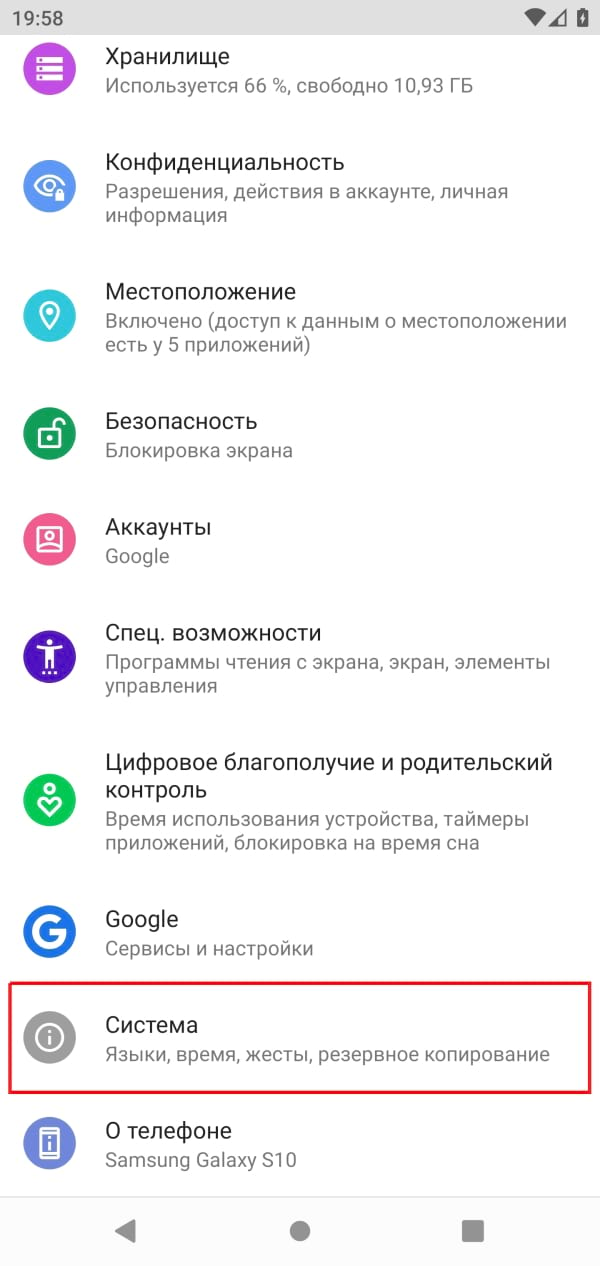
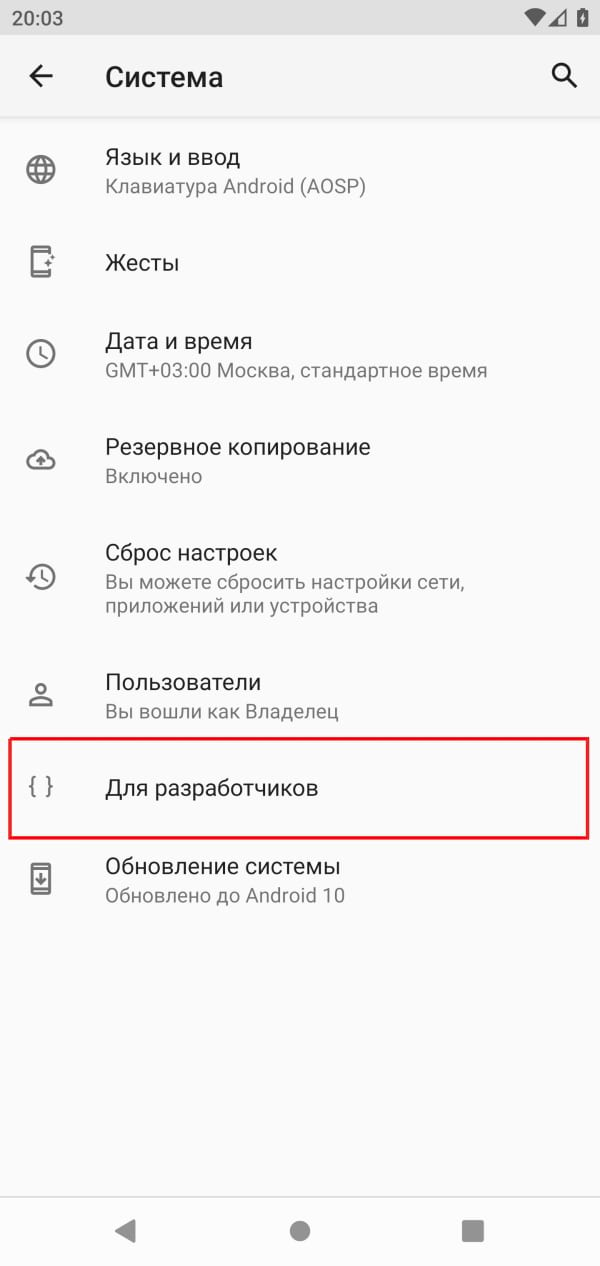
Коснитесь нового раздела «Для разработчиков». Если Вы его не видите, проверьте раздел «Дополнительно».

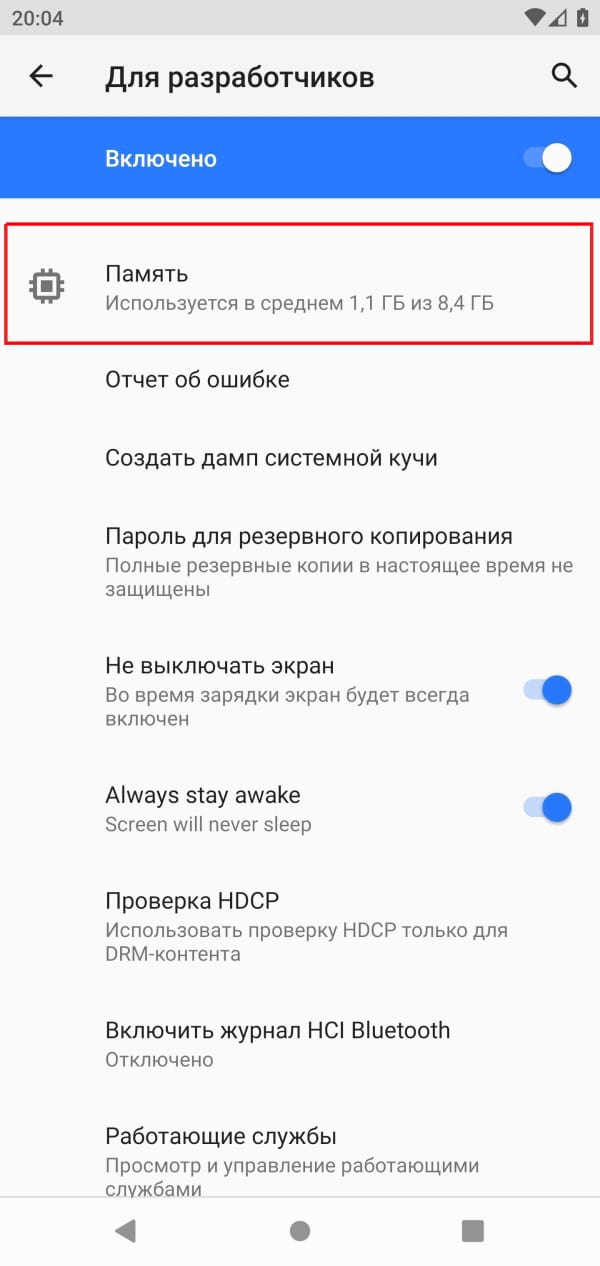
Вверху страницы Вы увидите «Память», а также количество имеющейся у Вас памяти, но Вы можете нажать на эту опцию, чтобы увидеть больше информации.
Этот экран будет выглядеть по-разному в зависимости от производителя Вашего телефона, но число рядом с полем «Общая память» показывает объем оперативной памяти Вашего телефона.
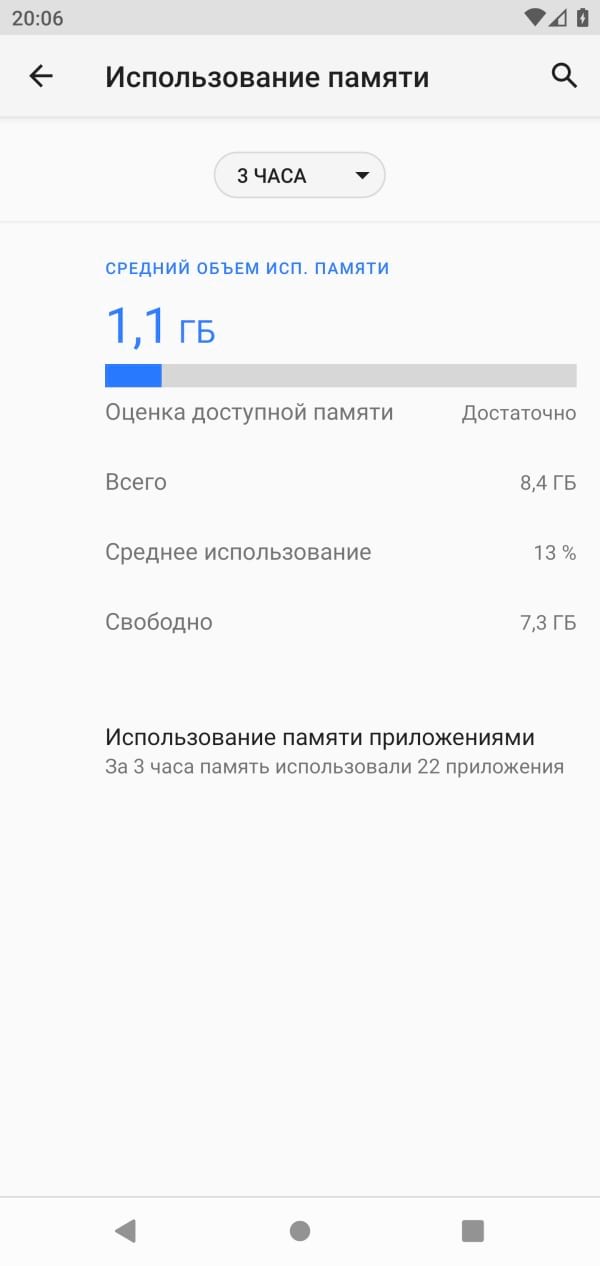
Указанный здесь объем ОЗУ обычно немного меньше заявленного.
Объем оперативной памяти Вашего телефона никогда не изменится, но Вы всегда можете проверить здесь, сколько Вы ее используете.
Источник
Как узнать характеристики телефона Андроид (какой у него процессор, сколько ядер, какая память, ОЗУ, камера, батарея и прочее)
 Доброго времени суток!
Нередко нам требуется узнать подробные характеристики телефона (например, для того чтобы оценить пойдет ли та или иная игра на нем или будет тормозить; или при каких-то проблемах, вопросах — нужно что-то уточнить, диагностировать и т.д.).
Конечно, можно прибегнуть к документам, спецификациям (которые шли вместе с аппаратом при покупке). Однако, часто в них не оказывается нужной информации, либо эти бумаги давно уже потеряны (или еще что-то 😢).
В общем, в этой статье хочу привести несколько простых и надежных способов, как можно узнать обо всех внутренностях вашего смартфона (как аппаратных, так и программных).

«Ало! Мастер нам неправильные услуги оказывает. » (Карикатура Евгения Крана)

Узнаем характеристики телефона (без документов)
Способ 1: с помощью настроек Андроид
Андроид 8.0÷10.0
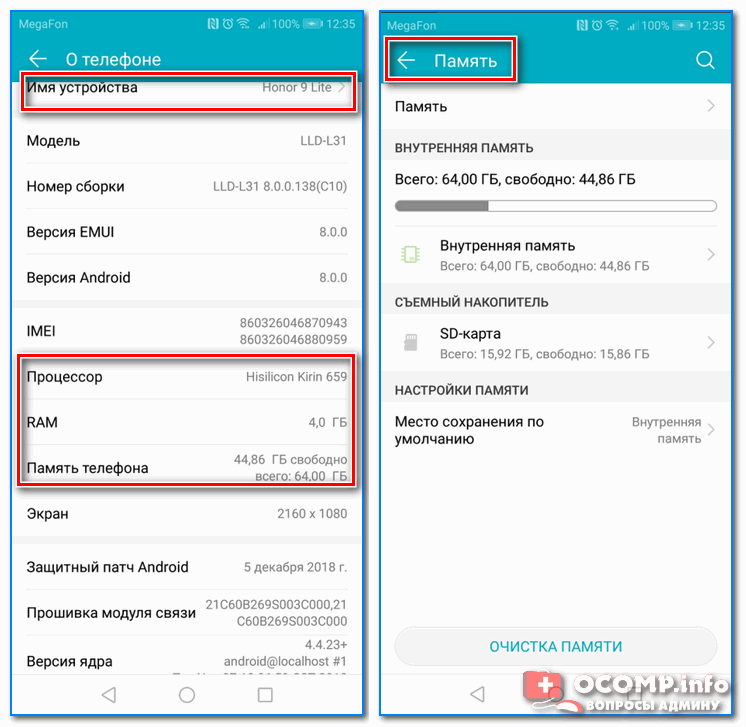
В настройках Андроид 8.0÷10.0 теперь можно узнать гораздо больше информации о телефоне, чем это было в предыдущих версиях (хотя бы даже сравнить с Андроид 5.0). И для решения большинства не сложных вопросов с аппаратом — этого более, чем достаточно.
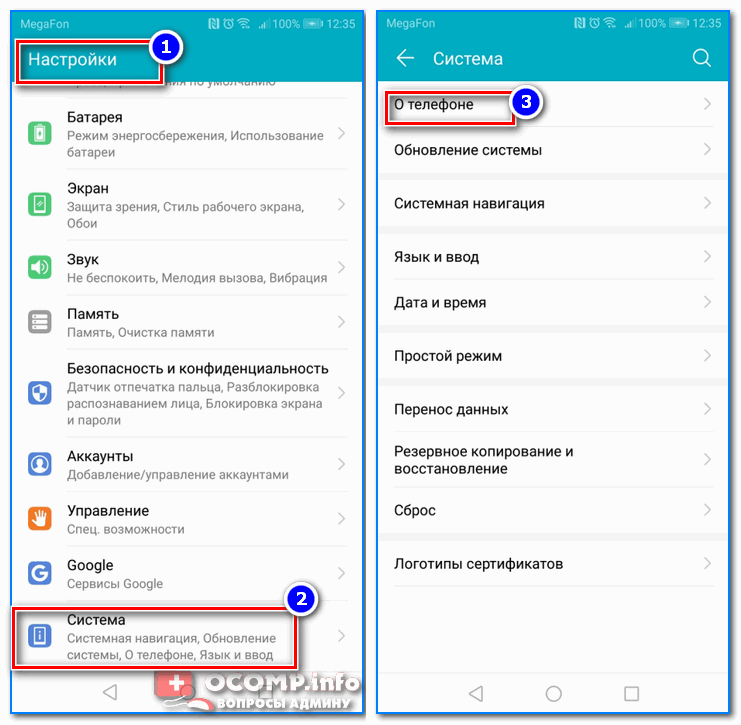
В этой вкладке будет представлена информация о модели устройства, версии Андроида, процессоре, памяти, ОЗУ (RAM), экране и пр.
Андроид 5.0, 6.0
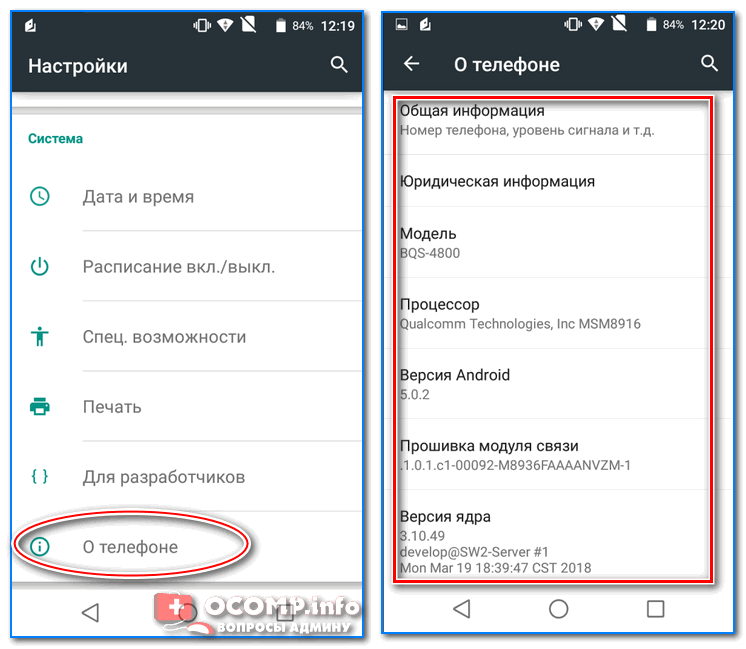
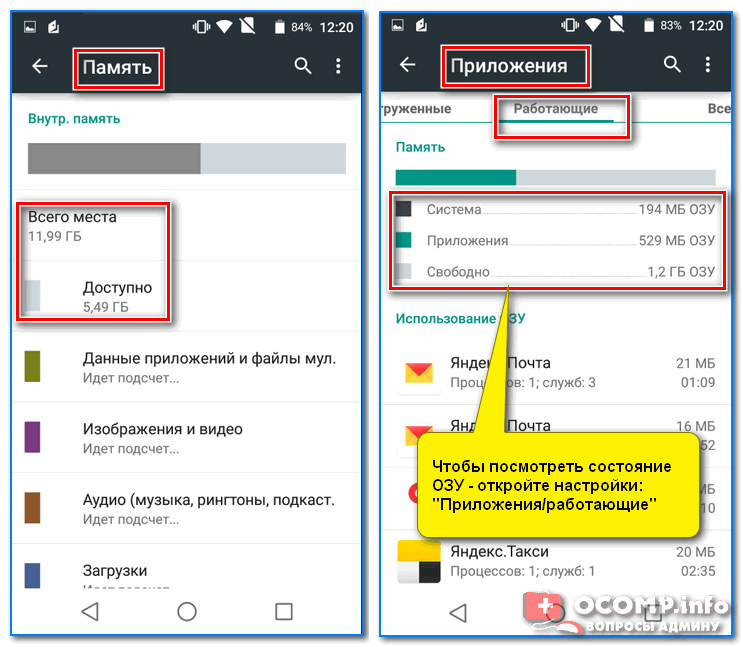
Благо, что для получения информации и том, сколько всего места (и сколько свободно) — достаточно просто открыть в настройках раздел «Память» (см. скрин ниже, слева 👇).
Способ 2: с помощью спец. приложений
К сожалению, без спец. приложений узнать обо всех внутренностях телефона — пока невозможно. Например, нельзя получить подробную информацию о процессоре, экране, батарее и пр.
Ниже хочу привести несколько утилит, которые позволяют легко устранить этот недостаток Андроида.
AIDA 64
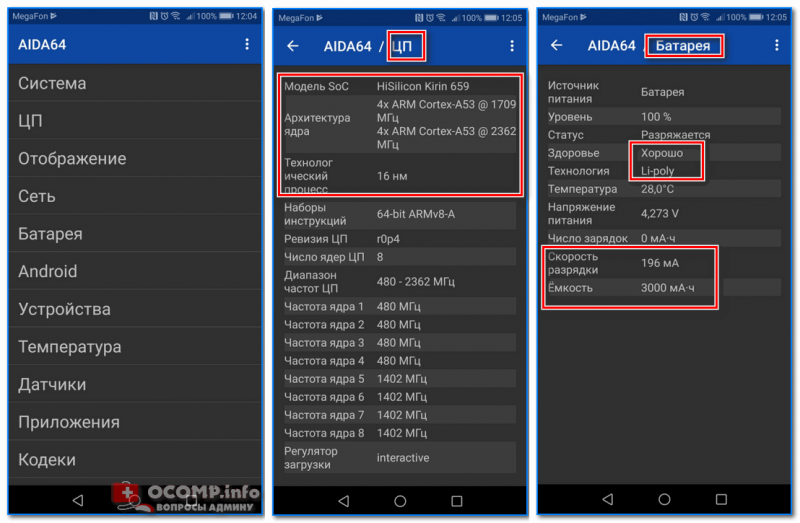
Очень простое и надежное приложение для просмотра большинства всех скрытых «внутренностей» телефона. После установки и запуска AIDA 64 предлагает вам открыть один из разделов: система, ЦП, отображение, сеть, батарея, устройства температура, датчики, кодеки и т.д.
Отмечу, что информация во вкладках очень подробная. Например, открыв вкладку ЦП — вы узнаете не только модель процессора, но и количество ядер, архитектуру, частоту работы, наборы инструкций и пр. Тоже самое касается и вкладок температура, система и др. (часть из них приведена на моих скринах).
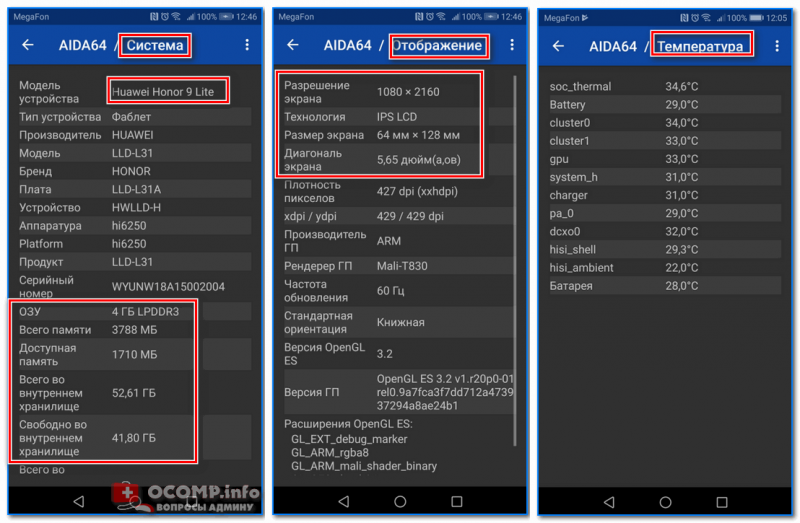
AIDA 64: система, отображение, температура
Рекомендовал бы обязательно проверить вкладку «Батарея» : из нее вы сможете узнать состояние своего аккумулятора, его емкость, скорость разрядки.
DevCheck
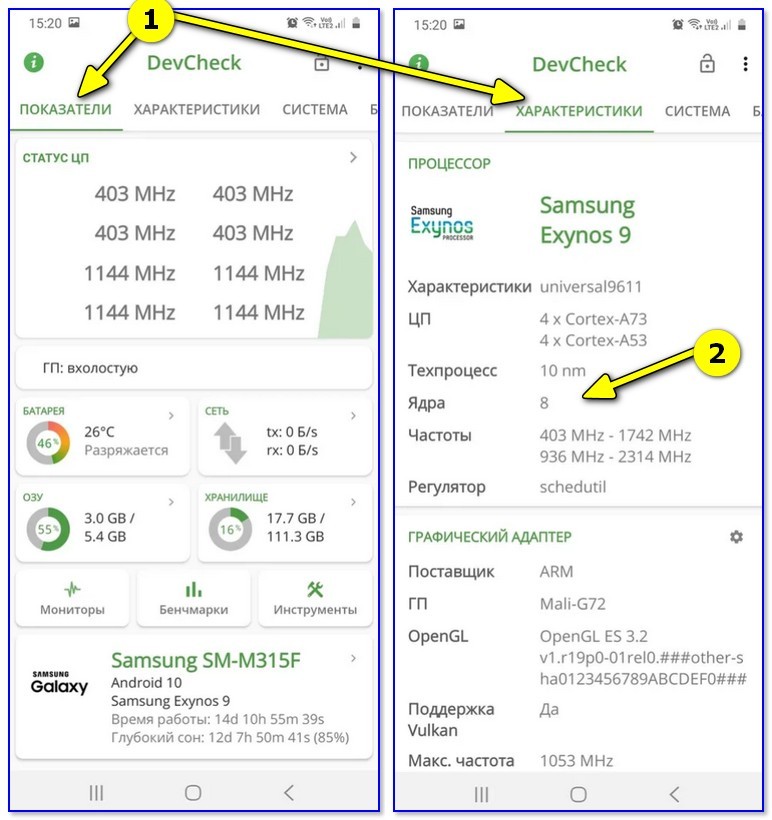
DevCheck — просмотр характеристик
Это приложение конкурирует с AIDA 64, причем, на мой взгляд некоторые вещи в DevCheck выглядят более наглядно. Например, можно очень быстро узнать подробности о камере, о состоянии батареи, нагрузке и модели ЦП и т.д. (👆👇).
Отметил бы «всеядность» приложения — хорошо работает как на относительно-старых аппаратах, так и на последних новинках.
Кстати, в скором времени разработчики обещают добавить в DevCheck бенчмарки (спец. модули, позволяющие тестировать работу компонентов телефона).
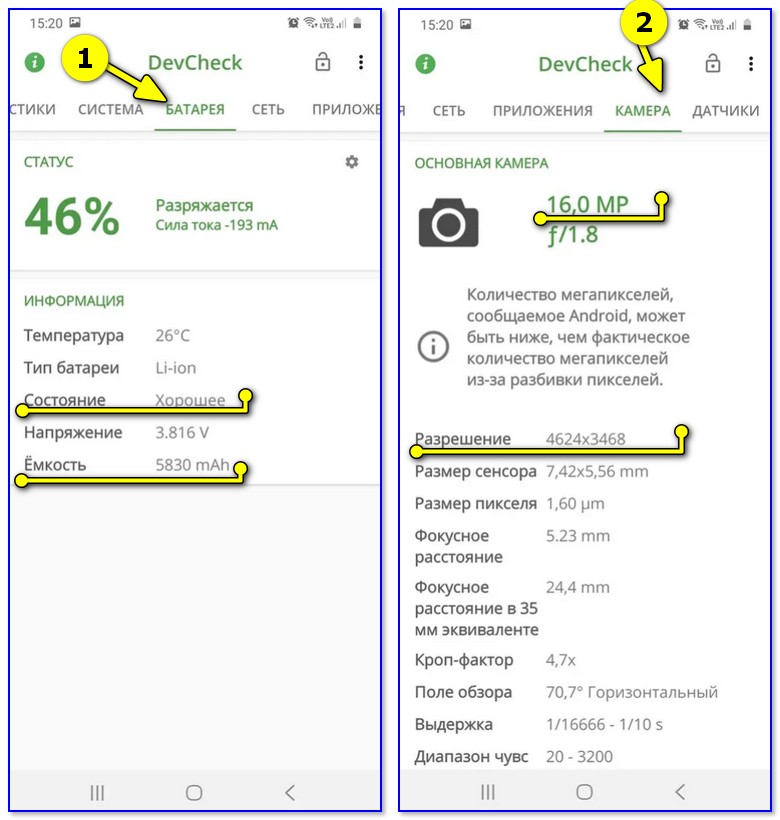
DevCheck — свойства камеры, состояние батареи
CPU Z
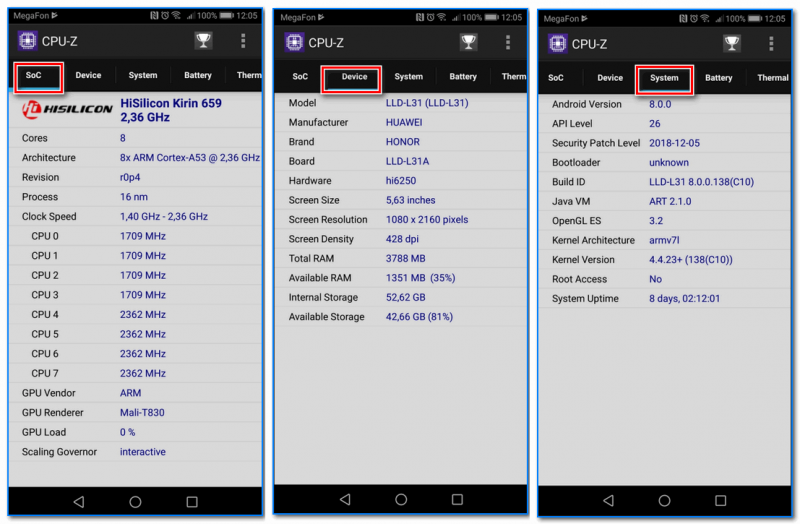
Добротный аналог AIDA 64. Позволяет получить огромное количество данных о железе телефона и его текущем состоянии. Пригодится для диагностики и устранения различных проблем аппарата.
Также бы добавил в плюс программе: работает даже в тех случаях, когда AIDA 64 при установке просто вылетает.
Мое устройство
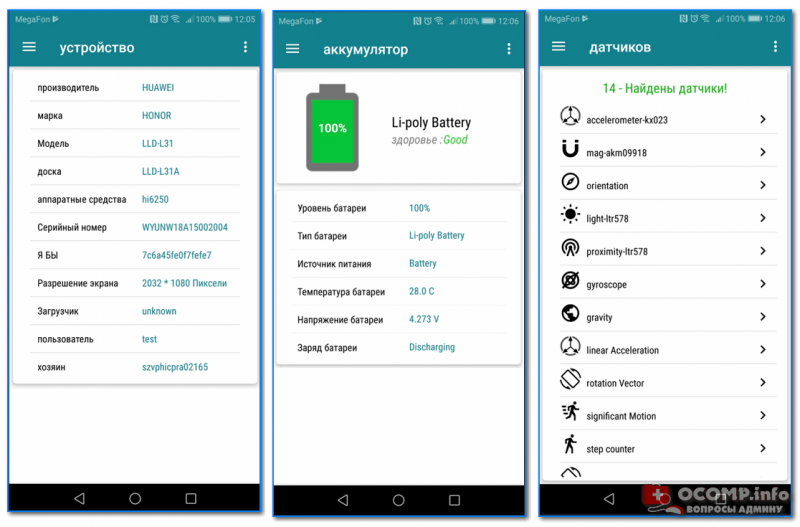
Что касается функционала: то здесь есть все самые необходимые вкладки, для получения полной информации о железе смартфона. Можно узнать модель устройства, ЦП, состояние батареи, наличие датчиков и сенсоров, параметры камеры и др.
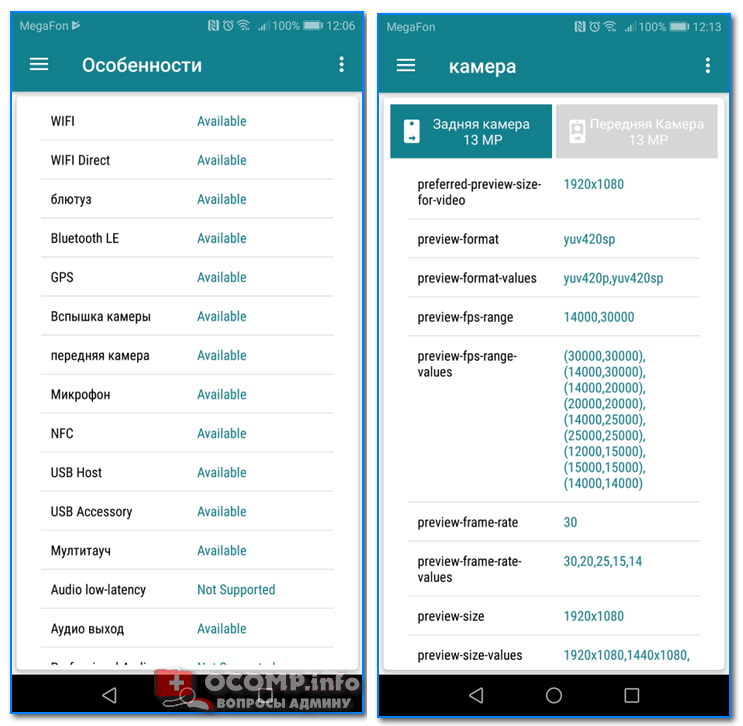
Информация о камере: 13 Мегапикселей, разрешение снимаемого видео 1920 на 1080
Кстати, в плюс программе: при тестировании не заметил рекламных блоков (это радует 😉).
На этом пока всё, дополнения приветствуются.
Источник