Как на Android посмотреть звонки из чёрного списка
Чёрный список – отличная штука. Благодаря ему можно навсегда забыть о телефонном спаме и звонках от тех, с кем вы по какой-то причине не хотите общаться. Сегодня эта функция присутствует почти в любом смартфоне, позволяя заблокировать нежелательных абонентов или случайные номера, чтобы не отвлекать на них своё внимание. Другое дело, если блокировка для вас – это просто жест, и вас очень хочется посмотреть, звонил вам человек, которого вы добавили в чёрный список или нет. Что ж, это возможно.

Посмотреть звонки от заблокированных абонентов можно, но не везде
Для начала небольшое уточнение. Функция блокировки телефонных номеров является составной частью приложения «Телефон», которое может отличаться от смартфона к смартфону. Поэтому не удивляйтесь, если на вашем устройстве по умолчанию этот инструмент отсутствует.
Однако может быть и такое, что возможность заблокировать контакт есть, а возможности посмотреть, пытался ли он звонить вам после блокировки, — нет. К счастью, на смартфонах Huawei и Honor такая фишка доступна по умолчанию. Наверняка, есть и где-то ещё.
Как узнать, звонил ли заблокированный номер
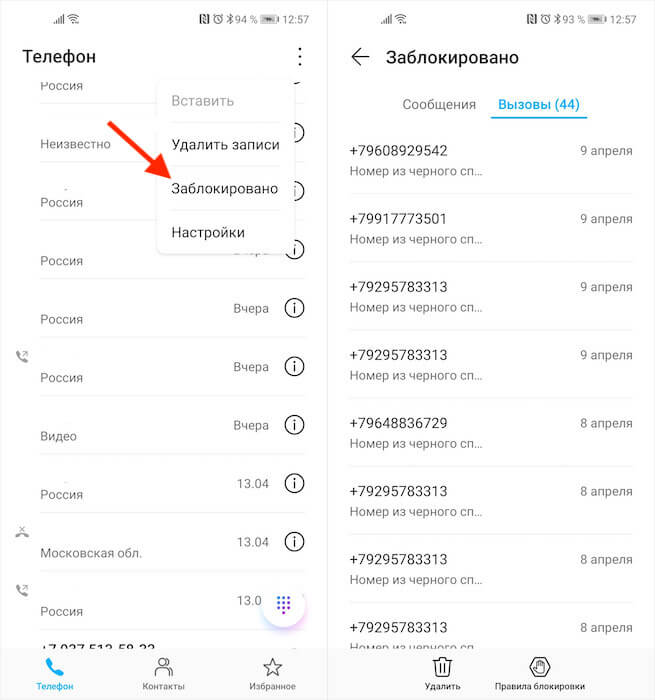
Huawei позволяет просмотреть звонки от заблокированных абонентов
Возможно, кому-то это не понравится, но смартфоны Huawei и Honor не препятствуют тому, чтобы заблокированный абонент продолжал вам звонить. То есть он, как и раньше, сможет набирать ваш номер, будет слышать гудки, но до вас звонок доходить не будет.
Поэтому у вызывающего будет создаваться впечатление, что вы просто не поднимаете трубку. А единственным упоминанием о том, что он вам звонил, будет короткий звуковой сигнал, свидетельствующий о том, что звонящий так и не дозвонился.
В этом списке вы увидите все номера, которые заблокировали, с указанием на дату, когда абоненты, которым они принадлежат, пытались до вас дозвониться. У меня это с основном спамеры, мошенники и банки, предлагающие взять кредит или оформить кредитную карту.
Что слышит заблокированный абонент

Если звонок от заблокированного абонента можно посмотреть, знайте, — он не заблокирован по-настоящему
Именно благодаря тому, что приложение «Телефон» от Huawei не препятствует набору вашего номера даже после внесения в чёрный список, вы можете посмотреть историю звонков от заблокированного абонента. Однако большинство приложений действуют совершенно иначе.
Они именно что блокируют звонки с номера, который был внесён в чёрный список. Каждый раз, когда он будет пытаться набрать ваш номер, звонок будет либо сбрасываться, либо будет звучать голосовое уведомление о том, что дозвониться до абонента, то есть до вас, невозможно.
Какой способ блокировки телефонных номеров выбирать, решать только вам. Если вы боитесь, что заблокированный абонент на том конце будет думать, что вы просто не берёте трубку, лучше, наверное, выбирать более строгие приложения с «настоящей» функцией блокировки. Однако меня полностью устраивает методика Huawei.
Дело в том, что спамеры научились менять номера, если понимают, что их заблокировали. Поэтому бороться с ними практически бесполезно. Но поскольку «Телефон» от Huawei позволяет звонить им даже после внесения в чёрный список, их алгоритмы не видят блокировки и не меняют им номера, так что они звонят с прежнего, который приложение не пропускает.

Новости, статьи и анонсы публикаций
Свободное общение и обсуждение материалов

До того, как телефоны стали умными, находить мобильники было круто: считай, надежды, что его кто-то уже сможет вернуть не было. Да и возвращать его в полицию тоже не очень хотелось. У меня была похожая история, когда под ногами оказался Sony Ericsson K750. Естественно, возвращать его не стал, правда, позже милиционеры на улице его проверили и забрали, а меня заставили давать показания. С тех пор находить технику совершенно не хочется, хотя иногда это все-таки случается. Уверен, у вас похожие ситуации тоже бывали. Разобрались, что нужно делать, если вы нашли чужой телефон.

Поддержка недорогих Android-смартфонов всегда была чем-то факультативным. Производителям казалось, что заниматься выпуском ежемесячных обновлений безопасности, не говоря уже о ежегодных системных апдейтах, необязательно, потому что невыгодно. В конце концов, какой резон обновлять смартфон, если это создаст у владельца ощущение его актуальности, и тогда он просто не купит новую модель. А тогда в чём бизнес? Но постепенно к вендорам стало приходить понимание обратного, и они начали вырабатывать особый подход к обновлению даже самых дёшевых устройств.

Признаться честно, я никогда не был фанатом TikTok. Дело даже не в том, что я против этого сервиса. Просто как-то не нашел его привлекательным для себя, хотя и пользовался им какое-то время. Знаю, что многие со мной не согласятся, но после того, как ознакомятся с новой политикой использования, их мнение может поменяться. Дело в том, что сначала много говорили о том, что телефон при использовании этого приложения собирает о вас слишком много информации, записывая и передавая в Китай буквально все. Это были лишь догадки, которые только косвенно подтверждались какими-то сомнительными фактами. Теперь же, с выходом на этой неделе новой политики использования сервис официально начал собирать наши данные для использования в своих целях. Пока речь только о США, но разве это что-то меняет?
«Другое дело, если блокировка для вас – это просто жест, и вас очень хочется посмотреть, звонил вам человек, которого вы добавили в чёрный список или нет».
Надо перестать таким бредом заниматься, а не узнавать, как чс проверить. Извиняюсь за резкость, но реально бред.
Источник
Как разблокировать номер телефона из черного списка на Андроиде и Айфоне
Существуют разные причины, по которым абонент мог быть добавлен в игнорлист. Нередко подобные решения принимаются на эмоциях. Через несколько дней накал страстей утихает, однако далеко не все пользователи знают, как разблокировать номер телефона из черного списка для того чтобы возобновить общение.

Просмотр заблокированных абонентов на iPhone и Android
Информация о заблокированных абонентах находится в специальном разделе. Его местоположение варьируется в зависимости от того, какая версия прошивки установлена на устройстве.
Чтобы отыскать данный раздел на Айфоне, нужно:
Для просмотра контактов, находящихся в черном списке, на устройствах, функционирующих под управлением ОС Андроид, необходимо выполнить такие действия:
Отобразится полный перечень всех заблокированных абонентов. Здесь же можно внести в ЧС любой контакт, кликнув по кнопке добавления номера.
Как удалить номер из ЧС
Алгоритм удаления номеров из ЧС отличается на различных моделях мобильных телефонов. Разблокировать номер абонента и продолжить общение можно с помощью одного из описанных ниже способов.
С помощью раздела «Недавние»
В данном разделе хранится информация о входящих, исходящих и пропущенных звонках и прочих недавних действиях. Если абонент был заблокирован не поздней нескольких дней назад, для того чтобы разблокировать его из ЧС нужно проделать следующие шаги:
Данный алгоритм подходит не для всех смартфонов. В некоторых устройствах информация о абонентах в черном списке автоматически удаляется из раздела «Недавние». В подобном случае стоит воспользоваться одним из следующих способов.
Через раздел «Настройки»
В настройках смартфона есть раздел, содержащий информацию о всех заблокированных контактах. Для того чтобы разблокировать определенный контакт из черного списка, нужно выполнить действия в таком порядке:
Данный способ подходит для большинства смартфонов.
Через «Контакты»
Способ подходит для тех, кто непреднамеренно внес контакт в черный список и хочет убрать его из перечня заблокированных. Потребуется воспользоваться встроенным приложением «Телефон», выполнив следующие шаги:
Остается подтвердить свой выбор, кликнув по соответствующей клавише.
Инструкция по разблокировке абонентов на телефонах без сенсорных экранов
У владельцев кнопочных моделей, не оснащенных сенсорными модулями, также есть возможность блокировать неугодные контакты. Для того чтобы разблокировать номер, нужно:
Стоит отметить, что этот способ подходит не для всех моделей кнопочных телефонов.
Как убрать абонента из ЧС с помощью инструментов мобильного оператора
Опция «Черный список» есть фактически у всех операторов мобильной связи.
Разблокировка контактов доступна в мобильных приложениях, а также в личных кабинетах на официальных сайтах мобильных операторов.
Заключение
Разблокировать номер телефона из черного списка можно через настройки, раздел «Недавние», список контактов или USSD-запрос.
Источник
Как узнать номер заблокированного телефона
Если вы заблокировали номер телефона, рано или поздно его нужно будет вернуть. Эта инструкция поможет найти и разблокировать номер в телефоне Андроид.
Где заблокированные номера в Xiaomi
Китайские разработчики не стали слишком переделывать систему своих смартфонов и оставили многие функции Андроид на своём месте. Поэтому вы можете открыть список и найти заблокированные контакты так:
Удалите номера пользователей из чёрного списка, если хотите, чтобы они дозвонились. Это меню даёт возможность и удалять, и добавлять новые контакты для блокировки.
Где найти заблокированные контакты в других телефонах с Android
Модели телефонов с системой Андроид имеют похожие функции и параметры. Найти чёрный список можно следующим образом:
Если есть поиск по настройкам, введите в строку «заблокированные номера» в своём Android.
Как понять, что абонент заблокировал тебя в телефоне
Есть основной признак, что ваш телефон попал в чёрный список – до человека никак не дозвониться. Вы можете слышать, например, такие фразы от автоответчика:
У каждого оператора свой набор готовых ответов. Но как понять, телефон выключен, сейчас находится где-то, где нет связи или ваш номер добавлен в заблокированные?
Чтобы проверить это, возьмите телефон друзей или родных и попробуйте набрать тот же номер. Когда вы услышите гудки – это и будет подтверждением, что вас добавили в ЧС. Для подтверждения этого наберите тот же номер телефона ещё раз со своего.
Воспользуйтесь услугой АОН от мобильного оператора. Это не панацеи, но в некоторых случаях может помочь дозвониться, даже если ваш номер в списке заблокированных.
Как обойти черный список в телефоне и дозвониться
Первый способ пройти мимо блокировки уже был назван – услуга АОН, что расшифровывается, как антиопределитель номера. 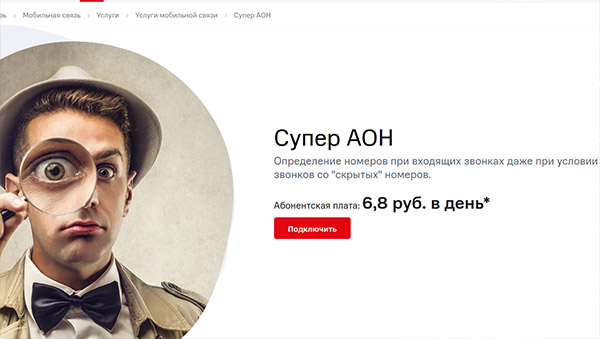 Другими словами, подключенная функция не позволяет узнать кто вы и шифрует номер на экране телефона во время вызова. Узнайте подробности о ней у своего оператора.
По возможности телефон можно одолжить и позвонить с него. Воспользуйтесь другими средствами связи: WhatsApp, Telegram, социальные сети и т.п. Если удалось пообщаться с человеком, который заблокировал ваш номер телефона, передайте ему нашу инструкцию. Пусть удалит наконец вас из ЧС на своём устройстве Андроид.
Источник
Как посмотреть заблокированные номера на Андроиде
Постепенно всё общение переходит в мессенджеры и социальные сети, однако многие люди по-прежнему продолжают пользоваться обычными телефонными звонками. Например, для подтверждения заказа или разговора с родственниками. Но периодически вместо привычных вызовов поступают рекламные или мошеннические предложения. Поэтому возникает вопрос: а как посмотреть заблокированные номера на Андроиде? Если определенный абонент попал в черный список, то вы сможете его оттуда убрать. Также получится избавиться от поступающих SMS-сообщений.
Черный список — что это
Хотим заметить, что черный список в смартфоне – это хранилище заблокированных номеров, куда могут попадать подозрительные звонки от неизвестных абонентов. Также каждый пользователь телефона может самостоятельно избавиться от звонков, выделив нужный контакт. Но, как правило, у всех по умолчанию активирована опция «Антиспам», блокирующая все опасные вызовы и сообщения. Это касается скрытых номеров и SMS рекламного характера.
В любой момент можно посмотреть заблокированные контакты на устройстве. Для этого используется стандартное приложение, посредством которого и осуществляются все звонки. На экране отобразится список, состоящий из номеров. Вы можете всячески взаимодействовать с каждым абонентом, например, разблокировав его. Но порядок действий для доступа к нужной вкладке зависит от модели смартфона, поэтому мы подготовили сразу несколько инструкций.
Где найти заблокированные контакты на Андроид телефоне
Теперь мы расскажем, как посмотреть список заблокированных номеров на Андроиде. Представленные далее руководства подходят для разных устройств, поэтому имейте это в виду. Также иногда люди устанавливают сторонние приложения для совершения звонков. Если вы это сделали, то стандартная инструкция вам не подойдет.
Xiaomi
Нужно заметить, что на новых смартфонах Xiaomi установлено приложение от Google. Однако на более устаревших моделях по-прежнему используется фирменная «звонилка» от MIUI. Для первого случая идеально подходит следующая инструкция:

Но если у вас на устройстве используется фирменное приложение для звонков, то там порядок действий слегка отличается. Сначала нужно открыть клавиатуру для набора номера и нажать по трем черточкам, расположенным в нижней части. Открываются стандартные настройки, где нужно выбрать «Антиспам». Находим строку «Черный список» и нажимаем по ней. Перед собой видим все заблокированные контакты.

Как и в предыдущем случае, вы можете удалять или заново добавлять абонентов.
Samsung
На телефоне Samsung найти заблокированные номера можно аналогичным образом. Сначала запускаем приложение для вызовов, а затем нажимаем по трем точкам в углу экрана. Здесь видим меню, в котором отмечаем вариант «Настройки». Не обращаем внимания на остальные пункты, а сразу переходим в раздел «Блокировка номеров». И все, теперь вы можете увидеть заблокированные контакты. Для удаления конкретного абонента используйте значок минуса (-), расположенный возле соответствующей строки.
Huawei и Honor
На смартфоне Huawei или Honor придется выполнить немного больше действий для того, чтобы понять, заблокирован ли определенный номер. Предлагаем ознакомиться с пошаговой инструкцией, которая поможет долго не искать нужную вкладку:
Вообще, зачастую для доступа к нужному разделу достаточно выполнить стандартные действия. Каких-то особых отличий, зависящих от модели устройства и установленной прошивки, не наблюдается. Сложности могут возникнуть только в том случае, если вы используете сторонний софт.
Как правило, на телефоне OPPO нетрудно понять, где находится черный список номеров. Для этого мы открываем приложение «Телефон», нажимаем по трем точкам в углу экрана и выбираем «Настройки». Затем переходим в раздел «Заблокированные номера» и изучаем интересующую информацию. Больше ничего делать не требуется, если ваша главная цель – просто ознакомиться с контактами.
Как заблокировать номер на Android
Все точно сталкивались с ситуацией, когда определенный абонент постоянно названивает и мешает комфортной работе или учебе. В этом случае вы можете просто активировать режим полета, что на время избавит вас от всех входящих вызовов. Но это не самый эффективный вариант, поэтому лучше добавить номер в черный список. Практически всегда это делается следующим образом:

Вы сами можете убедиться, что в этом нет совершенно ничего сложного.
Взаимодействия с заблокированными номерами
На телефоне Android есть возможность взаимодействовать с заблокированными контактами. И сейчас мы расскажем, в чем она выражается.
Как посмотреть сообщения
По умолчанию все сообщения отображаются в списке всех диалогов. Только послания от заблокированных номеров, как правило, помечаются специальным значком. Но если вы не активировали такую настройку, то воспользуйтесь пошаговой инструкцией:

Также для вас может быть актуально и другое руководство. Вот примерный алгоритм действий: открываем сообщения → выбираем «Заблокированные как спам» → видим нужные послания.

Каждый способ предназначен для разных смартфонов, поэтому попробуйте оба варианта.
Как узнать звонил ли
Не все устройства позволяют узнать, сколько раз и когда звонил заблокированный абонент. Зачастую вы просто не получите никаких уведомлений и даже после того, как уберете контакт из черного списка. Однако можете попробовать открыть приложение «Телефон», перейти в настройки и попытаться отыскать вкладку «Фильтр звонков и СМС». Если она есть, то с большой вероятностью вы сможете получить нужную информацию.
Удаление звонков и СМС-сообщений
Для удаления определенного вызова или SMS-сообщения нужно удержать строку с номером, а после в появившемся меню выбрать «Удалить». Остается подтвердить действий, нажав «Ок».

В результате несложных манипуляция вся история, связанная с конкретным контактом, исчезнет.
Как разблокировать контакт
Для удаления абонента из черного списка нужно сделать следующее:

И это самый простой способ. Конечно, можно просто открыть список и нажать по крестику возле номера, но это достаточно неудобно.
Приложения для блокировки номеров
В Play Маркете получится найти немало приложений, позволяющих блокировать звонки с неизвестных или скрытых номеров. И, чтобы не ошибиться с выбором качественного софта, предлагаем ознакомиться с нашей подборкой.
Источник
Как понять, что тебя заблокировали в телефоне: пошаговое описание, способы и рекомендации

Коммуникация между людьми, к сожалению, не всегда строится гладко. И если в реальной жизни собеседник способен обидеться и уйти, то в общении посредством телефона он может продемонстрировать свое нежелание общаться с кем-либо, заблокировав его номер на своем телефоне. Сам заблокированный абонент, вероятно, даже не узнает об этом факте и продолжит тратить свои время и нервы на безуспешные попытки связаться с интересующим человеком.
Также нередки ситуации, когда люди нечаянно или по незнанию вносят номера в черный список, а потом недоумевают, почему с ними не могут связаться.
Если тебя заблокировали в телефоне, как узнать об этом достоверно, не задавая прямого вопроса? Об этом и будет рассказано ниже.
Что такое «черный список»?
В обычных сотовых телефонах и, конечно, смартфонах предусмотрена такая функция, как занесение нежелательных номеров в так называемый «черный список». Она очень проста и доступна. Как правило, данная опция настраивается в каждой конкретной карточке контакта мобильного гаджета. После занесения в этот список звонки с нежелательных номеров автоматически блокируются устройством, а сигнал вызова абоненту не поступает.

Как понять, что тебя заблокировали в телефоне?
Самый простой способ, конечно, спросить об этом напрямую у человека, которому не получается дозвониться долгое время. Но по разным причинам сделать это не всегда удобно. А иногда и не представляется возможным. Однако есть способы, помогающие косвенно узнать, что твой номер заблокирован. Как это сделать?
Рассмотрим такие признаки, как долгий недозвон и быстрый отчет о доставке СМС.
Долгий «недозвон» и сбой
Если после регулярных попыток связи с конкретным телефонным номером в трубке неизменно слышатся короткие гудки, можно сделать вывод, что вас заблокировали. Также на это может указывать сбой вызова, когда нет вообще никаких гудков. Конечно, не исключены и другие причины, например, поломка аппарата у вызываемого абонента или его утеря. Но зачастую это все же дает понять, что заблокировали твой номер. Как действовать дальше?

Нормальные длинные гудки при звонке с другого номера
После нескольких неудачных попыток связаться нужно сразу же позвонить вызываемому ранее абоненту с другой сим-карты. Если при этом идут обычные длинные гудки, вывод о попадании в «черный список» можно делать смело. Для полной уверенности не помешает позвонить со своего номера еще раз и убедиться, что вызов не проходит.

Проверка при помощи СМС
Как понять, что тебя заблокировали в телефоне, если под рукой нет другого устройства, чтобы сделать звонок? В этом случае можно отправить СМС-сообщение, предварительно включив в своем устройстве опцию «отчет о доставке». Если отчет об успешной доставке сообщения придет сразу, то, скорее всего, блок имеет место. В том случае, когда приходит уведомление, что СМС не может быть доставлено, можно сделать вывод, что человек, скорее всего, находится вне зоны действия сети, в области с плохим сотовым сигналом или его телефон выключен.

Блокировка в WhatsApp
Как узнать, занесен ли ты в «черный список» в этом мессенджере? Для начала надо понять, заходит ли человек в WhatsApp вообще и когда он там был последний раз. Возможно, он просто давно не включал это приложение. Для этого нужно открыть чат с интересующим абонентом. Наверху, под его именем, будет написано, когда он входил в мессенджер (дата и время или только время). Если чат отсутствует, то отыскать номер можно в контактах. Для этого надо в открытом WhatsApp, где отображается список всех чатов, в правом нижнем углу найти значок маленькой записки в зеленом кружке и нажать на него. Откроется список контактов, где и следует искать нужный номер. Отсутствие записи о том, когда человек был последний раз, может означать, что он воспользовался «черным списком». Но это не стопроцентное доказательство. У человека просто может быть включена опция, позволяющая не отображать время его посещения.
Следующий этап проверки заключается в том, чтобы написать абоненту сообщение и проследить за галочками, свидетельствующими о его отправлении, получении и просмотре. Галочки в сообщении отправителя отображаются справа от времени отправки. Если стоит одна серая галочка, значит, сообщение послано, но пока не доставлено и не прочитано. Когда серых галочки стало две, это означает, что сообщение доставлено получателю. А две голубые галочки говорят о том, что адресат просмотрел сообщение или хотя бы открыл его на своем гаджете.
В случае блокировки доставка сообщения адресату не происходит, поэтому галочка будет оставаться одна серая. Это обстоятельство также может означать, что человек потерял телефон или имеет проблемы с подключением к Интернету.

Итак, отсутствие даты и времени последнего посещения и серый цвет значков доставки сообщений могут косвенно указывать на блокировку, хотя и не являются ее прямыми доказательствами.
Можно, помимо всего прочего, использовать и такой способ понять, что тебя заблокировали в телефоне, как звонок через WhatsApp. Если звонок проходит нормально и слышны длинные гудки, значит, блокировка отсутствует. Если же соединения нет, это также может наводить на мысль, что абонент установил блок.
Все предыдущие признаки не указывают на блокирование прямо и могут быть следствием проблем с Интернетом. Еще один способ поможет разобраться. Нужно создать групповой чат в мессенджере. В случае если аккаунт интересующего человека присоединяется к переписке без проблем, то блок он не ставил. Когда блокировка есть, появится сообщение, что этот контакт добавлять нельзя.
Стоит упомянуть, что у заблокировавшего абонента не будет отображаться фотография в профиле, но этот признак, опять же, является косвенным, так как многие люди просто не считают нужным ставить свое фото в профиль мессенджера вообще.

А как узнать, что тебя заблокировали, самым верным способом? Наилучшей проверкой и в случае с WhatsApp, будет упомянутое ранее использование стороннего устройства. Для этого надо взять другой смартфон или планшет с иным номером (который не известен проверяемому), внести интересующий номер на нем в список контактов и просмотреть через мессенджер. Если в этом случае информация о последнем посещении абонента есть, сообщения доставляются и даже становятся прочитанными, то это достоверно свидетельствует о блокировке.
Заключение
Рассмотрев все варианты того, как понять, что тебя заблокировали в телефоне, не стоит делать поспешных выводов о своем попадании в «черный список» у человека, которому не получается ни позвонить, ни написать СМС, ни связаться в мессенджере. Ситуации бывают разные. Телефон порой ломается, теряется, в нем может сесть заряд. Также, увы, не исключены несчастные случаи, а это гораздо хуже обычной обиды. Поэтому лучше всего разузнать, все ли нормально у человека, через общих знакомых или постараться установить связь через социальные сети. Ведь телефон в наше время далеко не единственный способ связи. В поиске человека помогает Интернет, поэтому стоит воспользоваться им при необходимости.
Источник