Как проверить поддержку APTX телефоном и наушниками?
Для того чтобы определить поддержку кодека apt-x ( aptx HD или любых других кодеков) телефоном и/или bluetooth наушниками, есть два способа, технический описанный ниже и простой вариант через меню разработчика (описанный в самом конце статьи)
Необходимо на Android телефоне включить режим Разработчика и на PC скачать утилиту Wireshark. Все манипуляции я буду проводить с телефоном Samsung s8 (Exynos) Android 7.0 и наушниками Mpow Magneto
На пером скриншоте наушники говорят телефону GetCapabilities — Audio non-A2DP APTX, то есть сообщают о поддержке APT-X
На втором GetCapabilities — Audio SBC, то есть сообщают что поддерживают еще и SBC
В итоге, телефон с наушниками договариваются об использовании кодека APTX Sent Command — SetConfiguration — APT-X
Ниже пример проигрывания трека с помощью кодека apt-x:
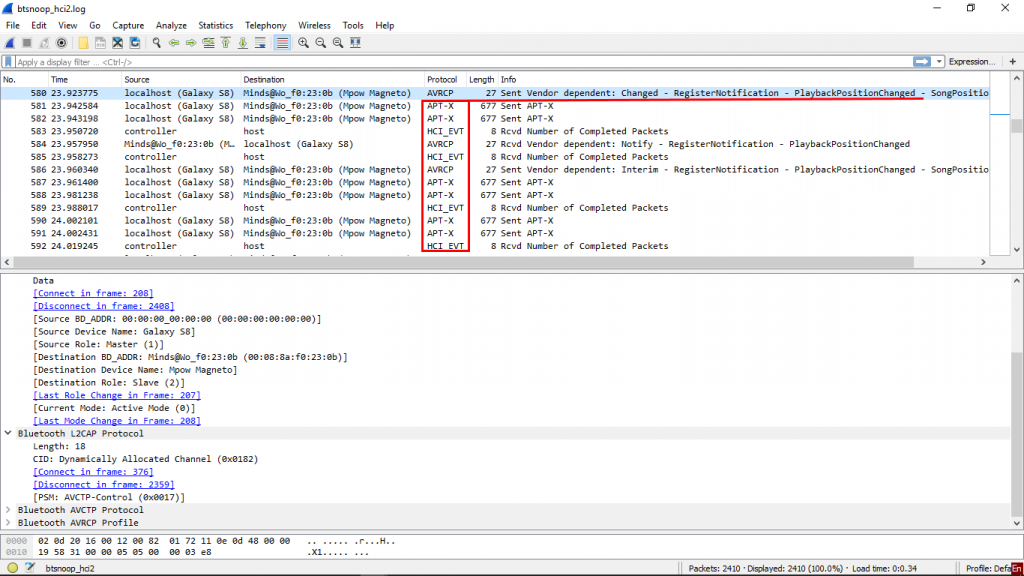
Делаем вывод: наушники Magneto Mpow поддерживают APTX, так же как телефон Samsung s8 на Exynos
На Android 8 и выше, в том же меню разработчика, появилась возможность выбирать/включать поддержку APTX (и других кодеков), пункт называется «Аудиокодек для передачи по Bluetooth».
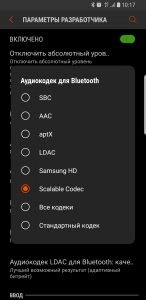
Если наушники не поддерживают выбранный кодек, то бесполезно в этом меню выбирать его, телефон все равно сбросит на совместимый и лучший.
Для того чтобы узнать поддержку всех кодеков самими наушниками, можно для windows 10 скачать утилиту Bluetooth Tweaker и подключить наушники к PC.
Источник
Как на Android включить Bluetooth кодек LDAC, aptX, aptX HD?
Вас не устраивает звук в ваших Bluetooth наушниках? Возможно все дело в том, что ваш Android использует «плохой» аудиокодек SBC вместо продвинутых LDAC, aptX, aptX HD, AAC? Как включить aptX на Android? Расскажет вам сайт Android +1!
Все больше производителей отказывается от аудио разъема 3.5 мм в пользу передачи звука по Bluetooth, но вот не всегда такие новшества так полезны! Все дело в кодеках… и Android по умолчанию использует не самый лучший!
Немного о Bluetooth аудиокодеках
Если наушники поддерживают только SBC кодек, то включить Bluetooth кодек aptX, aptX HD, LDAC не получится!
Как узнать кодек bluetooth что используется?
На новых версиях Android необходимо зайти в BlueTooth, подключить наушники. После чего рядом появится значок с кодеком.
Как включить необходимый Bluetooth
аудиокодек на Android?
Для начала вам необходимо убедиться что ваши наушники или колонки поддерживают более продвинутый аудиокодек. Вам изрядно придется покопаться в интернете, чтобы понять, какой кодек они поддерживают.
Второе условие, версия Android на телефоне должна быть 8.0 или более новая.
Для того чтобы активировать один из перечисленных кодеков, вам понадобиться активировать «Меню Разработчика«. Как это сделать? Вы можете посмотреть, два видео ролика.
После того как вы оказались в меню разработчика, пролистайте меню вниз до пункта «Аудиокодек для передачи через Bluetooth» и выберите его.
Выберите необходимый кодек — LDAC, apt, aptX, AAC, SBC.
Если же принудительное переключение кодека не работает, хотя вы уверены, что наушники поддерживают APTX, LDAC или AAC, то тогда скорее всего их активация происходит с помощью специального, фирменного приложения, от производителя беспроводной гарнитуры! Либо еще как вариант, сначала активировать кодек в приложение для bluetooth наушников, а после перейти в меню разработчика и выбрать аудиокодек!
Вам удалось поменять кодек bluetooth! Звук по беспроводным наушникам должен улучшится!
Вот и все, теперь вы знаете как включить aptx на смартфоне! Больше полезных статей и инструкций читайте в разделе Статьи и Хаки Android. Оставайтесь вместе с сайтом Android +1, дальше будет еще интересней!
Источник
Как на Android включить Bluetooth кодек LDAC, aptX, aptX HD

Вас не устраивает звук в ваших Bluetooth наушниках? Возможно все дело в том, что ваш Android использует «плохой» аудиокодек SBC вместо продвинутых LDAC, aptX, aptX HD, AAC? Как включить aptX на Android?
Как на Android включить Bluetooth кодек LDAC, aptX, aptX HD
Все больше производителей отказывается от аудио разъема 3.5 мм в пользу передачи звука по Bluetooth, но вот не всегда такие новшества так полезны! Все дело в кодеках… и Android по умолчанию использует не самый лучший!
Немного о Bluetooth аудиокодеках
Как узнать кодек bluetooth что используется?
На новых версиях Android необходимо зайти в BlueTooth, подключить наушники. После чего рядом появиться значок с кодеком.

Как включить необходимый Bluetooth аудиокодек на Android?
Для начала вам необходимо убедиться что ваши наушники или колонки поддерживают более продвинутый аудиокодек. Вам изрядно придется покопаться в интернете, чтобы понять, какой кодек они поддерживают.
Второе условие, версия Android на телефоне должна быть 8.0 или более новая.
Для того чтобы активировать один из перечисленных кодеков, вам понадобиться активировать « Меню Разработчика «. Как это сделать? Вы можете посмотреть, два видео ролика.
После того как вы оказались в меню разработчика, пролистайте меню вниз до пункта «Аудиокодек для передачи через Bluetooth» и выберите его.

Выберите необходимый кодек — LDAC, apt, aptX, AAC, SBC.


Вам удалось поменять кодек bluetooth! Звук по беспроводным наушникам должен улучшиться!
Источник
Bluetooth-кодеки для беспроводных наушников. Какие бывают и что лучше


Содержание
Содержание
Беспроводные Bluetooth гарнитуры активно вытесняют проводные модели. При покупке новых наушников или смартфона полезно знать не только версию Bluetooth, но и разбираться в поддерживаемых аудиокодеках.
Что такое кодек и зачем нужен
Кодек — это специализированная программа (алгоритм), которая выполняет шифрование и дешифрование информации с целью уменьшить объем. Практика показывает, что чем меньше передается данных по Bluetooth, тем ниже шанс потери информации. Дополнительно передача больших объемов по воздуху плохо сказывается на автономности мобильных устройств. Именно поэтому используется кодек, способный выполнить сжатие с минимальными потерями.

В ходе сжатия аудиофайл теряет часть информации. Какую именно и в каком объеме — это зависит от каждого конкретного кодека. Как правило, выполняется обрезка высоких частот. Например, существуют реализации кодеков AAC от различных брендов, каждый из которых удаляет часть высоких частот.

Как видно из графика, лучшим по сохранению качества является кодек от компании Apple, который урезает около 1 кГц. На других устройствах потери высоких частот больше.
Почему не существует одного универсального кодека — все дело в поиске «золотой середины». Слишком сильное сжатие уменьшит передаваемый объем данных, но также урежет качество звучания за счет потери информации. Шифровка и дешифровка больших объемов данных позволяет сохранить приближенное к оригиналу качество звучания, но приводит к повышенному энергопотреблению и плохой помехоустойчивости.
У всех кодеков есть несколько ключевых параметров.
Частота дискретизации. При преобразовании аналогового сигнала цифровая аудиодорожка составляется из определенного количества точек. Чем выше частота выбора этих точек, тем выше качество записи. Измеряется в Гц. Эталонное значение у компакт-диска — 44100 Гц.
Разрядность. Задает точность кодирования каждого участка, заданного частотой дискретизации. Чем выше параметр, тем ближе к оригиналу получается оцифрованный сигнал. Измеряется в битах. Для компакт-диска разрядность составляет 16 бит.
Битрейт. Определяет количество бит, которые можно передать за единицу времени и напрямую зависит от вышеописанных параметров. Измеряется в кбит/с. Для компакт-диска составляет 1411 кбит/с.
Для понимания значимости этих параметров можете посмотреть изображение ниже. Как видно, при высокой битности и частоте дискретизации оцифрованный сигнал (красный) более приближен к оригиналу (синему).

Независимо от выбранного кодека беспроводная передача аудио проигрывает проводной. Дополнительно нужно учитывать тот факт, что с возрастом человеческий слух ухудшается и не способен воспринимать отдельные частоты. Обычно мы воспринимаем частоты от 20 Гц до 20 кГц, однако со временем этот диапазон сужается. Ученые подсчитали, что в среднем за 10 лет из диапазона теряется 2 кГц.
Источник
Как проверить кодеки Bluetooth, поддерживаемые телефоном и наушниками Android

Сегмент беспроводных наушников продолжает стремительно расти, и наши смартфоны постепенно становятся лучше справляться с ними. Кодеки, которые ваш телефон использует для упаковки звука и передачи его по беспроводной сети в наушники, могут существенно повлиять на качество звука, время задержки и время автономной работы. Однако не всегда легко узнать, какой кодек Bluetooth используется вашим телефоном и наушниками для связи.
Последний Android 11 от Google приносит в этом отношении некоторые столь необходимые улучшения. Новая ОС скрывает параметры кодеков, битрейта и частоты дискретизации, которые не поддерживаются ни вашим телефоном, ни вашими беспроводными наушниками, что приводит к гораздо большей прозрачности.
Убедитесь, что между телефоном и наушниками используется кодек Bluetooth.
Сначала вам нужно будет выполнить сопряжение телефона Android 11 с беспроводными наушниками или наушниками. Далее выполните следующие действия:
Шаг 1: Перейдите в «Настройки» >> «О телефоне» и нажмите «Номер сборки» 7 раз, чтобы включить параметры разработчика. На некоторых интерфейсах «Номер сборки» указан в разделе «О программе».

Шаг 2: Теперь откройте «Вариант разработчика». Вы найдете опцию, перечисленную в меню настроек, в основном в подменю «Система».

Шаг 3: Теперь прокрутите вниз в параметрах разработчика, пока не дойдете до переключателей, связанных с Bluetooth, и выберите аудиокодек Bluetooth.

Шаг 4: Отсюда вы можете проверить кодеки, которые поддерживаются как парными наушниками, так и телефоном.
В приведенном выше случае мы соединили Vivo V20 с Realme Wireless Buds Pro, который поддерживает LDAC. Поскольку параметр LDAC неактивен, мы предполагаем, что наш телефон его не поддерживает. Vivo V20, однако, поддерживает звук Qualcomm AptX, но это не поддерживается Realme Wireless Buds Pro, поэтому эта опция также неактивна.
Проверьте кодек передачи, битрейт и частоту дискретизации

Используя параметры разработчика, вы можете не только проверить поддерживаемый кодек передачи, но также проверить поддерживаемую скорость передачи данных и частоту дискретизации. Процесс, описанный выше, не покажет полный список поддерживаемых кодеков Bluetooth для вашего телефона, но это лучшее, что вы можете получить на данный момент без рутирования телефона.
Источник