[Инструкции] Вычисляем приложение, съедающее батарею смартфона на Android 9


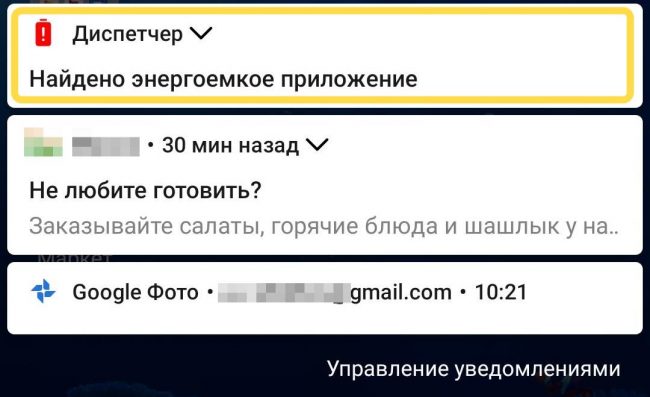
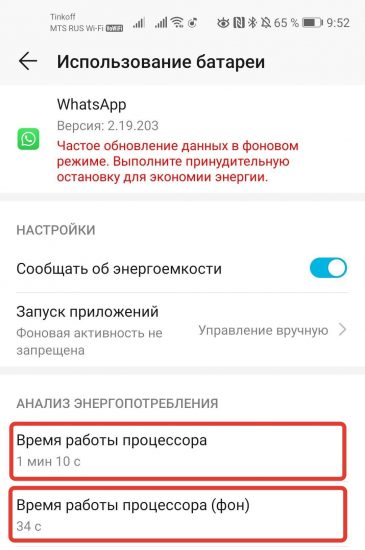
Предупреждение выдается, если активность в фоне опасно высока. Например, WhatsApp умудрился потратить 34 секунды процессорного времени при заблокированном телефоне.
Чтобы выяснить, какая программа сильно съедает заряд батареи смартфона, откройте пункт Батарея в Настройках. Раздел Использование батареи содержит подробную информацию о каждом процессе.
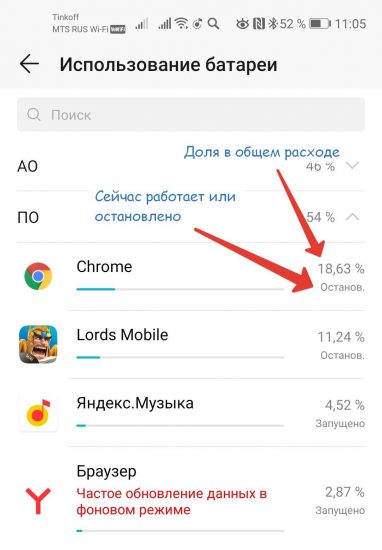
В принципе, такой режим есть и в более ранних версиях системы. Но АО и ПО — это нововведение Android версии 9. АО — процессы самой системы, ПО — пользовательские приложения.
Если программа мешает системе переводить телефон в состояние сна, об этом красным шрифтом будет сообщено: «Частое обновление данных..». В нашем случае отличился Яндекс.Браузер со множеством открытых вкладок. Устранить предупреждение можно тремя способами.
Если приложение вам не нужно в настоящий момент, нажмите остановить.
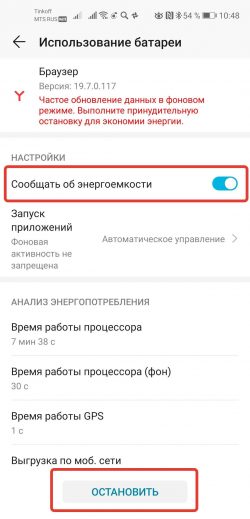
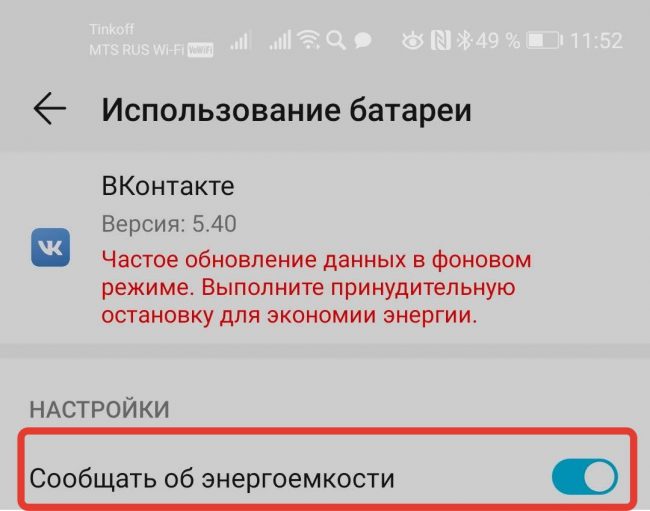
Если вы одобряете работу программы в фоне, отключите сообщения Диспетчера энергоемкости. Например, если вы следите за новыми сообщениями клиент ВКонтакте.
Если оперативность получения новых сообщений от программы некритична, запретите ей работать в фоне. В обычном режиме управление запуском осуществляется системой автоматически. Чтобы взять его под свой контроль, выберите опцию Запуск приложений в разделе Настроек батареи и отключите ползунок у нужной программы.
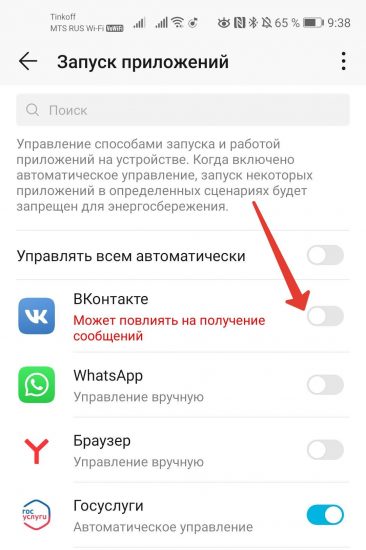
То же можно сделать и из карточки программы в Использовании батареи.
Источник
Как узнать, какие приложения расходуют заряд батареи на Android. На какие приложения следует обратить пристальное внимание
 Доброго времени!
«Только-только вроде бы зарядил, а смартфон опять просит подключить его к питанию. Что за. « — подобное восклицание, думаю, знакомо многим 😉.
Думаю, что ни для кого не секрет, что каждое приложение может по-разному нагружать систему (скажем, «новомодная» игра без проблем посадит батарею за 1 час, а легкий браузер позволит вам целый день читать книгу).
Однако, не всегда всё так очевидно — ведь приложения могут работать в фоновом режиме и незаметно «для пользователя» сажать батарею. Как их найти и «ограничить аппетиты».

опять заряжать. / превью

Поиск «виновников» быстрой разрядки батареи
Анализ использования батареи
Android
Если у вас относительно-современный телефон (если нет ⇓) — то в Android уже наверняка есть встроенная возможность просмотреть статистику использования батареи.
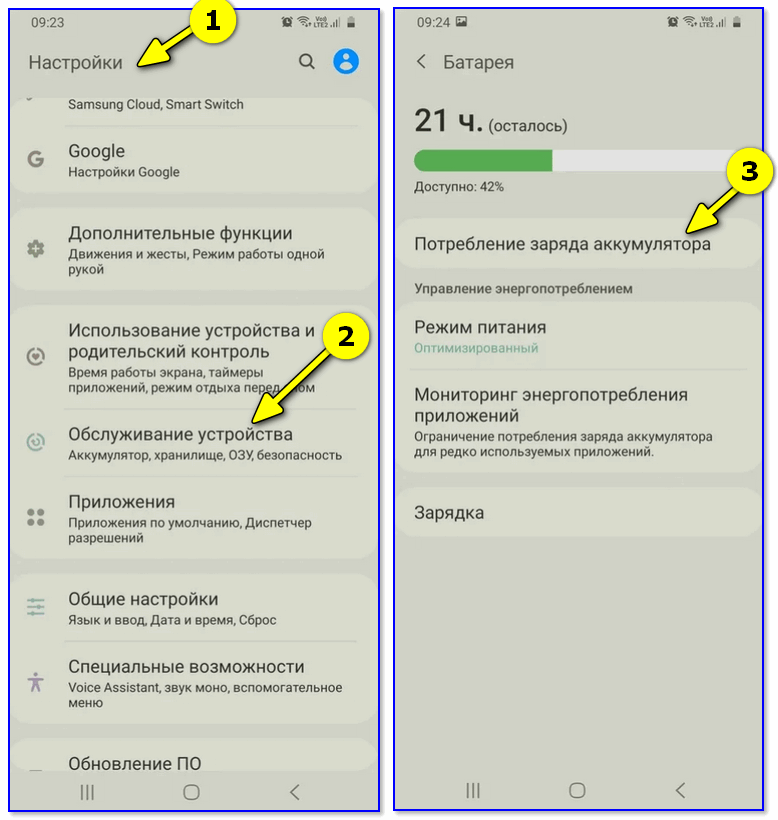
Например, в Android 10 для этого достаточно перейти в «Настройки / обслуживание устройства / потребление заряда аккумулятора» (👇).
В любом случае, всё, что ненужно — я бы посоветовал 👉 удалить!
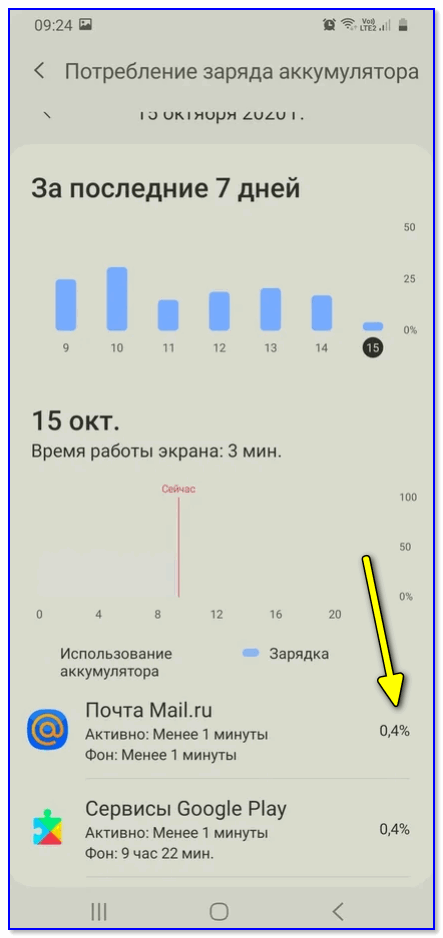
За последние 7 дней
Спец. приложения
Если штатными средствами просмотреть статистику использования батареи не получилось — стоит воспользоваться спец. приложениями.
Мне больше импонирует 👉 Accu Battery (ссылка на Play Market). Впрочем, у него есть и аналоги: GSam Battery Monitor, Battery Monitor, Battery Recover 20, Ampere, и др.
Пример работы Accu Battery представлен на скриншоте ниже: как видите достаточно перейти в раздел «Разрядка» и приложение покажет состояние батареи, сколько телефон проработает без подзарядки в активном и обычном режимах.
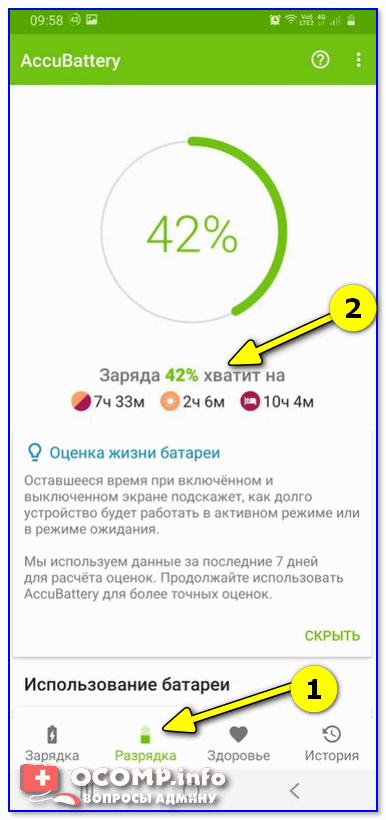
Accu Battery — смотрим процесс разрядки
Кроме этого, конечно, оно также анализирует сколько энергии расходуется на подсветку экрана, приложения, при режиме сна. Кстати, Accu Battery также позволяет оценить степень изношенности батареи (возможно, что ее пора уже заменить. ).
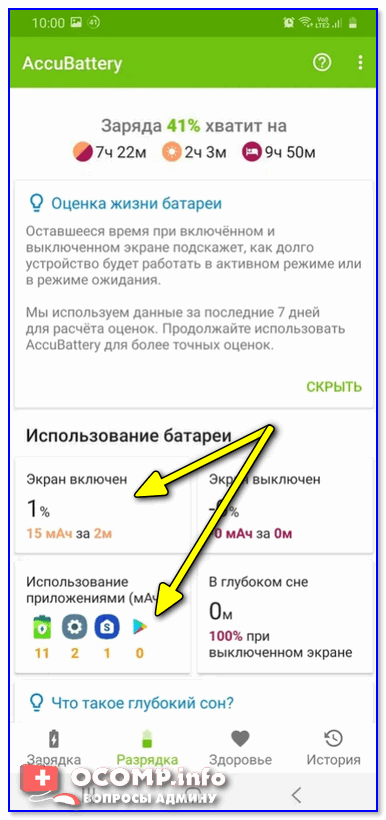
Использование батареи (приложение Accu Battery)
На какие приложения и сервисы обратить внимание
Вообще, официальной статистики по тому, какие приложения наиболее «прожорливы», конечно, нет (ее никто не ведет).
Примечание : речь идет о фоновой работе этих приложений. И, разумеется, с проблемой сталкиваешься далеко не на каждом смартфоне (и всё же. ).
В любом случае, если вы пока не нашли явного «виновника» быстрой разрядки аккумулятора — я порекомендовал бы начать «разбор полетов» именно с этих! 👌
Что можно предпринять для более длительной работы смартфона
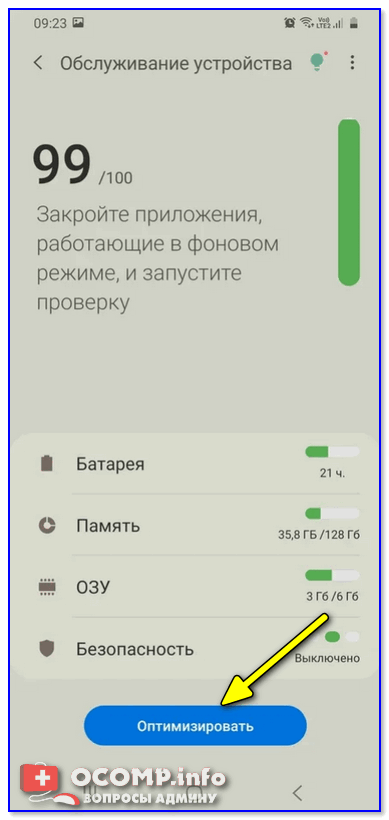
Кроме этого, настройте режим питания на наиболее оптимальный под свои нужды. Например, если я куда-то еду — обычно переходу на экономный режим (чтобы не оказаться без связи в пути), в остальных ситуациях — пользуюсь оптимальным (👇).
Примечание : при эконом режиме питания — телефон проработает раза в 3-4 дольше, чем при др. режимах.
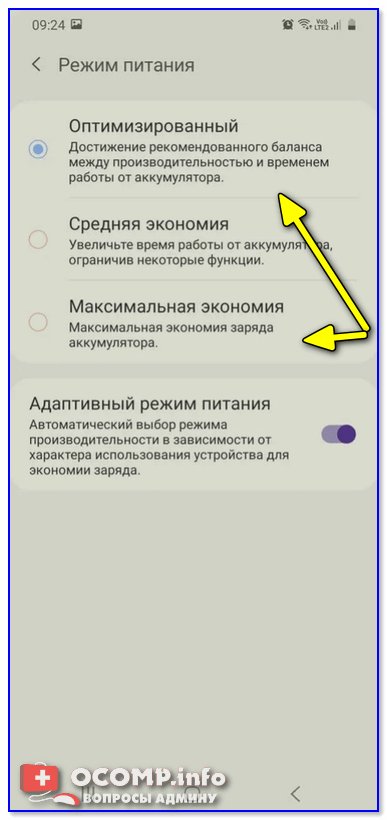
Кроме этого, не лишним будет закрыть все не используемые приложения (а часть удалить), отключить геолокацию, Bluetooth и Wi-Fi адаптеры (если не пользуетесь) и прочее. (см. в помощь заметку ниже)
Как увеличить время работы смартфона без подзарядки — простые рабочие советы
Источник
Как определить, какое приложение потребляет слишком много заряда, и что с ним делать
Аккумулятор в мобильном устройстве, пожалуй, как раз та вещь, о которой нужно беспокоиться. Вряд ли кому-то нравится каждую ночь ставить гаджет на подзарядку или, того хуже, посреди рабочего дня. Конечно, можно отключить различные функции и сервисы, дабы не допустить быстрой разрядки, но зачастую причина кроется далеко не в этом. Если на вашем смартфоне установлено много приложений, то, скорее всего, среди них найдется парочка, которая нерационально потребляет энергию. Но волноваться не стоит. Далее мы расскажем, что нужно делать в таком случае.
Ищем приложение
Некоторые программы, которые мы считаем полезными и которыми день ото дня пользуемся, в один прекрасный момент (например, после обновления) могут начать потреблять ресурсы батареи «как не в себя». Если ваш смартфон из топовой линейки устройств, возможно, это никак не отразится на производительности, однако по части аккумулятора, вернее автономной работы, однозначно возникнут проблемы.
Паниковать не стоит. Для начала нужно выяснить, какое приложение потребляет больше всего. Просто перейдите в «Настройки», затем «Батарея». Перед вами отобразится список активных приложений. В процентах будет указано, какое количество энергии они расходуют.
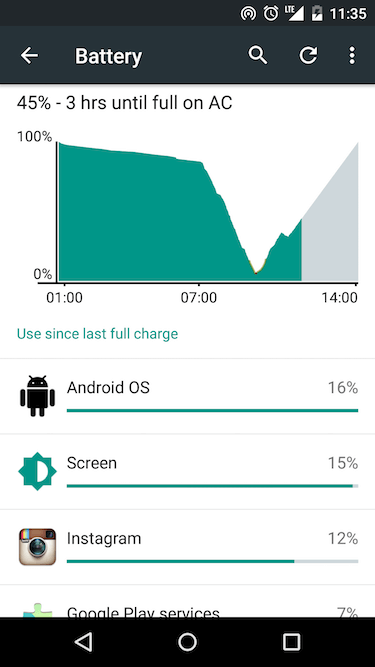
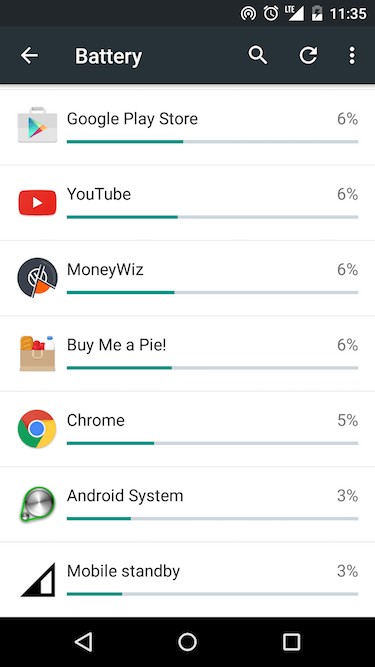
В некоторых случаях это меню работает не совсем корректно, то есть не регистрирует активность некоторых приложений. В таком случае мы советуем скачать одну из специальных утилит, например Battery Doctor, которая поможет найти самую энергозатратную программу.
Что делать после?
Казалось бы, нашли приложение, удалили, однако на деле все не так просто. Программа может оказаться очень нужной, да и без этого спешить с удалением не стоит. Для начала попробуйте очистить кеш или в крайнем случае стереть данные в надежде, что это решит проблему. Также можем посоветовать принудительно завершить работу приложения и запустить его снова. Всё это делается в «Настройки» — «Приложения».
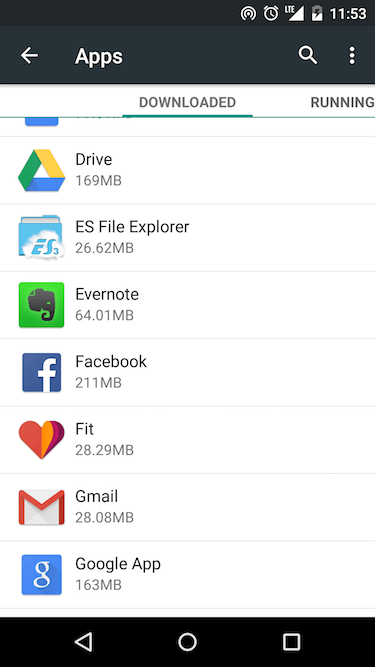
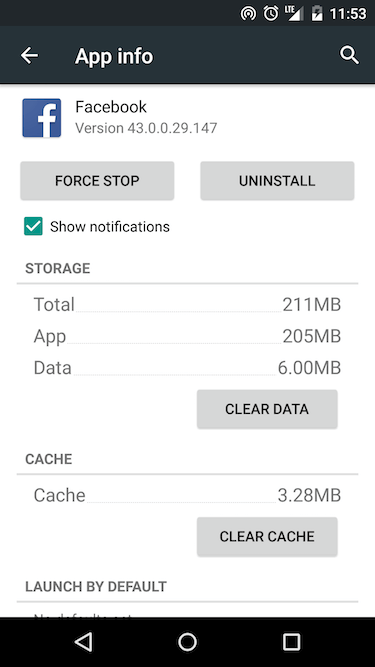
Если ни одно из приложений никак не проявило себя с худшей стороны, то стоит проверить такие параметры, как яркость экрана и автоблокировка. Ни для кого не секрет, что дисплей является главным потребителем заряда аккумулятора, поэтому не стоит без толку оставлять его включенным.
Также проблема может быть в том, что смартфон не уходит в глубокий сон. Чтобы проверить это, загрузите приложение CPU Spy. Если в графе «Deep Sleep» стоит слишком маленький процент и вы не нашли ни одного подозрительного приложения, то лучше всего будет сделать резервную копию всех важных данных и попробовать сбросить настройки до заводских.
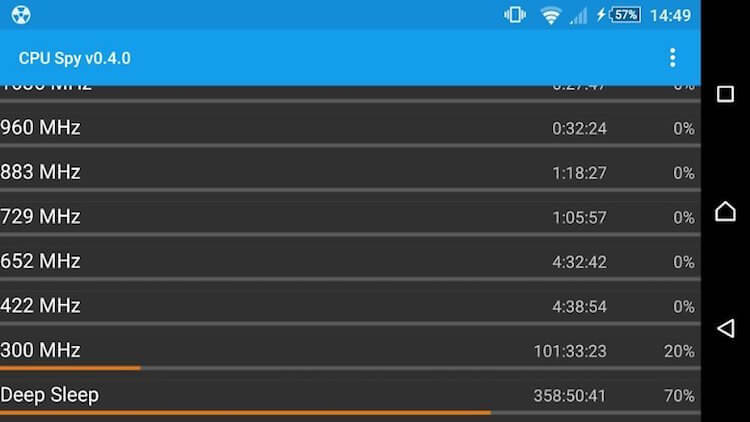
Возможно, у вас есть какие-то свои способы, с помощью которых вы в свое время решили проблему с чрезмерным потреблением заряда? Напишите о них в комментариях.
Источник
Как выявить виновника быстрой разрядки батареи в Android
Уровень сложности: для начинающих. Время жизни между зарядками является одним из самых главных параметров любого устройства, и именно оно во многом является определяющим при покупке. Однако далеко не всегда в процессе эксплуатации гаджет подтверждает заявленные производителем показатели автономности. Дело в том, что данная характеристика во многом зависит не только от ёмкости установленного аккумулятора, но и от множества других параметров. В том числе и от программного обеспечения, которое вы используете. Совершенно очевидно, что чем больше ваш смартфон или планшет находится в состоянии глубокого сна, тем меньше садится батарея. Однако некоторые приложения в силу заложенных в них функций или из-за ошибок разработчиков могут постоянно будить ваш гаджет и загружать процессор работой. Это может касаться как программ сторонних разработчиков, так и некоторых системных процессов.


Однако стандартные системные инструменты предоставляют нам далеко не полные данные. В том случае, если вам необходимо более тщательное исследование энергопотребления своего устройства, рекомендуем вам обратиться к программе Wakelock Detector. Это одна из лучших утилит подобного рода.
В процессе работы Wakelock Detector не потребляет никаких системных ресурсов, потому что собирает и анализирует информацию предоставляемую системным Battery Stats API. Однако начиная с версии Android 4.4 KitKat компания Google внесла изменения, блокирующие доступ сторонних приложений к этой статистике. Поэтому для работы Wakelock Detector под свежими версиями операционной системы вам понадобятся права суперпользователя. Что это такое и как их получить читайте в этой статье.


При запуске Wakelock Detector вам сразу будет показан список процессов, будящих ваше устройство. Сверху представлена ленточная диаграмма общей статистики, а ниже графики по каждой программе. Тап по любому из элементов раскроет подробные данные по процессам и сервисам.
Обратите внимание на переключатели, расположенные на верхней панели Wakelock Detector. С их помощью вы сможете отсортировать программы по типу энергопотребления (загрузка процессора, включение экрана, пробуждение устройства) или по таким параметрам, как название, время запуска, общее время работы. Таким образом, вы легко сможете найти самое энергоёмкое приложение среди установленных у вас программ.


Для тех пользователей, которые готовы ещё глубже погрузиться в поиски виновников разряда батареи рекомендуем открыть настройки программы и отметить опцию «Расширенный режим». Это поможет вам исследовать не только пользовательские программы, но и системные процессы. Хотим сразу предупредить, что хотя этот режим и может показать вам самые прожорливые системные службы, все манипуляции с ними должны производиться очень осторожно и обдуманно. В любом случае, вы сможете узнать хотя бы направление поиска и с помощью Google попробовать найти решение своей проблемы.
Источник
Что делать, если быстро разряжается смартфон на Android
Время автономной работы — это один из важнейших факторов, который учитывается при выборе модели смартфона. С увеличением диагонали смартфонов, использованием энергоемких приложений, повышением потребления энергии «железом», снижается время автономной работы смартфона. Одним из шагов производителей по решению данной проблемы является увеличение ёмкости аккумуляторов, устанавливаемых в смартфоны. Сейчас редко увидишь смартфон от «серьезного» производителя, который комплектуется аккумуляторной батареей 3000 mAh или меньше. Цифра в 4000 mAh сегодня является минимально-стандартной. Аккумуляторы такой емкости, при использовании смартфона в режиме средней активности, позволяют заряжать его не чаще одного раза в сутки.
А вот если «процесс» уменьшения времени автономной работы стал заметен уже через месяц-два после начала эксплуатации, или время автономной работы резко уменьшилось одномоментно — вот здесь уже надо искать причину, которая приводит к быстрому разряду аккумуляторной батареи. Причин тому может быть несколько, но «повлиять» можно только на одну. Если смартфон начал разряжаться гораздо быстрее обычного — проблема мажет быть в «энергоемких» программах и приложениях, которые работая, даже в фоновом режиме, активно «сажают» батарею смартфона и в настройках энергосбережения смартфона.
Увеличить время автономной работы смартфона можно специальными встроенными инструментами для оптимизации и экономии заряда батареи Android, удалением или остановкой неиспользуемых программ и приложений, с помощью специальных приложений.
Рассмотрим все на примере смартфона Xiaomi с десятой версией Android (на смартфонах других производителей и смартфонах с другими версиями Anroid визуализация может быть немного иной, но «общий смысл» выбора действий тот же).
Встроенные инструменты
Зайдите в настройки Вашего смартфона,
введите в поисковую строку запрос «батарея» и выберите найденную по запросу строку.
Вы попадаете в раздел «Экономия энергии батареи».
Здесь отображается приблизительное оставшееся время автономной работы смартфона, есть возможность включения режимов «Экономия энергии» и «Ультра-экономия энергии», предложение исправления проблем энергопотребления (если таковые имеются) и список (рейтинг) самых энергоемких программ и приложений.
В «проблемах энергопотребления» можно включить или отключить предлагаемые компоненты и увидеть как то или иное действие повлияет на заряд батареи.
При включении режима «экономия энергии», время автономной работы смартфона должно увеличиться на 54%, что очень неплохо.
При включении режима «ультра-экономия времени» время автономной работы смартфона должно увеличиться почти в десять раз, но при этом будут ограничены энергоемкие функции и будет снижена производительность смартфона, что с большой долей вероятности не устроит обычного пользователя. Фактически в этом режиме Вы получите только функции обычной кнопочной звонилки — исходящие и входящие вызовы плюс возможность отправки и получения SMS. Хотя в форсмажорной ситуации включение данного режима может быть вполне оправданно.
Удаление или остановка неиспользуемых программ и приложений
С течением времени в смартфоне скапливается немало программ и приложений, которыми Вы не пользуетесь, но которые постоянно «питаются энергией», разряжая аккумулятор. Такие приложения могут быть предустановлены (т.е. уже установлены в смартфоне при его покупке), а могут быть установлены самим пользователем, а потом просто забыты за ненадобностью и не деинсталлированы (не удалены). Чаще всего именно наличие большого количества установленных и абсолютно ненужных приложений и становится причиной резкого уменьшения времени автономной работы смартфона.
А далее все зависит от Вас. В длинном списке приложений выбираем приложения, которыми уже не пользуемся, или которые просто не нужны. Удаляем их без сожаления. В результате проведения этой операции, удаленные приложения больше не будут потреблять энергию и разряжать аккумулятор смартфона. Время автономной работы однозначно увеличится!
Приложения для анализа и уменьшения расхода заряда батареи
Существует немало сторонних приложений, которые анализируют возможности увеличения времени автономной работы смартфона, оценивают скорость разряда аккумуляторной батареи и ограничивают работу самых «прожорливых» программ и приложений.
Приложение «Flip&Save»
Скачать приложение можно здесь.
Приложение «Батарея — Battery»
Скачать приложение можно здесь.
Приложение «Kaspersky Battery Life»
Источник