Как установить приложение «Телефон» от Google на любой Android
Экосистема Google включает широкий ассортимент самых разных приложений. Помимо всем известных Google Play, «Google Фото», Gmail и «Google Объектива», есть специальные приложения для отправки и приёма сообщений, календаря и телефона. Но если и «Google Сообщения», и Google Календарь» можно было официально установить на любой смартфон, то для «Телефона» почему-то Google делала исключение, сильно ограничивая спектр совместимых аппаратов. Однако буквально на этой неделе в компании решили снять запрет на повсеместную установку приложения.
Приложение «Телефон» уже можно установить на любой смартфон, но только в виде беты
Как с помощью Android решать задачи по математике и не только
Установить «Google Телефон» сегодня действительно можно практически на любой смартфон под управлением Android. Правда, есть один небольшой нюанс, который – я вас уверяю – совершенно не доставит вам каких-либо неудобств. Он заключается в том, что на данный момент доступна установка только тестовой версии приложения. То есть просто отправиться в Google Play и загрузить себе на смартфон «Google Телефон» у вас не получится. Прежде, чем приложение появится на вашем устройстве, придётся проделать несколько манипуляций. К счастью, несложных.
Установить гугл телефон
Поскольку установить можно только тестовую версию «Google Телефона», от нас требуется подать заявку на участие в программе бета-тестирования приложения. Делается это следующим образом:
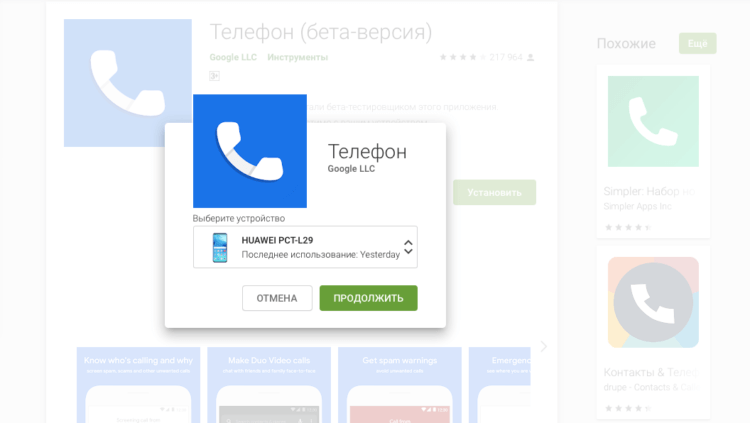
Проще всего установить бету через веб-версию Google Play
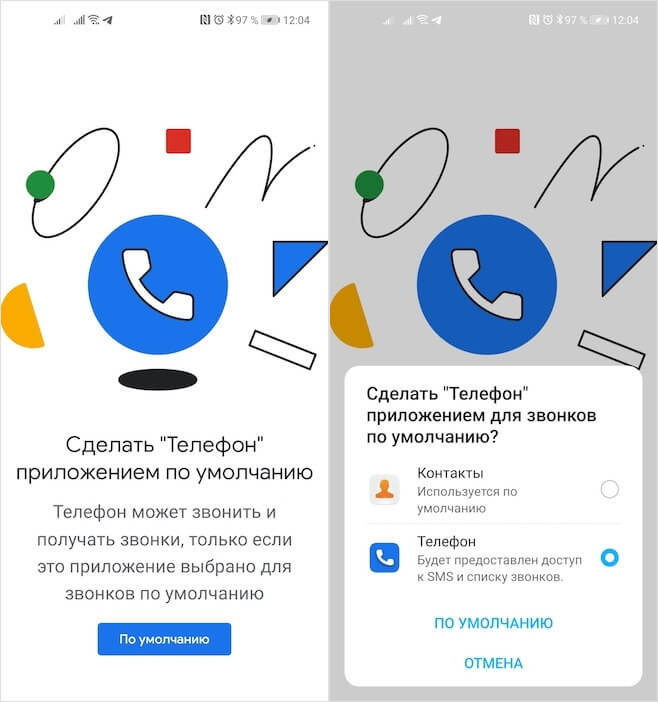
Чтобы «Телефон» заработал, нужно установить его в качестве приложения по умолчанию
Как переводить сообщения в ватсапе и телеграм на Android
Возможно, это только моя проблема, но перейти по ссылке для установки бета-версии «Телефона» со своего смартфона у меня не получалось. Вернее, перейти-то получалось, но Google Play неизменно перебрасывал меня на страницу стабильной версии приложения, рапортуя, что оно несовместимо с моим устройством. А вот если попытаться проделать то же самое через веб-версию каталога, используя компьютер, установка проходит гладко и без каких-либо проблем – через несколько секунд тестовое приложение появляется на рабочем столе смартфона.
Чем заменить стандартную звонилку на Android
Чем же так хорош «Телефон» от Google? На самом деле у него довольно много преимуществ – от минималистичного дизайна до широкого набора функций. Например, мне очень нравится, что он по умолчанию умеет распознавать спам. В последнее время мне довольно часто стали поступать звонки рекламного характера, и для меня возможность заранее увидеть, что это нежелательный вызов – очень удобна, не говоря уже о встроенном инструменте блокировки.
Как заблокировать номер
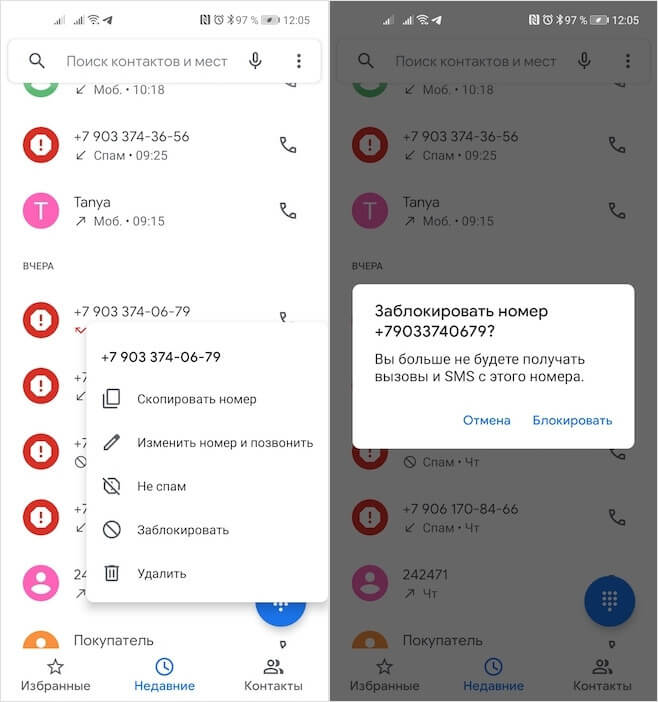
Заблокировать спам-звонки в приложении «Телефон» проще простого
Лично я уже несколько дней пользуюсь «Телефоном» от Google, и он меня более чем устраивает. Мало того, что приложение имеет все необходимые функции, кроме определителя (я пользуюсь определителем от Яндекса), так ещё и выполнен в очень удачной, на мой взгляд, стилистике. По сути, «Телефон» является продолжением «Сообщений» от Google, которыми я тоже давно и очень успешно пользуюсь. Поэтому, если вы цените широкую функциональность и единство в дизайне – это для вас.
Источник
Как установить приложение Телефон Google на свой телефон Android

Приложение Телефон Google используется преимущественно на смартфонах Pixel. Его простой дизайн и мощные функции делают его фаворитом для пользователей Pixel. Теперь любой может попробовать это мощное приложение, даже если у Вас нет устройства Pixel.
Изначально Google сделал свое приложение доступным в виде бета-версии, но теперь оно доступно практически для любого устройства Android под управлением Android 7.0 или более поздней версии. Все, что Вам нужно сделать, это найти приложение «Телефон Google» в Play Store. Конечно, Chromebook, планшеты и часы под управлением Wear OS по-прежнему работать не будут.
Мы начнем с небольшой дополнительной информации о том, что приложение «Телефон Google» делает для Вашего телефона. Затем мы разберемся, как Вы можете скачать его себе.
Что делает приложение «Телефон Google»
Прежде всего, «Телефон Google» позволяет совершать и принимать телефонные звонки. Вы, конечно, уже знали об этом, так что, вероятно, Вы здесь ради мощных дополнений Google.
Все начинается с мощной защиты от спама. Телефон от Google предупредит Вас о потенциальном спамере, поэтому Вы можете заблокировать номер, даже не отвечая на звонок. Вы даже можете узнать, кто находится на другом конце линии, благодаря обширной библиотеке идентификаторов вызывающих абонентов Google. Если это мошенник, Google сообщит Вам об этом.
Две указанные выше функции доступны практически для любого устройства, но некоторые функции доступны только для определенных телефонов. Если Вы хотите использовать функцию «Удержать меня» или блокировку вызовов в режиме громкой связи, Вам потребуется совместимое устройство. Функция «Удержать меня» позволяет Google Ассистенту ждать ответа от компании, а функция фильтрации вызовов предотвращает нежелательные звонки.
К сожалению, некоторые из функций Google также доступны только в США и только на английском языке. Лучший способ выяснить, какие функции Вы можете использовать, — это загрузить приложение.
Как установить приложение Телефон Google на свой телефон Android
Теперь, когда приложение «Телефон Google» вышло из стадии бета-тестирования, его загрузить на устройство стало как никогда просто. Все, что Вам нужно сделать, это выполнить следующие действия:
Вы также можете перейти прямо на страницу приложения:
Источник
Скачать Google Chrome на смартфон на русском языке
 Браузер Google Chrome – самый быстрый и мощный веб-обозреватель, который заслужил не только народное признание, но и одобрение профессионалов. Первые несколько лет после презентации программы для интернета, Хром был предназначен только для компьютеров. Но постоянная работа компании Google и способность сделать Chrome лучшим, привела к выпуску специальной версии браузера для мобильных устройств. Теперь Гугл Хром могут использовать владельцы любых смартфонов, так как браузер адаптирован под все популярные платформы.
Характеристики браузера
Google Chrome – это бесплатный браузер, который можно использовать как на компьютерах, так и на телефонах. Хром признан самым быстрым и производительным браузером в мире. Благодаря своим достижениям, Chrome в 2016 году стал первым по количеству скачивания и до сих пор остается лидером. Программа выпускается на 43 языках, имеет простой и удобный интерфейс, с которым справится любой пользователь. Браузер постоянно подается обновлениям, поэтому с каждой версией становится все лучше и лучше. Его смогут установить владельцы любых платформ – Android, iPhone, Windows Phone. Он станет отличным помощником при работе в интернете с телефона.
Основные функции
Функционал, что мобильных, что компьютерных версий является практически одинаковым с небольшими особенностями для конкретной платформы. Если вы хотите скачать Гугл Хром на телефон, то вы сможете воспользоваться следующими возможностями:
Важной особенностью браузера Google Chrome является наличие функции синхронизации. Вы можете открыть определенный сайт на компьютере и продолжить с ним работу на телефоне, без предварительного поиска. Достаточно только на каждом устройстве войти в свою учетную запись Google.
Очень важной функцией в мобильных версиях является режим экономии интернет-трафика. Особенно он является полезным при использовании мобильного интернета, в частности, если на него установлен лимит. Также в эту опцию включено действие сжатия информации на станице, чтобы сайты быстрее загружались и при этом не расходовали больше МБ интернета. При ручной активации режима экономии данные с веб-страницы сначала проходят через сервер компании Google.
 Скачать Google Chrome на Android
Инструкция по скачиванию
Как скачать на свой телефон браузер Google Chrome? Так как Гугл Хром совместим со всеми популярными платформами смартфонов, то ниже вы сможете найти инструкции для своего устройства и установить современный браузер.
На Android
Платформа Андроид совместима с Хромом, поэтому вы можете бесплатно скачать браузер с нашего сайта, ниже по ссылке, но удобнее всего сделать это через магазин приложений Play Market. Для этого нужно выполнить такие действия:
Если вы ранее не пользовались Плей Маркетом, то сначала вам нужно авторизоваться в системе (через настройки в правом верхнем углу) под своей учетной записью почты Google.
На iOS
Для владельцев Айфонов бесплатно установить браузер Google Chrome также можно через обслуживающий магазин приложений – App Store. Если вы хотите перейти со встроенного браузера Safari, на более быстрый и мощный Гугл Хром, тогда скачайте его себе на телефон:
На Windows Phone
Установить Google Chrome можно и на телефоны Nokia с платформой Windows Phone. Процедура является аналогичной, как и для других смартфонов через Play Market или App Store, однако для платформ Windows Phone предназначен специальный встроенный магазин на устройстве — Microsoft Store или как еще он называется на русифицированных версиях – «Магазин». Для этого проделайте такие действия:
Браузер Google Chrome совместим лишь с операционной системой Windows Phone 8 и Windows Phone 10, для более ранних платформ установить программу нельзя.
Настройка и начало использования приложения
После того как вы установили приложение для работы в интернете – Гугл Хром, вы можете его запускать со своего смартфона. При запуске откроется стартовая страница, она будет иметь простой не наполненный интерфейс. В правом верхнем углу через три вертикальные точки вы сможете перейти в «Настройки», а внизу слева на панели размещена иконка со звездочкой – для добавления избранных сайтов, а справа – значок в виде ПК, обозначающий синхронизацию устройств.
Новые пользователи обычно начинают с того, что входят в свой аккаунт Google и тем самым синхронизируются с другими своими устройствами. В настройках можете включить режим экономии трафика, заполнить свои личные данные – пароли, местоположение, информацию о других учетных записях и заблокировать навязчивую рекламу. В меню настроек вы можете перейти к доступным расширениям и установить дополнительные функции или изменить интерфейс браузера. Остальное вы можете настроить уже в процессе работы, по мере необходимости.
Источник
Как скачать сервисы Google Play и установить на Андроид-телефон

Одним из частых вопросов, который можно услышать от пользователей смартфонов, планшетов на операционной системе Android, – как скачать сервисы Google Play и установить. Как правило, с проблемой сталкиваются владельцы смартфонов или планшетов малоизвестных китайских фирм, у которых нет лицензии на использование собственности компании Google в своих продуктах. Однако это далеко не единственная причина. Без сервисов Google Play наше устройство, конечно, обойдется, а вот мы – вряд ли. Что ж давайте вместе разбираться с проблемой.
Сервисы Google – что это, для чего используется

Сервисы Google – программное обеспечение, распространяемое компанией Google, которая является разработчиком операционной системы Android. Как правило, оно предустановлено на любом устройстве, работающим под управлением данной ОС. Однако, чтобы компания могла устанавливать сервисы Google на свои продукты, она должна обзавестись специальной лицензией у правообладателя. Позволить это может себе не каждый производитель, поэтому нередко можно встретить дешевые китайские смартфоны, лишенные привычного Google Play (часто вместо него устанавливается сторонний магазин приложений, который не может похвастаться таким же обилием игр и программ).
Сами же Google сервисы включают в себя не только Play Market, но и другие инструменты. Сюда можно отнести и Google-аккаунты, и кучу полезных приложений, поддерживаемых американской компанией, которые не захотят нормально функционировать без сервисов (к примеру, YouTube). Но, пожалуй, ключевые функции сервисов Google следующие:
Почему нет на смартфоне сервисов Google Play
Прежде чем переходить непосредственно к установке сервисов Гугл, следует понять, почему их нет на устройстве. Причин, на самом-то деле, немало.
Иногда можно встретить советы, в которых советуют пользователям удалять сервисы Google со смартфонов, чтобы освободить память. Мы не рекомендуем этого делать, потому как велик риск появления ошибок в работе устройства.
Простой способ скачать сервисы Google Play и установить на Android
Для начала расскажем вам о легком способе скачать сервисы Google Play абсолютно бесплатно. Нам понадобится лишь браузер на смартфоне или компьютере с доступом в Интернет. В случае с ПК нам также нужен кабель USB, чтобы после скачивания перебросить файл на смартфон, а также пригодятся драйвера.
Со сторонних ресурсов скачивать сервисы мы не советуем, так как высока вероятность «подцепить» на устройство какую-нибудь нехорошую «болячку». Если возникли проблемы с загрузкой с официального сайта, то безопасно и бесплатно скачать сервисы Google можно на форуме 4PDA.
В большинстве случаев способ действенен, а пользователь сразу же может перейти к установке нужных приложений из Google Play.
Open GApps как способ скачать Сервисы Google Play
В ряде случаев (к примеру, когда смартфон работает на сторонней оболочке) простая установка Google Play – не выход. Тут уже приходится прибегать к альтернативным сборкам сервисов от Google. Относительно недавно пользователям стала доступна утилита Open GApps, которая включает в себя сервисы Google Play последних версий. Распространяется она бесплатно, особых навыков и знаний не требует.
Для начала необходимо установить и запустить Open GApps на своем устройстве. Далее:
Все, сервисы установлены. Open GApps также позволяет обновлять ПО от Google, что может быть многим полезно.
Есть и другие приложения, которые также позволяют решить проблему с сервисами. Их немало. Все имеют названия, в которых используется «Google Installer». Тем не менее, Open GApps проявило себя лучше всех.
Как установить сервисы Google Play через рекавери
Случается и такое, что пользователям не помогает ни первый, ни второй способ. Тут уже придется приложить несколько больше усилий, а также заранее ознакомиться с тем, что такое рекавери.
Тут главное внимательность. Внимание уделяем версии операционной системе, так как GApps выпускаются для каждой разные. Версию ОС, установленной на вашем устройстве, можете узнать в настройках, раздел – «О телефоне».
Обязательно сделайте резервную копию файлов и системы, чтобы в случае проблем не потерять важную информацию.
Этот способ, несмотря на некоторую сложность, в 99% случаев срабатывает. Если не получилось и таким образом установить сервисы Google на Андроид, вероятно, вы что-то сделали неверно или не подходит версия GApps.
Установка сервисов Google на модели Meizu и другие китайские смартфоны
Аппараты, представленные на фирменных оболочках ОС (в случае с Meizu – Flyme, а у Xiaomi, к примеру, – MIUI), зачастую приезжают к пользователям из-за рубежа без привычного Google Play. Однако с ними нередко не нужно производить сложных манипуляций, чтобы установить сервисы. Смартфоны Meizu (и ряда других компаний) «из коробки» имеют фирменные онлайн-магазины, из которых можно скачать приложения. Здесь же скрывается и Google Play.
Все, радуемся появлению на рабочем столе узнаваемого значка Google Play.
Источник
Как установить сервисы Google на китайский смартфон (meizu, xiaomi, huawei и др.)
Для владельца «европейского», где бы он ни был собран на самом деле, смартфона привычно, что Playmarket и другие гугл-сервисы установлены в операционной системе Android по умолчанию. Этот набор утилит даёт доступ к скачиванию из официального магазина приложений и игр, проверенных антивирусом Google и безопасных для телефона. Вопрос, как установить плей маркет на Хуавей, Сяоми, Мейзу, возникает после покупки китайского смартфона — вместе с удивлением от отсутствия предустановленного Play Store.
Китайские телефоны новых поколений вполне надёжны, производительны, по качеству съёмки фото и видео давно сровнялись с техникой Samsung и Apple. Отсутствие гугл-утилит, поставляемых «в комплекте», поначалу может даже порадовать — они занимают много места в памяти устройства и часто очень навязчивы. Но привычка загружать программы и игры из официального магазина остаётся — в силу простоты действий. Из статьи от «Службы добрых дел» вы узнаете, как бесплатно поставить сервисы Google на китайский телефон — мы рассмотрим несколько самых простых способов.
Способ первый. Официальные релизы
Одной общей схемы установки гугл-утилит на мобильный аппарат китайского происхождения нет. Порядок действий зависит от:
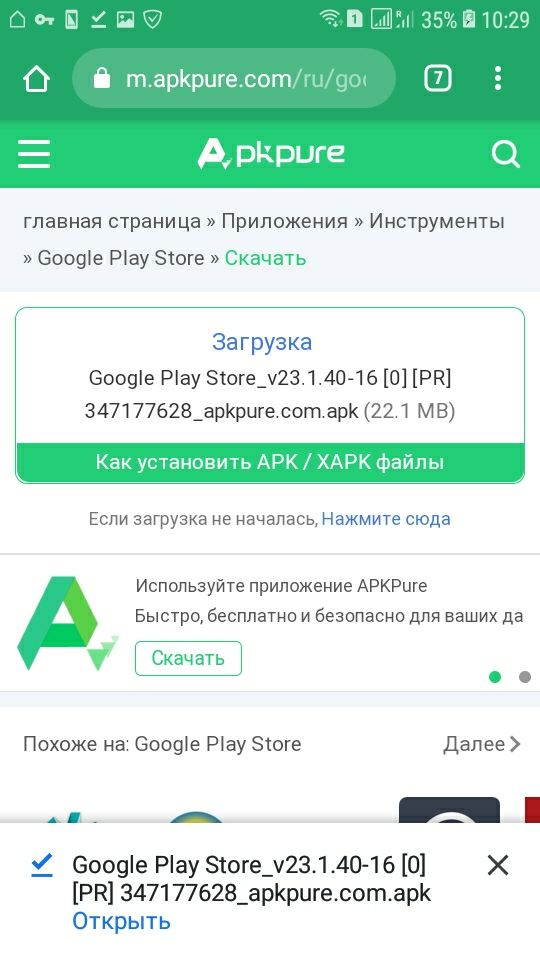
К счастью, новые китайские гаджеты обычно поставляются без излишней защиты — вы можете установить сервисы Google Play на Андроид, просто скачав исполняемый файл в формате APK и запустив его. Советуем начинать с этого способа: он предельно прост, не требует получения рут-доступа, перехода в режим recovery или подключения к компьютеру.
Перед началом работы обязательно перейдите в раздел системных настроек вашего гаджета. Здесь, в разделе «Безопасность» или имеющем аналогичное название, нужно дать разрешение на инсталляцию программ, скачанных из сторонних («неизвестных») источников. Названия разделов, подразделов, опций могут отличаться в зависимости от прошивки и локализации — но нужный пункт вы найдёте непременно.
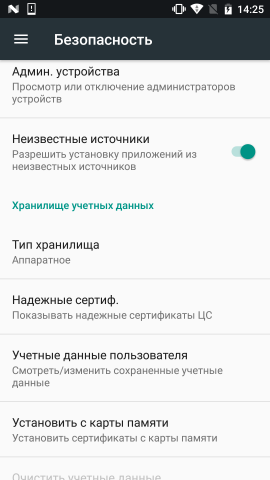
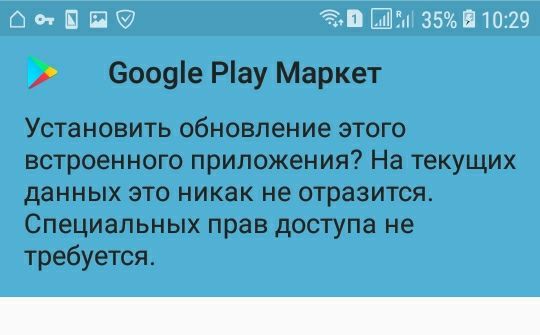
Когда разрешение будет выдано, следуйте инструкции:
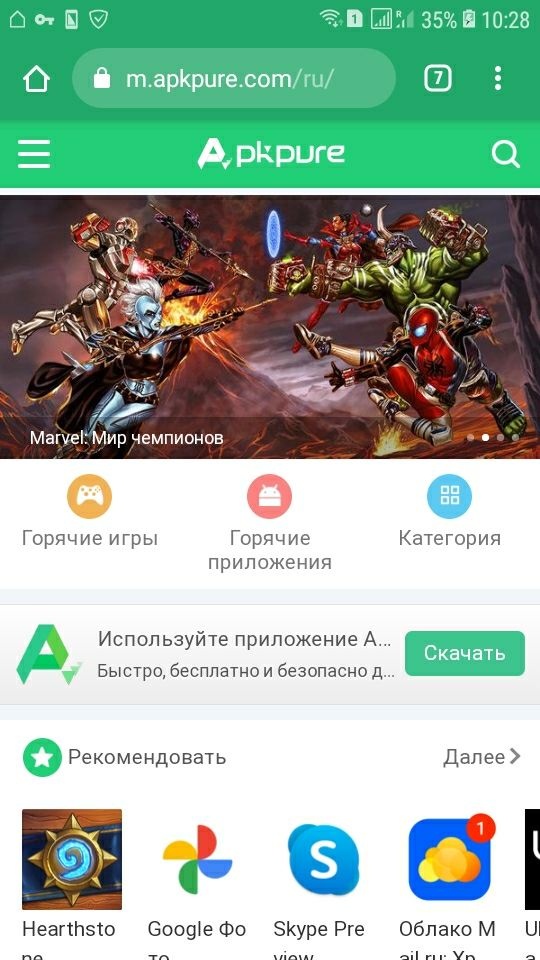
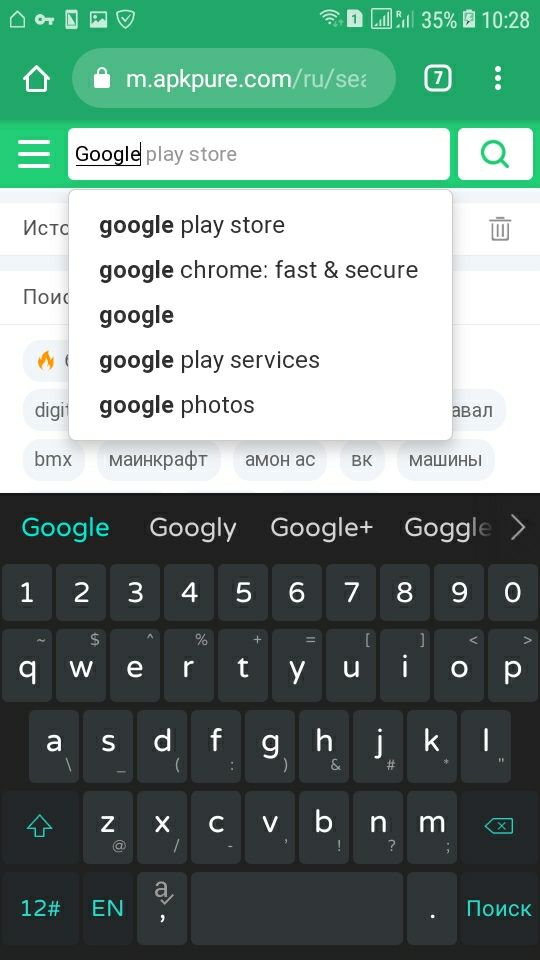
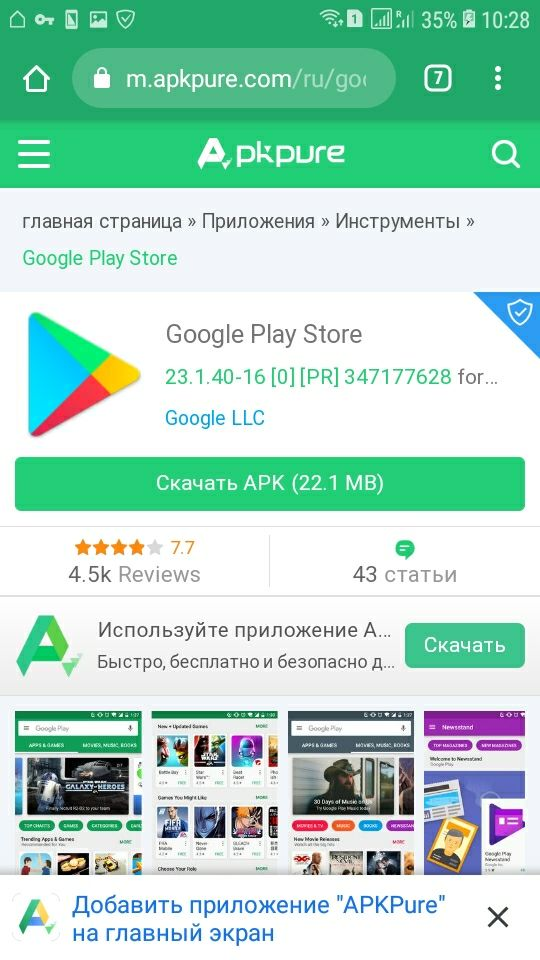
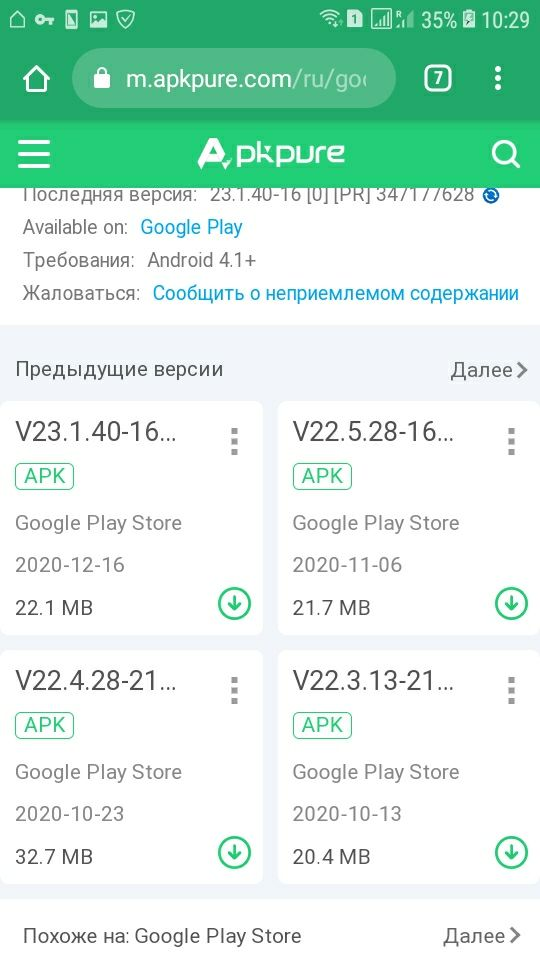
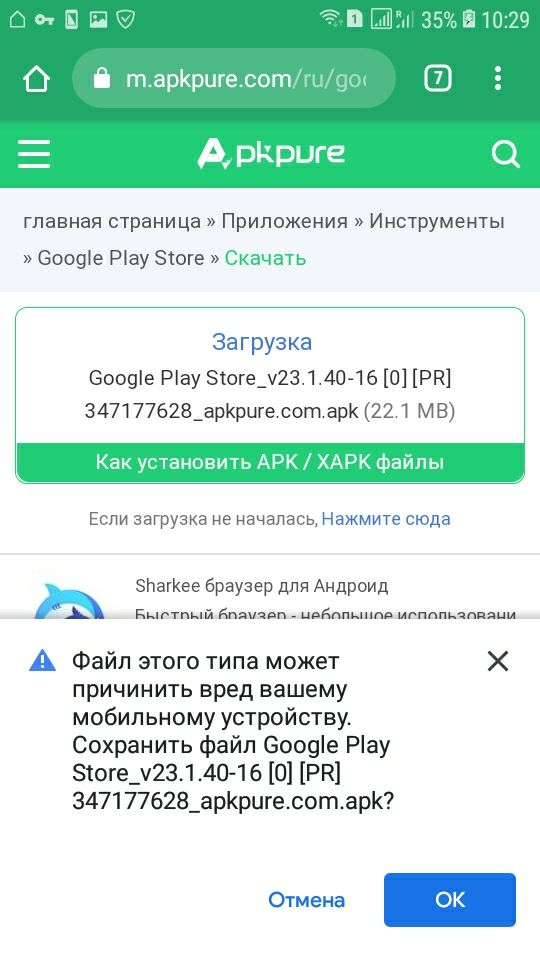
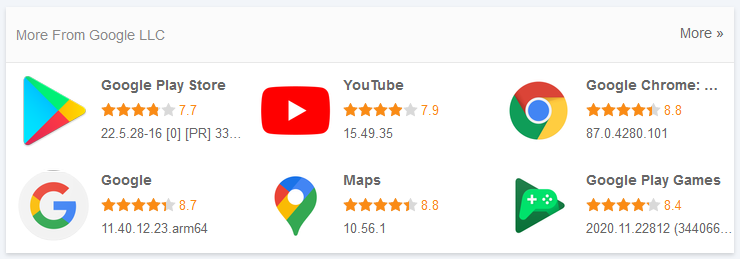
На этом же сайте вы можете найти и скачать прочие гугл-сервисы — «Музыку», «Книги», «Игры», «Карты» и так далее.
Способ второй. Google Installer
Первый предложенный в статье способ предполагает скачивание гугл-сервисов поодиночке: вам придётся вручную находить, загружать и запускать установку каждого APK. Ускорить процесс позволяют программы, разработанные для массовой инсталляции продуктов Google на телефон производства КНР.
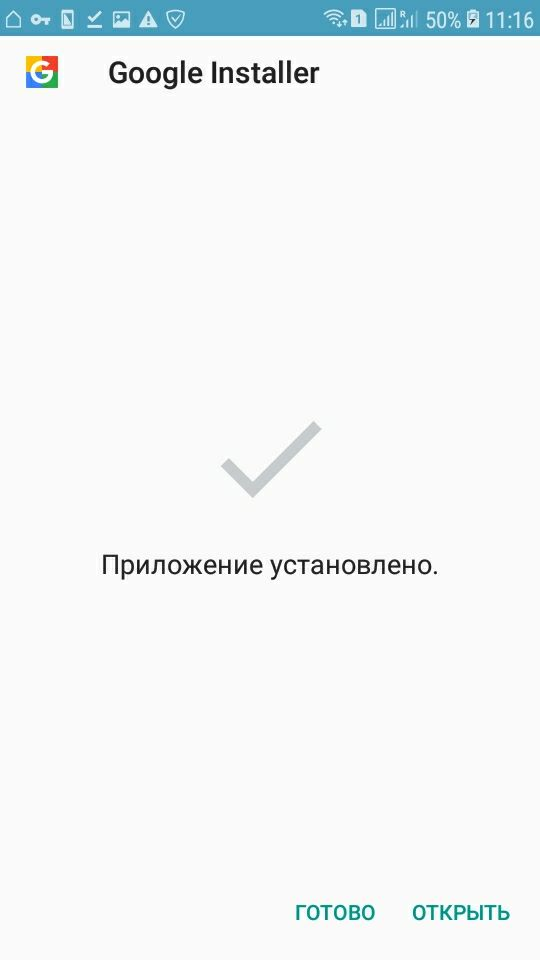
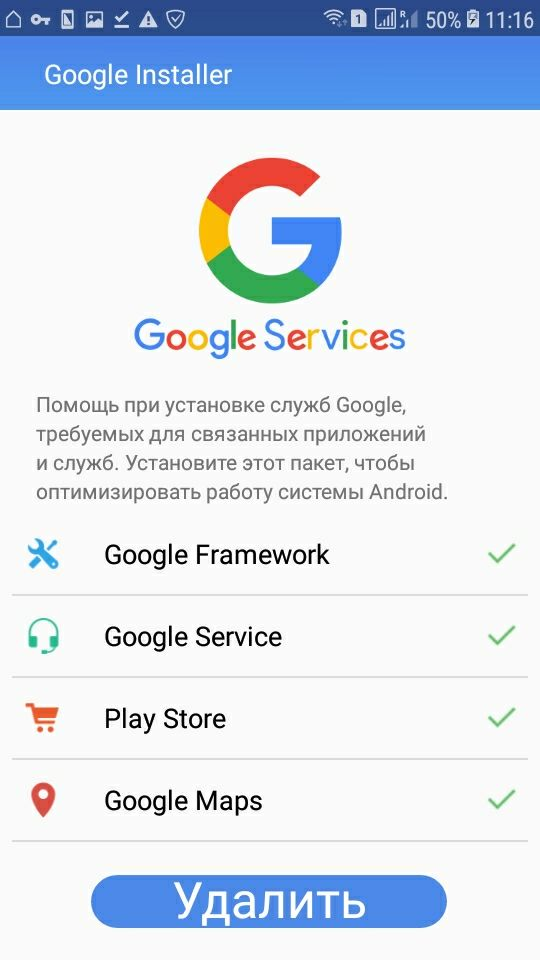
Так, для смартфонов Xiaomi разработан апплет Google Installer. Приложение может работать и на смартфонах других китайских компаний-производителей, но оптимизировано именно для указанной марки. Скачать его можно по ссылке (требуется регистрация на сайте).
После того, как апплет будет загружен в память вашего гаджета:
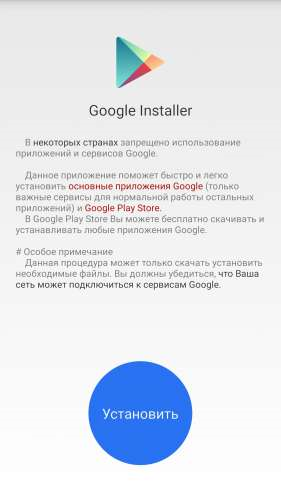
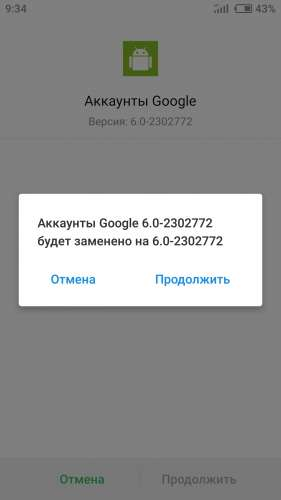
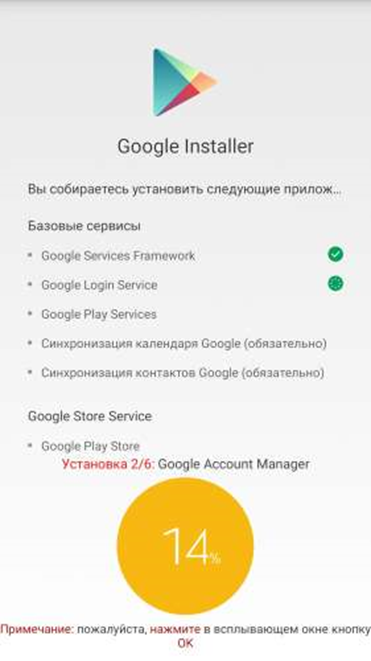
Большой плюс продукта — возможность выбрать, какие сервисы Гугл должны быть загружены и установлены. Для работы программы требуется стабильное подключение к интернету — данные для инсталляции не содержатся в установочном APK и будут скачаны отдельно, по запросу.
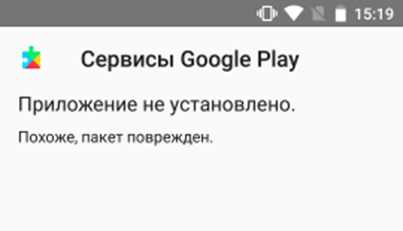
Продукт несовместим с некоторыми моделями телефонов. Если видите уведомление об ошибке инсталляции, переходите к следующему способу.
Способ третий. Google Apps Installer
Универсальная утилита, изначально разработанная для гаджетов MeiZu. Как и предыдущий продукт, выполняет поиск и загрузку последней версии гугл-сервисов автоматически. Доступна в официальном магазине приложений производителя.
Инструкция по работе с программой:
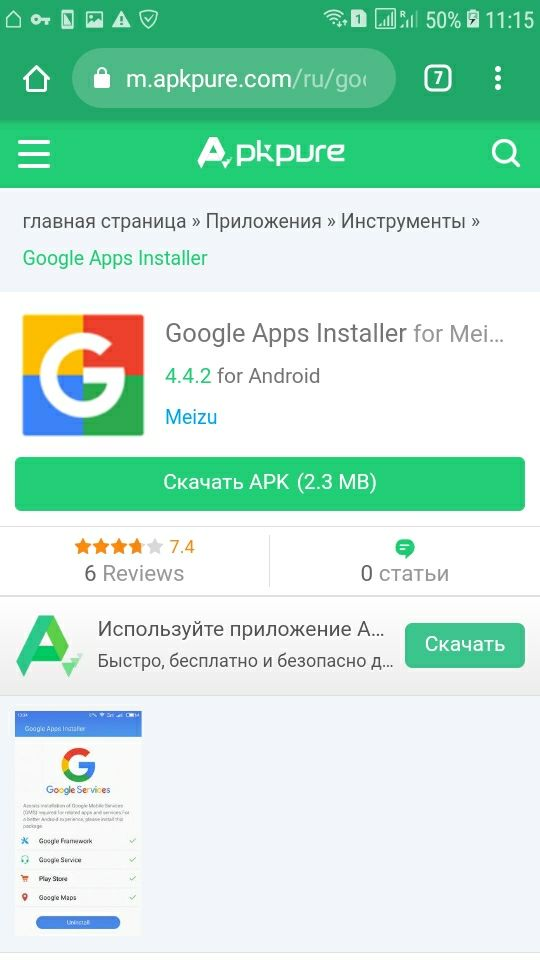
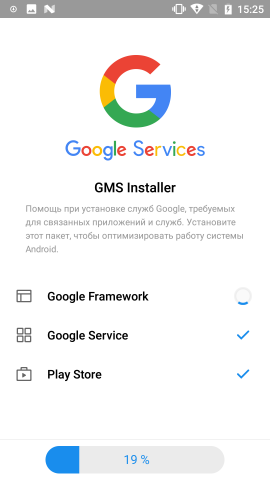
Для скачивания сервисов приложение нуждается в стабильном доступе в интернет. Не разрывайте связь, пока все выбранные вами продукты не будут загружены и проинсталлированы.
Способ четвёртый. Режим recovery плюс рут-доступ
Приведённые выше варианты установки гугл-сервисов просты, не требуют получения рут-доступа или перехода в режим восстановления. Но их использование может завершиться неудачей — если настройки безопасности, заданные компанией-производителем, не допускают установки продуктов Google. В этом случае установить необходимые утилиты вы сможете, перейдя в режим рекавери. Для этого рекомендуем предварительно скачать и инсталлировать сборку TWRP. Оптимально будет сразу получить root-права — в этом случае установка пройдёт полностью автоматически. Последнее условие не обязательно: ниже мы покажем, как выполнить инсталляцию гугл-утилит без доступа к корневой папке.
Инструкция, как скачать Play Market на Huawei и другие телефоны после получения рут-прав:
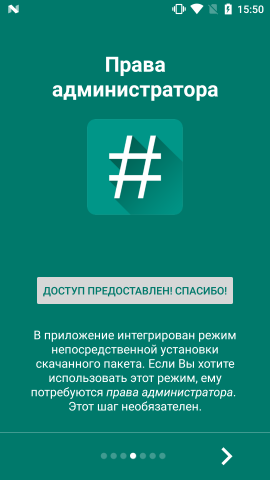
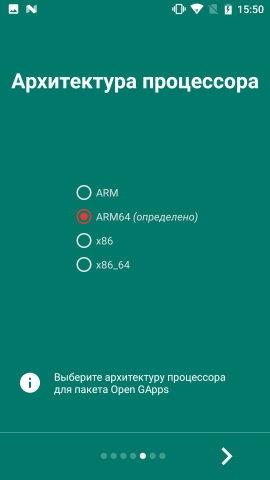
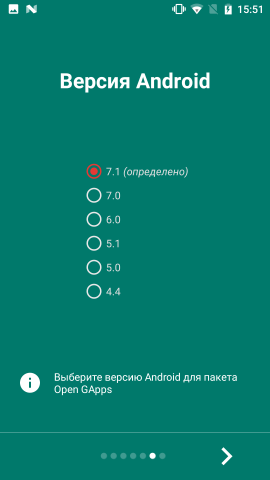
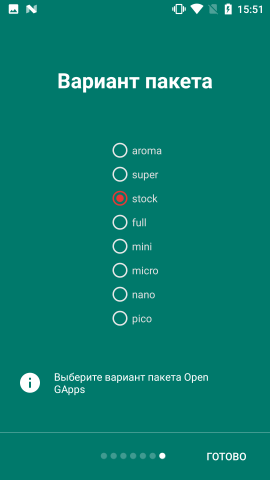
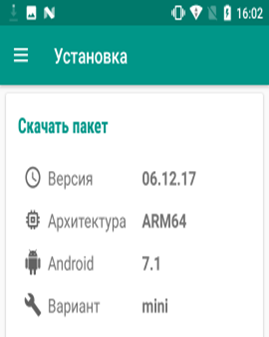
Когда загрузка будет завершена, жмите по надписи «Установить». Скачанные элементы будут проинсталлированы приложением в автоматическом порядке.
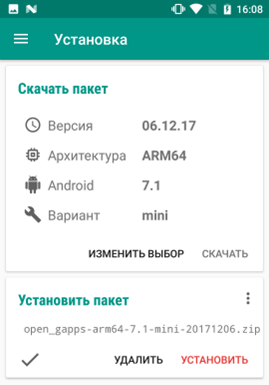
Способ пятый. Режим recovery без рут-доступа
Инструкция, как скачать Play Market и проинсталлировать его вместе с другими гугл-сервисами, если root-права установить не получается:
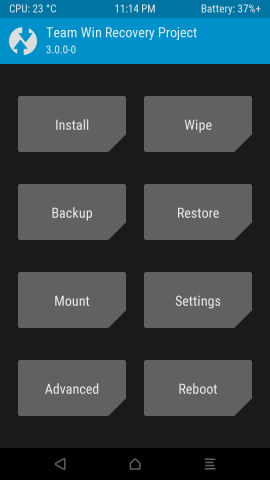
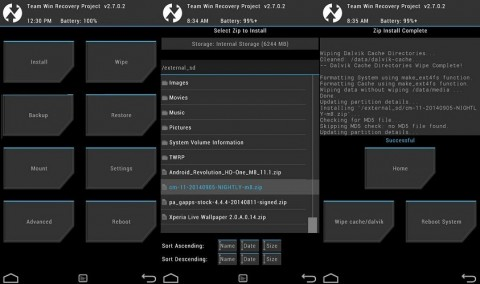
Когда телефон включится в обычном режиме, запустите GApps, скачайте и инсталлируйте продукты Google так, как было показано в предыдущем разделе.
В процессе инсталляции гугл-сервисов описанным способом могут возникнуть ошибки со следующими кодами:
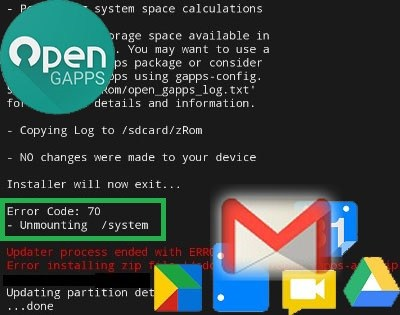
Если ни один из предложенных способов не принёс положительного результата, попробуйте поискать неофициальную прошивку для вашего гаджета, в которую уже включены гугл-службы. Устанавливать её придётся с компьютера, подсоединив телефон кабелем USB и скачав специальное приложение для перепрошивки.
Остались вопросы? Позвоните или напишите в «Службу добрых дел» — мы проведём дистанционную консультацию и расскажем, как установить сервисы Google на любой смартфон или планшет!
Источник