Как управлять смартфоном одной рукой: включаем специальный режим

Огромный размер новых смартфонов вынуждает производителей добавлять в устройство режим управления гаджетом одной рукой для удобства пользователей. Мы расскажем, что это такое и как его активировать.
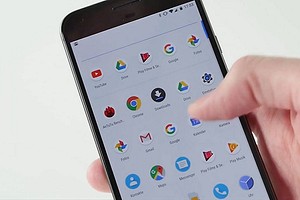
Android: Что такое режим управления одной рукой?
С модой на большие экраны пользователи получили и некоторое неудобство по управлению смартфоном или фаблетом одной рукой. Для облегчения задачи в Android был интегрирован режим управления одной рукой. Эта опция позволяет работать со многими функциями смартфона, используя только одну руку. Для этого рабочий участок экрана уменьшается и занимает уже не весь дисплей, а его положение смещается ближе к пальцу. Это позволит вам управлять смартфоном, даже если в другой руке вы несете, например, пакет, но при этом хотите что-то выполнить на телефоне.
Android: Режим управления одной рукой на Samsung Galaxy Note 8 & Co.
Со времени появления версии Android 7.0 Nougat режим управления одной рукой доступен для различных смартфонов и фаблетов Samsung. Аналогичный режим имеется и в смартфонах других марок.
Чтобы его активировать, перейдите в раздел «Настройки» и откройте раздел «Дополнительные функции». Ниже вы найдете опцию «Режим управления одной рукой». Здесь нужно определиться, хотите ли вы вызывать команду при помощи кнопки Home или жеста.
Режим управления одной рукой при помощи жеста: Проведите пальцем из любого нижнего угла экрана вверх по диагонали, и изображение уменьшится. Теперь вы можете работать на смартфоне одной рукой. Выключить режим можно коснувшись серой зоны.
Кнопка Home (Домой): три раза подряд нажмите кнопку Home, чтобы уменьшить масштаб изображения. Чтобы вернуться в обычный режим, снова выполните данную команду.
Источник
Как использовать режим одной рукой на мобильных устройствах Android 12
Различные производители смартфонов делают ставку на разработку смартфонов с панелями все большего размера. Тенденция, которой, кажется, нет конца. Именно по этой причине все более необходимы различные настройки и конфигурации, которые позволяют нам использовать наш терминал более простым способом. Как и в случае с режимом работы одной рукой, Android 12 приносит с собой.
Таким образом, пользователям разрешается не использовать обе руки при использовании, например, когда мы хотим писать. Функциональная возможность, которая дает нам большую доступность, особенно для тех, кто не может использовать телефон с большими размерами. Поэтому мы объясним, как его активировать. если у вас уже установлен Android 12 На вашем телефоне.
Что такое режим Android One-Handed Mode
Смартфоны не перестают расти, и этой тенденции экранов больше 6 дюймов нет конца, по крайней мере, на данный момент. Хотя они лучше подходят для просмотра всевозможного контента, а также для тех пользователей, которым трудно читать с экрана. Наличие смартфона такого размера делает практически обязательным использование его двумя руками, если только у вас нет больших навыков.
Вот почему с появлением новой версии операционной системы Google все пользователи, у которых она есть, смогут пользоваться режимом доступности, который может быть несколько знакомым в зависимости от марки терминала. Что ж, это давнее знакомство, прошедшее через разные уровни настройки брендов, таких как Один пользовательский интерфейс, MIUI or EMUI, Среди других.
Однако с Android 12 он делает это через большую дверь, поскольку он будет изначально интегрирован в каждый мобильный телефон, который обновляется до этой версии программного обеспечения. Речь идет о поразительном режиме для работы одной рукой, функции, которая, как мы уже сказали, присутствовала уже несколько лет, но до появления этого обновления не было установлено изначально в операционной системе Google.
По сути, с помощью этой функции мы сможем практически уменьшить размер сенсорного экрана нашего мобильного Android. То есть мы сделаем так, чтобы его интерфейс перестал занимать 6 дюймов физического экрана как таковой, и будет показан виртуальный экран с меньшим количеством дюймов. Итак, да, мы сталкиваемся с инструментом, с помощью которого мы можем использовать наше устройство более удобным и простым способом в любое время.
Как активировать на смартфоне
На всех мобильных устройствах с Android 12 как и операционная система, правда в том, что по умолчанию она будет отключена. Следовательно, чтобы использовать этот инструмент, мы должны сами активировать его. Для этого мы должны войти в его настройки и включить вручную.
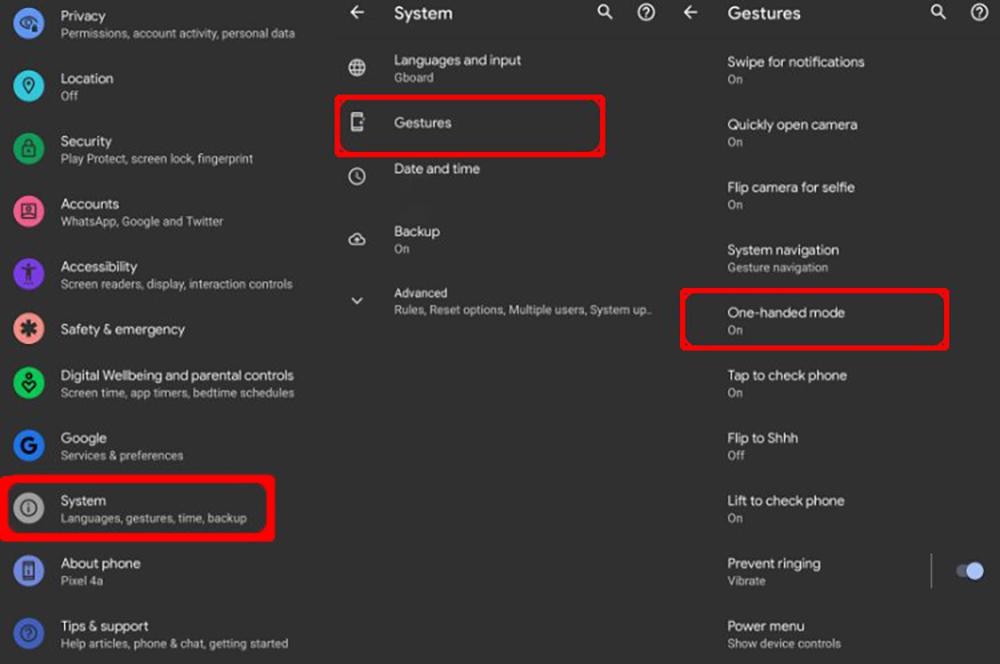
Как только эти шаги будут выполнены, мы будем постоянно активировать инструмент на нашем мобильном устройстве. Хотя это не значит, что он остается активным навсегда. Лучше всего то, чтобы вызвать функцию использования терминала только одной рукой на нашем смартфоне нам нужно будет сдвинуть нижнюю часть мобильного телефона вниз одним пальцем. Таким образом, при выполнении этого жеста мы заставим экран перемещаться вниз, чтобы мы могли использовать терминал одной рукой, поскольку мы сможем дотянуться до всех его точек.
Настройте режим работы одной рукой на вашем Android
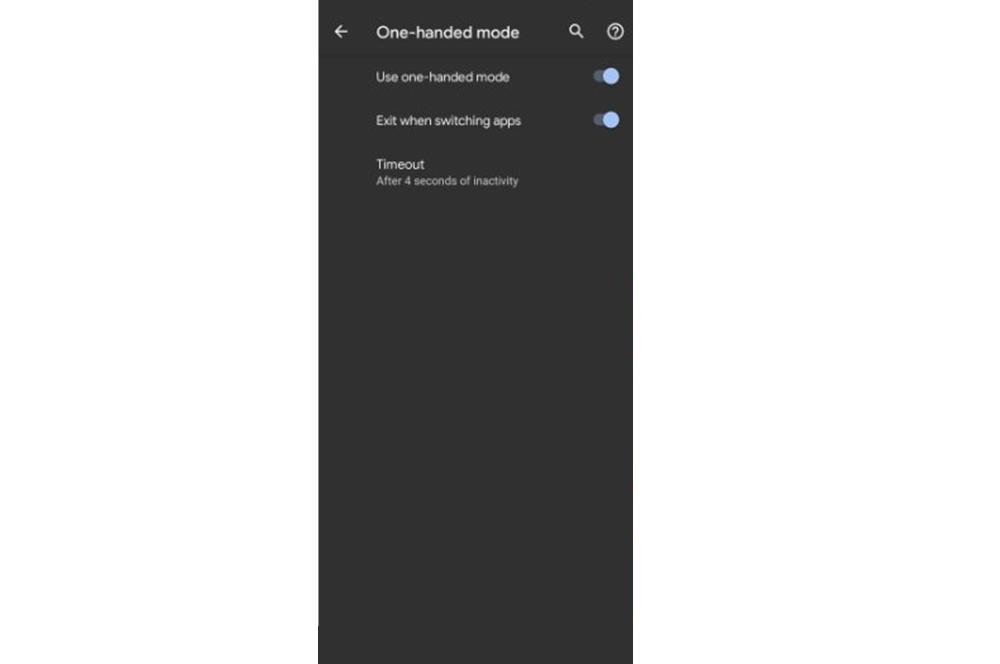
Однако в течение этого времени ожидания, которое мы установили для работы, нам не придется прикасаться к сенсорному экрану мобильного устройства в любое время. Напротив, мы продолжим активировать эту функцию. Хотя, мы всегда можем выйти вручную, если проведем пальцем по панели терминала снизу вверх.
И это будет не единственная конфигурация, которая позволяет нам включить в этом очень характерном разделе. Кроме того, у нас будет возможность активировать переключатель, который даст нам возможность выйти из этого режима при переходе от одного приложения к другому. Таким образом, нам не нужно будет ничего с этим делать.
Источник
5 советов, как пользоваться большими смартфонами одной рукой
Сожмите клавиатуру, измените настройки приложений и удобно разместите их иконки.
Современные смартфоны очень большие. Это, конечно, прекрасно: не приходится напрягать зрение, чтобы рассмотреть, что написано на экране. Но солидные размеры приносят и неудобства. Дотянуться до иконки нужного приложения большим пальцем руки, в которой вы держите гаджет, пока другая чем‑то занята, — задачка ещё та. Но есть несколько трюков, которые облегчат вам жизнь.
1. Включите «одноручный» режим
У многих смартфонов имеется встроенный режим, облегчающий их использование одной рукой.
iPhone
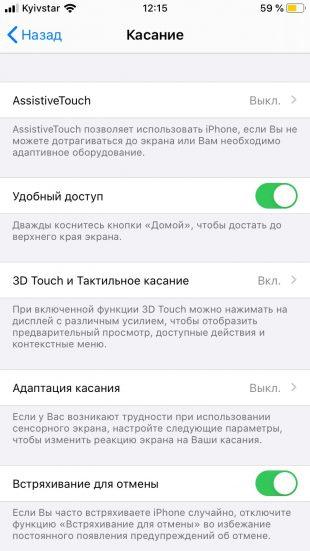
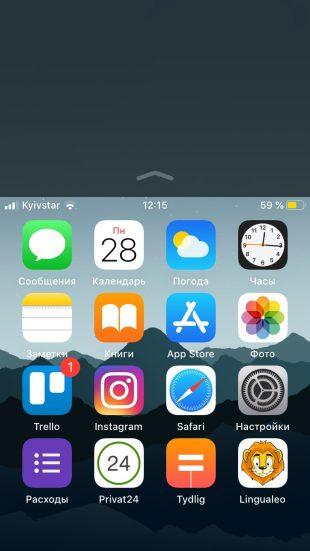
На iPhone для этого нажмите «Настройки» → «Основные» → «Универсальный доступ» и активируйте опцию «Удобный доступ». Затем проведите пальцем сверху вниз в нижней части дисплея (на iPhone X и выше) или дважды нажмите кнопку «Домой» (на iPhone 8 и выше).
Содержимое экрана сместится так, что его будет удобно нажимать большим пальцем той руки, в которой вы держите смартфон. Чтобы выйти из этого режима, проведите снизу вверх по верхней части дисплея.
Android
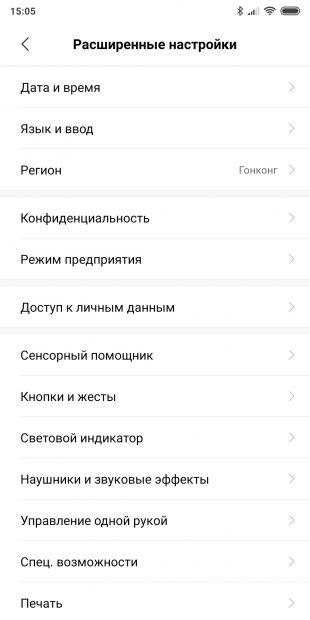
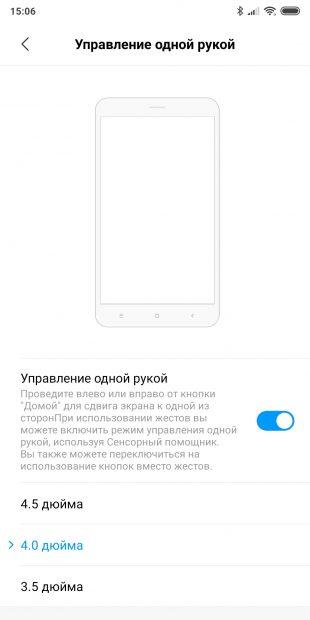
В Android‑смартфонах эта функция может называться по‑разному. Покопайтесь в настройках, и вы её найдёте. Например, в смартфонах Samsung нужно зайти в «Настройки» → «Дополнительные функции» и включить опцию «Управление одной рукой». В зависимости от вашего выбора активировать такой режим можно, если провести по диагонали экрана или трижды нажав кнопку «Домой». Чтобы выйти из «одноручного» режима, просто тапните в пустом месте дисплея.
У смартфонов Xiaomi параметры похожи: перейдите в «Настройки» → «Дополнительно» → «Управление одной рукой». Чтобы активировать режим, проведите пальцем к правому нижнему углу: от кнопки «Домой» до «Назад». Или к левому углу, если вы левша.
2. Установите специальные приложения
Тем, чей смартфон не обладает вышеупомянутым режимом, могут помочь сторонние приложения.
/Наглядное видео в источнике/
Одно из них — Reachability Cursor. После его установки проведите пальцем по правому или левому краю экрана, и появится круглый курсор. Он позволит дотянуться до кнопок и значков наверху, не подводя к ним палец. Вы двигаете и тапаете пальцем в нижней части дисплея, а курсор срабатывает наверху. Довольно удобно.

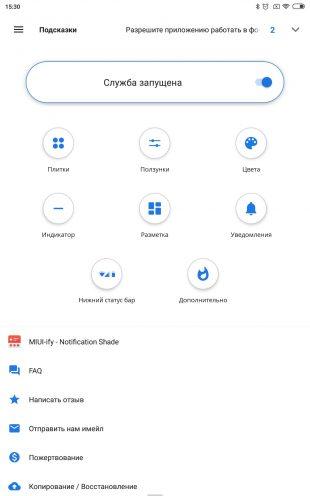
Ещё вам пригодится Bottom Quick Settings. Эта программа создаёт внизу шторку с настройками, благодаря которой вам не придётся тянуться наверх, чтобы перевести смартфон в бесшумный режим или переключить яркость.
Наконец, если у вас есть root‑права или вы можете ввести пару команд в терминал, попробуйте приложение One‑Handed Mode. Оно добавляет поддержку «одноручного» режима в смартфоны, у которых его нет. При запуске предоставьте ему root‑доступ либо следуйте этой инструкцию от разработчиков. Вам понадобится USB‑кабель и компьютер. Приложение стоит 99 центов.
3. Правильно разместите значки на домашнем экране
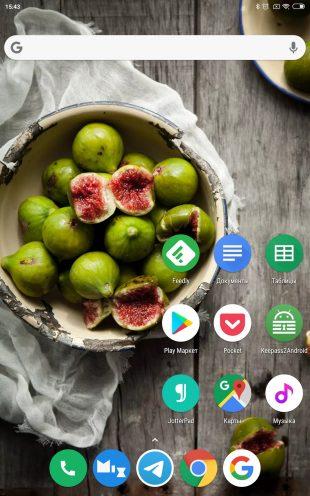
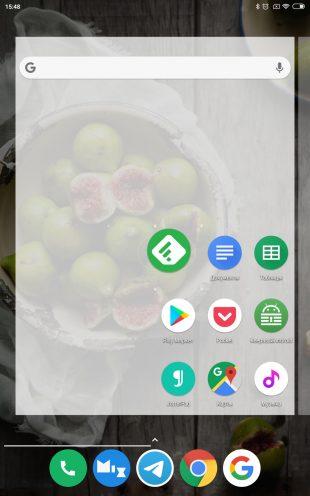
Расставьте иконки на вашем домашнем экране так, чтобы их легко было нажимать большим пальцем той руки, которой вы держите смартфон. Перемещать значки, естественно, можно и на Android, и в iPhone.
Но iOS вынуждает пользователя расставлять приложения по сетке, так что там не остаётся пустого места. Это не очень удобно: приходится придумывать, чем заполнять дальние углы. Однако есть выход: воспользуйтесь инструментом Makeovr. Мы уже описывали принцип его действия.
Откройте Makeovr в Safari и с его помощью создайте несколько «пустых» значков. Затем расставьте их в верхней и левой частях экрана. А нужные значки поместите ближе к правому нижнему углу.
У пользователей Android подобных ограничений нет — вы можете ставить иконки, куда вам заблагорассудится. Правда, некоторые оболочки, например MIUI, не терпят пустого места на экране, как и iOS. Но ничто не мешает вам скачать сторонний лаунчер.
4. Сожмите вашу клавиатуру
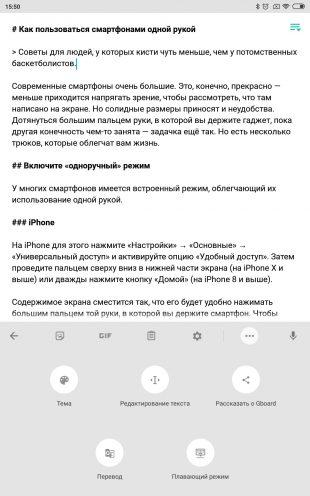
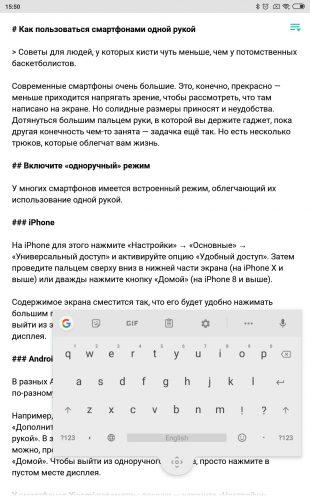
Печатать одним пальцем на смартфоне — дело неблагодарное, но иногда это единственный вариант. Например, если вы едете в автобусе и хотите написать что‑то в духе «Скоро буду».
Многие клавиатуры для Android и iOS имеют режим управления одной рукой. В стандартной клавиатуре iPhone для перехода в него нажмите значок выбора языка и укажите, куда переместить клавиатуру — вправо или влево.
На разных моделях Android‑смартфонов настройки разнятся. В стандартной Gboard режим ввода одной рукой активируется долгим нажатием на клавишу запятой. Можно также тапнуть на многоточие в заголовке клавиатуры и выбрать плавающий режим: так вы сможете передвигать Gboard в любой угол экрана, что особенно полезно на очень больших смартфонах или планшетах.
5. Измените настройки приложений
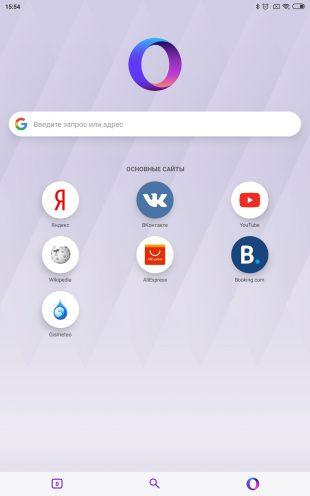
К примеру, браузером куда удобнее пользоваться одной рукой, если его панель инструментов расположена снизу. Вы можете включить такую фишку в Google Chrome. Для этого введите chrome://flags в адресной строке и найдите там экспериментальную функцию Chrome Duet. Включите её, перезапустите браузер, и панель инструментов окажется внизу.
Однако это работает не на всех устройствах. Если ваш Chrome отказывается включать Chrome Duet, установите какой‑нибудь другой браузер, ориентированный на «одноручное» управление. Например, Opera Touch.
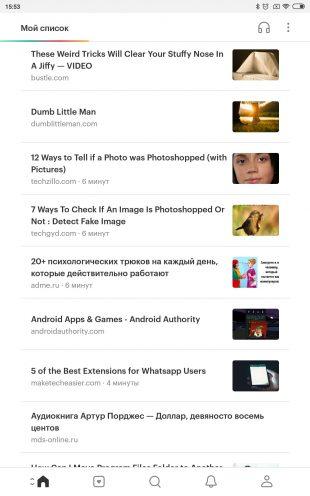
Ещё имеет смысл переключить все ваши приложения, которые это позволяют, на отображение данных в виде списков. Например, когда Pocket показывает ваши статьи квадратиками, дотянуться до дальней не очень‑то удобно. А если переключить его в режим списка — неважно, с правой или с левой стороны вы нажмёте на элемент — он легко откроется.
То же самое с музыкальными проигрывателями. Если они показывают альбомы отдельно, их тяжело выбирать, удерживая смартфон одной рукой. Включите отображение списком, и ситуация станет куда лучше.
Источник
Как включить управление одной рукой на телефоне Samsung
Не знаю почему, но с каждым годом, дисплей у смартфонов становится всё больше и больше. Сейчас достаточно проблематично найти компактную модель.
Управлять одной рукой, с таким огромным экраном практически нереально, ну или очень сложно.
Согласитесь что иногда такая необходимость имеет место быть, например если вторая рука занята или к примеру мокрая, грязная.
Разработчики отлично понимают все наши потребности и выпускают под них новые функции.
Для того чтобы решить именно эту задачу, они ввели функцию, которая так и называется «Управление одной рукой».
Смысл её заключается в следующем, при активации, окно уменьшается практически в два раза, палец может достать в любую точку экрана.
Причём функционал ни чуть не урезается, отключается она также легко, одним касанием.
Ниже в статье, я наглядно покажу как активировать данное управление, а так-же как его настроить.
Как включить управление одной рукой на телефоне Самсунг
1. Заходим в настройки. 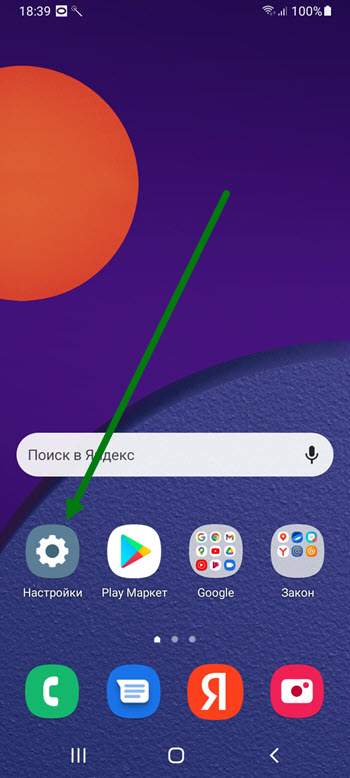
2. Находим раздел «Дополнительные функции» и открываем его. 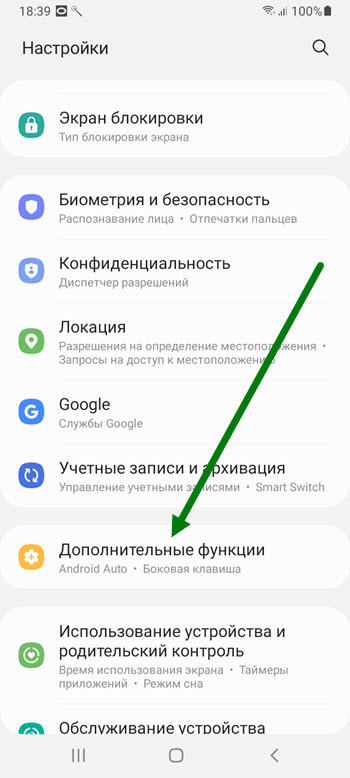
3. Активируем данный режим. 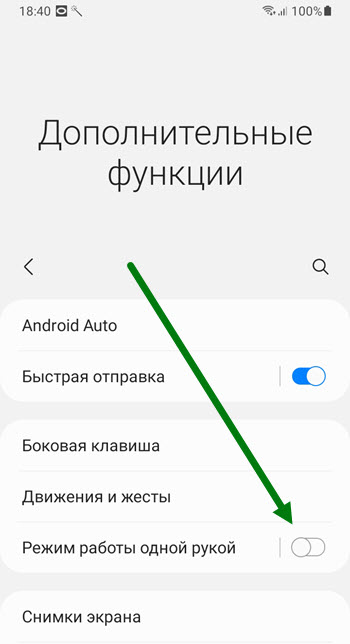
4. Жмём на слово «жест» чтобы открыть настройки. 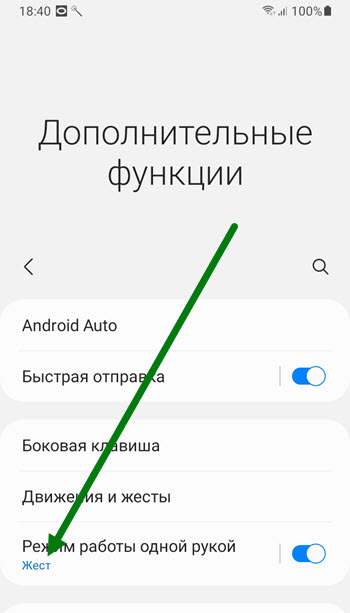
5. Здесь мы можем выбрать из двух вариантов, либо «Жест», либо «Кнопка» двойное нажатие на кнопку домой.
Советовать не буду, кому что нравится. 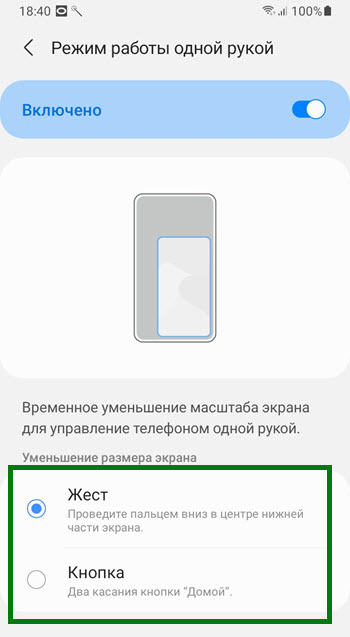
6. Я выбрал «Кнопка», поэтому кликаю два раза по кнопке «Домой». 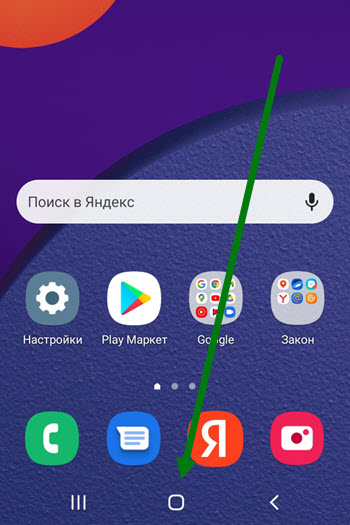
7. В открывшемся окне мы можем:
Источник
Три приложения Android для использования телефона одной рукой

Поскольку размер экранов телефонов Android со временем резко увеличился, трудно пользоваться телефоном одной рукой. Раньше можно было выполнять некоторые функции или жесты одной рукой. Но сейчас это не всегда возможно для многих пользователей. К счастью, есть приложения, которые делают это действительно возможным.
Об этих приложениях для Android мы поговорим ниже. Потому что благодаря им вы можете легко получить этот одноручный режим на телефоне. Таким образом, вы можете гораздо проще выполнять действия и жесты на телефоне.
Курсор досягаемости

Приложение, о котором мы вам уже рассказывали и что он лучший в своей области по мнению многих пользователей. Это приложение делает добавить своего рода указатель на экран, как если бы это была компьютерная мышь, чтобы мы могли выполнять движения, такие как скольжение по экрану или вбок, с помощью указателя. В этом отношении это другой вариант по сравнению с другими приложениями в этой области, но он очень хорошо работает, когда дело доходит до введения этого режима работы одной рукой на телефоне Android, что мы и ищем в данном конкретном случае.
Кроме того, приложение позволяет легко настроить многие аспектынапример, размер триггерной зоны. Так что, если вы хотите иметь возможность настраивать некоторые аспекты, то это хорошее приложение, которое стоит рассмотреть в этой области. Скачать это приложение для Android можно бесплатно. Внутри него есть покупки, хотя его можно использовать как обычно, не платя денег.
Мастер свайпа

Во-вторых, мы находим приложение, которое также очень популярно в Play Store. В этом случае, что приложение позволяет включить раскрывающееся меню, с помощью которого можно получить доступ к различным параметрам. Это позволяет нам получать доступ к недавним приложениям или избранным и некоторым инструментам на телефоне. Все это пользователь сможет сделать простым жестом, используя только одну руку. Таким образом, это позволяет действительно комфортно пользоваться телефоном.
С точки зрения интерфейса, это простое в использовании приложение на Android. Более того, позволяет нам настраивать и настраивать многие аспекты в нем, чтобы мы могли адаптировать его к использованию нашего телефона. Также возможно совместить его использование с другими приложениями. Фактически, оно очень хорошо работает в сочетании с предыдущим приложением в списке. Это позволит вам получить гораздо больше от использования телефона одной рукой. Скачать это приложение на Android можно бесплатно. Хотя внутри мы находим покупки и рекламу, которая не является обязательной.
Быстрое переключение
Наконец, мы находим это приложение, которое позволяет использовать режим одной руки на Android. В этом случае, приложение представляет собой своего рода боковую панель на экране, что позволит более комфортно выполнять некоторые действия, постоянно используя телефон одной рукой. Как и в предыдущем, мы можем перейти к предыдущим недавним приложениям, или в избранное, или войти в уведомления или настройки телефона. Эти аспекты можно легко настроить на телефоне без особых проблем.
Источник