Как не попадать в «Промоакции» Gmail
Уже пять лет Gmail разбивает входящую почту на категории — «Соцсети», «Промоакции», «Форумы» и «Несортированные». Согласно исследованию Return Path, 19.9% пользователей Gmail никогда не открывают письма в папке «Промоакции».
Чтобы выяснить, какие параметры влияют на распределение входящей почты по вкладкам, мы провели серию опытов в Gmail и хотим поделиться результатами.
Содержание
Как Gmail присваивает вкладки
Статистика показывает, что лишь 2.41% входящих писем попадают непосредственно во вкладку «Несортированные».

Gmail распределяет входящие письма, используя сложный, изменчивый алгоритм. При этом, непосредственно email сервисы, через которые отправлена рассылка, не могут повлиять на то, в какую папку попадет письмо.
Алгоритм Gmail учитывает множество факторов, среди которых: содержание письма, HTMLкод, email адрес отправителя и так далее.
Что мы выяснили опытным путем
В результате экспериментов с контентом и элементами писем мы выяснили, что письма с одной картинкой, одной-двумя ссылками, с одним-двумя абзацами и простым текстом чаще попадали в «Несортированные».
При небольшом увеличении количества ссылок или картинок рассылки в большинстве ящиков попадали в «Промоакции» и несколько в «Несортированные».
Как оптимизировать письма для Gmail
Тема письма
Темы типа «распродажа. », «срочно», «бесплатно» или «купи» — прямой путь в таб «Промо» или «Спам».
Персонализация
Обращайтесь к подписчику по имени, как к другу или сотруднику.
Количество картинок и их соотношение с текстом
Письма, в которых картинки занимают больше места, чем текст, больше похожи на промо-рассылки.
Количество ссылок
Чем больше ссылок, тем хуже — сократите их число до двух-трех и учтите, что ссылка отписки тоже считается.
Структура HTML
Не перегружайте макет большим количеством DIV-блоков, разными шрифтами и их цветом и упрощайте дизайн, — то есть используйте логику мимикрии под личную переписку.
Сегментация
Если подписчик не открывает письма и не переходит по ссылкам, значит ваши рассылки ему неинтересны. Возможно, стоит тщательно подобрать тематику рассылок и точнее сегментировать адресные книги.
Футер и хедер
Опытным путем мы определили, что фразы «Просмотреть в браузере» и «Отписаться» повышают шансы попадания в «Спам» или в «Промо». Но без ссылки на отписку рассылка определяется как спам. Что делать в таком случае? — Попробуйте поместить ссылку на отписку в конец письма, в виде подписи, и поменять на менее избитую формулировку.
Mail From — адрес, с которого отправляются письма
Письма, отправленные с бесплатных ящиков реже попадают в инбокс. Лучше использовать платные или корпоративные аккаунты.
Что в итоге
Лучшая стратегия для попадания в общую папку Gmail — отправлять простые, но полезные рассылки тому, кто их ждет. Письма не должны напоминать промо-акцию. Воспользуйтесь нашими советами в своих рассылках SendPulse и поделитесь своим опытом в комментариях.
Также мы приглашаем посетить канал SendPulse на Youtube. Здесь много полезных видео на актуальные темы email маркетинга, в том числе и о том, как не попадать в «Промоакции» Gmail.
Источник
Как быстро удалить все электронные письма из почтового ящика Gmail
Доброго времени суток уважаемые читатели блога Шарки. В этой статье мы расскажем вам, как удалить все письма из почтового ящика Gmail, а так же, как использовать фильтры для быстрой и эффективной очистки входящих писем.
Если ваш почтовый ящик Gmail забился мусором, и вы хотите очистить его, тогда решением вашей проблемы может стать удаление большей части или даже всех писем. B этой статье мы покажем вам, как удалить абсолютно все письма из Gmail, как стереть только письма от одного контакта и как избавиться от писем по ключевому слову. Последние два метода удобны, если вы получаете много новостных рассылок и никогда их не удаляете. На уборку почтового ящика не потребуется много времени, если делать всё правильно.
Удаление всех писем
Удалить все письма из почтового ящика Gmail очень просто. Откройте Gmail, выберите вкладку, содержимое которой хотите удалить (« Несортированные », « Промоакции » и так далее) и нажмите на небольшой символ пустого квадрата в левой верхней части экрана. Это позволит вам выделить все письма на текущей странице. Если в вашем почтовом ящике накопилось более 50 писем, придётся нажать на ссылку «Выбрать все цепочки (X) в разделе Y», где X — общее количество писем, а Y — название выбранной вкладки.
Нажмите на иконку корзины, чтобы удалить все выбранные письма. Они будут перемещены в корзину Gmail, поэтому вы всегда сможете восстановить сообщения, которые не хотели удалять. Однако помните, что Gmail очищает корзину каждые 30 дней. Этим методом так же можно использовать для удаления только определённых писем.
Удаление писем, отмеченных ярлыком
Если ваши электронные письма отмечены ярлыками, их можно удалить похожим способом. Выберите нужный ярлык из списка в левой панели и используйте иконку пустого квадрата для выделения всех писем на одной странице или выберите все цепочки. Затем нажмите кнопку «Удалить», чтобы переместить все сообщения в корзину.
Удаление всех писем от одного контакта
Если вы хотите найти и удалить все письма, полученные от одного контакта, просто введите его имя в строку поиска. После завершения поиска, наведите курсор мыши на имя контакта и дождитесь появления всплывающего окна. Затем нажмите « Переписка ». Таким образом, вы найдёте все письма, отправленные этому контакту и полученные от него. Вы можете удалить эти письма способом, описанным в предыдущих шагах. Если вы хотите избавиться только от входящих сообщений от этого контакта, переходите к шагу №5.
Удаление всех непрочитанных писем
Чтобы удалить все непрочитанные письма, введите «label:unread» в строку поиска. С помощью этой команды вы найдёте все сообщения, отмеченные как непрочитанные. Все эти письма можно удалить, следуя инструкциям из шага №1. Если вам нужно удалить непрочитанные письма, полученные от одного конкретного контакта или помеченные каким-то определённым ярлыком, читайте шаг №5.
Как мы уже поняли из шага №4, функция поиска может помочь вам найти определённые письма. Главное знать, по каким параметрам искать. Вот наиболее часто используемые команды:
Источник
Как очистить Gmail
Несмотря на то что Google выделяет всем своим пользователям по 15 ГБ свободного пространства в облаке, что втрое больше, чем у Apple, многим этого оказывается недостаточно. Даже если не выгружать в Google Drive файлы на хранение специально, со временем свободного пространства становится всё меньше и меньше из-за – чего бы вы думали – Gmail. Дело в том, что почтовый сервис Google использует хранилище Google Drive, сохраняя там все цепочки ваших сообщения с вложениями, которые зачастую могут занимать довольно много места. Рассказываю, как навести в почте порядок.
Письма в Gmail могут занимать довольно много места в облаке
Сколько места занимают письма Gmail
Для начала рекомендую проверить, сколько вообще данные из Gmail занимают памяти в Google Drive и сколько свободного пространства осталось в облаке. Ведь, возможно, что вам чистка совершенно не нужна. Сделать это очень просто.
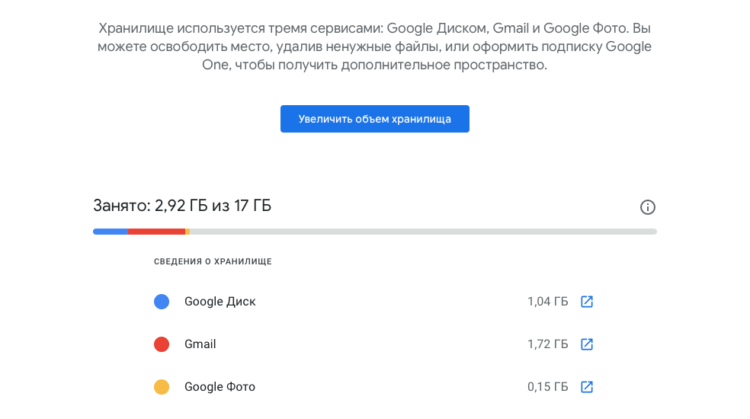
В Google One видно, сколько всего памяти занимают письма из Gmail
Какие смарт-часы купить в начале осени 2020, чтобы не пожалеть
После этого вы попадёте в интерфейс почтового сервиса Google, где сможете начать последовательно удалять объекты, занимающие свободное пространство в Google Drive. К сожалению, в Gmail не предусмотрено специальной кнопки, которая бы удалила всё ненужное, потому что сервис не знает, какие данные вы считаете нужными, а какие – нет. Поэтому, нравится вам это или нет, но все действия придётся совершать исключительно вручную. Благо ничего сложного в этом нет.
Как удалить рассылки с почты
Для начала удалим письма из интернет-рассылок:
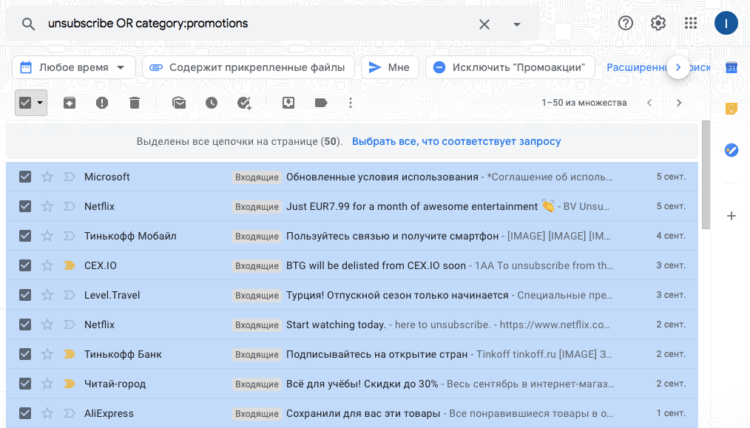
В Gmail есть специальные команды, которые позволяют искать конкретные типы сообщений
Удалить большие вложения в Gmail
Но мало просто удалить рекламные сообщения. Не менее важно разобраться с вложениями, которые, как правило, занимают большую часть хранилища из-за большого веса.
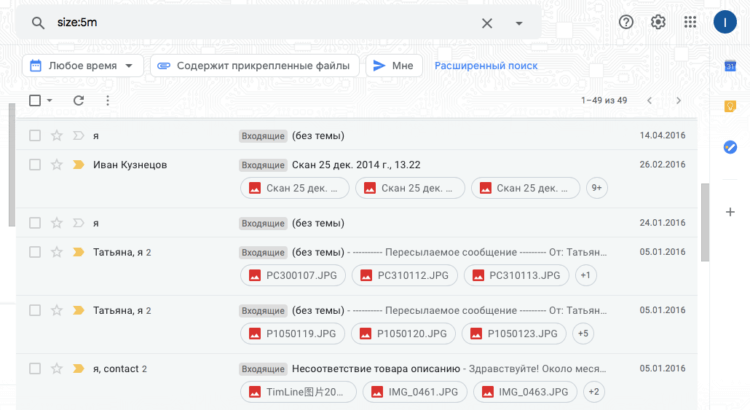
В Gmail можно без проблем удалить письма с тяжёлыми вложениями
Удалить старые сообщения в Gmail
Если вы пользуетесь своим почтовым ящиком много лет, наверняка там скопилась гора сообщений от людей и компаний, с которыми вы уже давно не взаимодействуете. Они могут висеть там мёртвым грузом вечно, занимая драгоценное пространство в облаке. Ну, а поскольку никакой ценности они, скорее всего, не несут, лучше всего их просто удалить.
Как сделать сброс Android и почему это может пригодиться
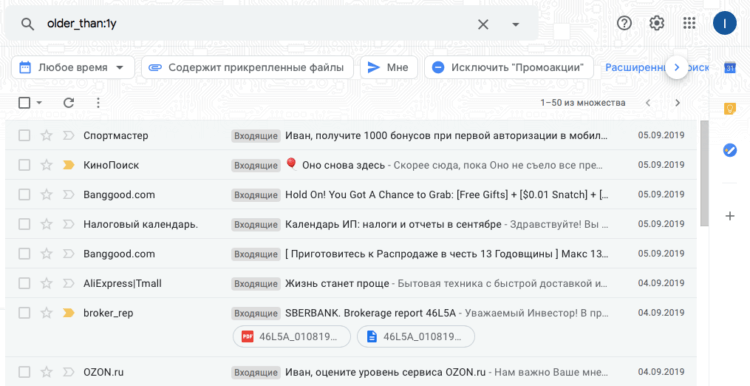
Удалить можно как сообщения месячной, так и годовой давности
Несмотря на то что все манипуляции по удалению посланий и вложений нужно осуществлять вручную, это единственный способ освободить Gmail от ненужного хлама, не боясь удалить важных сообщений. Таким образом Google даёт вам возможность оставить письма, которые представляют для вас хоть какую-то ценность и удалить те, которые никакой ценности не представляют. В результате вы получите чистый почтовый ящик и освободите до нескольких гигабайт свободного пространства в облаке.
Источник
Что делать, чтоб рассылка не попадала в “Промоакции“. “Самый сок“ из западных ресурсов

Начнем с понятий, которые пригодятся при прочтении статьи.
Хедер — верхняя строчка письма, написанная мелким шрифтом. Как правило, компании дают в ней ссылку на просмотр письма в браузере для тех подписчиков, у которых рассылка не отображается.
Футер — нижняя строчка письма, написанная мелким шрифтом. Чаще всего указывает на отписку от рассылки или возможность подписаться на какой-то конкретный вид контента.
“Несортированные” — самая первая папка во “Входящих” в Gmail. Именно письма из нее видит ваш адресат, когда открывает почту.
Стратегии по предотвращению попадания рассылки в “Промоакции”
Enterpreneur.com обращает внимание на то, что email-маркетинг — один из самых сильных каналов коммуникации брендов с клиентами и подписчиками. Одной только почтой Google каждый месяц пользуется больше миллиарда людей. Поэтому в этом посте исследуется именно Gmail как лидер рынка. Делая то, что подходит для рассылки с помощью Gmail, можно угодить и другим email-сервисам.
И хотя никто точно не знает алгоритмы распределения писем по разным папкам в Gmail, все же есть действия, которые помогут рассылке попасть в “Несортированные”. Также мы разберем, как сделать массовую рассылку и не попасть в спам. Полетели.
1. Сегментируйте
Gmail отслеживает, открывает ли получатель ваше письмо и переходит ли по его ссылкам. И если он всегда активно взаимодействует с рассылкой от компании, она не попадет в “Промоакции”.
Постоянное игнорирование ваших писем пользователями дает Google знак, что вы неинтересны подписчикам. Поэтому рассылка и распределяется в папку “Промоакции”. Чтобы избежать этого, вы можете написать “Если вам интересно читать нашу рассылку, перейдите, пожалуйста, по ссылке”. После клика по этой ссылке человек будет попадать в сегментированный список для тех, кто хочет получать ваши письма.
2. Не добавляйте много картинок
Google просматривает email-сообщения, чтобы определить, отправлены ли они от компании или от друга. Большое количество картинок ведет к попаданию рассылки писем в “Спам” или “Промоакции”. Дело в том, что друзья, знакомые, коллеги по работе редко отправляют большое количество картинок по почте и используют для этого мессенджеры. Если хотите сделать рассылку без попадания в спам, не переусердствуйте с изображениями.
Хоть изображения и делают письма красивее, злоупотреблять ими вредно. Отдавайте преимущество тексту. Одной картинки в большинстве случаев достаточно. Аналогично и с изощренной HTML-версткой. Ее лучше избегать, потому что Google считает ее обязательным признаком писем от бизнеса.
3. Будьте осторожны со ссылками
Их не должно быть много, как и картинок. Чрезмерное использование ссылок также автоматически отправляет письмо в “Промоакции”. Есть смысл не просто хаотично размещать ссылки в письме, а давать один призыв к действию. Это улучшает конверсию и способствует доставке в основную вкладку в Gmail.
4. Персонализируйте
В личных письмах практически всегда есть обращения по имени в отличие от массовых email-рассылок. Поэтому Google помечает сообщения, в которых нет персонализации, как промоакции. Запрашивайте имя при подписке на вашу рассылку, а добавить его в контакты несложно. Исследования показывают, что персонализированные имейлы чаще попадают во вкладку “Несортированные” и лучше конвертируют.
5. Правильно составляйте тему письма
В теме рассылки следует избегать эмоджи и слов, связанных с деньгами. Например — “бесплатно”, “скидка”. Также советуем поискать статьи о том, как разослать много писем и не попасть в спам. В сети довольно много рекомендаций на эту тему. Также советуем выбирать проверенные сервисы рассылок. Лично мы используем SendPulse.
Эксперимент от Jeff Bullas: как выбраться из “Промоакций”
А теперь посмотрим, как работают эти рекомендации на практике. Jeffbullas.com показывает свой кейс на примере изменения письма, которое изначально затерялось в “Промоакциях” на почте.
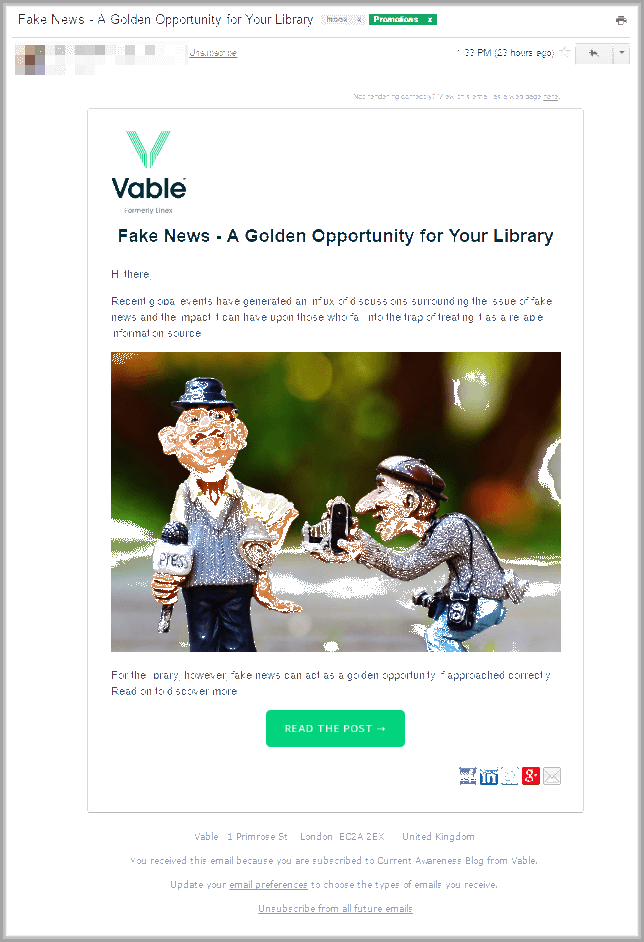
Шаг №1 — сократить количество ссылок
В письме-примере немного текста, но много ссылок. Джулия начала тест с того, что удалила хедер “Просмотр в браузере” и ссылки на социальные сети компании. Отправила письмо и получила такой результат:
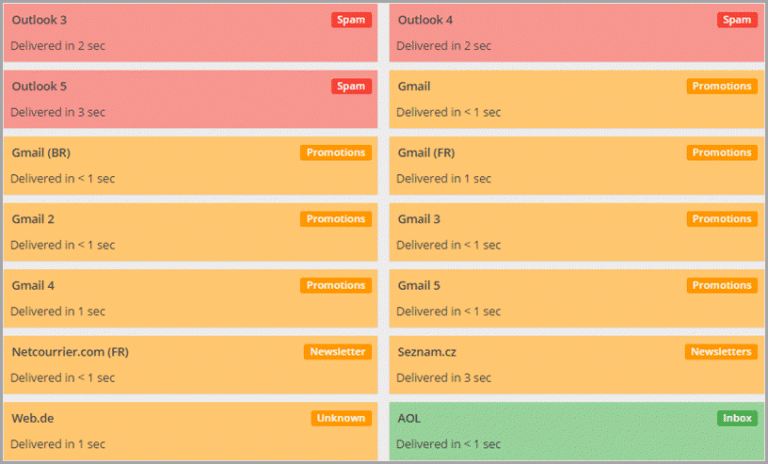
Письмо было отправлено на 14 email-адресов. В 6 случаях оно попадало в “Промоакции”, в 3 — в “Спам”.
Шаг №2 — уменьшить количество картинок
В письме была всего одна картинка и лого компании. Джулия убрала их, и письмо стало выглядеть так:
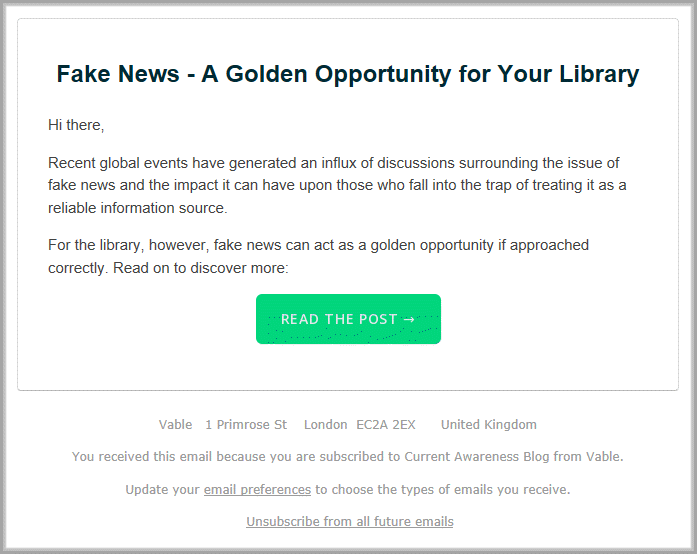
Тем не менее результат все еще не радовал. И письмо снова застряло в “Промоакциях”.
Шаг №3 — изменить футер
В прошлом футере было написано “Обновите ваши предпочтения, чтобы выбрать типы писем, которые вы будете получать” и “Отписаться от всех писем в дальнейшем”. Джулия заменила его на более краткий вариант “Обновить предпочтения или отписаться”. Третий тест показал, что рассылка почти во всех случаях попала в главную вкладку “Входящих”. Миссия выполнена!
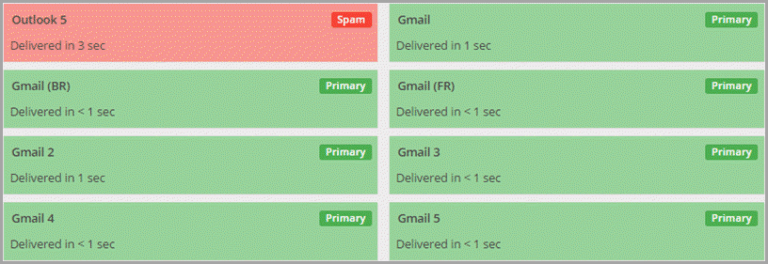
В большинстве случае письмо было распределено в папку “Несортированные”
Но это еще не конец
Потом Джулия добавила удаленные элементы в письмо, чтобы проверить, повлияет ли это на размещение письма во “Входящих”. Она вернула картинку и протестировала снова. Сообщение все еще попадало в “Несортированные”. Все шло хорошо.Потом она добавила лого и еще раз отправила письмо. Письмо опять попало в “Промоакции”.
ВЫВОД №1: Соотношение картинок и текста в письме не играет значительной роли.
После этого Джулия удалила лого и добавила хедер “Просмотр в браузере” со ссылкой — имейл снова попал в “Промоакции”.
ВЫВОД №2: Gmail ассоциирует ссылку “Просмотр в браузере” с массовой email-рассылкой.
Финальные рекомендации
Бонус: советы по вовлечению подписчиков
Gmail также обращает внимание на то, как получатель взаимодействует с письмом. Подписчики могут помочь вам выбраться из папки “Промоакции”.
Недавно сервис SendPulse написал о том, как не попадать в раздел «Промоакции» сервиса Gmail. В статье рассказывается, сколько картинок и ссылок лучше использовать в рассылках, а также приводится много других полезных советов.
Реакция email-сервисов на письма от бизнеса изменчива и непредсказуема. Никогда не знаешь точно, в какую папку попадет рассылка и прочитают ли ее вообще. Но примеры выше показывают, что нет ничего невозможного — просто тестируйте разные подходы и взаимодействуйте с аудиторией. Все хотят получать email-рассылки без спама, поэтому следите за тем, чтобы у них не было кликбейтных названий.
Недавно мы рассказывали о 6 принципах эффективных email-рассылок на своем опыте. Пишите вопросы и комментарии — и Ringostat будет рад помочь советом.
Источник
Как очистить папку промоакции в Gmail?
Удалить все письма из почтового ящика Gmail очень просто. Откройте Gmail, выберите вкладку, содержимое которой хотите удалить («Несортированные», «Промоакции» и так далее) и нажмите на небольшой символ пустого квадрата в левой верхней части экрана. Это позволит вам выделить все письма на текущей странице.
Как выделить сразу все письма в Gmail?
Откройте Gmail на компьютере. Выберите все письма, установив флажок в левом верхнем углу. Если нужно выбрать письма на всех страницах, а не только на текущей, нажмите Выбрать все цепочки писем.
Как убрать промоакции в Gmail?
Отключить подборки можно так:
Как быстро удалить письма в Gmail?
Вы можете удалить их навсегда раньше этого срока. Откройте Gmail на устройстве Android. Выберите Корзина. Вверху списка сообщений нажмите Очистить корзину.
…
Как удалить все сообщения одной категории
Как быстро очистить почтовый ящик?
Как в Gmail удалить все письма от одного адресата?
Удалить все письма c одного адреса
Как удалить все сообщения в Gmail с телефона?
Как удалить рассылки с почты
Как удалить категории в Gmail?
Как добавить или удалить категории
Как убрать ярлык входящие Gmail?
Для этого вернитесь в папку «Входящие» и: Выберите письма, которые хотите удалить из папки «Входящие».
…
Помните, что из почтового ящика будет удален только ярлык, но не письма:
Что такое промоакции в Gmail?
Promotions (Промоакции): все письма, которые содержат рекламную информацию Updates (Оповещения): обновления, сгенерированные автоматически (например, подтверждения доставки, счета, уведомления из Google docs) Forums (Форумы): сообщения с форумов, групп рассылок
Как очистить почту Gmail от спама?
Если вы получили нежелательное сообщение, заблокируйте отправителя, откажитесь от подписки на рассылку или пожалуйтесь на спам в Gmail.
…
Как удалить спам или подозрительные письма
Как быстро удалить все непрочитанные письма в Gmail?
Чтобы удалить все непрочитанные электронные письма, установите флажок рядом с Удалить его, а также флажок Применить фильтр к XXX совпадающим беседам, чтобы удалить все непрочитанные электронные письма. Перейти к созданию фильтра, а затем обновить страницу. Все ваши непрочитанные письма должны быть удалены.
Как очистить почту с телефона?
Как удалить почтовый ящик Gmail
Как очистить почтовый ящик майл?
Как в айфоне удалить письма в почтовом ящике?
Удаление сообщений электронной почты на iPhone, iPad и iPod touch
Как очистить почтовый ящик в Outlook?
В Outlook выберите Файл > Средства очистки > Очистка почтового ящика.
Источник