Как отключить синхронизацию на Android
Смартфон – настолько многофункциональное устройство, что некоторые пользователи заменяют им полноценный компьютер или ноутбук. С каждым годом создаётся всё больше приложений для операционной системы Android, способных превратить телефон в пульт от телевизора, навигатор, плеер и фотоаппарат. Однако все хранящиеся данные могут пропасть при поломке или краже смартфона. Восстановить их можно только в случае, если в настройках аппарата была активирована функция синхронизации с аккаунтом. В этой статье мы разберёмся, что такое синхронизация на Android, а также расскажем, как ее отключить.
Что делает синхронизация на Android телефоне
Сейчас в Интернете доступно множество сервисов, предоставляющих пользователям виртуальные диски. На них можно хранить фотографии, видео, текстовые документы и прочую информацию. Все данные располагаются на серверах крупных компаний, поэтому вероятность того, что они по каким-либо причинам исчезнут очень низкая. А вот случайно удалить файл с компьютера или смартфона проще простого. Для его восстановления достаточно перейти на платформу с виртуальным диском и загрузить документ.
Этот же принцип был реализован в устройствах на базе операционной системы Android. В настройках можно включить автоматическую синхронизацию данных, и тогда вся информация, хранящаяся на смартфоне, будет переноситься в виртуальное хранилище. Удобнее всего использовать синхронизацию с аккаунтом Google, так как вы всегда сможете авторизоваться в учётной записи на другом телефоне и переместить все данные.
Например, если вы боитесь потерять контакты из телефонной книги, то включите их синхронизацию в настройках устройства. Все номера и имена их владельцев будут загружены на виртуальный диск, доступ к которому будет только у вас. Конечно, перемещать какие-то документы и файлы можно вручную, но зачем тратить время при наличии автоматического режима.
Как отключить синхронизацию контактов и других данных
Несмотря на то, что синхронизация является достаточно полезной функцией, многие пользователи желают её отключить. Такое решение может быть принято по разным причинам, но чаще всего дело в повышенном расходе заряда аккумулятора. Да, обмен данными тратит большое количество энергии батареи, что значительно уменьшается автономность работы смартфона. Итак, представляем вашему вниманию подробную инструкцию по отключению синхронизации на Android-устройстве:
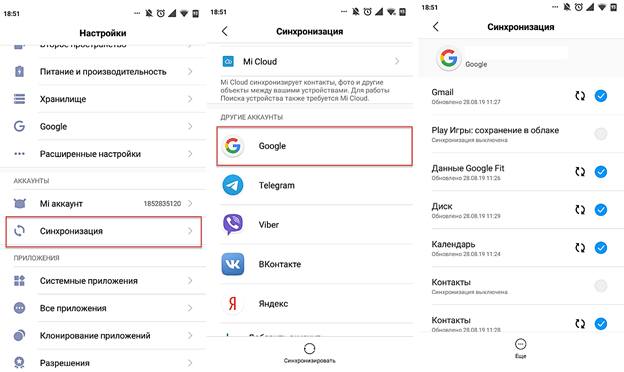
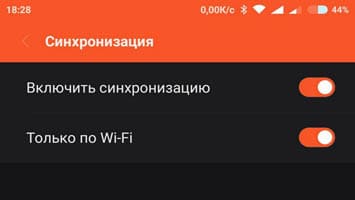
А что делать, если нужно отключить синхронизацию со всеми аккаунтами на смартфоне? В этом случае заходить в настройки каждой учётной записи не придётся. Всё что нужно сделать – это просто выключить синхронизацию:
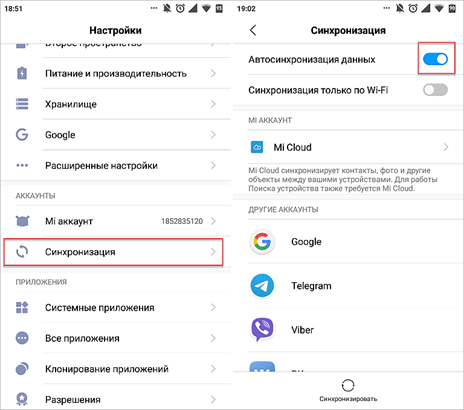
Также можно активировать режим «Синхронизация только по Wi-Fi», что позволит не расходовать мобильный Интернет-трафик.
Подводя итоги отметим, что отключать синхронизацию рекомендуется только в случае крайней необходимости. Просто так прекращать использование столь полезной функции, по крайней мере, неразумно. Включённый режим может хоть как-то обезопасить хранящиеся на устройстве данные.
Источник
Отключение синхронизации данных на Android
Вариант 1: Данные отдельных учетных записей
Управлять процессом синхронизации на Андроид, по необходимости включая или отключая ее, можно в параметрах этой мобильной ОС.

Обратите внимание! На девайсах от сторонних производителей (Samsung, Huawei, Xiaomi и др.) может быть два раздела, связанных с учетными записями, — Google и Samsung, Huawei, Mi соответственно. В таком случае следует выбирать тот, который используется вами в качестве основного, и выполнять дальнейшие действия в нем либо, если это требуется, в обеих учетках.

Примечание: На устройствах с фирменными оболочками и возможностью использования предлагаемой производителем учетной записи, отличной от Гугл, данный раздел может и наверняка будет выглядеть иначе. Интересующая нас в рамках настоящей статьи возможность деактивации обмена данными, доступная чаще всего только для собственных сервисов, будет представлена, скорее всего, в одноименном блоке («Сервисы») и иметь связанное с облаком название (например, «Xiaomi Cloud»).

или найдите соответствующий блок опций, если действие выполняется с аккаунтом производителя смартфона/планшета.

а для сторонних приложений – один или несколько.

В случае если рассматриваемое действие выполняется с аккаунтом производителя девайса, может потребоваться отдельно перейти к каждому приложению или сервису и запретить для него обмен данными с облаком. По сути, делается это практически так же, как и с учеткой Гугл.


Вариант 2: Данные всех учетных записей
Выполнение рекомендаций из предложенной выше инструкции целесообразно в случаях, когда отключить синхронизацию требуется для одного или нескольких аккаунтов. Если же есть необходимость в полном, временном или постоянном запрете работы данной функции, значительно более просто будет действовать следующим образом.

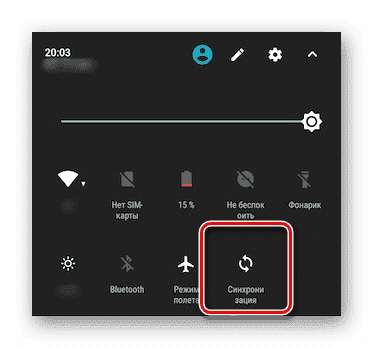
Для этого, нажав на небольшую кнопку с изображением карандаша, перейдите в режим редактирования шторки, в нижней части открывшегося блока с доступными параметрами найдите «Синхронизация» и переместите его вверх, выбрав любое удобное место.

Нажмите назад и выполните действие из предыдущего шага, полностью деактивировав таким образом работу функции обмена данными для всех используемых на девайсе учетных записей.

Вариант 3: Резервные копии в облаке
Синхронизация с учетной записью в том или ином приложении отчасти представляет собой процесс резервного копирования данных, однако в полной мере он может быть выполнен или, наоборот, отменен в отдельном разделе параметров мобильной ОС Андроид.

Примечание: На Android-устройствах, где помимо Google используется аккаунт производителя, возможность отключения функции резервирования для него необходимо искать в блоке управления соответствующей учетной записью.

Примечание: На девайсах сторонних производителей вместо Гугл Диска будет указан фирменный облачный сервис хранения данных.
После выполнения этих действий все генерируемые и создаваемые на Андроид-девайсе данные будут храниться только локально, то есть во внутренней памяти. Для восстановления нормальной работоспособности функции синхронизации и резервного копирования выполните действия, обратные предложенным выше, или ознакомьтесь с отдельной инструкцией на нашем сайте.
Источник
Как отключить синхронизацию на Андроиде
Синхронизация плотно внедрена во все новые смартфоны, работающие на операционной системе от Google. С этим связано большое количество проблем, в том числе, быстрая разрядка батареи. В статье рассмотрим, как отключить синхронизацию на Андроиде.
Какие проблемы связаны с этой функцией
Загрузка информации в облако сопровождает за собой море проблем. Часто, они возникают у китайских производителей или на перепрошитых смартфонах. Среди распространённых случаев:

Для информации: раздражают дубликаты номеров в телефонной книге? Читайте как их убрать, в материале: «Как удалить копии контактов на Андроид»
Отключение через настройки
Функция обмена информацией с облаком очень полезна, особенно при работе с несколькими смартфонами или смене мобильного телефона. В зависимости от выбранных настроек, будут подгружены:
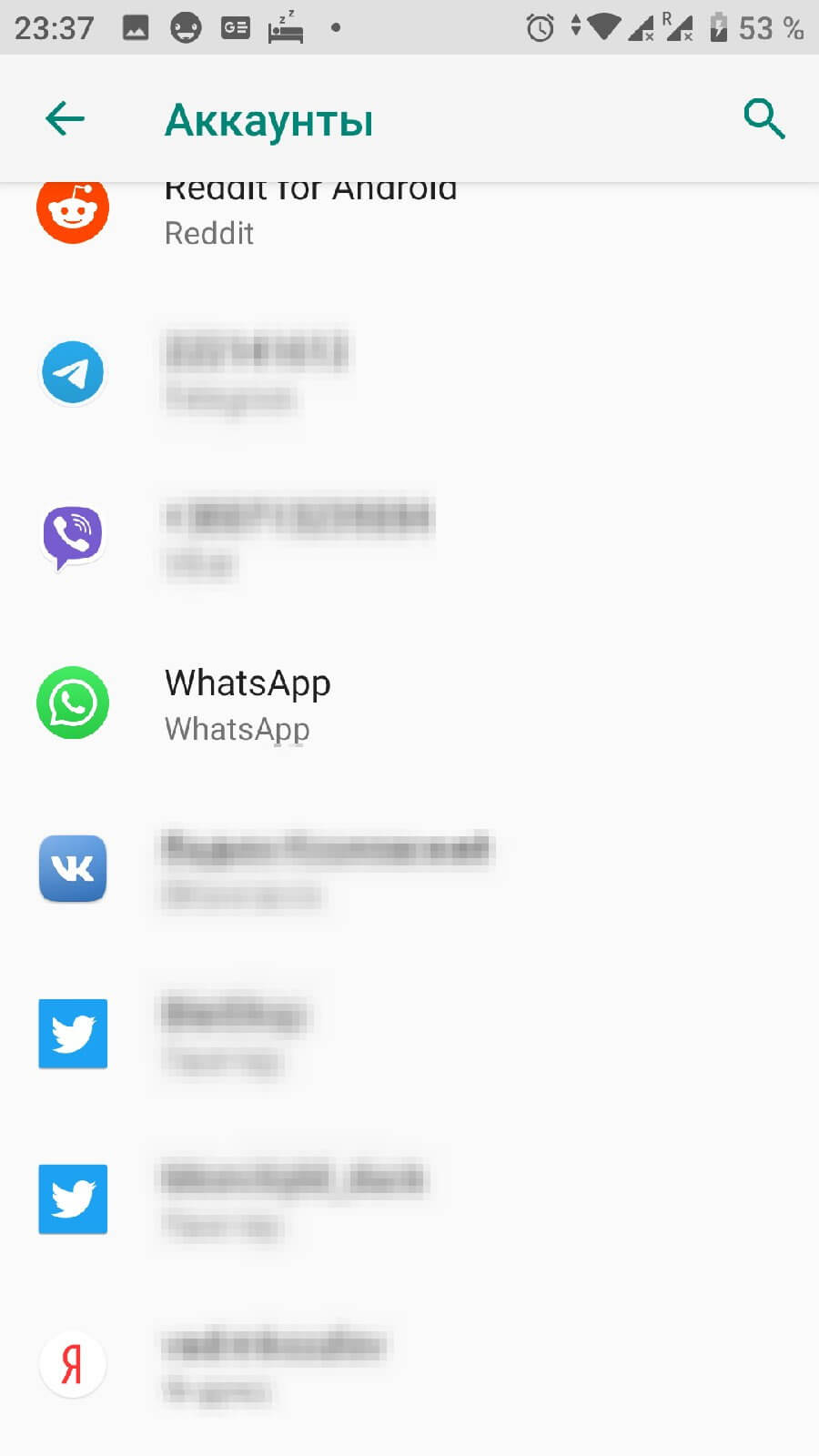
Доступна синхронизация с другими установленными сервисами и приложениями, от сторонних разработчиков. Это зависит только от количества продуктов и типа продуктов. Алгоритм действия не отличается от того, как убрать синхронизацию с аккаунта Google на Андроид.
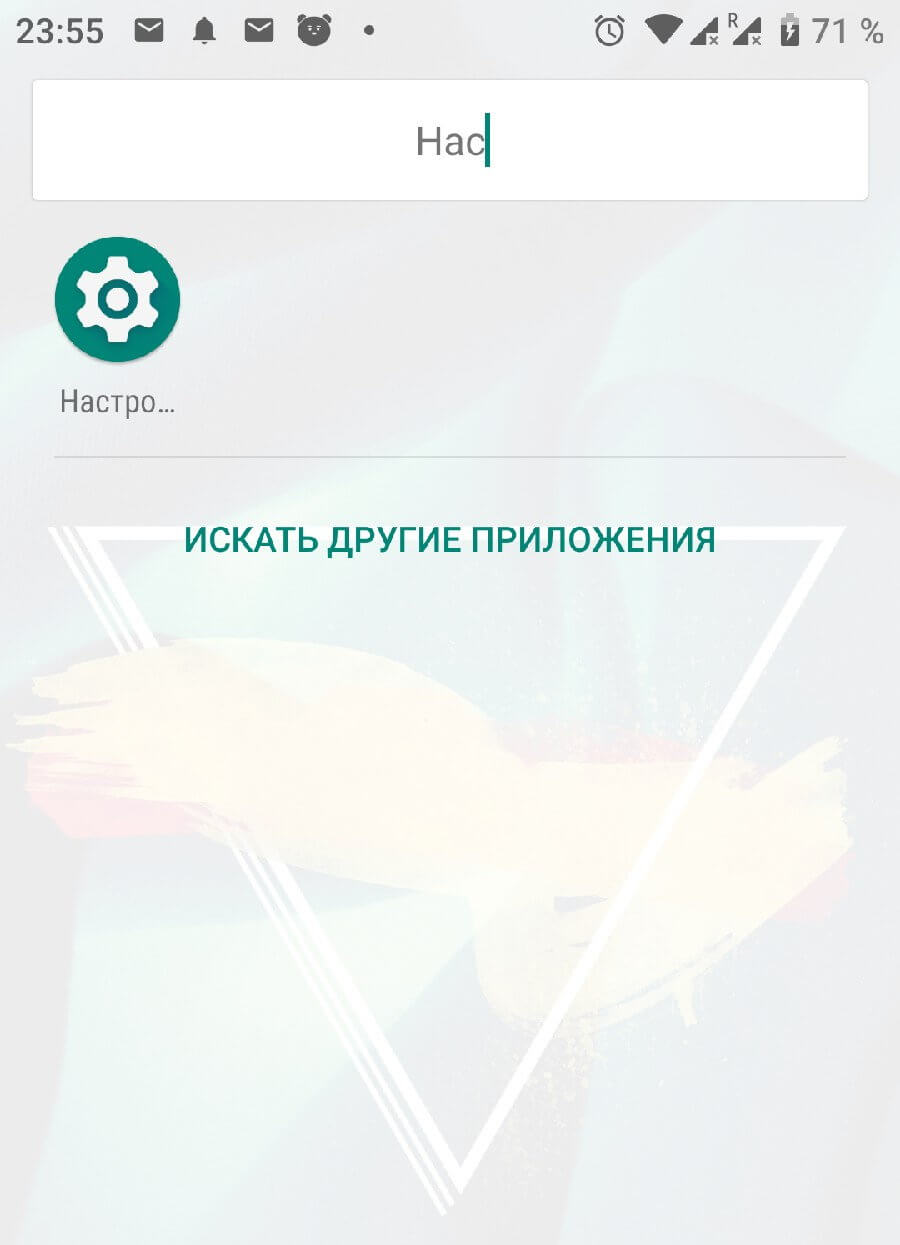
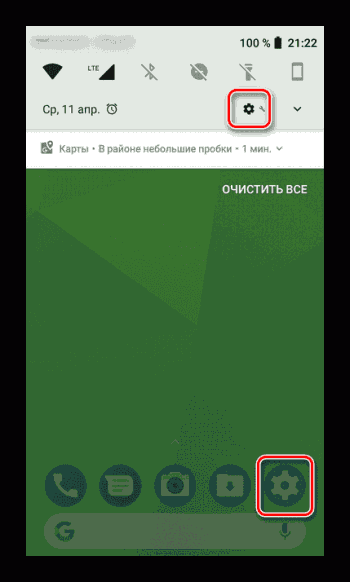
Заходим в системные настройки телефона. Это можно сделать с помощью значка шестерёнки в шторке уведомлений или с помощью меню «Все приложения».
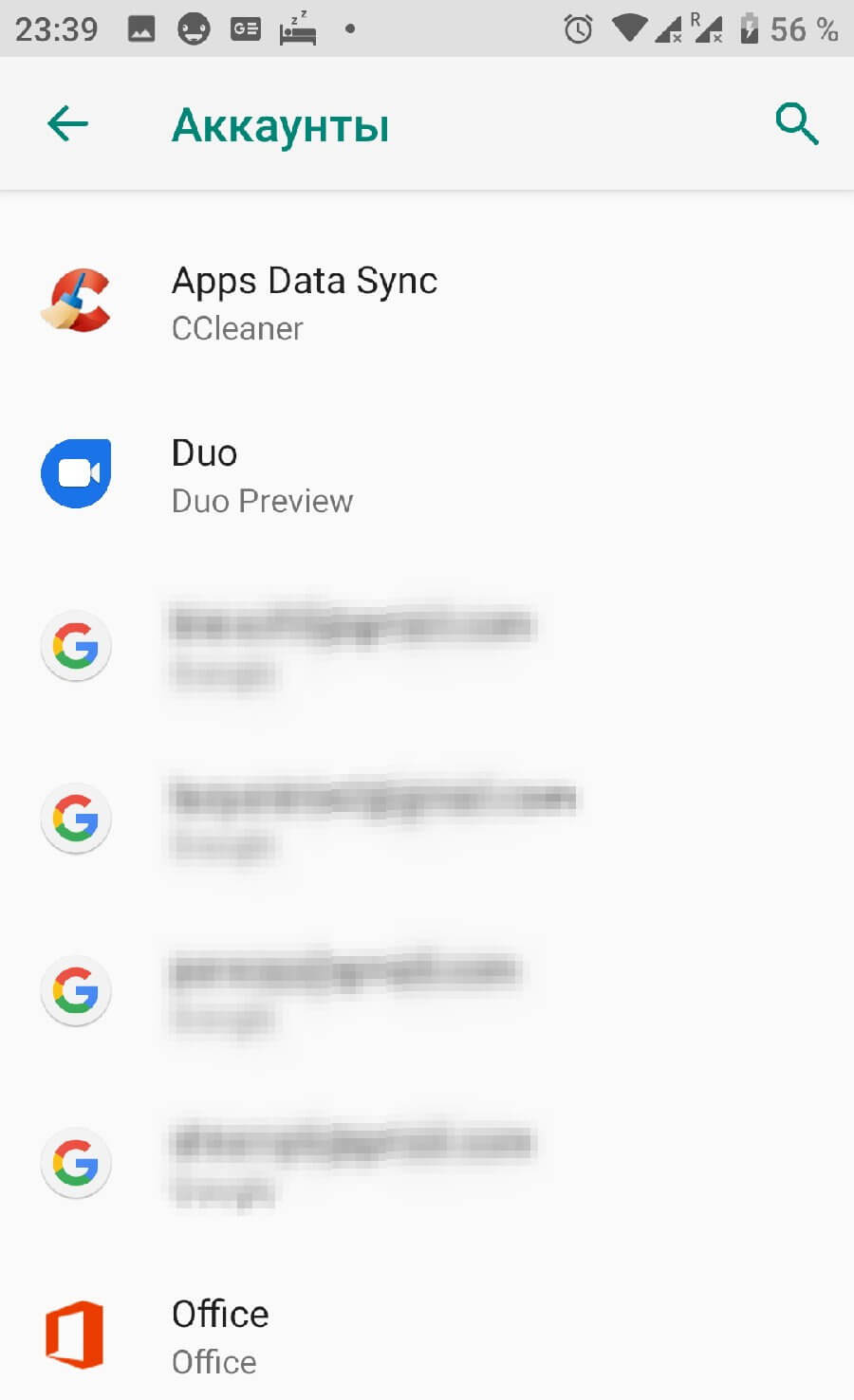
Нажимаем на строчку «Аккаунты». Покажет приложения, использующие функцию сопряжения с облаком и адреса Gmail, которые привязаны к телефону. В нашем случае к смартфону привязано сразу 4 профиля, выбираем нужный. Для полного отключения функции, придётся повторять действия с каждой почтой.
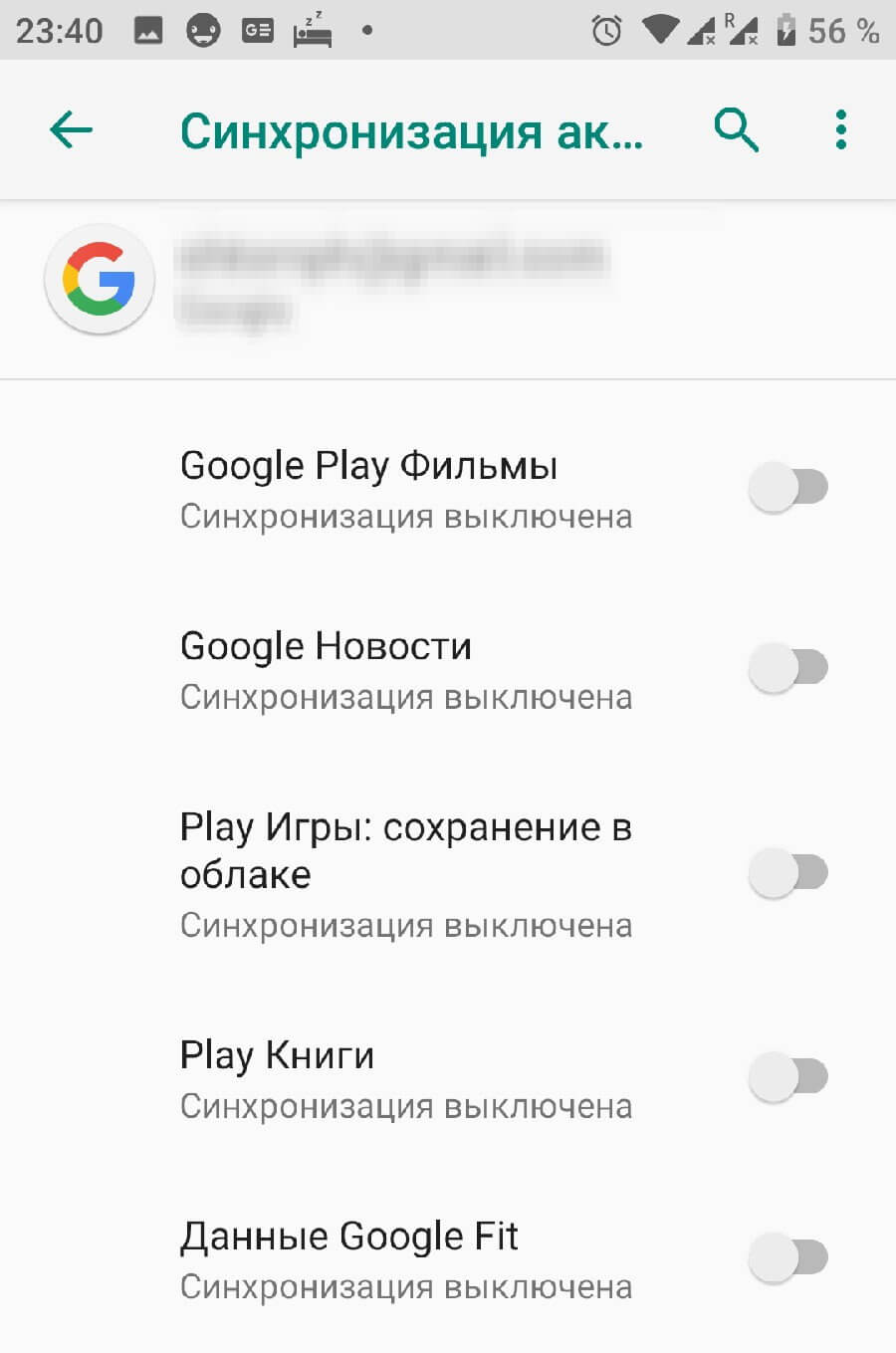
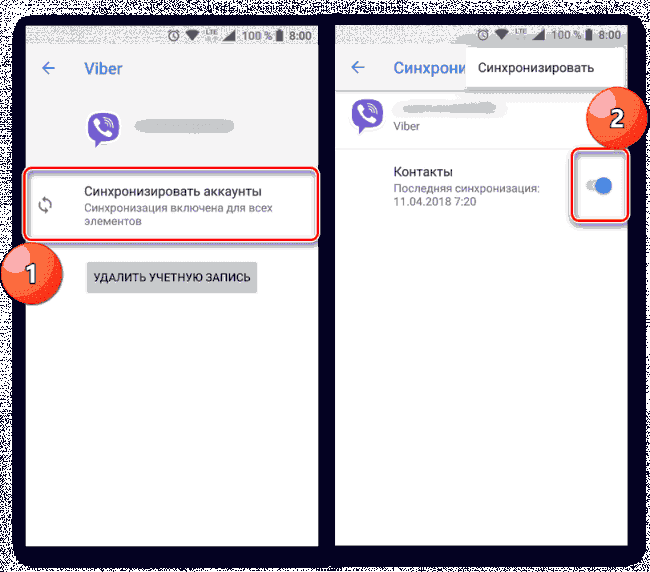
В открывшейся панели можно удалить аккаунт. Выбираем «Синхронизация аккаунтов».
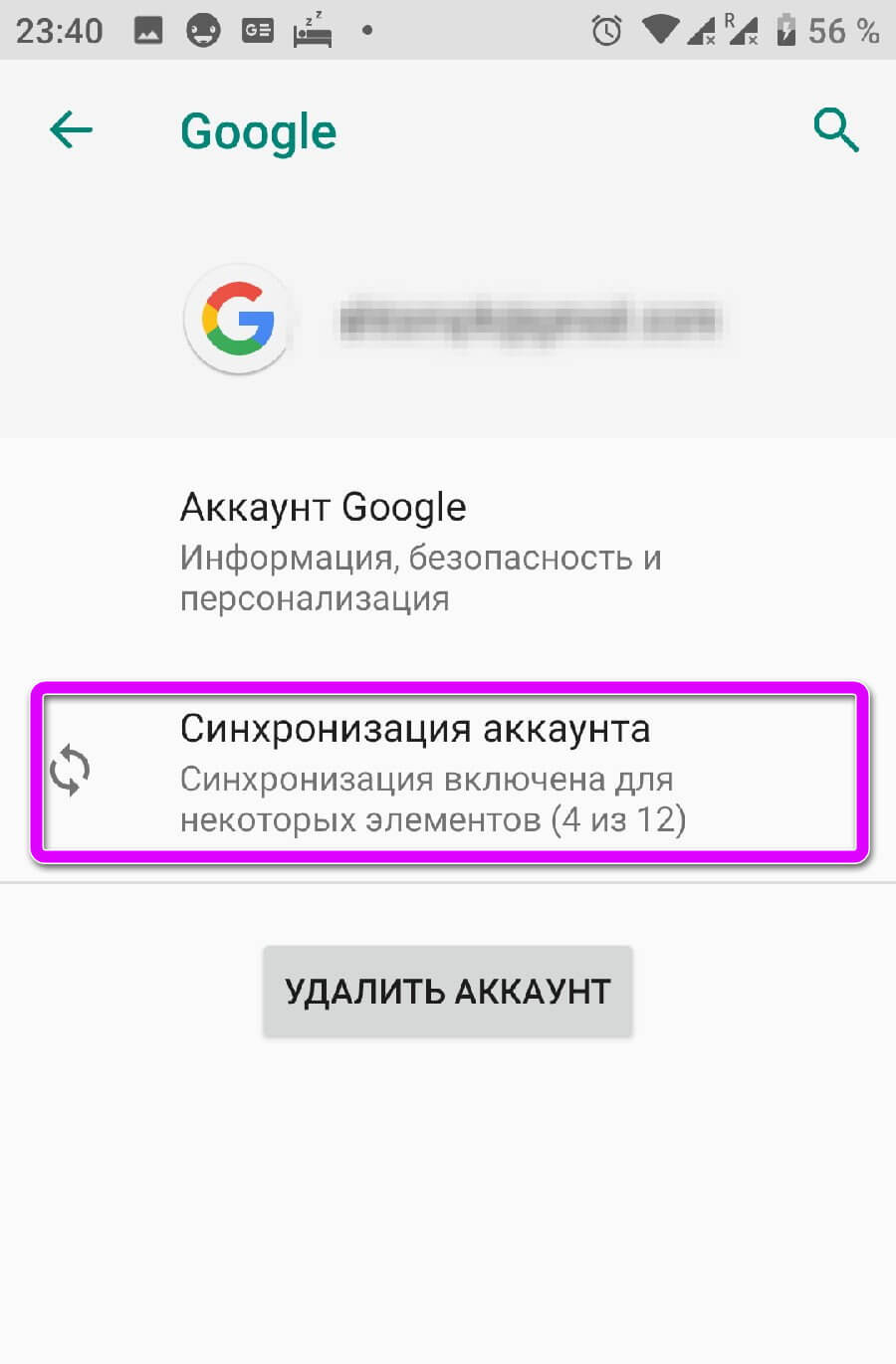
Переводим все ползунки в неактивное состояние. Чтобы изменения вступили в силу, нажимаем на иконку с тремя точками и в контекстном меню тапаем на «Синхронизировать».
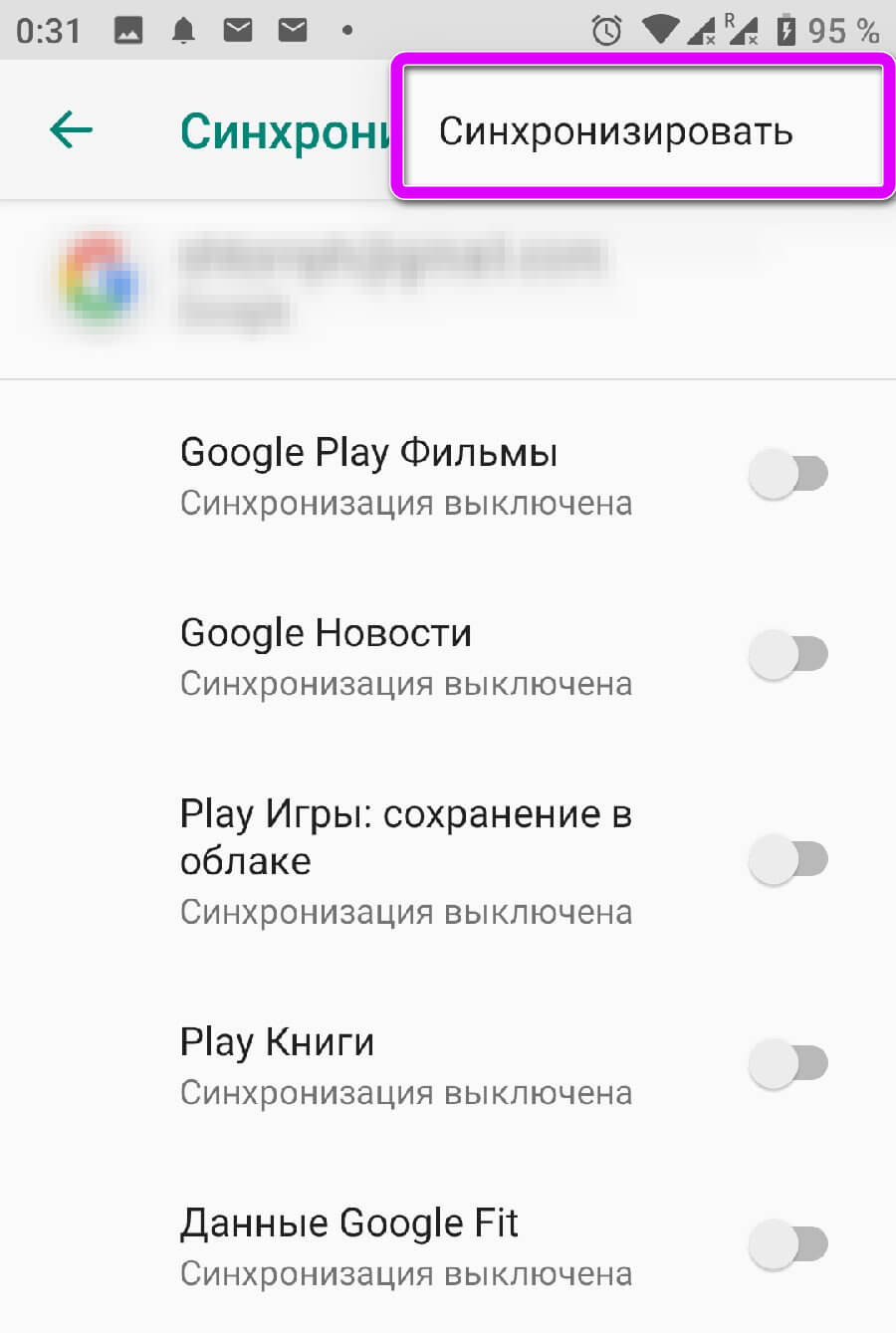
Важно: чтобы все данные обновились, смартфон должен быть подключён к сети интернет. Не знаете, как раздать вай фай со смартфона на ноутбук? Читайте в статье: «Как раздать вай фай с телефона на ноутбук».
Отключение резервного копирования
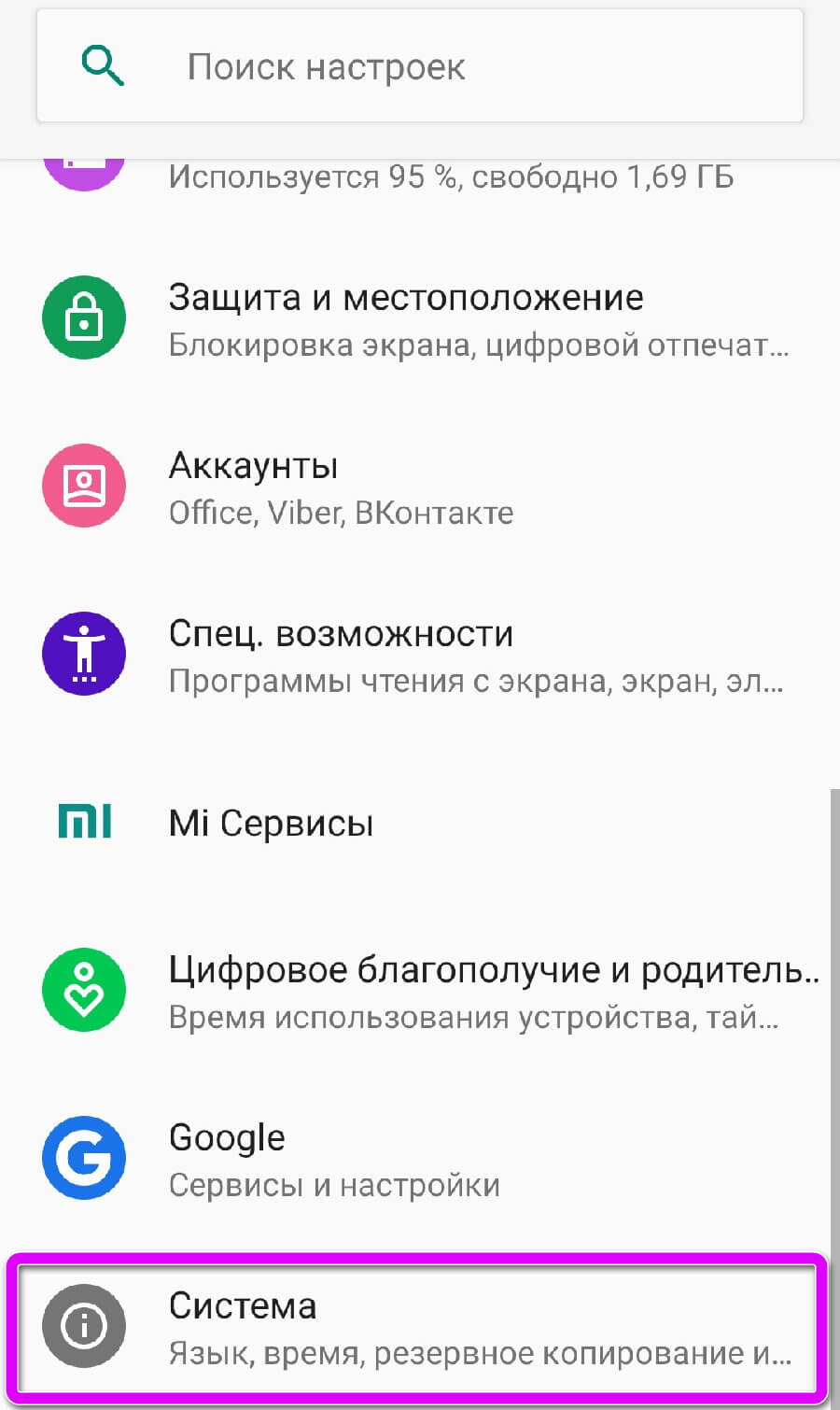
В системных параметрах реализована функция копирования важной информации в облачный сервис Google Диск. Они используются для восстановления контактов, сообщений, медиа-файлов и других материалов, при покупке нового телефона или сброса к заводским настройкам. Удалить синхронизацию с хранилищем на Андроиде – просто.
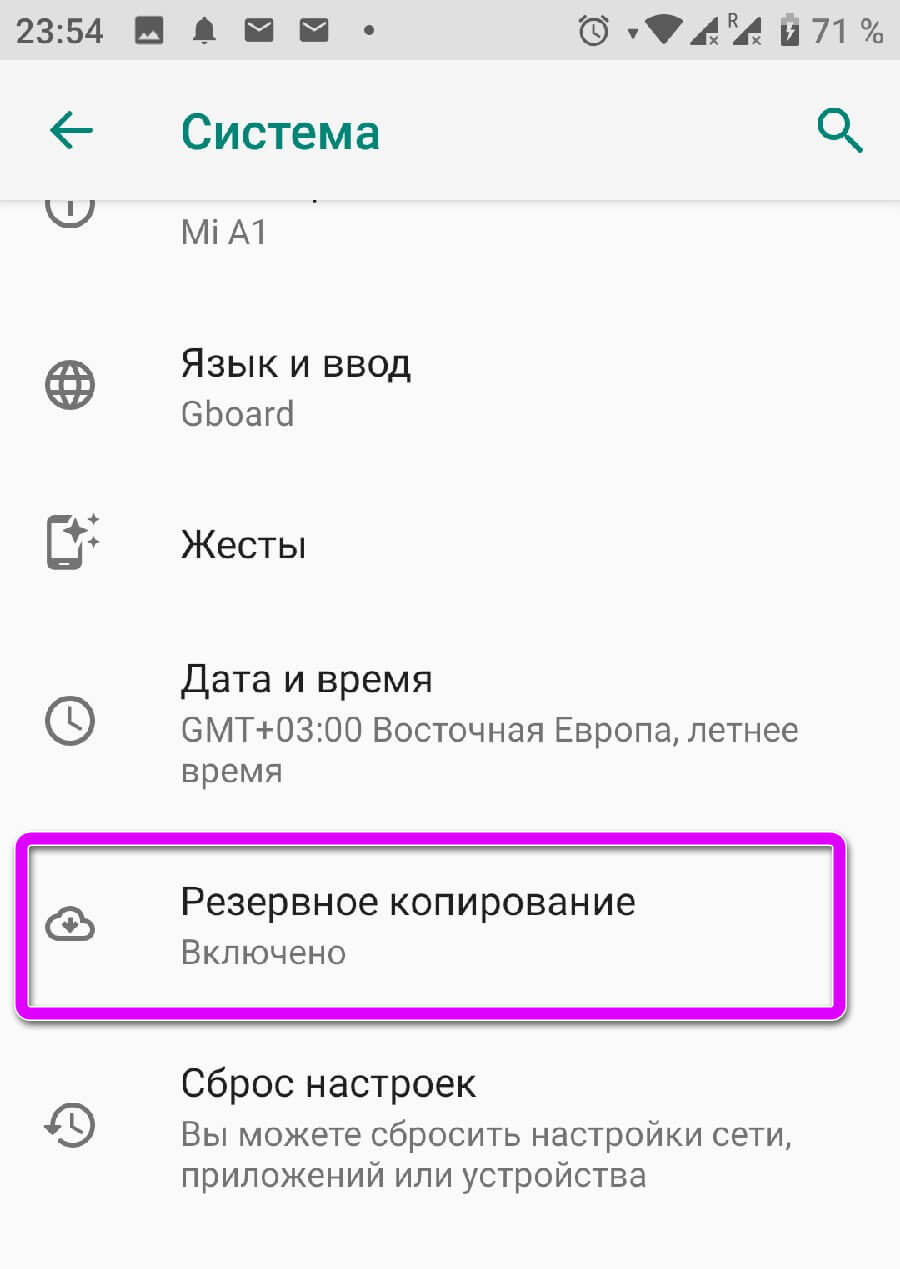
Заходим в настройки, в пункт «Система». В инструкции используется Android 9.0, но последовательность действий не отличается от старых версий. Раскрываем дополнительные параметры и выбираем «Резервное копирование». Деактивируем переключатель. Новые данные не будут отправляться на «Диск».
Источник
Как отключить синхронизацию на Андроиде
Синхронизация – довольно полезная функция, которой наделен каждый смартфон на базе ОС Android. В первую очередь, обмен данными работает в Google-сервисах – приложениях, напрямую связанных с аккаунтом пользователя в системе. В числе таковых сообщения электронной почты, содержимое адресной книги, заметки, записи в календаре, игры и многое другое. Активная функция синхронизации позволяет иметь доступ к одной и то же информации одновременно с разных устройств, будь то смартфон, планшет, компьютер или ноутбук. Правда, это расходует трафик и заряд батареи, что устраивает далеко не каждого.
Как отключить синхронизацию на Андроиде
Отключаем синхронизацию на смартфоне
Несмотря на массу преимуществ и очевидную пользу синхронизации данных, иногда у пользователей может возникнуть необходимость ее отключения. Например, когда есть потребность в экономии заряда батареи, ведь данная функция весьма прожорливая. Деактивация обмена данными может касаться как Google-аккаунта, так и учетных записей в любых других приложениях, поддерживающих авторизацию. Во всех сервисах и приложениях эта функция работает практически идентично, а ее включение и отключение выполняется в разделе настроек.
Вариант 1: Отключение синхронизации для приложений
Ниже мы рассмотрим то, как отключить функцию синхронизации на примере аккаунта Гугл. Применима эта инструкция будет и к любой другой учетной записи, используемой на смартфоне.
1. Откройте «Настройки», тапнув по соответствующей иконке (шестеренка) на главном экране, в меню приложений или в развернутой панели уведомлений (шторка).
2. В зависимости от версии операционной системы и/или предустановленной производителем устройства оболочки, найдите пункт, содержащий в своем названии слово «Аккаунты».
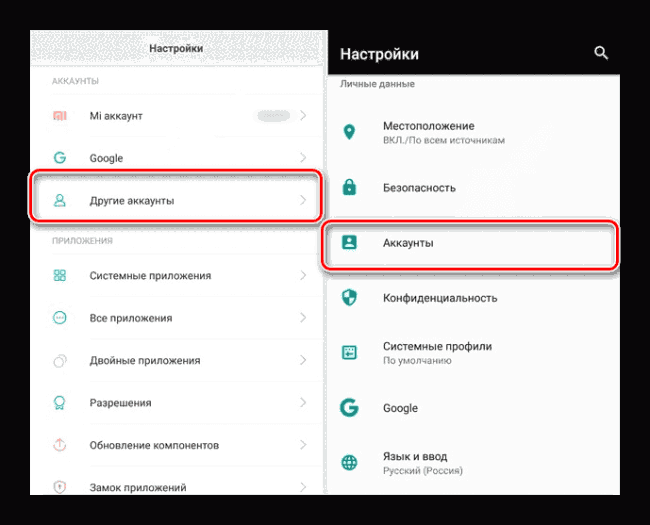
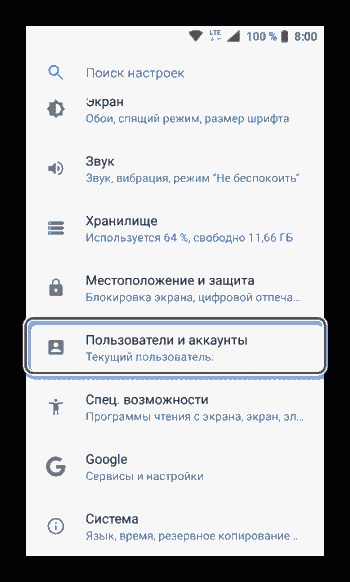
Он может называться «Аккаунты», «Другие аккаунты», «Пользователи и аккаунты». Откройте его.
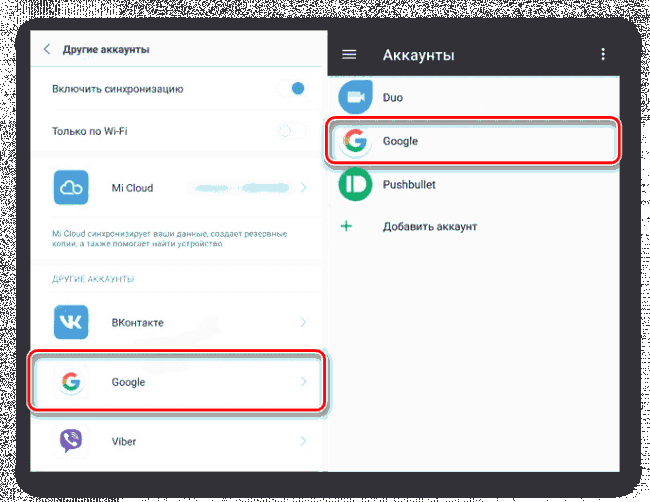
3. Выберите пункт «Google».
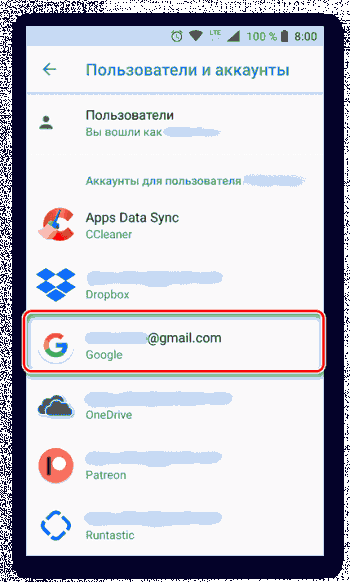
Как было сказано выше, на старых версиях Андроид он присутствует непосредственно в общем перечне настроек.
4. Около наименования учетной записи будет указан адрес привязанной к нему электронной почты. Если на вашем смартфоне используется более одной учетной записи Гугл, выберите ту, синхронизацию для которой требуется отключить.
5. Далее, исходя из версии ОС, необходимо выполнить одно из следующих действий:
Убрать галочки напротив приложений и/или сервисов, для которых требуется отключить синхронизацию данных;
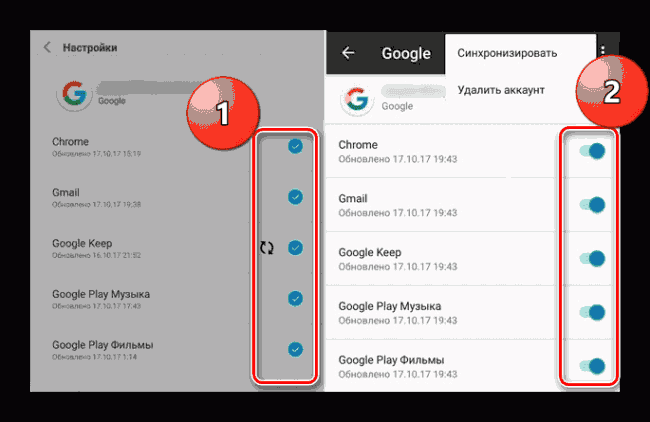
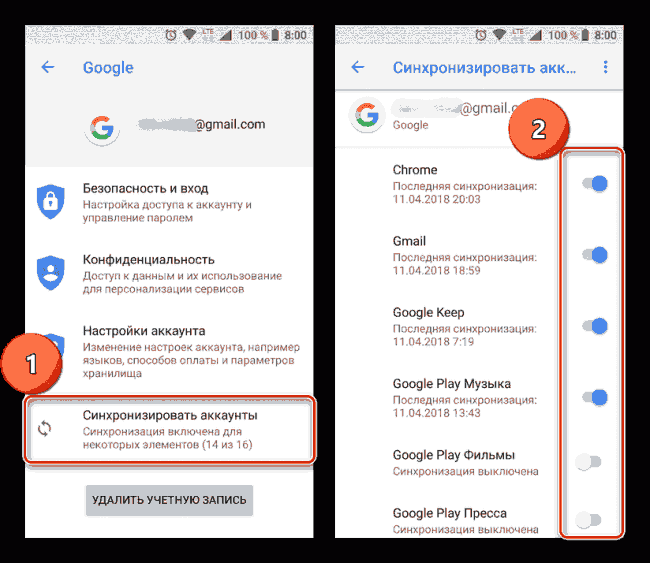
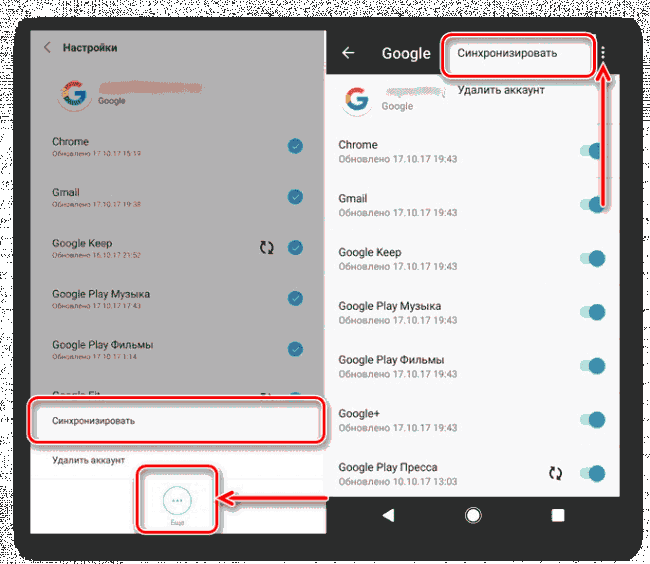
6. Полностью или выборочно деактивировав функцию синхронизации данных, выходите из настроек.
Аналогичным образом вы можете поступить с учетной записью любого другого приложения, используемого на вашем мобильном устройстве. Просто найдите ее наименование в разделе «Аккаунты», откройте и деактивируйте все или некоторые пункты.
Вариант 2: Отключение резервирования данных на Google Диск
Иногда пользователям, помимо функции синхронизации, требуется отключить еще и резервирование данных (резервное копирование). Будучи активированной, эта возможность позволяет сохранять в облачном хранилище ( Google Диск ) следующие сведения:
Необходимо это сохранение данных для того, чтобы после сброса к заводским настройкам или при покупке нового мобильного устройства, можно было восстановить базовую информацию и цифровой контент, достаточные для комфортного использования ОС Android. Если же вы не нуждаетесь в создании столь полезного бэкапа, выполните следующее:
1. В «Настройках» смартфона найдите раздел «Личные данные», а в нем пункт «Восстановление и сброс» или «Резервное копирование и восстановление».
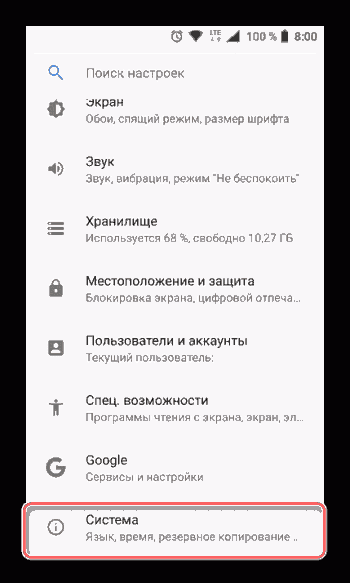
На устройствах с ОС Андроид 8 и выше для поиска данного раздела необходимо открыть в настройках последний пункт – «Система», а уже в нем выбрать пункт «Резервное копирование».
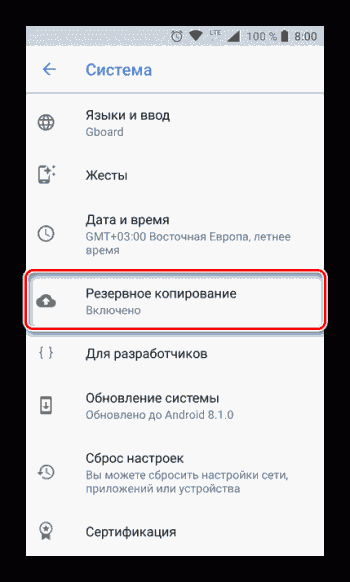
2. Для отключения резервирования данных, в зависимости от версии установленной на устройстве операционной системы, необходимо выполнить одно из двух действий:
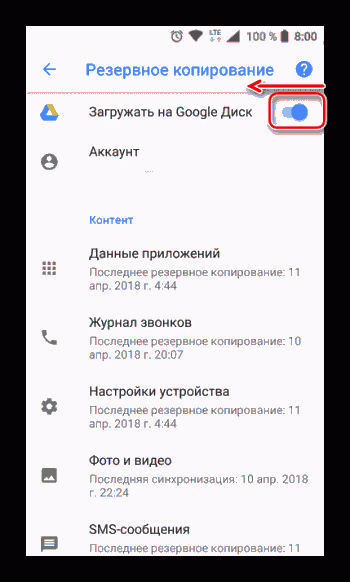
3. Функция создания резервных копий будет отключена. Теперь можно выходить из настроек.
Со своей стороны, мы не можем рекомендовать полный отказ от резервирования данных. Если же вы точно уверены, что данная возможность Android и Google-аккаунта вам не нужна, поступайте на свое усмотрение.
Решение некоторых проблем
Многие обладатели Андроид-устройств могут пользоваться ими, но при этом не знать данных от учетной записи Google, ни электронной почты, ни пароля. Наиболее характерно это для представителей старшего поколения и малоопытных пользователей, заказавших услуги сервиса и первой настройки в магазине, где был приобретен девайс. Очевидный недостаток такой ситуации – невозможность использования этого же аккаунта Гугл на любом другом устройстве. Правда, пользователи, желающие отключить синхронизацию данных, вряд ли будут против этого.
Ввиду нестабильности операционной системы Android, особенно на смартфонах бюджетного и среднебюджетного сегментов, сбои в ее работе иногда чреваты полным отключением, а то и сбросом к заводским настройкам. Иногда после включения такие устройства требуют ввода учетных данных синхронизированного Google-аккаунта, но по одной из описанных выше причин пользователю неизвестны ни логин, ни пароль. В таком случае тоже требуется отключить синхронизацию, правда, на более глубоком уровне. Кратко рассмотрим возможные варианты решения этой проблемы:
После того как будет создан новый аккаунт, данные от него (электронную почту и пароль) потребуется ввести при первой настройке системы. Старый (синхронизированный) аккаунт можно и нужно удалить в настройках учетных записей.
Заключение
Как можно понять из этой статьи, нет ничего сложного в том, чтобы отключить синхронизацию на Android-смартфоне. Сделать это можно как для одного, так и сразу для нескольких аккаунтов, дополнительно имеется возможность выборочной настройки параметров. В остальных же случаях, когда невозможность отключения синхронизации появилась после сбоя или сброса смартфона, а данные от учетной записи Google неизвестны, проблема хоть и является куда более сложной, но все же может быть устранена самостоятельно или при помощи специалистов.
Источник
Как отключить синхронизацию на телефоне
Как отключить синхронизацию на телефоне

Сейчас во все мобильные устройства встроены опции для синхронизации. Они помогают сохранить всю важную информацию в облачном хранилище, а в дальнейшем восстановить или скопировать на другое устройство.
Однако не всегда синхронизация бывает полезна. Разберемся, как отключить синхронизацию на телефоне в разных сервисах — iCloud, Google Drive, Яндекс.Диске.
Отключить синхронизацию телефонов на Айфоне
Все iPhone и iPad требуют для работы учетную запись Apple ID. После ее подключения все данные текущего смартфона или планшета копируются в облачное хранилище iCloud.
Если вы пользуетесь сразу двумя устройствами с одной учетной записью, это может быть очень неудобно, ведь оба они будут иметь доступ к вашим сообщениям, документам, фотографиям, истории вызовов и многой другой личной информации.
Разберем два способа, как отключить синхронизацию двух устройств на базе iOS.
Новая учетная запись Apple ID
Если устройствами, присоединенными к одному Apple ID, пользуются разные люди, стоит создать новую учетную запись. Это позволит вам сделать все личные данные конфиденциальными и не беспокоиться о синхронизации.
Подключение нового аккаунта выполняется так:
После этого синхронизация между двумя Айфонами будет отключена.
Отключение параметров синхронизации
Если вы не хотите создавать новую учетную запись или нуждаетесь в отключении синхронизации с iCloud по другим причинам, воспользуйтесь этим методом.
Отключить синхронизацию на iOS можно так:
Сохранение данных в iCloud будет приостановлено.

Кроме того, для отключения синхронизации между двумя устройствами на базе iOS нужно выполнить такие действия:
После этого синхронизация между двумя Айфонами будет полностью прекращена.
Как отключить синхронизацию телефона с Гуглом
Все устройства на базе Android требуют для работы аккаунт в системе Google. Там автоматически сохраняются резервные копии системы, контакты, сообщения, пароли и многое другое.
Все эти данные могут одновременно использоваться на нескольких смартфонах, компьютере, планшете и других устройствах, имеющих доступ к сервисам Google.
Рассмотрим, как выключить синхронизацию на Андроиде.
Отключение синхронизации конкретных приложений
Если вам нужно деактивировать синхронизацию только для почты или для контактов, вы можете отключить ее на конкретном приложении и не затрагивать другие.
Вот как это делается:
Для отключения вы можете выбрать как одно приложение, так и несколько или даже все одновременно.

Точное название пунктов зависит от версии системы и оболочки, предустановленной производителем.
Отключение резервирования данных на Google Диск
Помимо синхронизации данных, Google-аккаунт также выполняет резервное копирование информации. Эта функция сохраняет в “облаке” Google Drive историю звонков, данные приложений, контакты, фотографии и СМС-сообщения.
После сброса смартфона до заводских настроек или при покупке нового устройства такая копия помогает восстановить все данные.
Отключить создание резервной копии можно так:
Название пунктов, которые нужно отключать, зависит от версии системы. Это может быть “Резервирование данных”, “Автовосстановление”, “Загружать на Google Диск” и другое.
Как отключить синхронизацию Яндекс.Диска с телефоном
Сейчас многие пользователи используют сервисы Яндекса, которые также предоставляют функцию синхронизации всех данных в фирменном “облаке” — Яндекс.Диске. Особенно часто там сохраняют фотографии и видео.
Данная опция зачастую слишком энергозатратна. Разберемся, как ее отключить.
В приложении
Чтобы отключить синхронизацию Яндекс.Диска с мобильным устройством, выполните такие действия:
После этого синхронизация в Яндекс.Диске будет остановлена.

Инструкция подходит как для Android, так и для iOS.
В веб-версии
Если мобильная версия приложения не работает, отвязать устройство можно в браузерной версии Яндекс.Диска.
Это делается следующим образом:
После этого авторизация на мобильном устройстве будет отменена. Чтобы начать синхронизировать данные, вам потребуется снова войти в систему.
Резюме
Синхронизация на смартфонах и планшетах — удобная функция, но при желании ее можно с легкостью отключить. Мы рассмотрели несколько способ выключения синхронизации, которые подходят устройствам с операционными системами Android и iOS.
Источник