Как скрыть фотографии на смартфоне от посторонних глаз
Конфиденциальность ваших фотографий и видео — это, пожалуй, не менее важно, чем не дать в руки злоумышленников данные кредитных карт. Достаточно вспомнить многочисленные скандалы с утечкой фото в сеть. Да и ваше хранилище снимков — это ваша личная жизнь, пускать в которую каждого встречного не самая лучшая идея. Сейчас мы вам расскажем, как спрятать фото так, чтобы их не увидели те, кому не надо.
Стоит заметить, что некоторые производители смартфонов на Android предоставляют эту функцию «из коробки». К тому же какое-то время назад мы рассматривали отдельно программы для сокрытия файлов. Но сейчас мы разбираемся с тем, как скрывать фото и видео из галереи при помощи сторонних приложений.
AppLock
AppLock оснащен различными функциями с собственным безопасным браузером файлов и защищенным хранилищем данных. После загрузки программы, вы можете установить пароль на это приложение и опции «маскировки» — программа может мимикрировать под браузер, программу для проверки батареи и так далее. В самой программе вы найдете 2 вкладки: фото и видео. Нажав на значок «+» в правом нижнем углу, вы сможете добавить фотографии или видео из вашей галареи. После перемещения в AppLock, в галерее добавленные фото доступны уже не будут.
Calc vault
Мы уже рассказывали об этой программе. Она очень похожа на предыдущую, но имеет пару отличий. Во-первых, исходя из названия, программа маскируется под калькулятор. Во-вторых, пароль тут можно использовать куда более сложный (от 4 до 12 символов). Ну и в-третьих, тут имеется функция блокировки отдельных приложений. Для этого нажмите на кнопку «Заблокировать приложение», выберите его из списка и заблокируйте доступ к нему. Добавление фото в список блокировки осуществляется аналогично предыдущей программе.
Маx App locker
Тоже очень похожая на две предыдущие программа. Также имеет функцию блокировки отдельных приложений, но реализована она более удобно, чем в предыдущем экземпляре. После загрузки программы вам также потребуется установить пароль. Также следует зарегистрировать электронный ящик на случай, если вы этот пароль забудете. Значок «+» в правом нижнем углу добавляет фотографии и видео из галереи в хранилище. После нажатия кнопки «Скрыть» ваши изображения будут успешно перемещены из галереи в хранилище.
Еще больше материалов из мира Android вы можете найти в нашем канале в Телеграм.
Источник
Как скрыть и зашифровать файлы, фото и видео на Android?
Смущающие СМИ в виде друзей и знакомых преследуют каждого человека. От них приходится защищаться, ведь нет желания показывать селфи в душе, фотографии девушки или парня в нижнем белье, неудачные попытки игры на гитаре и прочее. Эти и некоторые другие данные не должны видеть другие люди, кроме тех, кого пользователь счёл достойными. Как же защититься от назойливых папарацци, которые постоянно стремятся узнать грязные или скрытые подробности жизни? Один из способов – спрятать папки с картинками, видео и прочими данными на Android.
Как настроить личное пространство на собственном смартфоне?
Один из самых эффективных и всеобъемлющих методов сокрытия всех личных файлов подразумевает создание личного пространства. В реальности это означает формирование дополнительной версии ОС, которая всё время защищена паролем или отпечатком пальца, отличающимся от основного. Ещё данная функция полезна для родителей, желающих помочь детям использовать смартфоны только по предназначению. Метод позволяет открыть доступ к определённым приложениям и заблокировать его к ряду фото, видео и программ. Создание личного пространства – незаменимое действие, при передаче смартфона вредному другу, который будет долго подшучивать, если что-то найдёт.
У всех производителей принцип отделения пространства отличается, но для примера будет использован Huawei P10. Что нужно сделать:

По сути это значит, что одним пальцем можно разблокировать основную рабочую область, а другим – личное пространство. Сразу после создания, приватная версия ОС выглядит аналогично состоянию с завода. Она скрывает все фото и видео от основного пространства.
Как скрыть определенные папки из галереи?
Если нет желания настраивать абсолютно новое приватное пространство, можно прибегнуть к методу сокрытия отдельных каталогов и личных фото или видео. Нужной функцией обладает приложение «Галерея» на Андроид. В действительности процедура элементарная, но параметры могут быть разбросаны по разным местам, всё зависит от используемой настройки. Опять же для примера будет использоваться Huawei с оболочкой EMUI поверх Android Oreo.
Как скрыть изображения в галерее при передаче файлов?
Музыкальный проигрыватель загружает оболочки от альбомов всех mp3-файлов в системе. Это создаёт сотни картинок, которые автоматически подгружаются из WhatsApp. Как их скрыть:
Как скрыть отдельные фото и видео на Android?
Как открыть скрытые видео в VLC?
В VLC встроен весьма элегантный метод работы со скрытыми файлами и каталогами. По умолчанию все данные с настройками приватности не должны отображаться в разделе с видео. Однако, получить к ним доступ можно, но потребуется определённая хитрость, которую другие пользователи смартфона не знают. Трюк заключается в том, чтобы открыть каталог со скрытой папкой и обновить её, а затем открыть.
Как зашифровать файлы?
Отдельные производители смартфонов встраивают в них дополнительные приложения, некоторые из них могут шифровать файлы Android. И всё же бездумно их использовать нельзя, так как шифрование связано с некоторыми рисками:
Важно понимать, что все данные смартфонов с Android 5.0 и выше уже зашифрованы. Это значит, что никто не сможет посмотреть содержимое телефонов, выпущенных после 2014 года без знания пароля. Только после разблокировки гаджета данные становятся доступными для чтения.
Даже без дополнительных приложений можно обеспечить относительную безопасность данных и конфиденциальность пользователей. Встроенных инструментов достаточно для скрытия и шифрования файлов. Правда, набор ПО зависит от производителя, некоторые инструменты не предустановлены в стоковую версию Android.
Источник
Как скрыть фото и документы на Android-смартфоне. Пошаговая инструкция
Телефоны давно перестали быть просто средством связи. Современный смартфон – это хранилище различной информации, начиная от фото и видео, заканчивая всевозможной документацией. Нынешнее программное обеспечение Android-платформы позволяет вести практически любую электронную документацию при помощи телефона.

Телефон – это не только рабочий инструмент, но и хранилище
Работать со смартфона и хранить на нем нужную информацию очень удобно. Но кроме хранения рабочих файлов ваш любимый гаджет может содержать конфиденциальные фото, видео и другие данные. Мало кто захочет делиться личным с окружающими. И вот тут появляется вопрос: а можно ли эти файлы скрыть от чужих глаз? Конечно же, можно. KV.by составили для вас парочку достаточно простых способов это сделать.
Прячем файлы
Вот несколько наиболее простых способов спрятать документы:
Ниже на скриншотах пошагово продемонстрирован алгоритм скрытия файлов с использованием менеджера «ES Проводник»:


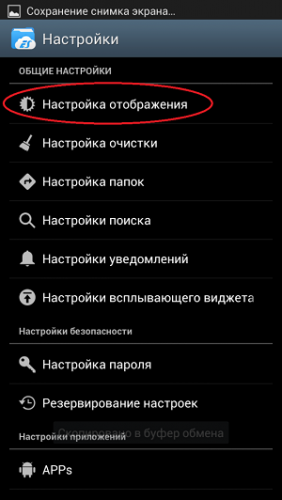


Как видим, папка стала скрытой, и в обычном менеджере не отображается.


При помощи компьютера
Чтобы запретить определение мультимедийных файлов различными проигрывателями и программами в конкретных папках, необязательно их скрывать способом, который описывался выше. Для этого в папке необходимо создать документ с наименованием «.».
Ниже пошаговая инструкция с той же папкой «Фото»


Специальный софт
В интернете представлено достаточное количество программ, которые можно использовать для сокрытия файлов. К таким приложениям относятся:
Каждая программа по-своему хороша, вам выбирать приложение, которым пользоваться. Все программы в свободном доступе находятся в Play Market. У всех интуитивно понятное меню, с которым не составит разобраться даже новичкам.
Подводя итоги
Способов скрыть файлы немало, но стоит помнить, что скрытые файлы – это всего лишь их сокрытие из списка. Это никаким образом не создает защиту для файлов, так как отыскать скрытый документ – дело 2-х минут. Поэтому будьте внимательны и не давайте свой смартфон в чужие руки.
Источник
Как спрятать фотки в телефоне

Смартфон для современного человека стал больше, чем средство связи. Используя мобильные гаджеты, мы управляем банковскими счетами, в них также хранится личная информация, распространение которой может быть нежелательно. К такой информации могут относиться и фотографии, видео или аудиофайлы, различные документы и т.д. В связи с этим часто пользователей волнует вопрос, как скрыть папку с фото на Android устройстве. Что нужно сделать, чтобы снимки и другие данные не были доступны к просмотру с использованием стандартного файлового менеджера?
На устройстве под управлением Android скрыть фото может понадобиться по разным причинам. Одни пользователи не хотят, чтобы галерея их личных фотографий была доступна каждому, кто возьмет в руки телефон, другие используют устройство в роли «флешки», перенося на нем важную информацию. Вероятно, именно такая информация в виде графических файлов, также не должна отображаться при просмотре других изображений. Вне зависимости от причин, нужно найти способ спрятать снимки, чтобы их нельзя было просмотреть стандартными программами.
Прежде, чем мы расскажем, как скрыть папку с фото на Android смартфоне, сделаем небольшой обзор одной интересной модели – Wileyfox Swift 2 Plus, на которой можно использовать приложения для сокрытия фото.
Смартфоны Wileyfox
Чтобы понять, почему мы решили остановиться на продукции этого бренда, коротко расскажем об истории его появления. Компания вышла на рынок мобильных гаджетов в октябре 2015 года. Учитывая высокую конкуренцию в данном сегменте, чтобы добиться успеха, рынку нужно было предложить что-то особенное. И таким особенным стали устройства компании. Каждый смартфон Wileyfox обладает рядом преимущество и интересных для пользователей функций:
Благодаря таким конкурентным преимуществам, смартфоны Wileyfox стали популярны у покупателей, получили они достойную оценку и у экспертов рынка. Достижения бренда за короткий период:
Wileyfox Swift 2 Plus
Эта модель сразу привлекает внимание – стильный оригинальный дизайн, корпус из легкого, но прочного сплава алюминия, и отличные характеристики. Аппарат оснащен сканером отпечатков пальцев и модулем NFC. Также в телефоне установлены навигационные модули Glonass, GPS и Assisted GPS. Гаджет имеет 5-дюймовый закругленный по краям 2.5D IPS HD дисплей, который обеспечивает максимально широкие углы обзора – до 178 градусов.

Устройство работает на мощном производительном 8-ядерном процессоре Qualcomm Snapdragon 430 MSM8937 (построен на современной 64-битной архитектуре и работает на частоте 1.4 ГГц). Возможность работать с самыми ресурсоемкими приложениями обеспечивается наличием 3 Гб оперативной и 32 Гб встроенной памяти. Аппаратно поддерживается работа с картами microSDXC объемом до 64 ГБ.

Стоит отметить высокое качество снимков, которые обеспечивает основной модуль 16-мегапиксельной камеры. Для селфи снимков и проведения видеоконференций предусмотрена 8-мегапиксельная фронтальная камера. Смартфон оснащается Li-pol аккумулятором емкостью в 2700 мАч, реализована технология быстрой зарядки Quick Charge 3.0.
Прочесть больше о данной модели и заказать Wileyfox Swift 2 Plus за 12 990 рублей можно на официальном сайте бренда.
5 способов скрыть фотографии на смартфоне
Рассмотрим пять самых простых и доступных способов, которые позволят вам скрыть фотографии на Андроид устройстве. Стандартными средствами Android скрыть фото чаще всего не получится. Поэтому нужно будет скачать и установить на смартфон приложение, функционал которого позволяет это сделать.
1. ES Проводник
Это один из самых распространенных файловых менеджеров. Нам интересна его способность показывать скрытые файлы и возможность менять их название. Чтобы воспользоваться этой опцией и скрыть фотографии, для начала в настройках менеджера файлов нужно установить опцию отображения скрытых файлов. После того, как вы включите опцию показа скрытых файлов, нужно в проводнике найти папку, где размещены фотографии, которые вы хотите скрыть.


По этой папке нужно сделать длительное нажатие и отметить ее «галочкой». После этого переходим к опции «переименовать» и ставим точку в начале, перед первой буквой названия папки. Такая несложная манипуляция сделает эту папку, и все файлы в ней скрытыми. Система больше не будет «видеть» эту папку и снимки в ней, а значит, они не будут отображаться в галерее. После этого вам только нужно опять отключить отображение скрытых файлов в менеджере.
2. KeepSafe
Приложение KeepSafe – это ваш персональный фото-сейф. Программа обеспечивает надежную защиту личных медиафайлов. Для этого от вас потребуется только придумать надежный код доступа. При этом не требуется создавать отдельные специальные папки или каталоги – вы просто отмечаете фото или видео файлы, которые нужно спрятать. И они исчезают из общедоступной галереи. После этого просмотреть снимки или видео можно будет исключительно с помощью KeepSafe. Это самый простой способ организации контроля приватности вашей галереи.


3.Gallery Lock
Приложение Gallery Lock полностью бесплатный способ спрятать свои фотографии и видео в памяти смартфона. Программа позволяет скрыть от просмотра в общей галерее медийные объекты, доступ к которым вы хотите ограничить. Для просмотра таких снимков или видео нужно будет ввести придуманный вами ранее пароль.


Приложение позволяет создавать фейковые хранилища под другими паролями, чтобы при определенных обстоятельствах продемонстрировать поддельный личный альбом, оставляя факт наличия другого (настоящего) в строжайшей тайне. Чтобы скрыть факт наличия приложения на смартфоне можно сменить его значок на любое изображение.
4. GalleryVault


Приложение GalleryVault позволит самым простым способом скрыть ваши фотографии и личное видео. Программу отличает удобный интерфейс и масса дополнительных возможностей, среди которых:
5. Safe Gallery (Media Lock)
Хороший выбор, если вы решили обеспечить защиту своим конфиденциальным фотографиям и видео. Приложение позволяет также защитить паролем и медиафайлы, скачанные с интернета. Функционал программы позволяет просматривать и перемещать фотографии внутри защищенной галереи.


Кроме всего, данным приложением поддерживается просмотр анимированных изображений внутри защищенной галереи.
Источник
Как скрыть или поставить пароль на приложения, фотографии, видео и папки на Android: подробные инструкции защиты файлов, фото и видео пояснения
В настоящее время многие телефоны устроены так, чтобы доступ ко всем файлам происходил в пару касаний. Но эта простота имеет свой минус, так как все папки и программы находятся на самом видном месте, а это не всегда хорошо, если вам есть что скрывать. Но разработчики операционной системы Android и люди, которые пишут под нее дополнительные программы, учли возможность возникновения такой проблемы. Так что для каждого из вида файлов существует свой способ скрытия. Давайте разберёмся, как скрыть папку, приложение или фото на устройстве Андроид.
Скрытие файлов, папок, приложений, фото и видео на Android
Все, что находится на вашем телефоне или планшете можно сделать невидимым в том или ином месте. Некоторые составляющие скрываются из проводника, некоторые из меню устройства. Файлы, папки, фото и видео можно будет скрыть, не прибегая к использованию сторонних программ, а вот чтобы замаскировать приложения, придется прибегнуть к помощи специальных приложений из Play Market.
Как спрятать файлы и папки в архиве
Этот способ позволит скрыть файлы, папки, видео и фото в общем хранилище данных. То есть, вы не сможете просто так найти их через проводник.
Как найти и посмотреть скрытые элементы
Если вы захотите найти скрытые файлы и папки, то выполните следующие действия:
Как спрятать видео и фотографии из галереи
Если вы хотите, чтобы при открытии галереи в ней не появлялись определенные файлы, то выполните следующие действия:
Видеоурок: «Как скрыть папку или файл на Андроид»
Как сделать иконки приложений из меню невидимыми
Чтобы скрыть какое-либо приложение из меню устройства, вам понадобится специальный лаунчер из Play Market — Apex Launcher.
Как запаролить те или иные программы
Чтобы поставить пароль и скрыть приложения от лишних глаз, воспользуйтесь специальным приложением. Но учтите, что для полноценной работы с ним вам понадобятся root-права.
Как поставить пароль на приложение
Если вы захотите сделать так, чтобы при каждом запуске приложения появлялся запрос на введение пароля, то выполните следующие действия:
Как установить пароль на папку
На большинстве телефонах нет встроенной функции, позволяющей установить пароль на папку, поэтому воспользуемся более универсальным методом:
Можно ли открыть скрытые элементы без пароля
Единственный способ обойти защиту — сбросить настройки телефона до заводских. Но в этом случае все сторонние файлы будут стерты, так что этот способ подойдет только для сброса пароля с тех элементов, которые находятся на телефоне по умолчанию и существуют для поддержания работы операционной системы.
Большинство того, что находится на вашем устройстве, можно скрыть. При включении маскировки файл пропадет с видного места, и найти его можно будет только через проводник, предварительно включив функцию «Показывать скрытые файлы».
Если вы хотите установить пароль на приложение или папку, то потребуются сторонние программы, скаченные из Play Market. Благодаря им, вы сможете запаролить нужный вам объект с помощью графического ключа или пинкода.
Источник