Создание электронной почты с телефона
Из вариантов, как создать электронную почту на телефоне бесплатно: использовать клиенты почтовых сервисов, загруженные из Play Маркет или зарегистрировать ящик на официальном сайте. Расскажем, как это сделать для Gmail, Outlook, Mail.ru и Яндекс.
Официальные приложения
Почтовые мобильные клиенты есть у всех сервисов. Они удобны тем, что :
Все нижеперечисленное ПО доступно для загрузки из Play Маркет. В AppGallery они отсутствуют
Gmail
Удобный способ бесплатно сделать электронную почту на телефоне — использовать ПО, интегрированное в ОС:
Если нужно обзавестись новой почтой и сохранить старую :
Почта от Gmail считается основной при создании Google-аккаунта.
Outlook
Создание электронной почты на планшете через клиент от Microsoft :
Если задержаться на одном из этапов создания почты, юзера вернуть на стартовую страницу и ящик придется создавать заново.
Mail.ru
Как на телефоне Андроид сделать электронную почту используя приложение от Мейл.ру :
На всем этапе оформления новой почты, приложение блокирует создание скриншотов.
Яндекс Почта
Регистрация в сервисе от российского поискового гиганта выглядит так :
При регистрации с веб-версии почты, необязательно вводить номер мобильного.
Дополнительный материал
Обзаведясь почтовым ящиком, почитайте как настроить эмейл через универсальный сервис или персонализировать клиент от:
Онлайн регистрация
Сделать электронную почту на телефоне можно посетив официальный сайт выбранной компании. Вот ссылки для регистрации с мобильных устройств:
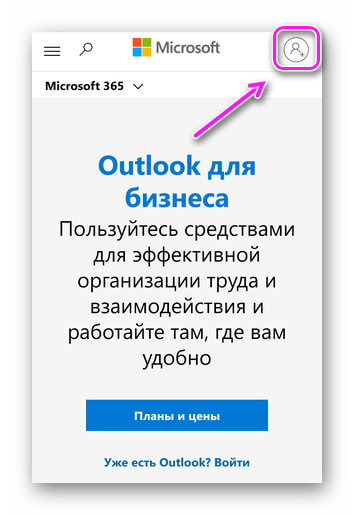
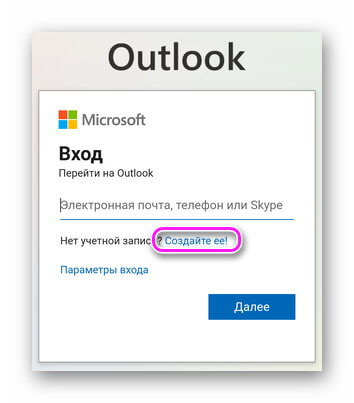
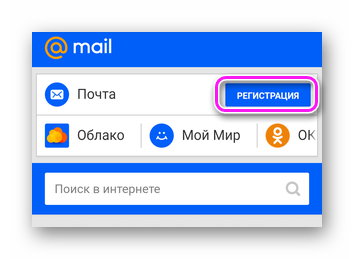
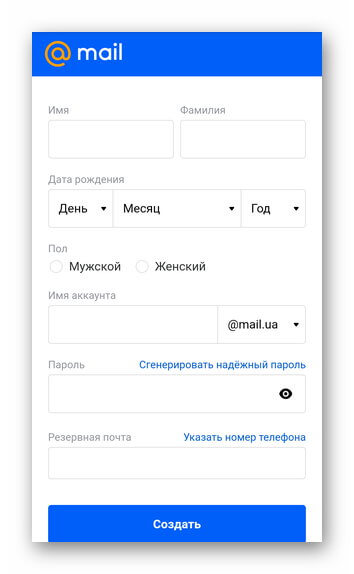
Регистрация через официальные страницы проще, поскольку не нужно устанавливать дополнительный софт.
Нет ничего сложного в создании емейла на телефоне. Достаточно использовать фирменный почтовый клиент или посетить официальную веб-страницу сервиса.
Источник
Как cоздать почту 📧 на телефоне 📲 – Пять удобных сервисов

В данной статье мы рассмотрим, как создать почту на телефоне, а также несколько почтовых программ с пошаговой установкой.
Вы сможете ознакомиться с типовыми формами регистрации в Gmail, Яндекс, Мейл.ру, Mail и других сервисах.
Gmail – лидер среди почтовых сервисов
Сейчас телефон используется не только для звонков, но и в качестве мини компьютера, на котором установлена помимо мессенджеров электронная почта.
Play Market предлагает скачиванию несколько приложений, самым популярной почтовой программа является Gmail.
Программа Gmail сначала использовалась заключительном в браузере компьютера, но на сегодняшний день она работает даже на самых примитивных мобильных устройствах.
Моментальные уведомления о новых письмах позволяют не пропустить ничего важного, а возможность ответить даже без доступа в интернет даёт возможность всегда оставаться на связи.
Среди основных преимуществ можно выделить несколько:
Для скачивания программы нужно зайти сервис Play Market и в поисковом окне ввести название Gmail.
 Поиск популярных сервисов
Среди предложенных вариантов выбрать эмблему с красным конвертом и после её открытия нажать значок установить.
 Установочный файл начнет закачиваться послу нажатия клавиши «Установить»
Если вы уже пользуетесь почта Gmail на своем ноутбуке или компьютере, вам необходимо будет только ввести ваш адрес почты и пароль для авторизации.
 Выбор аккаунта или создание нового
После введения ваших данных программа предложит вам несколько аккаунтов на выбор.
 Анкета для регистрации
После того как авторизация пройдена, вы получите доступ ко всем своим входящим и исходящим письмам, которые сохранены на вашем персональном компьютере.
Вы можете добавлять неограниченное количество ящиков в зависимости от ваших потребностей.
Mail.ru – один из самых популярных в России
Вторым по популярности почтовый менеджером является почта mail.ru.
Для установки в поисковом поле в Play Market необходимо ввести слово почта либо mail.ru, нажать на значок с синим конвертом и оранжевой собачкой внутри.
 Рейтинг программ
Для регистрации необходимо ввести адрес своего почтового ящика и пароль.
Если вы еще не заводили почту, необходимо выбрать вкладку «Создать аккаунт» ввести свои персональные данные, подтвердить номер телефона и придумать пароль.
 Анкета для создания нового аккаунта
После полного заполнения анкеты вы сможете синхронизироваться с ящиком на вашей персональном компьютере либо ноутбуке и получить доступ к старым входящим и отправленным письмам.
Яндекс почта – этапы создания
Также популярным сервисом является Яндекс почта.
Для того, чтобы его установить необходимо в поиске задать «Яндекс почта» и выбрать ярлык с оранжевым и желтым конвертом.
 Логотип
После того как приложение скачается на ваш мобильный телефон вам нужно будет пройти несложную процедуру авторизации.
Сначала необходимо выбрать какой сервис вы будете использовать, среди предложенных есть:
Если у вас есть аккаунт на любом из этих сервисов, можете ввести адрес электронной почты пароль и авторизироваться.
Либо, выбрав любой из этих сервисов, пройти несложную регистрацию путём введения персональных данных.
 Пример заполнения полей
Mail – универсальный сервис
Также среди популярных выделяют универсальную почтовую программу Mail.
Она позволяет совместить в одном устройстве такие почтовые аккаунты как: Яндекс, Gmail, Рамблер, mail.ru, mail, iCloud Outlook и других сервисов.
После скачивания «Установить» преобразуется в клавишу «открыть» запускающей сервис.
 Приложение Mail
Смартфон предложит вам выбрать какой электронной почтой из предложенных вы хотите воспользоваться.
После этого выбора вы сможете либо создать новый аккаунт, либо войти в уже имеющийся.
Преимуществом данной программы является то, что она объединяет в себе сразу несколько почтовых сервисов, позволяет переключаться между личными рабочими и письмами.
Почтовый ящик – легкое приложение для интенсивной работы
Также популярностью пользуется сервис почтовый ящик.
 Почтовый ящик
Для его установки необходимо в приложении Google Play выбрать синий значок, нажать «Установить» и пройти стандартную процедуру авторизации.
Во всплывающем окне слева вы можете добавлять аккаунты любых почтовых сервисов, которые желаете, завести почту, актуализировать данные.
Microsoft Outlook – программа, проверенная временем
Ещё одной популярная программа является Microsoft Outlook, она устанавливается аналогично всем предыдущим почтовым сервисам.
 Эмблема программы Microsoft Outlook
В первую очередь её необходимо установить на ваш смартфон, после установки нажать на левый верхний угол экрана, ввести данные своих почтовых ящиков либо завести новый на желаемом сервисе.
 Регистрационная форма
Выводы
Выбирая среди множества программ, предложенных сервисом Google Play, необходимо учитывать не только модель вашего телефона, но и необходимость большого или среднего объема для хранения писем.
Стоит учитывать возможность отправления картинок, видео и аудиофайлов, так как не все сервисы предлагают эту услугу.
Также рекомендуем обращать внимание на наличие защиты от вирусов и спама, на высшем уровне работает отслеживание программы Gmail.
Устанавливая ряд программ, вы получите возможность доступа к новостной ленте, например mail.ru.
Обращаем ваше внимание на то, что не на всех смартфонах появляется значок на главном экране.
Иногда его приходится самостоятельно выводить на главный экран из меню телефона.
Поэтому сразу после установки лучше зайти в меню, проверить наличие нового логотипа и, зажав его, перетащить на главный экран.
В дальнейшем в настройках можно будет установить мелодию для входящих и персональный чёрный список. Также можно разделить письма на папки для удобной сортировки.
Перед тем как начать процедуру регистрации, рекомендуется убедиться в наличии активного номера телефона, так как в большинстве программ предусмотрена обязательная проверка мобильного номера.
Если вы нашли ошибку, пожалуйста, выделите фрагмент текста и нажмите Ctrl+Enter.
Источник
Как создать электронную почту на телефоне Android

Email на планшете, смартфоне Андроид – всегда удобно. Не нужно бежать к ПК, чтобы просмотреть переписку, отправить сообщение. Да и файлы пересылать можно. А требуется регистрация в игре, соцсети, на форуме – тоже всё под рукой. Ведь почтовый ящик на устройстве: верификация, обратная связь и прочие важные операции. Если пользуетесь функциональными благами Yandex – не иначе как придётся Яндекс.Почту на Android подключать. И самое главное – учётка Gmail: требуется для входа в Play Маркет и другие сервисы Google.
Создать электронную почту на телефоне Андроид и использовать можно в браузере и специальных мобильных приложениях. Плюс к этому – есть функции системы для подключения и настройки email. Как выполнять эти операции – со всеми подробностями далее в статье.
Регистрация
Для получения почтового ящика нужно пройти регистрацию на сервисе. Рассмотрим, как это делается через Андроид-устройство на примере популярных email.
Gmail
Gmail – «родная» почта для телефонов с Android. И устройство, и емайл от Google. Если нет такой – обязательно регистрируйте. Открывает доступ ко всем функциям и сервисам операционной системы. Просто необходима.
Чтобы создать аккаунт:
1. Откройте на телефоне любой браузер. Например, Google Chrome.
2. Наберите в поисковике запрос по названию сервиса. Перейдите на офсайт.

3. Нажмите «Создать аккаунт».

4. Укажите имя и фамилию, имя пользователя (адрес почты), в двух последующих полях – пароль (для проверки).

5. Нажмите «Далее». Введите номер телефона, введите проверочный код для подтверждения прав на устройство. Следуйте указаниям сайта, чтобы завершить регистрацию.
Яндекс
При регистрации Яндекс.Почты создаётся и аккаунт в этой системе. Фактически это одно и то же. Если авторизоваться по учётным данным емайл, появляется больше возможностей на сервисах Yandex.
Важно! Удалённое файловое хранилище «Диск» доступно только для зарегистрированных пользователей.
В приложении
Если хотите получить новую почту через приложение:
1. Откройте Google Play. В поисковой строке наберите – яндекс почта.
2. Чтобы скачать и инсталлировать приложение, перейдите на его официальную страницу. Нажмите «Установить».

3. Запустите «Яндекс.Почту» (иконка появится на домашнем экране).
4. Под списком сервисов тапните ссылку «Заведите… ».

5. Наберите номер мобильного. Нажмите «Далее».
6. Выполните активацию по коду. Введите другие необходимые данные, чтобы завершить регистрацию.

На сайте
Для того чтобы создать емайл на сайте, открываем браузер.
2. Нажимаем «Создать аккаунт».

3. Заполняем форму (имя, логин, пароль, номер телефона). Отправляем данные.

Mail.ru
Майл.ру – это не только почта, но и соцсеть, игры, знакомства и множество других интересных сервисов. Все функции портала в полном объёме – только для владельцев почтового ящика на mail.ru.
Как и в Яндекс, на выбор два способа регистрации.
В приложении
1. Через Google Play скачайте и установите «Почта Mail.ru».

2. Чтобы открыть приложение, тапните его иконку на домашнем экране.

3. В панели входа нажмите ссылку «Создать… ».

4. Укажите личные данные. Поставьте «птичку» в строке «Я прочитал… ». Тапните «Дальше». Действуйте по инструкции сервиса, чтобы завершить регистрацию.
Yahoo!
Почта Yahoo не так популярна в Рунете, как Яндекс, Gmail. Однако по функциям ничем не уступает топовым аналогам. Оснащена уникальными опциями: включения режима «Не беспокоить» (с 21.00 до 7.00) для пуш-уведомлений, продвинутый поиск корреспонденции, защита PIN-кодом и др.
В приложении
В приложении емайл Yahoo! создаётся так:
1. Установите через Play Маркет «Yahoo Почта». Запустите.

2. Тапните ссылку «Зарегистрируйтесь».

3. Заполните поля формы. Нажмите «Продолжить».

На сайте
1. В браузере откройте страницу – yahoo.com.
2. Тапните иконку «Письмо» в верхней панели.

3. На вкладке для авторизации выберите «Создать учётную запись».
4. Укажите личную информацию, учётные данные для email.
Рамблер
Официального почтового приложения для Android у Рамблера нет. Регистрация доступна только на офсайте.
1. В любом браузере на мобильном откройте – https://www.rambler.ru/
2. Нажмите: «Вход» → «Регистрация».

3. Введите необходимую информацию в форме.

Ссылки на сайты, мобильные приложения почтовых сервисов:
| Почта | Вход на сайте | Мобильное приложение в Google Play |
| Gmail | https://www.google.com/intl/ru/gmail/about/# | https://play.google.com/store/apps/details?id=com.google.android.gm |
| Yandex | https://mail.yandex.ru/ | https://play.google.com/store/apps/details?id=ru.yandex.mail |
| Mail.ru | https://mail.ru/ | https://play.google.com/store/apps/details?id=ru.mail.mailapp |
| Yahoo | https://login.yahoo.com/?.src=ym&.lang=ru-RU&.intl=ru&.done=https%3A%2F%2Fmail.yahoo.com%2Fd%3F.src%3Dfp | https://play.google.com/store/apps/details?id=com.yahoo.mobile.client.android.mail |
| Rambler | https://mail.rambler.ru/ | —— |
Добавление и настройка email
Добавить email на Андроид-устройстве можно различными способами.
Через меню
1. Откройте меню «Настройки».
2. Перейдите в раздел «Аккаунты».
3. Нажмите «Добавить… ».
4. Выберите типа аккаунта (почтовый сервис).

5. Авторизуйтесь: на открывшейся панели введите логин и пароль почтовой почты.
Подключение Google-аккаунта
Добавить ещё одну учётную запись Gmail на телефон можно следующим образом:
1. Откройте меню настроек и выберите раздел «Google».

2. В профиле уже подключенного аккаунта тапните логин (адрес под аватаркой).
3. В дополнительной панели нажмите «Добавить… ».

В приложении «Почта»
Для добавления емайл можно использовать и системное приложение «Почта»:
1. На домашнем экране устройства тапните иконку «Почта» (или на английском – Email).

Важно! На некоторых телефонах Самсунг иконка почтового клиента размещена в папке Samsung на экране приложений. На устройствах Леново также значок «Email» может быть на дополнительном экране или в директории с другими программами.
2. Введите полный адрес почтового ящика (@) и пароль.

3. Для подключения в автоматическом режиме нажмите «Далее».
Чтобы самостоятельно настроить электронную почту, нажмите кнопку «Вручную» (или «Ручная настройка»).
В открывшейся панели введите значения в зависимости от используемого протокола.
Для POP3 можно использовать такие настройки:

4. После подключения укажите частоту проверки входящих писем (интервал в минутах), при необходимости включите отображение уведомлений, синхронизацию.
5. Дайте название профилю (например, «рабочий», «для регистрации в играх»). Нажмите «Далее».
Как открыть почтовый ящик
Аккаунт создан, подключен в системе. Как открыть его? Операция выполняется разными способами:
Часто задаваемые вопросы
Во многих мобильных приложениях при входе отображается список других сервисов. Например, в «Яндекс.Почта» есть Рамблер, Yahoo!, Mail.ru. Означает ли это, что можно создать email в сторонних сервисах, используя текущее приложение?
Да. Как правило, зарегистрироваться таким способом можно. Если используется приложение «Яндекс.Почта», нужно выбрать сервис в списке. Затем на панели входа нажать ссылку для регистрации.
В системе установлены почтовые приложения Mail.ru, Yandex, Gmail. Не будут ли они конфликтовать между собой на программном уровне?
Маловероятно, что такая неполадка может произойти. Если система работает корректно, нет проблем с сетевым подключением, сбоев не должно быть.
Когда регистрируется email, что лучше использовать – Wi-Fi или мобильный интернет?
Для почтовых сервисов принципиальной разницы нет. Но если запас трафика на тарифном плане небольшой, то, конечно, лучше Wi-Fi. Но перед его использованием убедитесь в том, что сетевое соединение надёжно защищено. В целях безопасности можно подключить VPN.
Можно ли изменить пароль, личные данные в почте, полностью удалить email на Android?
В большинстве случаев эти операции доступны. Если их нет в меню мобильного приложения, воспользуйтесь набором функций в веб-версии email (авторизуйтесь в почтовом ящике через браузер).
Регистрируйте, используйте email на Android в браузере, приложениях. Как вам удобно. Главное – сохраняйте учётные данные почтовых ящиков в надёжном месте, чтобы без проблем в любой момент получить к ним доступ. Создавайте емайл для каждого вида деятельности в Сети: один – для деловой переписки, второй – для частных, приватных бесед, третий – только регистрации и т.д. Так удобней работать с корреспонденцией.
Источник
Как создать электронную почту на Андроиде
Современные устройства позволяют нам не только осуществлять звонки и отправлять текстовые сообщения, но и пользоваться электронной почтой, чтобы получать медиа файлы, разные вложения, быстро переадресовывать письма от других участников. Вообще почтовый ящик на данный момент – это самая необходимая вещь для любого пользователя, ведь к нему привязываются все сервисы, предоставляется возможность восстановления паролей, если вы их забыли, отправляются все уведомления, в том числе и от банков, сотовых операторов, магазинов.
И, казалось бы, можно создать почтовый ящик с компьютера, только вот не у всех пользователей есть такая возможность. Что же делать, если в руках у вас только телефон, а создать электронную почту нужно прямо сейчас? На самом деле у вас не просто смартфон, а полноценный мини-компьютер, с помощью которого можно совершать огромное количество операций, в том числе и таких простых, как создание почтового ящика.
Создаем почтовый ящик
Сервисов для приема и отправки электронной почты очень много, но мы рассмотрим несколько основных из них, которые пользуются наибольшей популярностью в России и СНГ. Это Gmail, Yandex, Mail.ru, Yahoo. Для каждого сервиса мы описали детальную инструкцию, как через сайт, так и через их официальное приложение.
Создание почты в Gmail
Важно выяснить одну вещь: для чего вы создаете почтовый ящик именно в Gmail? Если вы только что приобрели телефон, и вам необходимо зарегистрировать учетную запись для полноценного использования телефона – то это одна процедура, если же вам просто нужен почтовый ящик в Gmail для работы с почтой, то процедура уже другая. О том, как создать свою учетную запись в Google читайте в нашей отдельной статье.
Через приложение Gmail
По умолчанию на всех устройствах с Андроидом установлено приложение Gmail, которое используется для работы с почтовым ящиком (прием, отправка писем, сортировка и многое другое). Через него же можно сразу и создать свою новую учетку таким образом:
На этом процесс создания электронного ящика в Gmail завершен. В любой момент в приложении вы сможете нажать на иконку текущей учетной записи и там же переключиться на любую другую.
Через сайт Gmail
Иногда возникают ситуации, когда приложение Gmail на телефоне не запускается (вирусы, старая версия операционной системы и многие другие причины), поэтому приходится создавать почту и управлять ею через сайт. Но и это не проблема:
Создание почты в Yandex
Яндекс – это отечественный поисковый сервис, который сочетает в себе огромное количество дополнительных сервисов, в том числе и электронную почту. Вы также можете зарегистрировать себе адрес здесь несколькими способами.
Через приложение Яндекса
На этом процесс регистрации почтового ящика в Яндексе через их официальное приложение завершен. Далее мы описали способ регистрации через сайт.
Через сайт Яндекса
Опять же, ситуации бывают разные, поэтому не всегда в Android запускается приложение, особенно если старая версия операционной системы, поэтому проще перейти в браузер и сделать все там:
На этом процесс регистрации почты в Yandex через браузерную версию завершен, и вы можете в полной мере пользоваться ею.
Создание почты в Mail.ru
Mail.ru – это еще один крупный отечественный сервис, который ранее специализировался как раз-таки на электронной почте, а потом вырос в крупную IT-компанию. Регистрация возможна как через их официальное приложение, так и через браузерную версию.
Через приложение Почта Mail.ru
Внимание! В Mail.ru для работы с почтой некоторые смартфоны не позволяют создавать скриншоты, как в нашем случае с Xiaomi Mi 8 Lite, поэтому выполняйте действия, основываясь на нашей пошаговой инструкции:
Через сайт Mail.ru
Если не хотите или не можете использовать официальное приложение данного сервиса, то можно воспользоваться мобильной браузерной версией:
На этом процедура регистрации через мобильную версию в Mail.ru окончена.
Создание почты в Yahoo
В России сам сервис Yahoo не особо популярен, однако их почтовый сервис пользуется спросом, так как предоставляет большое количество опций для своих клиентов и отлично фильтрует спам. Поэтому его мы тоже рассмотрели в рамках этой статьи.
Источник