Как сделать полный бэкап Андроида
На современных смартфонах хранится огромное количество необходимой и важной информации, а каждый пользователь настраивает телефон индивидуально под себя. И вот, переходя на новый девайс, владелец Андроид сталкивается с ситуацией, когда требуется вновь настройка операционной системы. Идеальный выход здесь – глубокое или частичное резервное копирование. Но не все знают, как сделать полный бэкап Андроида быстро и безопасно используя планшет или телефон, не потеряв важные данные.
Как сделать бэкап отдельных приложений на Андроид
 Не всегда требуется копировать всю систему, да и процесс это достаточно кропотливый. Если вам необходимо сохранить только конкретные программы – рекомендуем воспользоваться именно этим методом. И здесь идеальным вариантом является специально приложение Helium.
Данный инструмент без проблем можно скачать в свободном доступе с Google Play. Работает он на двух «базах»: или предоставление root-прав и все махинации проводятся только на смартфоне, или подключение USB-кабеля и доступ к ПК, если вы не имеете режима «Суперпользователя».
Приложение позволяет сохранять копии на SD-карте и в облачных хранилищах, а именно Drobox, Google Drive и Box, что очень удобно.
Она умеет:
Приложение идеально работает на свежих версиях операционной системы, преимущественно на Андроид 7.0, 7.1 и 8.0. А теперь рассмотрим, какие же действия будем в нем выполнять:
Как сделать правильную резервную копию всей системы Андроид
 А вот здесь уже дела обстоят немного сложнее, так как нам нужна полная сохраненная копия Андроид. Разумеется, и места она занимать будет больше, и для ее создания предусмотрено несколько разнообразных способов. В целях профилактики рекомендуем раз в несколько недель проводить такой бэкап, а вот перед прошивкой или осуществлением других важных системных процессов – он просто необходим здесь и сейчас.
Бэкап через системную опцию (No Root)

Самый легкий и комфортный вариант, подходивший новичкам и просто пользователям, не желавшим тратить свое время. Открываем «Настройки», переходим в пункт «Система» – «Резервное копирование», в месторасположении выбираем Google Диск. Сделано. Сохраняться будет такая информация:
К сожалению, возможны сбои в процессе резервного копирования, из-за чего многие пользователя жалуются на недостаточное количество сохраненной информации. А на некоторых устройствах такая системная функция вообще отказывается работать, это может коснуться телефонов с операционной системой ниже Андроида 6.0.
Бэкап Андроида с помощью FlashTool (No Root)

Это уже более серьезная и тяжелая процедура, позволяющая провести резервное копирование всей прошивки. Этапов будет много, и пользователям, которые не уверены в своих силах и технических знаниях, мы данный вариант не рекомендуем! А вот если вы знаток Андроида «со стажем», то можете смело приступать.
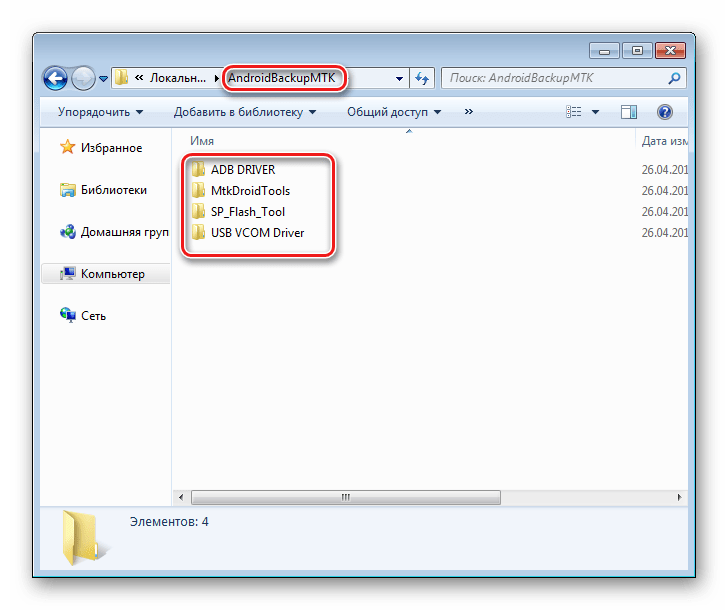
Для начала подготавливаем все необходимые материалы, чтобы в процессе бэкапа не приходилось на них отвлекаться.
После окончания резервного копирования файлы можно переместить в любое облачное хранилище, ведь если с компьютером или жестким диском случится какая-то крупная неприятность – сохраненная информация будет потеряна, не рискуйте!
Бэкап через Titanium Backup (Root)

Довольно легкий и комфортный вариант с использованием специальной программы Titanium Backup. Скачать ее без проблем можно в Google Play и установить стандартным способом.
Источник
Как сделать резервную копию Android перед тем, как сбросить настройки
Хотя многие из нас хранят большую часть наших личных данных в облаке в различных сервисах, таких, как Dropbox, Gmail и Google Photos, или пользуются потоковыми сервисами, некоторые персональные данные все равно будут храниться локально. Если вам надо будет сбросить настройки телефона, вы их обязательно потеряете, если не сделаете резервную копию. Резервная копия может понадобиться и в других случаях. Любой телефон может сломаться, потеряться или просто быть украденным. В этом случае спасти данные будет просто невозможно. Опять же вас спасет только резервная копия, которую можно сделать одним из способов, указанных в этой статье.
Всегда надо делать резервную копию смартфона.
Проверка статуса подключения к хранилищу
Самым простым способом сохранить как можно больше данных с вашего телефона является периодическая проверка синхронизации с облачным хранилищем. Иногда с этим могут возникнуть проблемы и ваши данные просто не будут отправляться на удаленное хранилище.
Для того, чтобы это сделать, откройте приложение ”Настройки”, коснитесь параметра ”Учетные записи”, выберите свою учетную запись Google и убедитесь, что все приложения и службы в этой учетной записи были недавно синхронизированы.
Google учит «Google Объектив» для Android решать математические задачи
Если некоторые службы не были синхронизированы недавно (например, если вы не открывали одно из приложений в течение длительного времени), нажмите кнопку ”Синхронизировать сейчас”. Если возникнет разрыв между плановыми синхронизациями, вы можете потерять часть контактов или других данных, сохраненных в последнее время.
Проверьте синхронизацию фотографий
Если вы используете Google Photos для резервного копирования фотографий и видеороликов, снятых на телефон, убедитесь, что приложение все еще работает правильно. Все, что вам нужно сделать, — это открыть приложение ”Фото” и найти вверху иконку вашей учетной записи и значок облака на ней. Если все нормально, значит синхронизация выполнена. Если облако перечеркнуто, то нет.
Если вы ранее отключили облачные резервные копии в Фото, вы можете легко включить их. Просто откройте боковое меню, нажмите ”Настройки” и выберите ”Резервное копирование и синхронизация”, чтобы включить синхронизацию. Это очень просто.
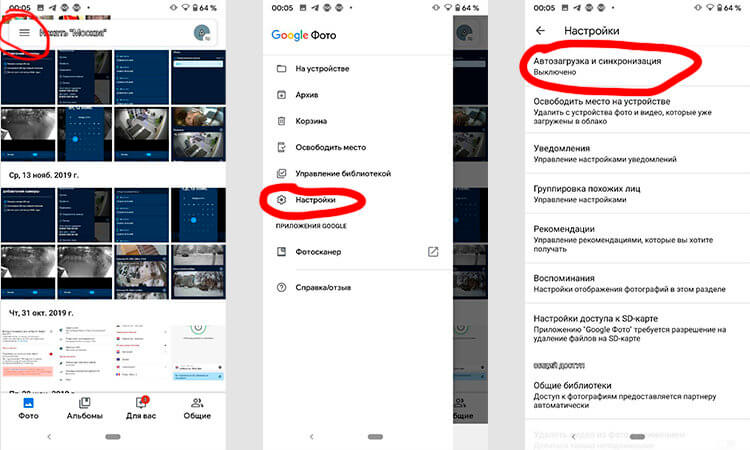
Как сделать резервную копию фотографий.
Конечно, существует множество других приложений для резервного копирования фотографий для Android, включая OneDrive, Dropbox или Яндекс.Диск. В них тоже можно включить автоматическую синхронизацию или сделать все вручную
Если вам не нравится использовать службы резервного копирования фотографий, вы также можете просто скопировать все изображения и видео на карту памяти или компьютер.
Если вы хотите скопировать все фоторгафии со смартфона, просто зайдите в ”Файлы” и перенесите на карту памяти или внешний накопитель всю папку DCIM — это папка камеры.
Если вы не сможете найти в своем телефоне ”Файлы”, просто скачайте из Google Play приложение Google Files и сделайте это через него
Резервное копирование фотографий на компьютер Windows
Более простой вариант — просто подключить телефон к компьютеру и скопировать DCIM телефона или другую нужную папку. Все, что вам нужно, — это USB-кабель, который поставляется с телефоном. Убедитесь, что ваш телефон находится в режиме MTP (передача файлов) и не настроен на зарядку или другой режим USB-подключения.
Копировать фотографии с Android на Windows достаточно просто.
Изменить настройку можно при подключении кабеля во всплывающем меню или в шторке уведомлений.
Копирование фотографий с Android на Mac
Для Mac вам понадобится загрузить отдельный инструмент для передачи файлов с Android устройств. Это приложение далеко не всегда хорошо работает, поэтому я все же рекомендую пользоваться облачными хранилищами, вроде Dropbox, или настроить FTP-сервер или общий ресурс SMB на своем телефоне с помощью такого инструмента, как AndSMB.
Эти инструменты сложно назвать простыми и современными, но они работают. Не все хотят, чтобы их файлы находились в облаке, но это и не нужно. Вы копируете их туда для скачивания. Как только процедура будет завершена, все файлы в удаленном хранилище можно будет удалить.
Копирование контактов и календаря в облако
Некоторые телефоны, вроде Google Pixel и некоторых других, просто не могут сохранять контакты и календари только локально. В любом случае, каким бы не был ваш смартфон, лучше заранее проверить перед сбросом данных, есть ли у вас актуальная копия.

Хранить контакты в облаке очень просто и полезно.
Точный процесс зависит от модели телефона, но для начала можно попробовать открыть приложение ”Контакты” и найти ваши учетные записи. В верхнем меню появляется возможность переместить контакты телефона в онлайн-аккаунт.
Также возможно хранить ограниченное количество контактов на SIM-карте вашего телефона, но этот способ сложно назвать современным.
Как подготовить смартфон к продаже
Если вы продаете свой телефон или отдаете его кому-то другому, вам необходимо выйти из всех учетных записей Google и удалить все пароли блокировки. Android представил функцию ”Защита устройства” еще в 2015 году. Она требует, чтобы вы вводили пароль последней учетной записи Google, использованной на устройстве, после того, как устройство было стерто. Конечно, в том случае, если вы не вышли из учетной записи перед сбросом.

Куда проще сохранять все в облако и иметь всегда при себе, чем просто потерять это.
Хотя Google и заявляет, что ”Защита устройства” не должна запускать проверку пароля после сброса настроек на большинстве телефонов, удаление ваших учетных записей Google и пароля блокировки — единственный способ гарантировать, что проблем при повторной активации не будет. Через мои руки прошел не один десяток смартфонов и я насмотрелся на эти проблемы. Особенно, когда кто-то давал телефон для теста и предыдущий пользователь не сбрасывал свои данные. Или, наоборот, когда сам в запаре забывал выйти из учетки.
Еще больше полезных советов вы найдете в нашем Telegram-чате. А заодно сможете задать свои вопросы.
Чтобы отключить защиту устройства, сначала необходимо выйти из всех учетных записей Google. Откройте ”Настройки” на своем телефоне, перейдите в раздел ”Учетные записи” и нажмите ”Удалить учетную запись” под каждой учетной записью.
После этого отключите все пароли на экране блокировки, которые у вас могут быть. Это можно сделать в разделе ”Безопасность”, там же в настройках.
Источник
Как сделать резервную копию Android, контактов, фотографий и программ на телефоне

Смартфоны становятся все более надежными с точки зрения хранения важной пользовательской информации, и на это, в том числе, положительно влияют самые разнообразные способы резервного копирования. Жаль, но всегда есть вероятность, что вы потеряете свое мобильное устройство, случайно уроните его в воду или банально разобьете вдребезги. Именно в этих случаях вам на помощь придет бэкап всей самой важной информации — как документов, связанных с профессиональной деятельностью, так и фотографий своего еще совсем маленького ребенка, которые будет здорово показать всем собравшимся на его 21-й день рождения.
Создать резервную копию ваших данных помогут фирменные сервисы Google, а также многочисленные сторонние решения — вы также можете сделать бэкап информации на компьютер. Эта статья расскажет вам о ключевых способах закрыть все свои файлы в виртуальный сейф, из которого они не должны пропасть.
Дисклеймер: при описании пунктов меню в «Настройках» и других приложениях на Android используются сугубо условные значения. Это связано с тем, что у разных производителей те или иные возможности могут называться а абсолютно по-разному. Цель материала — дать направление для дальнейшего действия.
Содержание
Резервная копия важных данных с помощью сервисов Google

На самом деле, резервное копирование большинства пользовательских данных не так сложно реализовать с помощью фирменных сервисов Google — этот процесс значительно упростился за последние годы. К сожалению, компания не предлагает полное создание бэкапа всего гаджета целиком, как это реализовано у компании Apple с ее iCloud. Тем не менее, вы можете элементарно слить на «Google Фото» и «Google Диск» свою самую важную информацию, за исключением SMS, настроек системы и некоторой другой второстепенной информации.

Резервная копия фото и видео. Если вы все еще не используете приложение «Google Фото», судя по всему, настал момент, когда вам пора начать это делать. Это особенный сервис, который умеет автоматически сохранять в облако все, что вы снимаете на свой смартфон, — да, вы все правильно поняли, после установки соответствующего приложения у вас пропадет надобность делать это вручную. При первом открытии важно правильно настроить программу, чтобы она самостоятельно делала резервные копии вашего мультимедийного контента — вот как это правильно сделать:
В этом же меню нужно обратить внимание на пункт «Размер фотографий». Он дает возможность определить качество, в котором контент будет загружаться на серверы Google. Важно отметить, что при использовании «Высокого качества», фотографии в рамках которого ограничены разрешением 12 Мп, «Google Фото» предоставляет вам собственное бесплатное хранилище с неограниченным размером. Тем не менее, вы также можете выбрать вариант «Исходное качество», который не будет обрезать разрешение ваших снимков, — для него будет использоваться доступное место на вашем «Google Диске». Кстати, последний отлично подходит для хранения других файлов, которые вам определенно также захочется сохранить.

Резервная копия любых других ваших файлов. Конечно, фотографии и видеозаписи, которые сохраняют обрывки вашей памяти, точно очень важны. Тем не менее, не менее ценными также могут быть и документы, которые вы используете в своей профессиональной и другой деятельности. Их можно достаточно просто сохранить на «Google Диске» — это удобно как с точки зрения резервного копирования, так и с позиции общего доступа к файлам с любого поддерживаемого устройства. Вот что нужно сделать, чтобы забросить любые свои данные на облако Google через это приложение:
«Google Диск» — универсальный сервис, который в дальнейшем можно использовать совместно со многими мобильными и другими приложениями. К примеру, у большинства файловых менеджеров зачастую есть встроенная интеграция с фирменным облачным хранилищем Google, и они дают возможность взаимодействовать с информацией, которая уже залита на облако, а также автоматически сохранять ее туда в обновленном виде.
Резервная копия настроек, игр и программ. Чтобы сделать бэкап большинства базовых параметров своего гаджета на базе Android, а также установленного программного обеспечения, можно использовать встроенную службу резервного копирования операционной системы. Она значительно упростит восстановление информации на новом устройстве, если она использует ту же или более позднюю версию Android. Следуйте инструкциям ниже, чтобы активировать встроенное автоматическое резервное копирование, созданное разработчиками Google:
По большому счету, уже этих шагов достаточно, чтобы защитить от потери подавляющее большинство своих данных. Тем не менее, в этом случае вам придется полностью пользоваться сервисами Google и даже оплачивать место в облачном хранилище данных, если базового не будет достаточно. Не могу исключать, что у вас может быть желание обратить свое внимание на альтернативы.
Чтобы восстановить резервную копию на новом телефоне, достаточно войти в свой аккаунт, а потом скачать «Google Фото» и «Google Диск». Это займет всего несколько минут.
Резервная копия информации через сторонние облачные сервисы
На рынке достаточно альтернативных облачных хранилищ для всей вашей информации, которые вы также можете активно использовать. К примеру, неплохой альтернативой может стать OneDrive от Microsoft — компания предлагает 1 ТБ пространства для заливки своей информации вместе с подпиской Office 365, которую многие используют. На западе популярностью также пользуется Amazon Drive, который предлагает неограниченное место для хранения информации всем подписчикам Prime. Словом, вариантов предостаточно, но всех их обычно объединяет необходимость ручного выбора фалов, которые нужно загрузить на сервера, что может быть не так удобно. Популярные облачные сервисы:
Чтобы восстановить резервную копию на новом телефоне, достаточно скачать необходимое приложение, войти в свой аккаунт, а потом скачать из облака все необходимые файлы.
Резервная копия офлайн на жесткий диск своего компьютера
Прекрасно понимаю, что вы можете быть против резервного копирования своей важной информации с помощью любых облачных хранилищ. Не отношу себя к числу подобных скептиков, но некоторые считают, что их данные компании могут анализировать и использовать в собственных целях. Не исключаю этого, поэтому допускаю, что многим будет комфортнее хранить бэкап на личном компьютере, который всегда под рукой. Этот вариант также нельзя списывать со счетов.
Передача данных с помощью кабеля. Да, вы периодически можете сбрасывать на компьютер вручную все свои самые важные данные, с которыми работаете на смартфоне, включая последние фотографии и видеозаписи. На Windows для этого даже дополнительное программное обеспечение не понадобится, а вот для Mac нужно приложение Android File Transfer. В остальном процесс передачи данных на компьютер практически не отличается:
Если файлов слишком много, вы также можете в дальнейшем перенести их на внешний диск. Тем не менее, не стоит забывать, что и компьютер, и любое другое офлайн-хранилище также может выйти из строя, поэтому за дальнейшую сохранность файлов отвечаете только вы.
Передача данных беспроводным образом. Чтобы упростить передачу файлов со смартфона на компьютер, можно также использовать специальные утилиты для синхронизации информации. Подойдет, к примеру, приложение Syncthing. Оно дает возможность выбрать конкретную папку на своем смартфоне, которая будет автоматически перебрасываться на компьютер каждый раз, когда его десктопный клиент обнаружит гаджет в поле своего зрения. Это также может быть удобно.
Чтобы восстановить резервную копию на новом телефоне, достаточно перебросить на него все файлы, которые вы сохранили на жестком диске компьютера.
Полная резервная копия системы, приложений и их данных с помощью специальных утилит
Уверен, подавляющему числу пользователей с головой хватит и всех тех приложений, сервисов и встроенных возможностей, про которые шла речь выше. Тем не менее, наиболее опытные также могут обратить внимание на специализированные решения для резервного копирования данных, которых на рынке также хватает. В рамках данного материала остановлюсь на двух утилитах: Super Backup & Restore, которая отлично подходит для Android-смартфонов без Root, а также Titanium Backup, для использования которой нужен Root.
Super Backup & Restore. С помощью данного приложения можно создавать резервные копии отдельных элементов вашего смартфона: программ, контактов, SMS, календарей, списков голосовых вызовов и так далее. Вы можете определить, куда будут делаться те или иные бэкапы, чтобы проще найти их, а также запланировать автоматическое резервное копирование в облачные хранилища. После установки приложение сразу же предложит пройти процедуру его настройки и выбрать те элементы, которые для вас наиболее важны.

Titanium Backup. Это ультимативное решение для создания резервной копии вашего Android-смартфона. С помощью него в итоге можно восстановить практически все данные, которые были на мобильном устройстве, включая настройки системы и отдельных приложений и даже сохраненные пароли Wi-Fi. Да, сегодня некоторые считают Titanium Backup решением из прошлого, но ничего подобного на рынке пока все еще нет. При первом запуске приложения рекомендую ознакомиться с разделом пакетных действий, которое содержит весь необходимый вам функциональный набор. С помощью данного решения резервную копию получится разместить в Dropbox или на «Google Диске».
Чтобы восстановить резервную копию на новом телефоне, достаточно скачать Super Backup & Restore или Titanium Backup и выбрать необходимые данные для восстановления.
Вне зависимости от того, вам нужно сохранить какие-то отдельные данные или сделать бэкап всего устройства целиком, в этом нет ничего сложного — данная статья тому яркое подтверждение. Если же у вас есть какие-то более интересные находки в вопросе резервного копирования, обязательно дайте знать в комментариях к этому материалу — обсудим.
При работе над этой статьей использовались материалы Android Authority.
Источник
Как сделать бэкап Android-устройства перед прошивкой
Многим пользователям Android-девайсов известно, что эксперименты с прошивками, инсталляция различных дополнений и исправлений достаточно часто приводят к неработоспособности устройства, которая исправима только установкой системы начисто, а этот процесс подразумевает полную очистку памяти от всей информации. В том случае, если пользователь заранее позаботился о создании резервной копии важных данных, а еще лучше — полного бэкапа системы, восстановление девайса в состояние «как было до…» займет считанные минуты.
Существует множество способов сделать резервную копию определенной пользовательской информации или полный бэкап системы. О том, в чем разница между этими понятиями, для каких устройств целесообразно применение того или иного метода пойдет речь ниже.
Резервная копия личных данных
Под резервной копией личной информации подразумевается сохранение данных и контента, сгенерированных пользователем в процессе эксплуатации Андроид-девайса. К такой информации можно отнести перечень установленных приложений, фотографии, сделанные камерой девайса или полученные от других пользователей, контакты, заметки, музыкальные и видео файлы, закладки в браузере и т.п.
Одним из самых надежных, а главное простых способов сохранить личные данные, содержащиеся в Андроид-девайсе является синхронизация данных из памяти аппарата с облачным хранилищем.
Компанией Google в программной платформе Android предусмотрены практически все возможности для простого сохранения и быстрого восстановления фото, контактов, приложений (без учетных данных), заметок и прочего. Достаточно создать Google-аккаунт при первом запуске девайса, работающем под управлением Андроид любой версии или ввести данные уже существующей учетной записи, а также разрешить системе проводить регулярную синхронизацию данных пользователя с облачным хранилищем. Не стоит пренебрегать этой возможностью.
Сохранение фото и контактов
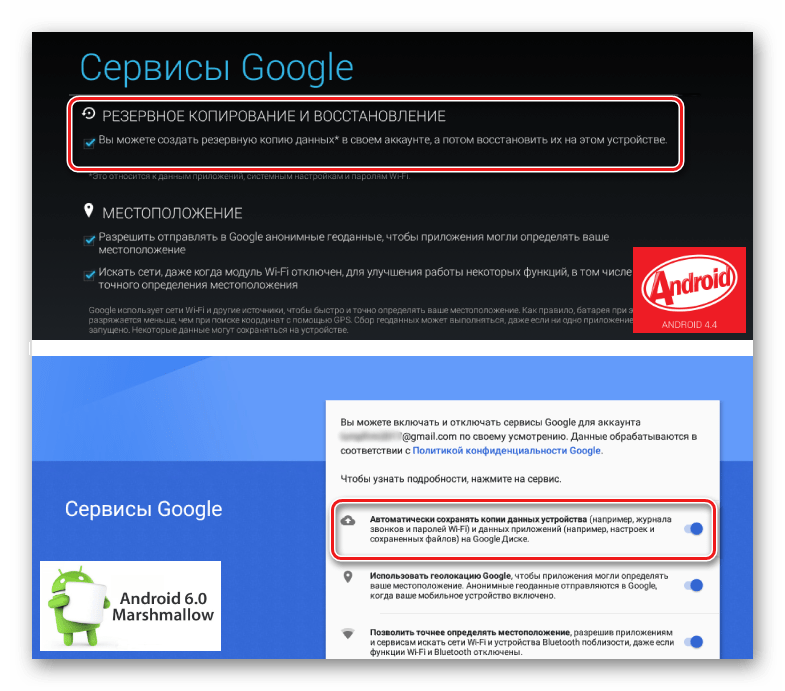
Всего два простых совета-примера, как всегда иметь готовую, надежно сохраненную копию самого важного для большинства пользователей – личных фотографий и контактов, используя возможности синхронизации с Google.
Идем по пути «Настройки» – «Аккаунт Google» – «Настройки синхронизации» – «Свой аккаунт Google» и отмечаем галочками данные, которые будут непрерывно копироваться в облачное хранилище.
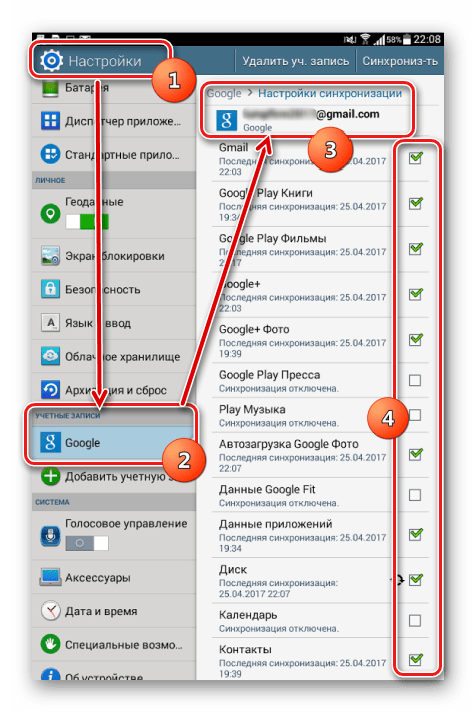
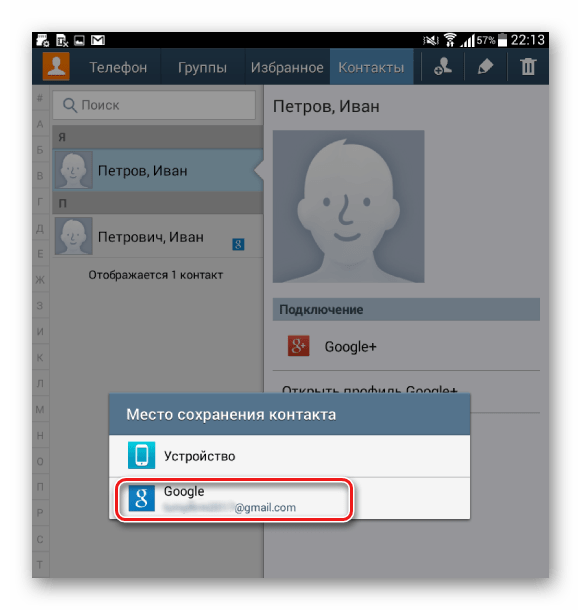
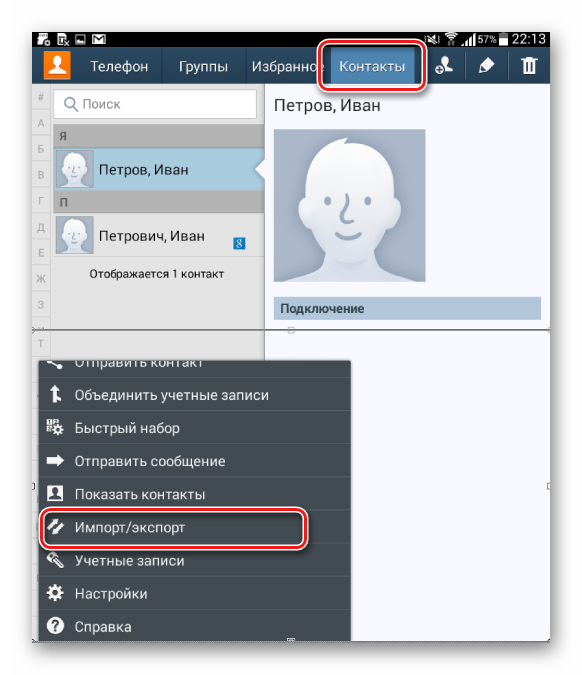
В том случае, если контактные данные уже созданы и сохранены в отличном от гугл-аккаунта месте, можно легко экспортировать их, с помощью стандартного Андроид-приложения «Контакты».
Более подробно работа с контактами Google описана в статье:
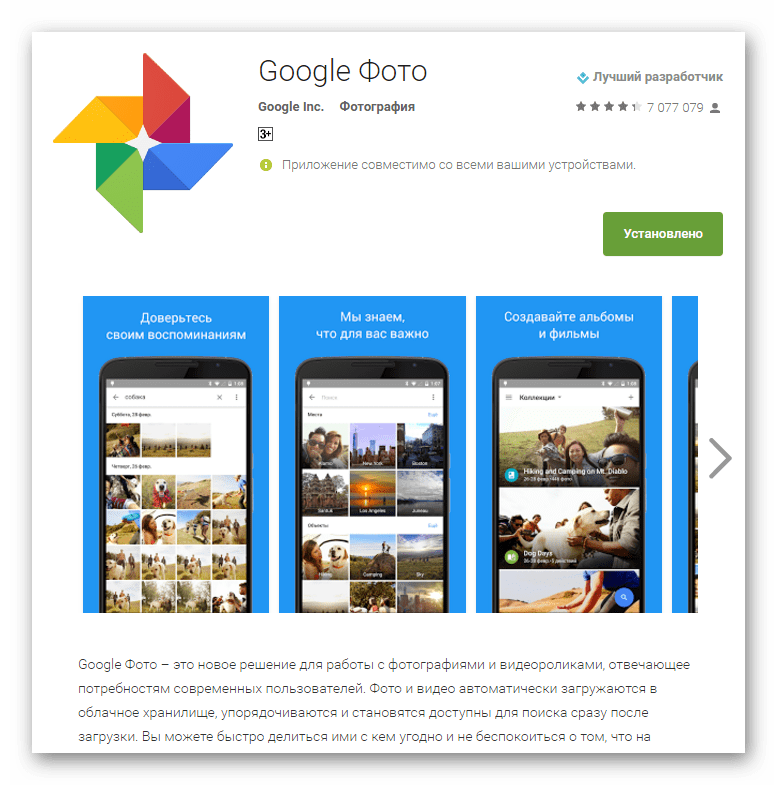
Для обеспечения резервного копирования в настройках приложения необходимо включить функцию «Автозагрузка и синхронизация».
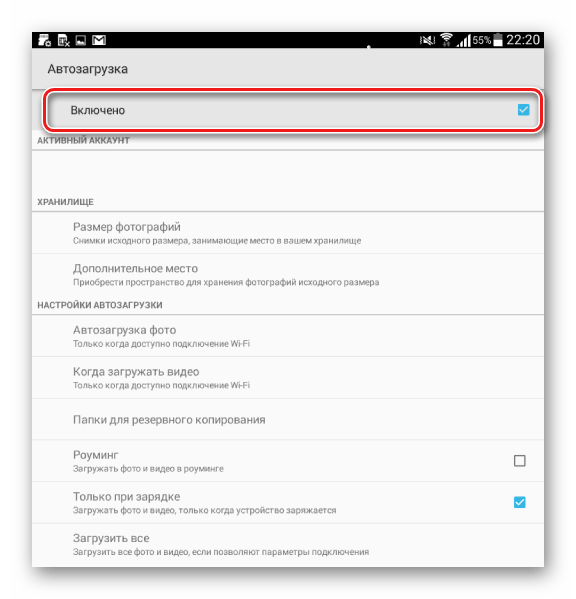
Конечно же, Google не является однозначным монополистом в вопросах резервного копирования пользовательских данных из Android-устройств. Многие известные бренды, такие как Samsung, Asus, Huawei, Meizu, Xiaomi и др. поставляют свои решения с предустановленными приложениями, функционал которых позволяет организовать сохранение информации способом, аналогичном вышеизложенным примерам.
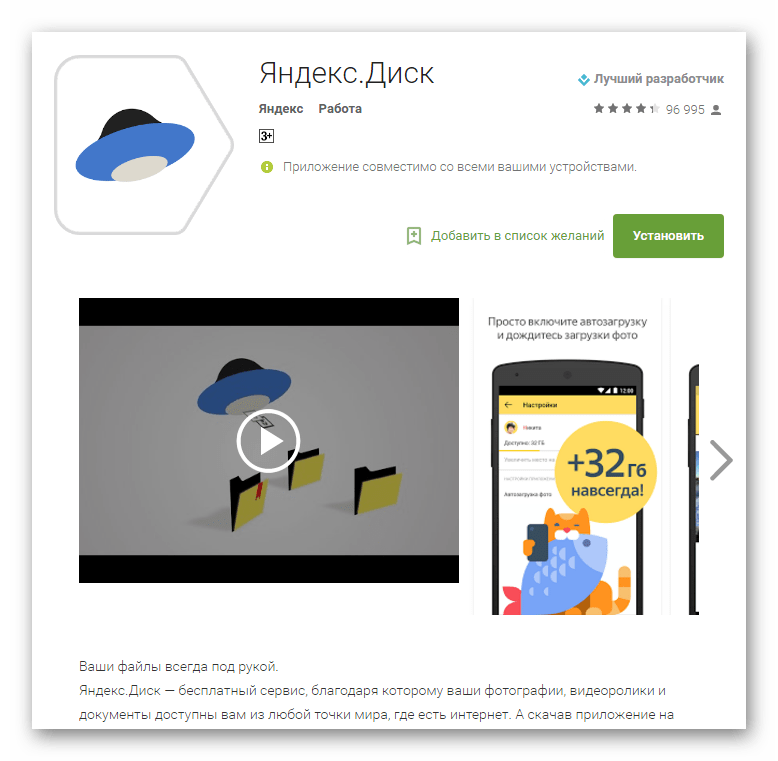
Кроме того, такие всем известные облачные сервисы как Яндекс.Диск и Облако Mail.ru предлагают пользователям при установке своих фирменных Android-приложений функцию автоматического копирования различных данных, в частности фото, в облачное хранилище.

Полный бэкап системы
Вышеперечисленные методы и похожие на них действия позволяют сохранить наиболее ценную информацию. Но при прошивке устройств зачастую теряются не только контакты, фотографии и т.п., ведь манипуляции с разделами памяти устройств предполагают их очистку от абсолютно всех данных. Чтобы оставить за собой возможность вернуться к предыдущему состоянию ПО и данных, необходим только полный бэкап системы, т.е., копия всех или определенных разделов памяти устройства. Другими словами, создается полный клон или слепок программной части в особые файлы с возможностью восстановления девайса в предыдущее состояние позднее. Это потребует от пользователя определенных инструментов и знаний, зато может гарантировать полную сохранность абсолютно всей информации.
Где хранить бэкап? Если речь идет о долгосрочном хранении, наилучшим способом будет использование облачных хранилищ. В процессе сохранения информации нижеописанными способами желательно использовать карту памяти, установленную в аппарат. В случае ее отсутствия можно сохранять файлы бэкапа во внутреннюю память устройства, но в таком варианте рекомендуется сразу после создания скопировать файлы резервной копии в более надежное место, например диск ПК.
Способ 1: TWRP Recovery
Самым простым с точки зрения пользователя методом создания бэкапа является использования для этой цели модифицированной среды восстановления – кастомного рекавери. Наиболее функциональным среди таковых решений является TWRP Recovery.
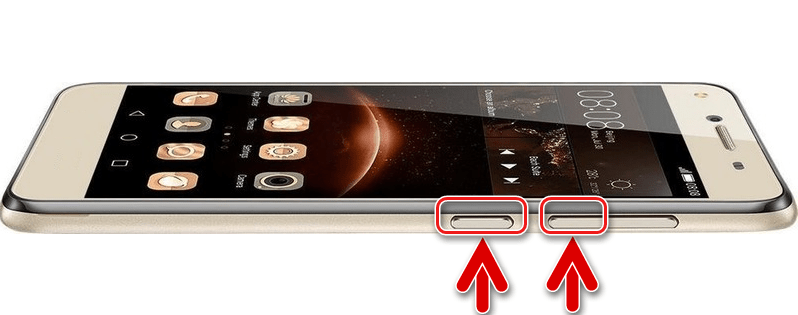
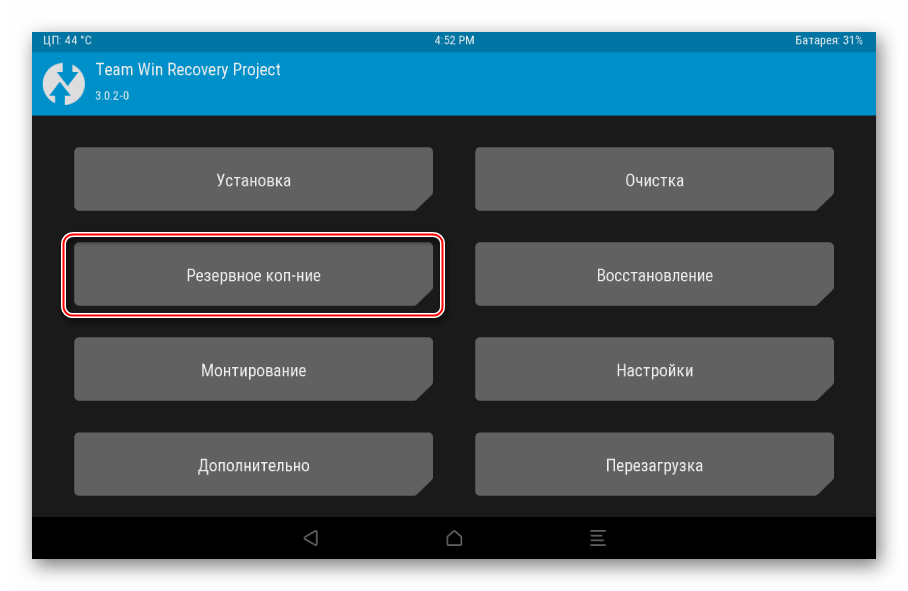
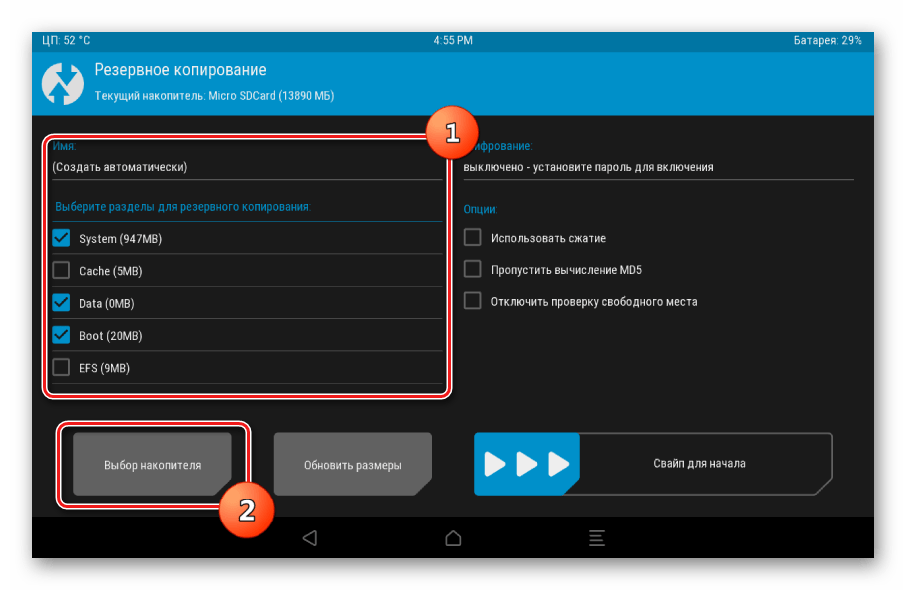

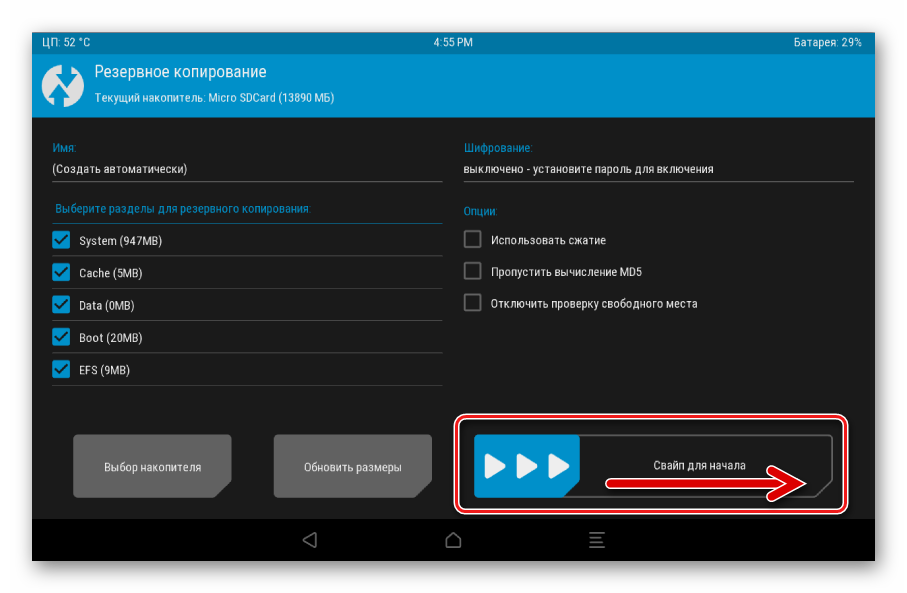
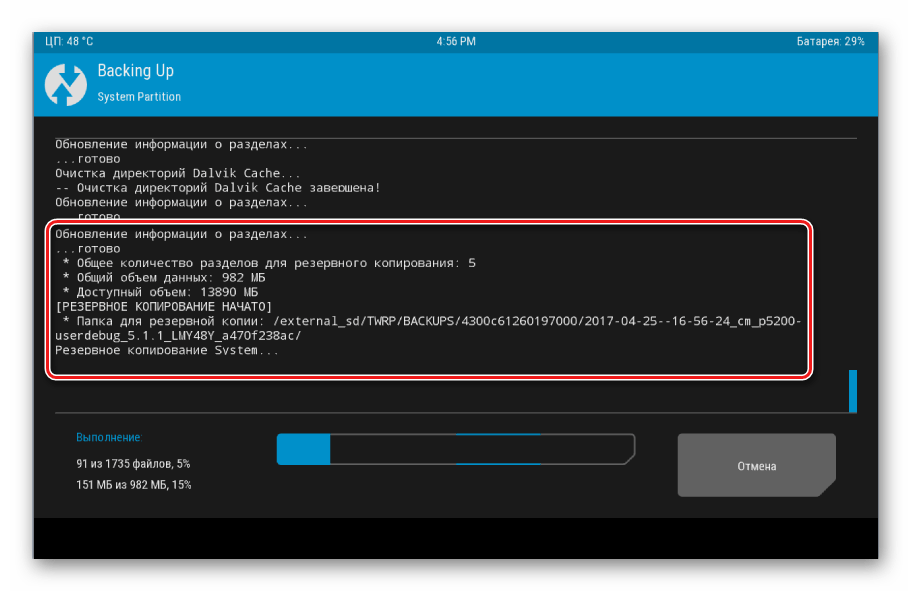

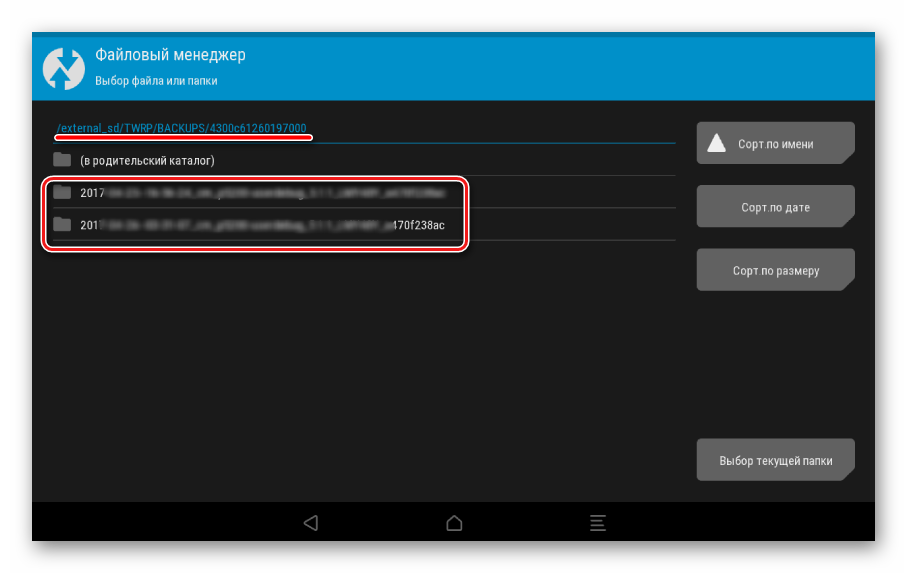
Способ 2: CWM Recovery + Android-приложение ROM Manager
Как и в прошлом способе, при создании бэкапа Андроид-прошивки будет использоваться модифицированная среда восстановления, только от другого разработчика – команды ClockworkMod – CWM Recovery. В целом способ аналогичен использованию TWRP и предоставляет не менее функциональные результаты – т.е. файлы резервной копии прошивки. При этом, CWM Recovery не обладает необходимыми многим пользователям возможностями по управлению процессом создания бэкапа, например, невозможно выбрать отдельные разделы для создания резервной копии. Зато разработчики предлагают своим пользователям неплохое Андроид-приложение ROM Manager, прибегнув к функциям которого, можно приступить к созданию бэкапа прямо из операционной системы.
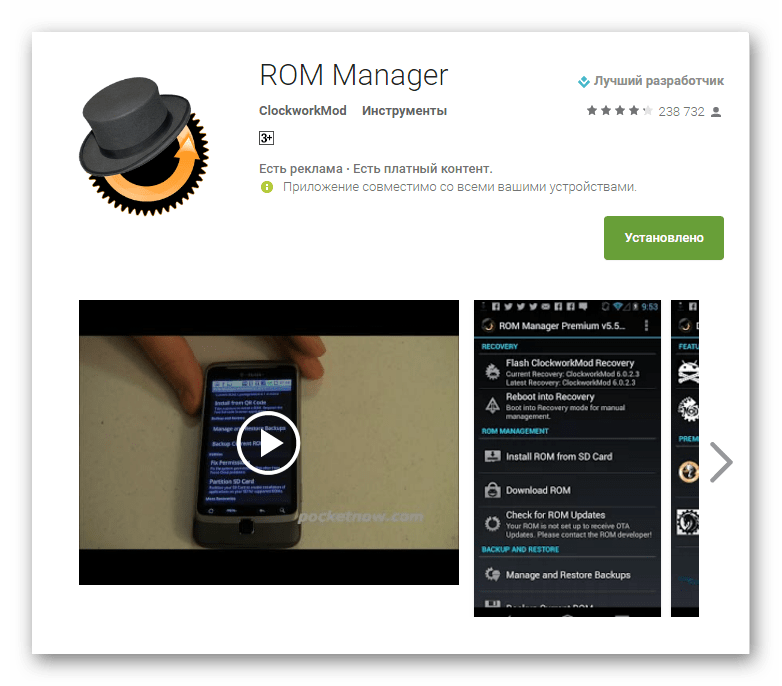
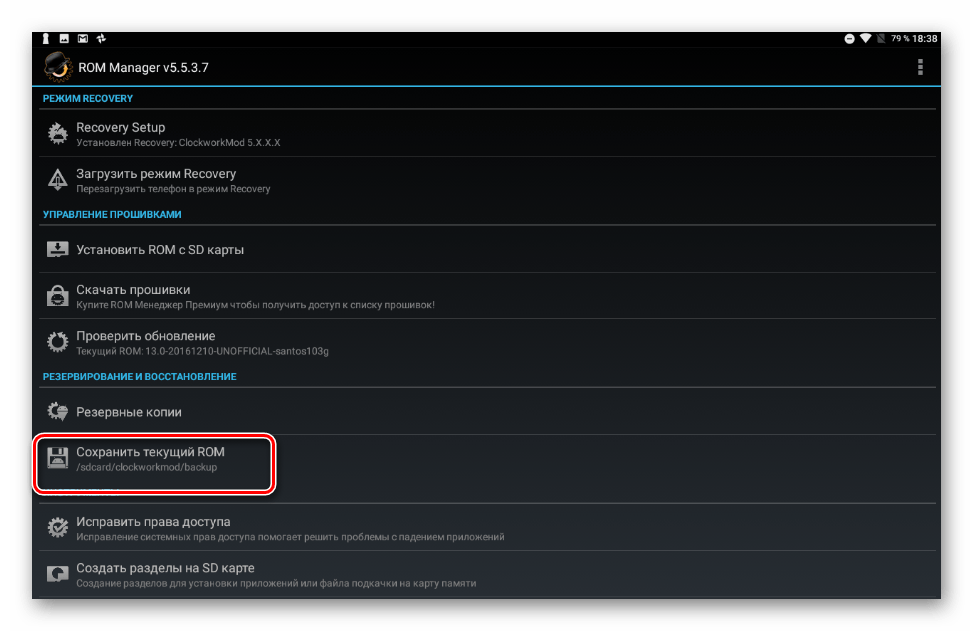
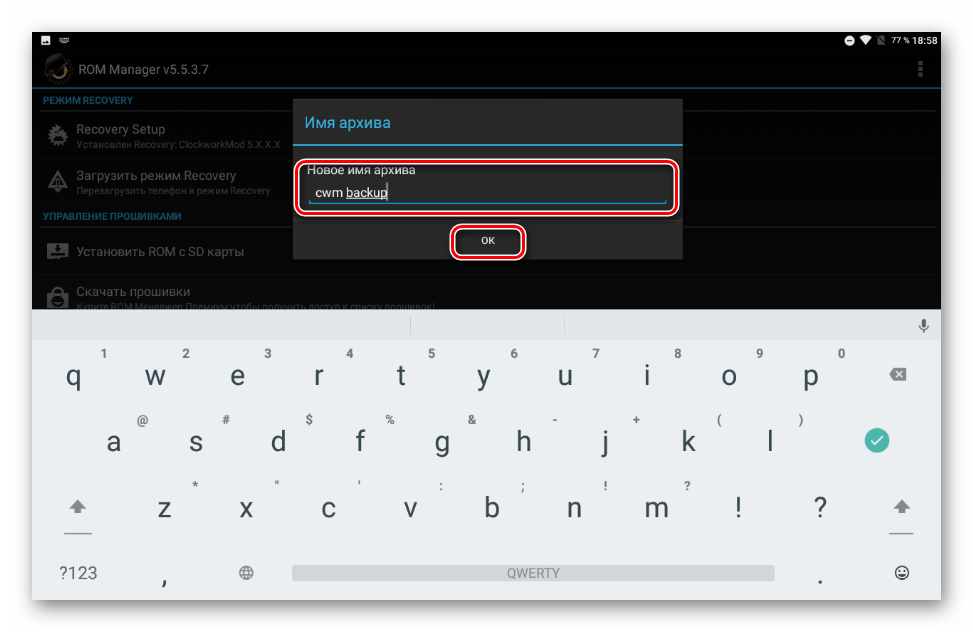
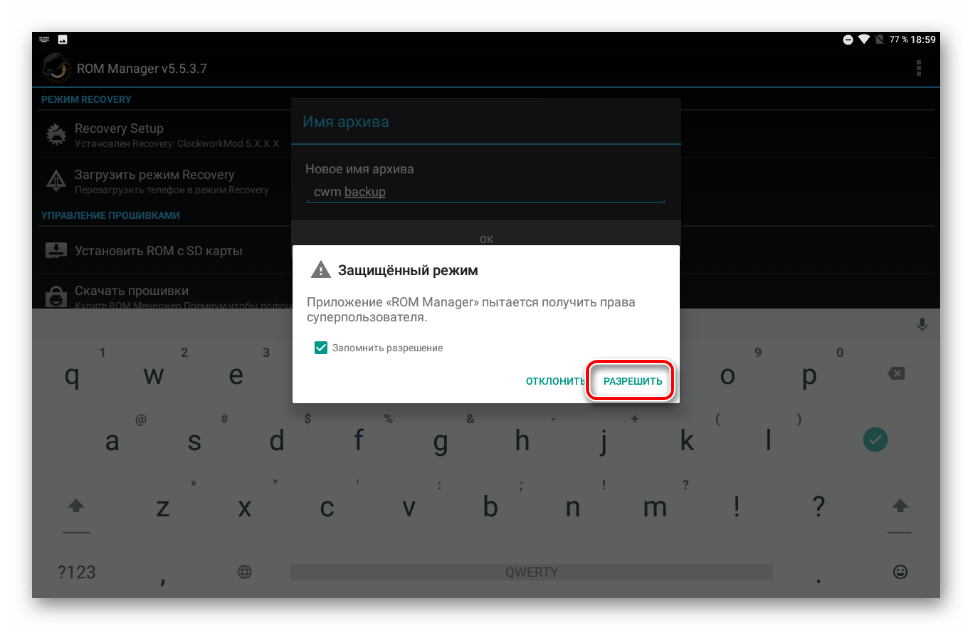
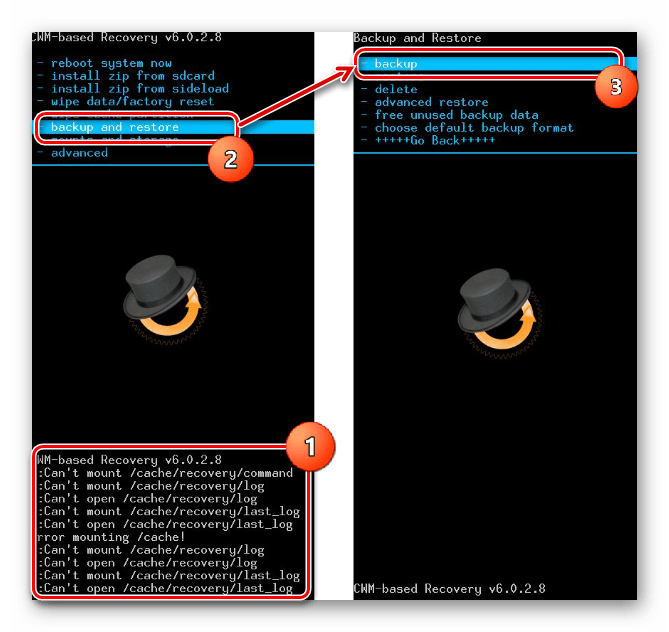
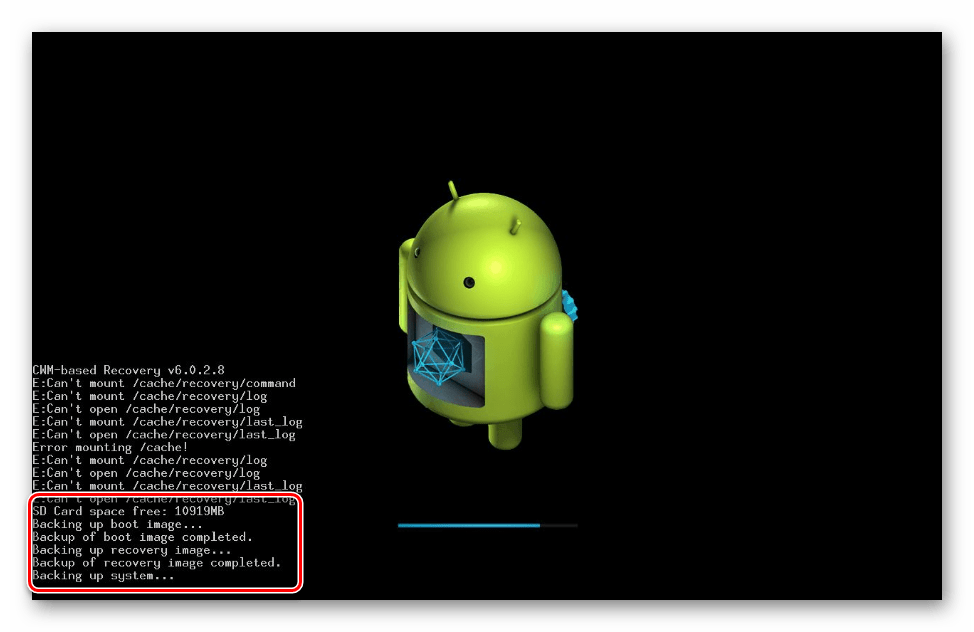
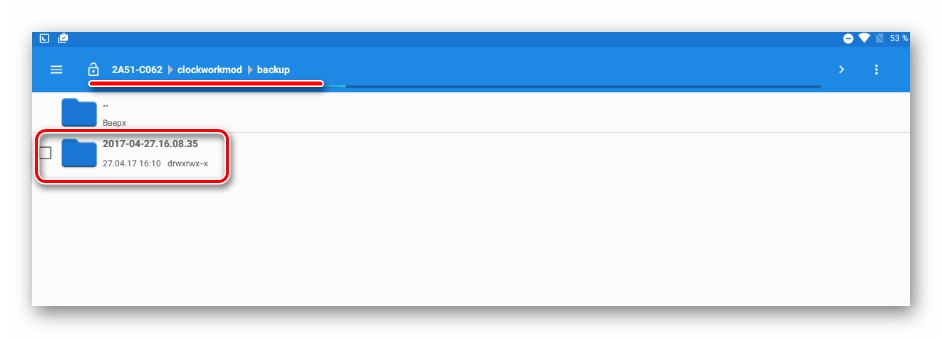
По завершению процесса открывается главное меню рекавери. Можно перезагрузиться в Андроид, выбрав пункт «reboot system now». Файлы бэкапа, созданные в CWM Recovery хранятся по пути, указанном при его создании, в папке clockmod/backup/.
Способ 3: Андроид-приложение Titanium Backup
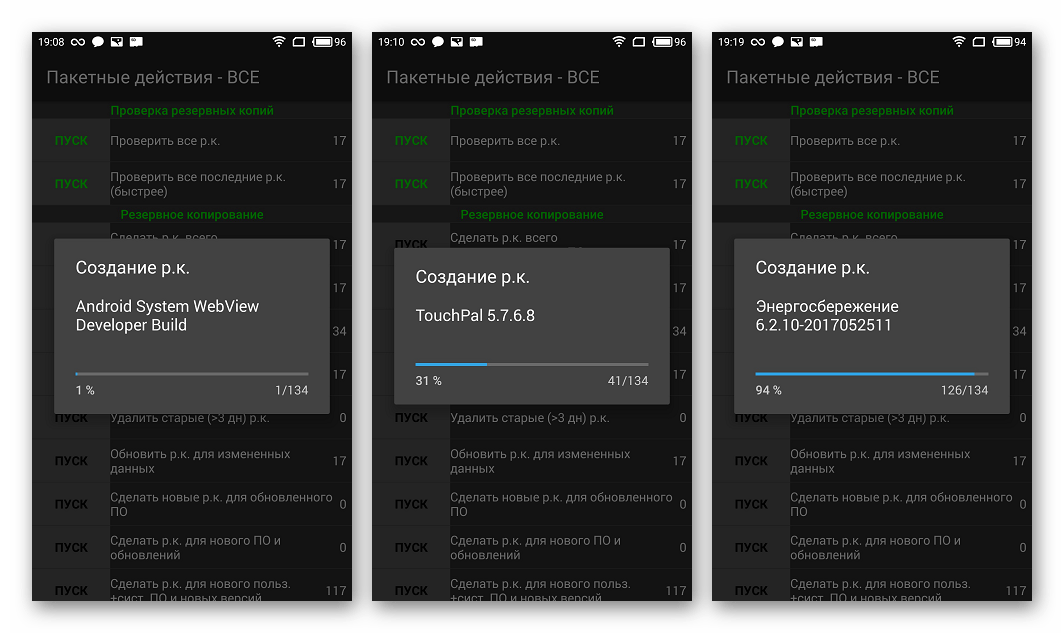
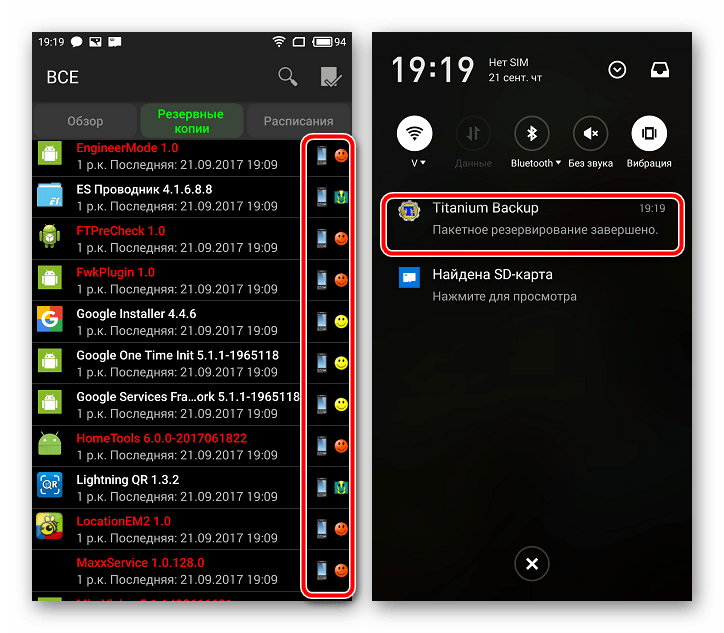
Программа Titanium Backup является очень мощным, но при этом довольно простым в использовании средством создания бэкапа системы. С помощью инструмента можно сохранить все установленные приложения и их данные, а также пользовательскую информацию, включая контакты, журналы звонков, sms, mms, точки доступа WI-FI и другое.

К преимуществам можно отнести возможность широкой настройки параметров. К примеру, доступен выбор приложений, которые и данные которых будут сохранены. Для создания полноценного бэкапа Titanium Backup необходимо предоставить рут-права, то есть, для тех устройств, на которых не были получены права Суперпользователя, способ неприменим.
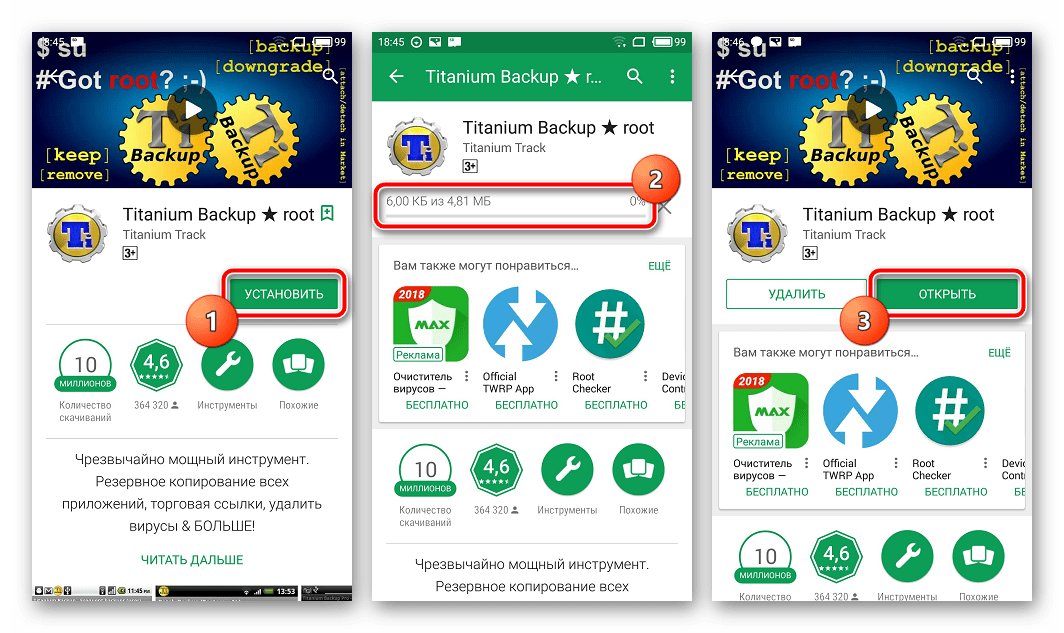
Крайне желательно заранее позаботиться о надежном месте сохранения создаваемых резервных копий. Внутренняя память смартфона не может считаться таковой, рекомендуется использовать для хранения бэкапов диск ПК, облачное хранилище или в крайнем случае MicroSD-карту девайса.
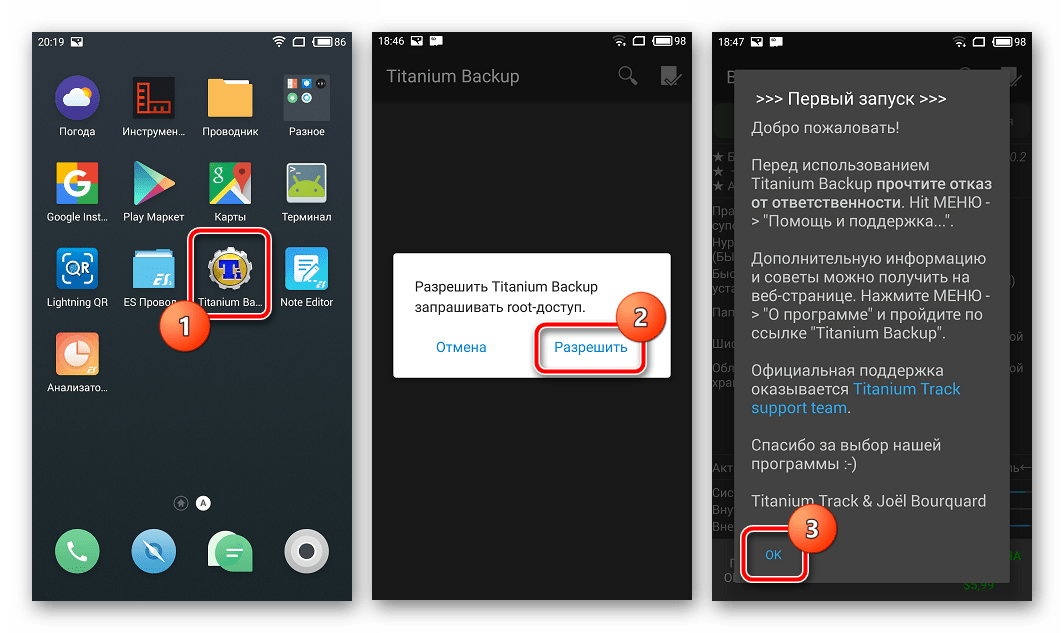
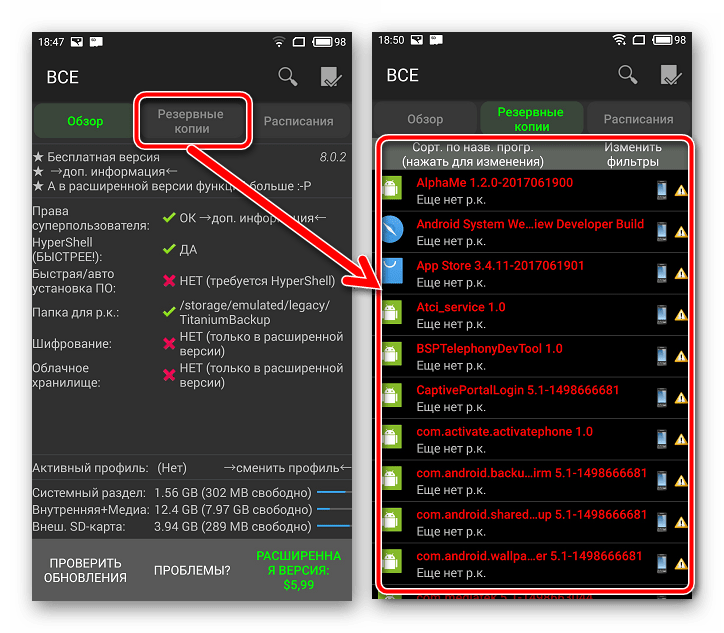
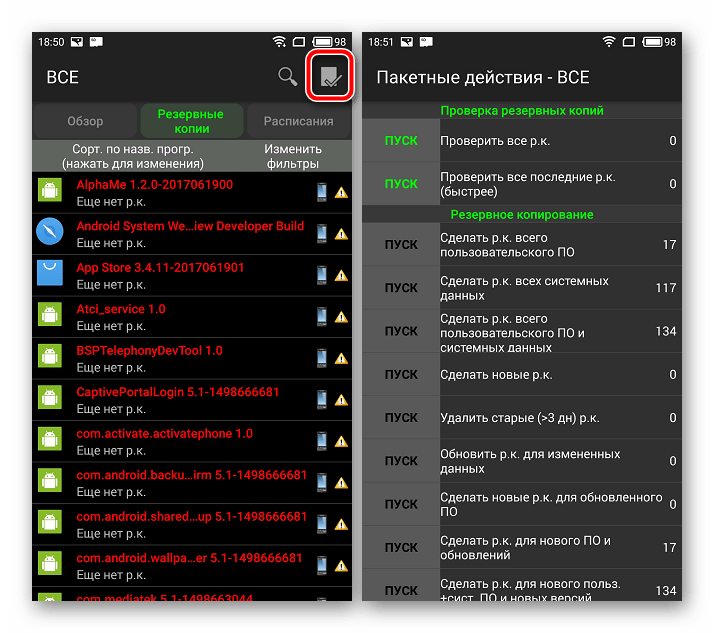
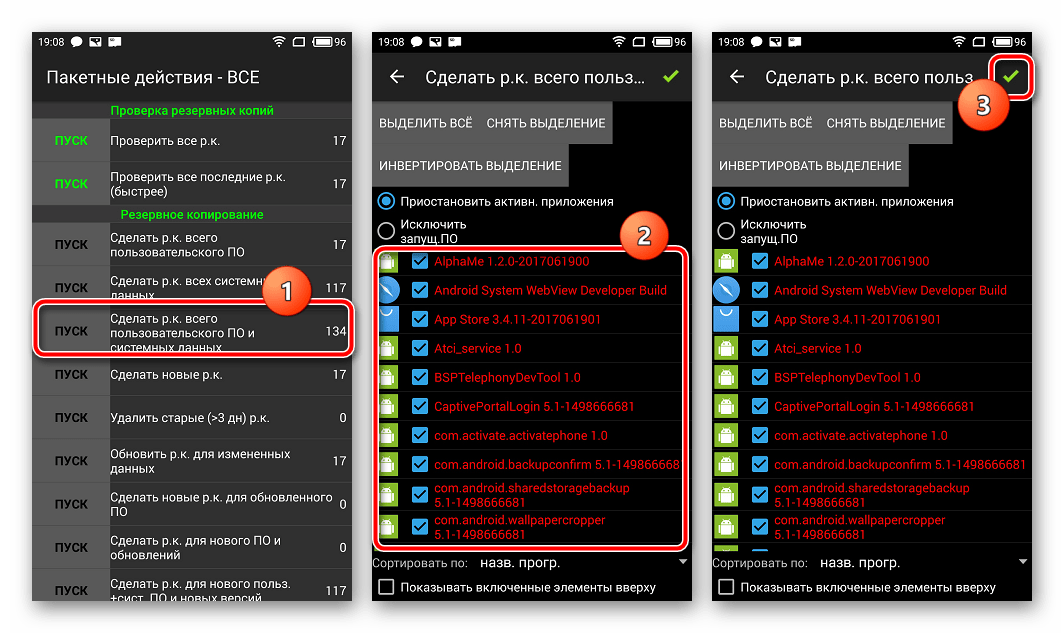
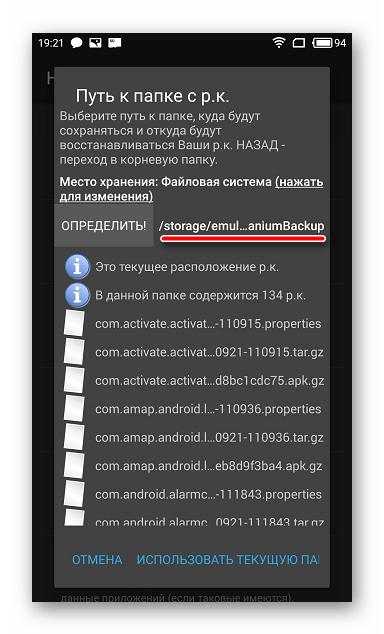
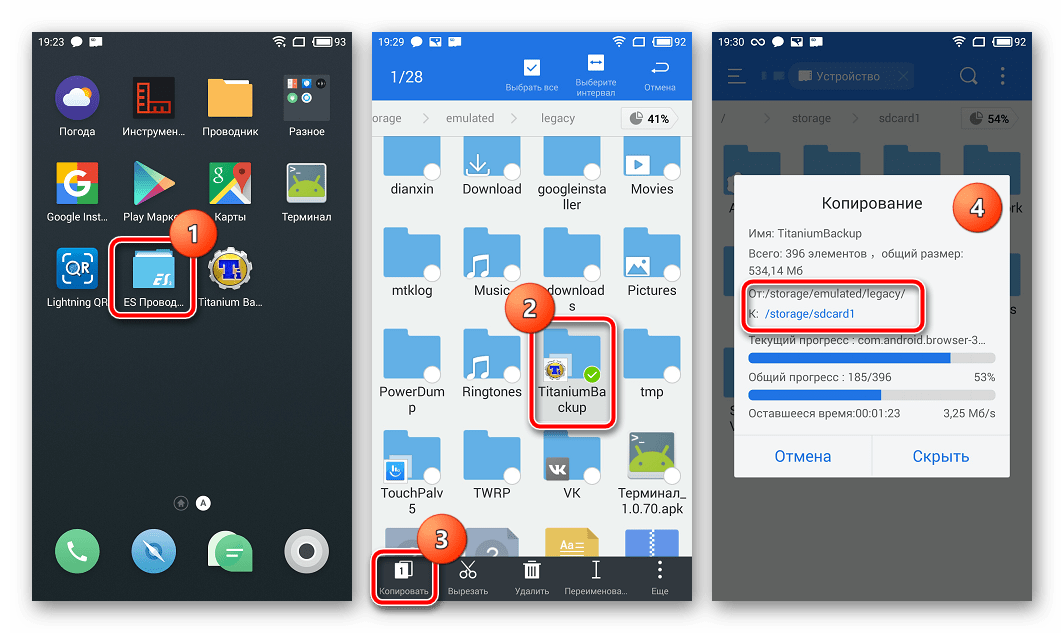
Во избежание потери информации, к примеру, при форматировании памяти перед установкой системного ПО, следует скопировать папку с бэкапами хотя бы на карту памяти. Это действие осуществимо с помощью любого файлового менеджера для Android. Неплохим решением для осуществления операций с файлами, хранящимися в памяти Андроид-девайсов, является ES Проводник.
Дополнительно
Кроме обычного копирования папки резервных копий, созданных с помощью Titanium Backup в надежное место, с целью перестраховки от потери данных можно настроить средство таким образом, чтобы копии создавались сразу на MicroSD-карте.
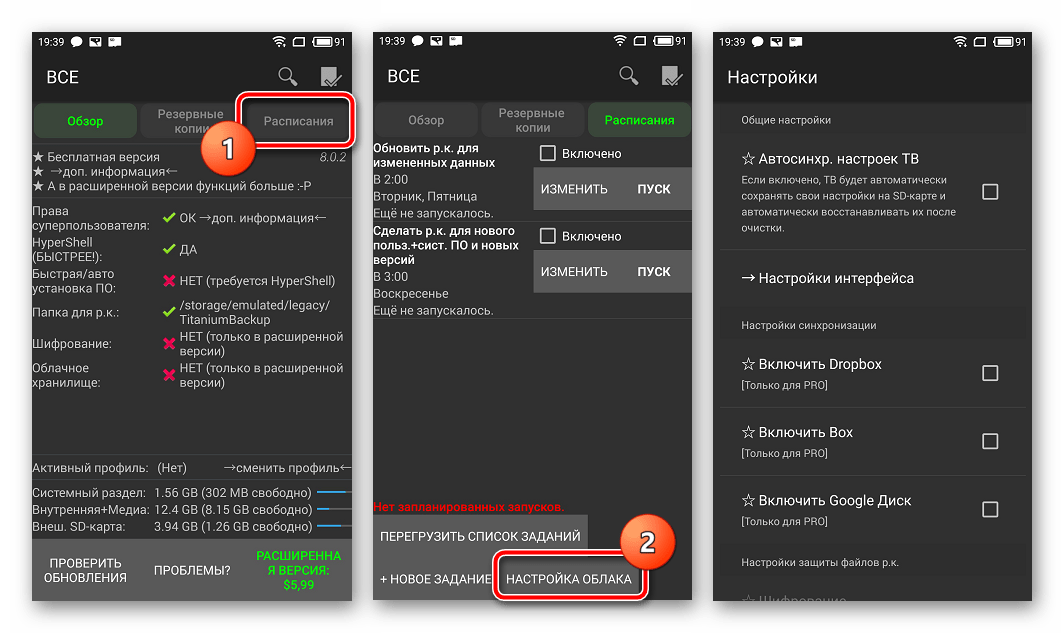
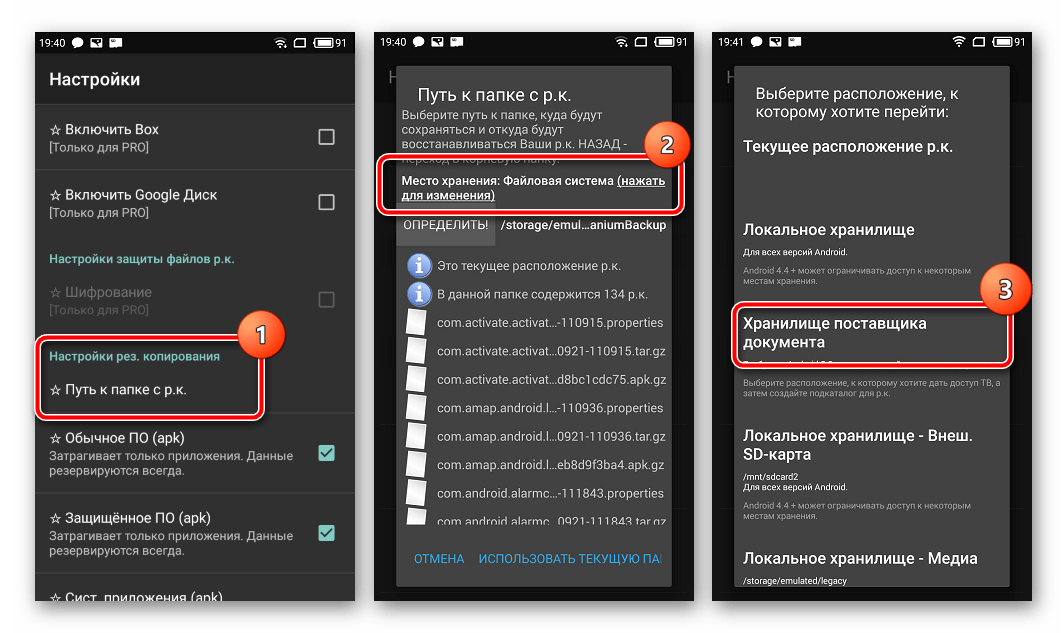
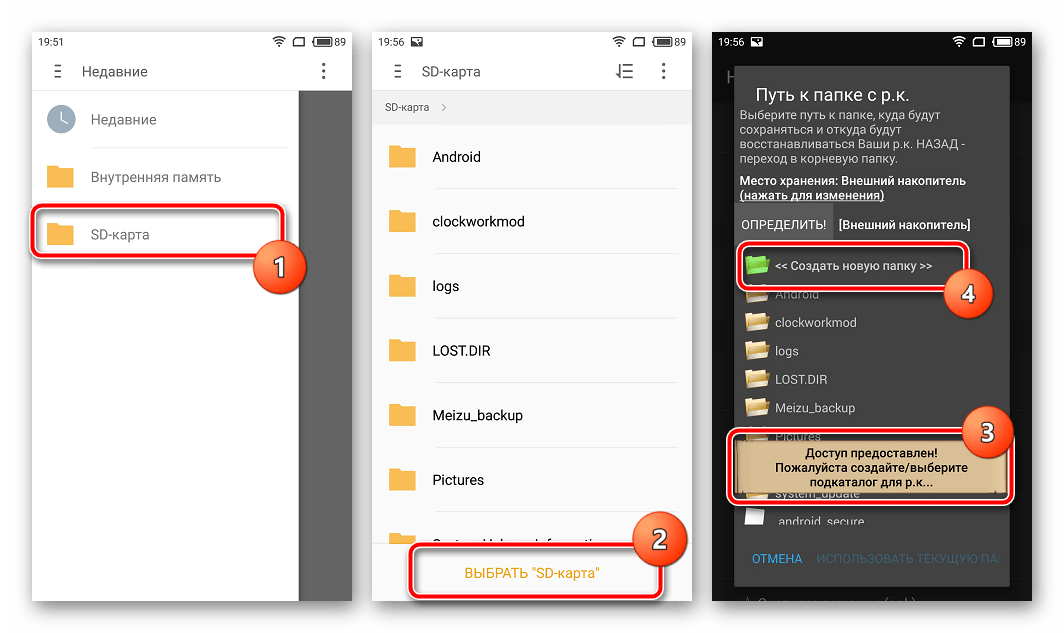
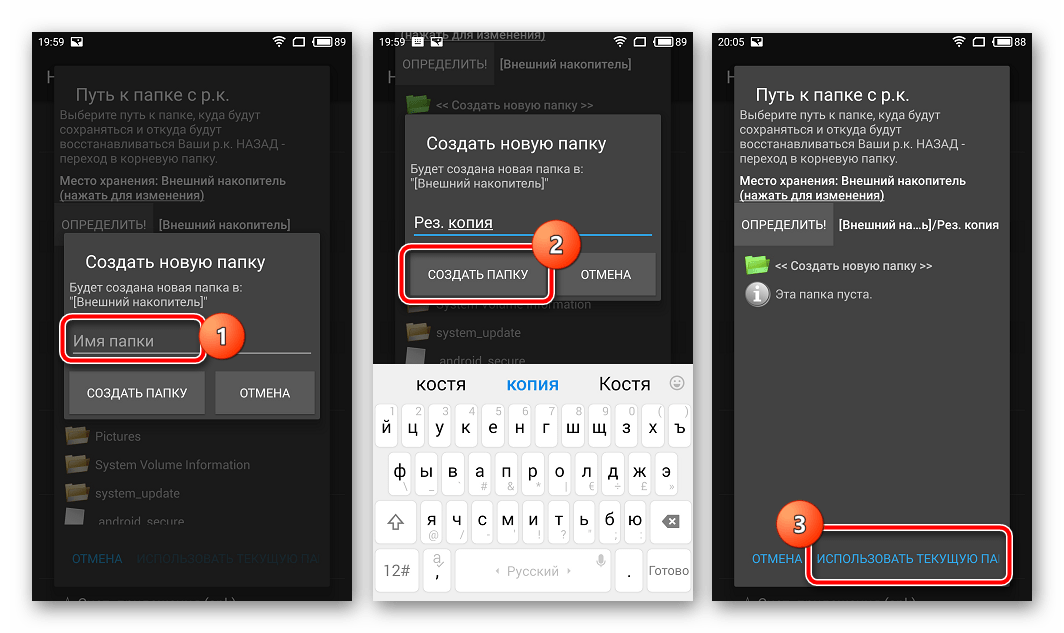
Далее важно! Не соглашаемся на перенос уже существующих бэкапов, нажимаем «Нет» в появившемся окне-запросе. Возвращаемся на главный экран Титаниум Бэкап и видим, что путь расположения резервных копий не изменился! Закрываем приложение любым доступным способом. Не сворачиваем, а именно «убиваем» процесс!
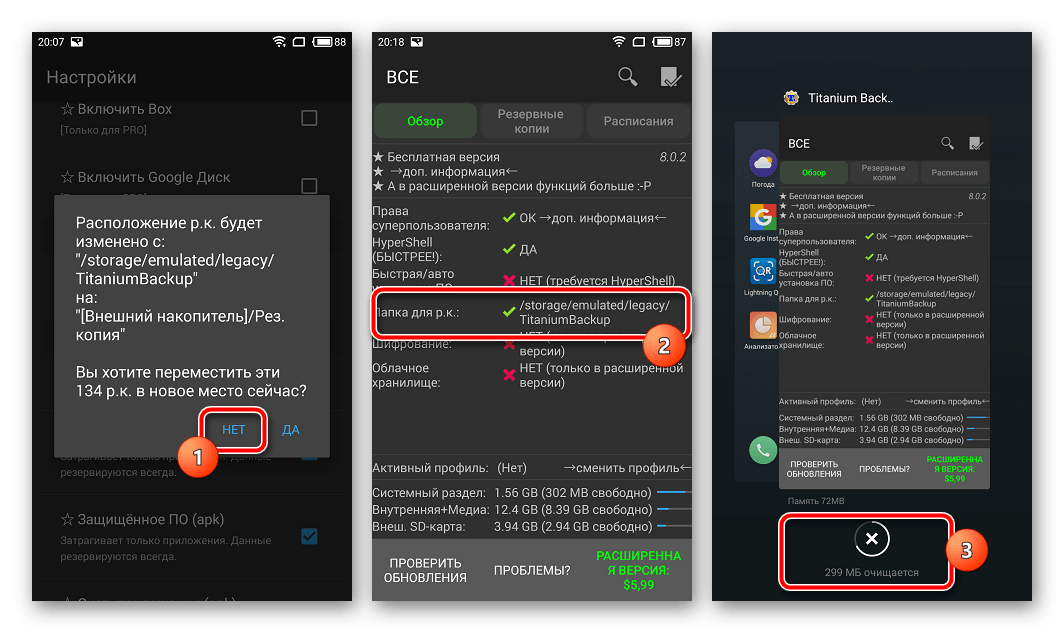
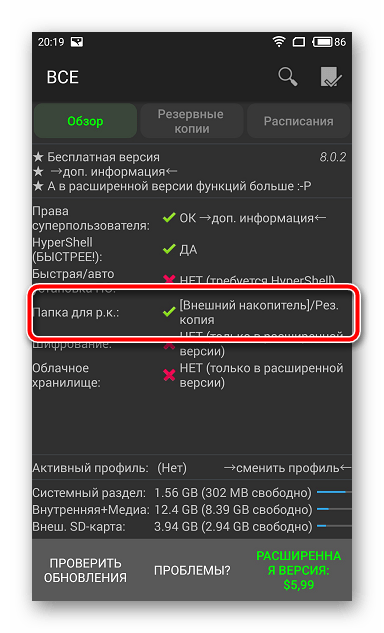
Способ 4: SP FlashTool+MTK DroidTools
Использование приложений SP FlashTool и MTK DroidTools является одним из самых функциональных способов, который позволяет создать действительно полноценную резервную копию всех разделов памяти Android-девайса. Еще одним преимуществом способа является необязательное наличие рут-прав на устройстве. Способ применим только для устройств, построенных на аппаратной платформе Mediatek, за исключением 64-битных процессоров.
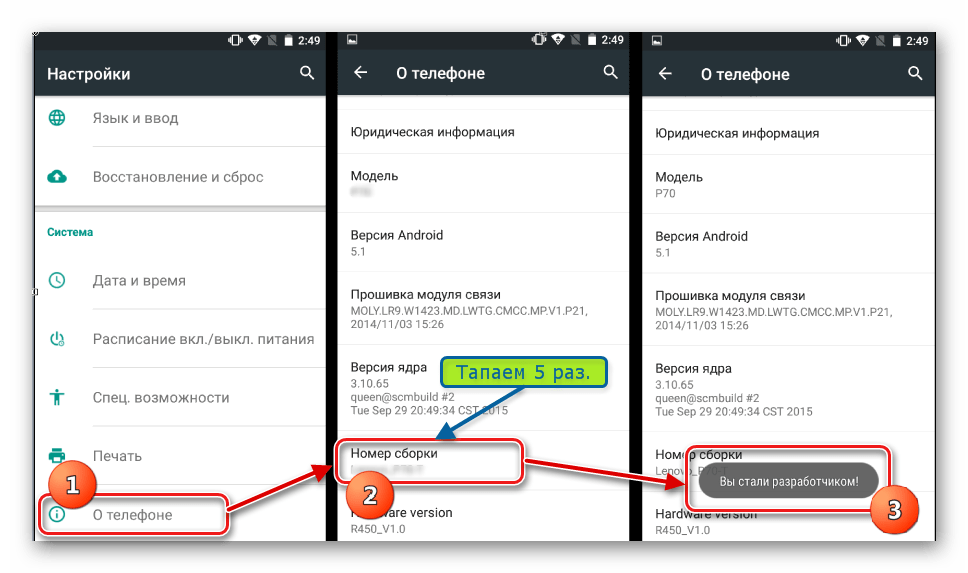
Затем в открывшемся меню «Для разработчиков» активируем с помощью переключателя или галочки пункт «Разрешить отладку по USB», а при подключении аппарата к ПК подтверждаем разрешение проведения операций с помощью ADB.
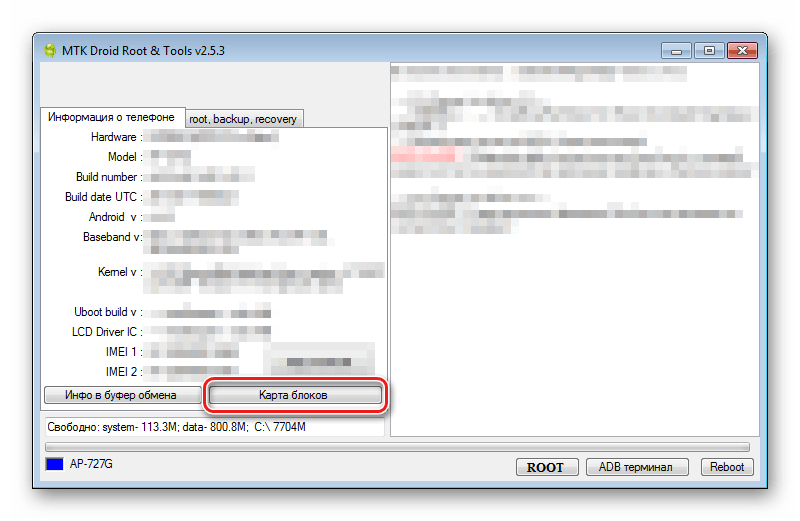
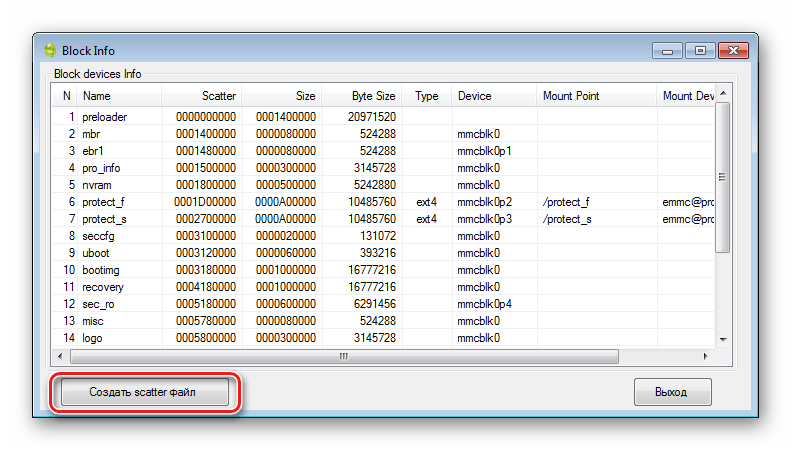
И выбираем путь сохранения скаттера.

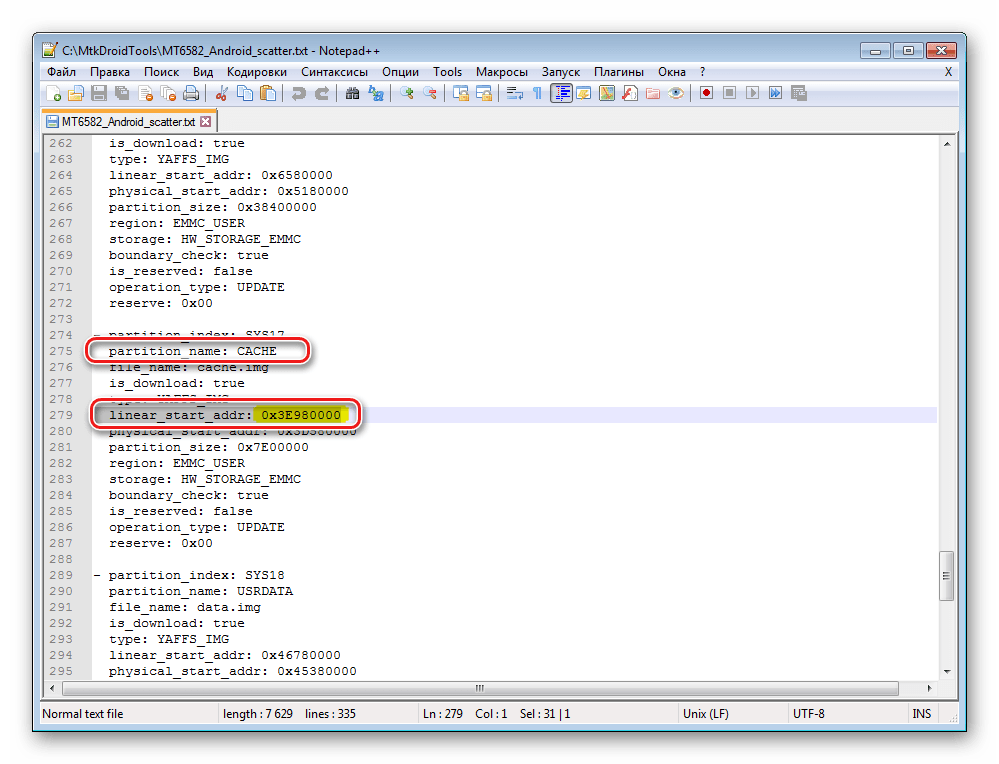
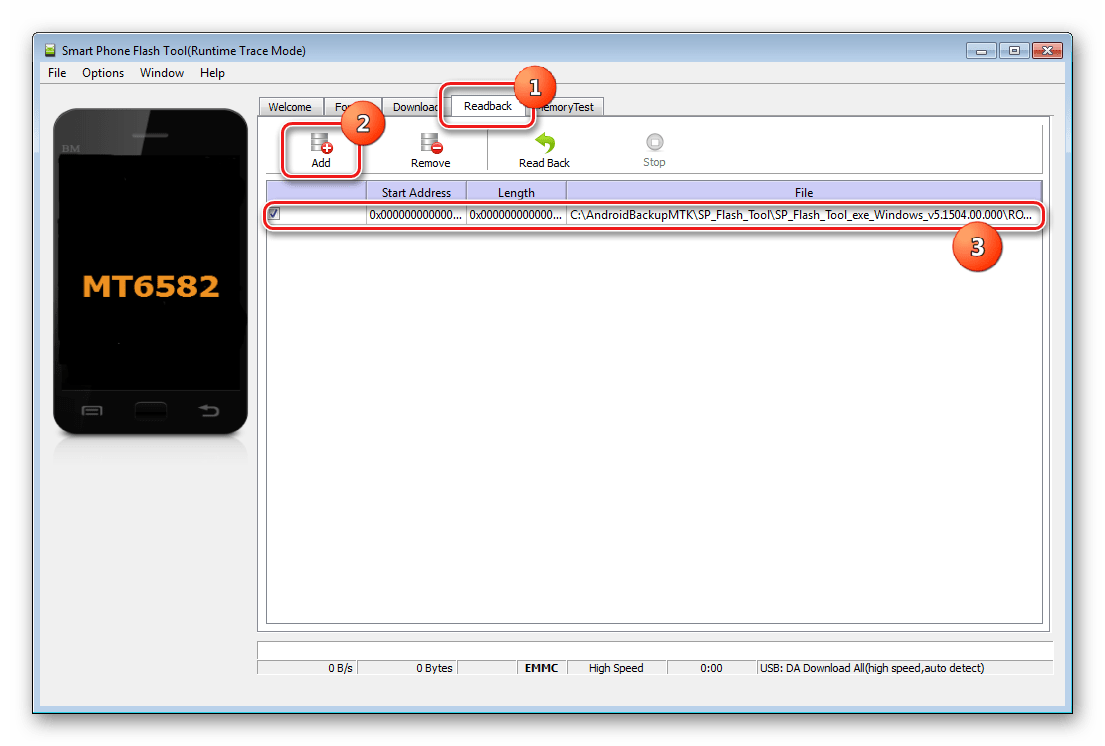
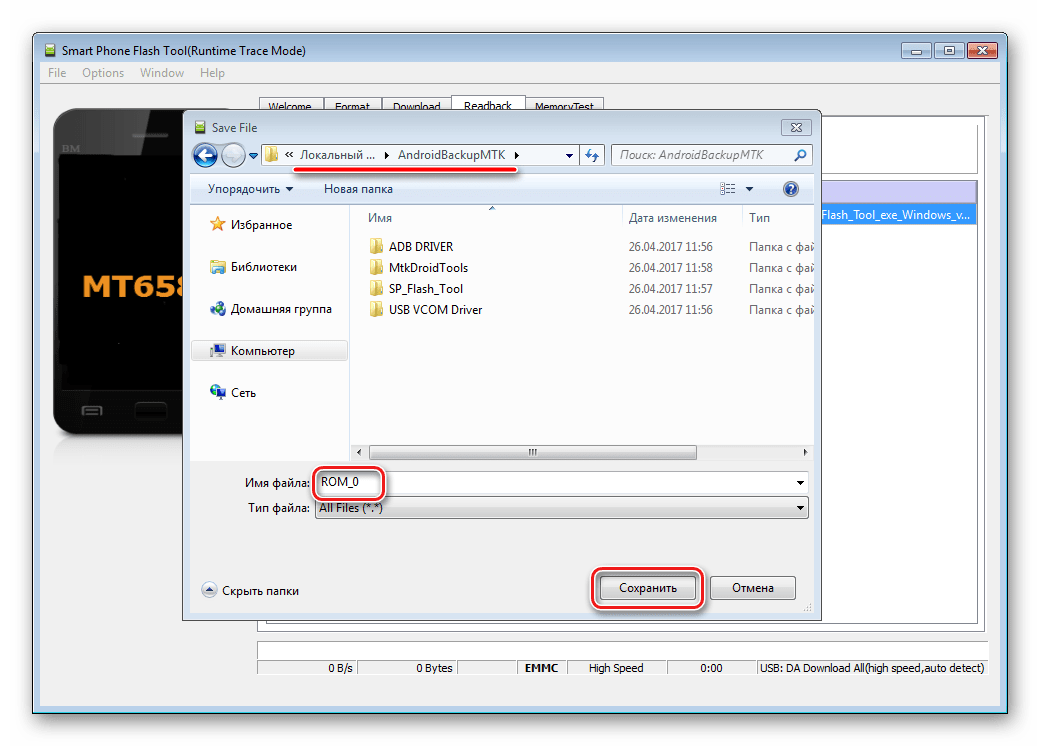
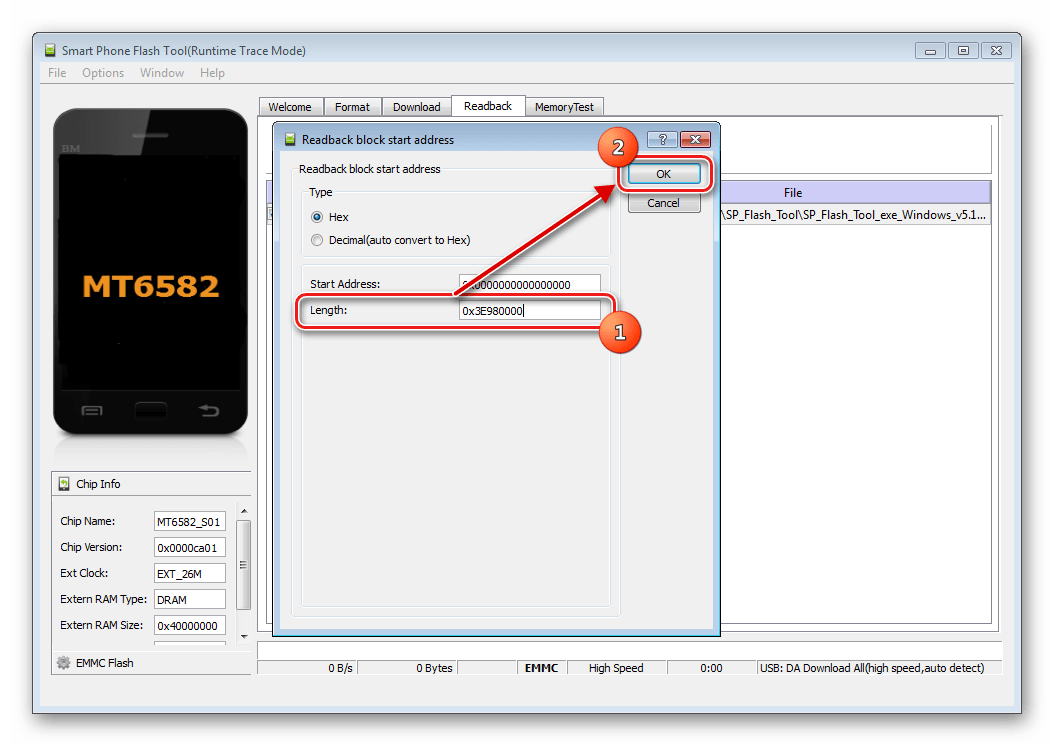
Нажимаем кнопку «Read Back» одноименной вкладки в SP FlashTools и подключаем выключенный (!) девайс к порту USB.
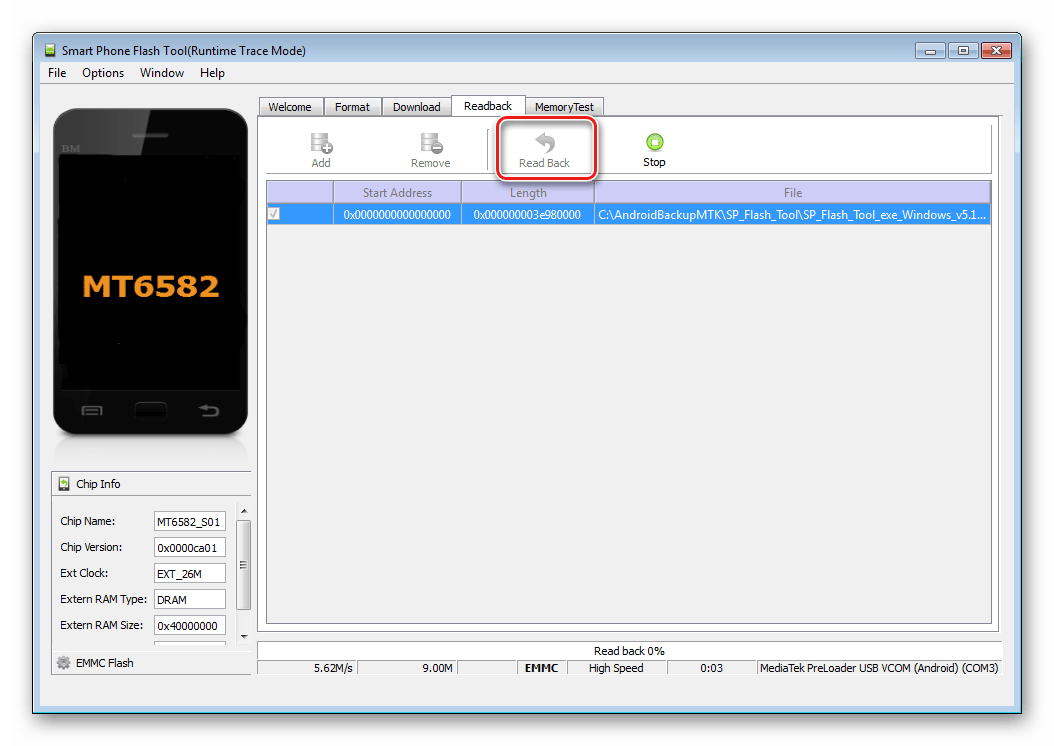
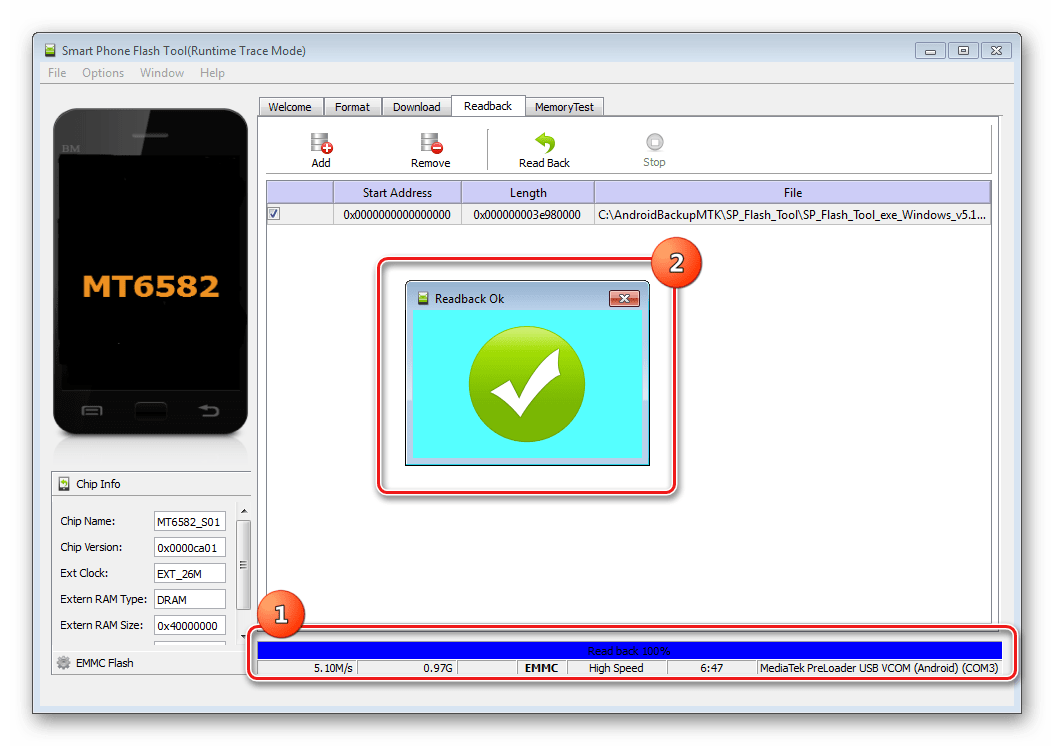

Когда процедура разделения дампа на отдельный файлы завершиться, в поле лога отобразится надпись «задание завершено». На этом работа окончена, можно закрыть окно приложения.
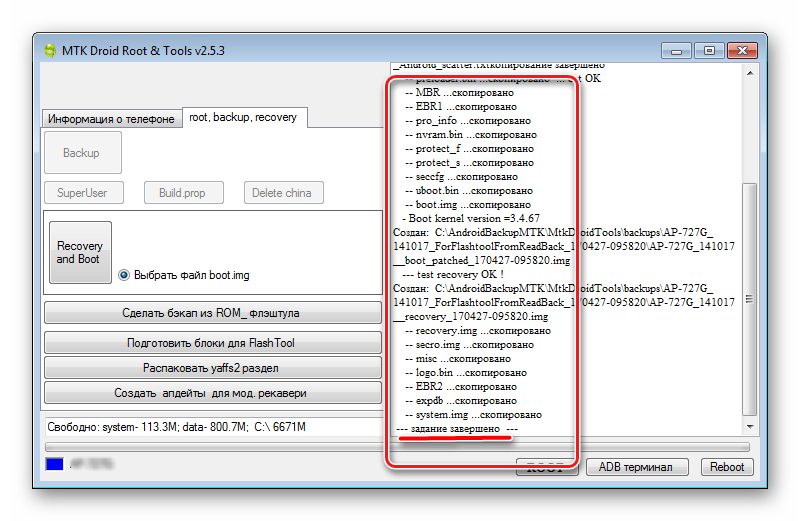
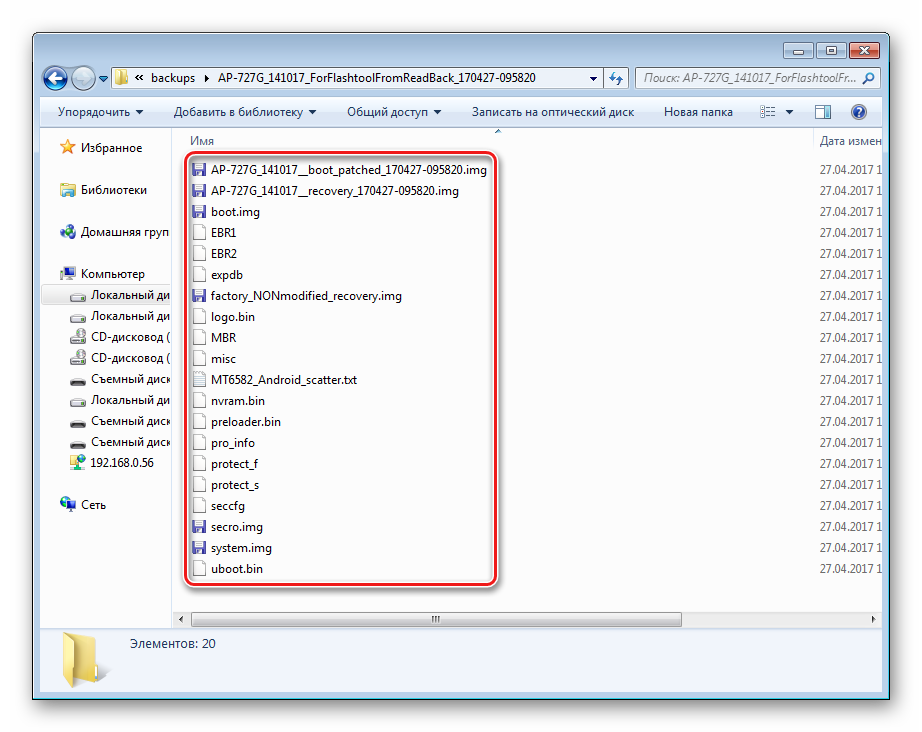
Способ 5: Бэкап системы с помощью ADB
При невозможности использования других методов либо по другим причинам, для создания полной копии разделов памяти практически любого Android-девайса можно воспользоваться инструментарием разработчиков ОС – компонентом Android SDK – Android Debug Bridge (ADB). В целом ADB предоставляет все возможности для проведения процедуры, необходимы только рут-права на устройстве.
Следует отметить, что рассматриваемый способ достаточно трудоемок, а также требует от пользователя довольно высокого уровня знаний консольных команд ADB. Для облегчения процесса и автоматизации введения команд можно обратиться к замечательному приложению-оболочке ADB Run, это автоматизирует процесс ввода команд и позволяет сэкономить массу времени.
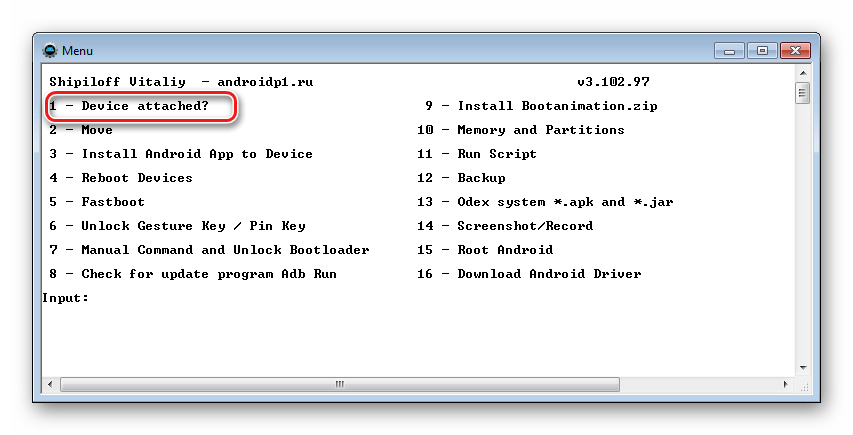
Положительным ответом на вопрос, подключен ли девайс в режиме ADB, является ответ ADB Run на предыдущие команды в виде серийного номера.
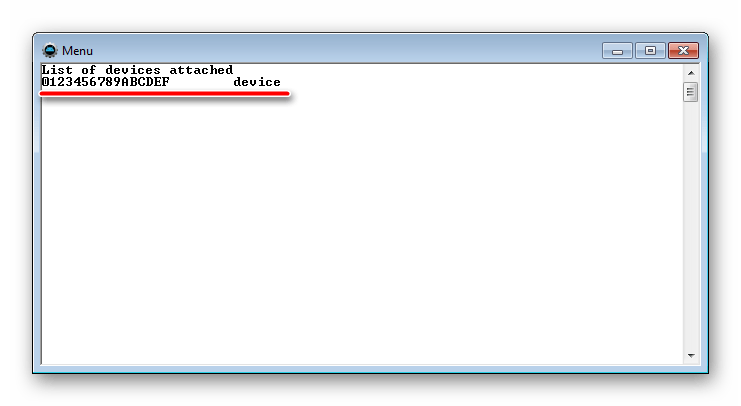
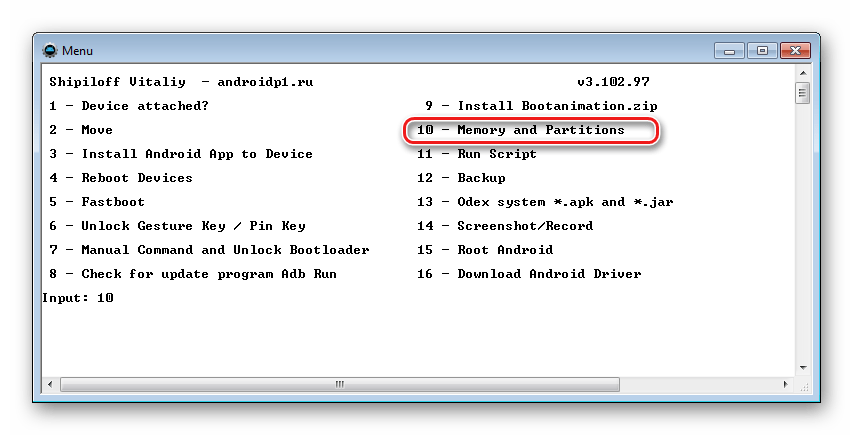
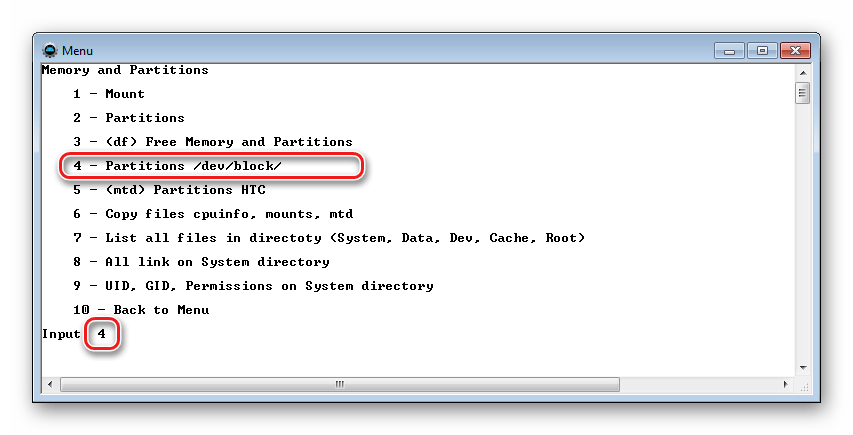
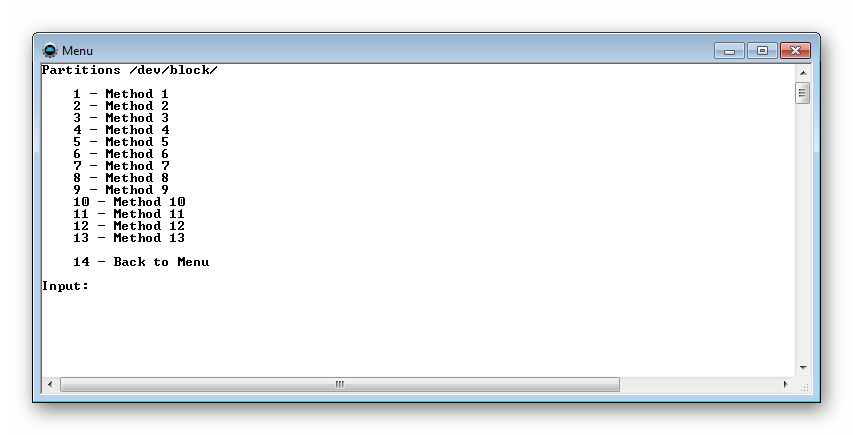
В случае, если метод не срабатывает, выводится следующее сообщение:
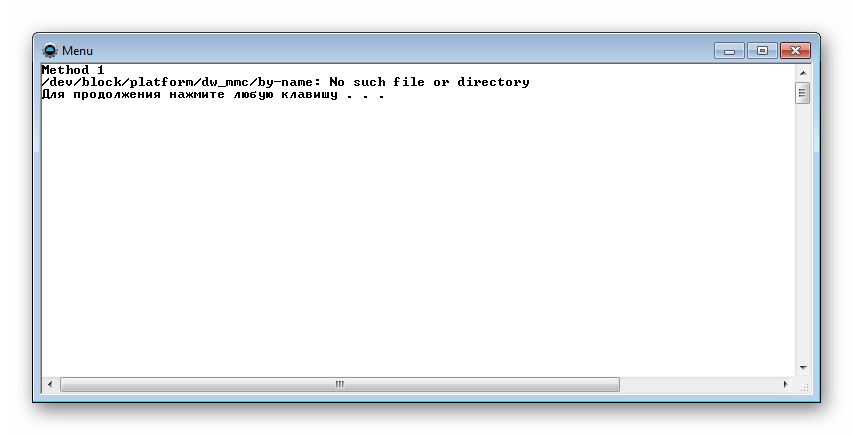
Выполнение придется продолжать до появления полного перечня разделов и /dev/block/:
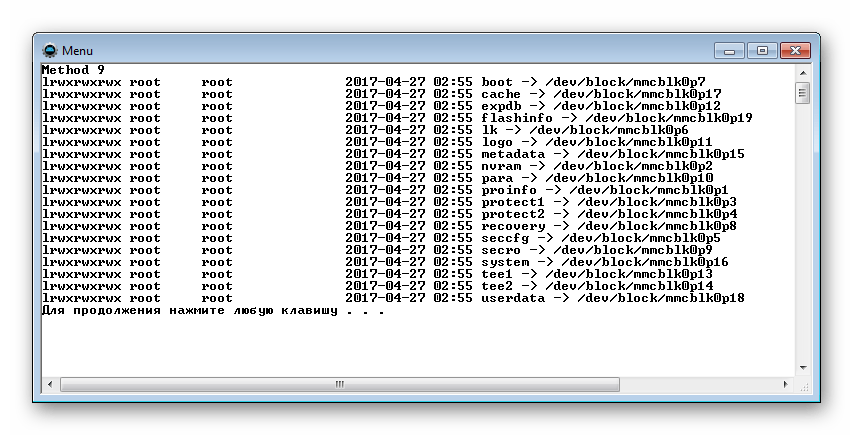
Полученные данные, необходимо сохранить любым доступным способом, автоматической функции сохранения в ADB Run не предусмотрено. Наиболее удобным способом зафиксировать отображаемую информацию, является создание скриншота окна с перечнем разделов.
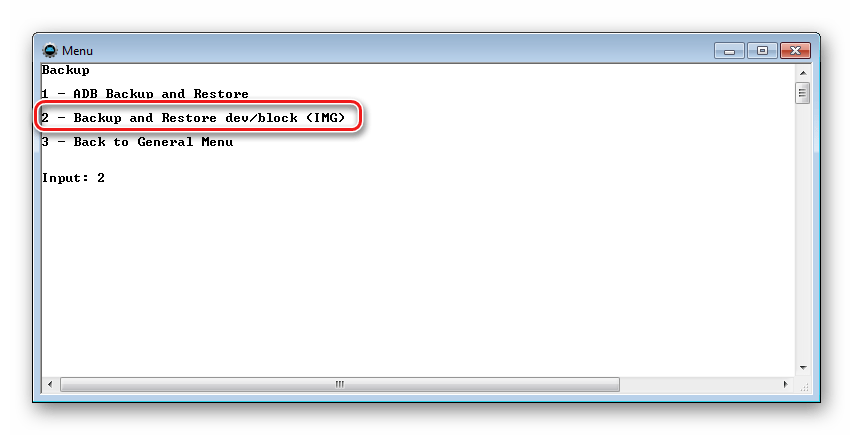
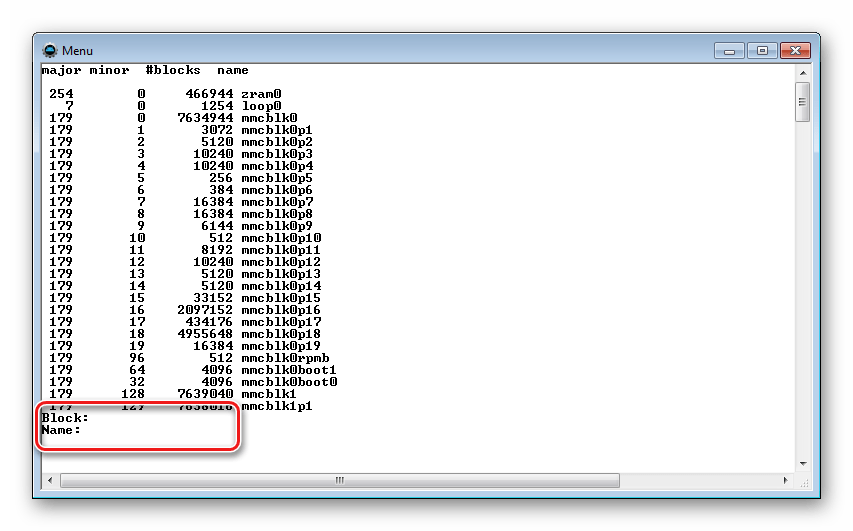
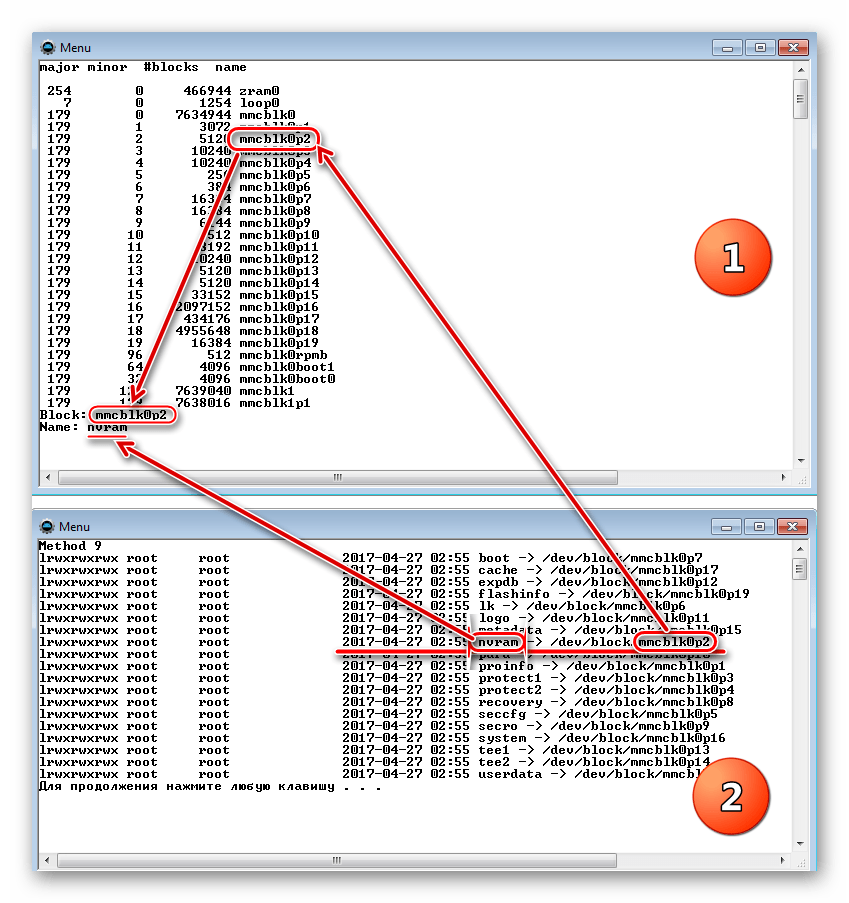
После заполнения полей нажимаем клавишу «Enter», что даст старт процессу копирования.
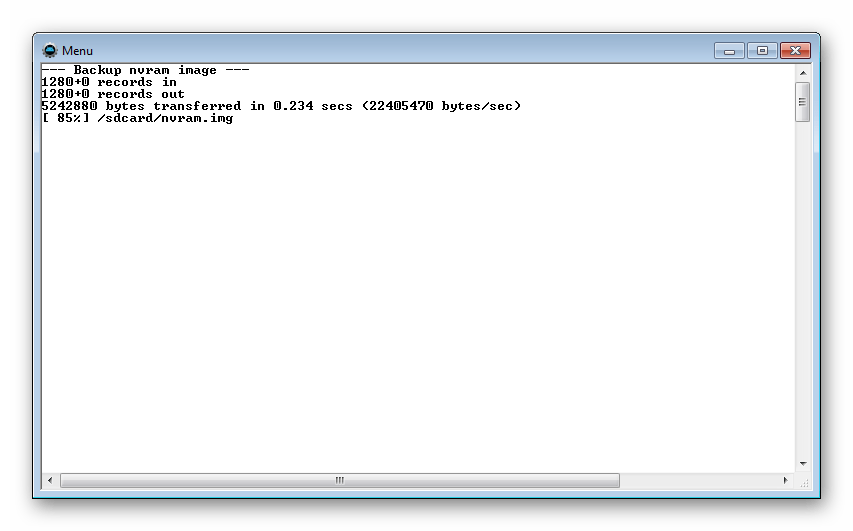
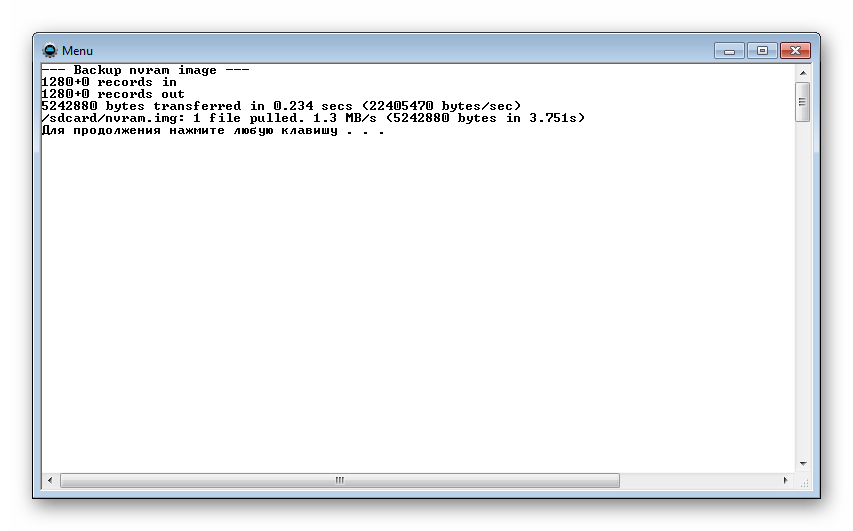
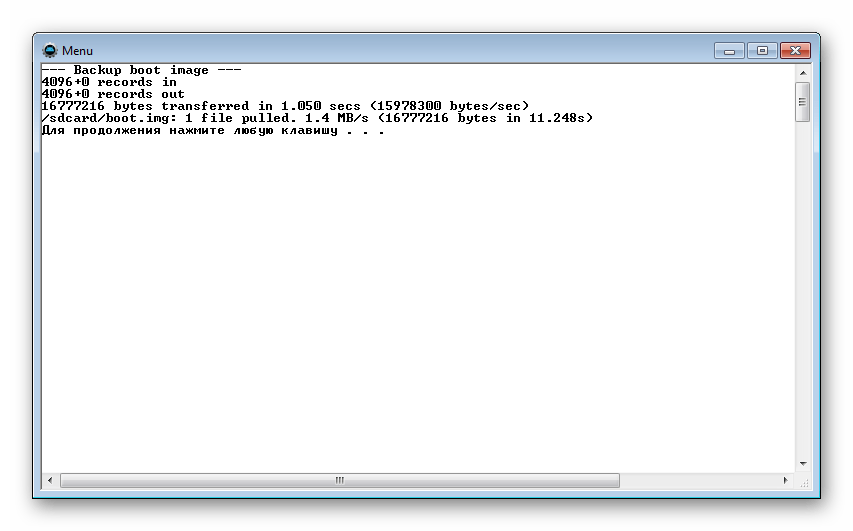
По завершению процедуры программа предлагает нажать любую клавишу для возврата в предыдущее меню.
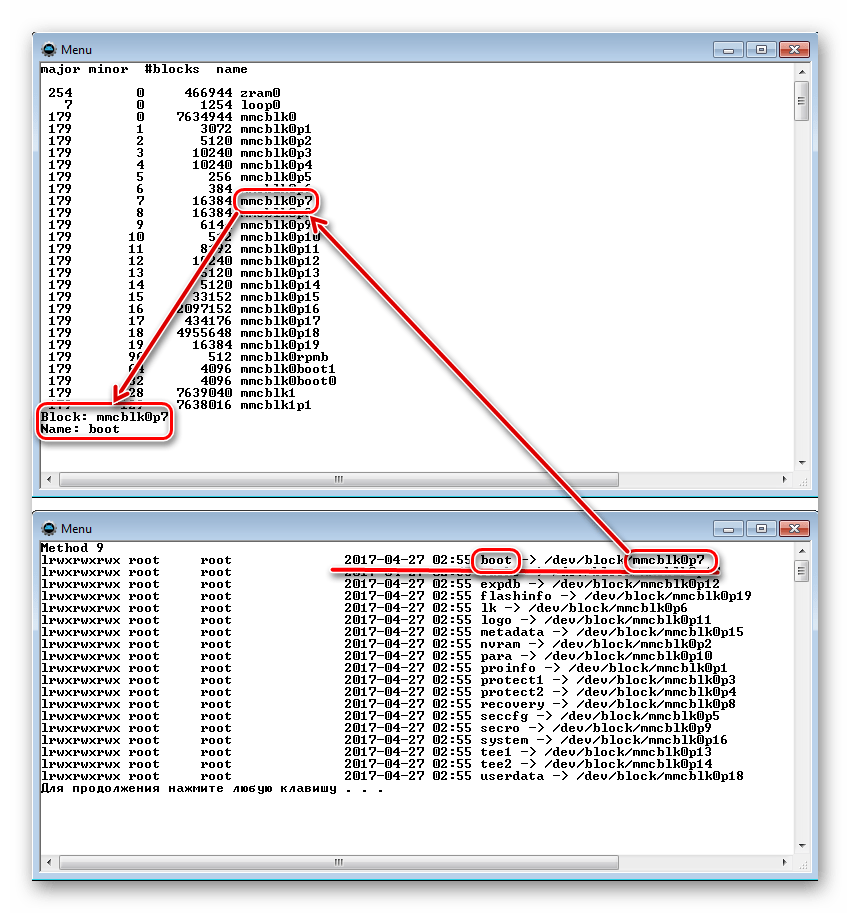
Нажимаем клавишу «Enter».
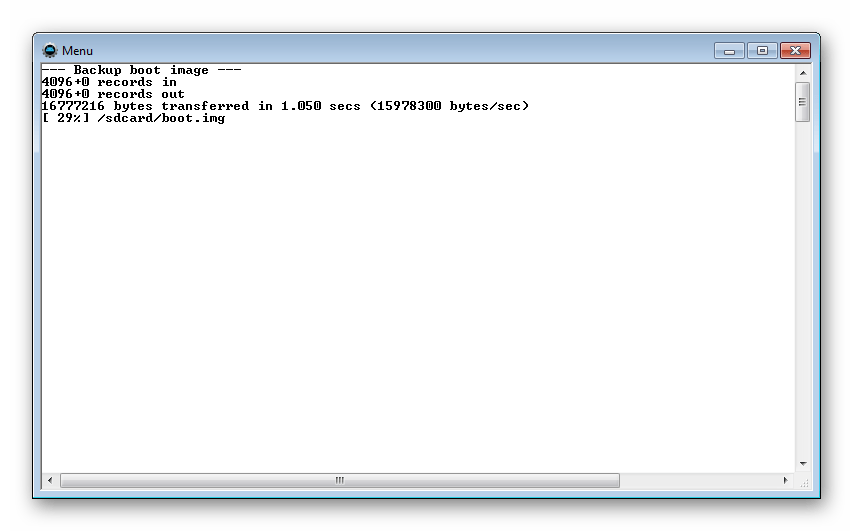
Дожидаемся окончания процесса.

Таким образом, применив один из вышеописанных методов, каждый пользователь любого Android-устройства может быть спокоен – его данные будут в сохранности и их восстановление возможно в любой момент. Кроме того, используя полный бэкап разделов, задача восстановления работоспособности смартфона или планшетного ПК после возникновения проблем с программной частью имеет довольно простое в большинстве случаев решение.
Помимо этой статьи, на сайте еще 12289 инструкций.
Добавьте сайт Lumpics.ru в закладки (CTRL+D) и мы точно еще пригодимся вам.
Отблагодарите автора, поделитесь статьей в социальных сетях.
Помогла ли вам эта статья?
Поделиться статьей в социальных сетях:
Еще статьи по данной теме:
В 6 пункте, ни один метод не сработал, как быть в таком случае?
Александр, здравствуйте! Можете более конкретно указать способ, которым вы пытаетесь создать резервную копию и описать, что именно не получается?
Как сделать бэкап разделов сразу на компьютер? А то на sdcard не вмещается.
Здравствуйте, Андрей. Если коротко, то в описываемой ситуации сразу — никак. Или искать съёмный накопитель достаточного объёма или разбить операцию на несколько этапов — то есть создавать дампы отдельных разделов на карточке, переносить полученное на диск компьютера, очищать карту, выполнять резервное копирование следующих областей…
При попытке осуществить первый способ (на планшете леново) вместо ожидаемого меню вылезло несколько строчек иероглифов с малой примесью латинских букв. Когда удалось оттуда выбраться, планшет, похоже, вернулся в заводское состояние или что-то вроде того — вся моя информация пропала напрочь. Это от непригодности метода для планшетов китайской сборки или я что-то сделала не так? В данных условиях ещё есть смысл делать бэкап?
Здравствуйте, Маргарита. Вы не обнаружили меню TWRP ввиду того, что данное кастомное рекавери не установлено в вашем девайсе. «Несколько строчек иероглифов с малой примесью латинских букв» — это, скорее всего, среда, предназначенная для проведения тестов аппаратных компонентов, инсталлированная в планшет при производстве. Собственно «китайская сборка» планшета тут не причем, у многих Андроид-устройств Lenovo, а также других производителей данный режим присутствует и для проведения определенных манипуляций он необходим. Посмотрите, пожалуйста, на прикрепленное фото, наподобие такой картина наблюдалась у вас?
Здравствуйте!
Как быть если в программе ADB run, при попытке считывания разделов и др. операциях, появляется сообщение:
error: no devices/emulators found?
Николай, здравствуйте! А какой ответ выдает ADB Run в результате выполнения пункта №2 инструкции «Способ 5: Бэкап системы с помощью ADB» из статьи? Каким образом определяется подключенный к компьютеру девайс в Диспетчере устройств?
Игорь, ответ аналогичный:
Вид главного окна ADB:
Fastboot Attached
PQ023555 fastboot
1 — Attached WI-FI / Android Wear 9 — Backup (adb and dd if)
2 — Reboot Android 10 — Screenshot/Record
3 — Fastboot (Flash/Erase) 11 — Install/Uninstall Android Ap
p (APK)
4 — ADB Sideload 12 — Other command
5 — Move (Push/Pull) 13 — Run Script
6 — Unlock Gesture Key / Pin Key 14 — Root Android
7 — Unlock Bootloader 15 — Update ADB and Drivers
8 — Memory and Partitions 16 — Update ADB Run
A — go to adb (manual input) S — go to adb shell (manual input)
У вас драйвер не установлен, необходимый для взаимодействия ПК с девайсом в ADB-режиме, точнее установлен некорректно(ый). «Установка драйверов ADB, Fastboot, Bootloader» — в этом материале есть ссылка на загрузку пакета «Universal ADB Drivers», — это решение проще всего использовать в общем случае. Там же можно найти рекомендации, позволяющие правильно инсталлировать компоненты операционной системы для работы с Андроид-устройствами.
Пока эффект тот же…
Установил с диска(автоматом не захотел устанавливаться) универсальный драйвер от Гугла 11 версия.
Отладка USB, загрузчик, обмен данными включены.
В ADB run ошибка та же, без изменений…
Ну вот есть прогресс)
До этого все операции проводил в fastboot режиме. При включенном в обычном режиме смартфоне, получил лист с директориями. Как же так, во всех описаниях указано что проводить работу с ADB в режиме fastboot?
Как можно сделать полный бекарр системы перед прошивкой без прав root на мтк 64 бит. Oukitel k10000 pro edizione premium, 64gb-rom, 4gb-ram.?
Способ 4: SP FlashTool+MTK DroidTools-в описание только 32бит возможно
Здравствуйте, Андрей. По большому счету MTK DroidTools необходим только для получения скаттер-файла (по сути — перечня адресов разделов в памяти девайса). В ваше ситуации можно просто найти и скачать официальную прошивку для аппарата, предназначенную для установки через SP Flash Tool, распаковать архив и открыть наличествующий в полученном каталоге файл MT6750_Android_scatter.txt. Далее выполните пункты с 5 по 9 «Способа 4» из статьи и в результате получите полный дамп разделов вашего смартфона.
Действительно, модель с характеристиками, указанными вами, даже на официальном сайте производителя отсутствует и прошивку упомянутой версии не найти…. Можно утверждать, что получение рут-прав возможно только после разблокировки загрузчика через TWRP, но до того момента пока в распоряжении не будет пакета с ОС, однозначно предназначенного для вашей аппаратной ревизии, рисковать не стоит. Возможно, вам не следует торопиться. Подождите, пока производитель выложит прошивку и появится проверенный способ осуществить вмешательство в системное ПО аппарата.
Дельный совет, спасибо. Жалко портить,хороший смарт,пододожду.
нету рут и снапдрагон
Здравствуйте! Надо сделать бэкап прошивки на смартфоне Philips V377, но, когда нажимаю на пункт версия прошивки хоть 15 раз, не появляется «вы стали разработчиком», и, соответственно, не получается включить отладку по юсб. Если её не включить, можно ли сбэкапить и прошить заново через sp flashtool и MTK Droid tools?
Куча способов, одни с рутом, другие с кастомным рекавери. Но статья называется «как сделать бэкап ПЕРЕД прошивкой». Так каким образом я буду создавать бекап перед прошивкой, если мне нужно прошиться для создания бэкапа?
по проще нет программ?
Здравствуйте, Алексей. В действительности, ответить на ваш вопрос наиболее правильно можете лишь вы сами, перепрошив телефон, поэксплуатировав его какое-то время под управлением обновленной сборки ОС и сравнив эффективность выполнения нужных вам функций девайса в среде старой и новой сборок Андроид.
Если же рассматривать переход на более новые версии Android с точки зрения безопасности и обеспечения возможности доступа пользователя к различным функциям современных смартфонов, то обновляться, конечно же, нужно. К примеру, многие известные разработчики мобильного софта давно прекратили поддержку своих продуктов в среде мобильной ОС версий ниже 4.4.x, а это означает, что в настоящий момент на ваш устройство не может быть установлено большое количество различных приложений или их обновление. С полным перечнем нововведений в KitKat вы можете ознакомиться по этой ссылке.
Нужно отметить, что вы смешиваете понятия — «скачать версию» и «установить «по воздуху»» на практике взаимоисключающие друг друга операции. То есть, для обновления ОС Android через OTA (расшифровывается «Over-the-Air», что в переводе «по воздуху») в большинстве случаев пользователю нужно перейти в меню «Настройки» своего девайса, найти раздел «О телефоне» или «Об устройстве», откуда вызвать функцию «Обновление системы». Далее, если процедура актуализации сборки ОС возможна, то появиться возможность ее инициировать. Система проверит доступно ли обновление для установленной прошивки, и если таковое наличествует на сервере производителя, загрузит нужные файлы, а затем инсталлирует новые компоненты мобильной ОС автоматически.
Подробнее: Способы обновления ОС Android
Хотелось бы прочитать, что дальше делать с полученным бэкапом. Наличие бэкапа бесполезно, если не знать как им воспользоваться. Допустим я сделал бэкап, успешно перепрошил телефон. Однако все данные, установленные программы потерялись. Какие шаги надо сделать, чтобы их восстановить?
Здравствуйте. О каком конкретно методе/инструменте создания наличествующего бэкапа идет речь?
Ага, теперь у меня есть бэкап к «кирпичу»… качественный, но абсолютно бесполезный, так как рекавери, с помощью которого он делался, был снесен вместе с системой из-за непредвиденного отключения USB-соединения во время прошивки…
Здравствуйте. А почему вы считаете эту ситуацию критической? По сути, вам нужно прошить рекавери и затем восстановить через него прошивку, используя файлы из бэкапа. Если нужны конкретные рекомендации, напишите: модель аппарата, какую среду восстановления использовали для резервного копирования, подробно состояние девайса в текущий момент (висит на бутлого, не включается вообще…), как девайс при подключении к ПК отображается в Диспетчере устройств Виндовс.

Здравствуйте, Максим.
1. Множество img-образов, представляющих собой копии данных из той или иной области памяти мобильного девайса, у вас получилось потому что задействованный метод создания бэкапов предполагает именно такой результат. В дальнейшем вы можете использовать полученные файл-образы для восстановления данных в том или ином системном разделе Android-аппарата для устранения последствий повреждения этого раздела или его возврата в первоначальное состояние. К примеру, стерли рекавери — восстанавливаете работоспособность среды путем записи файла recovery.img в соответствующий раздел памяти устройства. В этом суть способа резервного копирования данных через ADB. Создание цельного файла прошивки, которую можно интегрировать в девайс с помощью какого-либо софта метод не предполагает.
2. Могу ошибаться, но относительно простого инструмента для снятия дампа информации из памяти Android-девайса и сохранения его в формат *.bin не существует, как и «лёгких» способов сборки файла прошивки из отдельных образов. Подобные операции требуют специализированных средств, знаний и высокой квалификации того, кто их выполняет, то есть вряд ли осуществимы в «домашних условиях». Если вы укажете модель своего устройства и ваши конкретные цели (зачем вам создавать bin-файл прошивки, вычитывая данные из своего аппарата, если он вам доступен в готовом виде?), возможно, мы сможем подсказать, как достичь результата более простым путем.
У меня китайский смартфон Agm a2, который не имеет в своей прошивке русского языка вообще в принципе. Статьи о руссификации я изучил и выполнил: да, все программы перестроились на русский, но сама ОС нет. Телефон предназначается человеку, незнакомому с английским, поэтому поменять рингтон, зайти в меню сообщений, добавить контакт — это для него проблема. В итоге на свой страх и риск залил с 4dpa образ с русскоязычной прошивкой, но прежде хотел снять бэкап со своей в том же виде — одним файлом.
Я обычно просто подключал телефон как флешку и бэкапил данные через Линукс (man dd) или программой Handy Backup под Windows. Попробовал метод с Titanium — больше геморроя, но зато программа для бэкапа прямо под рукой. Спасибо!
Данные или разделы? И что прямо они видны? У меня планшет, там нет «как флэшка», там «передача файлов по MTP» и видна только dir юзера, как и должно быть.
Здравствуйте, Владимир. Рассуждения ваши правильные, но, вот претензии, наверное, не по адресу направлены… На нашем сайте мы лишь описываем подходы к реализации тех или иных возможностей различными способами, но не устанавливаем правил и не можем каким-либо образом влиять на принципы, следуя которым можно достичь нужного пользователю результата. Вы же понимаете, что и получение привилегий Суперпользователя и установка модифицированной среды восстановления являются своеобразным взломом Android-устройства и незадокументированными производителем того или иного девайса операциями, а значит, чтобы осуществить их, ищутся обходные пути — не всегда короткие, простые или таковые, которые «понравятся» пользователю. Напишите модель девайса вашего, возможно что-то подскажем. К примеру, некоторые девайсы на Android Nougat и без TWRP рутировать удается….
>чтобы установить TWRP нужны root права
к счастью, не всегда
Уточнение.
>ADB Run на предыдущие команды в виде серийного номера
Это не серийный номер — он 8-значный. это Device ID.
Вопрос. Возможно ли сохранение образов на ПК в случае ADB?
Здравствуйте. Не совсем понятно, как восстановить данные из резервной копии, если использовать способ с SP Flashtool+MTK DroidTools.
Что делать с файлами-образами разделов памяти устройства? Их нужно использовать так же, как и при перепрошивке телефона? (Я просто не знаю, какие файлы обычно используются для прошивки)
где ответ на вопрос анонима мне тоже интересно. до середины речки доставили а дальше сами?
Здравствуйте, Вазген. Комментируемая статья озаглавлена «Как сделать бэкап Android-устройства перед прошивкой», то есть предполагается, что способ переустановки системного ПО девайса уже определен, информация о нем получена пользователем и ему ясна. Другими словами шить мы уже умеем (пересекать указанную вами речку) или хотя бы теоретически понимаем как это сделать, но для перестраховки (стоим на берегу) делаем бэкап — так что ваши указания на недоговорённости в материале не совсем обоснованы. И вообще в той форме, в которой это делаете вы, помощи и советов, кажется, не просят…
Все же, к конкретному вопросу, — полученный через SP FlashTool и MTK DroidTools пакет файлов по сути представляет собой готовую прошивку, предназначенную для установки в MTK-девайс с помощью первой из указанных программ. То есть интегрируете в смартфон сохраненные заранее образы системных разделов памяти и в результате восстанавливаете его в состояние на момент создания бэкапа. Алгоритмы работы с SP Flash Tool в аспекте установки прошивок описаны в следующей статье:
Спасибо. Извиняюсь, действительно нетактично попросил совета.
Здравствуйте. Процессор МТ6735Р, по Вашему совету получил файл ROM_0, взяв скаттер из оф. прошивки. А вот дальше как быть? 10,11 пункты способа 4 не получаются, т.к. тел же не определяется в МТК Droid Tool. Способ 5 не подходит, рута нет. Есть какие-либо варианты? Спасибо.
Здравствуйте, Игорь. По большому счёту поиск варианта действий зависит от конечной цели, которая преследуется… К примеру, «Способ 4» из статьи — решение для получения возможности восстановить работоспособность системного ПО после неудачного вмешательства на MTK-девайсах, для которых нереально найти официальную, устанавливаемую с помощью SP Flash Tool прошивку, — не ваш случай, так как судя по всему, пакет образов и скаттер-файл для своего смартфона вы скачали… «Способ 5» подходит, если нужно получить возможность вернуть системные разделы Android-устройств и данные на них в состояние до каких-либо планируемых изменений — скорее применимо, если вы серьёзно модернизируете ОС и хотите зафиксировать полученный на определенном этапе такой работы результат, но так как рут-права на устройстве не получены, можно сделать вывод, что и изменений особо не вносилось…. Таким образом, в большинстве случаев вполне достаточным будет сохранить пользовательские данные (фото, видео, контакты, документы) путем прямого копирования на диск ПК/в облачный сервис и/или использования возможностей синхронизации, предоставляемых Google-аккаунтом. Далее прошивайте телефон как задумали, сохраненные вне его хранилища файлы восстановите. А если в процессе перепрошивки возникнут сбои и проблемы, просто инсталлируете официальную систему через ФлешТул. Конечно же, необходимо помнить, что риск «убить» программную часть смартфона полностью без возможности восстановления есть в любом случае и не один бэкап не гарантирует на 100%, что производимое в работу Android вмешательство не приведет к таким последствиям.
Если есть какие-либо конкретные вопросы или требуются дополнительные рекомендации, напишите модель девайса и что вы хотите произвести в отношении его программной части, желательно подробно.
Большое спасибо за подробный ответ. У меня видимо фобия после того как прошил DoogieX5max pro включая прелоадер, и он не запустился. Шил флештулом, прошивка из родной темы из 4пда. Возможно это просто совпало с отвалом флеши (тел падал и в результате бутлуп). А сейчас хочу прошить (да собственно уже прошил +TWRP) PHILIPS S396. Перед прошивкой просто снял дампы emmsboot1, boot2 и emmc user тем же флештулом. Я ведь правильно понял, что если возникнут проблемы, я могу так же загнать эти блоки на место в свои ячейки?
И новый вопрос: на родной прошивке этот Филипс при каждой загрузке показывает, что идет «оптимизация приложений». Уходит минут 5-7 на это. Я хочу сделать из него интернет-радио в машину (с автовключением при зарядке и MacroDroid), поэтому меня такой долгий вариант не устраивает. Что скажете?
1. По поводу Doogee X5 MAX Pro — скорее всего не от своей ревизии прошивку использовали. Если еще не расстались с аппаратом — попробуйте прошить прелоадер отдельно, то есть через SP Flash Tool в режиме «Download Only» и установив галочку исключительно возле «preloader». Поскольку терять уже нечего, если нет возможности определить аппаратную версию телефона однозначно достоверно, используйте различные пакеты прошивок для разных ревизий поочередно, — возможно удастся восстановить запуск и/или устранить ошибки прошивальщика, препятствующие перезаписи разделов… Затем и в дальнейшем инсталлируйте прошивку без прелоадера, — как в статье у нас на сайте о работе с предшествующей моделью производителя рекомендуется, но используя пакет образов для Pro.
2. Что касается Philips S396 — указанная проблема изначально официальной прошивкой демонстрировалась или, возможно и как часто бывает, — после (если имело место) получения рут-прав через кастомное рекавери? В любом случае, здесь сложно рекомендовать конкретные решения, только искать/пробовать устанавливать разные версии ОС для модели и/или на кастомные прошивки обратить внимание в поиске системы, где явление наблюдаться не будет… Для решения вашей текущей задачи по большому счёту ведь всё равно, какой вариант операционки задействовать, лишь бы функционировал быстро. Добавлю, что хотя и нет большого опыта по Android-девайсам Philips, но на тех, с которыми приходилось сталкиваться официальные прошивки с хорошей стороны себя не показывали, а кастомы позволяли более-менее наладить выполнение смартфонами нужных пользователям функций.
P.S. «Перед прошивкой просто снял дампы emmsboot1, boot2 и emmc user тем же флештулом. Я ведь правильно понял, что если возникнут проблемы, я могу так же загнать эти блоки на место в свои ячейки?» — в теории, да все верно, но какой смысл имеет процедура при наличии пакета официальной прошивки для модели, устанавливаемой через SP Flash Tool!? А вот дамп «nvram» сохранить следовало бы, точно по модели Philips S396 не подскажу, но на MTK в целом повреждение раздела и в результате потеря IMEI — частое явление.
Спасибо за ответ.
1. Насчет Doogie: пробовал разные прошивки, и шить прелоадер отдельно, и даже записывать его дамп на свое место — все процедуры оканчивались успешно, но тел ни разу не включился. Прочитал что это как раз симптомы неисправной флеш. С виду все прошивается, но результат нулевой.
2. По поводу Филипса — выбор прошивок увы не богат. Нашел только две официальных под FT, и корявый СМ 12 ( который встал с бутлупом). Так что здесь не очень разгонишься.
На этом же сайте в другой ветке есть советы по устранению постоянной оптимизации приложений, там пользователям помогает выключение синхронизации или удаление Google. В моем случае пока не помогло. Очистки кэша также не спасают. Ковыряю дальше.
P.S. Постоянную оптимизацию приложений давал SuperSU. Сделал рут Magiskom, все нормально. Тут же за 10мин запилил включение при подаче питания и запуск интернет-радио, а также выкл при снятии питания. С MacroDroid — одно удовольствие, так что задумка удалась, завтра пойду устанавливать. Всем спасибо за участие.
Здравствуйте, Александр. Не совсем понятно какой алгоритм установки Android 10/11 на указанный аппарат вы наметили… Ведь дело здесь не только в параметрах Vernee Thor E, но в большей степени доступности готовых для этого смартфона решений на базе современных версий ОС (только если вы не решили создавать/адаптировать созданную для отличного от вашего девайса прошивку самостоятельно — тут точно не подскажем, слишком многогранный, сложный и вообще не всегда эффективно реализуемый процесс). По идее, нужна кастомная прошивка на базе желаемой версии Андроид, включающая в себя все необходимые для запуска и работы компоненты (в том числе «драйверы» для функционирования аппаратных модулей девайса), и созданная именно для вашей модели. Но вот лично мне подобных решений для Vernee Thor E найти не удалось, во всяком случае на вызывающих доверие ресурсах, да и судя по модели процессора, сомнительно, что они существуют.
Касаемо рисков — они всегда имеют место, но в вашей ситуации и с тем опытом, который у вас имеется, особо переживать не стоит. Вы можете пытаться устанавливать через TWRP, по сути, любые пакеты, которые считаете подходящими для достижения своих целей, — в большинстве случаев интеграция «не подходящих девайсу» компонентов не произойдёт и завершится ошибкой. Наибольшая же неприятность которая в результате может случиться — это не способная запуститься ОС — восстановите работоспособный вариант из резервной копии. Если же и рекавери из-за каких-либо неверных действий «выйдет из строя» — прошьёте официальную систему аппарата через SP Flash Tool и затем инсталлируете TWRP заново.
Спасибо за такой полный и обстоятельный ответ, затею перепрошить на 10 и 11 версию пока не утратил, но теперь гораздо чётче и ясно представляю, с чем прийдётся столкнуться. Хотя если честно, теперь то есть понимание, что сделать задуманное вряд ли получится.
Покупал смартфон только лишь с одной целью — покопаться в его «потрохах» и немного разобраться в Андроиде (Windows более или менее знаю), в силу возвраста пользуюсь кнопочным телефоном, который меня полностью устраивает, но шагать в ногу со временем желание есть.
Ещё раз спасибо!
Здравствуйте, Андрей. По поводу сохранений данных приложений в Android самым правильным будет сказать, что здесь нет единого рецепта. Всё зависит от конкретного софта и практически каждое используемое средство нужно рассматривать индивидуально. К примеру, прогресс большинства полученных из Google Play Маркета игр сохраняется сервисом Google Play Игры, то есть для подключённых к нему приложений после переустановки ОС достаточно будет авторизоваться в своём аккаунте и можно будет продолжить прохождение. А вот в таком ПО, как мессенджеры, — разновариантно: Telegram сохраняет чаты и данные автоматически на своих серверах — по сути пользователю вообще ничего делать не нужно, данные не теряются при любых «переездах» клиента системы; а в Viber и WhatsApp необходимо применить для создания бэкапа и восстановления информации из него впоследствии один из предусмотренных разработчиками отдельных инструментов…
Читайте также:
Резервное копирование чатов в Viber и WhatsApp
Восстановление данных в мессенджерах Viber и WhatsApp
Таким образом, невозможно указать наиболее правильный путь для конкретной совокупности приложений. При желании максимально перестраховаться, примерно так будет наиболее рационально: на планшете синхронизируйте все что возможно с Google Аккаунтом, сделайте резервную копию данных в облако его средствами. Откройте приложения, которые содержат наиболее важные для вас данные, выполните резервное копирование предусмотренными там средствами, если таковые наличествуют. Контент скопируйте отдельно, например на диск ПК. Если есть время, желание и «лишний» Android-девайс, можно посмотреть как всё получится по итогу восстановления: сбросьте настройки и удалите пользовательские данные на втором устройстве, на этапе первоначальной настройки его ОС выберите «Восстановить из резервной копии Google» и введите учётную запись «корпорации добра», к которой привязан планшет. После запуска Android увидите в реальности что восстановилось, а что «потерялось», сможете вернуть данные в тех приложениях где это делается отдельно, и точно сможете определить, какие объекты на предполагаемом к перепрошивке устройстве требуют дополнительного внимания.
Здравствуйте, Игорь. Понятно. Спасибо за ответ. С гуглом и аккаунтами все понятно. Вопрос по тем приложениям которые не привязаны к какому либо аккаунту и нигде не синхронизируются. Например майнкрафт не из гугл плея.
Задайте вопрос или оставьте свое мнение Отменить комментарий
Источник