Как записать видео с экрана смартфона


Содержание
Содержание
Записать стрим мобильной игры на смартфоне, инструкцию каких-то настроек для родителей — мало ли для чего вам может понадобиться запись видео с экрана смартфона. Как это сделать разными способами?
Запись с экрана программными средствами на Android
Вплоть до версии Android 10 функция скринкаста во встроенном ПО отсутствует. На стадии подготовки к релизу последней версии, пользователи заметили скринкаст в списке экспериментальных функций, доступных для разработчиков. А уже с официальным появлением Android 10 запись видео с экрана стала доступна и без особых танцев с бубнами.
1. Откройте верхнюю панель быстрого доступа к функциям и найдите значок видеокамеры. Нажмите на него, предоставьте все необходимые разрешения для записи видео и звука. Готово! Можно пользоваться.
2. Если вы не нашли пункт скринкаста в панели, нажмите на карандашик, перейдя в раздел редактирования панели. Пролистните список функций вниз и поищите нужный пункт среди ПО, не попавшего в быстрый доступ. При необходимости перетащите значок скринкаста в область уведомлений.
Запись с экрана программными средствами на iOS
Запись скринкаста на iPhone тоже стала доступной не так давно — только с версии iOS 11.
1. В настройках выберите «Пункт управления», зайдите в «Настроить элементы управления» и нажмите на плюсик слева от параметра «Запись экрана».
2. Чтобы функция появилась в быстром доступе, вернитесь на главный экран и потяните нижнюю часть экрана. В «Пункте управления» появится значок скринкаста в виде красной иконки видеозаписи. Перетащите ее на основной дисплей. Готово!
3. По умолчанию запись пишется без звука. Чтобы добавить разрешение для микрофона, нажмите на значок скринкаста с усилием — откроется меню, где можно включить микрофон.
Сторонние приложения для скринкаста
Если у вас более старые версии Android или iOS, записывать видео с экрана смартфона можно и сторонними приложениями. В целом, у всех программ для скринкаста схожий функционал без лишних примочек. Мы выбрали несколько самых популярных и интуитивно понятных приложений.
DU Recorder
DU Recorder — одна из самых простых и удобных программ. В интерфейсе более 20 бесплатных языков, бесплатный функционал и, что особенно приятно, никакой рекламы!
Программа не только позволяет записывать видео, но и обладает гибкой системой настроек. Можно выбрать качество записи видео, звука, частоту кадров, ориентацию записи, путь сохранения файлов и так далее.
При запуске программы на экране появляется плавающий значок видеокамеры. Подготовившись к записи, достаточно нажать на нее, и откроется меню управления — старт, пауза, стоп. Как только вы закончите запись, значок можно быстро удалить с главного экрана — начните перетаскивать его в сторону и появится кнопка удаления.
DU Recorder — полностью интуитивно понятное и удобное приложение. Причем в нем также можно редактировать полученное видео, снимать с него скриншоты и даже сразу же настраивать трансляцию в социальные сети, в том числе Youtube.
AZ Screen Recorder
AZ Screen Recorder доступен даже на самых старых версиях Android. Функционал в целом похож на DU Recorder — тоже можно выбирать разрешение, битрейт, формат кадра и так далее. Все эти опции совершенно бесплатные и без рекламы. Есть и платные дополнения — в основном это украшательства для видео типа рисования на экране, создания гифок и т. д.
Здесь точно также при включении приложения на экране появляется плавающее меню управления записью. По субъективным ощущениям — чуть менее удобное, чем у DU Recorder.
Screen Recorder
Основное отличие Screen Recorder — эта программа полностью интегрируется с системой, добавляя свою кнопку в область уведомлений. По умолчанию устанавливается на английском языке, но в настройках можно поменять на русский. Функционал стандартный — можно настраивать формат, разрешение и другие опции записи. Кроме прочего, есть еще отображение нажатий по экрану — удобно, если вы записываете какие-нибудь инструкции.
отличное приложение для записи экрана (мой выбор), добавляет свою кнопку в область уведомлений, имеет массу настроек (например, можно добавить наложение видео с камеры) и полностью без рекламы. На телефонах с Android 10 и новее может записывать системные звуки, на более старых версиях — только с микрофона. По умолчанию приложение запускается на английском языке, но в настройках можно включить русский язык интерфейса.
Google Play Games
А этот способ подойдет, если вы решили стримить мобильные игры, записывая процесс игры на видео. Из достоинств — скорее всего, вам не придется ничего устанавливать дополнительно.
Откройте приложение «Play Игры» и зайдите в раздел Библиотека. Найдите нужную установленную игру в списке, зайдите в нее. В правом верхнем углу нажмите на значок видеокамеры.
Вуаля — игра запускается, видеозапись начинается. Обратите внимание, что тут самый настоящий стрим — записывается не только главный экран, но изображение с фронтальный камеры.
Источник
Подборка лучших приложений на Android для записи экрана с аудио
Несколько удобных и функциональных приложений для создания скринкастов со звуком на Android-смартфоне. Все бесплатные и могут работать без root. Выбрали для вас 8 самых удачных на наш взгляд.
Полноценно записывать внутренний звук с устройств при записи экрана пользователи смогли только с выпуском Android 10. Если вы все еще не опробовали данную функцию, вот вам топ лучших приложений для записи экрана со звуком.
1. Screen Recorder
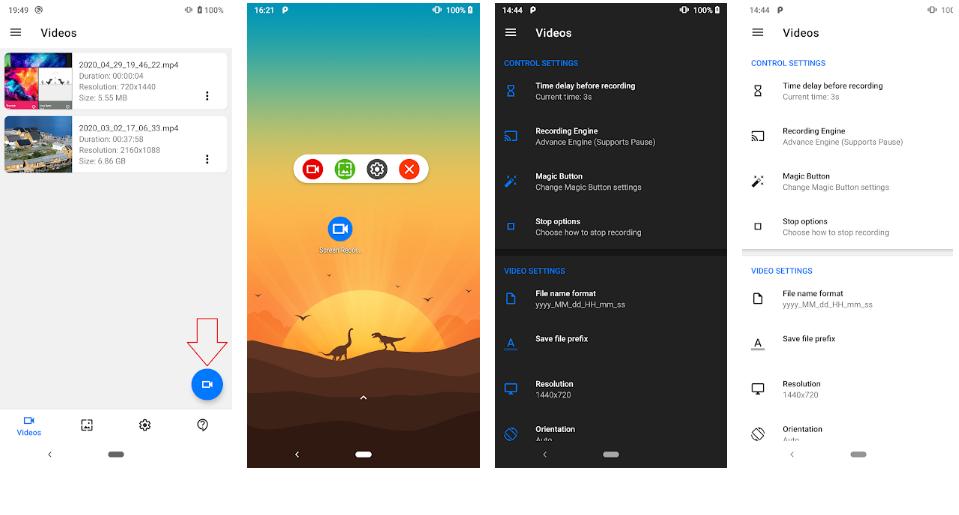
Преимущества: нет рекламы, расширенный функционал и возможность рисовать заметки.
Приложение, охватывая весь возможный функционал, полностью оправдывает ожидание пользователей: снимки экрана и непрерывная запись, запись звука из динамиков или изнутри. Screen Recorder работает с двумя камерами, дополнительно во время сеанса можно оставлять заметки на экране.
2. ADV Screen Recorder
Преимущества: запись внутреннего звука с Android (только для Android 10), добавление текстов и баннеров с полной настройкой при записи экрана.
Данное приложение работает так же хорошо, как и как упомянутое выше, но запись экрана здесь ведется посредством двух механизмов – Default и Advanced. Обычные функции типа паузы, рисования, поддержки двух камер, обрезки остаются неизменными.
Такие подборки мы постоянно публикуем в нашем Telegram-канале. Стоит на него подписаться 😉
3. Super Screen Recorder
Преимущества: высокий рейтинг и популярность среди пользователей, широкий спектр возможностей.
Высокий рейтинг в Google Play указывает на лидерство приложения, которое с легкостью справляется с любыми задачами: запись экранов с различными разрешениями (до 1080p), частотой кадров (до 60FPS) и битрейтами (до 12 Мбит/с). При желании можно приостанавливать и возобновлять запись, а для работы с длинными видеороликами доступна поддержка внешней памяти. Приложение поддерживает запись звука и добавление фоновой музыки, а также встроенный анимированный GIF Maker.
4. MNML Screen Recorder
Преимущества: приятный интерфейс.
Приложение максимально доступное и понятное: в центре находится главная кнопка, которая начнет запись экрана, как только вы предоставите разрешение. Приостановить и продолжить запись экрана можно. Также вы можете записывать звук со своего микрофона, хотя приложение еще не добавило встроенную поддержку звука для устройств Android 10.
5. Screen Recorder With Facecam & Screenshot Capture
Преимущества: бесплатный и не требующий авторизации встроенный редактор для скриншотов.
Популярное приложение в Google Play поддерживает запись экрана со встроенным звуком и микрофоном. Второстепенно – поддержка лицевой камеры, плавающие клавиши для управления сеансом записи, рисование, обрезка и встряхивание телефона для завершения сеанса. Редактор способствует не только видоизменению скриншотов, а и созданию коллажей.
6. Screen Recorder, Video Recorder, V Recorder Editor
Преимущества: приложение типа «все в одном», индивидуальные настройки.
Чем особенно данное приложение? Начните запись в одно касание, а интуитивно понятный интерфейс позволит производить записи во время игр, видеозвонков, шоу прямого эфира. Редактирование также доступно. Здесь есть уникальная функция контроля скорости для изменения скорости видео. Приложение обладает модными фильтрами, стикерами, более чем 100 бесплатных тем и библиотекой лицензионной музыки, которую можно накладывать поверх созданных экранных записей.
7. Screen Recorder With Audio And Facecam & Editor
Преимущества: запись всех видов звука, широкий спектр доступных функций.
Приложение является одним из нескольких в магазине Play, которые поддерживают запись экрана с внутренним звуком, что позволяет записывать видеовызовы с семьей или игровой сеанс. Устройство записи объединено с функциями редактирования видео, включая кадрирование, субтитры, музыку, скорость видео, объединение, снимки экрана и рисование. Остановить и приостановить диктофон можно механическим встряхиванием устройства.
8. Screen Recorder With Facecam & Screenshot Capture
Преимущества: бесплатное приложение, использование кнопки питания смартфона.
Бесплатное приложение от Google Play, насчитывающее более 53 000 пользовательских оценок, позволяет записывать экран со звуком и фронтальной камерой. Его основной особенностью является идея делать снимки экрана, нажав кнопку питания, и начинать запись голоса одним нажатием. Есть плавающие клавиши, которые упрощают действия, а видеоредактор позволяет обрезать, изменять скорость, добавлять музыку, интро и субтитры.
Тогда можно поддержать её лайком в соцсетях. На новости сайта вы ведь уже подписались? 😉
Или закинуть денег на зарплату авторам.
Или хотя бы оставить довольный комментарий, чтобы мы знали, какие темы наиболее интересны читателям. Кроме того, нас это вдохновляет. Форма комментариев ниже.
Что с ней так? Своё негодование вы можете высказать на zelebb@gmail.com или в комментариях. Мы постараемся учесть ваше пожелание в будущем, чтобы улучшить качество материалов сайта. А сейчас проведём воспитательную работу с автором.
Если вам интересны новости мира ИТ также сильно, как нам, подписывайтесь на наш Telegram-канал. Там все материалы появляются максимально оперативно. Или, может быть, вам удобнее «Вконтакте» или Twitter? Мы есть также в Facebook.
Источник
8 бесплатных приложений для записи экрана в Windows, Mac, iPhone, Android


Содержание
Содержание
Для создания видеоинструкций, записи собственных летсплеев и многих других задач пригодится функция записи экрана. К счастью, для ее использования никаких танцев с бубнами не понадобится, поскольку в сети можно найти бесплатные программы не только для персональных компьютеров, но и мобильных устройств. Давайте рассмотрим некоторые из них.
Для Windows
Список софта для самой популярной ОС насчитывает больше десятка вариантов. Если говорить о конкретно бесплатных решениях, а точнее «пробниках», то здесь можно выделить Bandicam и Movavi Screen Recorder. Оба варианта имеют бесплатную ограниченную версию, но вполне подходят для главной задачи — записи экрана.
Bandicam
Bandicam — одна из самых известных программ, которая получила популярность благодаря интуитивно-понятному интерфейсу и достаточно продвинутому функционалу. Первое, что можно отметить — это впечатляющий выбор области записи. Вы можете указать весь экран, самостоятельно отчертить область или выбрать прямоугольник из популярных разрешений вплоть до 4К. Предусмотрительно есть и режим записи зоны вокруг курсора, и даже игровой режим со считыванием потока от DirectX.

В качестве источника также можно указать веб-камеру или устройство, подключенное через HDMI. Реализована поддержка горячих клавиш. Помимо продолжительности записи отображается и размер ролика в реальном времени, что достаточно удобно. Доступны форматы AVI и MP4 с подробной настройкой параметров, включая кодек, битрейт и многое другое.

В бесплатной версии придется терпеть небольшой водяной знак с названием программы в верхней части окна и ограничение длительности записи на 10 минут.
Movavi Screen Recorder
Софт Movavi Studio включает в себя несколько программ, каждая из которых нацелена на конкретный тип задач. Если говорить о записи экрана, то здесь можно скачать Movavi Screen Recorder. Функционал максимально простой — выбираете удобную область записи и жмете по красному кружочку. Приятный бонус — софт может самостоятельно определять размеры окон открытых программ, достаточно один раз кликнуть, а не вымерять по пикселям.

В запись также можно включить отображение нажатий клавиш, подсветку курсора мыши с реакцией на нажатия. А вот захват системного звука в пробной версии будет недоступен, но можно воспользоваться подключенным микрофоном. Формат записи — MP4 с возможностью выбора частоты кадров.

Movavi Screen Recorder также оставляет водяной знак, но в отличие от Bandicam надпись красуется по самому центру, что делает просмотр роликов затруднительным.
MAC OS
Выбор софта для десктопной операционной системы от Apple также впечатляет. К слову, пакет Movavi выпускается и для MAC, но можно изучить несколько других альтернатив.
Monosnap
Monosnap — это максимально простой вариант для MAC OS, когда вам не нужны различные заморочки с настройками и продвинутые функции. Софт представляет собой аналог всем известных «Ножниц» для Windows и позволяет делать скриншоты определенной области рабочего стола. А вот дополнительная функция — как раз запись видео.

Управление максимально упрощено — выбираете необходимую область и нажимаете на «запись». К сожалению, растягивать окошечко придется вручную. Зато можно добавлять по ходу съемки стрелочки и окошечки, которые будут крайне полезны при составлении инструкций.
Водяные знаки отсутствуют. Опробовать Monosnap могут также пользователи и Windows.
OBS Studio
OBS Studio прекрасно подойдет для начинающих стримеров, а также окажется полезной при создании каких-либо мастер-классов. Скачать ее можно не только на MAC OS, но и Windows.
Функционал достаточно впечатляющий. В качестве источника можно выбрать как весь экран, так и отдельные окна. Одна из самых удобных возможностей — добавление неограниченного числа сцен с индивидуальным источником, каждую из которых можно поместить в произвольном месте экрана. Практически для всех действий задается включение и выключение по горячим клавишам.


Android
Снять собственный обзор на мобильное приложение или игру не составляет труда, если воспользоваться программами для записи экрана. Рассмотрим пару самых высоко оцененных приложений среди пользователей.
Super Screen Recoder
Функциональный и очень простой софт, которым всего за пару кликов можно сделать запись экрана смартфона. К достоинствам стоит отнести небольшую полупрозрачную кнопку, через которую легко поставить запись на паузу или остановить. Она отображается поверх всех окон и перемещается по всему экрану. Крайне удобно, поскольку не приходится лезть в саму программу или верхний тулбар.
В настройках выбирается качество записи, частота кадров, ориентация и другие параметры. Как ни странно, есть настройки и водяного знака. Можно даже добавлять собственный текст, например, с названием вашего блога. Есть реклама, но не столь надоедливая, как могла быть. В платной версии RPO ее можно отключить.

Самое приятное, что Super Screen Recoder — это еще и небольшая видеостудия. Прямо со смартфона можно быстро обрезать видео, добавить наклейки, наложить музыку, изменить скорость воспроизведения и даже создать GIF анимацию. Идеальный вариант для «ТикТокеров» и «Инстаблоггеров».
Запись экрана XRecoder
XRecoder — еще один любимчик публики, на счету которого больше 50 миллионов скачиваний. По сути, это практически полный клон уже рассмотренного Super Screen Recoder — наличие перемещаемой поверх окон кнопки с выпадающими настройками, выбор режима записи и практически аналогичные настраиваемые параметры. Если предыдущий софт по каким-либо причинам у вас не работает или сбоит, смело пробуйте эту программу.
Дополнительно в XRecoder есть панель рисования. Прямо во время записи можно подчеркивать важные места, а потом буквально одним кликом стирать нарисованные фигуры. Под этот режим предусмотрена отдельная полупрозрачная иконка, которую можно спрятать в любой части экрана.

Встроенный редактор видео включает функции обрезки, ускорения или замедления, наложения музыки с текстом. Полезен режим смены пропорций, например, под заливку на YouTube или в Instagram. Местами встречаются рекламные баннеры, но агрессивными их не назовешь.
Сразу же отметим, начиная с iOS 11, в iPhone и iPad уже предусмотрена функция записи экрана «с коробки». Хотите больше, тогда знакомьтесь с нашими претендентами.
DU Recoder
Приложение DU Recoder получило массу положительных отзывов от пользователей. И не зря. С его помощью можно не просто записывать видео, но и транслировать картинку в YouTube, Facebook и Twitch. Предусмотрены даже частные трансляции.

Среди других полезностей пользовательские водяные знаки, живые темы, настройки паузы и, конечно же, редактор видеозаписей. Набор вполне классический — от обычной обрезки вплоть до записи голоса и наложения фильтров.
К сожалению, часть из этих функций доступна только в премиум версии. Однако оставшихся возможностей вполне достаточно для простейшего редактирования записи без переноса на персональный компьютер.
Screen Recorder+
Говорим мы о Screen Recorder+ от Softin Technology Co., Ltd., поскольку с названием создатели решили не выдумывать. Еще один популярный софт для iOS, который предлагает множество «фишек» для геймеров.
Доступен выбор формата и разрешения, функция вещания на YouTube и запись собственных комментариев. Есть возможность добавлять свои реакции Face Cam для определенных видео. Фишка программы — интересные стикеры и даже несколько популярных мемов, которые легко встроить прямо в ролик.

Не забыли про интуитивно-понятный редактор. Возможностей немного, но с простым интерфейсом разберутся даже новички. В программе есть больше 100 треков для создания фоновой музыки, но если этого окажется мало, никто не запрещает подгрузить собственную музыку из библиотеки iTunes. Единственный минус — для работы нужна iOS 11 или выше, поэтому старые гаджеты на 7-9 версиях в пролете.
Источник
Лучшие программы для записи видео с экрана на Android

Сейчас существует множество приложений, для записи происходящего на экране смартфона. В этой статье мы расскажем о лучших из них.
Многим известен тот факт, что операционная система Android умеет создавать скриншоты. Но в некоторых случаях этой функции недостаточно. Бывает так, что хочется создать полноценную запись видео, чтобы затем поделиться ею со своими друзьями. Но захват видео — это уже нетривиальная задача, которая по плечу лишь сторонним утилитам. В сегодняшней подборке речь пойдет о том, как записать видео с экрана Android.
AZ Screen Recorder
Разработчики этой утилиты стараются сразу упомянуть о том, что их творение функционирует без root — в Google Play сей факт даже выведен в наименование программы. Но что же умеет приложение? Ведь обойтись оно без ограничений не могло, так как их накладывает сама операционная система.
На самом деле программа позволяет вести запись видео с экрана на большинстве смартфонов, вне зависимости от установленной версии Android. Запустить процесс съемки можно буквально в один тап, если вы разместили на рабочем столе соответствующий виджет. При этом писаться может не только звук системы, но и данные, поступающие с микрофона. Это очень полезно в тех случаях, если вам нужно записать видеоурок, касающийся мобильной операционки. А ещё утилита умеет ставить запись видео на паузу — редкий конкурент способен этим похвастаться.
Скачать AZ Screen Recorder можно совершенно бесплатно. Но если вы расщедритесь на определенную сумму, то получите дополнительный функционал. Например, разработчики предоставят вам GIF-конвертер, видео-триммер, а также возможность рисовать на экране.
Достоинства:
- Распространяется бесплатно. Не требует root-прав. Отсутствие рекламы. Нет ограничений по времени. Удобный виджет, позволяющий начать запись в одно касание. Возможность поставить запись на паузу. Выбор разрешения и битрейта. Возможность записывать звук с микрофона. Ещё более богатый функционал в платной версии.
Недостатки:
- При записи в Skype может отключаться микрофон. Возможны проблемы с созданием скриншотов.
Оценка: 8/10

Запись видео с экрана
Ещё одно приложение для записи видео, которое радует стабильной работой. Его тоже можно скачать бесплатно, после чего приобрести PRO-версию, если вам захочется получить расширенный арсенал возможностей. Программа позволяет записывать видео в высоком качестве и отправлять его в «облако» или социальную сеть.
Разработчики заявляют, что их творение идеально справляется с записью игрового процесса, а также с созданием своеобразного видео-учебника — когда пользователь рассказывает о возможностях операционной системы или какой-нибудь утилиты. Также приложение позволяет сохранить на память общение с другими людьми посредством Skype. Само собой, здесь имеется возможность записи с микрофона, без чего сложно представить нормальную съемку разговора.
Наиболее интересной функцией данной программы являются предустановки. Вы можете настроить качество картинки по своему желанию и сохранить свой выбор в виде отдельной опции. Так можно создать множество предустановок, что позволяет в будущем не тратить время на выбор разрешения, битрейта и прочих параметров.
Достоинства:
- Запись видео длиной до одного часа. Скачать программу можно бесплатно. Не требует root-доступ. Присутствует возможность использования микрофона. Простой и понятный интерфейс. Возможность сохранения параметров в виде предустановок. Таймер обратного отсчета и другие полезные функции.
Недостатки:
- Многие из вышеупомянутых функций имеются только в PRO-версии. Проблемы с работоспособностью на некоторых устройствах.
Оценка: 6/10
ScreenRecorder
Одна из наиболее простых программ, предназначенных для того, чтобы снимать видео с экрана смартфона или планшета. Отличается уж совсем упрощенным интерфейсом. Пользователю необходимо открыть приложение, после чего нажать кнопку «Start». Через 5 секунд начнется запись видео. За это время можно свернуть программу. Для окончания съемки нужно лишь нажать кнопку «Stop», которая находится в панели уведомлений.
На самом деле эта утилита богата всевозможными настройками. Но найти многие из них можно только в платной версии, что не может не огорчать. Впрочем, стоит она всего 50 рублей — если вы действительно хотите получить качественное видео, то точно сможете расщедриться на такую ничтожную сумму.
ScreenRecorder позволяет сопровождать запись звуком, пишущимся с микрофона. А функционал PRO-версии является чуть более расширенным. Также она может похвастать отсутствием рекламы, которая в бесплатной утилите ScreenRecorder способна раздражать. Следует отметить, что приложение стабильно функционирует без root только на Android 5.0 и более свежих версиях операционной системы. На предыдущих версиях операционки root-доступ всё же понадобится.
Достоинства:
- Присутствие таймера обратного отсчета. Максимально упрощенный интерфейс. Можно записывать звук с микрофона. Длина видеороликов ограничена лишь объемом свободной памяти. Платная версия стоит очень недорого.
Недостатки:
- Реклама в бесплатной версии. Многие функции имеются только в платном варианте программы.
Оценка: 7/10
Rec. (Screen Recorder)

На очереди программа для записи видео с экрана Android, которую можно легко спутать с одной из рассмотренных ранее утилит из-за ее названия. Да и в плане функционала она не имеет серьезных отличий от конкурентов. Здесь тоже имеется возможность настройки разрешения и битрейта. Порадовать должна функция выбора продолжительности обратного отсчета — это необязательно должны быть традиционные 5 секунд. Также разработчики предоставляют возможность дать видеоролику определенное имя.
К сожалению, бесплатная версия программы не имеет богатого функционала. Практически все полезные опции перенесены в PRO-версию. В частности, в ней время записи увеличено до одного часа. Также пользователю предоставлена возможность записи звука при помощи встроенного в девайс микрофона. А ещё здесь имеется поддержка предустановок, каждая из которых содержит в себе сразу несколько параметров видео.
Достоинства:
- Легкое включение и выключение записи видео. Базовый функционал распространяется бесплатно. Настраиваются таймер обратного отсчета, битрейт и разрешение. Время видеозаписи почти не ограничено (со звуком — 1 час). Возможность использования встроенного микрофона. Легкий в освоении интерфейс.
Недостатки:
- Достаточно дорогая платная версия. Большая часть функционала имеется только в PRO-версии. Нестабильно или вообще не работает на некоторых устройствах.
Оценка: 5/10
Mobizen
Mobizen — это бесплатное приложение для записи видео с экрана. В отличие от большинства других подобных утилит, Mobizen может похвастаться встроенным видеоредактором. Поэтому перед публикацией контента вы можете обрезать ненужные кадры или внести в ролик другие небольшие изменения.
Приложение поддерживает запись в формате Full HD и не требует root-прав. Утилита способна захватывать до 60 кадров в секунду. Поэтому Mobizen отлично подходит для записи геймплейных роликов игр. А благодаря поддержке Facecam и записи аудио через микрофон, утилиту можно использовать для одновременной съемки изображения с экрана и камеры.
- Распространяется бесплатно. Поддерживает Facecam и запись звука через микрофон. Поддерживает Full HD. Есть встроенный видеоредактор.
- Нестабильная работа на некоторых устройствах. Для записи видео без подтормаживаний может потребоваться дополнительная настройка.
Оценка: 7/10
Recordable
Как мы уже выяснили по ходу нашего повествования, на Android 4.4 и более старых версиях операционной системы для видеосъемки экрана требуются root-права. Обойти это ограничение можно только используя Recordable. Фактически, это альянс из мобильного клиента и компьютерной версии программы. Записывать видео можно только запустив обе версии приложения и подключив устройство к ПК. Сложно и неудобно, но зато это позволяет делать скринкасты даже на старых нерутованных гаджетах!
К сожалению, бесплатная версия Recordable имеет серьезные ограничения. Во-первых, она пишет видео с очень низкой частотой кадров (лишь 8 FPS). Во-вторых, на видеозаписи будет отображаться логотип программы. Остается порадоваться тому, что платная версия стоит всего 60 рублей.
Достоинства:
- Приложение работает даже на очень старых смартфонах (без root). Возможность записи звука со встроенного микрофона. Очень простой интерфейс во всех версиях утилиты. Платная версия стоит совсем недорого. Поддержка распознавания жестов.
Недостатки:
- Не самые богатые настройки. Необходимость подключения к компьютеру. Отсутствие русскоязычной локализации. На некоторых аппаратах всё же возможны проблемы с работоспособностью.
Оценка: 4/10
Обратите внимание: приложение было удалено из Google Play, но его по-прежнему можно скачать в виде APK-файла и установить на устройство.
Quick
На седьмой строчке находится приложение для записи видео с экрана с простым интерфейсом, построенное на минимализме. Для любителей такого стиля и простоты использования Quick подойдет однозначно. Сразу после запуска можно начать съемку, нажав на кнопку «+» в нижнем правом углу экрана. Придется предоставить соответствующие разрешения, но сделать это не сложно.
После этого появится небольшая плавающая кнопка, которую можно использовать для начала и окончания записи. Она не мешает использованию телефона и можно спокойно переключаться между другими приложениями, а также вести комфортную съемку. Все записи будут храниться на главном экране программы.
В боковом меню находятся всего 2 кнопки: «Настройки» и «Удалить все видео». В настройках можно выбрать качество видео (от 3 до 15 Mbps), частоту кадров (от 20 до 60 FPS), разрешение, убрать плавающую кнопку (остановка записи встряхиванием телефона) или же вручную выбрать каталог для хранения записанного контента.
Достоинства:
- Бесплатно и без каких-либо платных подписок. Полностью отсутствует реклама. Минимальный необходимый функционал и простой интерфейс. Регулировка качества, разрешения и частоты видео. Запись во внутреннее или внешнее хранилище (можно задать самому). Делитесь видео с друзьями в социальных сетях или других сервисах.
Недостатки:
Оценка: 8/10
VRecorder
VRecorder — продвинутый многофункциональный инструмент для записи и редактирования видео, снятого с экрана мобильного устройства. В отличие от некоторых остальных программ, которые мы рассмотрели ранее, данное приложение предлагает большое количество возможностей по редактированию видео в одном месте. Благодаря этому не нужно пользоваться сторонними редакторами, базовые функции есть и в VRecorder: обрезка, сжатие, кадрирование, перевод в MP3 и прочие.
Помимо настроек редактирования здесь есть и другой функционал. Например, можно разнообразить интерфейс с помощью множества тем. Одни из них будут доступны и в базовой версии программы, а другие откроются только после оформления подписки VIP, которая дарит большие возможности: устранение водяного знака или установка персонализированного знака, разблокировка записи видео в разрешениях 1080p и 2K, удаление рекламы. Также здесь есть возможность рисовать от руки на экране во время съемки, что очень удобно при наличии стилуса.
Большим преимуществом программы является и то, что запись видео можно поставить на паузу, чтобы произвести какие-либо дополнительные действия. В это время можно сделать скриншот, активировать запись камеры, чтобы записывать не только происходящее на экране, но и изображение и звук с фронтального сенсора.
Источник