4 приложения, в которых можно быстро (и круто) смонтировать ролик на смартфоне
Обрабатывать фотографии мы более-менее научились. А вот со съемкой и монтажом видео у многих до сих пор сложные отношения. В проекте Пикабу и Авито профессиональный монтажер Роман Такташов делится опытом: с помощью каких приложений смонтировать видео так, чтобы никто даже не понял, что вы сняли его на смартфон.
Монтаж видео – мой основной заработок (и хобби). У меня нет специального образования: когда-то ходил на курсы по монтажу, но забросил. Было слишком скучно, да и учиться на своем опыте нравилось больше. К чему я это рассказываю? А к тому, что снимать и монтировать видео проще, чем кажется! Освоить монтаж на базовом уровне способен любой, хоть педагог начальных классов. Могу утверждать это с уверенностью: у меня есть соответствующий диплом.
Скорее всего, прямо сейчас у вас в руках мощный инструмент для съемки и монтажа. Речь про любой современный смартфон. Главное, что останавливает тех, кто хочет снимать видео, – не понятно, с чего начать. Ответ прост: снимите видео. Любое. Кошка смешно идет по улице, стайка птиц красиво пронеслась по небу, с дерева падает осенний лист. Вы не сможете смонтировать ничего крутого, если ничего не снимете. Когда будет, что монтировать, начнется самое увлекательное – время экспериментов!
Но обо всем по порядку. Для начала расскажу, какие приложения и инструменты для монтажа пробовать, чтобы вы зря не тратили время, как его тратил я.
Для iOS, бесплатное.
Программа, в которой я чаще всего монтирую сам. iMovie – приложение Apple, по умолчанию оно не установлено на айфон, но его можно бесплатно скачать из App Store. Если грезите о карьере инстаблогера, это ваш выбор №1. За одну поездку в метро можно махом сделать юмористический ролик, смонтированных из пары-тройки коротких видео с наложением общей звуковой дорожки. Вот они – легкие лайки!
В iMovie можно обрезать и дублировать куски видео, делать реверс (когда видео идет в обратную сторону – при должной креативности это самый простой способ сделать смешно), накладывать музыку, регулировать громкость звука. Внутри несколько простеньких фильтров, переходов для соединения кусков видео и титров. Мои любимые фильтры «Ретро» и «Туманный» – московская повседневность сразу начинает играть киношными красками. И не бойтесь экспериментировать: все изменения так же просто откатить, как и применить.
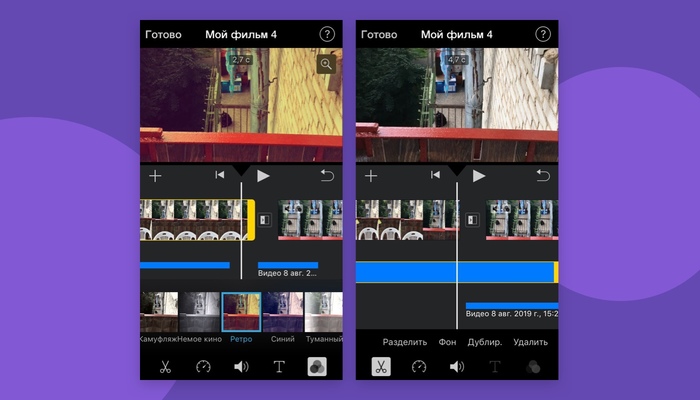
Пример наложения фильтра
Кроме как соединить несколько видео, наложить звуковую дорожку, текст и фильтр, в iMovie почти ничего нельзя сделать. Но это не минус! Для знакомства с монтажом этого набора более чем достаточно.
Недавно мои друзья на отдыхе катались на американских горках. Не смог удержаться и за пять минут смонтировал вот такое видео. Вырезал самые напряженные моменты, наложил музыку из «Интерстеллара», титры и фильтр. В конце слегка ускорил видео и сделал музыку громче. Мэттью Макконахи, прости!
Надругаться над «Интерстелларом» – не предел. Можно, например, смонтировать что-нибудь трогательное на день рождения бабушки или памятное видео с пьянки с одногруппниками. Бонус для любителей экосистемы Apple: то, что вы наворотили с айфона, удобно домонтировать на макбуке. С – синхронизация.
Для iOS и Android, бесплатное.
Наряду с iMovie один из самых популярных видеоредакторов. Потому что бесплатный! Но не только. Набор функций здесь тоже похож на iMovie: можно нарезать и склеивать клипы, накладывать музыку, фильтры, титры. А еще менять пропорции видео и скорость воспроизведения, добавлять модный эффект боке (размытие фона) и стикеры.
Из других преимуществ InShot – простейший интерфейс и низкие требования к производительности телефона. Также можно делать забавные коллажи.
Для iOS и Android, бесплатное.
Редактор от компании GoPro, производителей экшн-камер. При этом приложение рассчитано для любых типов видео – не только с GoPro. Владельцы айфонов, установив Quick, скажут, что их телефон умеет то же самое! Да, функция «Воспоминания» действительно похожа на то, что делает Quick, но все же не совсем. Для пользователей Android поясню: «Воспоминания» – это функция галереи Apple, которая автоматически собирает фото и видео в единый ролик под музыку.
В Quick больше разнообразия. Всего 26 готовых шаблонов, можно добавлять текст и редактировать перед склейкой: менять масштаб, резать, делать звук громче или тише, увеличивать скорость воспроизведения отдельных фрагментов и всего ролика в целом.
Пока звучит достаточно типично. Но у приложения есть киллер-фича. Дело в том, что Quick умеет при добавлении звуковой дорожки автоматически подстраивать видеоряд под ритм композиции. Вы просто загружаете свой любимый трек, а видео само размывается, подстраивает переходы и накладывает эффекты в нужных местах
KineMaster Video Editor
Для iOS и Android, для полной версии: 329 рублей в месяц или 2050 рублей – в год
Чуть более сложная программа с достойным арсеналом инструментов. Вот некоторых из них:
– Озвучка вашим голосом.
Пригодится для закадровой озвучки, если вы хотите поздравить друга с днем рождения от имени Хидэо Кодзимы:
Тот самый зеленый фон, который вы видите на кадрах со съемок голливудских блокбастеров. На самом деле его используют не только в кино, его любят и блогеры. Из-за того, что цвет сильно отличается от всех остальных в кадре, при монтаже поверх него легко наложить любую картинку: просто меняете цвет хромакея на то, что нужно.
– Работа с несколькими слоями.
Предположим, вы хотите, чтобы с 3 по 8 секунду на экране был один эффект, с 5 по 13 – другой, а с 5 по 8 – оба. Без нескольких слоев тут не обойтись.
Не фильтрами же все баловаться! Отдельный плюс – экспорт файлов в 4к-разрешении. Если ваша цель максимальное качество контента, то вам это пригодится. Как и очень-очень мощный телефон. Слабый может не потянуть.
Стандартная версия Kinemaster бесплатная, но на смонтированных роликах останется водяной знак. Неопрятно! Чтобы от него избавиться, придется платить 329 рублей в месяц или 2050 рублей в год за премиум-версию. Зато бонусом получите больше 1000 новых шаблонов, титров, переходов, стикеров, шрифтов, фонов и музыки (но их можно покупать и по отдельности). Если не уверены, нужна ли вам премиум-версия, разработчики дают 7 дней на бесплатное пользование.
5 советов новичкам, как монтировать видео
Здесь вы спросите – окей, мне понятно, где монтировать, но как это делать? Вопрос справедливый. Вот несколько советов.
1. Соблюдайте крупность планов. Допустим, вам пришла идея склеить несколько видео с дачи, поля, из леса – в общем, про красоту природы! Не стоит соединять видео с одинаковой крупностью, лучше их чередовать: сначала общий план леса, потом средний план упавшего на землю бревна, снова общий с видом на небо сквозь ветви и закончить крупным планом листочка с каплями дождя.
2. Не берите долгие планы. Зрителю будет неинтересно смотреть 10 секунд на один даже очень красивый кадр, лучше его сократить до 5-6 секунд и поставить следующий. Ролик сразу станет динамичнее!
3. «Перебивайтесь». Если два ваших видео не особо отличаются друг от друга, например, одинаковое положение объектов (человек стоит в центре кадра на обоих видео) или происходит резкий скачок по освещению (на первом видео светит солнце, а на втором пасмурно), всегда есть решение – перебивка! Поставьте между роликами крупный план и вы заметите результат.
4. Не увлекайтесь эффектами. Переизбыток вспышек, переходов и стикеров могут вызвать отторжение у зрителя. Были моменты, когда я убирал эффект на видео, и получалось гораздо эффектнее. Парадокс.
5. Экспериментируйте. Пробуйте все, что взбредет в голову! А потом смотрите, что получается. Подсматривайте удачные на ваш взгляд приемы в фильмах, клипах или мемасных видосах из сети. Возможно, хорошо получится не с первого раза, но как только вы нащупаете свой стиль, вас будет не остановить. Проверено на себе.
Опробовать приложения в деле можно уже сейчас, тем более мы проводим конкурс: запишите короткий ролик (до 30 секунд) про успешные покупки или продажи с Авито, отправьте его нам и получите шанс выиграть один из крутых гаджетов – смартфон или квадрокоптер. Подробнее про условия здесь. Главное, не стесняйтесь 🙂
Источник
ТОП-10 видеоредакторов для Андроида и iOS
Нет времени переносить видео со смартфона для обработки на ПК? Воспользуйтесь специальными мобильными приложениями! Многие из них практически не уступают десктопным программам и зачастую предлагают большой выбор профессиональных опций. Если вы ищете качественный видеоредактор для Андроида или Айфона, наша подборка поможет определиться с выбором.
Альтернатива: простой видеоредактор ВидеоМОНТАЖ
Не можете детально обработать видеоролик из-за небольшого экрана смартфона или хотите больше контроля над настройками? Скачайте на компьютер ВидеоМОНТАЖ – удобную программу на русском языке с профессиональными инструментами редактирования. Добивайтесь качественного результата при решении любых задач:
ВидеоМОНТАЖ — отличное решение для пользователей с любым уровнем навыков и проектов любой сложности. Попробуйте сами:
10 лучших приложений для обработки видео
на Андроид и iOS
Мобильные видеоредакторы редко могут соперничать с компьютерным ПО, но подойдут для быстрой обрезки и «украшения». Ниже собраны решения для разного типа задач.
Adobe Premiere Rush
Adobe Premiere Rush позволяет снимать и монтировать видеоролики на смартфоне с любой платформой. Функции редактирования дают возможность создавать проекты из видео и фото: улучшать их цвет, добавлять заголовки и переходы, накладывать музыку, голос и т.д. Также тут поддерживается работа в режиме мультитрекинга с обработкой 4 видеофайлов и 3 звуковых дорожек.
В приложение встроены инструменты на базе Adobe Sensei A.I, которые используют для балансировки звука, шумоподавления и приглушения. Функция автоматического кадрирования изменяет соотношение сторон для Instagram, Facebook и YouTube.
Adobe Premiere Rush
VivaVideo
VivaVideo — простое и удобное приложение, которое помогает редактировать и объединять медиафайлы за несколько касаний. Софт содержит сотни специальных эффектов, позволяет добавлять поверх видеоряда наклейки, фильтры, использовать анимированные футажи и заготовки при создании видеоконтента для соцсетей.
VivaVideo предлагает функции для управления скоростью воспроизведения и положением камеры, библиотеку музыки и заготовки видеоколлажей. Итоговый ролик можно сохранить на телефоне, экспортировать в интернет или поделиться им во внутреннем сообществе, насчитывающем более 200 миллионов пользователей.
InShot
InShot заточен под создание видеоконтента для социальных сетей. Это отражается на его функциональности: редактор не настолько мощный, как остальные варианты, зато идеален для тех, кто никогда не имел дела с видеомонтажом.
В приложение уже включены пресеты для кодирования под стандарты популярных платформ, доступно создание фото- и видеоколлажей, объединение разных типов медиа, встраивание звуковых дорожек. Проекты сохраняются в автоматическом режиме, так что вы можете остановить редактирование и вернуться к работе в любое время.
Magisto
Magisto идеально подходит для обработки видеороликов на ходу и предлагает такие продвинутые опции, как стабилизация, распознавание лиц, видеофильтры и спецэффекты, а также автоматическая обрезка и кадрирование. В редактор встроен модуль искусственного интеллекта AI, который автоматически определяет наиболее удачные части видеозаписи. Помимо работы с видеофайлами, Magisto позволяет создать слайд-шоу или презентацию из картинок.
PowerDirector
CyberLink PowerDirector — популярное приложение для монтажа видео на телефоне Android и iOS. Имеет многодорожечную шкалу времени, обрабатывает Full HD и 4K, а также предлагает замедленную съемку, добавление закадрового голоса, встроенный стабилизатор и многое другое. Присутствует коллекция спецэффектов, обработка звука, маски, создание видеоколлажей, «картинка в картинке» и синий или зеленый экран для замены видеофона. В последних обновлениях добавлены эффект «глитч» и переходы футуристического стиля, а также режимы наложения для создания двойной экспозиции.
iMovie
iMovie — популярное среди пользователей Apple приложение для редактирования, которое устанавливается на iPad, iPhone, Macbooks и iMac. Оно поддерживает работу с 4K, позволяет добавлять несколько дорожек, отправлять видеоклипы в YouTube.
Редактор помогает быстро создавать клипы в стиле голливудских фильмов и трейлеров на iPhone или iPad. Понятный сенсорный интерфейс идеально подходит для новичков, а готовые темы с названиями, переходами и музыкальным фоном помогут сгенерировать видеоконтент за несколько минут. Среди других возможностей присутствуют изменение скорости, хромакей, разделенный экран и картинка в картинке.
Cute Cut
Простое ПО для смартфонов разных моделей, в котором можно собрать фильм из нескольких видеофайлов и изображений. Здесь можно обрезать видео, добавить надписи, а также есть функция для рисования и добавления геометрических фигур.
Редактор позволяет работать со множеством дорожек и свободно перемещать файлы по временной шкале. Доступна работа со слоями, в том числе их можно смешивать и накладывать на общий фон. Что касается музыкального сопровождения, здесь есть трек для звуковых файлов, которые можно выбрать из небольшой подборки. В целом софт больше подходит для создания видеоколлажей и слайд-шоу, и хотя интерфейс предельно минималистичный, на освоение придется потратить некоторое время.
Clipper
Простой мобильный редактор видео с базовыми функциями видеомонтажа, ориентированный на создание коротких роликов для интернета. Действия пользователя сведены к минимуму, так как в редактор встроен помощник, который автоматически генерирует фильм. Достаточно импортировать видеоролик, подобрать или загрузить фоновое аудио, при необходимости обрезать длительность и запустить процесс сборки. Итоговый ролик можно уникализировать, комбинируя различные фильтры, а затем сохранить на телефон или отправить напрямую в Instagram.
Video Shop
Video Shop — одно из самых мощных решений для мобильного видеомонтажа. Пользователи могут записывать клипы прямо из приложения или импортировать из внутреннего хранилища, а затем добавить в клип заголовки, субтитры и аннотации, объединить несколько роликов в один и многое другое.
В VideoShop можно комбинировать различные переходы между видеоклипами, присутствует даже эффект тилт-шифт (миниатюры). После того, как вы закончите обрабатывать отдельные видеоролики, к финальному фильму можно применить фильтры и предустановленные стили, а также встроить интро и указать имя автора. Варианты экспорта включают в себя сохранение на телефоне и отправку в Dropbox, Vimeo, YouTube, Instagram и многие другие платформы.
KineMaster
KineMaster – один из лучших мобильных видеоредакторов для телефонов всех моделей. Среди его функционала есть такие инструменты, как работа с хромакеем, режимы смешивания и наложение, управление цветовыми каналами и аудиомикшер. Вы можете добавлять различные типы переходов между фрагментами, вставлять блоки текста или субтитров, а также добавлять несколько звуковых дорожек. Остальные полезные опции включают цветовые фильтры LUT, настройку скорости воспроизведения и 3D-переходы.
Заключение
Если вы ищете приложения для обработки видео на андроид или айфон, сначала стоит разобраться с основной целью. Хот некоторые из них предлагают продвинутые функции, в большинстве случаев они настроены только на быструю обработку и экспорт в социальные сети. Если вы ведете видеоблог и постоянно делитесь контентом, гораздо лучше скачать полноценный редактор для ПК ВидеоМОНТАЖ. Он дает больше контроля над процессом и большую точность в настройках и обрезке файлов.
Установите редактор ВидеоМОНТАЖ прямо сейчас
Источник
6 приложений для монтажа видео на телефоне
Монтаж видео — сложный процесс, которым обычно удобнее заниматься на компьютере. Но если вам нужно по-быстрому подрезать или склеить несколько фрагментов видео и наложить эффекты для соцсетей, можно обойтись приложениями на телефоне. Собрали шесть вариантов для Android и iOS: все приложения можно использовать бесплатно или оплатить подписку, если понадобится больше функций.
Alive Movie Maker
Сотни фильтров, видео- и аудиоэффектов, цветные стикеры, объемный текст, анимированные объекты — все, что нужно для монтажа коротких видео. Важное ограничение: ролики должны быть короче 30 секунд
Splice
Монтажные инструменты не хуже, чем в редакторах для компьютера. Можно использовать звуковые эффекты, оверлеи, необычные шрифты и красивые переходы между кадрами
Скачать: iOS — бесплатно, подписка от 229 Р в неделю. Android — бесплатно
GoPro Quik
Кроме монтажных инструментов и фильтров в приложении есть необычные функции: например, автосинхронизация видеоряда с музыкой, стоп-кадры и контроль скорости видео
Скачать: iOS, Android — бесплатно, подписка от 99 Р в месяц
VideoShow
Удобная обрезка, размывание фона, ускорение или замедление видео. Более сотни уникальных стикеров, смайлов, анимаций, шрифтов. По длительности видео ограничений нет
Скачать: iOS — бесплатно, подписка от 399 Р в месяц. Android — бесплатно, подписка от 449 Р в месяц
KineMaster
Сложная работа со слоями, включая многослойный монтаж, покадровое редактирование, нестандартные переходы. Есть сохранение видео в разрешении вплоть до 4K и огромный банк визуальных эффектов
Скачать: iOS, Android — бесплатно, подписка от 299 Р в месяц
WeVideo
Можно начать редактировать видео на телефоне, а продолжить в десктопной версии. Разнообразить клип позволяют анимированные диалоги, закадровый голос, тематические титры и спецэффекты
Скачать: iOS — бесплатно, подписка от 529 Р в месяц. Android — бесплатно, подписка от 259 Р в год
Больше подборок приложений и гаджетов
Цены действительны на момент публикации
Еще полезные материалы для тех, кто работает с контентом:
Источник
Топ-10 приложений для монтажа видео на Android. Теперь обхожусь без компьютера
Несмотря на то, что редактировать видео гораздо удобнее и быстрее на ПК, особенно если речь идёт про профессиональный уровень обработки, иногда возможности воспользоваться компьютером нет. Например, в дальней поездке или когда требуется срочно что-то смонтировать и опубликовать. К счастью, современные смартфоны достаточно производительны, а софт весьма удобен и продвинут, чтобы необходимость в ПК для монтажа видео на любительском уровне полностью была нивелирована. И сегодня я расскажу о топе программ, которые позволят с удовольствием монтировать видео вдалеке от компьютера.
⚠️ Важно: ниже указаны базовые функции, которые есть абсолютно у всех качественных программ, если их нет — это будет указано в недостатках.
Adobe Premiere Rush
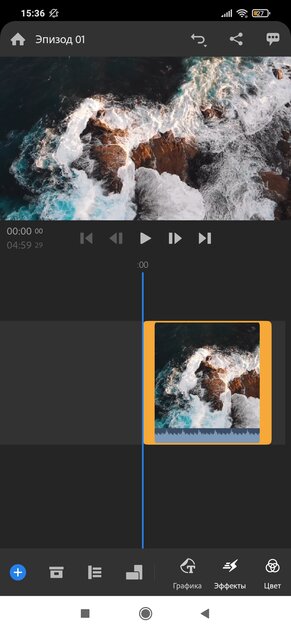
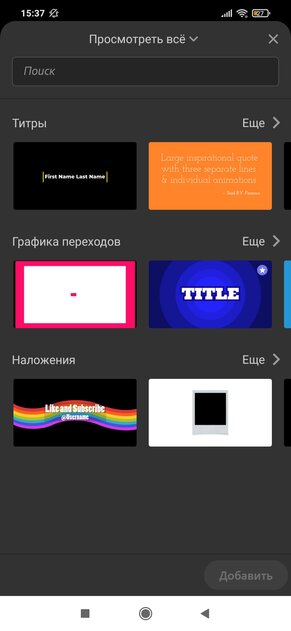
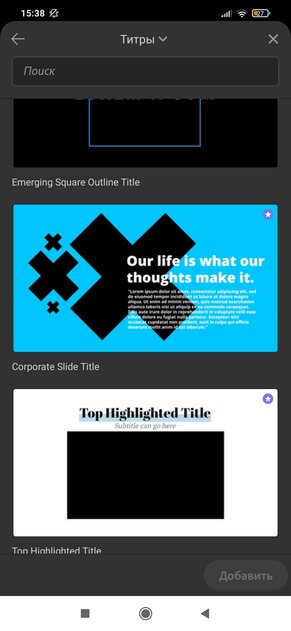
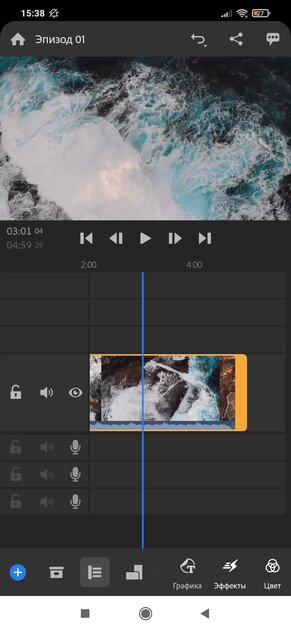
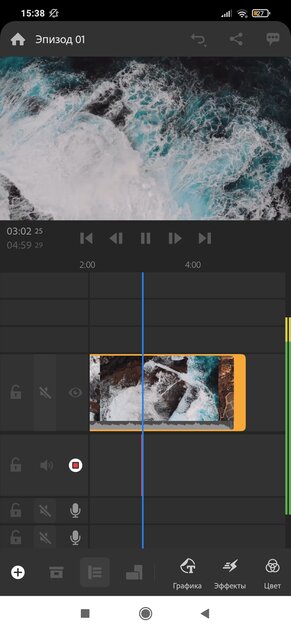
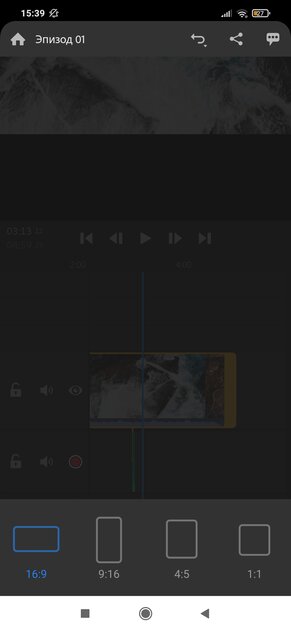
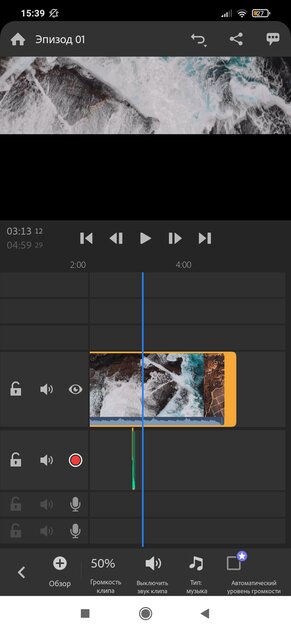
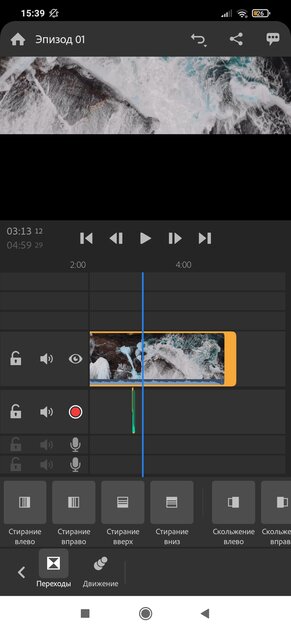
Мобильное приложение Premiere Rush, чего и стоило ожидать, отлично справилось с поставленной задачей. Например, здесь, пожалуй, лучшее меню работы со звуком — можно записывать звук с микрофона, добавлять свою музыку, при этом дорожек может быть сразу несколько и каждую можно гибко настирывать по громкости и эффектам. Также есть весьма гибкий редактор, позволяющий сделать картинку именно такой, какой она, по вашему мнению, должна быть. Более того, разработчики реализовали очень простое, но понятное меню с переходами (если у вас видео с большим количеством перебивок, то оно точно понравится) и настраиваемое качество экспорта ролика.
FilmoraGo
Здесь довольно удобно реализована работа со звуком — вы можете добавить музыку из онлайна (есть поиск и целые подборки треков на любой вкус), добавить контент из памяти смартфона, наложить эффекты или добавить запись голоса с микрофона. Дополнительно есть возможность сделать видео с картинкой-в-картинке, отредактировать контент под определённый формат изображения (история в Instagram, ролик для YouTube), настроить яркость, насыщенность, тени и прочие параметры видео. А ещё можно добавить свой водяной знак, добавить надписи, стикеры, художественные фильтры. Более того, есть лента с работами других пользователей — полезно, чтобы вдохновиться.
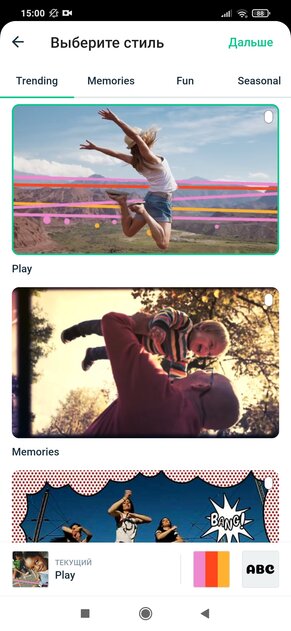
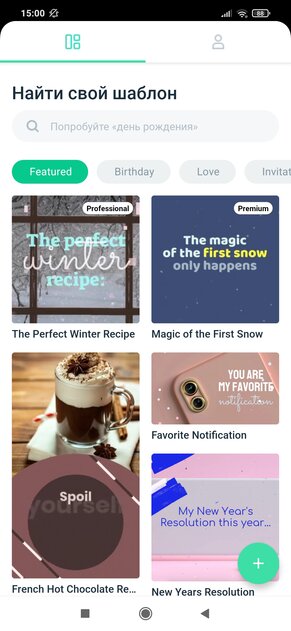
Magisto
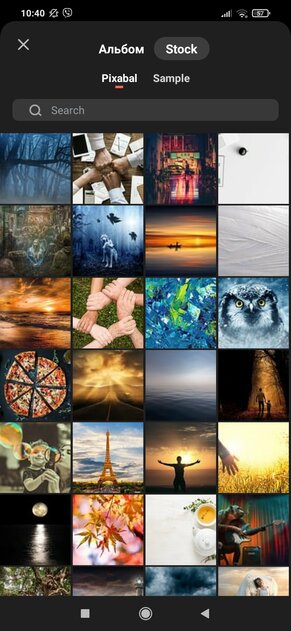
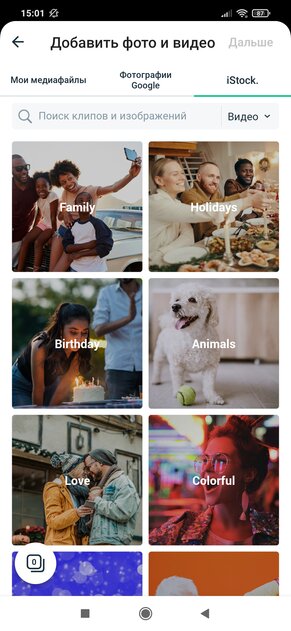
Огромным бонусом приложения является встроенный сток контента — там можно найти короткие видео буквально под любой сценарий, чтобы потом этот же клип настроить и сохранить для будущего использования. Кроме того, приложение очень богато нафаршировали различными художественными фильтрами, которые позволяют в несколько кликов сделать очень привлекательный ролик, а при обработке контента используется ИИ — приложение из выбранного вами видео само подбирает лучшие моменты, чтобы скомпоновать их в один клип. Удивительно, но работает система неплохо, благодаря чему Magisto и назвали лучшим софтом для создания историй для социальных сетей.

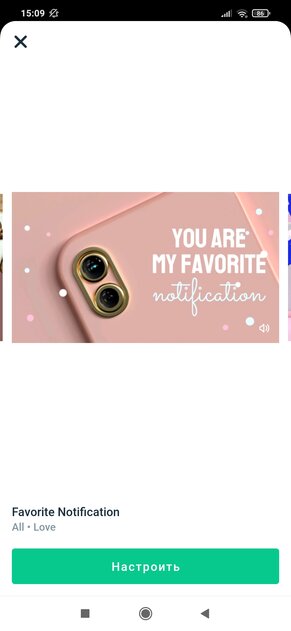
Splice
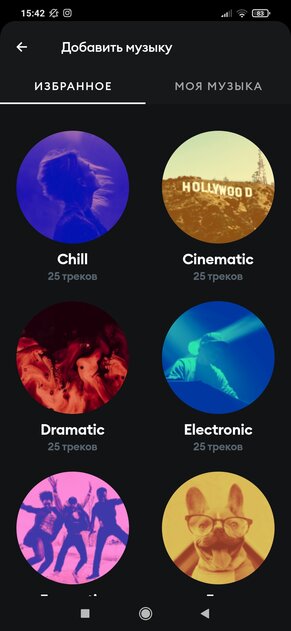
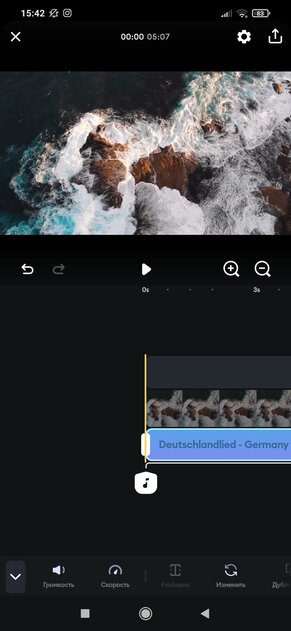
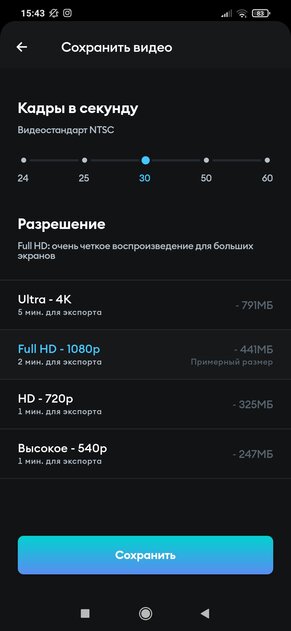
Редактор обладает крайне приятным и понятным интерфейсом и полным набором базовых необходимых функций. Более того, выбранный отрезок видео пользователь может редактировать — обрезать ненужные участки в кадре, отразить кадр по горизонтали или вертикали. Кроме того, очень удобно, что в приложении есть встроенная библиотека музыки, которую всего в два нажатия можно добавить к вашему контенту (свою музыку, конечно, тоже можно накладывать). А ещё здесь довольно гибкие настройки экспорта контента — можно установить частоту кадров и разрешение (от 540р до 4К), софт при этом даже отображает, сколько времени уйдёт на процесс рендеринга.
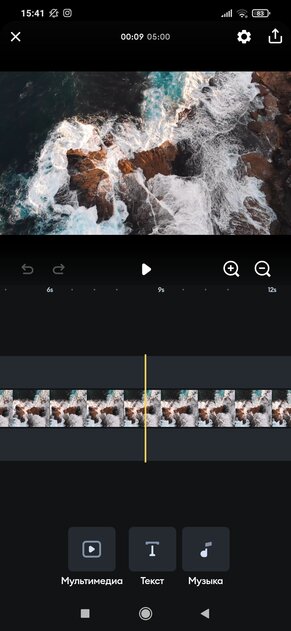
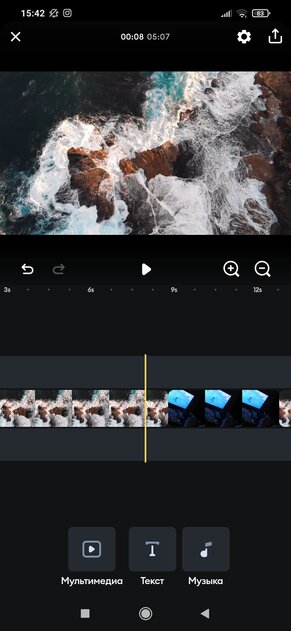
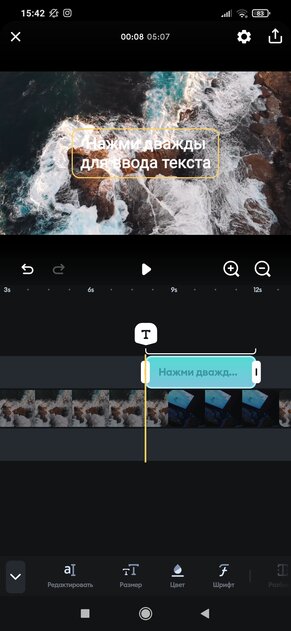
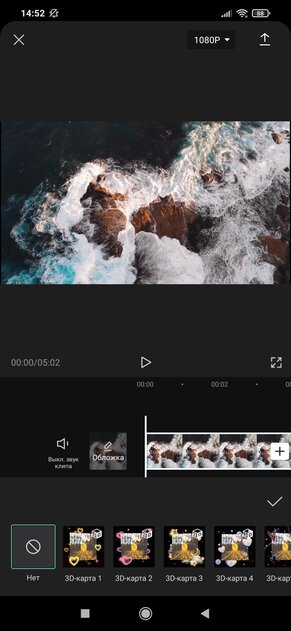
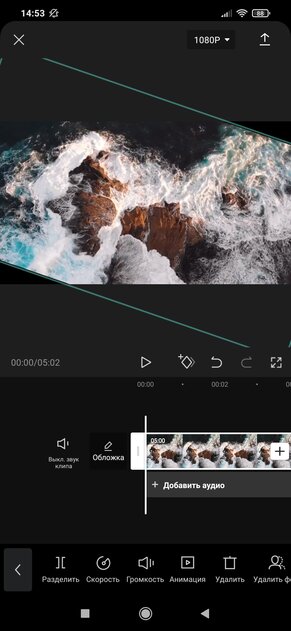
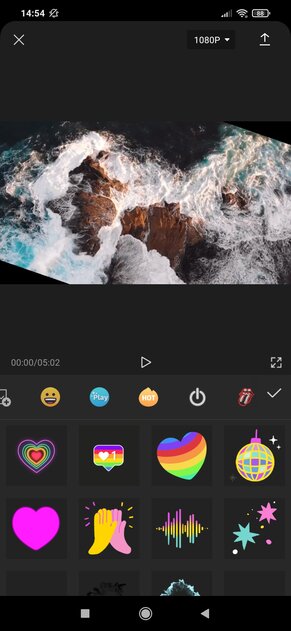
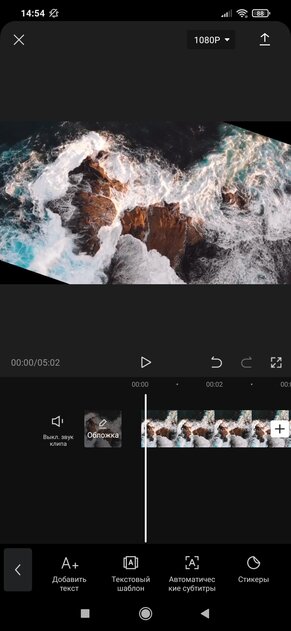
CapCut
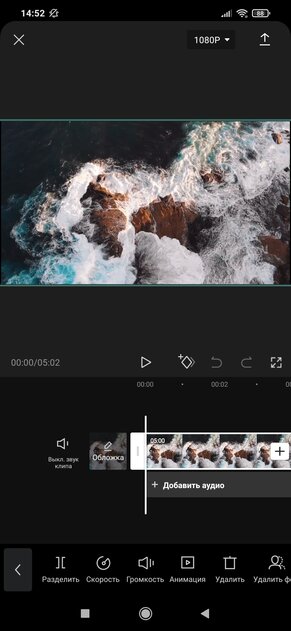
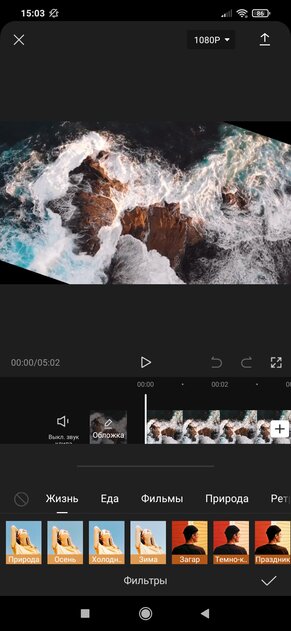
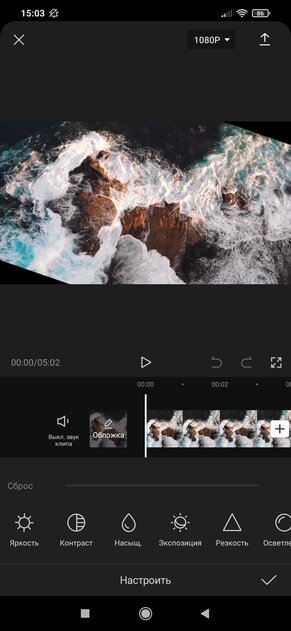
Данное приложение, пусть и с огрехами, умеет автоматически создавать субтитры для ваших видео, что крайне удобно, если речь идёт о разговорном контенте. Достаточно просто выбрать ролик и кликнуть по меню, чтобы софт создал текстовые субтитры и добавил их на полосу редактирования — дальше можно настроить цвет, размер, положение и не только. Кроме того, программа умеет удалять фон с видео, что весьма неплохо работает на роликах с людьми. А ещё есть отменная функция для улучшения тела человека в кадре — можно визуально уменьшить талию, изменить размер головы, сделать стройные ноги и так далее. Настоящий набор будущего инстаблогера.
KineMaster
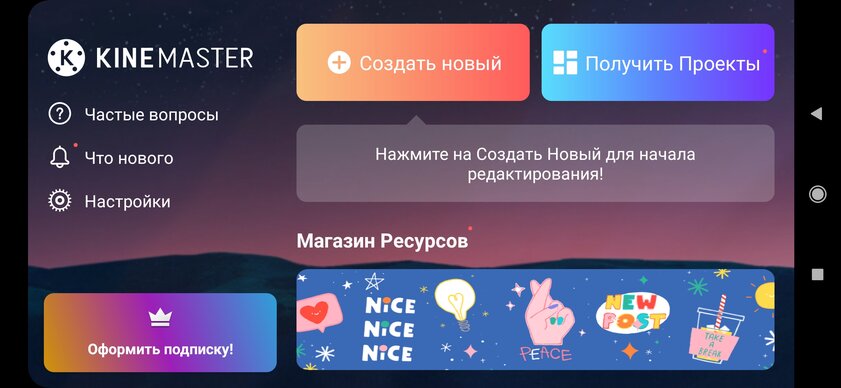
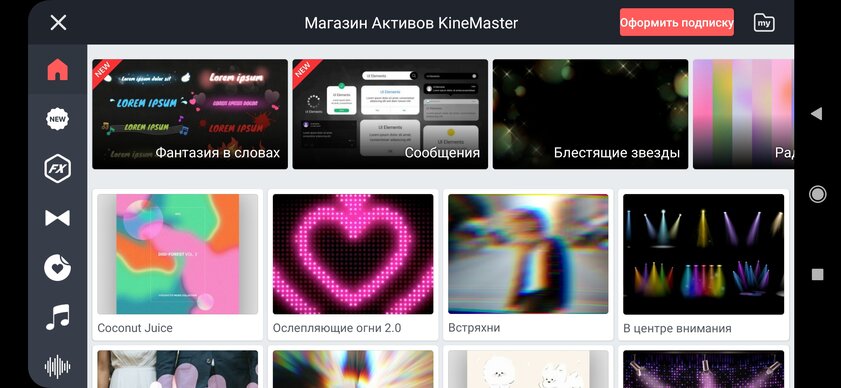
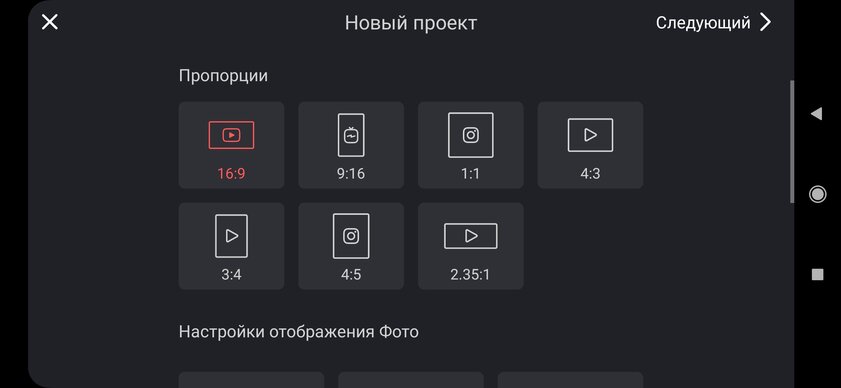
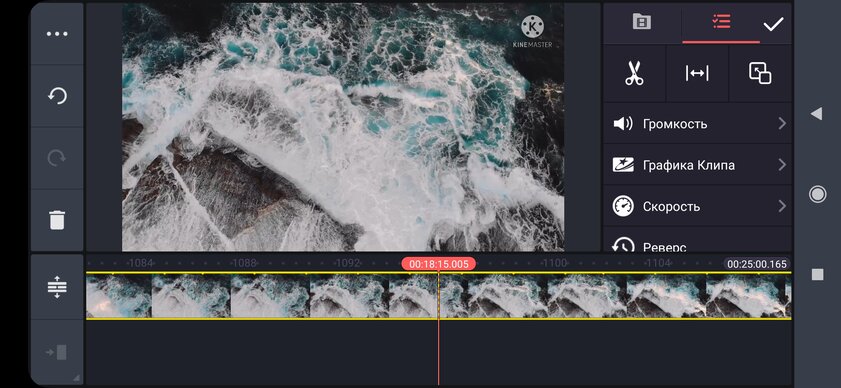
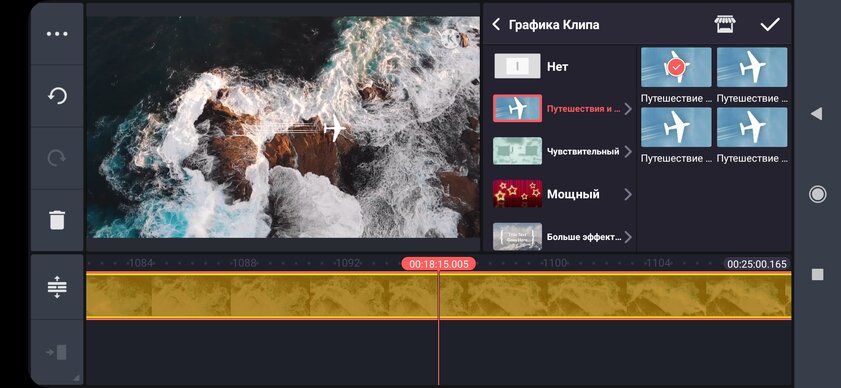
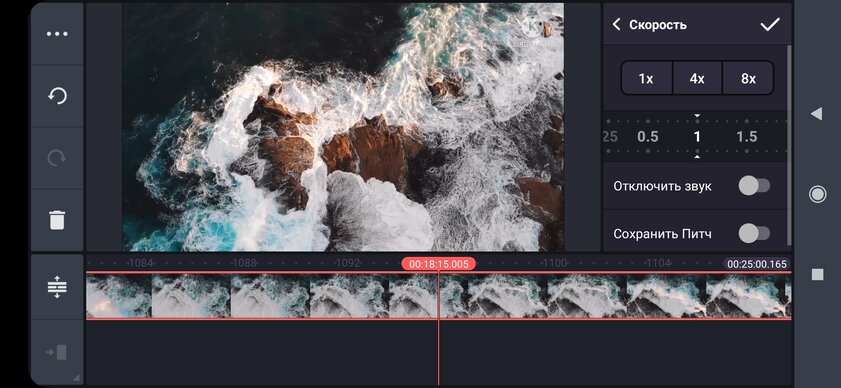
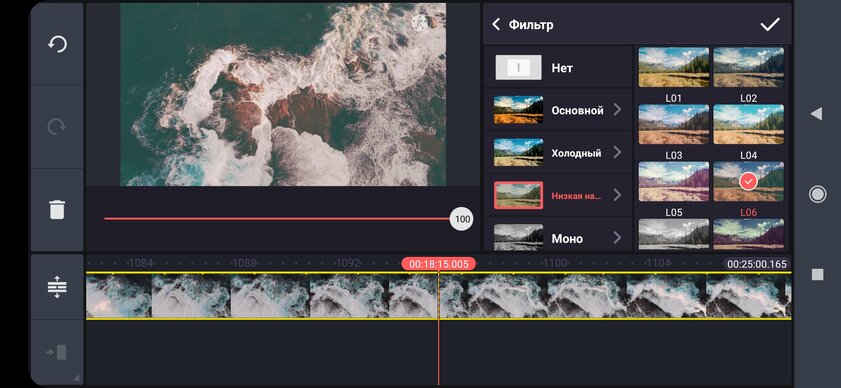
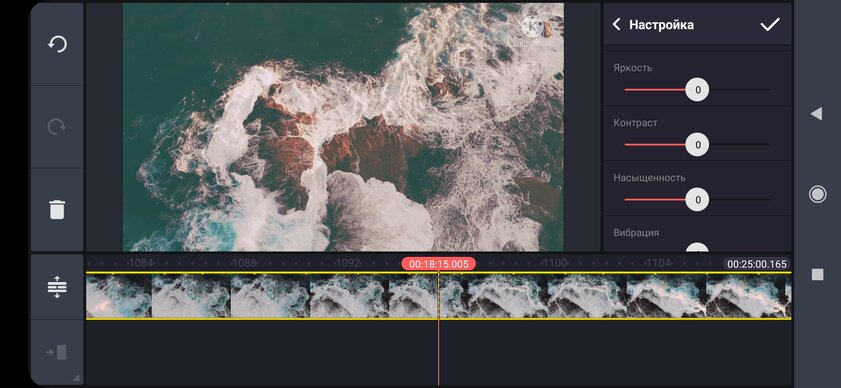
Единственное приложение, интерфейс которого решили создать под горизонтальную ориентацию дисплея — вертикальной здесь просто нет. И это в определённой мере удобное решение, так как куда проще нарезать отрезки на хронометраже. Также сразу при создании проекта приложение спрашивает о том, какой формат нужно сделать (под социальные сети или YouTube), есть возможность изменить голос диктора на видео и богатая библиотека всевозможных декоративных анимаций. Например, ролик про путешествия можно красиво украсить анимацией пролетающего мимо самолёта, добавить всплывающую надпись с определённым шрифтом и яркой подложкой.
Movavi Clips
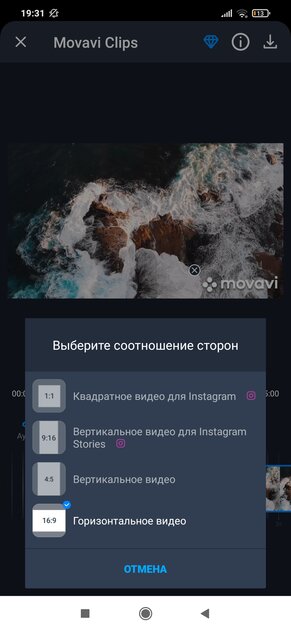
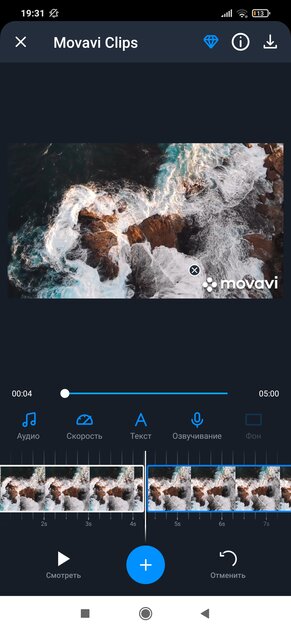
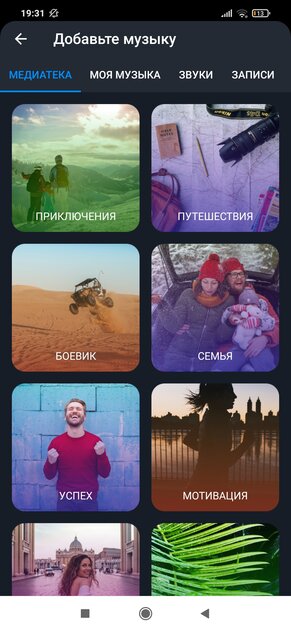
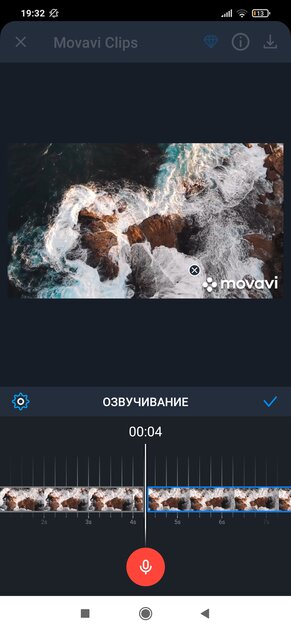
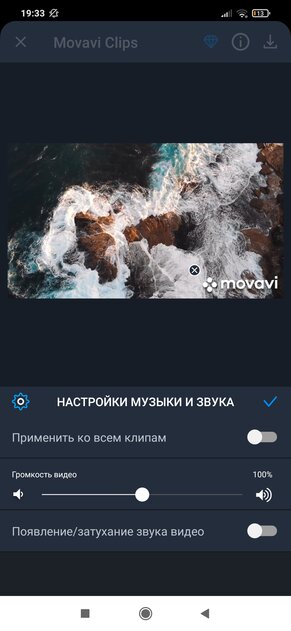
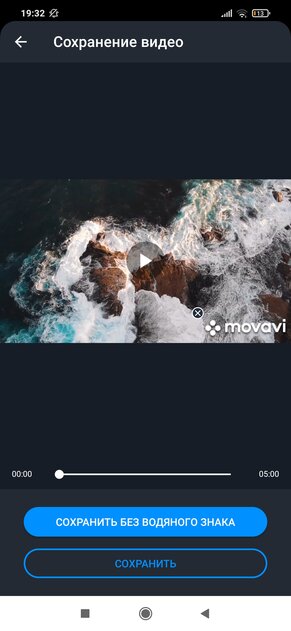
Достаточно простое в плане набора функций приложение, которое не может похвастаться какими-то уникальными функциями. Здесь просто реализовали все базовые возможности, которые вам могут понадобиться в процессе монтажа — обрезка, наложение музыки, возможность озвучить отрывок видео и после экспортировать это всё для дальнейшей публикации. И все эти функции реализованы достаточно качественно, без проблем и неудобств. Но, конечно, нет возможности настроить цвет, наложить фильтры или выбрать выходное качество контента. Достойный вариант на тот случай, если нет необходимости в большом наборе функций.
📲 Скачать Movavi Clips в Google Play.
VivaVideo
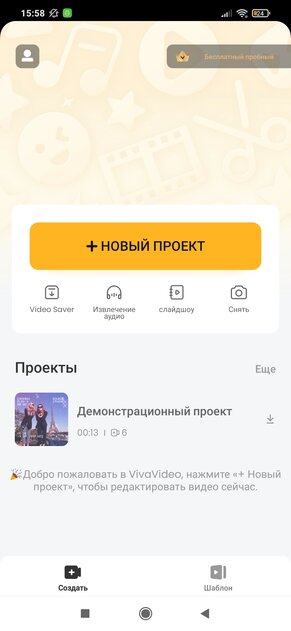
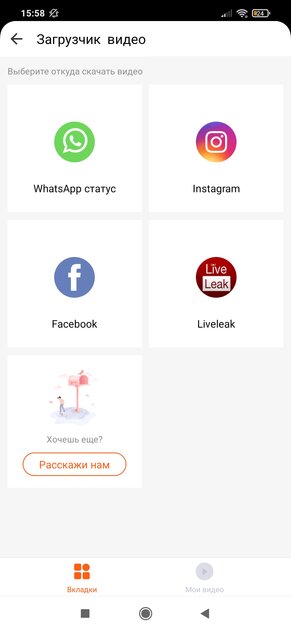
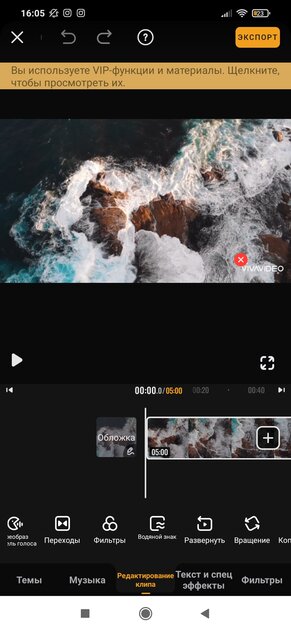
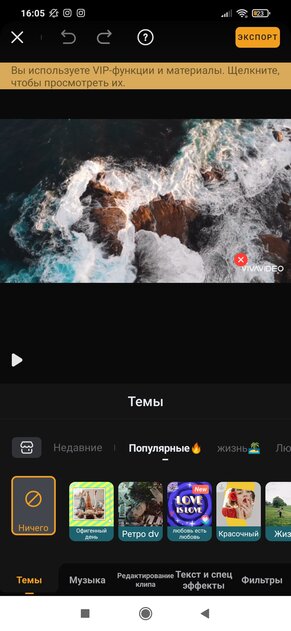
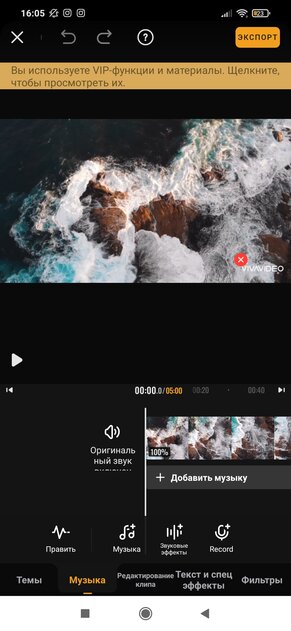
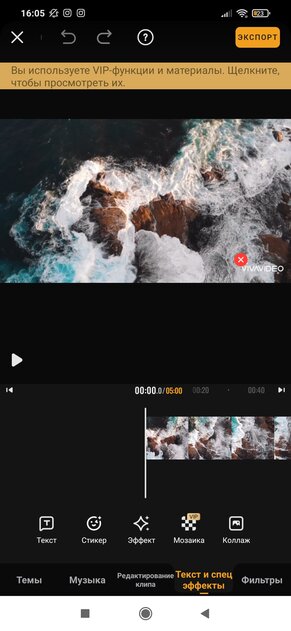
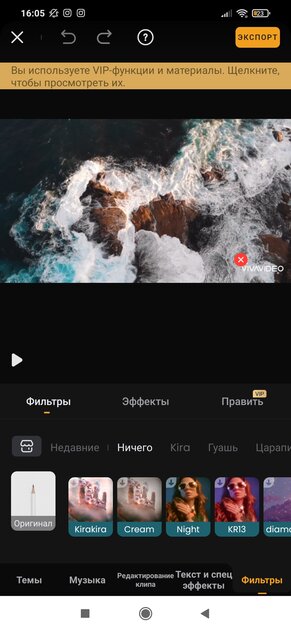
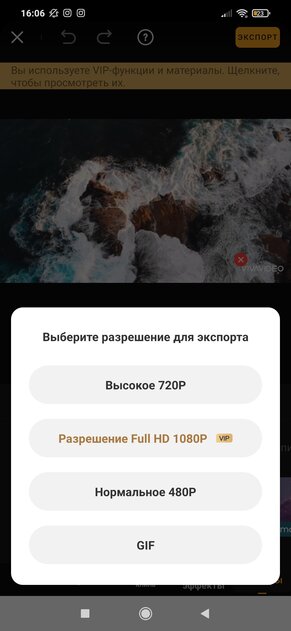
Очень удобно, что разработчики реализовали в приложении функцию сохранения видео — можно скачать контент из WhatsApp, Instagram, Facebook и LiveLeak, чтобы потом их же добавить в свой проект. Также софт предлагает довольно богатый набор декоративных фильтров (отлично подходят для роликов в социальных сетях), можно настроить громкость звука на встроенный дорожке, активировать функцию шумоподавления (работает отлично), добавить музыку из встроенной медиатеки или записать голос с микрофона. Ещё можно при желании добавить свой собственный водяной знак, настроить красивые переходы и формат кадра.
InShot
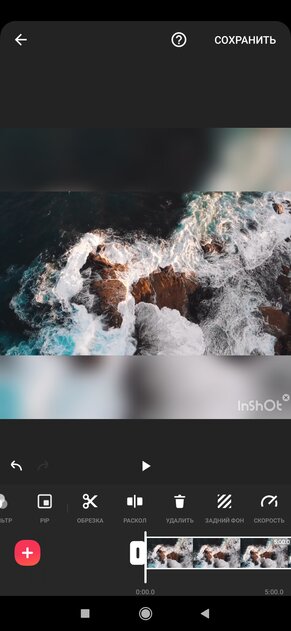
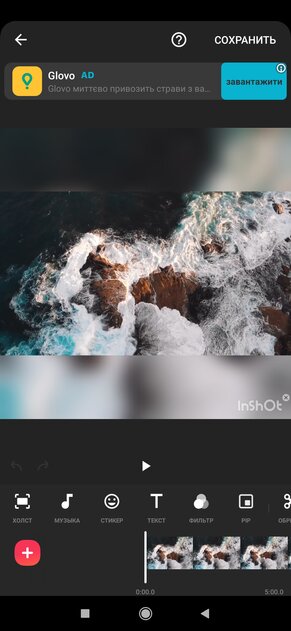
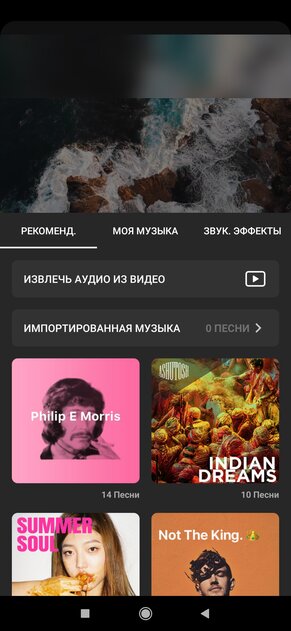
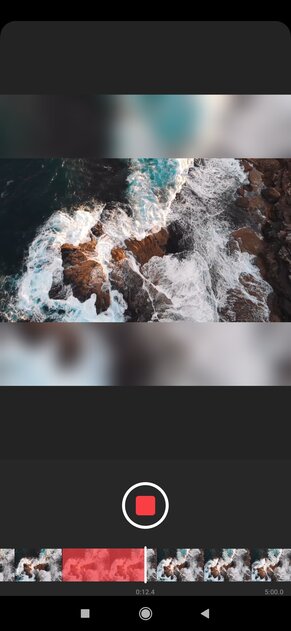
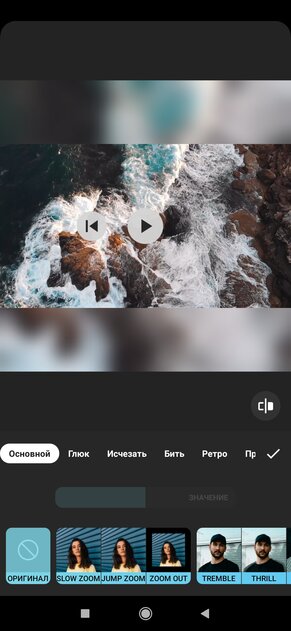
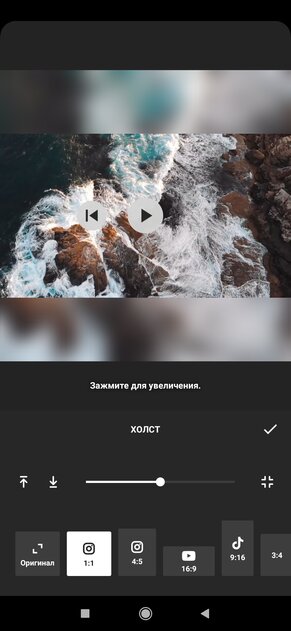
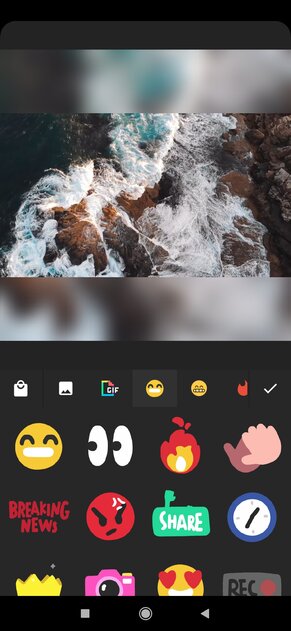
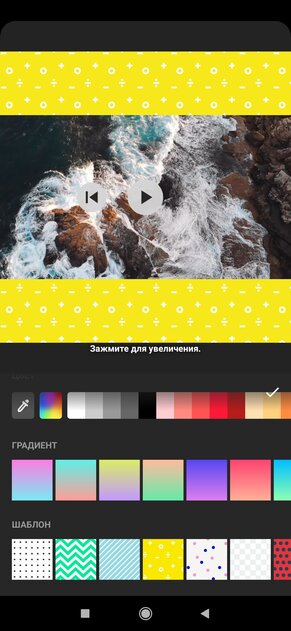
Авторы InShot поступили весьма хитро — они накладывают в бесплатной версии приложения водяной знак, но снять его можно не только за деньги, но и за просмотр рекламного ролика. Одна реклама — один ролик без вотермарка. Также здесь есть встроенные шаблоны для форматирования видео под определённые задачи — можно сразу выставить шаблон для TikTok или истории в Instagram. Понравилась и работа со звуком — есть возможность убавить громкость встроенной звуковой дорожки, добавить сверху музыку, эффекты или даже запись с микрофона. Кроме того, есть режим наложения картинка-в-картинке (будет два видео на одном полотне), весьма внушительный арсенал для редактирования параметров изображения и декоративные элементы вроде стикеров, текстов и декоративных фильтров.

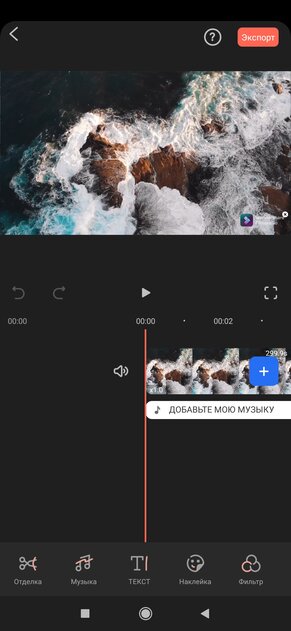
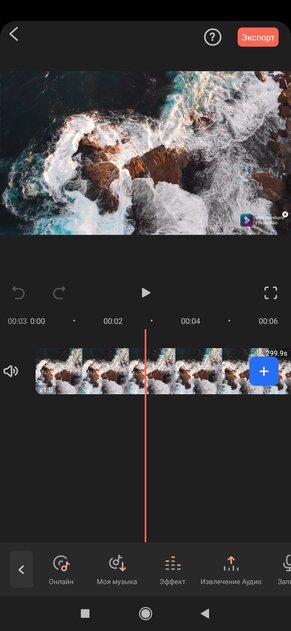
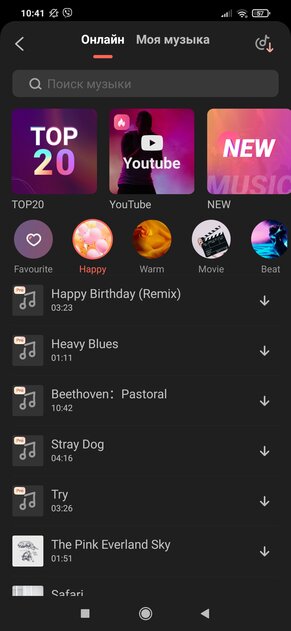
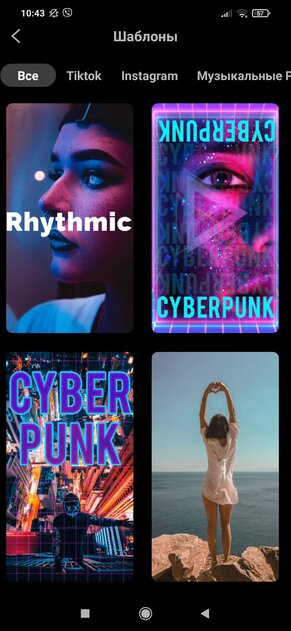
VivaCut
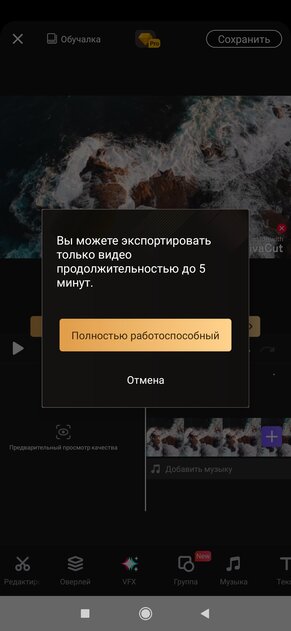
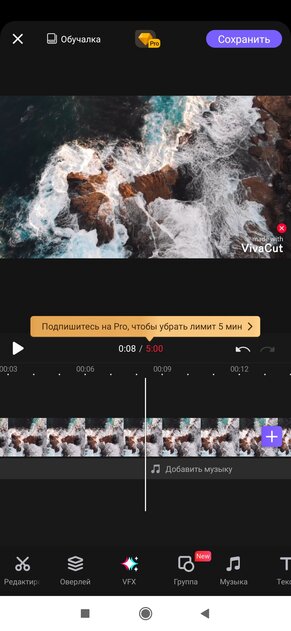
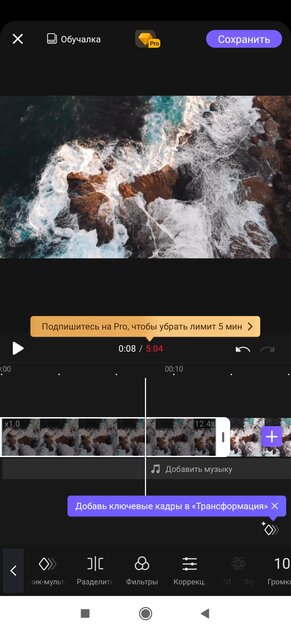
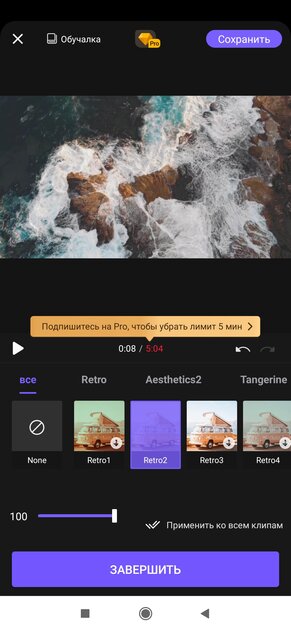
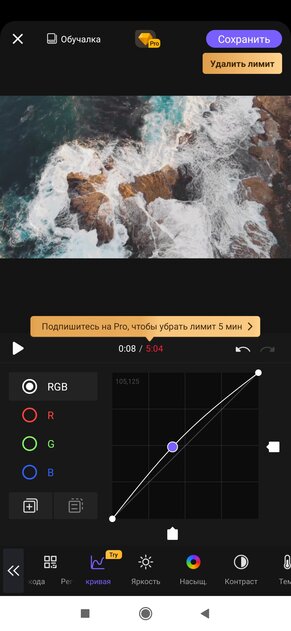
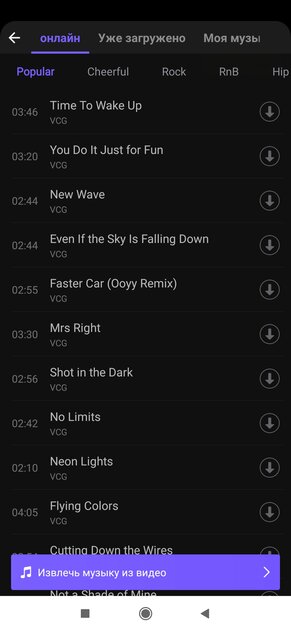
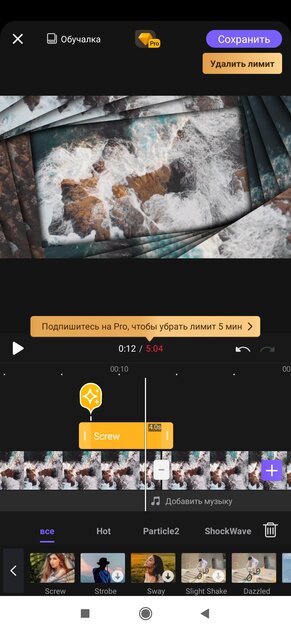
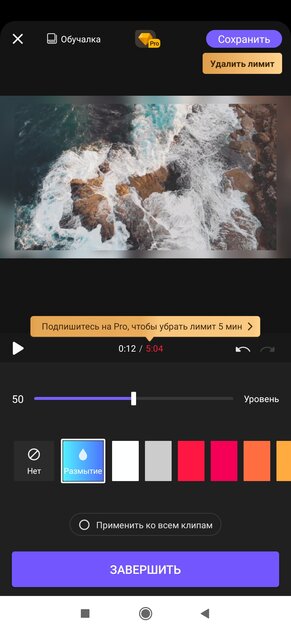
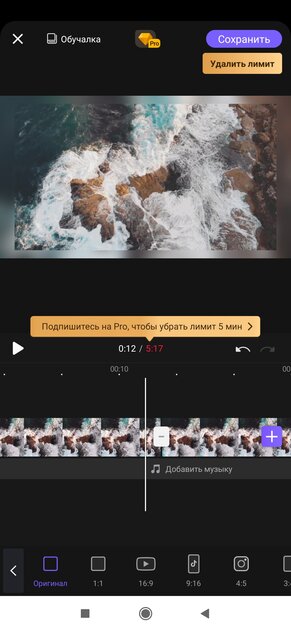
Приложение буквально напичкали всевозможными функциями — здесь есть самый продвинутый редактор кадра (яркость, тени, кривая RGB, насыщенность цветовой гаммы и не только), возможность добавлять музыку из библиотеки или из памяти смартфона, множество художественных фильтров и функция раскраски заднего плана видео. Чтобы пользователям было проще освоиться, разработчики добавили меню с обучением, где можно посмотреть, как и что умеет софт. Также очень понравилось меню с обрезкой до определённого формата — можно сразу подогнать видео для публикации в популярных социальных сетях. Из отдельных фишек — есть специальные эффекты в формате анимации, которые существенно преображают кадр.
Источник