Как разблокировать экран телефона если забыл пароль на Андроид
Если Вы забыли пароль для снятия блокировки с Вашего смартфона, не стоит паниковать раньше времени. На сегодняшний день существует несколько действенных способов для решения данной проблемы. В предложенном материале собраны «работающие» алгоритмы действий, благодаря которым удастся разблокировать устройство на базе Android. В случае, если один из предложенных вариантов не подошел – не отчаивайтесь и пробуйте следующий.
Как разблокировать устройство с помощью Google Play
Один из простейших способов – синхронизация устройства с гугл-аккаунтом. Актуален предложенный вариант только в случае, если у телефона есть доступ к Интернету, будь то Wi-Fi или мобильная сеть.
Введите пароль неверно 5 раз, после чего всплывет окно о 30-секундной блокировке. Здесь необходимо тапнуть по «Забыли графический ключ?». В появившемся окне введите данные аккаунта Google. Если они так же забыты – восстановить их можно на официальном сайте google.com. В случае успешной авторизации Ваше устройство будет разблокировано.
Как подключить заблокированный телефон к Интернету?
Алгоритм выше не будет актуален, если мобильный телефон не подключен к сети. Тогда как же разблокировать устройство?
Чтобы вариант с google аккаунтом имел место быть, подключим заблокированный гаджет к сети, выполнив следующие действия:
Если Wi-Fi под рукой не оказалось, а сим-карта не подключена к сети, воспользуйтесь подключенной к Интернету симкой или LAN-проводником. Для второго помимо самого переходника потребуется роутер, который подключен к Интернету. Роутер подключится с помощью переходника к сети, благодаря чему можно будет ввести данные аккаунта Google, имейте ввиду, что не все современные устройства поддерживают работу с проводником.
Как снять блокировку при помощи звонка?
Данный вариант подойдет для смартфонов с версией андроид не выше 2.3. Следует позвонить на заблокированное устройство, свернуть меню вызова и перейти в настройки, где можно без трудности сбросить блокировку с помощью графического ключа.

Как сбросить блокировку с помощью разряженного аккумулятора?
Данный способ подойдет как для мобильных устройств, так и для планшетов. Дождавшись, когда устройство выведет оповещение о низком зарядке, войдите в меню состояния питания, откуда можно будет выйти в настройки и сбросить блокировку, введя графический ключ.
Как избавиться от блокировки с помощью компьютера и ADB Run?
Этот способ будет актуален для тех смартфонов, у которых активирована отладка по USB. Настраивается эта опция до неприятного случая. Включить ее можно в разделе «Для разработчиков».
Чтобы снять блокировку при помощи стационарного компьютера, скачайте программу ADB Run и подключите заблокированный телефон на базе андроид к компьютеру при помощи USB.
Если все выполнено верно, устройство будет разблокировно.
Отключение блокировки через меню Recovery (откат к заводским настройкам)
Также файл «gesture.key» можно удалить вручную. Для этого на устройстве должно быть меню Recovery. Под собой данный процесс подразумевает откат до заводских настроек и удаление всей информации с вашего устройства. Приступая к данному способу, необходимо отдавать себе отчет в том, что файлы не подлежат восстановлению.
Первым делом потребуется отключить телефон. Когда Ваш смартфон в выключенном состоянии, зажмите одновременно кнопку громкости и питания, данная сочетание вызовет меню загрузчика Андроид. Теперь необходимо нажать нижнюю кнопку громкости два раза, выделив тем самым функцию «Режим восстановления», после чего еще раз нажмите на кнопку питания, выбрав ее.
Нажимая на кнопку питания, нажмите на верхнюю кнопку громкости один раз, после чего устройство запустит процесс восстановления. В появившемся меню выберите пункт “Wipe data/factory reset» и еще раз коснитесь кнопки питания. После завершения процесса, нажмите на “Reboot system now”, и устройство будет разблокировано.
Рассмотрим также бренды мобильных телефонов, ребут у которых может частично отличаться.
Samsung, Lenovo
На устройствах данных брендов откат выполняется также через меню Recovery.
Сервис Samsung «Find My Mobile»
Если Вы – счастливый обладатель смартфона Самсунг, то наверняка знаете о данном сервисе.
Для его использования потребуется перейти по ссылке https://findmymobile.samsung.com/login.do и войти в аккаунт под своими данными. В случае, если Вы не обладаете учетной записью Samsung – данный способ не подойдет.
В обратном же случае после входа на аккаунт нажмите кнопку «Блокировать мой экран», которая расположена слева. Система запросит новый ПИН, после чего нажмите вкладку «Блокировать», расположенную внизу экрана. Спустя несколько минут забытый пароль будет изменен на указанный Вами ПИН, введенный только что.
Как разблокировать устройство с SMS Bypass
Данный вариант будет актуален для потребителей, подсуетившихся заранее о возможной проблеме с блокировкой. Т.е. заблаговременно, до происшествия с утерей существующего пароля.
Скачайте на свой телефон на базе Android приложение SMS Bypass и дайте ему доступ к root-правам. Таким образом, когда устройство будет заблокировано, отправьте на него смс с текстом «1234 reset».
Если смартфон заблокирован, установить данное приложение можно удаленно при помощи аккаунта Google.
Диспетчер устройств Android
Сервис под названием Диспетчер устройств Android стал спасением для пользователей новых моделей телефонов, т.к. позволяет легко выпутаться из подобной проблемы. Здесь также необходимо синхронизация мобильного телефона с аккаунтом Google.
Для того, чтобы избавиться от блокировки, посетите сервис https://www.google.com/android/devicemanager и выберите вкладку «Блокировать» в разделе Диспетчера устройств. В случае, если сервис на может найти устройство, обновите систему несколько раз. Если мобильный телефон синхронизирован, потребуется не более 5 попыток.
После нажатия на кнопку «Блокировать», система предложит ввести новый пароль:
После изменения введенная комбинация станет новым ключом для разблокировки Вашего устройства. Изменение может произойти не сразу, потому рекомендуем подождать около 5 минут, прежде чем пытаться вводить новый пароль.
Как избежать блокировку с помощью безопасного режима?
В случае, если экран блокировки у Вас выводит стороннее приложение, загрузка устройства с помощью безопасного режима может помочь.
Чтобы загрузиться в формате безопасного режима, нажмите и удерживайте кнопку питания на экране блокировки. В появившемся окне зажмите кнопку «Отключить питание» на несколько секунд. Нажав «Ок», начнется процесс запуска безопасного режима, когда сторонние приложения временно будут отключенными. В настройках отключите блокировки и снова перезагрузите устройство, после чего экран блокировки стороннего софта исчезнет.
Подведение итогов
Мы рассказали Вам о самых действенных способах разблокировки устройства на базе Андроид. Надеемся, что один из способов смог помочь в разблокировке Вашего гаджета. Если исправить ситуацию не удалось, необходимо обратиться в сервисный центр за квалифицированной помощью.
Видео по теме
Источник
Как сменить пароль на Android
Сегодня мы хотим помочь вам изменить пароль вашего смартфона Android.
Мы также кратко объясним, какие пароли вы можете использовать, и как не перепутать их.
Вот как изменить пароль на Android.
Измените пин-код вашего Android-смартфона
Поэтому код SIM-карты должен отличаться от кода разблокировки вашего телефона. Вас просят об этом только тогда, когда вы выключаете и снова включаете телефон. Кроме того, большинство пин-кодов состоят из 4-х цифр.
Предупреждение. Использование неправильного пин-кода 3 раза подряд заблокирует вашу SIM-карту. Затем вам нужно будет ввести PUK-код, указанный в коробке вашего телефона при покупке, или заменить эту SIM-карту.
Если вы хотите изменить пароль разблокировки для вашего телефона, процедура немного другой. Вот как это сделать.
Как изменить пароль разблокировки на Android
так вот как легко изменить пароль разблокировки или пин-код на Android. Эти процедуры, конечно, подходят, если вы знаете свое старый код.
Однако если вы пришли к этой статье, потому что не не знаю или забыл, вот как:
Как изменить PIN-код или код разблокировки, если он был утерян или забыт на Android
Если вы попали в одну из этих двух ситуаций, у вас не так много вариантов. Действительно, сегодня защита данных является серьезной проблемой для смартфонов, поэтому они хорошо защищен. Вот почему способы сброс эти защиты ограничены.
Для пин-кода лучшее решение является поменять сим карту, перейдя непосредственно к вашему оператору.
Для коды разблокировки, прийти консультироваться эта статья, которая вам поможет. Он предназначен для забытые шаблоны и пароли:
Источник
Android для чайников №9. Экран блокировки. Что делать, если забыли пароль?
Павел Крижепольский
В этом выпуске мы поговорим о том, как установить пароль на разблокировку Android смартфона. И что делать, если вы потом забыли этот пароль.

Установка пароля на экран блокировки
Экран блокировки в разных Android смартфонах устроен по-разному. И количество доступных настроек тоже может очень сильно разниться. Где-то производители разрешают пользователям самостоятельно выбрать иконки быстрого запуска, где-то добавить специальный виджет, а в редких случаях можно даже изменить его тему оформления. Но есть одна опция, которая присутствует всегда – это установка пароля для разблокировки смартфона.
На скриншотах ниже я покажу, как установить пароль разблокировки на смартфоне HTC One. В других моделях название пунктов меню может слегка отличаться, но общий смысл остается таким же.


В первую очередь необходимо зайти в настройки телефона. Там следует перейти в раздел «Безопасность», а в нем выбрать пункт «Блокировка экрана». Любой Android смартфон поддерживает как минимум два типа пароля – цифровой ПИН-код и графический ключ. В первом случае для разблокировки нужно будет ввести число, а во втором – нарисовать на экране ломаную линию. Кроме того, современные смартфоны обычно могут распознать лицо владельца с помощью фронтальной камеры, но такой способ блокировки менее надежен. Поэтому, во избежание недоразумений, к нему попросят добавить еще и цифровой пароль. Если смартфон по какой-то причине не узнает вас в лицо, то всегда можно будет разблокировать его с помощью альтернативного пароля.
Что делать, если забыли пароль?
Установленный на телефон пароль может пригодится в самых разных ситуациях. Он спасет от случайной разблокировки телефона в сумке или кармане, защитит от излишнего любопытства друзей или коллег, а заодно и сбережет ваши личные данные при краже устройства. И все это, конечно, замечательно. Вот только что делать, если вы сами забыли пароль?
На самом деле, ничего страшного в этом случае не произойдет. После того, как вы пять раз подряд введете неверный пароль, смартфон попросит вас подождать 30 секунд перед следующей попыткой. После чего предложит на выбор два варианта – либо попытаться ввести пароль еще раз, либо сбросить его.


Нажмите на кнопку «Забыли комбинацию?» или «Забытый пароль». Система предложит вам ввести данные Google аккаунта, к которому подключено данное устройство. То есть те данные, которые вы вводили во время первичной настройки телефона.
В первой строке введите логин (обычно это почтовый ящик на gmail.com, но может быть и иная почта), во второй строке наберите пароль. Обратите внимание, что тут нужно ввести именно пароль от аккаунта Google, а не ПИН-код для разблокировки смартфона.
Если вы забыли пароль от своего аккаунта Google или не можете вспомнить, какая почта является логином, то попробуйте воспользоваться страницей восстановления пароля на официальном сайте компании.
Источник
Что делать, если забыл пароль от телефона

Тяжело представить жизнь современного человека без мобильного телефона. Сегодня это не только средство коммуникации, но место хранения большого количества информации. Поэтому многие пользователи стараются заблокировать телефон и установленные на нем программы. Если паролей оказывается много, есть риск быстро в них запутаться. Поэтому следует заранее знать, что делать, если забыл пароль на телефоне.
Как разблокировать телефон, если забыл пароль
Пользователь может сам установить пароль на телефон. Эта функция предусмотрена многими производителями. Если код будет введен неверно или аппарат будет заблокирован, то использовать его в дальнейшем не получится. Что делать в таком случае? Обнулять прошивку, то есть сбрасывать все функции до заводских. На разных аппаратах эта операция осуществляется по-разному.

Для телефонов Nokia
Рассмотрим несколько вариантов разблокировки телефона.
Выключите телефон. Нажмите и удерживайте три клавиши: зелёную кнопку вызова, звёздочку, клавишу с цифрой 3. Не отпуская эти клавиши, нажмите и удерживайте кнопку питания телефона несколько секунд. Если всё сделали правильно, то после перезагрузки телефона произойдет сброс до заводских настроек.
2. Обращение на официальный сайт
3. Обращение в сервисный центр
Если ни один из перечисленных вариантов не подошел, то следует обратиться в сервисный центр. Специалисты определят, что именно было заблокировано (СИМ-карта или аппарат) и восстановят работоспособность телефона.
Для телефонов Samsung
Данный способ восстановления подойдет только для современных моделей смартфонов. Наберите с другого телефона заблокированный номер. Не принимая вызов, перейдите в меню «Настройки телефона» в разделе «Конфиденциальность» выберите пункт «Сброс настроек» и подтвердите операцию. Перезагрузите аппарат. Если все выполнено правильно, то пароль будет сброшен.
Если включить телефон не удалось, то можно сделать Hard reset на старых моделях телефонов: mini, Duos и т. д. Для этого необходимо на телефоне нажать 3 кнопки: питание, громкость и домой. После появления логотипа кнопку питания можно отпустить. В течение 15 секунд появится инженерное меню. С помощью клавиши регулировки громкости перейдите в пункт Wipe data/factory reset. Нажмите кнопку питания для подтверждения операции и следуйте инструкциям системы.
Осуществить сброс пароля можно через комбинацию клавиш *2767*3855# или *#56658378#. Откроется инженерное меню, в котором нужно выбрать Hard reset или Wipe data/factory reset, подтвердить операцию. После перезагрузки телефона пароль будет сброшен.

Что делать, если ввел не правильный PIN-код на телефоне
После трех неудачных попыток ввести ПИН телефон будет заблокирован. Что делать если забыл пароль на телефоне? Воспользоваться PUK-кодом. Он указан на стартовом пакете Сим-карты. Если пластиковая карточка утеряна, то восстановить пароль можно одним из следующих способов:
Чтобы разблокировать телефон PUK-кодом выделяется 10 попыток. Если все они будут безуспешными, то СИМ-карта будет заблокирована. В этом случае пользователю придется ее поменять в Контактном центре.
Как обойти пароль на Android
Заблокировать смартфон с ОС Android можно не только паролем или PIN-кодом. Существует также графический ключ, сканер пальцев и прочие методы защиты. Взломать их очень тяжело. Но можно обойти и получить доступ к аппарату. Рассмотрим самые популярные методы.
С помощью собственной учетной записи Google
Сбросить графический пароль можно через аккаунт Google на устройствах с ОС Android 4.4 или более ранней. После нескольких попыток снять блокировку на экране отобразится ссылка «Забыли графический ключ». Нажмите на нее. Авторизуйтесь в системе заблокированного аппарата. Это сбросит графический ключ.
«Удаленное управление Android»
Любым мобильным устройством можно управлять через удаленный сервис https://google.com/android/devicemanager. На странице диспетчера отображается список всех аппаратов подключенных к учетной записи. Если нужное устройство не отображается в списке, то необходимо обновить страницу браузера. Чтобы восстановить доступ к телефону, следует нажать на кнопку «Блокировать» в Диспетчере. На экране отобразится окно для ввода нового пароля, который заменит графический ключ, PIN-код. Новый пароль нужно указать дважды, а затем нажать на кнопку «Блокировать».

Процесс восстановления данных занимает 5 минут.
Сброс графического пароля при помощи ADB
Данным способом можно воспользоваться, если ранее пользователь управлял файлами на смартфоне через ПК по USB с помощью ADB. Подключите аппарат к ПК с помощью USB. Откройте командной строки в каталоге ADB и введите команду «adb shell rm/data/system/gesture.key». Перезагрузите телефон. Экран блокировки должен исчезнуть.

Сервис Samsung «Find My Mobile»
Сбросить пароль на устройствах Samsung проще всего через приложение Find My Mobile. Воспользоваться им получится только в том случае, если пользователь ранее создавал учетную запись в Samsung. Перейдите с любого доступного браузера по ссылке https://findmymobile.samsung.com/login.do и авторизуйтесь в аккаунте Samsung. В левой панели меню выберите опцию «Блокировать экран». Введите новый код и нажмите «Блокировать». Перезагрузите аппарат. Пароль экрана блокировки должен быть заменен на новый.
Функция «Забыли графический ключ»
На аппаратах с ОС Android 4.4 и ниже можно восстановить доступ к данным через функцию «Забыли графический ключ». После 5 попыток разблокировки на экране отобразится сообщение «Повтор через 30 секунд».

В это время нажмите на кнопку «Забыли ключ» внизу. Появится окно авторизации в систему Google. Необходимо ввести логин и пароль от учетной записи. Система генерирует письмо с рисунком разблокировки и вышлет его на указанный электронный адрес.
Загрузка в безопасном режиме
Еще что делать, если забыл пароль на телефоне? Если экран блокировки был создан сторонним приложением, то проще всего обойти его, загрузив аппарат в безопасном режиме. Для этого достаточно нажать и удерживать клавишу питания. В новом меню следует выбрать опцию «Отключить питание» и подтвердить операцию. Телефон загрузится в безопасном режиме. Все сторонние приложения будут отключены.

Достаточно удалить программу или изменить пароль и еще раз перезагрузить телефон.
Как снять блокировку с телефона или планшета, если уже все перепробовал
Что делать, если забыл пароль на телефоне и ни один из перечисленных вариантов не сработал?
Сброс до заводских настроек
Осуществить сброс до заводских настроек может даже неопытный пользователь телефона. При этом все установленные программы будут удалены. Общий алгоритм действий был описан ранее. Универсальной инструкции не существует, так как на каждой модели аппарата сброс осуществляется по-разному. Сам процесс занимает 5 минут.
Перепрошивка телефона
Если сброс осуществить не удалось, то придется перепрошивать телефон, то есть менять операционную систему. Это уже более сложный процесс, поэтому лучше отдать аппарат в сервисный центр.
Удаление системных файлов «gesture.key» и «password.key»
На аппаратах с root-правами можно удалить системные файлы, отвечающие за разблокировку экрана и смены пароля. Для работы потребуется скачать архив менеджера Aroma. Перезагрузите аппарат и зайдите в меню Recovery, удерживая три кнопки Громкость + Питание + Домой. В меню «CWM Recovery» выберите «Install zip».

Нажмите «Choose zip from last install folder» чтобы просмотреть все последние загруженные архивы и найти файлы менеджером Aroma.

Выберите папку с архивом.

Откройте файловый менеджер. Введите путь «/data/system/» и удалите файлы: «gesture.key», «password.key», «locksettings.db», «locksettings.db-wal», «locksettings.db-shm».

Перезагрузите устройство. Пароль обнулится.
Через TWRP Recovery
Очищаем внутреннюю память при помощи Fastboot
Убираем пароль на телефонах с процессором MTK
Аппарата с чипом МТК следует перепрошить с помощью приложения SP Flash Tool. Данная программа позволяет установить Recovery не очищая предварительно разделы. Также можно использовать утилы TWRP или CWM для удаления файлов «locksettings.db», «locksettings.db-wal» и «locksettings.db-shm». Детальнее этот процесс был описан ранее.
Источник
Способы разблокировки телефона, если забыл пароль
В стремлении защитить свой смартфон от посторонних лиц мы часто «защищаем» его ещё и от себя, банально забыв пин код или комбинацию соединения точек графического ключа.
Если вы, в один прекрасный момент, забыли пароль на телефоне и не знаете как разблокировать устройство Андроид — не спешите паниковать. Существует несколько способов обхода блокировки смартфонов. В зависимости от устройства и версии операционной системы способы будут отличаться.
Восстановление через Google аккаунт
Смартфоны под управлением Android можно разблокировать через привязанный в системе аккаунт Google, при условии, что вы помните его. Такой способ работает на устройствах с операционной системой Андроид до версии 5.0 (Lollipop). Телефон должен быть подключен к сети через Wi-Fi или через мобильный интернет.

Сброс пароля через Recovery
Сбросить на девайсе с Андроид пароль можно через режим Recovery.
Важно: В этом случае будет безвозвратно утеряна вся информация с устройства. Позаботьтесь заранее о резервировании, чтобы в подобных случаях можно было после сброса восстановить все данные.
Примечание: зарядите телефон предварительно минимум на 70%, иначе есть риск, что он больше не включится, если в процессе сброса он разрядится.
Для каждой марки смартфона свои кнопки. Это может быть качелька громкости вверх и кнопка питания или кнопка домой, кнопка питания и качелька громкости вверх. На некоторых моделях кнопки нужно нажимать на несколько секунд и отпускать по очереди, сначала клавиши громкости потом питания. Узнать точную комбинацию и последовательность нажатий для конкретно вашего устройства можно на форумах в сети сайте производителя вашего смартфона.
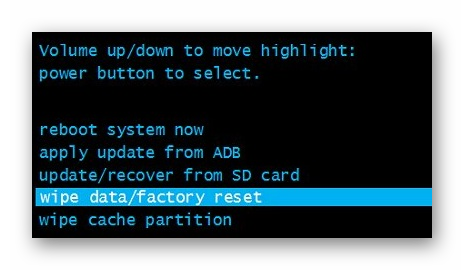
Выбор необходимого пункта меню осуществляется при помощи кнопки блокировки/питания.
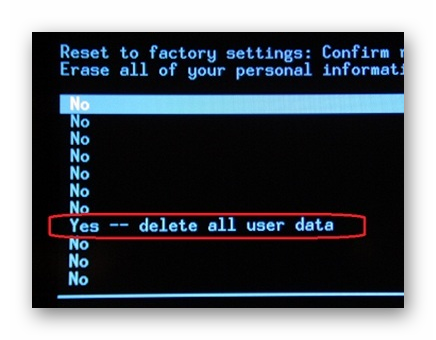
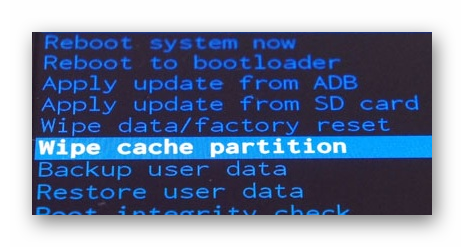
В более новых моделях привязка Гугл аккаунта стала намного жестче, что даже сброс до заводских настроек или перепрошивка не поможет обойти привязку. В устройствах версии выше 5.0 после сброса до заводских настроек потребуется авторизация с вашим аккаунтом Google. Это защита FRP (Factory Reset Protection) — защита от общего сброса. Поэтому, если вы не помните пароля от аккаунта Google его придется вспомнить или восстановить — взломать его намного сложнее, но это уже другая история.
Сброс через Google
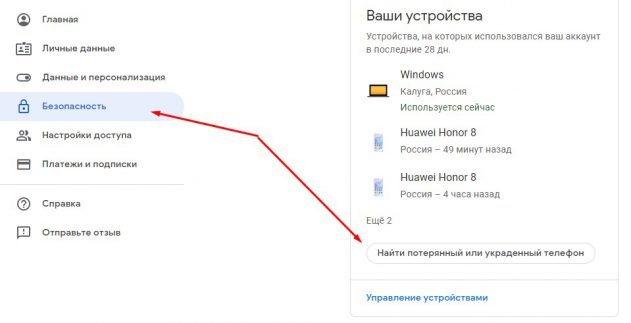
Если вы по каким-то причинам не можете попасть в меню Recovery сбросить телефон до заводских настроек, это можно сделать через личный кабинет на аккаунта Гугл https://myaccount.google.com.
Разблокировка яблочных гаджетов
Для iPhone существует всего лишь один способ как разблокировать свой телефон, если вдруг забыл пароль — сбросить настройки до заводских через iCloud или iTunes. Если вы заблаговременно побеспокоились о резервировании и сделали бекап данных, то после сброса данные можно восстановить. В противном случае вся информация на устройстве будет безвозвратно утеряна.
Разблокировка с помощью звонка
Метод разблокировки смартфона с помощью звонка работает на очень старых Андроид-устройствах (Android 2.2 и ниже). Позвоните на заблокированный телефон с другого устройства. Телефон автоматически активируется для принятия вызова. Дальше пока совершается звонок можно попасть в настройки смартфона и отключить пароль.
Разблокировка с помощью разряженной батареи
Снять графический ключ, если забыл пароль на телефоне можно через систему управления питанием. Так как разблокировать Андроид таким способом можно только на древних смартфонах с ОС Андроид, в современных девайсах можно и не пытаться пробовать. Подобные дыры в безопасности давно устранены в свежих прошивках. Владельцы старых телефонов будут рады — способ простой.
Перепрошивка
Этот способ сработает для всех моделей смартфонов — вы полностью удаляете операционную систему и устанавливаете новую версию ОС. Естественно, будут удалены все данные с телефона. Однако в версиях Андроид выше 4.4 без аккаунта Google не обойтись, зато графический ключ вводить не надо.
Перепрошить телефон можно самостоятельно.
Если вы неопытный пользователь и ещё не пробовали самостоятельно прошивать смартфоны стоит предоставить это специалисту.
Предотвращение случайной блокировки
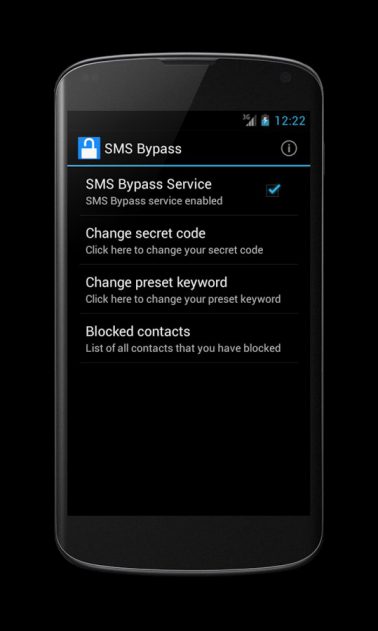
Этот способ сработает, если вы о нём побеспокоитесь заблаговременно и подготовитесь к тому что можете забыть пароль. Для этого на телефоне нужно установить приложение SMS Bypass.
Отладка по USB
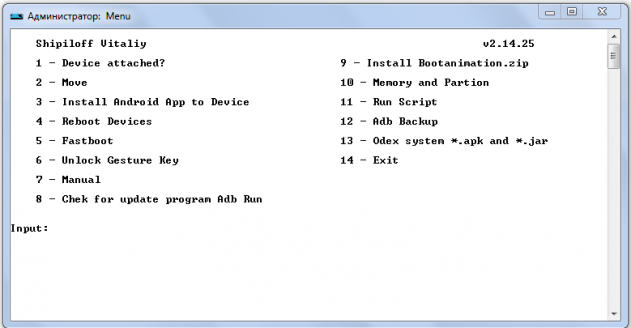
Следующий способ сработает если на устройстве заранее была включена отладка по USB. Скачайте на ПК программу ADB Run установите её.
Способ срабатывает также не со всеми смартфонами.
Сервисный центр
Если вы перепробовали все способы как разблокировать экран телефона, если забыл пароль, но ничего не помогло и у вас после покупки гаджета у вас сохранился гарантийный талон и чек, то вы можете отнести свой телефон в сервисный центр и там вам помогут. Это удовольствие обойдется в некоторую сумму, но вы сохраните данные на смартфоне. Еще один недостаток — это может занять какое-то время.
Заключение
Это, конечно, не все способы, здесь мы описали, наверное, самые простые. Но для большинства устройств их будет вполне достаточно. И помните — запоминайте пароли, а лучше записывайте их в блокнот или куда-то в надёжное место, чтобы в подобных ситуациях не ломать голову и не рисковать драгоценными фотографиями, сотнями контактов смс и других данных, хранящихся на телефоне.
Источник