Как перезагрузить андроид

Последнее обновление: 26/08/2020
ОС Android регулярно обновляется и оптимизируется, что положительно сказывается на стабильности работы. При этом иногда возникают сбои и ошибки, что приводит к замедлению и ухудшению производительности или полному зависанию устройства. Перечисленные проблемы решаются обычной перезагрузкой системы андроид на телефоне.
В каких случаях показана перезагрузка телефона
Как выполнить перезагрузку андроид аппаратными методами
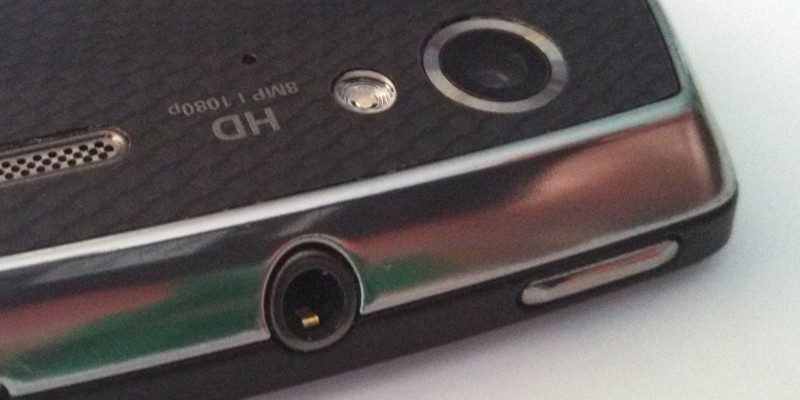
Способ 1: удержание кнопки питания
Зажмите и удерживайте кнопку включения/выключения 1-3 секунды, до появления соответствующего меню. Если устройство поддерживает перезагрузку – нажмите на такую кнопку и телефоне перезагрузится. В ином случае, выберите вариант – «Отключение питания». Аппарат отключится, после чего удерживайте снова кнопку «питания» для включения устройства, — так вы перезагрузите андроид путем выключения и включения телефона.
Способ 2: перезагрузка извлечением батареи
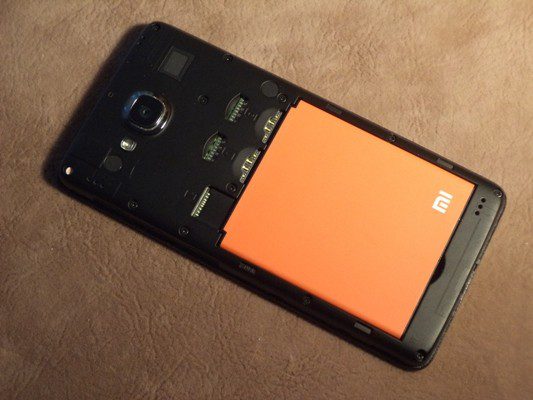
Если телефон завис или требуется экстренная перезагрузка – выньте аккумулятор, при условии, что батарея съемного типа. Использовать на постоянной основе данный метод не рекомендуется, а только в экстренной ситуации.
Способ 3: перезагрузка сочетанием клавиш
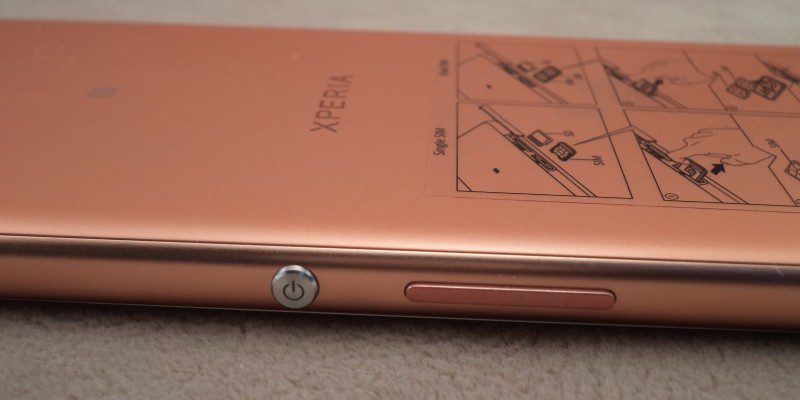
Планшеты и большинство современных андроид смартфонов выпускаются в вариации со встроенной батареей. Поскольку извлечение аккумулятора сопровождено разборкой корпуса, на такой случай имеется аварийная перезагрузка телефона сочетанием клавиш. Зажмите одновременно кнопку питания и обе кнопки громкости, удерживайте 10-15 секунд, пока не произойдет перезагрузка.
Как выполнить перезагрузку телефона программным методом
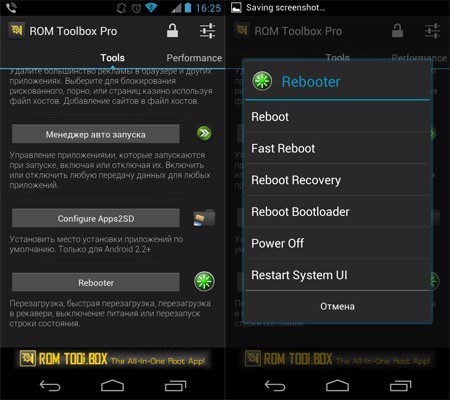
Некоторые приложения, например ROM Toolbox, содержит раздел для перезагрузки системы андроид. В разделе «Инструменты» (Tootls) внизу следует нажать на кнопку «Rebooter» и выбрать один из предпочтительных вариантов:
Вывод
Если производительность мобильного устройства снизилась или что-то не работает, воспользуйтесь кнопкой питания для обычной перезагрузки или используйте программный метод для ускоренной перезагрузки, по написанному в статье. Если аппарат завис, тогда зажмите комбинацию кнопок или извлеките батарею.
А вам доводилось перезагружать смартфон в экстренном порядке? Опишите в комментариях при каких обстоятельствах это произошло.
Источник
Как перезагрузить смартфон
Иногда вы пытаетесь запустить приложение или пролистнуть страницу на смартфоне, а экран не реагирует. Знакомая ситуация? Чаще всего решается она с помощью перезагрузки смартфона. И порою обычные способы не работают. Рассказываем, как быть.
Как правило, перезагрузка требуется, когда смартфон не справляется с большим объёмом задач, перестаёт соединяться с приложениями переполненной памяти и ошибок в работе ОС. Нередко подобные сбои — результат действий вредоносных вирусов. Заведите себе антивирус.
Штатная перезагрузка смартфона с помощью кнопки
Начнём с самого простого способа, который подходит, если телефон не окончательно завис и реагирует на кнопки.
Инструкция для Android
Появятся команды: выключить и перезагрузить.
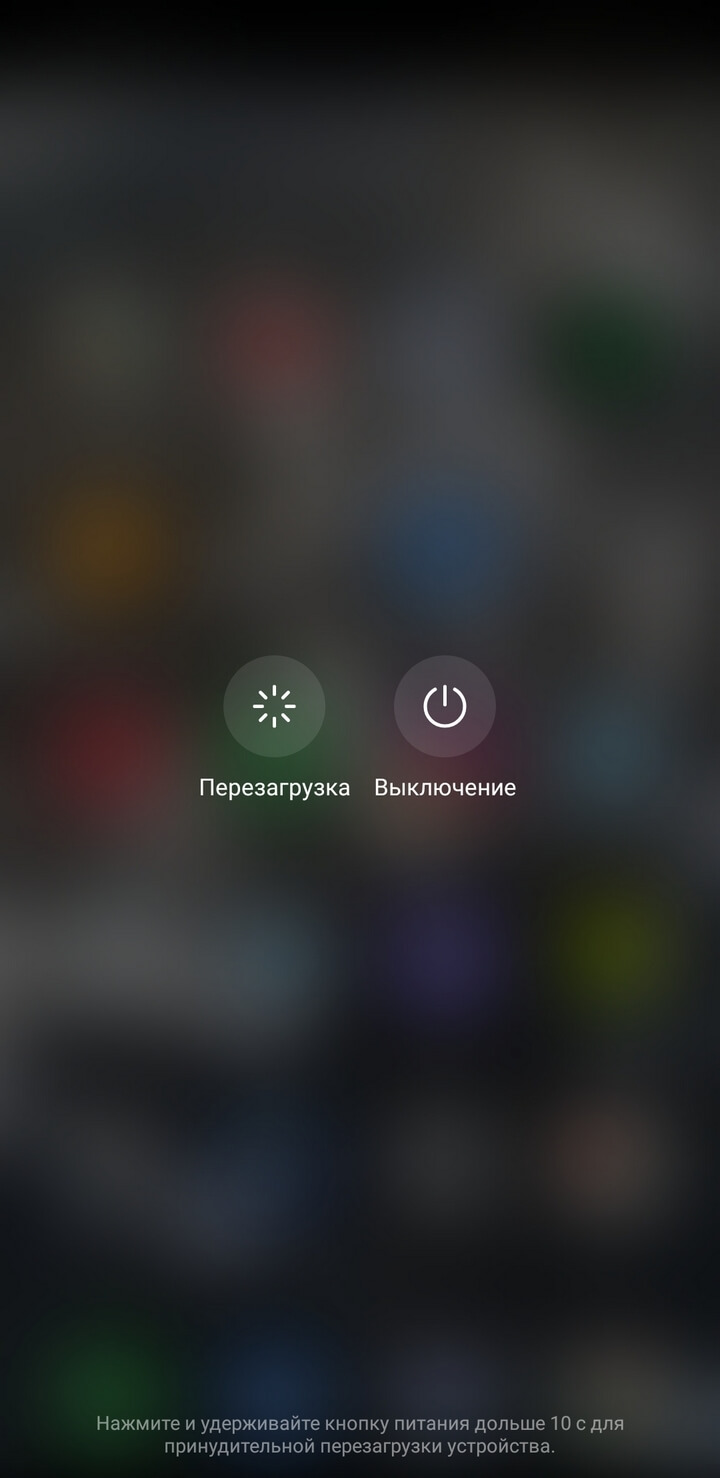
Нажмите на экране кнопку перезагрузки.

Инструкция для iPhone
Устройство от Apple с Face ID:
После выключения вновь включите смартфон, зажав кнопку блокировки.

На iPhone с кнопкой «Домой»:
Перезагрузка зависшего смартфона с помощью кнопок
Если смартфон завис, можно воспользоваться сочетанием клавиш для принудительной перезагрузки.
Инструкция для Android
Одновременно нажмите и несколько секунд удерживайте клавиши включения и громкости.
Инструкция для iPhone
На iPhone моделей: X, XS, XR, 8, SE (второго поколения), 11 или 12
На iPhone моделей: 7, 6s, SE (первого поколения)
Как перезагрузить смартфон, если кнопки не работают совсем
На Android такой возможности нет.
Владельцы IPhone могут перезагрузить работающий смартфон с помощью экранного меню Assistive Touch. По сути, эта функция дублирует физические клавиши, но не действует при зависшем экране. Она доступна, если смартфон не завис.
Для активации функции:
Зайдите в основные настройки устройства и выберите пункт «Универсальный доступ».
Источник
Как перезагрузить телефон на Андроиде – все способы

Мобильные устройства на ОС Андроид часто дают различные сбои, а их владельцы сталкиваются с неисправностями, например, с частыми «зависаниями». Иногда в трудных ситуациях девайсы совсем ломаются, к примеру, очень долго загружается операционная система. Какими способами можно перезагрузить ваш гаджет на операционке Андроид? Есть ряд простых вариантов, а в нашей статье мы рассмотрим такие методы:
Первый вариант актуален для зависаний или неправильного функционирования операционки, а второй – для восстановления работоспособности ОС Андроид, если неисправность является фатальной и загрузить операционную систему невозможно.
Как перезагрузить без утраты данных
Ваш девайс на операционной системе Android завис и не отвечает на команду? Это достаточно часто встречается из-за некорректного программного обеспечения. Кроме того, есть много версий мобильников, и с некоторыми ОС и различные программы функционируют с ошибками. Иногда зависание считается естественным и не должно вызывать беспокойств у хозяина девайса.
Как можно перезагрузить Android и снова вернуть рабочее состояние телефону? Наиболее простым методом является перезагрузка мобильного устройства. С этой целью необходимо зажать специальную кнопку для питания. Не отпускайте ее до того, пока на дисплее не отобразится меню для выключения устройства. Тут должны быть следующие варианты:
Выбирайте последний вариант, а затем после подтверждения перезагрузки ожидайте окончания процесса. Иногда до того, как появится это меню из трех пунктов, может пройти до десяти и больше секунд, это зависит от неисправности. Если вдруг вам уже не нужно будет перезагружать телефон до этого момента, нажмите на отмену.
В ряде случаев из-за того, что смартфон завис, кнопки питания могут не реагировать на ваши нажатия. Необходимо отпустить кнопку, затем нажать на нее опять и держать еще дольше.
В ситуации, когда и это не помогает, снимите заднюю панель, достаньте аккумулятор, подождите пару секунд и вставьте аккумуляторную батарею на место. Включите девайс и подождите, пока он полностью заработает, чтобы снова им пользоваться без сбоев.
Полная перезагрузка устройства на Android
Ваш телефон не работает правильно, зависает? Зачастую решить вопрос можно, используя специальное приложение для чистки памяти. Во время работы ОС Android в памяти девайса скапливаются «мусорные» файлы. После очистки устройство начнет работать значительно быстрее. Если такие манипуляции не помогают, необходимо перезагрузить телефон с удалением всей информации.
Как выполнить такую перезагрузку? Потребуется зайти в меню настроек, найти раздел сброса и активации, а затем выбрать графу сброса данных. Эта процедура возвращает телефон к заводским настройкам, удалится и файл шифрования информации на мемори кард. Если вы используете шифрование, то потеряете возможность пользоваться своей информацией, когда будет закончена перезагрузка.
Если вы не хотите потерять важные файлы, постарайтесь делать резервное копирование на телефоне и используйте способ хранения «на облаке», что означает применение специальных сайтов, программ и сторонних серверов.
Ваш телефон зависает так, что не запускается? Выполните возврат к изначальным установкам с помощью Recovery Mode. Выключите телефон и нажмите на клавишу питания, затем нажмите на клавишу снижения громкости. После того как телефон включится, вы увидите специальное меню. Выберите в нем графу Wipe Data (Factory Reset), подождите, пока выполнится сброс.
Для того чтобы получить доступ к Recovery Mode, можно использовать и другие комбинации кнопок. Это может быть клавиша питания и клавиша Home, или две кнопки громкости и кнопка питания, и пр. Детальные руководства для доступа к этому режиму для вашего телефона рекомендуем подыскать на специальных площадках.
Источник
Как перезагрузить Android-смартфон или планшет

Если Вы периодически перезагружаете устройство Android, оно очищает память и ускоряет работу. Это также может быть быстрым решением для мелких проблем, таких как сбой приложений. Вот как перезагрузить Ваш Android смартфон или планшет, чтобы исправить типичные проблемы.
Выполните стандартный перезапуск
«Стандартный перезапуск» означает, что Вы перезагружаете устройство с помощью встроенного программного обеспечения. Нажмите и удерживайте кнопку питания на устройстве (она обычно находится сверху или справа, но также может быть слева) в течение нескольких секунд, чтобы открыть экранное меню питания. Вам не нужно разблокировать свое устройство, чтобы сделать это.
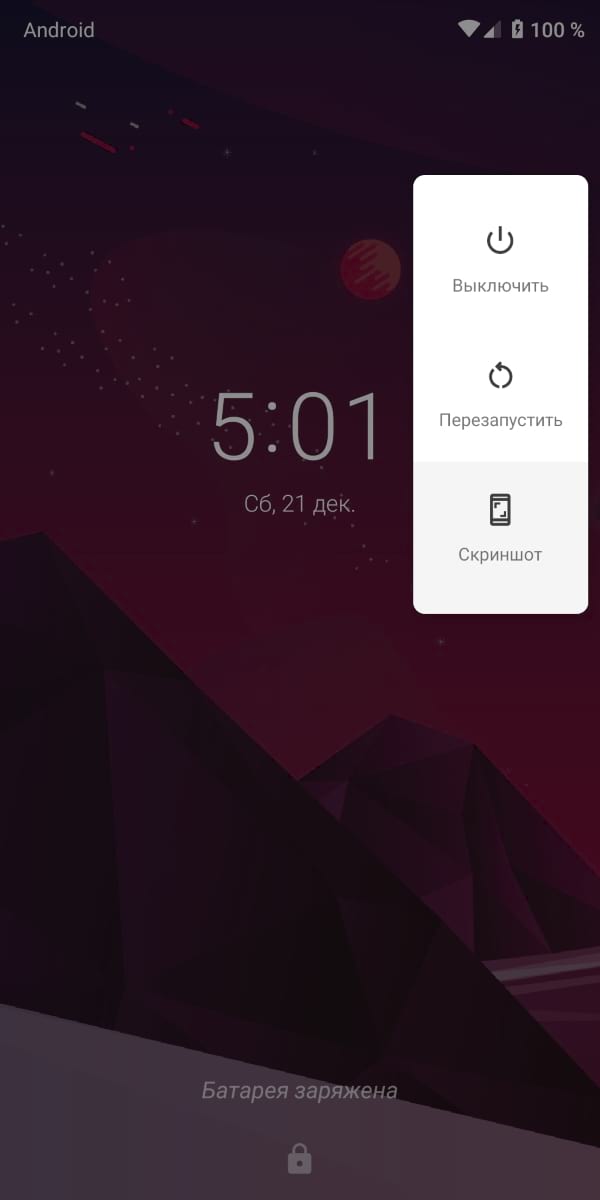
Параметры экранного меню питания могут незначительно отличаться в зависимости от Вашего устройства и от того, какая версия Android используется. Нажмите «Перезапустить», если есть возможность сделать это, а затем подождите, пока устройство перезагрузится.
Если Вы не видите возможности перезагрузки, перейдите к следующему способу.
Выключить и снова включить
Вы также можете перезагрузить смартфон или планшет Android вручную, выполнив проверенный метод выключения устройства, а затем снова включив его.
Эффект тот же, что и в предыдущем методе, и он является хорошей альтернативой, если на Вашем устройстве нет функции перезагрузки в меню питания.
Как и раньше, удерживайте кнопку питания смартфона или планшета в течение нескольких секунд, чтобы увидеть варианты питания. Нажмите «Выключить» (или его аналог на Вашем устройстве), а затем дождитесь полного отключения телефона или планшета.
Когда устройство выключено, нажмите кнопку питания, чтобы снова включить его.
Выполнить жесткий перезапуск (или полную перезагрузку)
Если Ваше устройство не отвечает или у Вас возникают проблемы с обычной перезагрузкой, Вы можете вместо этого выполнить жесткий перезапуск.
Не волнуйтесь — это не то же самое, что сброс к заводским настройкам. Эта опция — просто более радикальный метод включения и выключения вашего Android-устройства. Это как удерживать кнопку питания на Вашем компьютере.
Для этого нажмите и удерживайте кнопку питания не менее 20 секунд, это заставит Ваше устройство перезагрузиться вручную.
Извлеките аккумулятор
В настоящее время производители используют встроенные несъемные батареи для уменьшения общего размера оборудования.
Если Вам повезло, и у Вас есть устройство со съемным аккумулятором, но оно по-прежнему не перезагружается, Вы можете извлечь аккумулятор. Мы рекомендуем Вам попробовать выключить устройство, прежде чем вытащить аккумулятор.
Для начала аккуратно снимите заднюю панель с Вашего устройства. У каждого производителя есть свой способ сделать это, но обычно есть небольшие области, с помощью которых Вы можете отделить две части. Избегайте использования каких-либо инструментов, которые могут пробить батарею или иным образом повредить Ваше устройство.
После извлечения аккумулятора вставьте его обратно, а затем нажмите кнопку питания, чтобы снова включить устройство.
Используйте ADB для перезагрузки с помощью ПК
Если кнопка питания не работает, Вы можете подключить свое устройство к компьютеру и использовать инструмент Android Debug Bridge (ADB) для его перезагрузки. Этот инструмент, предоставляемый Google, позволяет выполнять несколько удаленных операций, включая перезагрузку смартфона или планшета.
Во-первых, Вам нужно установить ADB с Android SDK вместе с драйверами Вашего устройства Android. Также необходимо убедиться, что отладка по USB включена в меню параметров разработчика в настройках Android.
Подключите устройство к компьютеру с помощью USB-кабеля, откройте командную строку или терминал, а затем введите adb devices, чтобы убедиться, что Ваше устройство обнаружено. Если это не так, то проверьте, правильно ли Вы установили драйверы для своего устройства.
Если Вы видите свое устройство в списке, введите adb reboot, и Ваше устройство Android должно перезагрузиться как обычно.
Если другие способы не помогают
Когда Вы устраняете неполадки на Вашем устройстве Android, перезагрузка всегда должна быть Вашим первым шагом. Это часто все, что требуется, чтобы вернуть все в нормальное состояние. Но не всегда.
Устройства Android со временем замедляются. Если перезагрузка не помогает, сброс настроек к заводским настройкам может быть единственным способом вернуть Ваше устройство в рабочее состояние.
Источник
Как перезагрузить Андроид, если он завис
Операционная система Android регулярно обновляется и улучшается, что положительно сказывается на работе смартфонов. Однако бывают различные сбои, которые приводят к медленной работе устройства, а иногда и к зависанию. Решить данную проблему возможно простым выключением и включение телефона. Но давайте разберёмся как перезагрузить Андроид, если он завис более детально.
Почему смартфон на Android зависает
Проведя ряд анализов, специалисты выделили основные причины зависания телефонов. Ниже представлены наиболее популярные из них:
Самостоятельно определить причину глюков и зависаний смартфона сложно. Поэтому принцип исправления сбоев имеет общий характер, то есть любой из приведённых ниже методов подойдёт для решения проблемы.
Способ 1: мягкая перезагрузка

Представленная инструкция работает давно, и соответственно подходит для большинства смартфонов и планшетов. Не спешите лихорадочно нажимать на все кнопки одновременно, а для начала найдите клавишу, отвечающую за блокировку экрана.
Теперь зажмите её до появления меню выбора, где кликните «Перезагрузка». Обычно список появляется после 10-15 секунд удерживания клавиши. Бывают случаи, когда такая функцию не активна, тогда просто выберите «Выключение питания». Смартфон должен издать вибрацию и погасить дисплей. По истечению небольшого промежутка времени произойдёт автоматическое включение. Если этого не произошло, то зажмите кнопку питанию вручную.
Способ 2: принудительная перезагрузка (универсальный способ)

Существует более жёсткий метод перезагрузки смартфона, который получил название принудительный. Стоит отметить, что это универсальный способ вернуть смартфон в нормальное состояние.
В отличие от предыдущей инструкции, где нужно было выбирать определённые параметры, здесь необходимо одновременно зажать 3 кнопки: регулировки громкости, питания и Home Key.
Последнюю клавишу придётся зажимать только на телефонах и планшетах Самсунг, в остальных случаях делать этого не следует.
Способ 3: зажать две кнопки

Большинство современных устройств выпускается с несъёмной батареей, что не позволяет выключить гаджет просто вынув аккумулятор. Тогда на помощь приходит метод удерживания двух клавиш. Он очень прост и работает на всех популярных телефонах.
Принцип его действия основывается на одновременном зажатии кнопки громкости и включения. Выполнив это, устройство должно автоматически выключиться и включиться. Конечно, такой способ имеет один огромный недостаток – при поломке нужных клавиш перезагрузить гаджет не удастся.
Способ 4: полная разрядка с мягкой перезагрузкой

Нужно отметить, что данный метод требует временных затрат, однако в его эффективности можно не сомневаться. Сначала необходимо полностью разрядить телефон. В этом может помочь холодильник или морозильник. Положите туда устройство на некоторое время и дождитесь выключения.
После такой «встряски» дайте смартфону немного полежать в тепле. Затем сделайте мягкую перезагрузку: удержите кнопку включения на 5-10 секунд. По статистике, в 90% случаев гаджет оживает и начинает нормально функционировать.
Способ 5: вытянуть аккумулятор
Первое что приходит на ум при зависании телефона на базе Андроид – это просто взять и вынуть батарею. Данный метод также имеет место быть. Если у телефона встроенный аккумулятор, то можно попытаться аккуратно снять крышку и отсоединить шлейф от батареи. Делать такие манипуляции рекомендуется только тем пользователям, которые не боятся сломать устройство.
Теперь верните источник питания на прежнее место, и включите телефон. В большинстве случаев гаджет вернётся в состояние нормальной работоспособности.
Что делать, если телефон зависает на заставке при включении

Бывают ситуации, когда устройство зависает ещё даже не включившись. Это может произойти при загрузке логотипа Android или фирмы телефона (например, у Xiaomi это логотип Mi). Выхода здесь два: вынуть батарею или отключить смартфон с помощью кнопок.
В первом варианте просто отсоедините аккумулятор, конечно, если такая возможность имеется. Во втором случае зажмите клавишу питания до момента погасания экрана. Обычно на данное действие требуется 5-7 секунд. Затем повторите запуск устройства снова.
В принципе, если смартфон завис на логотипе Андроид, то для решения данной проблемы можно применять любой вышеописанный способ. Но встречаются ситуации, когда после удерживания клавиши включения ничего не происходит. Тогда можно попробовать перезагрузить гаджет через меню Recovery.
Обратите внимание, что при использовании подобного метода все данные на смартфоне будут удалены. Поэтому применять его рекомендуется в крайних мерах, когда вывести устройство из сбоя другими способами невозможно.
5 советов, чтобы Андроид не зависал в будущем
Во избежание ошибок и сбоев в последующей работе с телефоном, рекомендуем ознакомиться с полезными советами:
Используя данные рекомендации, можно избежать сбоев в работе операционной системы.
Источник