Как сделать скриншот на Xiaomi — лучшие способы
Скриншот – это снимок экрана, показывающий, что видит пользователь у себя на экране. В смартфонах Xiaomi можно насчитать более трех действенных способов создания снимка экрана, мы рассмотрим самые простые и доступные способы.
Способ 1. Создание скриншота через шторку уведомлений на Xiaomi
Открываем шторку уведомлений (свайп вниз): скорее всего, её необходимо будет развернуть — видим значок «Скриншот», нажимаем на него и снимок экрана готов.
Какое-то время скриншот будет висеть у вас справа, вы можете нажать на него и отредактировать или же переслать через приложение. Очень удобно!
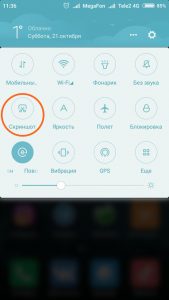
Если же кнопки не оказалось в развернутой шторке, тогда его необходимо добавить.
Способ 2. Скриншот на Xiaomi кнопками
Данный способ создания скриншота самый быстрый. Одновременно зажимаем качельку уменьшения громкости и кнопку выключения телефона (или клавиша меню) на несколько секунд — снимок экрана готов.
Способ 3. Снимок экрана жестами – создание скриншота тремя пальцами на Xiaomi
Чтобы данный способ работал в MIUI, его необходимо предварительно включить. Заходим в «Настройки» — «Дополнительно» — «Скриншот» — Включаем «Создание скриншота тремя пальцами»
Создать, отредактировать и отправить скриншот очень просто.
Есть ещё очень полезная фишка Xiaomi – расширенный скриншот. Если вдруг вам необходимо отправить или сохранить статью и не хочется делать несколько скриншотов.
Как сделать длинный скриншот на Xiaomi
Делаем обычный скриншот одним из трех способов, описанных выше. Нажимаем на получившийся снимок экрана справа, для того чтобы его развернуть, и слева внизу будет кнопка «Расширенный», нажимаем и смартфон продолжит делать скриншот экрана вниз.
После этого также можно отредактировать и отправить другу получившийся скриншот. Все эти способы работают на всех устройствах, поддерживающих MIUI 8, включая Xiaomi Mi5, Mi 4s, Mi Max. Redmi 3, Redmi 2, Redmi Note 3, Redmi note 2 и так далее.
Источник
Как сделать скриншот экрана на телефоне Xiaomi
Если говорить простым языком, то скриншот – это фотография того, что изображено на экране смартфона. Это может быть картинка текстовой статьи на сайте или эпизод из игры, видео либо фильма. Сделать такой снимок можно с помощью стандартных возможностей системы, причём без необходимости устанавливать дополнительные приложения. Однако помимо простого метода с использованием клавиш, есть ряд других способов. Давайте подробно рассмотрим, как сделать скриншот экрана на телефоне Xiaomi Redmi Mi, пошагово разобрав каждый из методов.
Как сделать снимок экрана на Xiaomi
Начнем статью с самого простого способа создания скриншотов, который знаком практическими каждому пользователю Android смартфона и который работает на телефонах Xiaomi. Чтобы сделать скриншот достаточно одновременно нажать по кнопке питания и клавише уменьшения громкости звука. После выполнения этого действия в правом верхнем углу экрана появится миниатюра скриншота, которая впоследствии будет сохранена в галереи телефона.
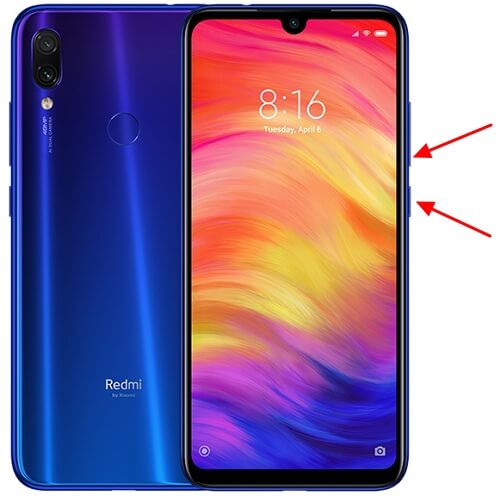
На старых моделях телефонов Xiaomi можно пойти другим путём. Его суть сводится к одновременному нажатию по клавише уменьшения громкости и сенсорной кнопке меню. Под последней понимается клавиша, имеющая иконку в виде трёх вертикальных полосок или точек.
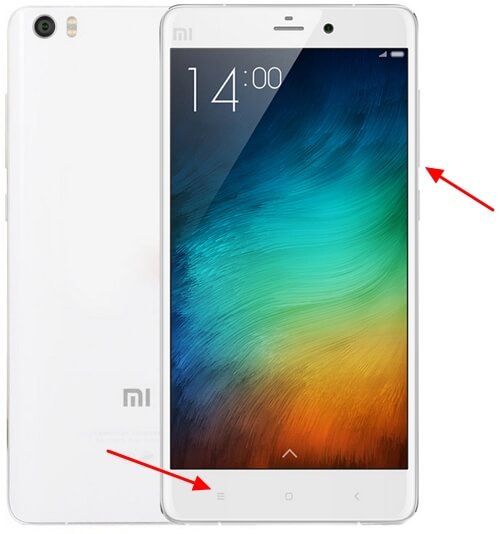
Следующий вариант создания снимка экрана на телефоне Xiaomi не совсем удобный, однако подойдёт при поломке какой-либо из клавиш. Чтобы сделать скриншот воспользуемся рекомендациями следующей инструкции:
Обратите внимание, что перед началом создания скриншота нужно перейти в нужное приложение или сервис, фотографию которого необходимо сохранить.
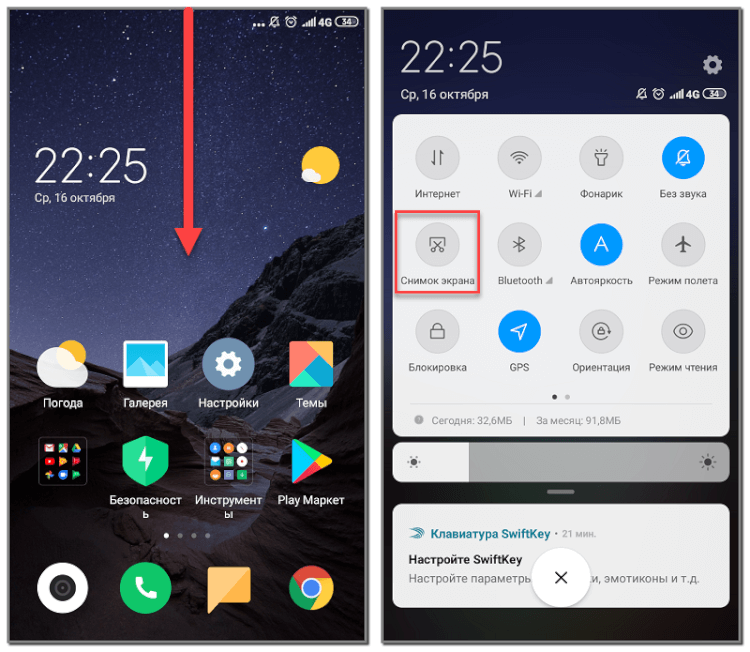
Иногда некоторые пользователи не могут найти нужную иконку в панели уведомлений. Возможно, что она попросту не была добавлена. Чтобы исправить ситуацию опять-таки обратимся к пошаговому руководству:
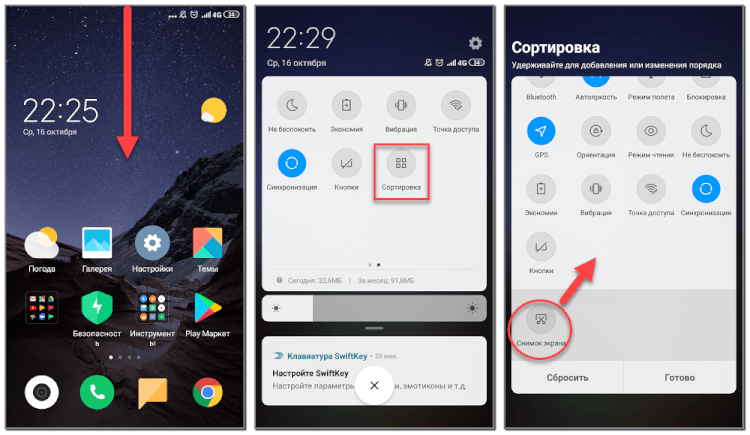
Казалось бы, неужели как-то ещё можно сделать снимок экрана? И да, в прошивке MIUI, которая используется на на телефонах Xiaomi, реализована интересная функция, позволяющая создавать скриншоты с помощью жестов. Режим по умолчанию не активирован, поэтому его необходимо включить. Сделать всё правильно вам поможет следующая инструкция:
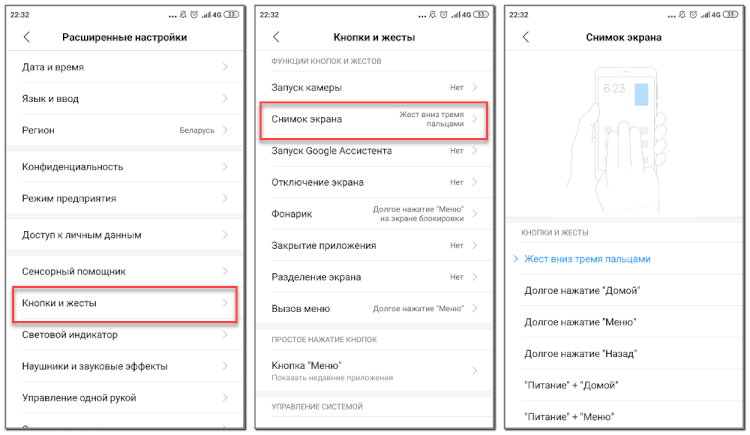
И напоследок рассмотрим весьма удобным метод с использованием сенсорного помощника. Первым делом активируем его в настройках:

После этого на экране появится небольшой чёрный круг. Для создания скриншота нажимаем по нему, а затем выбираем иконку в виде ножниц.

Как видим, оболочка MIUI предоставляет большое количество инструментов для создания скриншотов. Выбирайте оптимальный для себя вариант и регулярно его используйте.
Как сделать длинный скриншот на Xiaomi
Под длинным скриншотом понимается изображение полностью загруженной веб-страницы браузера. То есть вместо единичного элемента мы получаем полноценную текстовую статью в формате фотографии. Проще это объяснить на примере, поэтому для начала создадим обычный снимок экрана, воспользовавшись одним из представленных выше способов. Нужно уловить момент, когда в правом углу дисплея появится миниатюра. Быстро нажимаем по ней и в меню с редактированием выбираем «Прокрутка». А далее в нужный момент времени нажимаем по кнопке «Стоп» и ожидаем завершения обработки изображения.

В итоге мы получаем длинный снимок веб-страницы, который в последующем можно использовать для своих целей.
Таким образом, скриншот – это фотография того, что в данный момент изображено на экране телефона. Его можно сделать разными способами, например, одновременно нажав по определённой комбинации клавиш. Методов много, причём каждый из них имеет как преимущества, так и недостатки. Поэтому найти идеальный вариант для всех практически невозможно.
Источник
Как сделать скриншот экрана на телефоне Xiaomi, Redmi, Redmi Note
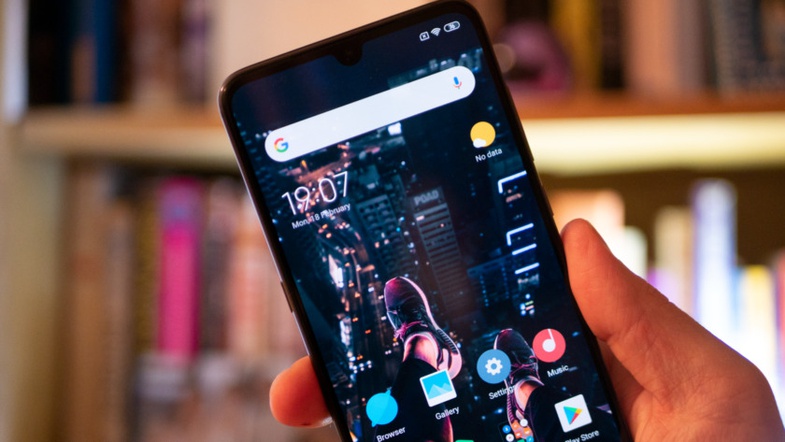
Фотография: androidauthority.com
Подруга случайно выложила в чате свое интимное фото и вот-вот его удалит, а вы не знаете, как его быстро заскринить (шутка, не делайте этого), чтобы сохранить не только в памяти? В этой статье-инструкции — сразу несколько способов, как быстро делать различные скриншоты на любом смартфоне семейства Xiaomi.
Способ №1: клавиша питания + клавиша громкости вниз
Этот способ создания скриншотов есть во всех Android-смартфонах, в том числе Xiaomi. Вы одновременно зажимаете клавишу питания и клавишу громкости вниз. В качестве подтверждения появится небольшая вспышка, и маленькая иконка со скриншотом пару секунд будет висеть в правом верхнем углу экрана (на нее можно нажать, чтобы сразу посмотреть получившийся снимок).
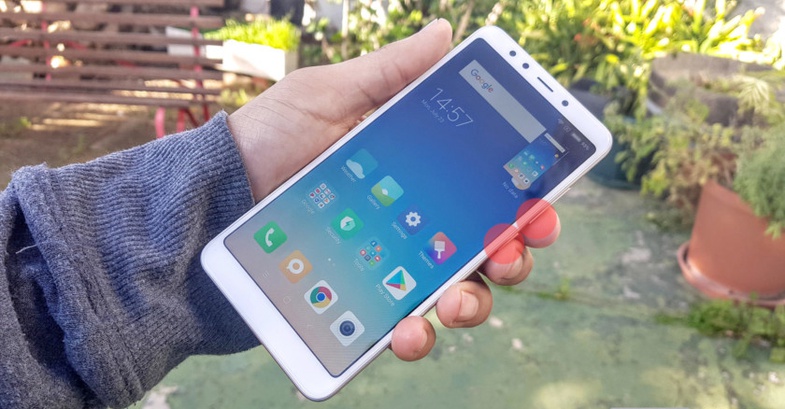
Как и на любом «андроиде», сделать скриншот на Xiaomi можно с помощью удержания кнопки питания и громкости вниз. Фотография: androidauthority.com
Способ №2: клавиша меню + клавиша громкости вниз
Этот метод аналогичен прошлому, только вместо кнопки питания используется емкостная кнопка меню. Она может быть и сенсорной, если у вас смартфон без емкостных кнопок и при этом вы используете навигацию без жестов. В любом случае кнопка меню располагается внизу слева (смотрите фото ниже). Скриншот экрана телефона Xiaomi можно сделать, одновременно нажав на нее и клавишу снижения громкости.
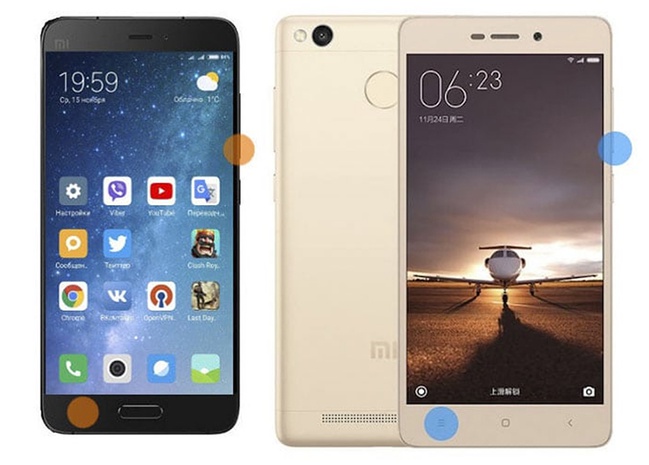
Этот способ хорошо подойдет для более старых моделей смартфонов с накопительными клавишами. Коллаж: migeek.ru
Способ №3: свайп тремя пальцами для создания скриншота
Это мой личный фаворит. На любом экране вам нужно провести сразу тремя пальцами сверху вниз (я использую указательный, средний и безымянный, но, возможно, вам будет удобнее другая комбинация). Экран «подмигнет», сообщив об удачном снимке, как и в прошлых способах.
Если вам не подходят кнопки и жесты, чтобы сделать скриншот, то есть еще несколько вариантов, в которых клавиши вообще не используются.
Способ №4: «шторка» уведомлений
Потяните вниз «шторку» уведомлений и найдите иконку Screenshot («Снимок экрана») с ножницами, обычно она находится на первой странице меню. Нажмите на иконку, и смартфон сделает снимок экрана под «шторкой» уведомлений.
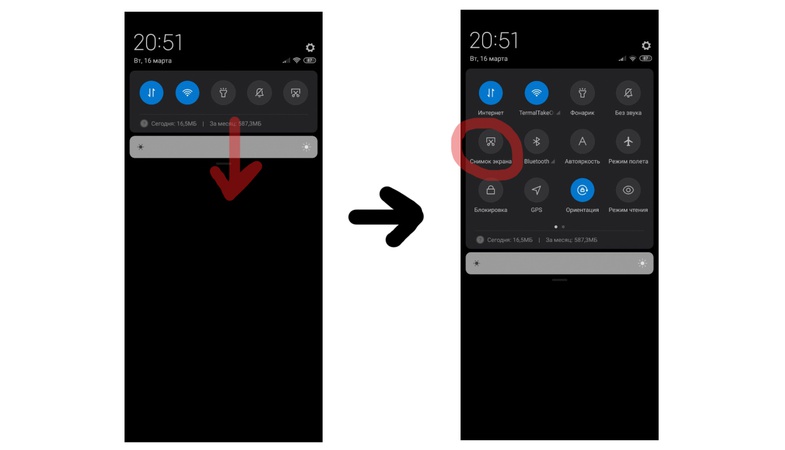
Кнопка скриншота всегда с вами, достаточно потянуть «шторку» уведомлений вниз. Иллюстрация автора
Способ №5: создание скриншотов с помощью виджетов
Перейдите в панель виджетов (долгое нажатие по рабочему столу либо нажатие левой сенсорной кнопки –> «Виджеты» в нижнем меню). Среди виджетов найдите Screenshot («Снимок экрана») и перетащите его на рабочий стол. Теперь, нажимая на него, вы сможете заскринить то, что вам нужно.
Как сделать скриншот на телефоне Xiaomi или Redmi с помощью Quick Ball
Xiaomi была одной из первых компаний, которая добавила ныне популярный способ навигации Quick Ball (появился в MIUI 8). Это меню с набором часто используемых действий стало удобной альтернативой стандартным емкостным клавишам внизу смартфона. Активировать Quick Ball из меню можно через «Расширенные настройки» –> «Сенсорный помощник». У правого края экрана появится изогнутая линия — нажмите на нее для активации меню быстрого доступа. Среди нескольких вариантов будет значок c ножницами — это и есть кнопка для скриншота.
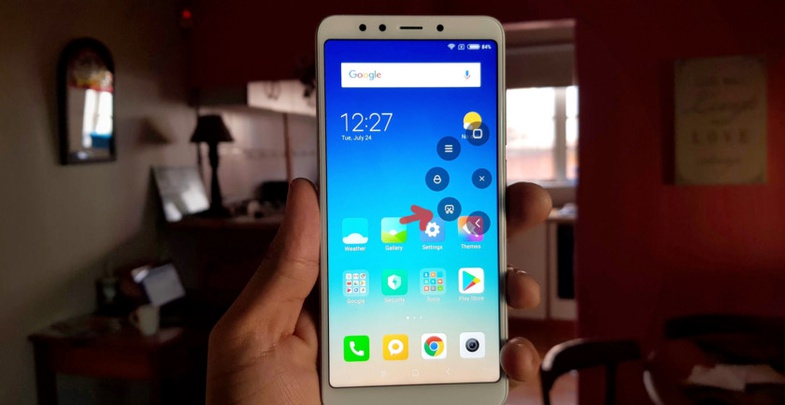
Quick ball — неплохая альтернатива кнопкам и свайпам. Фотография: androidauthority.com
Как сделать длинный скриншот на Xiaomi
Длинный скриншот — это скриншот с прокруткой: например, вы можете сделать скрин всей ленты обновлений Instagram. Чтобы провернуть такой фокус на Xiaomi, надо:
1. Сделать обычный скриншот любым из описанных выше методов.
2. Нажать на уменьшенное изображение получившегося скриншота, которое появится в правом верхнем углу экрана.
3. Выбрать в нижнем меню «Прокрутка» («Расширенный» — в старых версиях MIUI).
4. Прокрутить до нужного момента.
Как сделать видеоскриншот на «андроиде» Xiaomi
Для видеозаписи происходящего на дисплее можно использовать стандартное приложение «Запись экрана». В нем нажмите на иконку в виде камеры (снизу слева), а затем «Пуск».
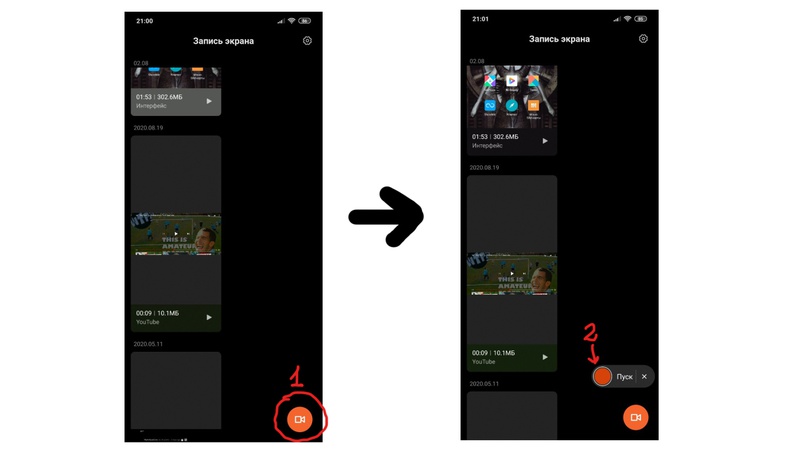
Видеоскрины могут «весить» достаточно много — чтобы уменьшить размер файлов, понизьте разрешение и качество видео в настройках приложения. Иллюстрация автора
Где хранятся снимки экрана
Фотоскриншоты хранятся в «Галереи»: «Альбомы» –> «Снимки экрана»
Видеоскриншоты также хранятся в «Галереи»: «Альбомы» –> «Записи экрана»
Итак, существует сразу несколько способов, как сделать скриншот на телефоне Xiaomi. И один из них точно подойдет для вашего «китайца». На мой взгляд, самый удобный метод — жест тремя пальцами вниз, но, если вы не очень дружите со свайп-жестами, то классическая «андроидовская» кнопка питания + громкость вниз также работают без нареканий. Описанные выше способы подойдут, чтобы сделать скриншот как на моделях под брендом Xiaomi, так и на смартфонах под брендом Redmi.
Источник
Как сделать длинный скриншот на телефоне Xiaomi
Пошаговая инструкция по созданию расширенных снимков экрана на смартфонах Xiaomi Redmi
Шаг 1
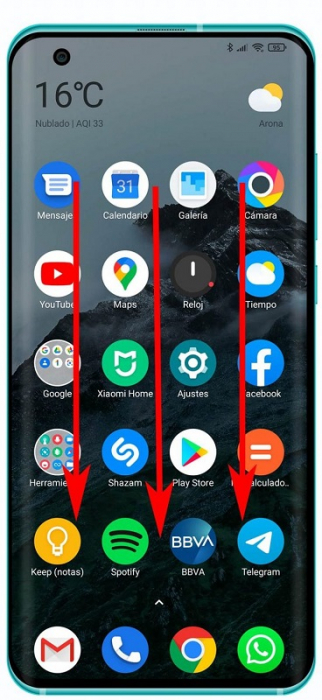
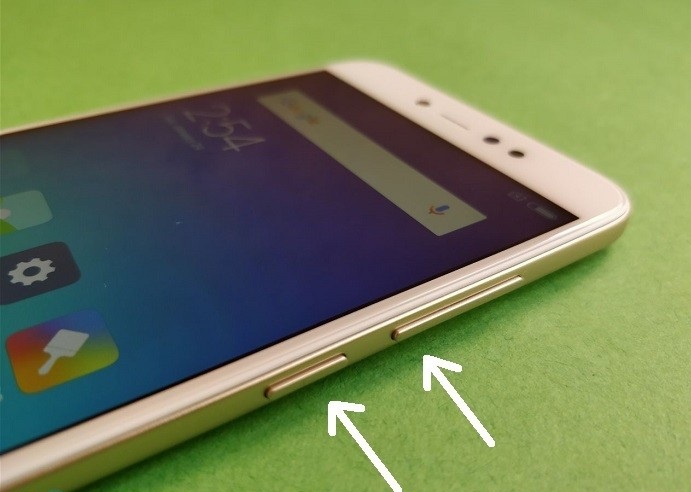
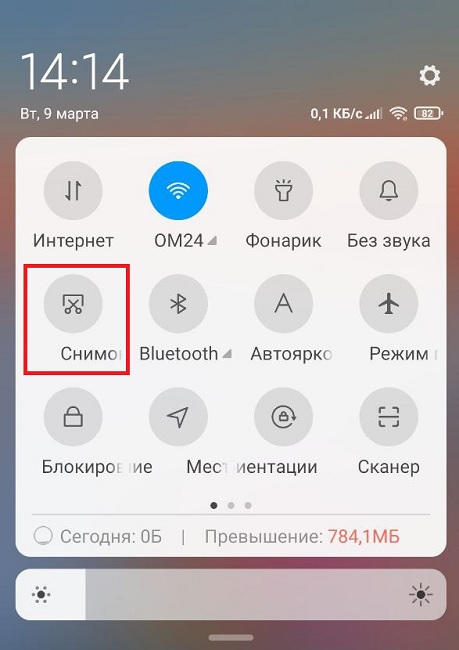
Для начала нам необходимо сделать обычный скриншот на вашем смартфоне Xiaomi или Redmi, при помощи одного из стандартных способов:
Шаг 2
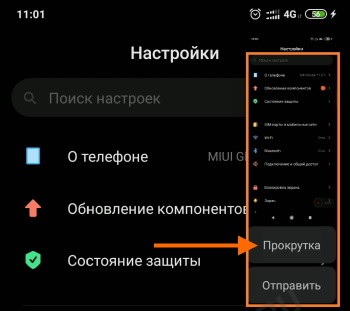
После этого на экране, в верхнем правом углу, появиться миниатюра того скриншота, который мы сделали. Тут нам нужно быстро нажать на кнопку «прокрутка», которая появиться снизу нашего скриншота. Учтите, на это у вас всего 2-3 секунды, пока миниатюра не пропадёт с экрана.
Шаг 3
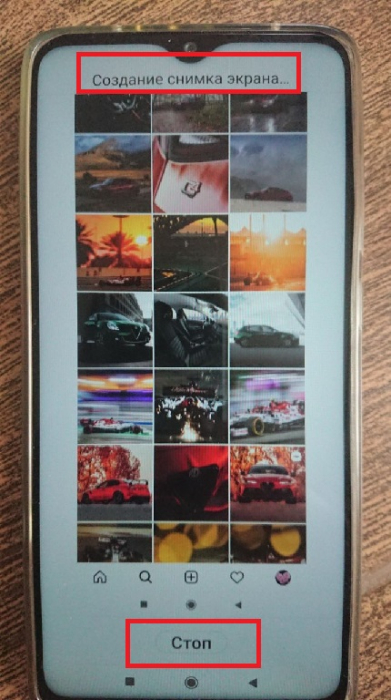
В меню «прокрутки» приложение начнет автоматически листать контент вниз, пока вы не остановите этот процесс, нажав клавишу «стоп». После короткого процесса обработки вы получите одно длинное изображение, на котором будет вся необходимая информация.
Технически невозможно сделать скриншот этого процесса, так как это был бы уже «скриншотом скриншота»,поэтому ниже приводим вам фотографию того, как это может выглядить со стороны.
Решение проблем при создании длинных скриншотов на смартфонах Xiaomi и Redmi
При тестировании данного метода на разных телефонах Xiaomi и Redmi были замечены некоторые проблемы, с которыми можете столкнуться и вы. Рассмотрим основные :
Если по одной из причины вам не удается сделать длинный скриншот на вашем Xiaomi в каком-то из приложений, возможно, вам понадобиться скачать стороннюю программу для подобных операций. Можем вам порекомендовать приложение Screen Master из Google Play Маркет, которое делает практически то же самое. Конечно, намного удобнее делать длинные скриншоты напрямую из меню вашего Android смартфона, но ситуации бывают разные и порой нужна альтернатива.
Источник
Как сделать скриншот на Xiaomi
Сделать скриншот экрана – это популярная функция, которую захочет освоить даже наименее опытный пользователь смартфона Xiaomi. Она будет полезна, если нужно сохранить сообщение в социальных сетях или поделиться экраном своего смартфона, чтобы решить какую-нибудь проблему или вопрос.
Xiaomi является одним из самых популярных производителей телефонов в мире. Число пользователей, которые только начинают изучать все фишки и преимущества MIUI растёт с каждым месяцем.
Как сделать скриншот экрана на Xiaomi?
Рассмотрим все способы, как сделать снимок экрана на Сяоми, работающие с MIUI 8 и выше. Инструкция актуальна для большинства моделей. Например, Redmi 4 / 4x, Redmi Note 4, Mi 5, Redmi 3S, Redmi 4 Pro, RN 3 Pro, Redmi 5A, Mi 6 и многих других.
Две кнопки и скриншот готов!
Да, для того чтобы сделать скриншот на Ксиаоми нам понадобится всего две кнопки: питания и уменьшения громкости. Это самый быстрый и популярный способ получить снимок экрана смартфона Сяоми, который знаком большинству продвинутых пользователей MIUI.
Способ 1
Для того чтобы получить скриншот, переходим на экран, который мы хотим захватить, затем двумя пальцами (или одним большим, кому как удобно) нажимаем и удерживаем кнопку питания и уменьшения громкости в течении 2-3 секунд.

Затем вы увидите, как экран мигает, и услышите звук затвора камеры. Полученный скриншот скроется в миниатюре и появится в правом верхнем углу экрана в качестве предварительного просмотра вашего снимка экрана.
Вы можете нажать на эту миниатюру, чтобы просмотреть снимок экрана, отредактировать его, поделиться им или удалить.
Способ 2
Если у вас на передней панели телефона есть кнопки управления, то можно использовать одновременно сенсорную кнопку «Меню» (вместо питания) и качельку громкости.

Три пальца – что может быть проще?
Способ подходит для наиболее ленивых Mi Фанов, так как для захвата экрана нам понадобится вертикально провести три пальца по сенсору.

Единственный недостаток данного метода в том, что функция быстрого скриншота заставляет подвисать телефон Xiaomi со слабым процессором и оперативной памятью.
В шторке уведомлений также есть специальная кнопка с помощью которой можно сделать снимок экрана.
Чтобы сделать скриншот, перейдите на экран, который вы хотите захватить, затем пальцем выдвините панель уведомлений, в появившемся меню выбираем пункт «Снимок» («Screenshot»). Далее экран мигает, звук затвора и миниатюра снимка перемещается в верхнюю правую сторону экрана.
Если вы хотите перенести значок «Снимок» в верхние четыре позиции, то вам нужно открыть «Настройки», затем «Уведомления», далее «Состояние» и выбрать пункт «Переключить позиции». Теперь нужно перетащить значок скриншота вверх.
Смарт меню
Одной из фишек графического интерфейса MIUI 8 и выше стала функция Quick Ball. Это сенсорный помощник в виде прозрачного плавающего шара, который позволяет получить быстрый способ к смарт меню – пять различных функций телефона, включая скриншот.
После этого перейдите в «Выбор ярлыков». Нажмите на любой из пяти кружков на следующем экране. Функция снимка будет расположена в области «Быстрые настройки».
Как только это настроено. Чтобы сделать скриншот на Сяоми, используя этот способ, достаточно коснуться «шара», чтобы открылось смарт-меню и нажать «Снимок экрана». Далее всё, как у первых двух способов.
Как сделать длинный скриншот на Xiaomi
Здесь нет какого-либо особенно секрета, когда нам нужно сделать длинный снимок, и захватить понравившейся сайт целиком или длинную переписку, которая не влазит в видимую область.

Делаем скрин любым понравившемся способом. Как только появилась миниатюра, быстро кликаем по ней, чтобы появилось специальное окошко расширенных опций:
Выбирая первый пункт меню, вы можете прокрутить экран и выбрать ту область, которая изначально не была захвачена. Вы можете прокрутить вручную или включить автоматическую прокрутку. Для получения длинного снимка нажимаем «Завершить».
Как сделать скриншот видео на Android
Для этого в смартфонах Xiaomi появилась новая функция «Запись экрана», которая записывает последовательность действий.
Для управления записью переходим в «Настройки» – «Дополнительно» – «Запись экрана». Здесь можно настроить все параметры будущего видео (разрешение картинки, звук, битрейт аудио и т.д.).
Как только всё будет настроено, ярлык автоматически появится на рабочем столе и останется только нажать «Старт» и включить запись видео с экрана Сяоми.
Warning: A non-numeric value encountered in /home/xiaomi7/xiaomishka.ru/www/wp-content/themes/publisher/includes/func-review-rating.php on line 212
Warning: A non-numeric value encountered in /home/xiaomi7/xiaomishka.ru/www/wp-content/themes/publisher/includes/func-review-rating.php on line 213

Здравствуйте, дорогие друзья! Меня зовут Михаил Сяоминко, Я фанат техники, гаджетов и смартфонов Xiaomi. Имея доступ к информации, стараюсь предоставлять для читателей «Сяомишки» интересный и качественный контент. Делюсь последними новостями и эксклюзивными материалами.
Источник