Как поставить пароль на телефон?
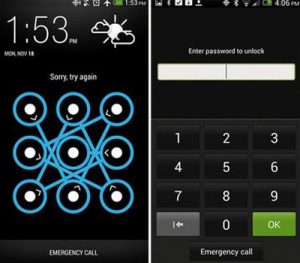 Смартфон является предметом связи, развлечений и мощным рабочим инструментом, который может хранить массу важной информации. В общественных местах, незнакомой компании или на работе есть вероятность, что кто-то пожелает узнать, какие данные хранятся на вашем телефоне, совершить звонок, прочитать переписку или использовать девайс в личных целях. Например, для установки зловредного программного обеспечения, закачки вируса и других действий достаточно 1-2 минуты доступа к устройству.
Для предотвращения нежелательных действий со стороны третьих лиц можно использовать блокировку экрана с помощью пароля или пин-кода. Не взирая на современные возможности (дактилоскопический сканер, распознавание по лицу, анализ сетчатки глаз и др.) установить код необходимо в любом случае.
Для установки пароля, настройки параметров разблокировки (отпечаток пальца, распознавание лица и др.) необходимо перейти в настройки безопасности и разблокировки/защита и местоположение.
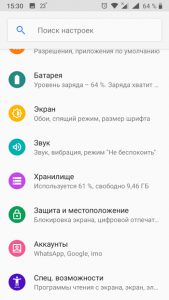
Далее выбираем блокировку экрана. Строка «блокировка экрана» пользователю предлагается выбор вариантов для блокировки устройства.
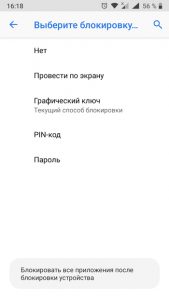
Первые два способа в списке не предполагают какую-либо защиту. Нет – означает отсутствие блокировки, провести по экрану – достаточно просто смахнуть в сторону заблокированный экран, и телефон доступен.
Если задать отдельный пароль необходимо на установленные программы, то нужно воспользоваться специальным приложением – блокировщиком. В Play Market предлагается масса утилит, которые помогают защитить личные данные. Особым требованием к таким программам выступает защита удаления. Если устройство не остается без присмотра длительное время, то эта функция не так важна.
Lock it. При первом запуске программы пользователю необходимо задать способ блокировки. Пароль вводится при каждом входе в приложение.
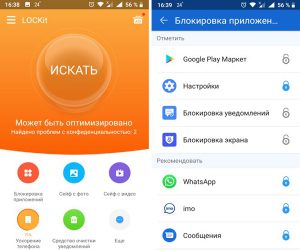
Приложение позволяет заблокировать любую стороннюю или встроенную программу, настройки, камеру, чтение смс, whatsApp или Viber, браузер. Кроме того, здесь реализована возможность ускорить устройство, очистить ненужные уведомления и некоторые другие.
Источник
Как установить пароль на телефон: легко и быстро

Разработчики современных сотовых аппаратов хорошо продумали вопрос безопасности личных данных. Для этого предусмотрена установка пин-кода, текстового пароля, а также разблокировка с помощью отпечатка пальца или голоса. Не многие знают, как это делается на практике, поэтому я хочу посвятить сегодняшнюю статью вопросу, как установить пароль на телефон.
Хотя хочется отметить, что это не полный список возможностей, на которые способно мобильное устройство.
Спрятать свою информацию можно с помощью пароля, как это сделать мы увидим ниже. Еще одним действенным способом по сохранности данных, это уничтожение.
К примеру, можно очистить историю браузера, так чтобы ею никто не мог воспользоваться.
Как установить пароль на телефон андроид
Меню настроек каждого смартфона немного отличаются друг от друга. Однако последовательность действий остается одинаковой, так как все разработчики стараются приблизиться к универсальности.
Это необходимо для того, чтобы пользователи различных моделей не теряли время на поиск алгоритмов предназначенных именно для их телефона.
Первым делом открываем настройки.

Для этого на главном экране устройства находим ярлык в виде шестеренки и тапаем по нему.
При этом будет показан список всего, что можно настроить в нашем телефоне.

Нам необходимо найти пункт «Безопасность». В отличие от модели телефона он может быть интерпретирован по-другому.
К примеру, мне попадалось такое название как «Экран блокировки и безопасность».

Нажимаем пункт, который называется «Блокировка экрана». На изображении выше показан пример как задается блокировка телефона с помощью графического ключа.
Если когда-нибудь ранее пароль уже устанавливался на устройстве, то чтобы попасть в этот раздел настроек необходимо будет повторно его ввести. Если же нет, то перед использованием необходимо будет выбрать, каким способом будет производиться блокировка экрана.
Теперь мне хотелось бы более подробно рассказать, чем друг от друга отличаются все три способа блокировки экран:


После того как вы определились каким способом будете спасать свои данные от чужих глаз, нужно ввести пароль в соответствующую строку и нажать «Продолжить».
При этом система запросит пароль еще раз. Внимательно повторяем его в открывшемся окне и тапаем по кнопке «Ок». Результатом будет установленный пароль.
Теперь не зная правильный код, войти на ваше устройство будет невозможно.
Продолжение
После того как процесс завершен система позволяет произвести дополнительную настройку. К ней будет относиться:
Как настроить Smart Lock

Данная функция телефона предполагает использование телефона с большим удобством. Она позволяет прописать те сценарии, при которых блокировка экрана производиться не будет.
Проблемы, с которыми мы можем столкнуться в процессе работы
Любая последовательность действий может сопровождаться сбоями и проблемами. Задание пароля на телефоне не является исключением. И это может ввести некомпетентного человека в ступор.
Самой сложной и распространенной проблемой. Является невозможность разблокировать телефон после ввода пароля. Телефон блокирует наши действия, несмотря на то, что введен правильный пароль.
Для решения этой неожиданно возникшей проблемы существует несколько вариантов решения.
Для начала попробуйте:
Если ни один из вышеперечисленных действий не привели к успешному результату. То во избежание окончательной поломки телефона.
Советую вам обратиться в сервис по ремонту.
Заключение
Сегодняшнюю статью я решил посвятить вопросу, как установить пароль на телефон хонор 7а. Мы разобрали вопрос не только касающийся блокировки мобильного устройства. Но и поверхностно коснулись, что делать, если пароль был забыт. Или произошел сбой в системе телефона.
Если у вас что-то не получилось, не впадайте в панику. Можете написать мне на почту. Я расскажу вам, что делать в такой ситуации. Если же вы забыли свой пароль. И мои советы не привели к положительным результатам. Лучше оставьте попытки самостоятельно восстановить доступ. И передайте решение этой проблемы специалистам.
А сейчас нам придется ненадолго расстаться. Но перед этим попрошу вас помочь блогу. Для этого подпишитесь на обновления, напишите комментарий. А также поделитесь статьей в социальных сетях.
Источник
Как поставить пароль на телефон: полная инструкция
Поставить пароль на телефон или планшет — необходимо сразу после перового запуска устройства. Чтобы никто не мог получить доступа к вашим личным/конфиденциальным данным.
Пароль на смартфоне должен стоять в обязательно порядке, ведь мы храним там практически всю нашу личную жизнь. Разберем все способы, как запаролить свой девайс.

В прошлом материале мы рассмотрели лучшие браузеры для Андроид. Сейчас рассмотрим все способы, как установить пароль на свой смартфон или планшет на базе Android и, как запаролить iPhone c iPad.
Как поставить пароль на Андроид
Интересно! Это универсальная инструкция, как поставить пароль на Самсунг, Хонор, Xiaomi или другие модели телефонов или планшетов на Android. Все шаги делаются одинаково, в вашей модели телефона другими могут быть лишь названия меню и иногда их место расположения, но принцип тот же самый.
1. Откройте настройки устройства и перейдите в раздел «Безопасность», в некоторых моделях он может называться «Экран блокировки и безопасность» или нечто похожее.

2. Нажмите на пункт меню установки блокировки экрана и выберите тип — «Пароль». Введите его и подтвердите свое действие.

Кроме этого можете указать и дополнительные виды блокировки — графический ключ, по лицу, пин-код, по отпечатку пальца и другие. ПИН-код — это цифровой пароль, т.е. ввести можно только цифры.
Действовать два вида блокировки будут в паре. Т.е. если вы укажите и код, и вход по отпечатку пальца — разблокировать телефон можно будет и тем, и тем способом. Это очень удобно, особенно если не хочется постоянно вводить код.
Как поставить пароль на Айфон
Установим код-пароль на iPhone или iPad — процесс будет одинаковым. Еще при первом включении устройства, система предложит вам указать код и другой способ блокировки, чтобы сменить/поменять его:
1. Откройте настройки телефона и перейдите в раздел «Touch ID и код-пароль».

2. Введите код, который указывали ранее, чтобы попасть внутрь. В разделе нажмите на пункт «Сменить код-пароль». Укажите новые данные. Можете нажать на кнопку «Параметры код-пароля», чтобы сделать его, к примеру, 4-ех-значным.

Также здесь можно вообще отключить код-пароль и пользоваться, например, только Touch ID или Face ID. Но не советую этого делать.
Важно! Без код-пароля на телефоне вы не сможете пользоваться приложением Wallet, т.е. оплачивать покупки бесконтактной оплатой. И будут заблокированы и другие функции, типа сброса айфона.
Интересно о блокировке смартфона
1. Указывайте/придумывайте только то кодовое слово, который сможете запомнить, при возможности — запишите его куда-либо, чтобы не забыть.
2. Заполняйте полную информацию: номер телефона, email, на всякий случай резервный email в своих учетных записях Google и Apple. Чтобы, если вдруг забудете данные для входа, доступ к телефону можно было восстановить.
3. Лучше использовать несколько способов защиты, к примеру, код и отпечаток пальца. Так будет куда удобнее пользоваться аппаратом.
4. Если хотите, чтобы блокировка устройства отключалась при определенных обстоятельствах, к примеру, если вы находитесь дома, то используйте функцию Smart Lock на Андроид. Функция находится там же, в разделе «Безопасность».

5. Если хотите запаролить определенные программы или игры в Android, о том, как это сделать мы подробно и с поясняющими картинками рассмотрим в материале — как поставить пароль на приложение на Андроид.
6. Также можно воспользоваться и сторонними приложениями, чтобы блокировать систему Android. Но, помните, что именно для блокировки смартфона/планшета все-таки лучше использовать встроенные в систему методы.
В заключение
Это были все способы, как защитить свой аппарат. Выбирайте только качественные коды и желательно всегда настраивайте синхронизацию с облаком, чтобы данные всегда были в безопасности.
Источник
Как поставить пароль на телефон
 Вы удивитесь, какими невероятными возможностями обладает система защиты смартфона. Вы научитесь ставить и снимать пароль на смартфоне. Выставлять индивидуальные настройки, которые защитят ваше устройство в любой ситуации.
Система защиты смартфона очень продуманная. Она позволяет владельцу мобильного телефона использовать защиту разной степени. От просто проведения пальца по экрану, до самой сложной — пароль. Да, пароль — это самая сильная защита. Разблокировака мобильного телефона бывает путем графического ключа или последовательности направлений по экрану. Еще есть пин-код. Но его отличие в том, что он может состоять только из 4 цифр. А пароль должен состоять из цифр и букв. Поэтому пароль гораздо сложнее подобрать. И его сложнее считать находящимся рядом людям. Кстати, проверьте, могут ли подслушивать ваш телефон, следить через камеру, и что делать в такой ситуации.
Как установить пароль на телефон
Шаг 1. Чтобы поставить пароль на телефон, вам нужно зайти в настройки телефона. Заранее уточним, что доступ к установке и редактированию пароля здесь находится в двух местах. Об этом вы узнаете ниже:

Шаг 2. Заходим здесь в специальные возможности:

Шаг 3. Открываем подраздел «Блокировка направлениями»:

Шаг 4. Находим «Тип блокировки экрана» — переходим:

Шаг 5. Выбираем «Пароль»:

Шаг 6. Здесь нужно ознакомиться с предупреждением, написанным красным цветом. Возьмите реальную бумагу и ручку, чтобы записать пароль. Задавать пароль необходимо очень внимательно, так как при определенных настройках вся информация на телефоне может удалиться при ошибочном вводе пароля. Но об этом чуть далее — где это настраивается, расскажем и покажем ниже. А пока вводите и записывайте пароль:

Шаг 7. Вели пароль? Записали? Кстати, нажав на значок глазика справа от ввода пароля, вы можете сделать пароль видимым — тогда вы точно не ошибетесь при настройках. Теперь жмите «Продолжить»:

Шаг 8. В целях защиты от ошибки, телефон попросит вас ввести пароль еще раз, чтобы убедиться в точности вашей комбинации. Введите пароль еще раз:

Шаг 9. Прочитайте предупреждение! Если вы забудете пароль, то чтобы его включить, вам нужно будет сбросить все настройки телефона. Если ваш телефон войдет в Гугл Аккаунт, то при сбросе всех настроек, ваш телефон может заблокироваться. Будьте внимательны. Уверенны в своем пароле? Жмите «Да»:

Шаг 10. Далее вы перенесетесь к настройкам окна, которое видно при заблокированном экране. Если ползунок рядом со словом «Включено» перевести в режим «Выключено» — то при заблокированном экране не будет видно никаких уведомлений, которые обычно видны на всплывающем меню. Настройте здесь всё на своё усмотрение:

Шаг 11. Проверяем пароль в действии. Вот наш экран. Наши настройки экрана в заблокированном состоянии показывают уведомление про необходимость обновить ПО и уведомление, что сделан снимок с экрана. Снизу написано, что для разблокировки, необходимо провести пальцем по экрану:

Шаг 12. А вот и система защиты в действии. Появилась преграда! Только вы знаете пароль! Только вы можете получить доступ к содержимому. Но! Самые интересные настройки впереди!

Шаг 13. Мы ввели наш установленный пароль и получили доступ к телефону:

Как снять пароль с телефона
В целях безопасности смартфоном лучше всегда пользоваться через пароль, особенно, если у вас много пересечений с другими людьми и у вас есть частые поездки. В остальном, конечно, пароль можно снять. Как это сделать, если он у вас установлен.
Шаг 1. Вам нужно снова зайти в
(Если запутались, то повторите действия, к в начале статьи, по скриншотам):

Шаг 2. При переходе вам нужно будет ввести пароль, так как в новом окне вы будете иметь возможность отключить пароль. Ниже у нас темный экран, так как при создании скриншота с экрана телефона система безопасности не дает картинку с водом пароля. У вас вместо этого темного экрана будет окно с вводом пароля:

Шаг 3. Мы перешли с вами в «Тип блокировки экрана». Кликните на тип защиты «провести по экрану», чтобы отключить защиту по паролю:

Шаг 4. Получите результат. Система вынесет вас в подраздел «Блокировка направлениями» и здесь уже вы будете видеть тип блокировки «Провести по экрану», вместо слова «Пароль»:

Настройка защиты по паролю
Вернемся снова в раздел «Настройки». Ранее мы переходили в подраздел «Специальные возможности». Однако, поменять способ защиты можно еще и в «Экран блокировки». Давайте перейдем сюда. Если вы не поняли, как сюда зайти, то путь следующий:

Здесь вы можете видеть «Тип блокировки экрана» — пароль. У вас, если вы отмените пароль, здесь будет указан простой тип защиты «Провести по экрану». Если захотите изменить тип защиты — вам нужно будет перейти по этому пункту и все повторить, как в инструкциях по смене пароля выше. Но здесь речь не об этом. Здесь мы с вами покопаемся в тонкостях защиты. Если у вас будет установлен пароль, пин код или графический ключ, то сделать можно будет вот что:
Поставить Smart Lock. Общими словами, это автоматическое снятие и установка блокировки на телефоне, когда вы, например дома. То есть. Вы, например, настроили защиту по паролю. Но дома вам не нужна эта защита, а только на работе. Всё. Вы настраиваете с помощью Smart Lock безопасное место для своего телефона по месту вашего дома, и, как только вы ступаете на порог своего жилья, блокировка убирается. Как только выходите из дома, блокировка по паролю (или какую вы там настроите), снова включится.
Еще тут есть «Параметры защитной блокировки» — здесь всё самое строгое, что может иметь система защиты:

Переходим к «Параметры защитной блокировки» и ведем себя тут очень аккуратно!

Блокировка автоматически. После того, как экран погаснет, система защиты будет включена через 5 секунд.
А вот если нажать просто коротко кнопку выключения, чтобы погас экран, то защита включается сразу — это устанавливается в пункте «Мгновенная блокировка клавишей».
А есть самая строгая защита по паролю, пин-коду или графическому ключу — это полный сброс «Автосброс» всех настроек на телефоне, если будет 15 неудачных попыток разблокировки. В таком случае, если ваш телефон попадет в недобрые руки, то они ни смогут бесконечно подбирать пароль или графический ключ. Если их интерес состоит в получении доступа к информации на телефоне, то она сгорит.
Разве что информация, хранящаяся на карте памяти останется, если вы её не шифровали. Если вы шифровали карту памяти, то тогда ключ шифрования сгорит и, даже если карту памяти достанут, то информацию с неё прочитать не смогут. Это уже, конечно, полная защита.
По умолчанию, Автосброс отключен. Но вы можете его включить, если вам это необходимо:

А еще есть «Блокировка сетей и функций безопасности». Эта настройка позволяет в заблокированном состоянии держать Wi-Fi и мобильный интернет включенными. Это облегчит поиск устройства, если вы его потеряете или кто-то поможет ему потеряться:

Чтобы изменить настройки безопасности при включенной защите, то вам каждый раз нужно будет изменение подтверждать паролем, пин-кодом или графическим ключом. В нашем случае был установлен пароль.
Источник
Как установить пароль на любое приложение Android-смартфона
Безопасность буквально всего сегодня встала во главу угла. Люди пользуются паролями для разблокировки телефона, ставят дополнительные блокировки на учетные записи и шифруют все остальные части телефона, которые только можно зашифровать. В итоге, остаются только приложения, которые не всегда могут поставить пароль сами на себя и это приводит к тому, что они меньше защищены. Пользователям это не нравится, поэтому я хочу рассказать, как блокировать приложения от посторонних глаз и как это можно сделать стандартными средствами Android, а также при помощи сторонних приложений. В некоторых случаях производители сами побеспокоились и сделали все, как надо. Правда, мало кто знает, как пользоваться этими функциями.
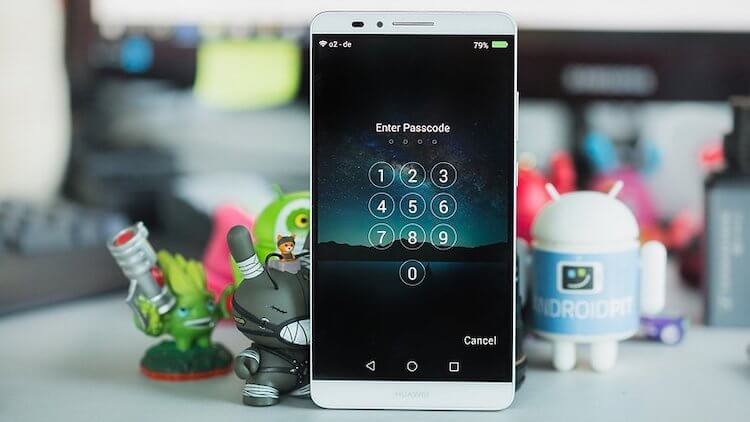
Блокировка приложений кодом иногда бывает очень полезной.
Приложения для блокировки приложений на Android
В Play Store есть приложения, которые можно использовать для блокировки других приложений. Просто введите в поиске «блокировка приложения» и вы увидите десятки результатов. У всех есть свои плюсы и минусы, но многими из них пользоваться точно не стоит. Особенно, если у них плохие отзывы. В конце концов, это почти вмешательство в систему и возможны критические сбои во всей ее работе. А еще важно выбрать приложение, которое не будет требовать большого количества разрешений.
А еще важно помнить, что сторонние инструменты часто не могут полноценно и надежно защитить доступ к вашим приложениям. Многие пользователи при минимальной сноровке смогут обойти защиту, а некоторые блокираторы и вовсе блокируют приложение только через несколько секунд после запуска. За это время можно узнать многое.
Я таким приложениям не доверяю и поэтому советовать не буду, но не сказать, что так можно, я не мог. В любом случае, лучше сначала попробуйте воспользоваться одним из способов приведенных ниже.
Иногда дополнительный пароль на приложения бывает полезным.
Блокировка приложений на телефоне Samsung
Смартфоны Samsung предлагают собственные инструменты блокировки сообщений, которые можно легко найти. Но самое главное, они будут намного надежней, чем сторонние приложения.
В защищенной папке вы можете хранить не только приложения, но также изображения и другие файлы. Все будет защищено от вашего основного аккаунта отдельным кодом. Такая защита даже не даст увидеть файлы, подключившись по проводу к компьютеру.
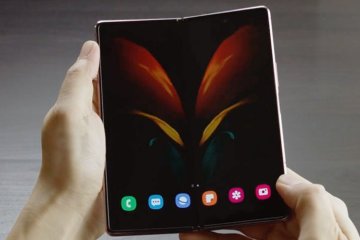
В новых Samsung Galaxy Fold могут использоваться стекла Gorilla Glass
Все уведомления будут отправляться из защищенной папки в ваш основной профиль. Меню настроек позволяет выбрать все, что угодно для более гибкой подгонки защиты под потребности каждого пользователя. Кому-то настройки могут показаться немного сложными, зато вы можете быть спокойны за сохранность ваших данных, так как все блокировки работают на системном уровне и у простого человека точно не получится их обойти.
Как заблокировать приложения на Huawei и Honor
Чтобы заблокировать приложения на Huawei и Honor тоже можно воспользоваться штатной утилитой, которая называется ”Блокировка приложений”. Находится она в настройках. Надо найти пункт ”Безопасность”, а внутри уже найти раздел ”Блокировка приложений”. Останется только выбрать отдельный пароль или использовать основной и можно выбирать приложения, которые будут заблокированы. При их запуске будет предложено ввести пароль.
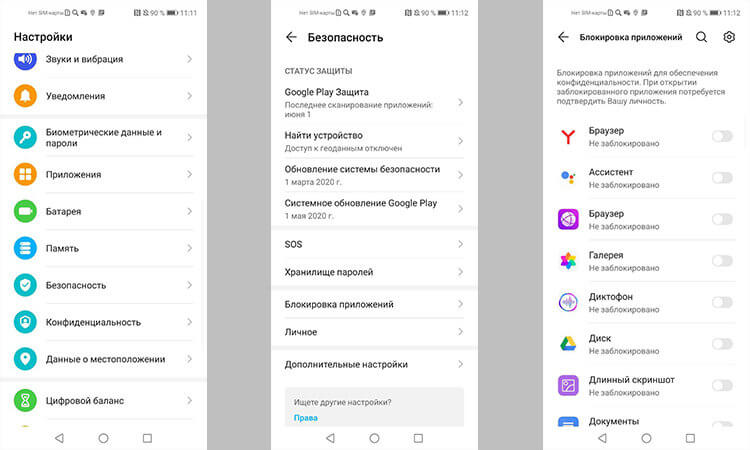
Блокировать приложения штатными средствами очень просто.
Можно сделать еще проще и создать отдельного пользователя, но в этом случае надо будет настраивать все заново. Если вам надо просто защитить приложение от ребенка или еще кого-то, то первый вариант будет предпочтительным.
Функции Android для блокировки приложений
Если вам не по душе возможности оболочки ОС смартфона, можно воспользоваться возможностями самого Android. Во многом этот способ будет еще более надежным.
Неплохим вариантом будет создание дополнительной учетной записи. Для этого перейдите в ”Настройки” и в разделе ”Пользователи и аккуануты” найдите ”Пользователи” и выберите нужный вариант.
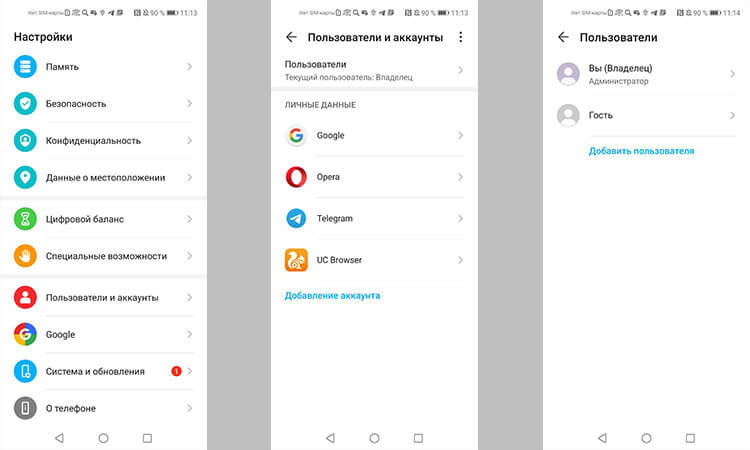
Выбор отдельного пользователя может решить массу проблем с безопасностью.
Если вы создадите гостя, то он получит возможность устанавливать приложения из Google Play со своей учетной записью, но не сможет просматривать ваши СМС или получать доступ к звонкам.
При создании нового пользователя, у него будет намного больше прав. Так можно делать, если вы пользуетесь одним телефоном с кем-то и хотите иметь более функциональное устройство для каждого пользователя.
Менять пользователя между основным и гостевым или дополнительным можно при разблокировке телефона. В верхнем углу будет иконка пользователя. Если нажать на нее, то можно выбрать того, который нужен, и зайти с его данными. Если выбирать гостя, то каждый раз будет предложено запустить сессию заново или продолжить ее с установленными настройками.
Можно ли блокировать приложения паролем
Как видно из сказанного выше, блокировка приложений и данных возможна. Это можно сделать тремя способами.
Первый — это сторонние блокираторы. Сильно на них полагаться не стоит и лучше воспользоваться штатными средствами, которые предлагают многие производители и сам Android.

После того, как все заблокируете, главное не забыть пароль.
Второй способ заключается в блокировке приложений и данных именно штатными средствами оболочки операционной системы. Такие функции есть почти у всех именитых смартфонов и достаточно просто поискать в настройках телефона в разделах ”Безопасность” или ”Конфиденциальность”. Там есть все, что вам может понадобиться для блокировки приложений или данных.
Почему обновления безопасности не делают Android лучше
Третий способ — это создание отдельного пользователя, в рамках которого вы сможете передать смартфон другому человеку, не переживая за свои данные. Все просто и не надо ничего усложнять.

Новости, статьи и анонсы публикаций
Свободное общение и обсуждение материалов

Все мы помним историю, которая началась в мае 2019 года. Тогдашний президент США Дональд Трамп обрушился на Huawei с санкциями и для начала запретил ей пользоваться Android. Он издал распоряжение о внесении компании в ”черный список” и постепенно санкционное давление только усиливалось. За первым годом запрета на использование Android последовал второй, а потом компания и вовсе потеряла доступ к столь важным для нее электронным компонентам. С одной стороны, это плохая ситуация, но может быть в ней все же есть плюсы? Что, если это пошло на пользу хоть кому-то, кроме тех, кто ввел санкции? Давайте разберемся в ситуации еще раз и посмотрим, кто от этого выигрывает.

Источник