11 мобильных приложений для редактирования фотографий с функцией «вырезать–вставить»
С распространением смартфонов люди стали больше фотографироваться, поэтому в магазинах приложений появляется всё больше инструментов для редактирования изображений.
Потребности пользователей становятся шире, и постепенно программы усложняются. В них всё чаще присутствует функция распознавания лиц, автоматическая корректировка, искусственный интеллект. Однако, как ни странно, простейшей функции «вырезать и вставить» в новом софте может и не оказаться! Представляю список приложений, где эта опция есть.
Cut Paste Photos
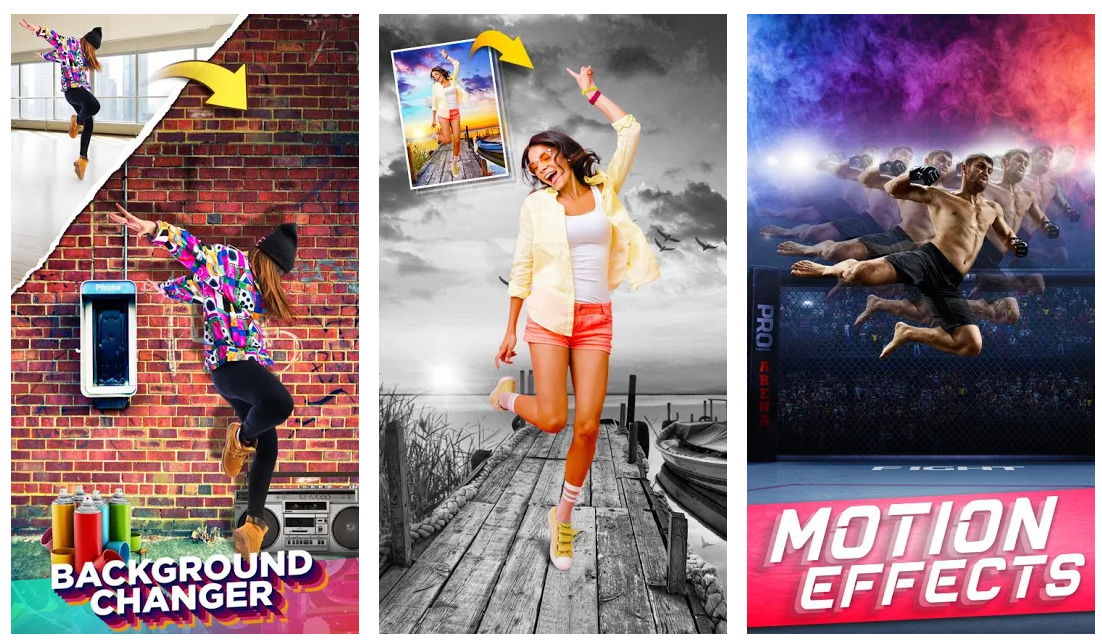
Многофункциональный фоторедактор, который предоставляет пользователям все нужные инструменты для обработки изображений. Хотите оказаться на одном снимке с известной личностью? Просто перенесите своё изображение на фотографию знаменитости!
Откройте приложению доступ к фотогалерее своего мобильного устройства, и можете приступать к работе. Основные полезные инструменты — это выделение предметов и удаление фона.
Редактировать изображения можно вручную или с помощью искусственного интеллекта, который в авторежиме распознаёт границы и убирает с картинки всё лишнее! Чтобы упростить ручную работу, можно воспользоваться лупой для увеличения изображения.
Кроме базовых функций, есть и дополнительные, к примеру дублирование фрагментов или их отражение.
Cut Cut Cut
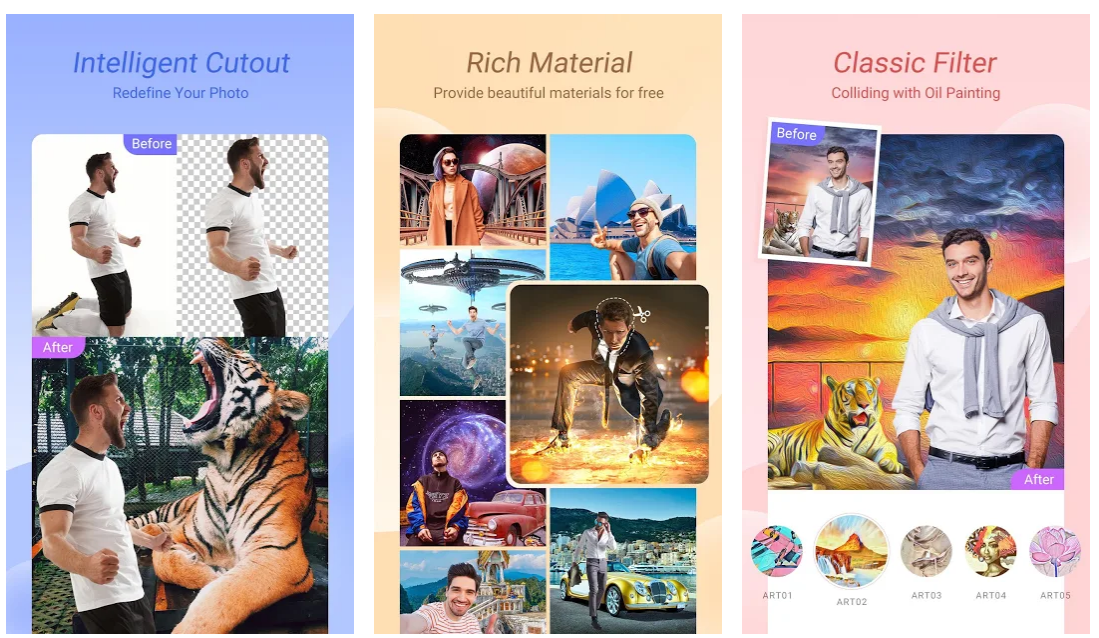
Часто получается удачный снимок, но общую картину портит какая-то деталь. Например, вы выставили напоказ все свои достоинства, но любой, кто посмотрит на фото, сразу же заметит грязные штаны, висящие на стуле. Не расстраивайтесь, можно спасти кадр! Cut Cut Cut поможет быстро и легко заменить фон.
В программе есть система искусственного интеллекта. Это значит, что от вас потребуется минимум усилий для выделения предметов. Разумеется, придётся поработать и в ручном режиме, чтобы вырезать лишние детали или отредактировать то, что осталось после автообработки. Помимо этого, в программе есть набор шаблонов фона, который можно установить на своё изображение.
К редактируемому снимку можно применить самые разные эффекты, например летающую мозаику. Удивительное зрелище!
Простота и быстрота — вот основные преимущества Cut Cut Cut. Завершив редактирование снимка, можно запостить его в Инстаграм, Фейсбук или Твиттер, чтобы продемонстрировать своё творчество друзьям и подписчикам.
Cut Paste Photos Pro Edit Chop
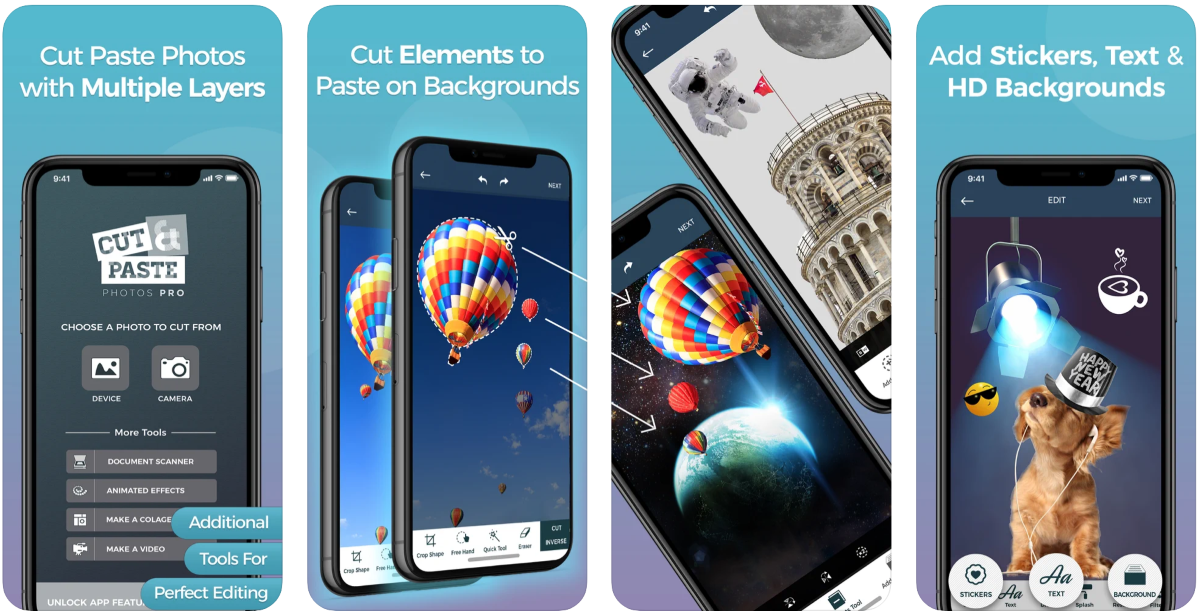
Один из самых популярных фоторедакторов для платформы iOS. Можно соединять несколько картинок в одну без использования стандартных шаблонов коллажей, а также добавлять на снимки дополнительные элементы.
Можно не только загружать фотографии из галереи, но и делать их прямо из приложения. Если у вас нет подходящего фона, можно поискать его во встроенной коллекции.
У программы есть платная версия с расширенным набором функций и вспомогательных элементов. Множество изображений, эффектов, стикеров за сравнительно небольшие деньги!
Подписка стоит чуть меньше 6$ в месяц либо чуть меньше 12$ за 3 месяца. Чтобы понять, нужна ли вам платная версия, можно потестировать программу в течение 3-дневного пробного срока.
PhotoLayers
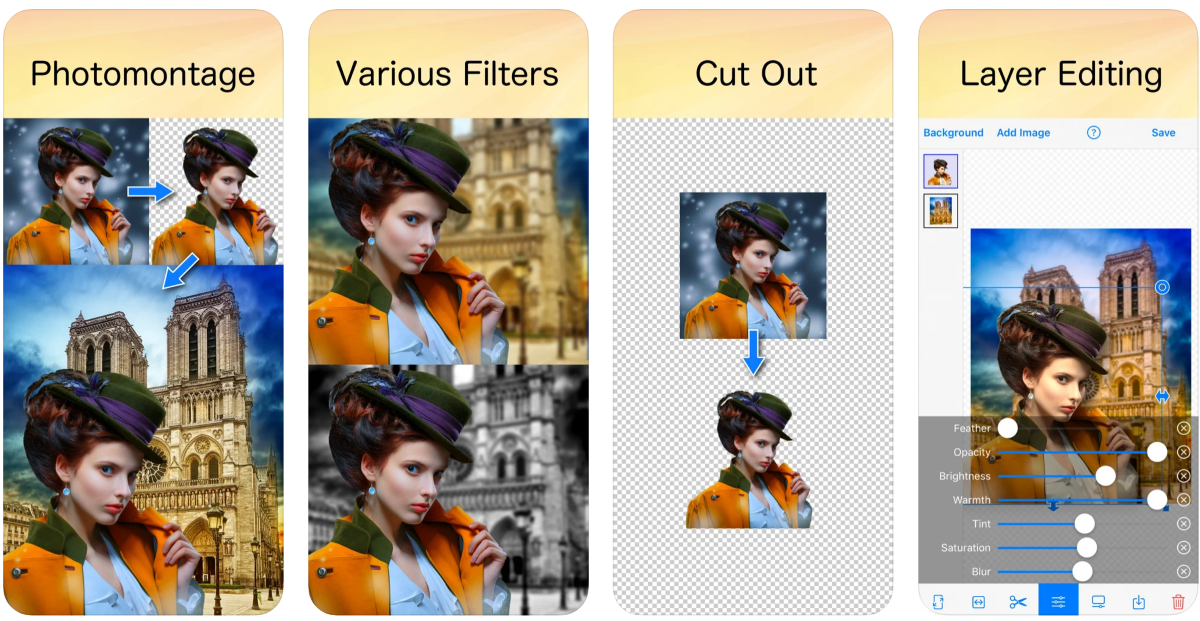
Хочется сделать фон прозрачным, но вы не знаете как? В версии программы для ПК удалить фон можно всего в несколько кликов, однако в мобильном приложении это настоящая проблема. PhotoLayers автоматически может распознавать людей и прочие объекты. Это необходимо для удаления фона с изображения, которое необходимо вырезать.
Можно разделить картинку на слои и обрабатывать их по отдельности, как в Photoshop. Можно создать до 11 разных слоёв. Масштаб, ориентация, прозрачность — всё это можно корректировать, главное — не забыть сохранить полученное изображение.
Cut Paste Photo Seamless Edit
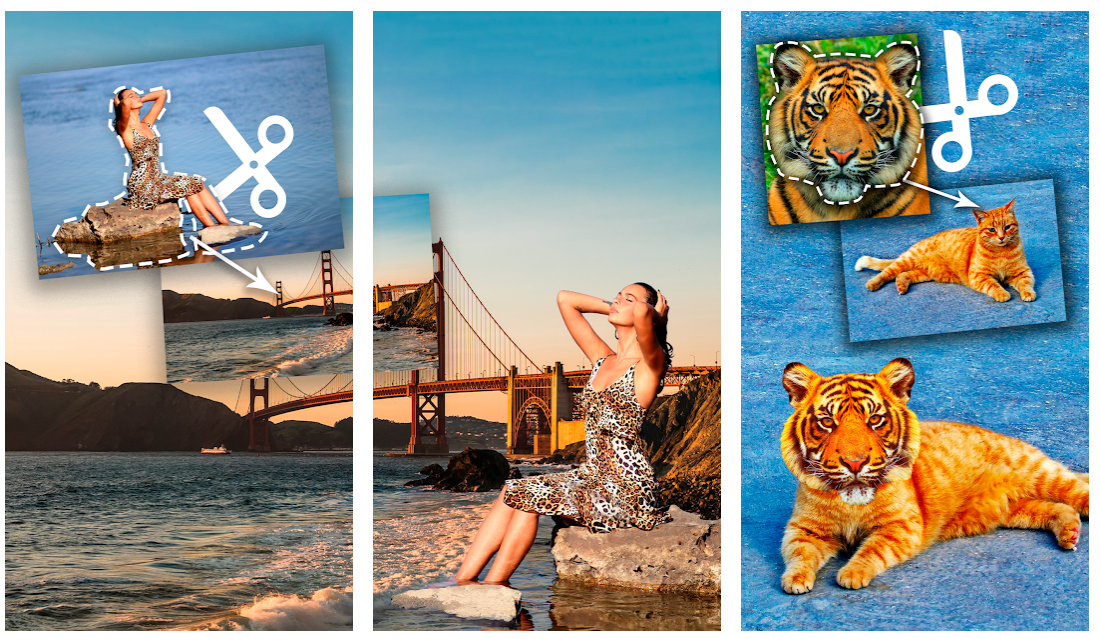
Одна из самых популярных программ в Google Play. Завоевала огромную популярность во многом благодаря тому, что была в числе первых появившихся приложений. Впрочем, если бы не достойная функциональность, вряд ли бы программа сохранила привлекательность для пользователей. Кроме обычных вырезания и вставки, здесь есть все нужные функции редактирования изображений.
Одной из самых ярких особенностей приложения является то, что можно быстро заменять лица на фотографиях. Кроме того, доступна автообрезка. Имейте в виду, что часто места вырезов могут оставаться заметными. Чтобы решить проблему, замените фон «прозрачной» текстурой.
Вообще, Cut Paste Photo Seamless Edit — очень простое приложение, и именно поэтому множество пользователей предпочитают его. Всего в пару кликов можно быстро вырезать и вставить любой предмет на фотоснимке. Ещё один плюс — легковесность. Из недостатков стоит отметить большое количество рекламы, которая может раздражать.
Auto Photo Cut Paste
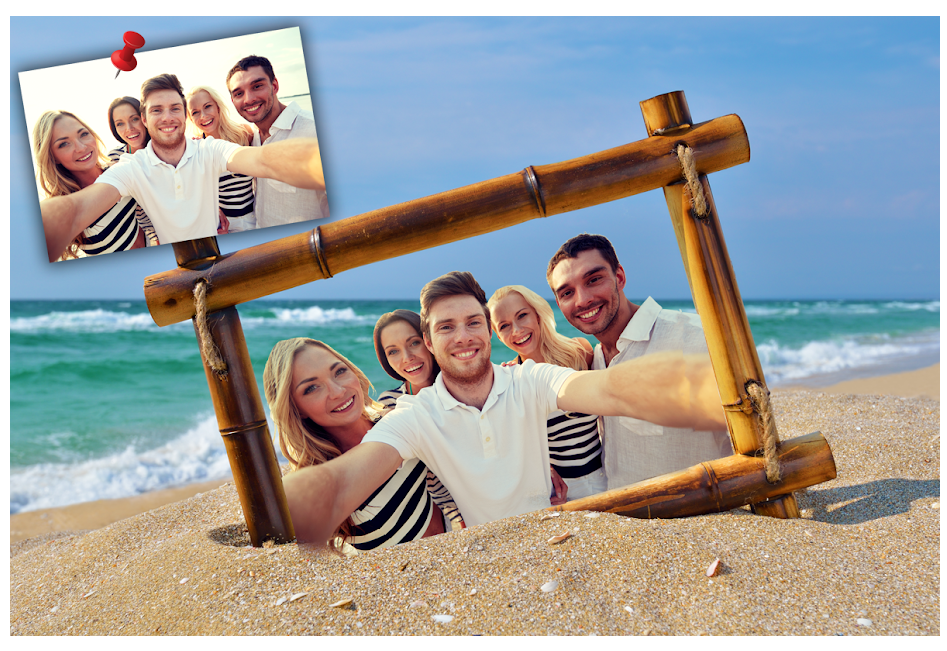
Индустрия мобильных программ для обработки изображений стремительно развивается, и Auto Photo Cut Paste относится уже ко второму поколению подобных приложений. Автоматическое выделение и подсветка области позволяют быстро и легко получать нужный результат.
В программе имеется обширная коллекция базовых фоновых картинок. Это и городские ландшафты, и морские пейзажи, и многое другое. Можно загрузить собственный фон, если нет ничего подходящего.
При обработке снимков необходимо выделить фон, чтобы искусственный интеллект заменил выбранный участок на прозрачный. Удалить фон можно и вручную. В случае ошибки можно использовать ластик — он отменит все ваши действия на определённом фрагменте картинки.
В приложении есть инструмент для автоматического обмена объектами — Swap Face, который распознаёт фигуры людей на снимке и накладывает этот эффект без вашего участия. Как приятно, когда вместо вас действует умный алгоритм!
MagiCut — Cut and Paste Photos
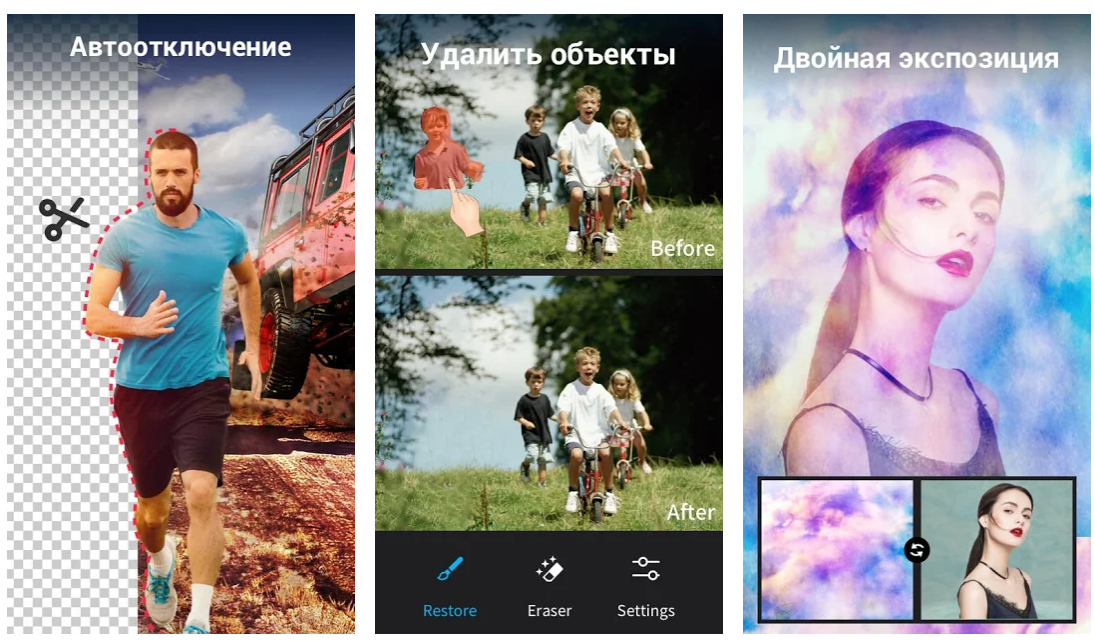
Процесс редактирования фотографий в MagiCut — настоящее творчество. Стикеры, шрифты, иконки и прочие инструменты предоставляют вам массу возможностей для реализации своих идей. Размещайте свои художества в соцсетях, пусть результат увидят все ваши друзья!
MagiCut включает в себя функции автообрезки, автообнаружения людей и предметов, что существенно облегчает весь процесс обработки фотографий. Вы просто указываете нужные объекты, которые можете поместить на новый фон. Если хотите самостоятельно выполнить процесс, можете обработать каждую деталь картинки, определить границы областей и т.п.
Случается, что две фотографии отличаются по цветовой гамме или экспозиции. MagiCut адаптирует их друг к другу, и итоговая картинка будет смотреться как единое целое. Если вам недостаточно базовой функциональности, можно приобрести дополнительные инструменты обработки.
PicsArt Photo & Video Editor
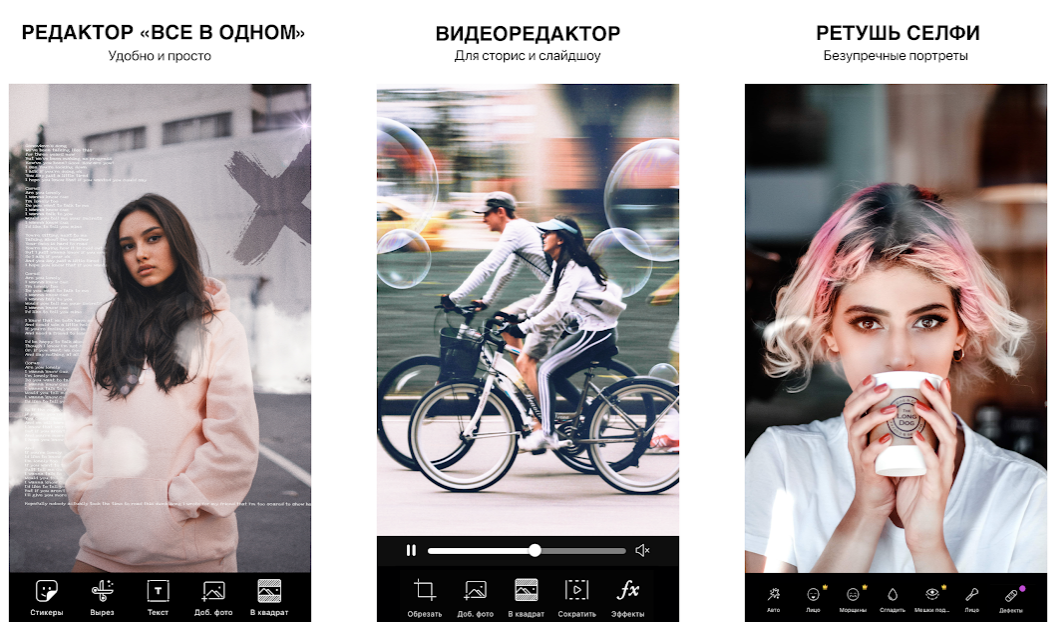
Зачем скачивать и инсталлировать несколько программ, чтобы получить все необходимые функции редактирования изображений, если всё может быть в одном «флаконе»? Функция вырезки и вставки объекта есть, например, в PicsArt. Возможно, приложение не самое эффективное, с точки зрения придирчивых профессионалов, однако для любителей — вполне нормальный выбор.
Пожалуй, основным преимуществом PicsArt является простой и понятный интерфейс. Все опции подразделяются на категории, которые в процессе редактирования изображений видны в нижней части экрана.
Для вырезания и вставки перейдите к самой первой категории в строке, и посмотрите, какие параметры там представлены. В приложении имеется и автоматический выбор элементов изображения, однако он имеет погрешности. Для повышения точности выделения объектов в ручном режиме рекомендуется масштабировать картинку.
Самый главный недостаток PicsArt состоит в том, что в процессе редактирования снижается качество многих снимков. Кроме того, чтобы иметь доступ ко всем инструментам, необходимо купить версию Gold.
Cut & Paste Photo Blender
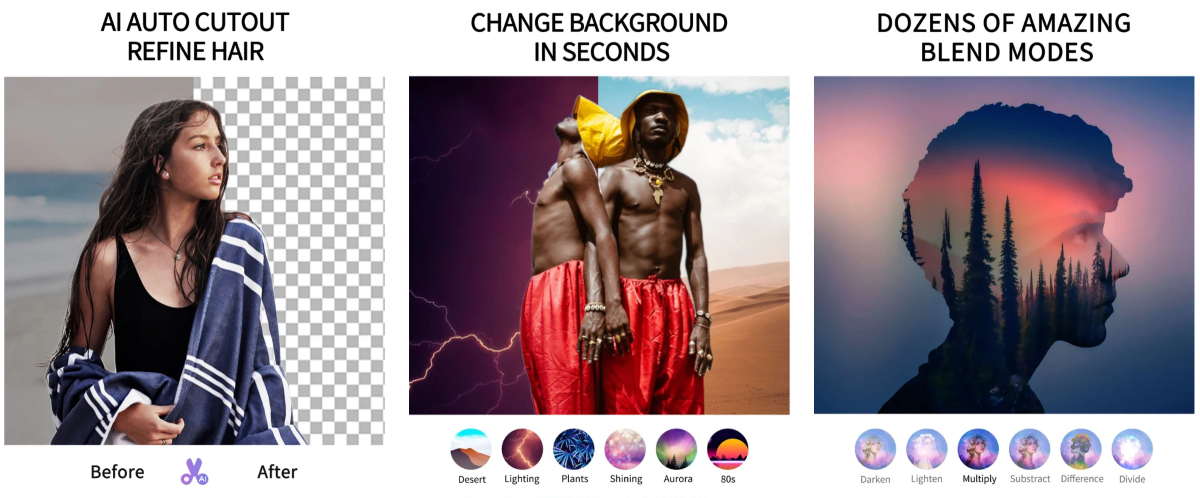
Вам нужно поменять фон фотографии? Или, возможно, хочется вырезать лицо одного человека и вставить на его место другого? Всё это легко выполнить в программе с «говорящим» названием Cut & Paste Photo Blender.
Те, кто хоть раз пользовался приложениями для вырезки и вставки, наверняка знают, насколько непросто точно вырезать какой-либо объект. Необходимо удалить все мельчайшие линии и пиксели, чтобы избавиться от следов исходного изображения… Кому охота тратить на это время?
В Cut & Paste Photo Blender вы можете просто обозначить контуры объекта, который требуется вырезать или вставить. Всё остальное приложение сделает за вас. Разумеется, со сложными фигурами так или иначе придётся повозиться вручную, однако существующая функция существенно упрощает процесс. Также в программе есть набор режимов смешивания, позволяющих сделать вставляемые фрагменты не такими резкими и неестественными.
Adobe Photoshop Mix
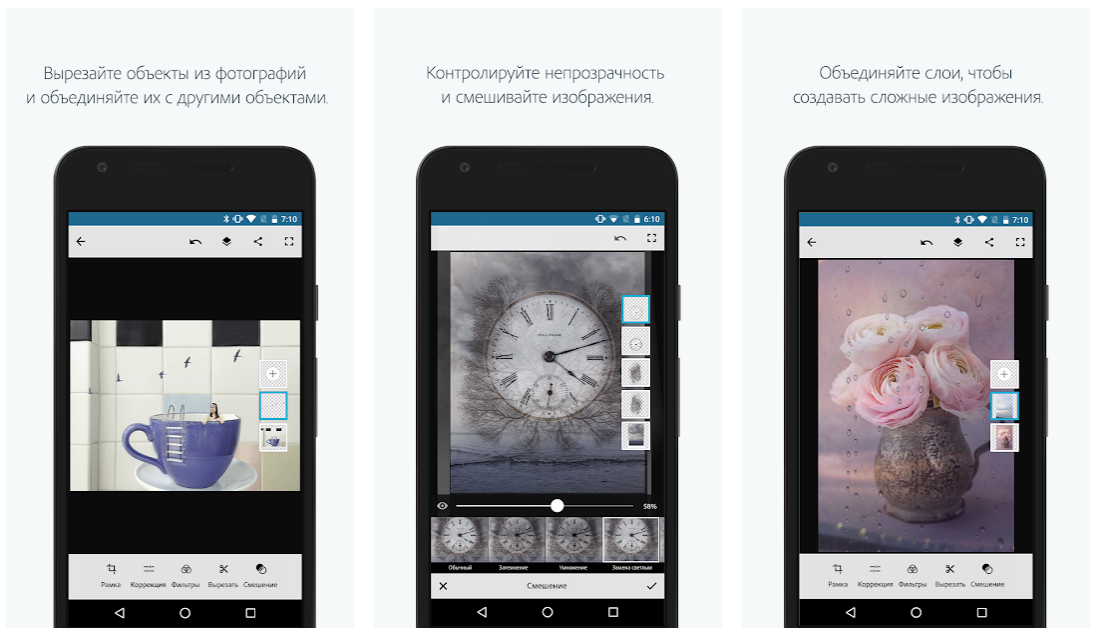
Редактор, который давно стал легендой в сфере обработки изображений. Разумеется, мобильная версия приложения по функциональности не дотягивает до продвинутой компьютерной, однако все базовые функции работают на устройствах с iOS и Android не хуже, чем на ПК.
Если вам необходимо больше, нежели попросту перетаскивать фрагменты из одного снимка на другой, Adobe Photoshop Mix станет идеальным выбором. В процессе редактирования можно работать с несколькими слоями картинки, поэтому при обработке одного элемента все остальные не меняются. Можно заменять объекты, удалять или дублировать их — всё это очень легко. По завершении редактирования слои накладываются друг на друга в заданном порядке, и вы получаете цельное итоговое изображение.
Есть возможность экспортировать все свои проекты в облачное хранилище, чтобы заниматься редактированием в любое время и в любом месте, даже вдали от своего компьютера. Впрочем, эта опция платная. Если вы не планируете на своём мобильном устройстве редактировать сотни и тысячи снимков, вполне можете обойтись без лишних затрат.
Background Eraser: superimpose
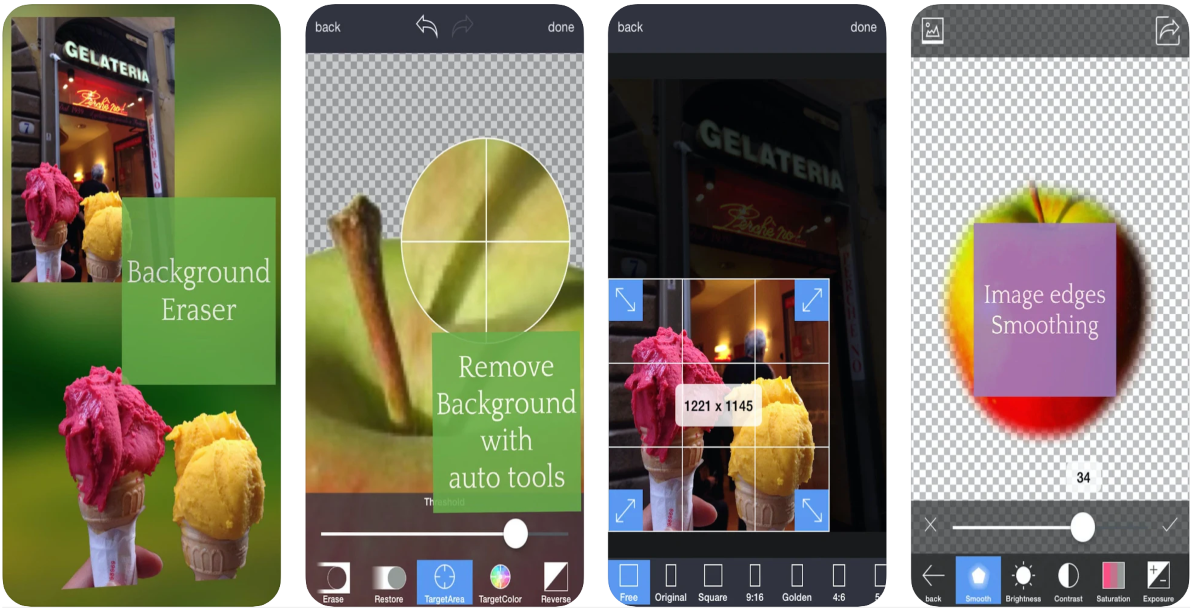
Стирательная резинка? Та, которой можно удалить со снимка погрешности и ненужные элементы? Запросто! Приложение Background Eraser поможет очистить изображение от всего лишнего или вообще удалить весь фон, поменяв его на новый. Программа содержит все нужные для этого функции.
Можно сделать фон более прозрачным несколькими лёгкими движениями. С помощью функции «Целевая область» можно вырезать фрагмент, который нужно сохранить. Этот инструмент удаляет с изображения весь фон. Вам достаточно просто нажать на нужную область, а приложение само определит края объекта. Также можно создать изображение с прозрачным фоном, чтобы впоследствии редактировать его в других программах или в самом Background Eraser. При неудовлетворительном результате обработки есть возможность вернуться к первоначальной копии с помощью функции «Восстановить».
Создаётся впечатление, что отредактированная картинка получилась слишком резкой? Границы объекта неестественно выглядят на новом фоне? Можно отрегулировать плавность контуров предметов — так они будут смотреться гармоничнее.
Есть также функция «Автоматическая цветовая гамма»: с помощью регулировки яркости, контраста и других свойств экспозиции можно совместить два разных изображения. Результат вас точно не разочарует.
Не имеет значения, для чего вы хотите обработать фотографию. Возможно, чтобы поместить себя на снимок рядом со знаменитостью или всего лишь сменить фон. Любая из ваших целей может быть достигнута с помощью одной из вышеперечисленных программ.
Платформы iOS и Android предлагают обширный выбор приложений для корректировки фона и фигурной вырезки объектов. Многие из них не только решают типовые задачи, но и предоставляют разнообразные инструменты для творчества. Вас ограничивает только фантазия, всё остальное теперь в вашем распоряжении!
Источник
Сделайте фотомонтаж из своих фотографий
В редакторе ФотоМАСТЕР это займет всего несколько минут!
Для Windows 7, 8, 10, XP, Vista. Быстрая установка.
Как сделать фотомонтаж из своих фотографий на компьютере – удивительный результат за минуту
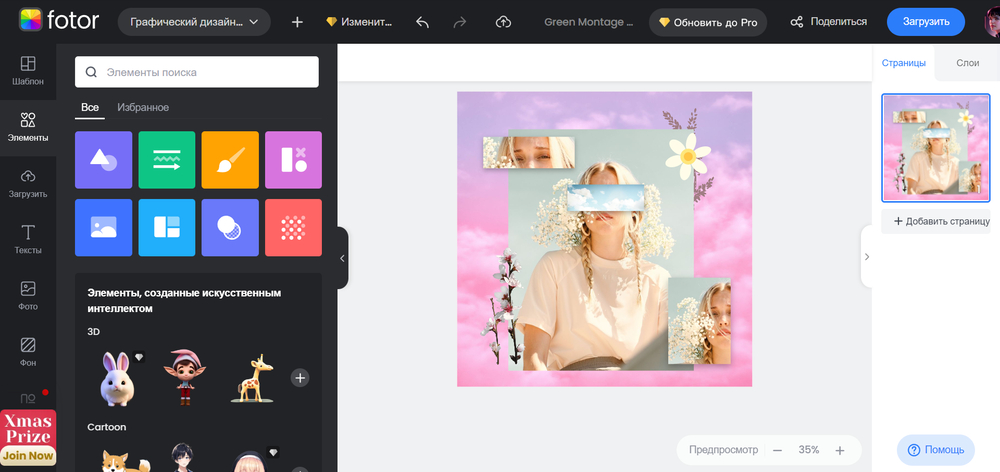
Автомобиль, рассекающий просторы Галактики, или ребёнок, очутившийся внутри мультфильма, – с современными программами для обработки фото нет ничего невозможного! Если раньше магические превращения были доступны только профессионалам, то сейчас любой может узнать, как сделать фотомонтаж, и превратить обыкновенный снимок в исключительный. Всё, что для этого потребуется, – это воображение и «ФотоМАСТЕР».
Программа позволяет быстро и качественно заменить фон на снимке, получив удивительный результат без специальных навыков. Читайте статью – и вы узнаете, как добиться подобных кадров в считанные минуты.
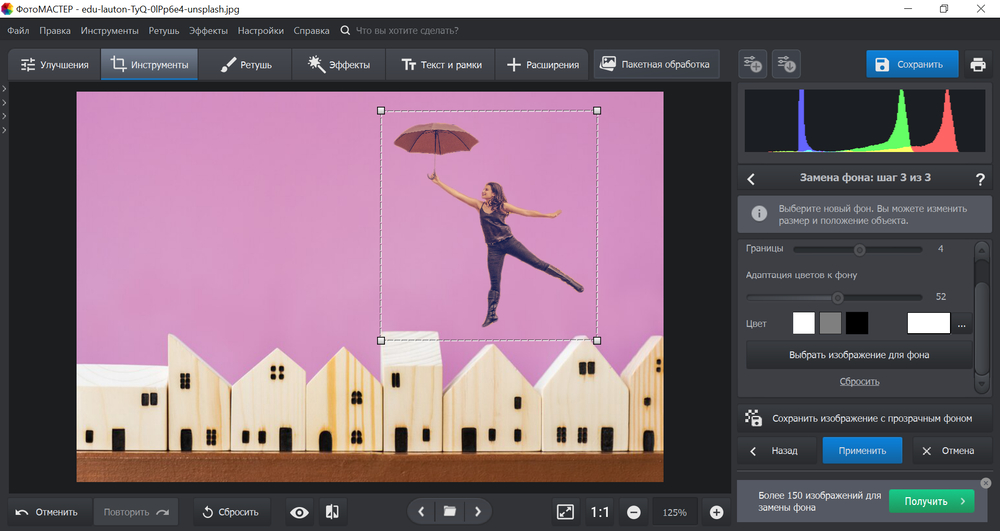
Шаг №1. Загрузите снимок
Первое, что предстоит сделать, – это скачать простой фоторедактор на ПК или ноутбук. На распаковку и установку «ФотоМАСТЕРА» уйдёт не больше двух минут, а дальше – можно смело приступать к преображениям.
В стартовом окне программы кликните по команде «Открыть фото» и добавьте исходный снимок.
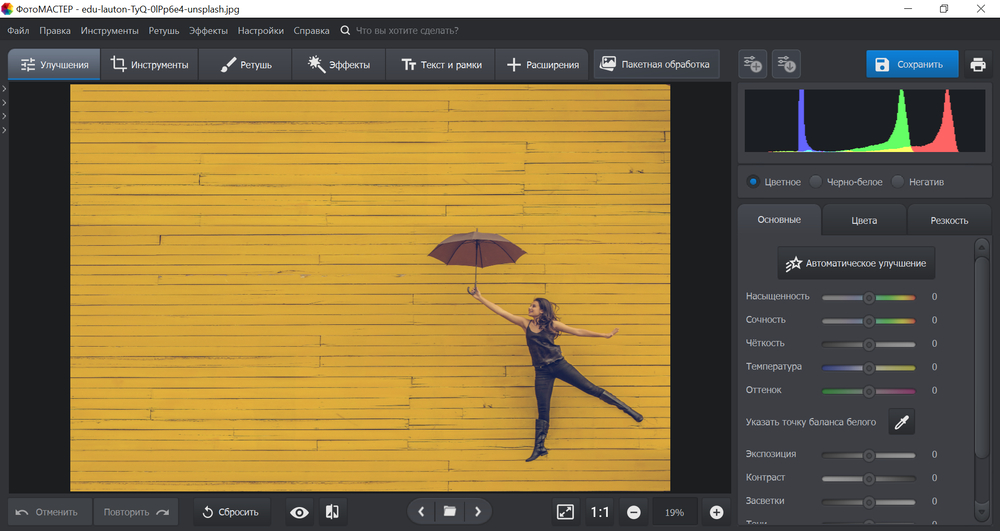
Если загружаемый файл в формате RAW, софт автоматически предложит на выбор несколько пресетов первичной обработки для «проявления» сырого снимка. Если же фото в формате JPEG и нуждается в базовом улучшении, воспользуйтесь регуляторами тона во вкладке «Основные».
Выполните коррекцию снимка перед фотомонтажом
Шаг №2. Отделите объект от фона
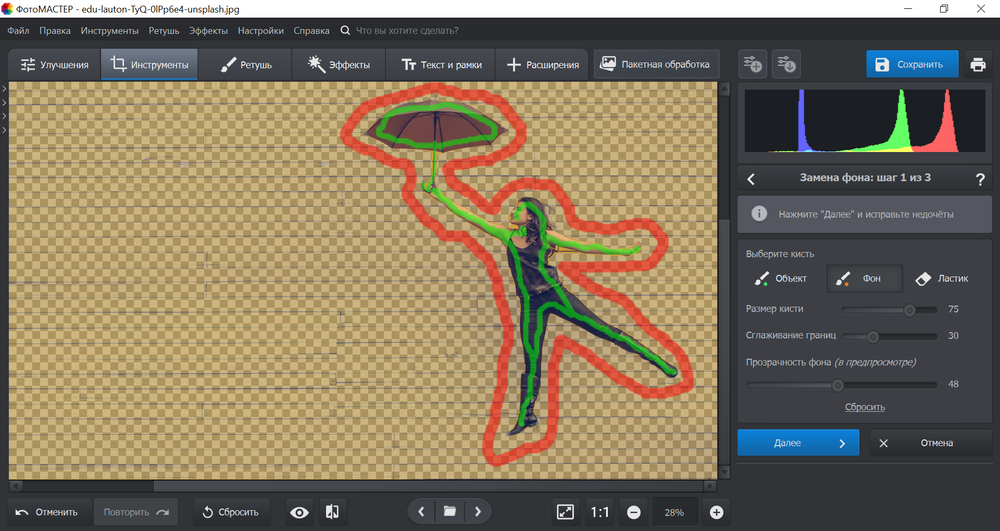
Чтобы сделать фотомонтаж на компьютере, откройте меню «Инструменты» и найдите пункт «Замена фона».
Ваша задача на этом этапе – отделить предмет или человека на снимке от всего остального. Для этого программа предлагает довольно простые инструменты – разноцветные кисти для разграничения объекта и фона, а также ластик с регулируемым размером для точного исправления недочётов.
Зелёной кистью обведите предмет в кадре. Не нужно закрашивать всю поверхность – просто обозначьте общую форму.
Обозначьте объект на снимке
Красной кистью отметьте фон вокруг фигуры. Уменьшайте толщину рисовки, если требуется обозначить маленькие участки фона. Если случайно заехали за края – не страшно! Воспользуйтесь ластиком, чтобы исправить ошибку.
Обозначьте задний план на фотографии
Чтобы оценить результат, снизьте прозрачность фона до минимума.
Так будет выглядеть снимок после удаления фона
Не бойтесь экспериментировать – эту же функцию вы можете использовать и для других целей. Например, если хотите заменить лицо на снимке, оказаться на месте киноперсонажа или рядом с любимым актёром. Для этого выделите кистью «Объект» лицо на исходном снимке, а в качестве фона – всё остальное.
Шаг №3. Скорректируйте границы
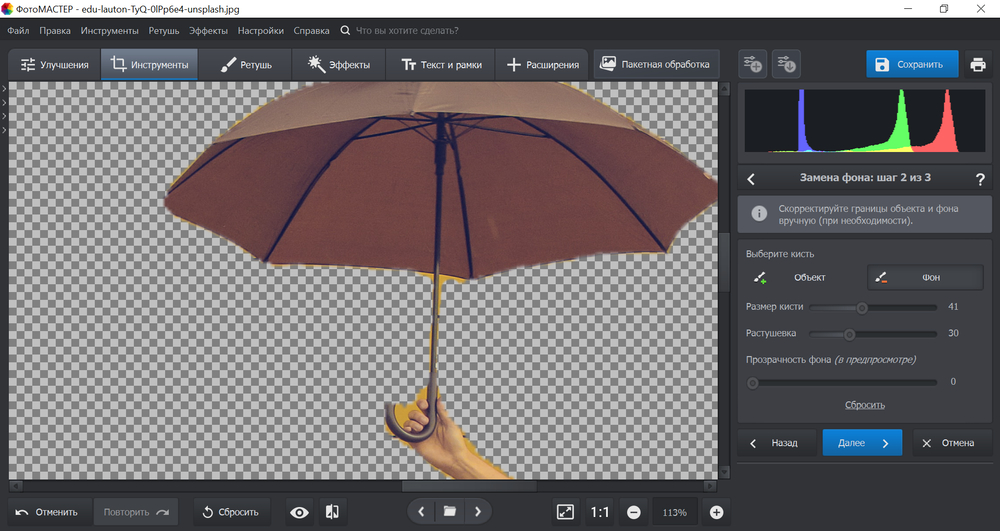
Кликните «Далее» и «ФотоМАСТЕР» предложит уточнить границы объекта. Для этого вновь необходимо воспользоваться кистями «Объект» и «Фон». Первая восстанавливает случайно удалённые участки снимка, а вторая стирает лишнее. Вы можете менять размер и степень растушевки кистей для большего удобства.
Отрегулируйте размер кисти и уточните границы объекта на снимке
Установите масштаб снимка в 100%, чтобы увидеть больше «необработанных» фрагментов. Так вы сможете сделать фотомонтаж из своих фотографий более качественным и впечатляющим.
Шаг №4. Выберите новый фон
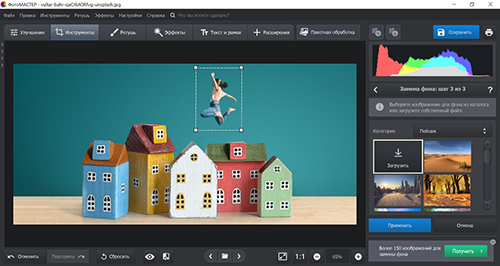
Теперь вам предстоит определиться с новым фоном для снимка. Проявите фантазию – пусть результат будет неожиданным! Загляните в коллекцию картинок, которую предлагает «ФотоМАСТЕР». Там вы найдёте более десятка вариантов – от европейских пейзажей до космических просторов. Просто нажмите «Выбрать изображение для фона» и подберите снимок по душе.
Кроме того, в «ФотоМАСТЕРЕ» можно сделать фотомонтаж с использованием своего изображения. Для этого кликните «Загрузить» и добавьте файл. При необходимости растяните исходную фотографию или поменяйте расположения объекта в кадре. Когда будете довольны результатом – сохраните его, нажав кнопку «Применить».
Подберите новый фон для фото из каталога программы или загрузите свою картинку
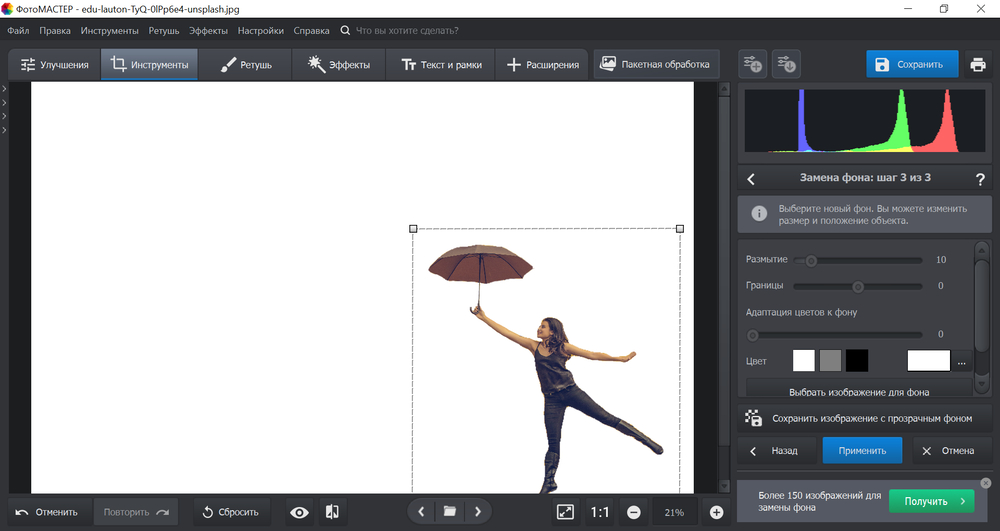
Остались финальные штрихи! Воспользуйтесь регуляторами «Растушевка» и «Границы», чтобы усовершенствовать результат. Первая настройка пригодится для того, чтобы смягчить края, вторая – чтобы уменьшить или, наоборот, увеличить границы объекта. Дополнительно «подкрутите» показатель на шкале «Адаптация цветов к фону», это поможет добиться максимально натуралистичного эффекта.
Прибавьте растушевку границам объекта, чтобы он естественнее смотрелся на новом фоне
С помощью команды «Сохранить изображение с прозрачным фоном» вы получите картинку с вырезанным объектом в формате PNG, это позволит в дальнейшем накладывать эту же самую фотографию на другие снимки, не повторяя процедуру обрезки. Ещё больше возможностей для удобного фотомонтажа!
Шаг №5. Сохраните результат
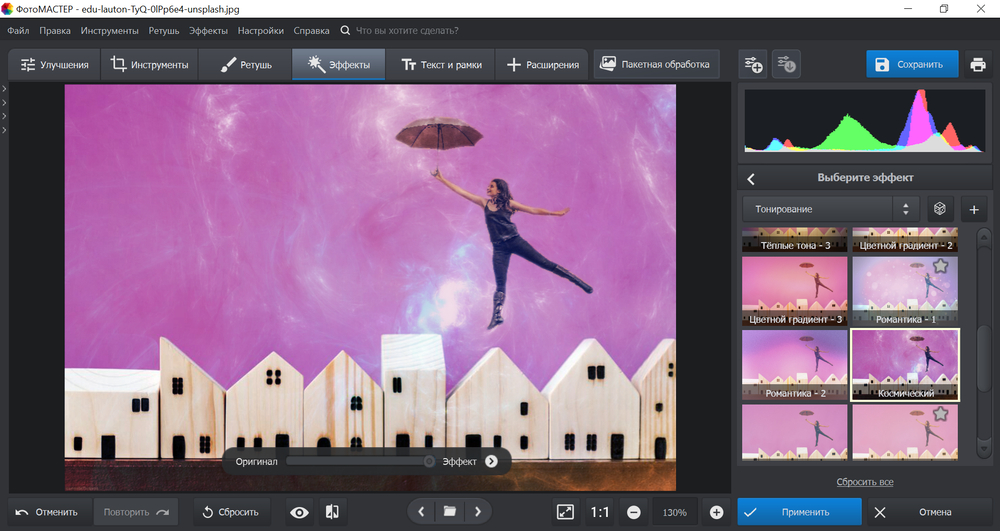
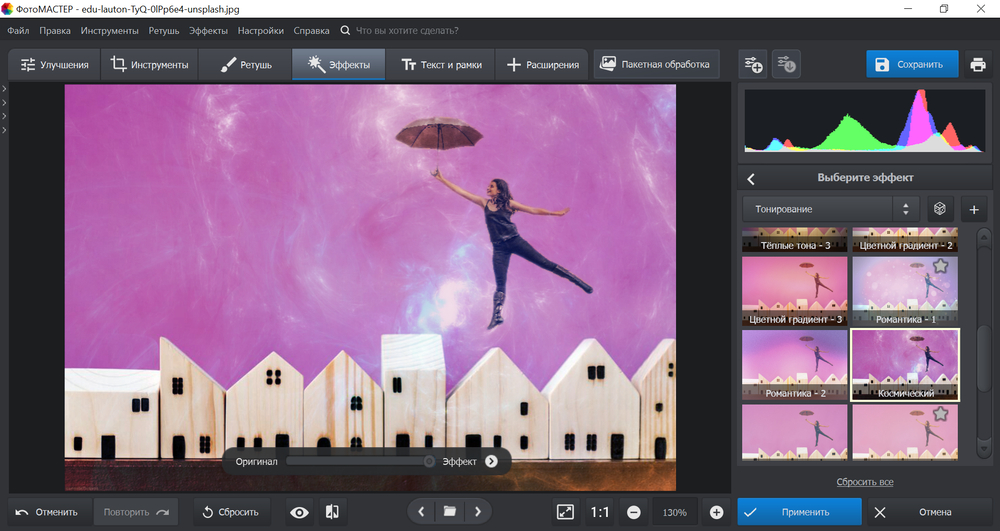
При желании вы можете продолжить ретушь фото, кадрировать изображение, тонировать его или наложить эффект. «ФотоМАСТЕР» предоставляет обширную коллекцию готовых стилей обработки. Вы найдёте их, обратившись к меню «Эффекты». За счёт применения фильтров, композиция будет смотреться целостно и органично.
Используйте эффекты из коллекции программы, чтобы придать снимку «изюминку»
Закончив с совершенствованием фото, нажмите кнопку «Сохранить», введите название файла – и готово!
С помощью замены фона вы сможете воплощать самые необычные задумки, делая фотомонтаж из своих фотографий на компьютере ещё ярче и оригинальнее. Заменяйте лица на фотографиях, размещайте в кадре новые предметы или людей, путешествуйте сквозь пространство и время! Во всём этом вам поможет «ФотоМАСТЕР».
Редактор выручит вас в любой ситуации, связанной с необходимостью быстро и качественно обработать снимок. Коррекция экспозиции и цветового баланса, устранение недостатков на портретах, художественное оформление, восстановление старых снимков и даже оцифровка фотографий – функционал «ФотоМАСТЕРА» удовлетворит потребности даже самого требовательного пользователя. Скачайте программу и убедитесь в её эффективности!
Источник
10 лучших фоторедакторов для Android: с богатым функционалом и ИИ-функциями
Довольно часто пользователям приходится редактировать фотографии — кому-то нужно обрезать ненужные объекты с кадра, кто-то хочет наложить фильтры, которых нет в социальных сетях, а кто-то занимается этим профессионально и хочет иметь продвинутый инструмент. И хотя в сети можно найти целое море редакторов на любой вкус и цвет, большая их часть морально устарела и может предоставить лишь возможность добавлять стикеры. Я же решил собрать полноценный список качественного софта, который справляется с поставленной задачей почти идеально — вам осталось лишь выбрать то, что удобнее всего.
«Google Фото»
Встроенное приложение с базовыми функциями и удалением шумов
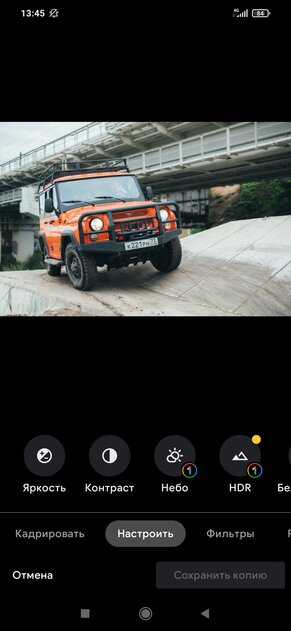
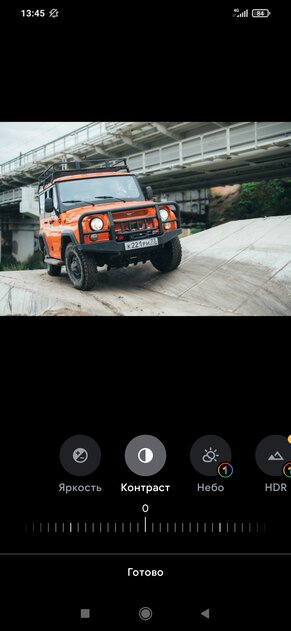
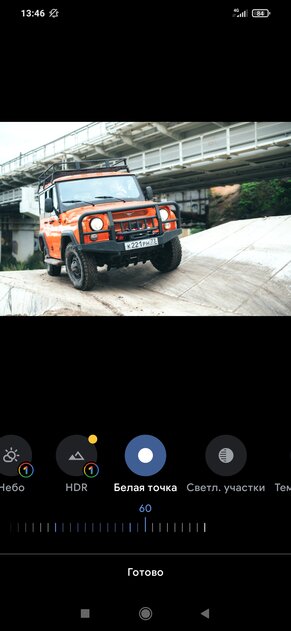
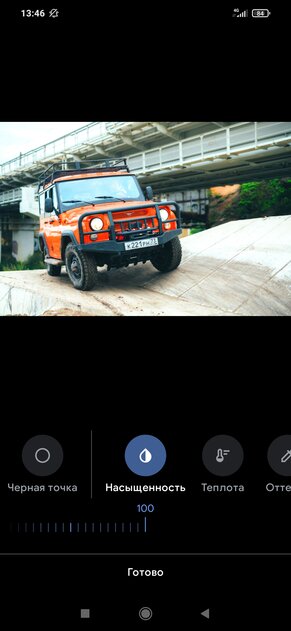
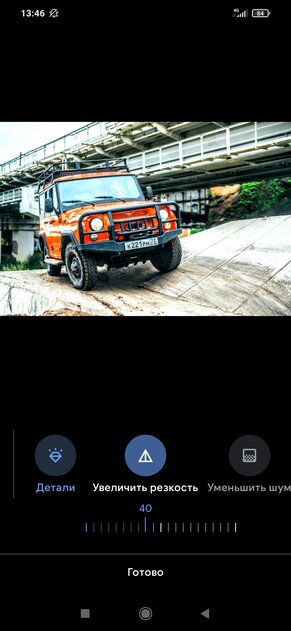
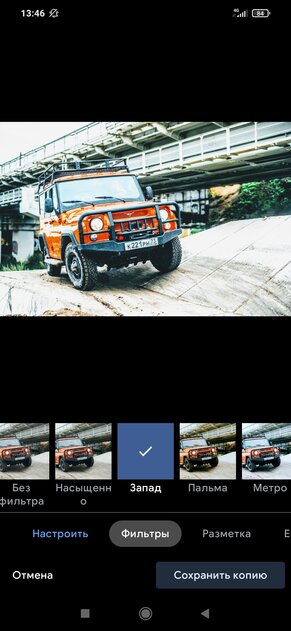
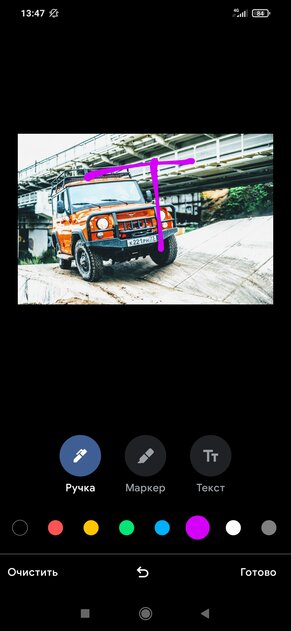
Приложение «Google Фото» давно перестало быть просто софтом для просмотра кадров, и инструментов для редактирования изображений здесь тоже предостаточно. Есть доступ к насыщенности, светлым и тёмным участкам, контрастности, яркости, можно менять оттенок и температуру. Из необычных функций стоит отметить удаление шума — работает технология действительно хорошо даже с ночными снимками. А вот быстрая настройка кадра под один из сценариев доступна только при наличии платной подписки Google One, что, впрочем, не особо разочаровывает — функция далеко не первоочередная. Кроме того, у «Google Фото» есть весомое преимущество перед конкурентами — приложение установлено почти на всех современных смартфонах прямо из коробки.

Snapseed
Кривые RGB, баланс белого и ещё с десяток полезных инструментов
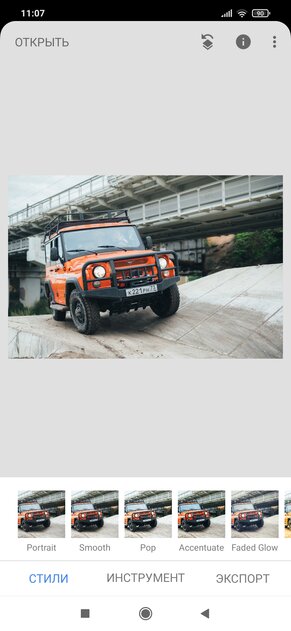
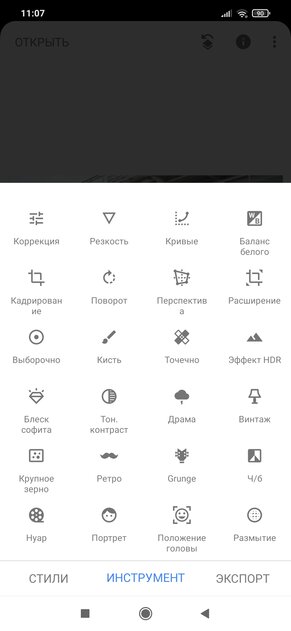
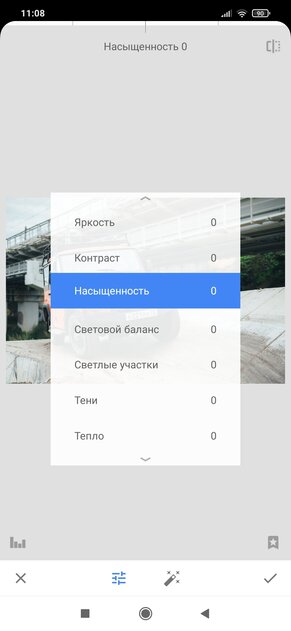
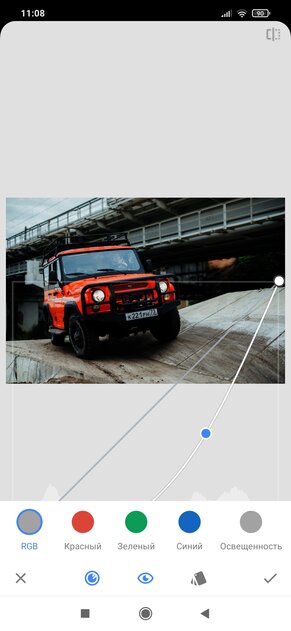
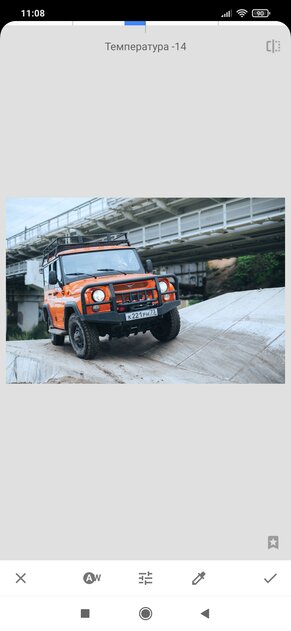
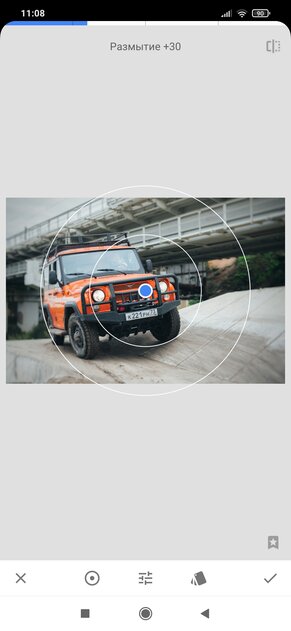
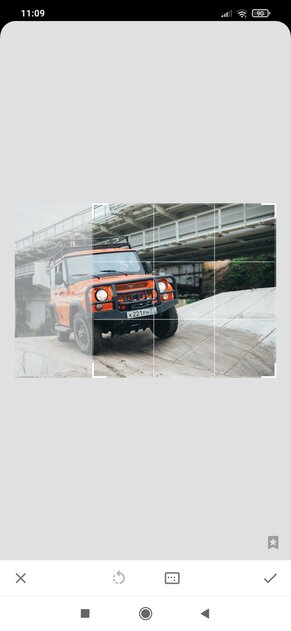
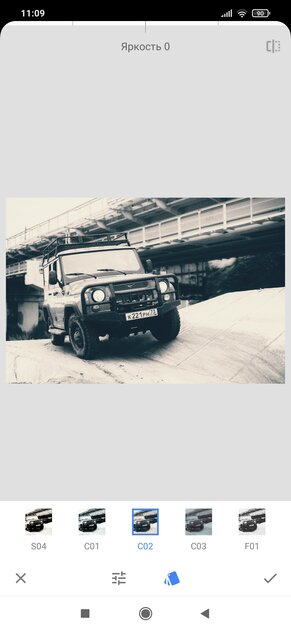
Сразу же после открытия фотографии появляется меню выбора стилей — это, можно сказать, «ленивая» обработка изображения. Но если пользователю этого недостаточно, то можно открыть меню «Инструмент», где имеется море всевозможных инструментов. Например, можно настроить резкость, поработать с кривыми RGB, подобрать оптимальный баланс белого, откорректировать светлые/тёмные участки. Дополнительно есть редактор перспективы, настройка контрастности, размытия и так далее. Фактически, приложение не уступает в плане функций настольным решениям, а отредактированное изображение можно сохранить в память или сходу отправить получателю.
Photoshop Express
Тот же Photoshop, что и на ПК, но немного проще
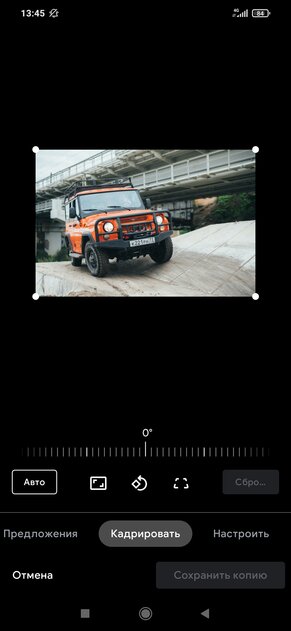
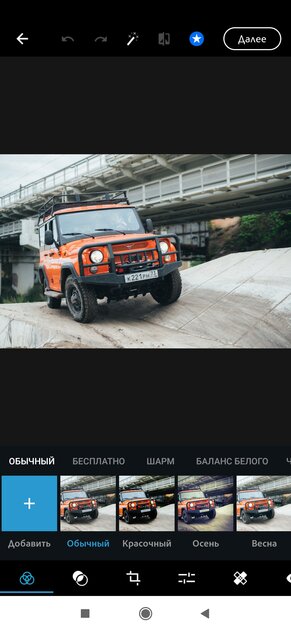
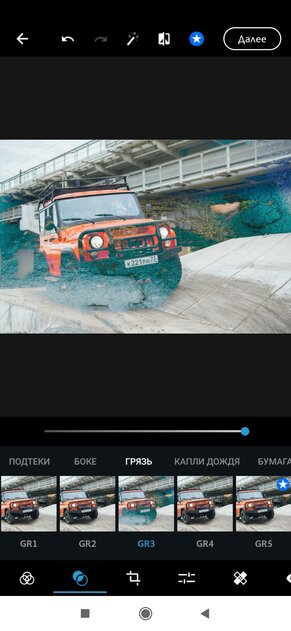
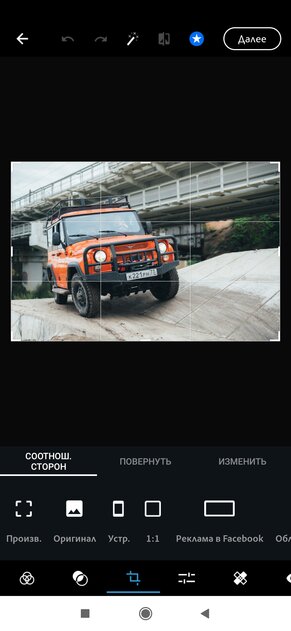
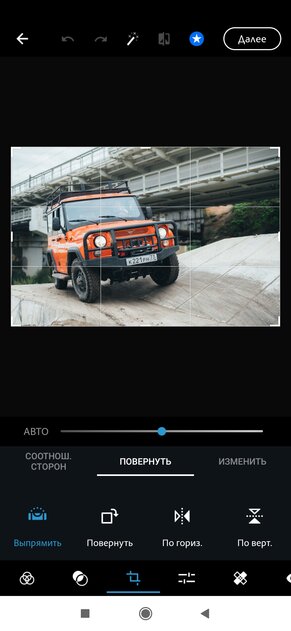
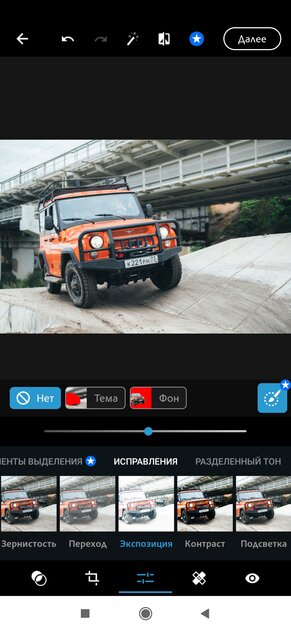
Версия Photoshop для смартфона, естественно, уступает настольной в плане набора инструментов, но это всё равно одно из самых продвинутых приложений на Android. Конечно, здесь можно сразу наложить фильтры, но если есть желание, то софт позволяет настроить буквально любой параметр исходного кадра. Также есть меню кадрирования с заготовленными шаблонами для социальных сетей и печати, что крайне удобно и такого нигде больше нет. А ещё приложение позволяет отделить объект от фона или наоборот, чтобы настраивать только выбранную область, либо же устранять встроенными инструментами ненужные объекты на кадре.

Adobe Lightroom
Профессиональная работа с цветом и экспозицией
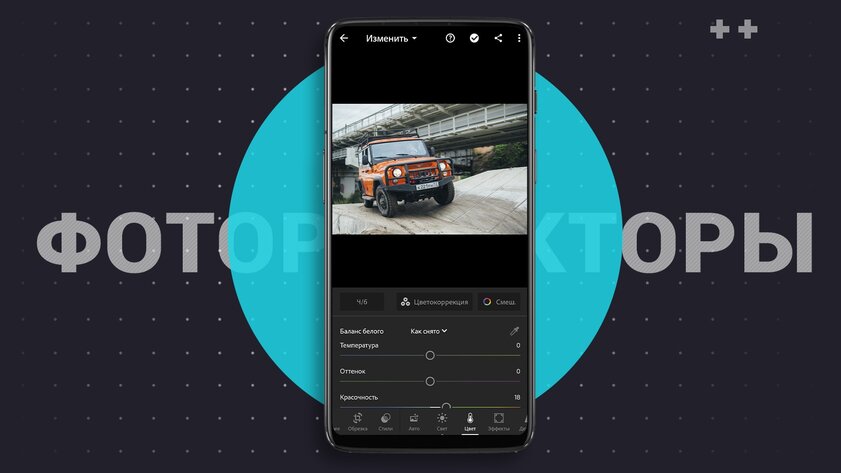
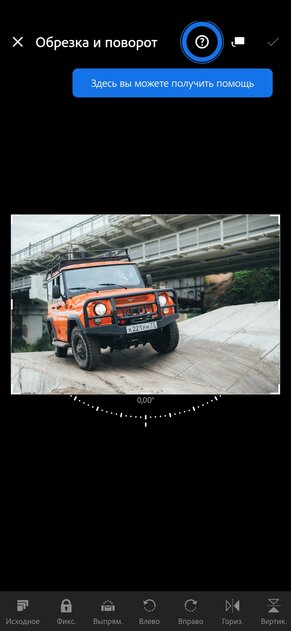
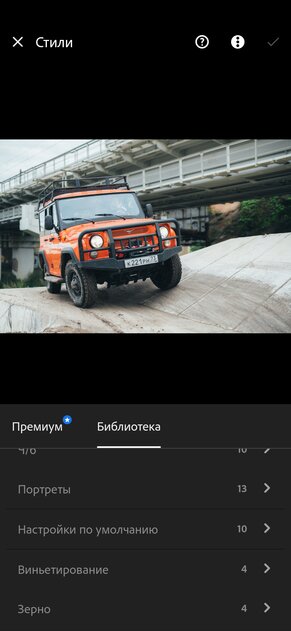
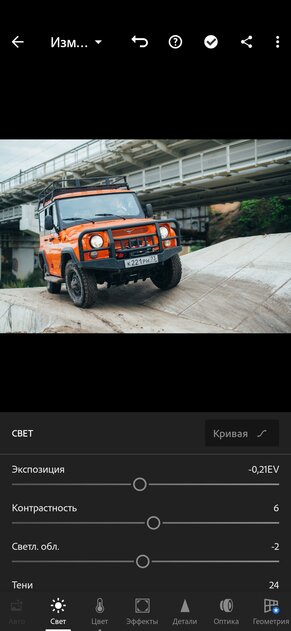
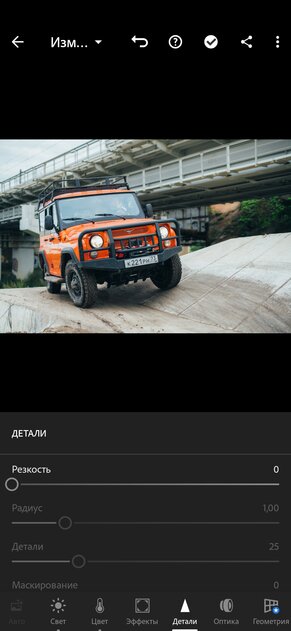
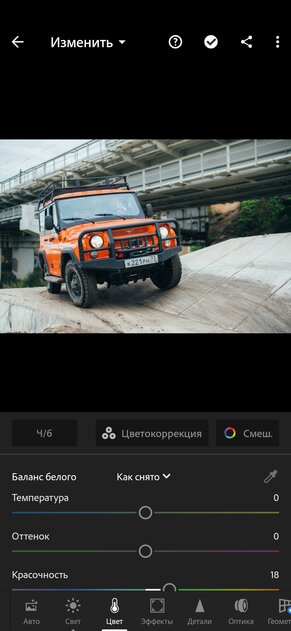
Разработчики мобильной версии Adobe Lightroom, что неудивительно, отказались от множества художественных функций в угоду гибкости и профессиональной обработки снимков. Здесь очень удобно работать с цветами, оттенками, насыщенностью и яркостью, есть кривые RGB, возможность настраивать множество параметров изображения. Дополнительно можно повысить резкость деталей, настроить свет, контрастность и экспозицию. Из декоративных элементов есть лишь возможность наложить стили, чтобы быстро обработать фото, но, скорее всего, этим пользоваться вы не будете. А ещё есть кнопка «Авто», чтобы быстро обработать кадр при помощи ИИ.
Самое богатое на фильтры приложение
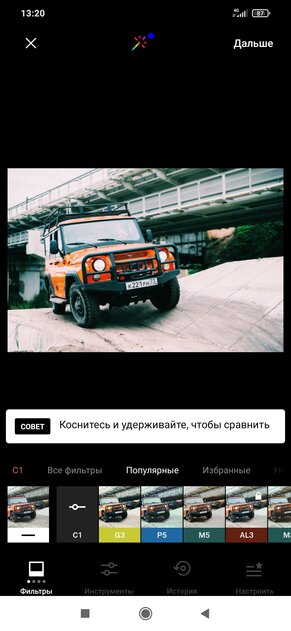
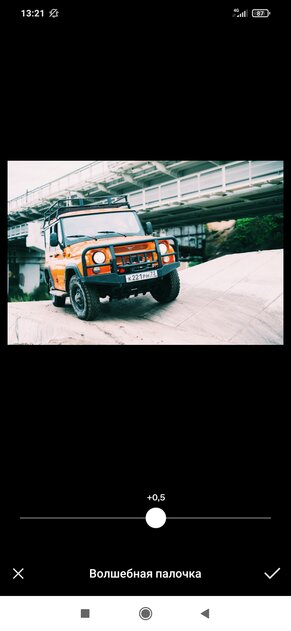
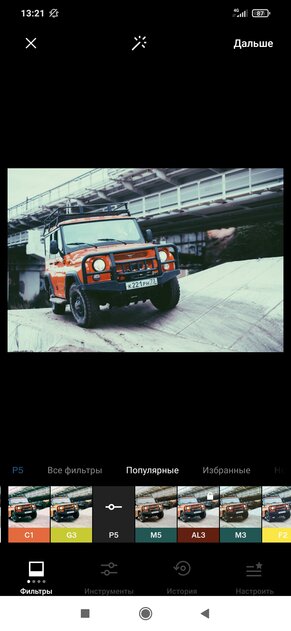
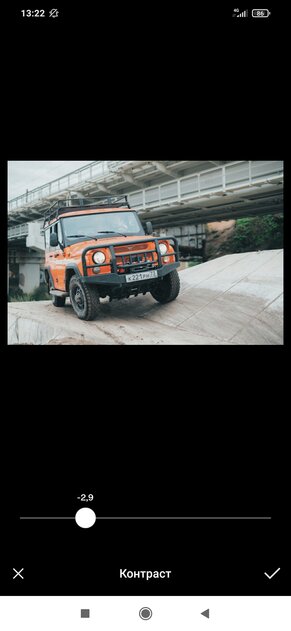
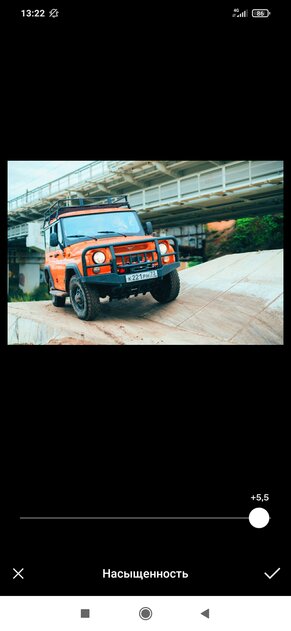
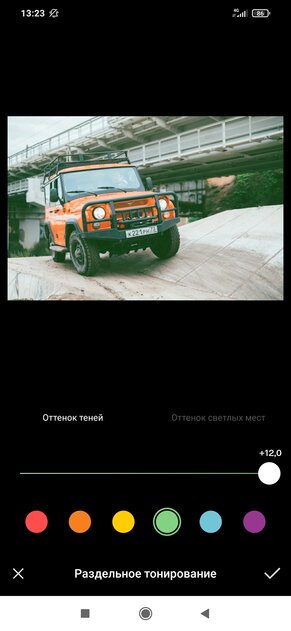
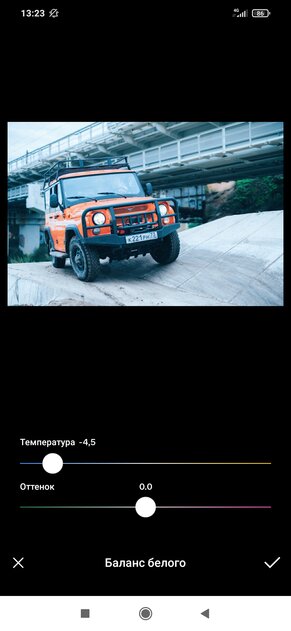
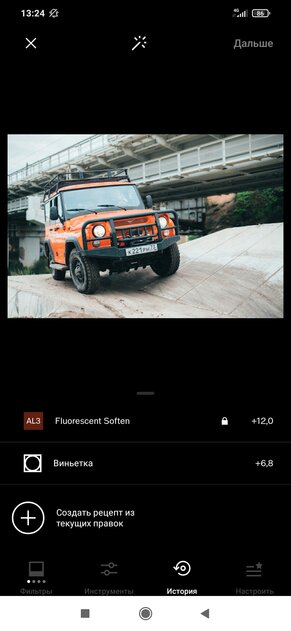
Данное приложение всегда выделялось на фоне конкурентов огромной библиотекой встроенных фильтров, которые можно настраивать по степени наложения. Правда, некоторые из стилей недоступны в бесплатной версии VSCO, но и без них выбрать есть из чего. Кроме того, имеется довольно богатый набор инструментов для ручного редактирования изображения — можно настроить насыщенность, яркость, контраст, резкость, баланс белого, температуру кадра и не только. Более того, вы можете сохранить список внесённых правок в формате рецепта, который потом можно применить к последующим изображениям — очень удобно, если вы обрабатываете пачку снимков и хотите получить общий визуальный ряд.


PicsArt
Ретушь для социальных сетей с редактором в одном флаконе
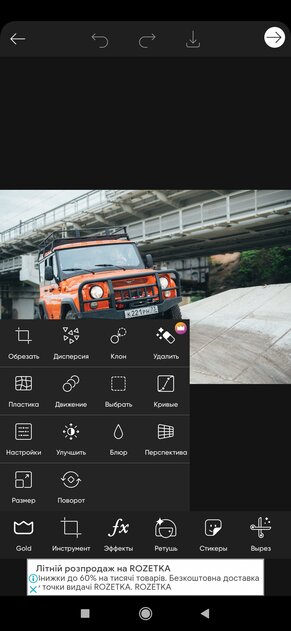
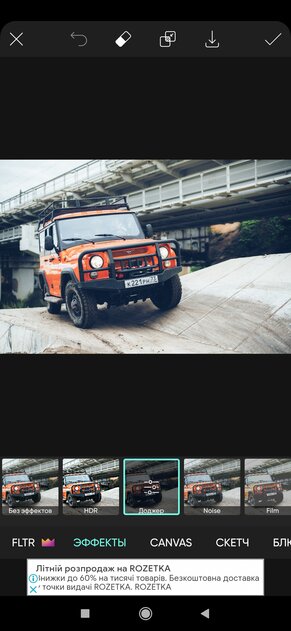
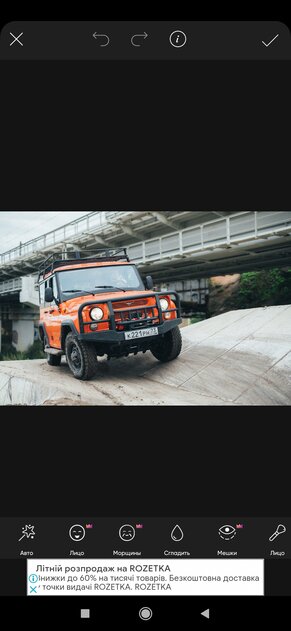
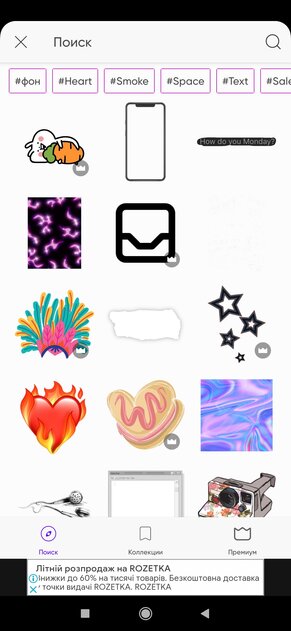
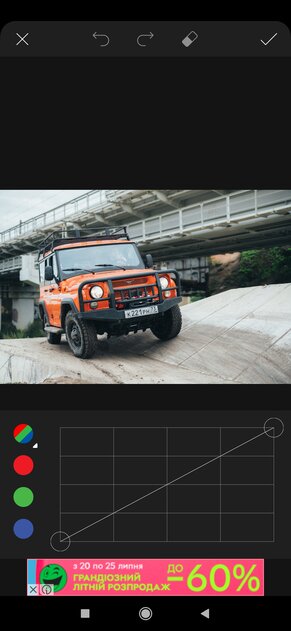
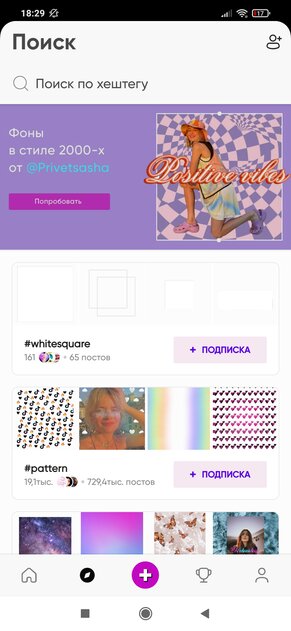
Единственным недостатком приложения PicsArt можно назвать встроенную рекламу и периодические предложения купить премиальную подписку, но это всё с лихвой перекрывается внушительным арсеналом возможностей и функций. Например, есть возможность настроить кривые RGB, что крайне полезно, поработать с пластикой и перспективой, настроить размер изображения, плюс есть целый перечень параметров фотографии с тонкой настройкой. Конечно, есть встроенное меню ретуши портретных снимков (убрать морщины, мешки под глазами, сгладить кожу и так далее).


Pixlr
Убрать эффект красных глаз, замазать ненужное и соорудить коллаж
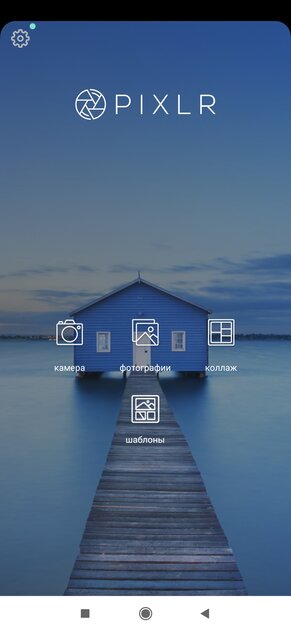
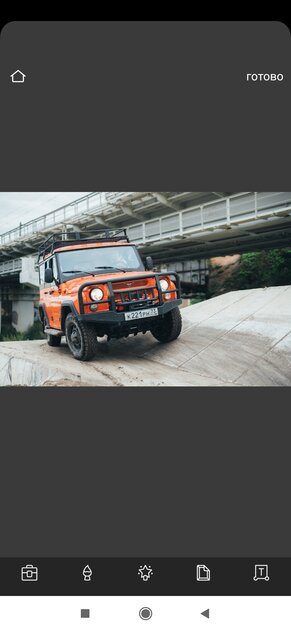
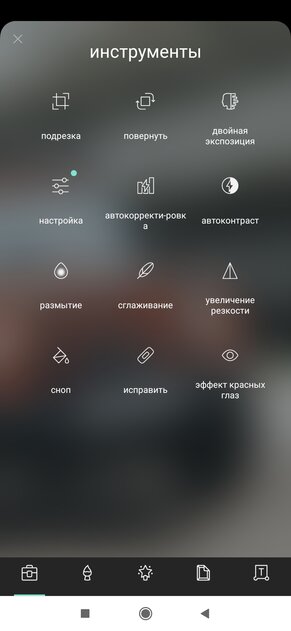
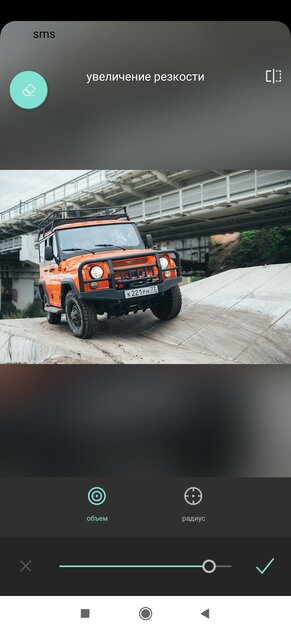
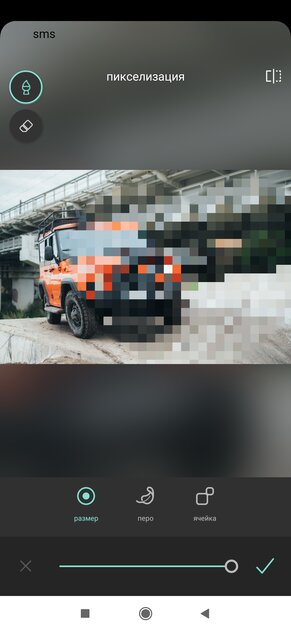
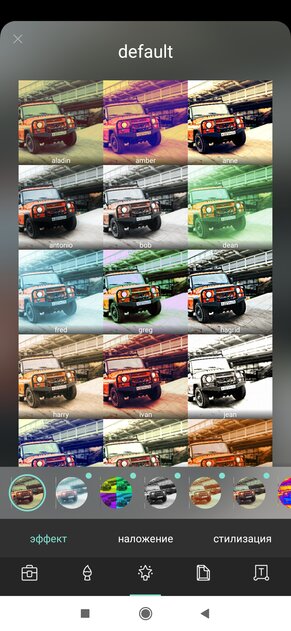
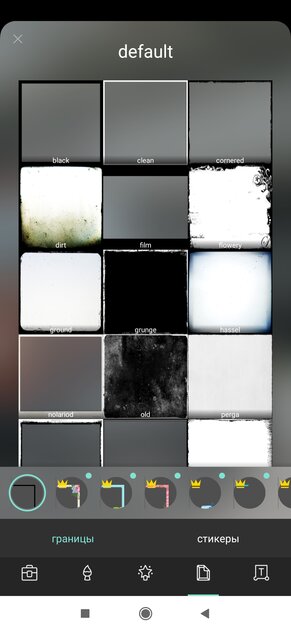
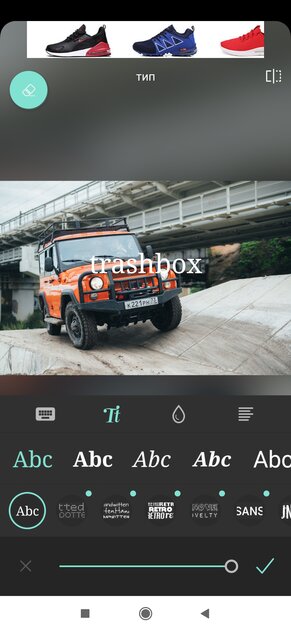
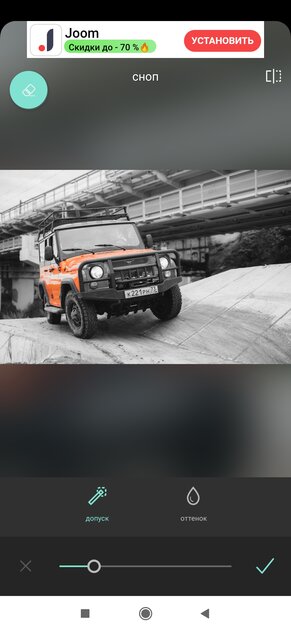
Хотя многие используют приложение исключительно для того, чтобы накладывать красивые эффекты, Pixlr обладает куда большим ассортиментом функций. Например, пользователь может с комфортом настроить параметры фотографии (экспозицию, температуру, контрастность, яркость и так далее), обрезать кадр или повернуть его. Есть даже кнопка автокорректировки, которая иногда справляется с поставленной задачей. Ещё на фотографии можно рисовать или замазывать что-то пикселями, есть целый раздел стилей и рамок, даже текст нанести можно. Из интересных фишек — «Сноп». Можно сделать картинку чёрно-белой, раскрасив лишь определённые цвета.
Remini
ИИ на службе у фоторедактора с внушительным арсеналом функций
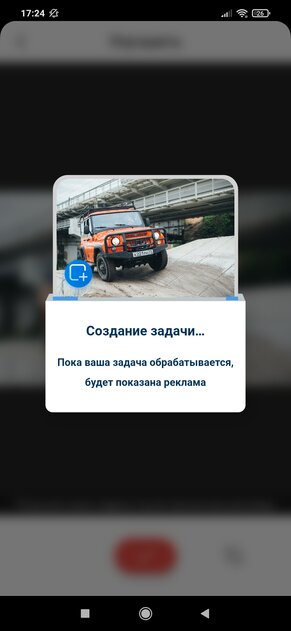
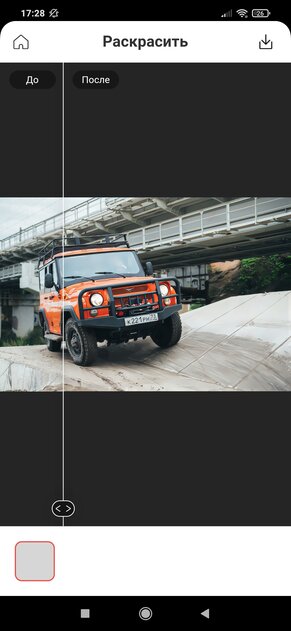
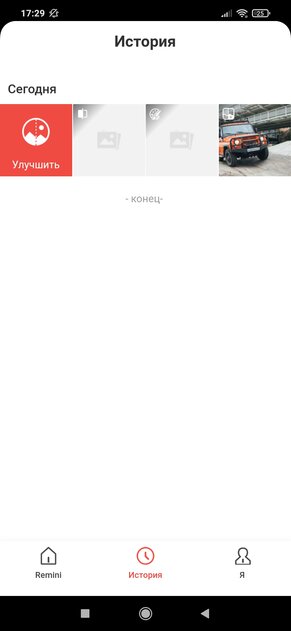
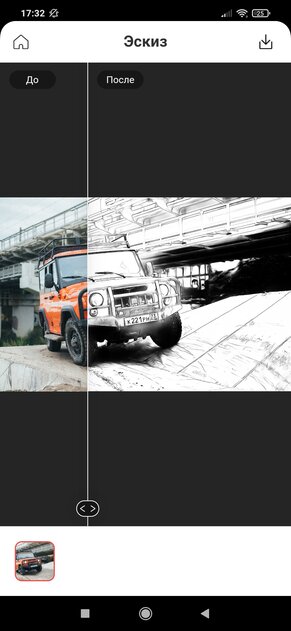
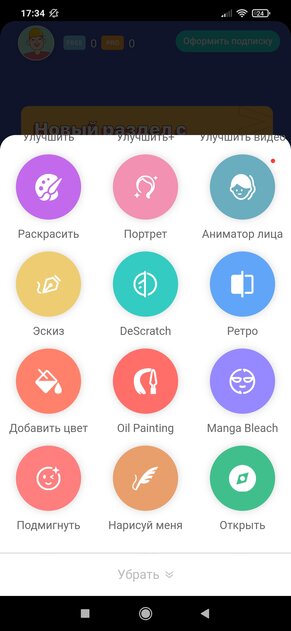
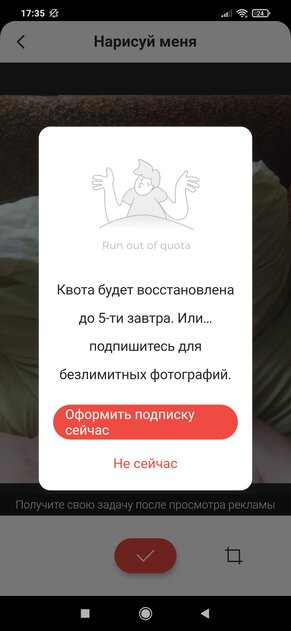
Ещё в 2020 году приложение Remini наделало много шума в сети — разработчики решили применить ИИ для обработки снимков, и результат оказался впечатляющим. И хотя никаких ручных настроек кадра у пользователя нет, программа по сей день считается чуть ли не лучшей в плане автоматического улучшения изображения — нейронные сети используют различные алгоритмы, чтобы повысить разрешение кадра, повысить яркость, насыщенность и контрастность изображения. Кроме того, есть множество художественных режимов, которые позволяют реставрировать фото, раскрашивать его, превращать в эскиз и не только. Единственный минус — в сутки бесплатно дают всего 5 обработок, остальное можно получить лишь после покупки платной подписки.

LightX
Замена фона в два нажатия и кривые RGB во всей красе
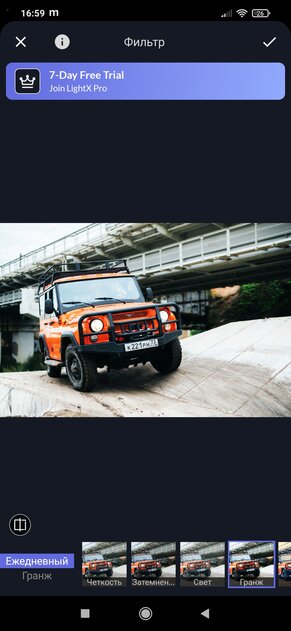
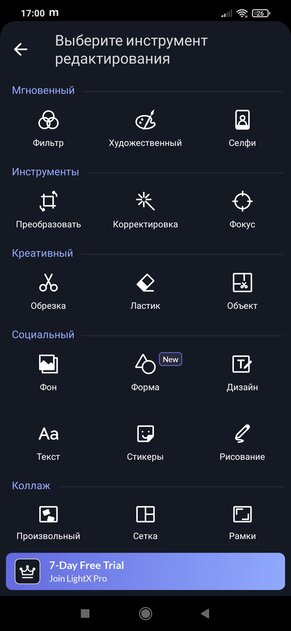
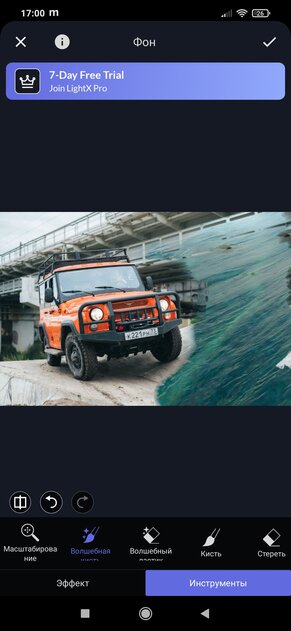
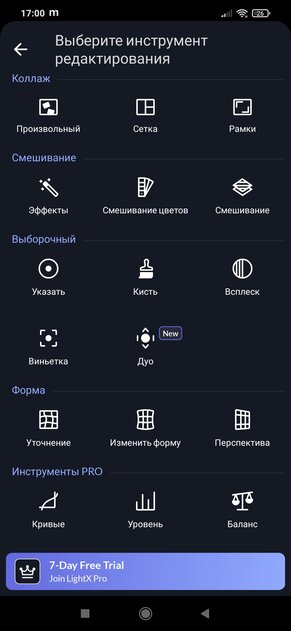
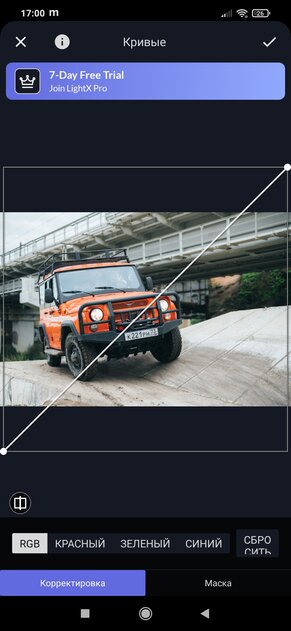
Основной фишкой приложения, пожалуй, можно назвать работу с фоном — в Premium-версии можно вырезать объекты из фотографии, чтобы потом накладывать их на красивый задний план. Более того, можно выбрать фон, которым вы хотите залить изображение, и потом стереть ненужные объекты. Выглядит действительно неплохо, особенно если продумать кадр заранее. Также есть работа с кривыми RGB, возможность обрезать кадр, создать коллаж или смешать цвета. Отдельно хотелось бы похвалить приложение за возможность менять форму и перспективу, а также за отдельную настройку баланса белого.

Motionleap
Фоторедактор для настоящего творца и художника
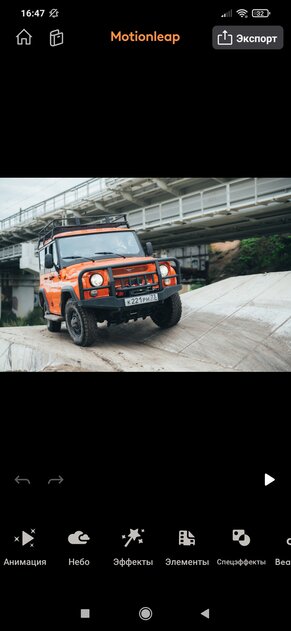
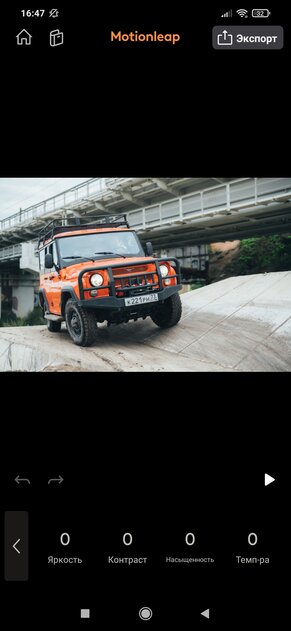
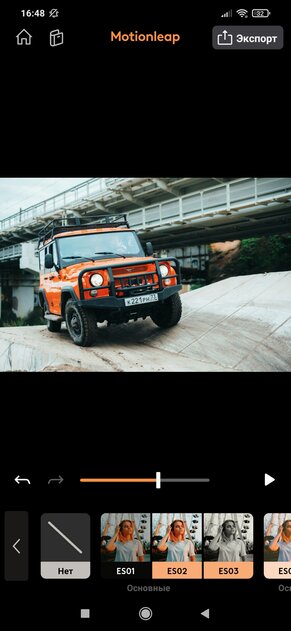
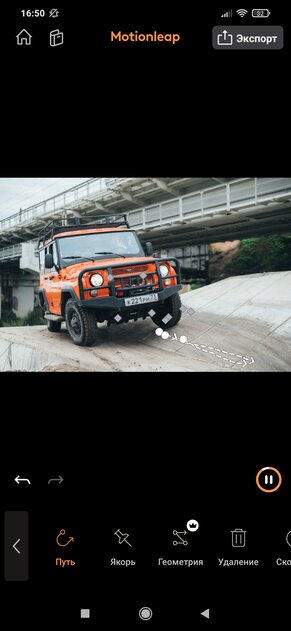
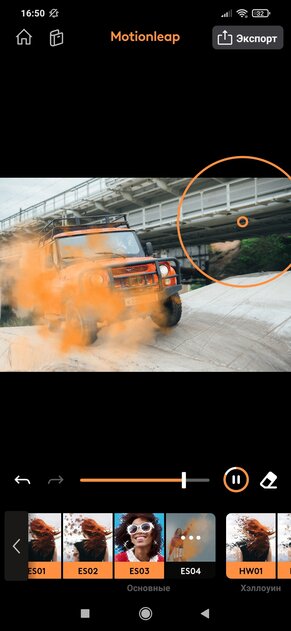
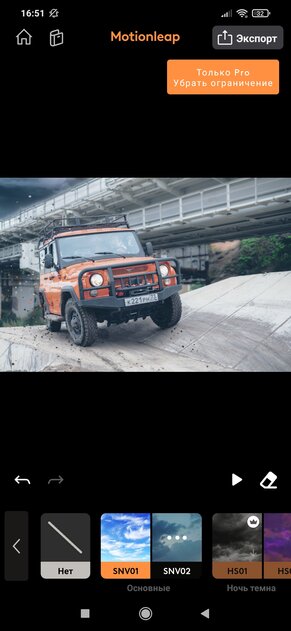
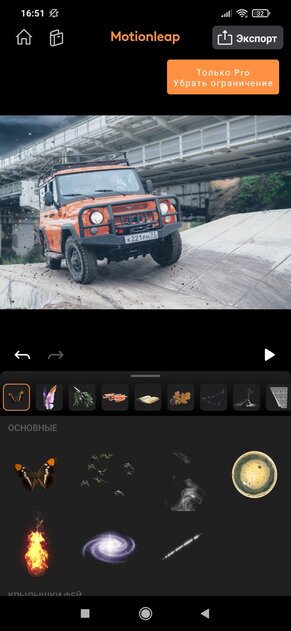
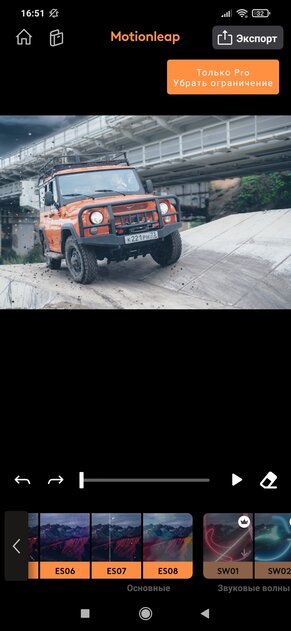
Можно с уверенностью заявить, что у Motionleap один из богатейших арсеналов в нише фоторедакторов, только направлены функции приложения на творчество, а не на сухое редактирование параметров изображения. Да, здесь тоже можно настроить яркость, контрастность, насыщенность и всё в этом направлении, но ещё есть список художественных эффектов и, что самое удивительное, функция создания анимаций из статичных кадров. К примеру, вы можете заставить двигаться море на заднем плане фотографии из отпуска, перемещать тучи, даже анимировать движение асфальта под колёсами. Ничего подобного у конкурентов по сегменту нет.
Источник