Как превратить телефон в джойстик?
Как сделать телефон джойстиком?
Заставляем ваш телефон работать как геймпад.
Можно ли использовать телефон в качестве контроллера?
Превратить ваш Android-телефон в геймпад или пульт дистанционного управления для вашего ПК относительно просто, вам просто нужно установить правильные приложения на свой ПК и смартфон. После этого остается лишь подключить их к одной сети Wi-Fi или Bluetooth.
Как я могу использовать свой мобильный телефон в качестве игрового джойстика для ПК?
Нажмите на опцию подключения ➟ выберите Wi-Fi или Bluetooth и подключите свой мобильный телефон к компьютеру. ➦ В Monect PC Server перейдите в Game Center ➟ добавьте игру ➟ запустите игру оттуда. ➦ В Monect PC Remote перейдите в «Макеты» ➟ выберите параметр «Геймпад». Экран вашего мобильного телефона теперь будет преобразован в геймпад.
Могу ли я использовать свой телефон Android в качестве игрового контроллера?
Приложение Mobile Gamepad превращает телефоны Android в игровой контроллер Windows. В зависимости от того, какие игры для ПК вы предпочитаете, могут потребоваться разные контроллеры. Когда дело доходит до игр FPS, многим нужны мышь и клавиатура. … После установки приложение превращает ваше устройство Android в настраиваемый геймпад с распознаванием движения.
Как использовать DroidPad?
Могу ли я использовать свой телефон в качестве контроллера для PS4?
Официальное приложение Sony PlayStation, доступное как для телефонов Android, так и для iPhone, позволяет удаленно управлять своей PS4. Используйте его как пульт для воспроизведения или клавиатуру для быстрого набора текста, не полагаясь на контроллер PS4 и клавиатуру на телевизоре.
Можно ли удаленно играть в Steam на телефоне?
Функции удаленного воспроизведения можно использовать совместно! Когда игра запущена на главном компьютере, дополнительные игроки могут присоединиться к ней даже в дороге, чтобы поиграть в многопользовательскую игру. Чтобы присоединиться к игре на мобильном устройстве, примите приглашение друга через мобильное приложение Steam Chat. Затем игра запустится в упомянутом выше мобильном приложении Steam Link.
Могу ли я использовать свой телефон в качестве контроллера для планшета?
Но если у вас два устройства Android (телефон, планшет или телевизор), вы даже можете использовать одно из них в качестве геймпада для управления играми на другом с помощью Bluetooth. Приложение называется BT Controller и доступно бесплатно. Первоначальная настройка выполняется легко и быстро, в течение нескольких секунд вы можете начать играть в игры на устройствах Android.
В каких мобильных играх можно использовать контроллер ps4?
5 лучших игр на Android с поддержкой контроллера
Какие геймпады работают с Android TV?
Как вы играете в игры на Android TV?
Играть в игры Google Play
Источник
Как сделать геймпад из телефона iOS и Android
Обновлено 1 января, 2021
Есть ли смысл использовать смартфон или планшет в качестве геймпада для компьютера? Стоит ли овчинка выделки, не будет ли жаль времени, потраченного на подключение?
Ответы на эти вопросы проще всего найти, попробовав сделать из смартфона джойстик на ПК. Благо же особых физических превращений для этого не потребуется.
смартфон или аналогичное мобильное устройство;
бесплатное приложение, которое должно быть установлено на гаджете, претендующем на место геймпада;
бесплатная же программа, на этот раз предназначенная для инсталляции на настольном компьютере;
собственно персональный компьютер.
Процесс сборки геймпада
Следующим будет приложение PC Remote Resiver , которое необходимо установить на персональный компьютер:
Подготовка смартфона к выполнению функций геймпада.
Программу следует запустить. На открывшейся странице будет список компьютеров, к которым непосредственно можно подключиться:
Надо выбрать (в списке в этом конкретном случае он будет один).
После успешного подключения:
экран смартфона превратится в своеобразный тачпад, который в состоянии управлять указателем мыши на компьютере.

Это практически полноценный тачпад, у него есть правая и левая кнопка и все соответствующие функции. Единственное, что еще необходимо – выбрать тип соединения. Это или Bluetooth, или Wi-Fi, в зависимости от наличия соответствующих адаптеров на компьютере и в смартфоне.
При использовании геймпада Dualshock 4 при подключении его к компьютеру воспользуйтесь беспроводным USB-адаптером PlayStation .
p.s. После соединения с ПК, при дальнейшем использовании геймпада на PS4 для установления связи снова подключить проводом USB.
Далее следует нажать кнопку с подписью Layouts. На экране появляются различные кнопки, которые есть на всех геймпадах: стики, крестовина и другие элементы управления. При этом каждая из кнопок при нажатии включает виброотклик. Это уже постарались разработчики приложения, чтобы имитировать собственно джойстик на высоком уровне, добившись максимальной схожести по функционалу и возможностям.
А возможности, собственно, такие, как полагается:
можно поиграть в шутеры, запустить гонки с газом, тормозом, рулем и педалями, коробкой передач. Всеми этими компонентами можно управлять с помощью соответствующих кнопок.
Осталось сделать соответствующие настройки и провести тестирование работы всего функционала. Во время испытаний производятся необходимые для хорошей работы регулирования до тех пор, пока не будет достигнут требуемый результат.
Источник
Геймпад для телефона своими руками
С помощью одних лишь пальцев играть можно, но не удобно и зачем, если можно ускориться и расширить рабочую поверхность с помощью дополнительных кнопок триггеров.
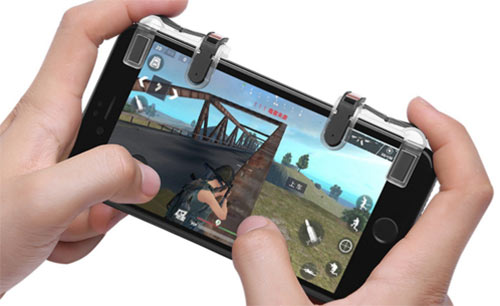
Самый простой вариант — приобрести накладные контроллеры курки для гаджета. Моделей в магазинах представлено с избытком, но можно пойти и более простым и интересным путем — сделать кнопки триггеры для мобильного самостоятельно.
Как сделать кнопки для Pubg mobile
Вариаций изготовления выносных кнопок для игр на смартфоне несколько, разберем лучшие работающие варианты по-порядку.
Важно понимать, что кнопки для игры в Pubg mobile и других шутеров, созданные самостоятельно могут несколько глючить и не сразу сдружиться с кнопками на экране.
Для стыковки триггеров может понадобиться отладка кнопок на экране.
Это делается в настройках игры или вручную с помощью кастомизации кнопок управления.
Для сборки игровых кнопок понадобятся:
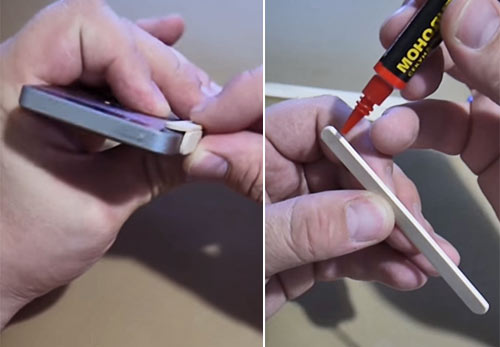
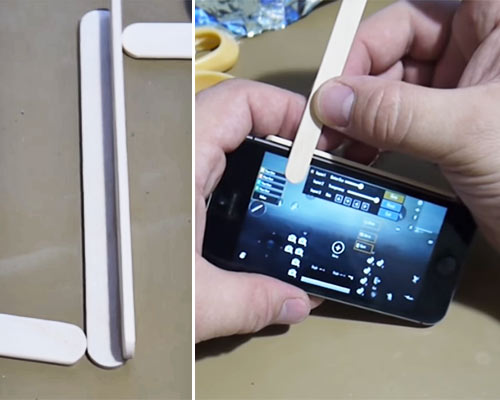
Для этого берем поочередно оставшиеся палочки, запускаем игру на мобильном и делаем наметки на которые будем ориентироваться (исходя из реального расположения кнопок), отрезая палочки и наклеивая их к базе (подробности склеивания смотрите на приложенных фото).
Когда деревянный геймпад для смартфона с кнопками склеен, настала очередь проводника.
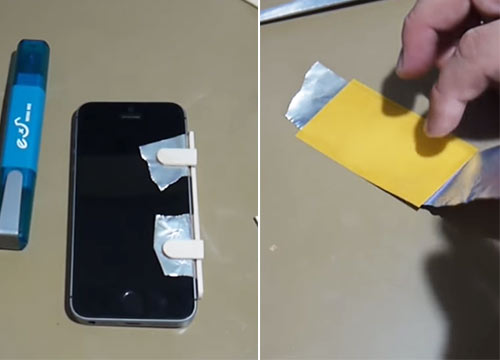
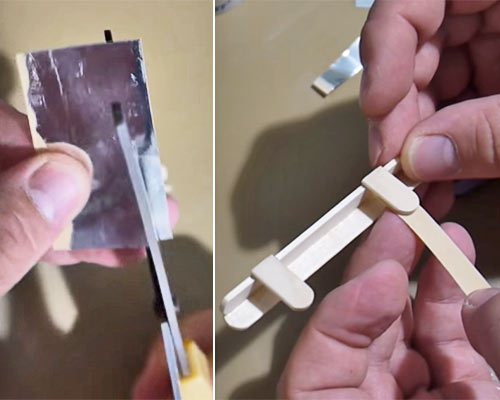
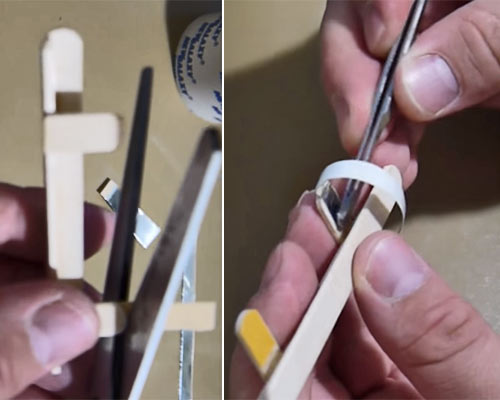
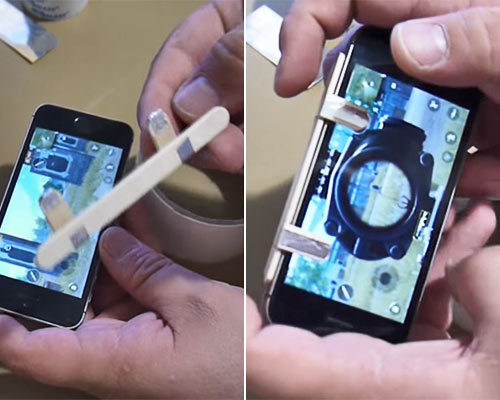
ВИДЕО ИНСТРУКЦИЯ
» alt=»»>
Вариант 2. Триггеры для смартфона из канцелярских скрепок
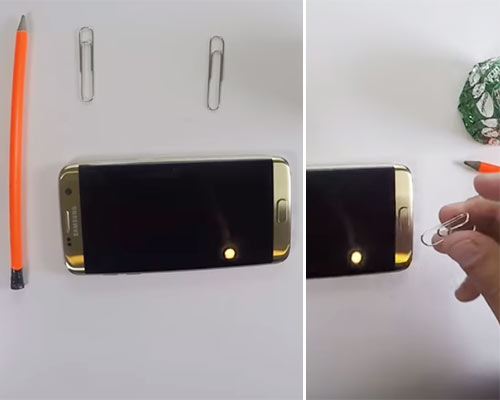
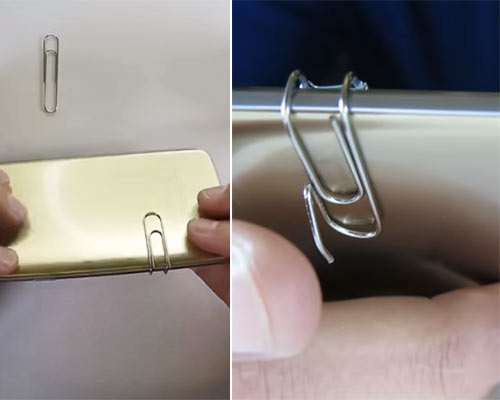
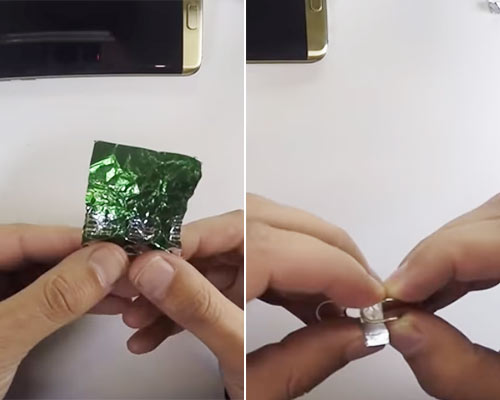
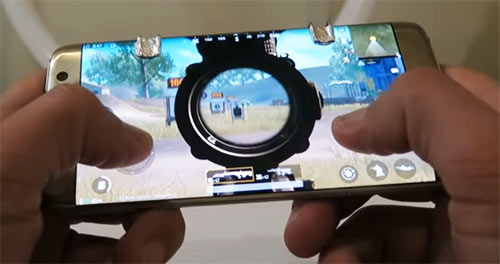
Благодаря самодельному джойстику, возможно, будет задействовать сразу 4 пальца, в результате этого качество игры и удовольствие от неё в разы увеличится.
Что потребуется для того, чтобы сделать джойстик для телефона
 Для создания геймпада своими руками для мобильного телефона понадобятся довольно простые и доступные материалы:
Процесс сборки джойстика

Тестирование устройства
 Сразу, как только сделанное устройство для телефона будет полностью готово и хорошо просохнет клей, его можно начинать использовать по назначению. Для первого теста его необходимо подключить к смартфону. После нужно перейти в графу «управление» или «панель управления», кликнуть по ярлыку «устройства» или «игровые устройства» и выбрать тип геймпада. Указать, что у него две кнопки и четыре разных уровня свободы. После этого настроить. Причём результат работы самодельного геймпада будет заметен моментально!
ВАЖНО! Если вы видите, как в игре стрелка или крестик перемещаются по экрану, и синие полосы плавно «ползают», то это означает, что ваш самодельный геймпад работает на всю катушку!
Нужно отметить, что под Linux этот джойстик тоже работает, и методика его настройки полностью аналогична вышеописанной. Кстати, в любых других симуляторах кнопки не обязательны, но без них не получится настроить геймпад, поэтому нужно установить хотя бы одну клавишу.
Теперь игра будет доставлять только радость и непередаваемое удовольствие, ведь сейчас вы можете играть в любимые игры, когда и сколько захотите.
Джойстик – устройство достаточно дорогое и малопрактичное, и приобрести его, взяв сумму из семейного бюджета, не совсем выгодно. Однако, в некоторые игры намного удобнее и легче играть именно с помощью джойстика, чем используя клавиатуру и мышь.
Для тех, кто не хочет тратить деньги зря, я и написал эту статью, в которой расскажу о том, как сделать полноценный джойстик из смартфона. Вы сможете играть в вашу любимую игру с комфортом, и для этого вам нужно будет лишь выполнить короткую инструкцию.


Что нужно для того, чтобы сделать джойстик из смартфона
Итак, для выполнения этой инструкции вам понадобится:
Как сделать джойстик из смартфона
Решать задачу мы будем с помощью, на мой взгляд, самого мощного метода – программы Monect. И для начала я должен рассказать о её возможностях, которые очень впечатляющие:
Итак, а теперь о том, как сделать джойстик из смартфона. Следуйте пошаговой инструкции ниже.
Перейдите на сайт Monect и скачайте клиент для вашего мобильного устройства для соответствующей операционной системы, и установите его. Вы также можете использовать магазины Play Market, App Store или Windows Store для поиска клиента по названию и его установки.

Прокрутите эту страницу немного ниже и скачайте сервер для установки на компьютер.

После скачивания сервера, установите программу на компьютер. Установка обычная, ничего особенного. Единственное, что во время установки будет заинсталирован драйвер. Если будет запрос на разрешение, то согласитесь. Откройте программу и вы увидите такой интерфейс.

Каких-либо действий здесь производить необязательно, достаточно просто нажать на «Ок», чтобы программа свернулась в трей.
Теперь запустите клиент, который вы скачали ранее, на вашем мобильном устройстве, и нажмите на иконку внизу справа.
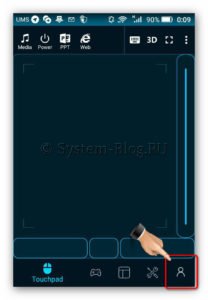
Затем нажмите «Scan».

И вы увидите найденные компьютеры с запущенным сервером (мы его запустили выше), к которым можно подключиться, чтобы сделать джойстик из смартфона или планшета. Нажмите на ваш компьютер и произойдёт подключение. Обратите внимание, что на компьютере и мобильном устройстве должны быть включены Wi-fi или Bluetooth.

Теперь ваши устройства подключены друг к другу. На планшете или смартфоне в клиенте нажмите на иконку «Макеты» внизу и выберите необходимый вам джойстик.

Например, джойстик для автомобильного симулятора выглядит так.

Теперь джойстик из смартфона почти сделан. Осталось мелочь. Откройте игру, в которую хотите поиграть, при необходимости выполните в ней соответствующие настройки для вашего нового джойстика, и играйте, выбрав необходимый по жанру джойстик.
Источник
Как использовать телефон как джойстик для ПК
Зачастую хочется поиграть в приставку, но джойстика нет. Что делать? Как использовать телефон в качестве джойстика – расскажем в этой статье.
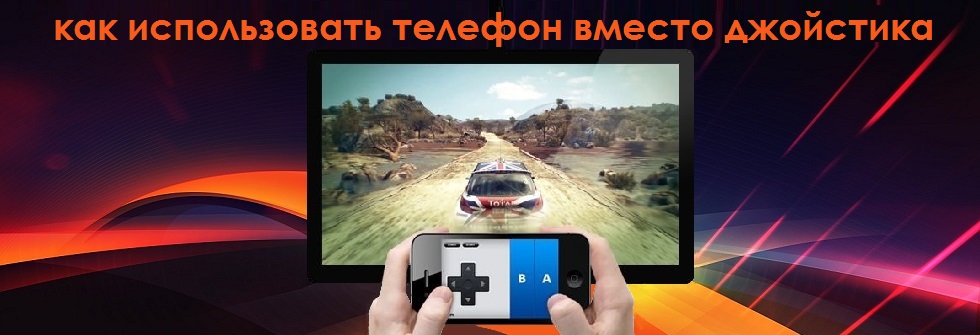
Как превратить обыкновенный смартфон в полноценный джойстик
Для начала вам понадобятся:
Итак, если первые пункты выполнены, установим на ПК одну из программ.
Программа Monect Remote
Одна из мощных программ, которая, помимо игровых, имеет ещё ряд других возможностей:
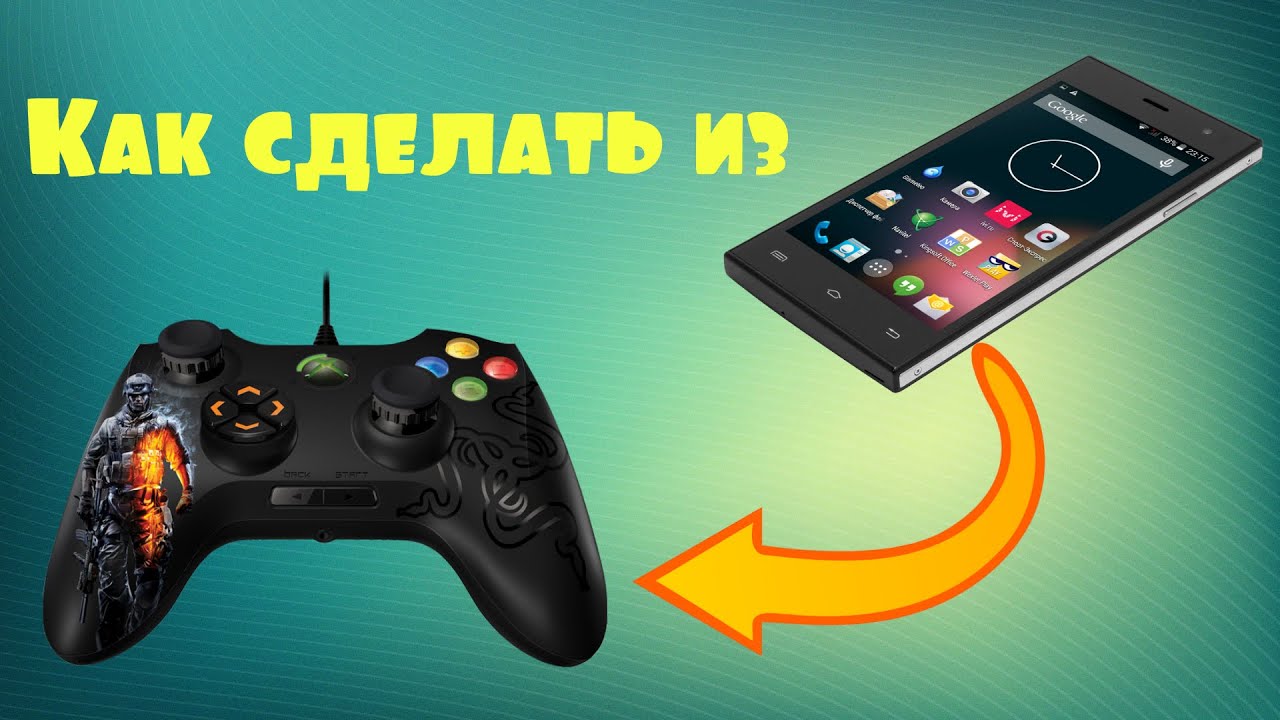
Приложение PC Remote
Теперь решаем задачу с помощью ещё одного мощного приложения родом из Страны восходящего солнца.
ВАЖНО. Рассмотрим подключение и использование с помощью беспроводного соединения по Wi-Fi, т. к. такой способ имеет высокую скорость и неограничен проводами.
Алгоритм похож на предыдущий:
Данное приложение позволяет устройствам под Android управлять компьютерами:
С помощью этих программ ваш смартфон превратится в полноценный джойстик. Разработчики постоянно усовершенствуют эти программы и в скором времени ко всем перечисленным функциям добавится способность передать файлы от компьютера на смартфон и обратно, самостоятельный поиск и проигрывание видеороликов и другие.
Источник
Как превратить Android-устройство в беспроводной геймпад
Провода – это пережитки прошлого, уже давно настал век беспроводных технологий. Наши смартфоны и планшеты — яркий тому пример. Мы можем не только заряжать их без провода, но также управлять с их помощью бытовой техникой или передавать потоковое изображение на экран побольше. И список таких возможностей продолжает расширяться. Например, теперь пользователи устройств с зеленым роботом на борту могут обойтись без геймпада для их PC.
И для этого не понадобится много усилий. Достаточно скачать приложение Mobile Gamepad на смартфон или планшет из Google Play. Ну и еще серверную часть программы установить на компьютер, которая, по крайней мере на данном этапе, доступна только для Windows.
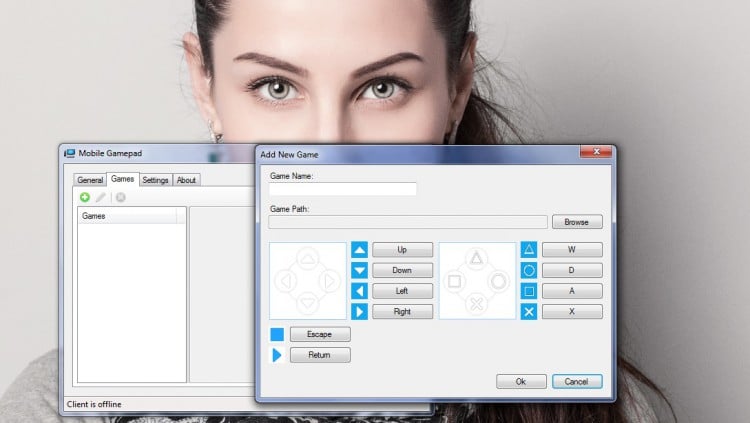
Запустив программу на компьютере, вы увидите простое окно с несколькими вкладками:
После запуска приложения на смартфоне и ввода IP-адреса, указанного в первой вкладке серверной программы, экран принимает вид привычного игрового контроллера. В настройках можно выбрать светлую либо темную тему, установить вибрацию при нажатии, а также включить поддержку качельки громкости.
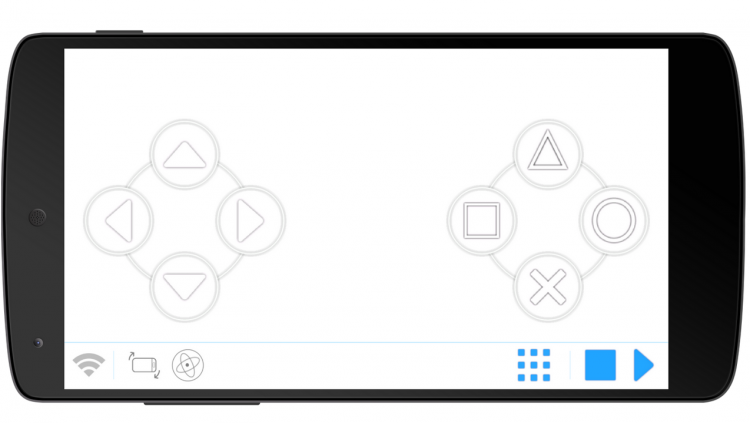
Справа от индикатора подключения Wi-Fi — две кнопки, отвечающие соответственно за активацию управления наклонами в стороны и вверх/вниз. По нажатию на иконку в виде сетки из квадратов, доступны для запуска все игры, пути к которым указаны в программе на компьютере.
Разработчик также планирует добавить поддержку Bluetooth-подключения и голосовых команд.
Вот такое, возможно, не самое элегантное, но действенное решение. А как еще можно использовать смартфон не по прямому назначению, можно прочитать в этой статье.
Приложение: Mobile Gamepad — BETA Разработчик: MMH Dev Категория: Развлечения Версия: 1.0.2 Цена: Бесплатно Скачать клиент: Google Play Скачать сервер: Прямая ссылка

Новости, статьи и анонсы публикаций
Свободное общение и обсуждение материалов

Вчера, 15 мая, в силу вступило новое соглашение конфиденциальности WhatsApp. В соответствии с ним, все пользователи обязаны согласиться на предоставление своих данных Facebook. Поначалу эта новость вызвала негодование в среде тех, кто заботится о своей приватности. Поэтому WhatsApp не оставалось ничего другого, кроме как пригрозить им удалением их учётных записей. Несмотря на то что впоследствии в компании решили отказаться от настолько строгой меры, поведением WhatsApp заинтересовались в российской Госдуме.

Аккумулятор – это единственный компонент в вашем смартфоне, который является расходным материалом. Это значит, что в процессе эксплуатации он изнашивается, а значит, его практически наверняка будет нужно заменить. Когда именно – вопрос другой. Ответ на него зависит от множества факторов вроде длительности использования, периодичности зарядки и общей выносливости аккумуляторного блока. Отследить их самостоятельно практически невозможно, поэтому большинство ориентируются только на косвенные признаки, но я расскажу, как понять, что батарею пора менять.
Народ наоборот пытаетя джойстики к смартфонам присобачить, чтоб на экране не играть, а это…
Ну это разные вещи же. Там органы управления (а точнее пальцы в них жмякающие) загораживают саму игру, поэтому их и выносят на джойстик. А здесь — манипулятор для полноценных игр на взрослых движках
DroidPad — тоже неплохая вещь. Можно кастомные кнопки управления рисовать. Правда, по умолчанию, кнопок, как у классического геймпада, нет.
Источник