Как поставить автодозвон на Android телефоне
Автор: Юрий Белоусов · 10.07.2019
Тема: Как включить автодозвон на телефоне Android | Бесплатные приложения и программы для автодозвона на Андроид смартфоне онлайн.
Многие современные стационарные телефоны имеют в своем распоряжении программу автодозвона, которая, зачастую, крайне необходима. Те, кто пользовался – знают, как эффективно она способна экономить время. Но в наше время мобильные телефоны обогнали по популярности стационарные, поэтому в этой статье рассмотрим, как включить автодозвон на Android телефоне.
Но прежде, чем рассмотреть вопрос о том, как поставить автодозвон на телефоне Андроид, разберемся, что вообще такое автодозвон, для чего он нужен и кому может быть полезен.
Что такое автодозвон на телефоне
Автодозвон на телефоне – это функция, которая при включении позволяет поставить автоматический набор номера телефона множество раз, до тех пор, пока абонент не поднимет трубку. Сброс или занятая линия – повторный набор.
Данная функция крайне полезна, если приходится многократно набирать один и тот же номер, который по каким-либо причинам занят, либо – недоступен.
Например, автодозвон будет актуален при попытке дозвониться до какого-либо учреждения, где отсутствует многоканальная АТС.
Особенно удобство использования автодозвона оценят все те, чья деятельность связана с необходимость много звонить: коллекторам для звонков должникам, сотрудникам call-центров, промоутерам и другим людям, работающим в сфере рекламы для обзвона клиентов.
Функцию автодозвона на телефоне можно поставить несколькими способами:
Как сделать автодозвон на мобильном телефоне Android
Большинство современных сотовых мобильных телефонов под управлением операционной системы Android уже имеют в своем арсенале встроенную программу для автоматического дозвона, просто она не активирована в настройках. Автодозвон есть в телефонах Samsung, Xiaomi, Honor, Huawei, Meizu и других популярных брендах.
Рассмотрим, как сделать автодозвон на Android телефоне с помощью встроенной функции, а затем — рассмотрим приложения для автодозвона.
Как включить автодозвон на телефоне Android (Samsung, Xiaomi, Honor, Huawei)
Чтобы включить автодозвон на телефоне Android нужно:
Приложения Автодозвон для Android: скачать программы
Помимо встроенной функции, у пользователя есть возможность скачать и установить приложения для автодозвона на свой Android телефон или планшет.
Список бесплатных Android приложений автодозвона на сайте Play Market:
Все приложения достаточно простые и интуитивно понятные.
Скриншот приложения автодозвона от Water Labs:
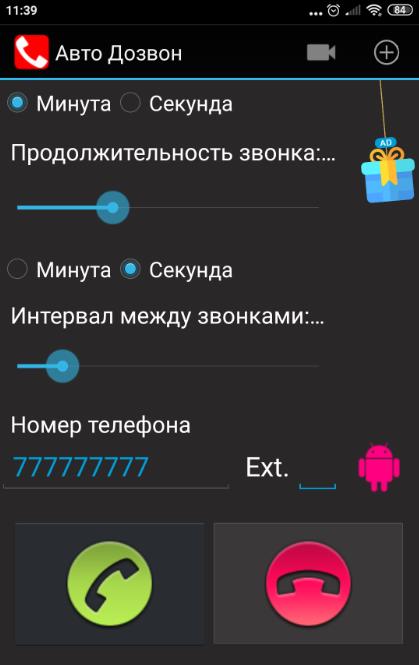
Настройки автодозвона позволяют задать следующие параметры:
В расширенных настройках можно:
После завершения настроек пользователю лишь нужно нажать большую кнопку вызова.
Стоит отметить, что можно включить автодозвон как с открытого номера, так и со скрытого, в таком случае абонент будет видеть информацию о том, что звонок совершается с неизвестного номера.
Осуществлять звонки можно как на мобильные, так и на домашние стационарные телефоны. Но не стоит забывать, что подобные звонки имеют отдельную тарификацию и зачастую дорого стоят.
Другие приложения из этого списка очень похожи по своему функционалу и также легко позволяют сделать автодозвон со своего мобильного Android устройства на нужный номер.
Стационарные аппараты для автодозвона
Купить стационарные аппараты для автодозвона по хорошей цене можно на Яндекс Маркете:
Надеюсь, статья «Как подключить функцию автодозвона на мобильном телефоне Android онлайн» была вам полезна.
Не нашли ответ? Тогда воспользуйтесь формой поиска:
Источник
Как сделать чтобы телефон звонил
Мы часто хотели бы избежать различных нежелательных ситуаций. Ситуация может быть любой, вроде скучного свидания или бесполезного разговора с друзьями. В это время на помощь приходят приложения для поддельных входящих вызовов. Это тип приложений-розыгрышей, которые имитируют вызов на вашем Android-устройстве. Эти приложения позволяют запланировать поддельный звонок заранее или мгновенно получить звонок одним нажатием кнопки.
Что еще более важно, большинство этих приложений позволяют пользователям вводить данные о вызывающем абоненте вручную. В дальнейшем все зависит от использования ваших творческих и актерских способностей, чтобы выйти из любых нежелательных ситуаций. В этой статье мы поделимся лучшими Android приложениями для поддельных входящих вызовов.
1. Fake call — prank
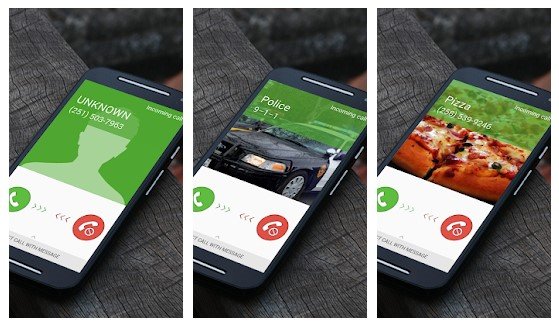
Fake call — prank — это одно из лучших и популярных приложений для фальшивых входящих звонков, которые вы можете использовать на своем смартфоне Android. Лучшее в данном приложении — это то, что оно позволяет вам установить имя, номер и фотографию вызывающего абонента, которые будут отображаться при ложных входящих вызовах. Более того, вы также можете установить собственный рингтон для поддельного входящего звонка.
2. Ложный звонок — фальшивка
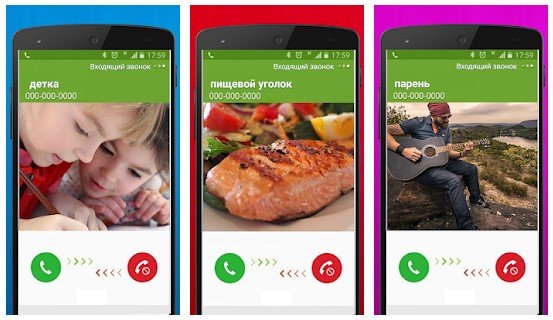
Ложный звонок — фальшивка — это приложение для тех, кто хочет избежать нежелательных ситуаций вроде скучного разговора с друзьями или родственниками. С помощью этого приложения вы можете легко создать поддельный входящий звонок всего в несколько нажатий. Самым лучшим является то, что приложение также позволяет пользователям заранее записывать голос, который автоматически воспроизводится при получении вызова.
3. Fake Call
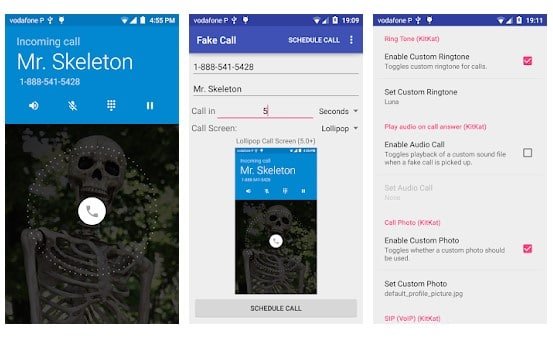
Fake Call (от Nova.Labs) — это еще одно отличное приложение для поддельных входящих вызовов, которое можно использовать на Android. Хотя приложение не пользуется большой популярностью, в нем есть много интересных функций, например, вы можете настроить имя вызывающего абонента, номер, фотографию, мелодию звонка и т. д. Приложение также добавляет на главный экран виджет, который может инициировать вызов.
4. Fake Call
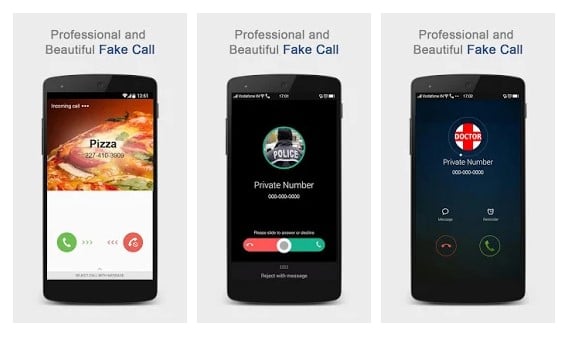
Fake Call (от Developers Point) — это еще одно лучшее приложение для поддельных звонков в списке, которое можно использовать, чтобы избежать нежелательных ситуаций. Замечательно то, что оно не только генерирует поддельные звонки, но также генерирует поддельные SMS. Если говорить о функциях поддельных вызовов, приложение позволяет пользователям устанавливать идентификатор вызывающего абонента, мелодию звонка, вибрацию и т. д.
5. Ложный вызов
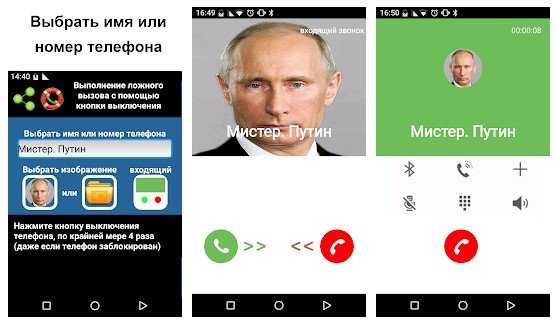
Ложный вызов — это приложение не пользуется большой популярностью, но это все еще одно из лучших приложений для поддельных входящих вызовов, которое вы можете использовать. Приложение уникально, так как позволяет инициировать ложный вызов, нажав кнопку питания четыре раза подряд. Оно позволяет настроить все заранее, а в тот момент, когда вы захотите получить поддельный входящий вызов, нажмите кнопку питания четыре раза.
6. Call Assistant — Fake Call
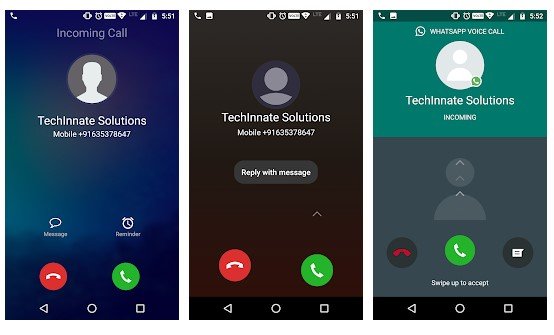
Если вы ищете простое в использовании приложение для Android, чтобы запланировать поддельный звонок в нужное время / день, то Call Assistant — Fake Call может быть лучшим выбором для вас. Приложение довольно простое в использовании и позволяет запланировать звонок в удобное для вас время.
7. Симулятор звонков — ложный вызов
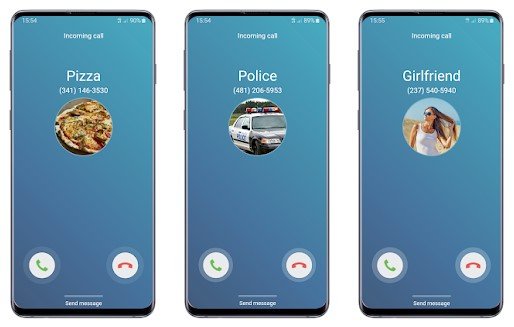
Как вы уже догадались по названию, Симулятор звонков — ложный вызов — это приложение для Android, которое позволяет имитировать входящий звонок на ваше устройство. Преимущество приложения в том, что экран вызова выглядит очень реалистично. Приложение также позволяет заранее записать голос, который автоматически воспроизводится при получении ложного вызова.
8. Fake Me A Call
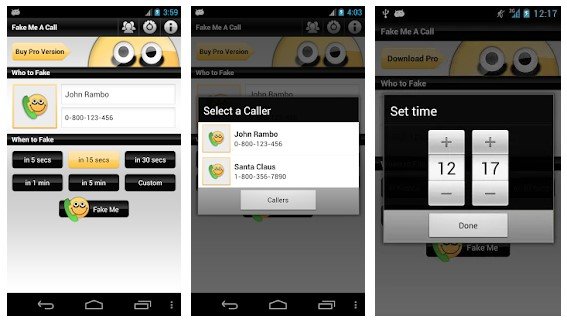
Fake Me A Call во многом похож на все другие приложения, перечисленные в статье. С помощью Fake Me A Call вы можете создать ложный звонок со своего телефона. Перед тем, как запланировать ложный вызов, приложение позволяет указать фальшивого абонента, фальшивый номер, мелодию звонка, изображение и т. д.
9. Fake Call iStyle
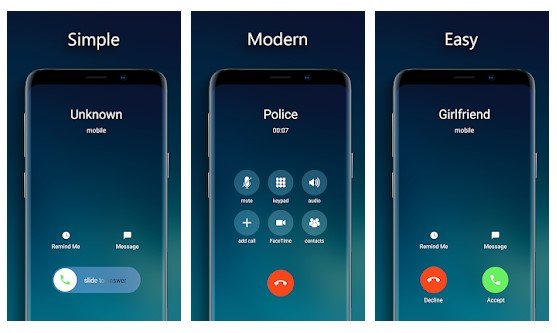
С помощью Fake Call iStyle вы можете имитировать поддельный звонок, чтобы спастись из любой неловкой ситуации. Что отличает Fake Call iStyle от других подобных приложений, так это то, что у него есть экран поддельного звонящего типа iPhone. Приложение легко настраивается, а также вы можете выбрать имя, номер и голос вызывающего абонента перед вызовом.
Итак, это лучшие Android приложения для поддельных входящих вызовов, которые вы можете использовать на своем смартфоне. Если вам известны другие подобные приложения, сообщите нам об этом в поле для комментариев.
Источник
Как заблокировать звонки с неизвестных и скрытых номеров на Android
 Доброго времени суток!
В последнее время просто какая-то эпидемия голосового спама: постоянно звонят с предложением взять кредитную карту, подключиться к другому Интернет-провайдеру, какие-то опросы, а иногда и просто тишина в трубке. 😒
Честно говоря, для меня загадка, почему до сих пор не запретят этого делать (по крайней мере всем крупным компаниям), или не заблокируют подобных дельцов на уровне операторов. Хотя, «Если звезды зажигают, значит это кому-нибудь нужно. «.
В общем, одним из решений этой проблемы может стать настройка телефона в спец. режим: он будет сбрасывать все вызовы с неизвестных номеров — то есть тех, которых нет в вашей записной книжке (что не занесены в контакты).
Все нужные настройки можно задать достаточно быстро: на всё-про-всё уйдет порядка 2-3 мин. Собственно, в этой заметке приведу несколько способов, как это всё можно сделать. 👌

Варианты блокировки
Для Samsung
Как ее задействовать : сначала необходимо открыть телефонную книгу (см. пример ниже 👇).
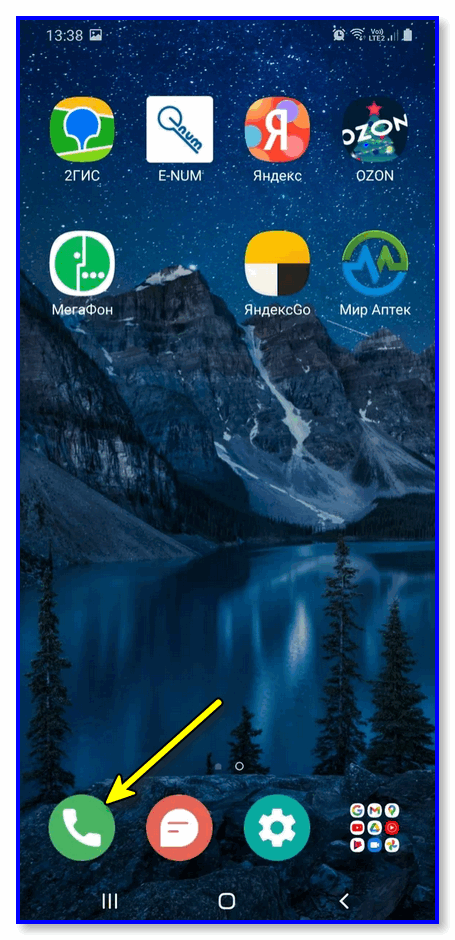
Нажимаем по значку «Телефон»
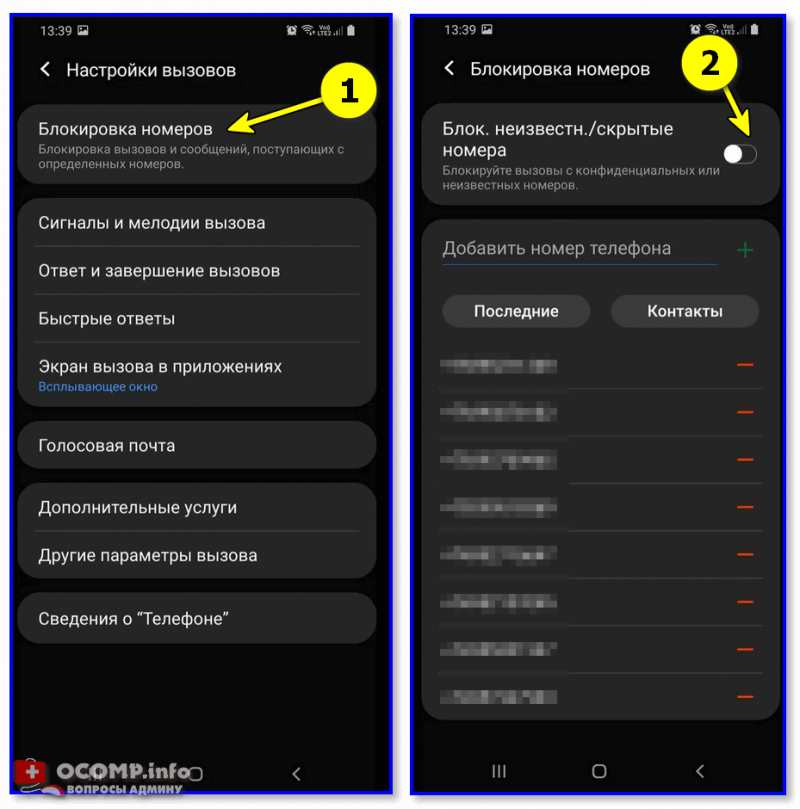
Далее кликнуть в углу по «трем точкам» и открыть настройки вызовов.
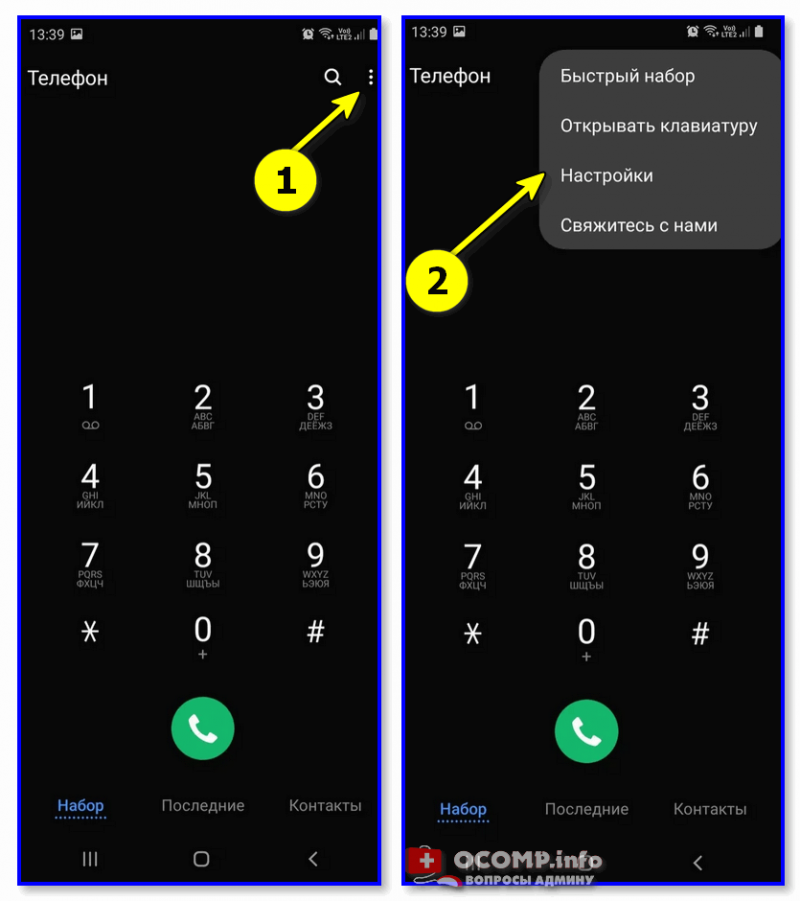
В разделе «Блокировка номеров» есть спец. опция для ограничения неизвестных и скрытых номеров — ее необходимо перевести в режим вкл. 👇
Собственно, на этом всё! 😉
Для Huawei (Honor)
Одни из самых популярных аппаратов на нашем рынке (наряду с Samsung). В их ПО уже есть встроенные функции для решения подобной задачи (что не может не радовать 😊).
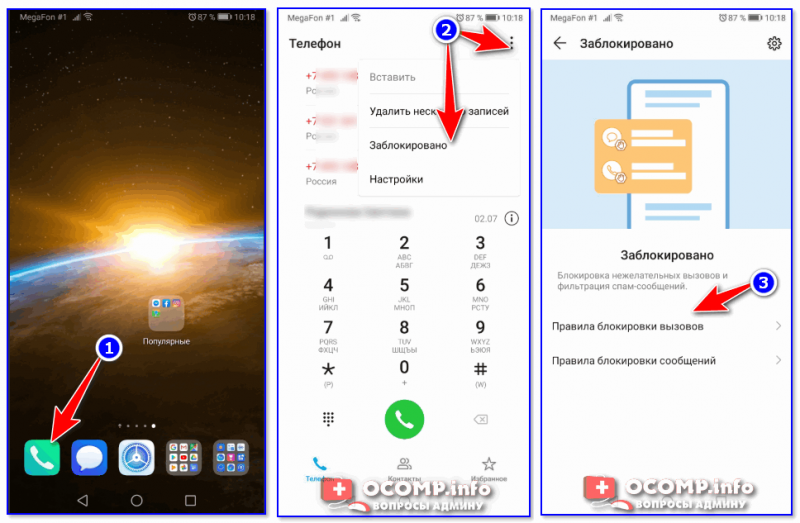
Правила блокировки вызовов
В этом разделе можно включить блокировку всех незнакомых и скрытых номеров. После этого все звонки с номеров, которых нет в вашей телефонной книге, будут сбрасываться (им будет посылаться сигнал «линия занята»).
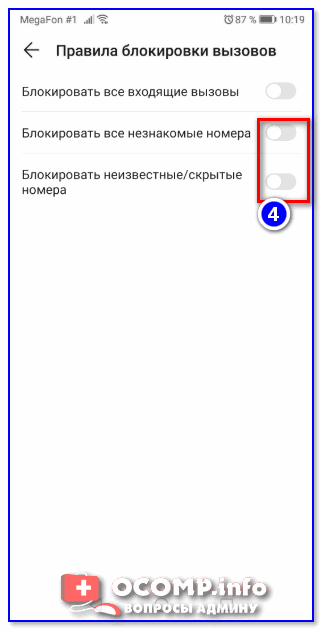
Блокировать все незнакомые номера
Таким образом, эти звонки и вас не будут отвлекать, и линию никто не будет занимать.
Для Xiaomi
Еще один очень известный китайский бренд. В их ПО также есть подобная опция, правда, задается она несколько иначе:
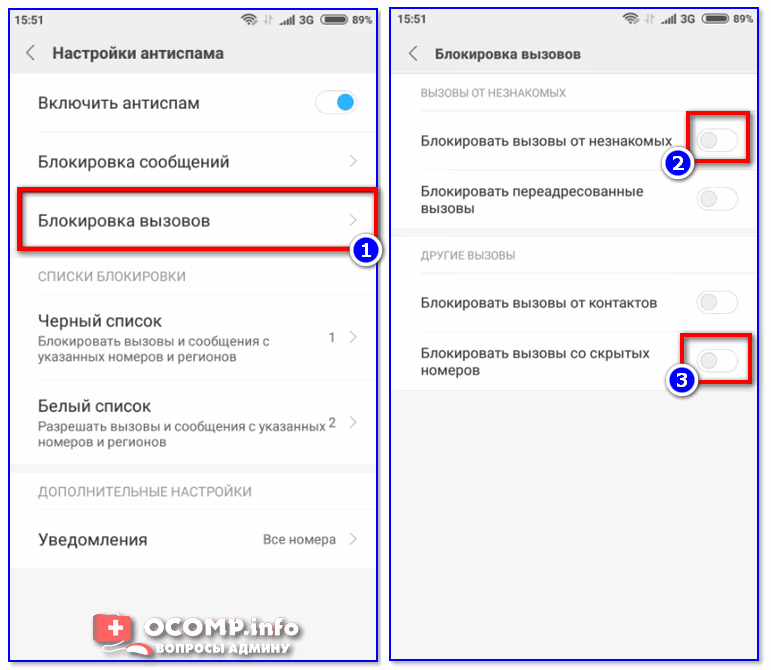
Блокировать вызовы от незнакомых (Xiaomi)
«Чистый» Андроид (Bright & Quick, Google Pixel/Nexus, LG и пр.). Черный и белый списки
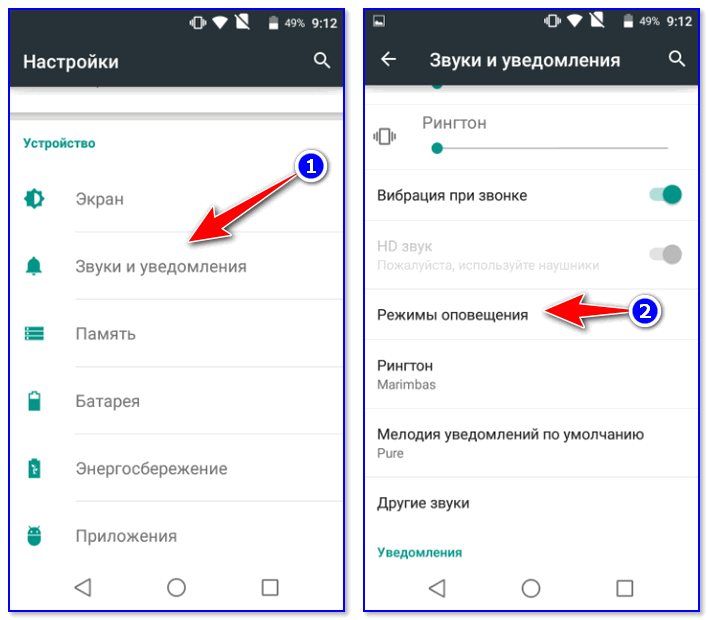
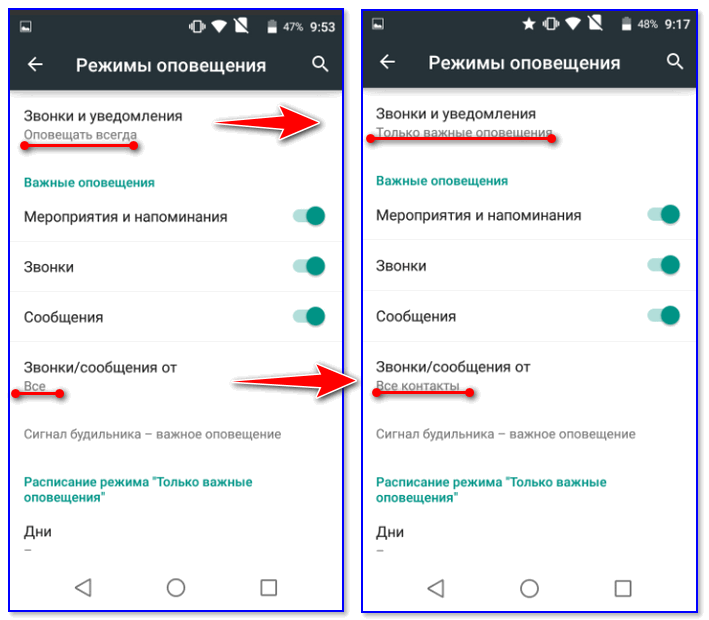
Только важные оповещения (Android 6.0)
Кстати!
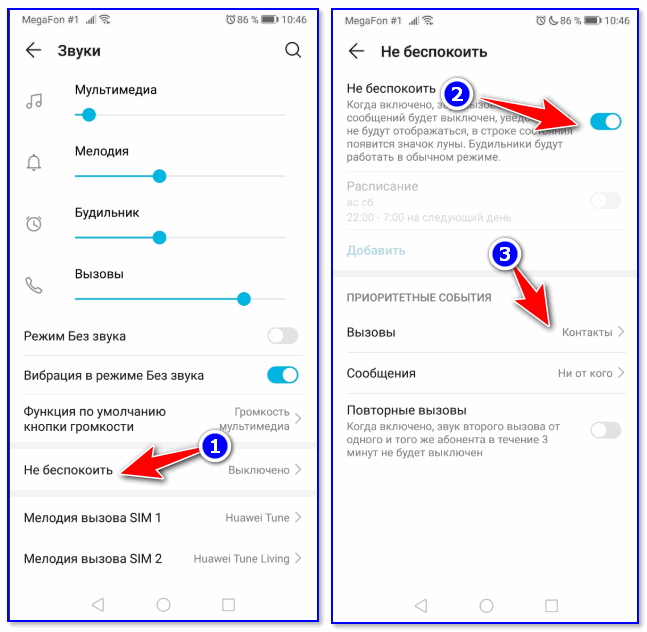
Не беспокоить (Android 9.0)
3) Кроме этого, есть в настройках Android черные и белые списки. Их составление может быть несколько утомительным, но тем не менее, способ-то в некоторых случаях весьма рабочий.
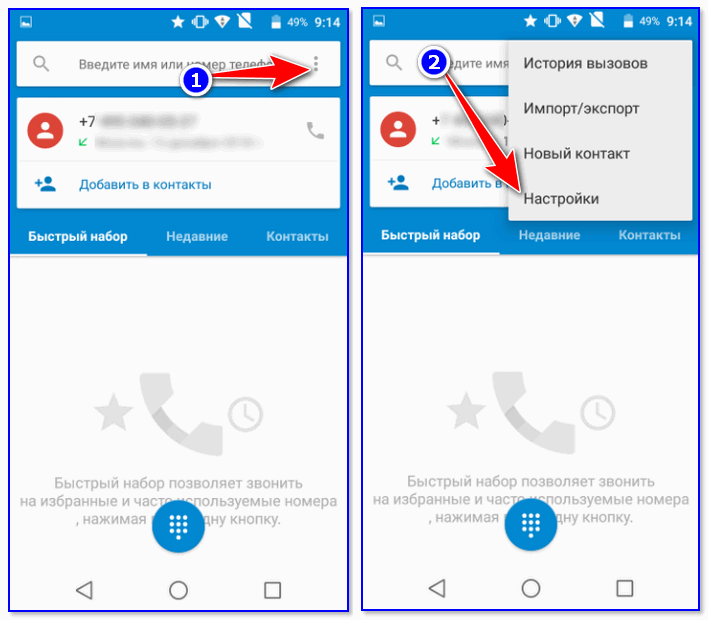
Далее воспользуйтесь одним из меню:
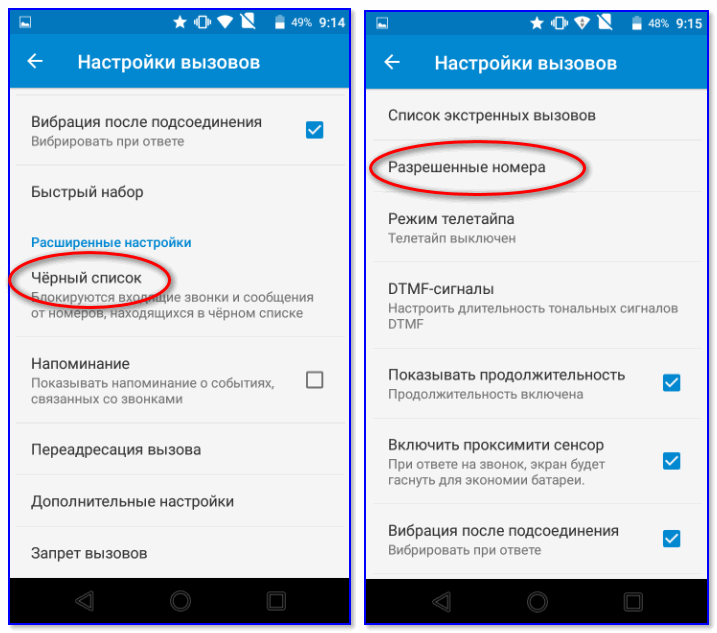
Черный список и разрешенные номера (белый список)
Универсальный вариант (с помощью спец. приложений)
Если с помощью встроенных функций (представленных выше) вам не удалось решить проблему — можно прибегнуть к спец. приложениям. Их арсенал функций гораздо богаче, чем простая блокировка. Пару из них приведу ниже.
Черный список
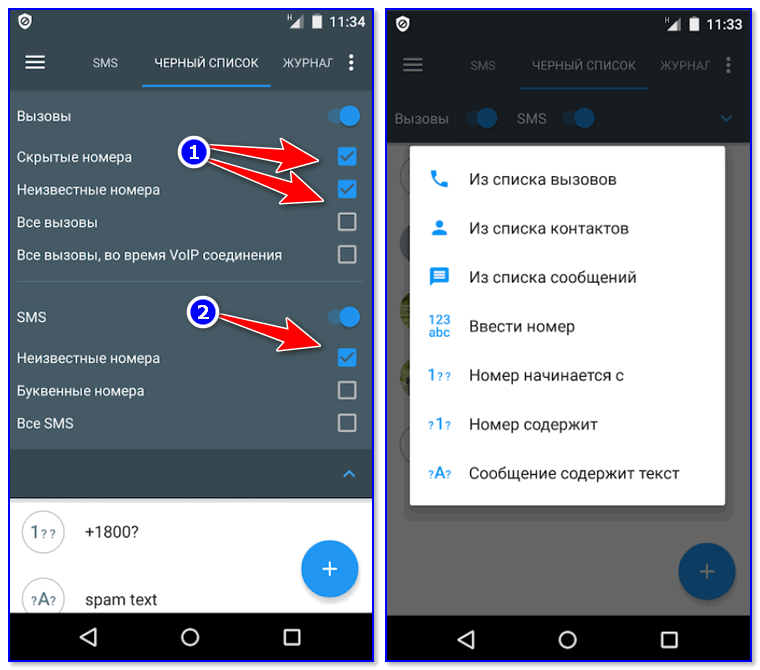
Блок SMS и звонков с неизвестных номеров
Приложение «Черный список» предназначено для быстрой и простой блокировки любых нежелательных звонков и SMS (как просто с неизвестных номеров, так и по вашим созданным спискам).
Отмечу, что звонки блокируются тихо и без каких-либо оповещений на экране телефона (т.е. вы можете не отвлекаться и спокойно работать за аппаратом в это время).
Также нельзя не отметить и наличие фильтров, которые позволяют блокировать все звонки с номеров, начинающихся с определенных цифр (иногда и это нужно).
В общем, рекомендую к знакомству!
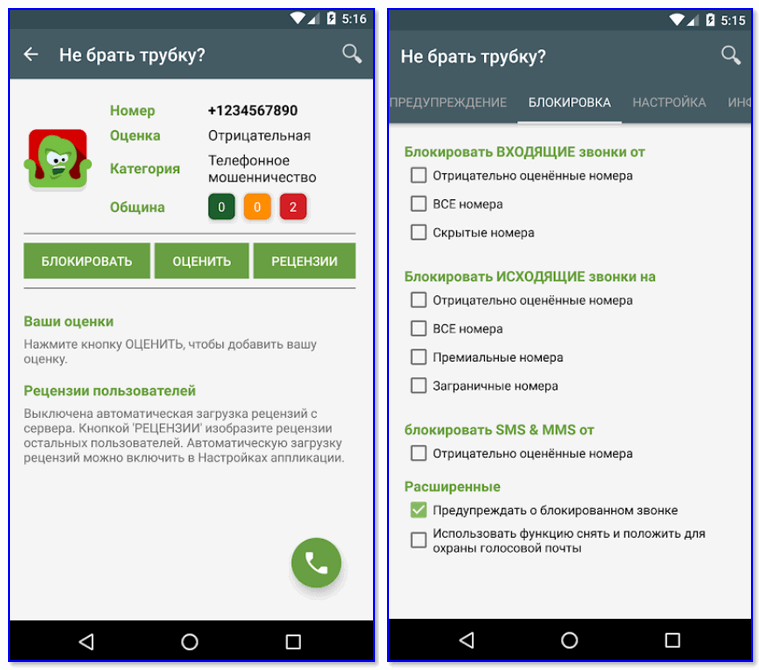
Блокировка всех подозрительных номеров
Это приложение отличается прежде всего тем, что в его арсенале есть база данных «плохих» номеров (в том числе она формируется другими пользователями, когда они ставят оценку (впрочем, это можете делать и вы)). Благодаря такой вот «социальной защите» все плохие номера очень быстро попадают в стоп-лист, и вы защищены от них.
Что касается блокировок, то приложение может:
Важно : приложение не блокирует номера, занесенные в ваш список контактов.
С помощью услуги мобильного оператора
У большинства мобильных операторов 👉 в личном кабинете есть спец. услуги, помогающие ограничить «назойливые» номера. Например, в Мегафоне есть услуги «Черный список» и «Супер-АОН».
За небольшую плату в месяц можно активировать подобные «штуки» и существенно разгрузить свою линию.
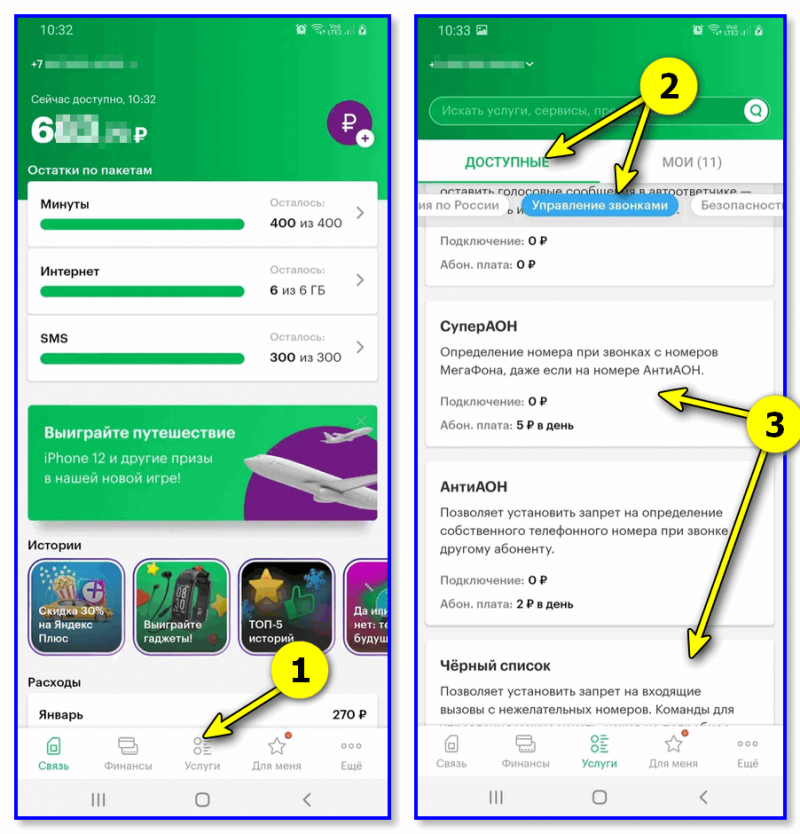
Этот способ (на мой взгляд) больше актуален для тех аппаратов, на которые нельзя установить сторонние приложения.
Пару слов о режиме «Не беспокоить»*
Несмотря на то, что практически во всех современных версиях Android есть функция «Не беспокоить» — не могу не отметить, об одном ее отличии от функции блокировки.
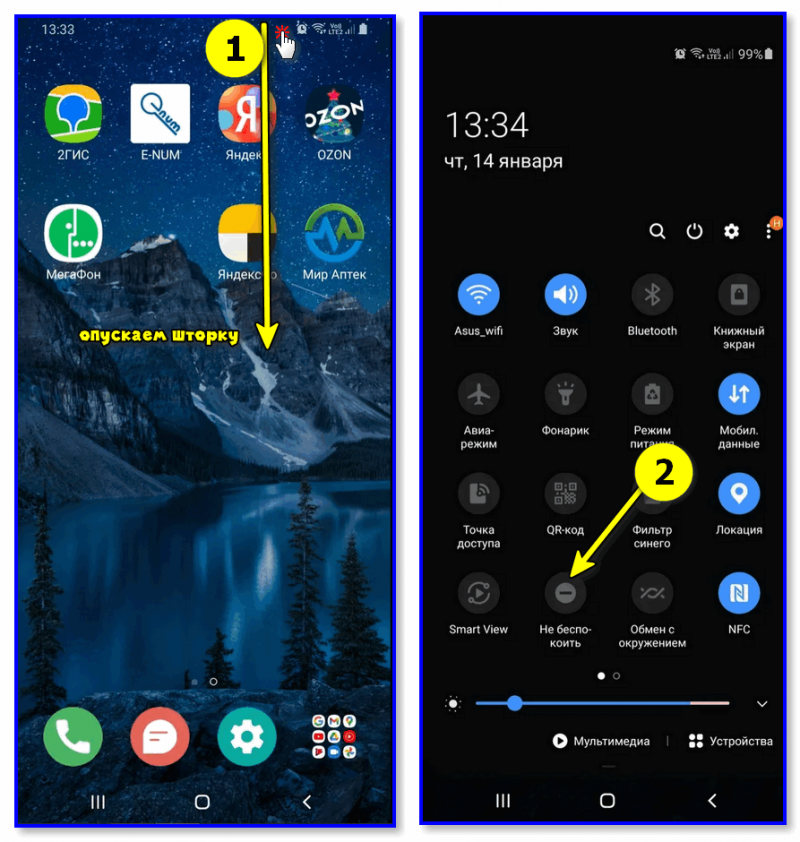
Опускаем шторку и включаем режим «не беспокоить»
Так вот, при задействовании «Не беспокоить» звонящий вам абонент будет слышать длинные гудки, а ваш телефон будет «молчать». Разумеется, телефонная линия при этом будет занята (никто другой вам дозвониться в это время не сможет).
Источник
Как сделать чтобы телефон звонил
Включить блокировку в настройках практически любого Android смартфона очень просто, при этом нет необходимости устанавливать отдельное приложение. У этого способа есть как неоспоримые плюсы так и минусы, которые для некоторых людей могут быть серьезными. Так как дозвониться к вам смогут только люди из контактов вашего смартфона. Смотрите, переходите в ПОСЛЕДНИЕ ВЫЗОВЫ. Просто нажмите на 3 точки в верхнем правом углу экрана.

Далее в открывшемся меню нажимайте на НАСТРОЙКИ.

После этого в самом верху будет пункт с названием БЛОКbРОВКА НОМЕРОВ. Вот он нам и нужен, нажимаем на него.

Остался последний шаг. Здесь переведите ползунок в право и после этого все заработает. И любые звонки кроме контактов к вам не поступят. Также здесь можно смотреть кто вам пытался дозвониться.

Приложение
Здесь речь пойдет о том как гарантированно заблокировать звонок от кого бы он не исходил. Многим людям по тем или иным причинам не хочется отвечать на определенного рода вызовы. Это может быть рекламные звонки которые просто надоели, юристы, коллекторы, окна, салоны красоты и еще всякая чушь, которая нам не нужна. Люди начинают искать способ как заблокировать номер. Как правило они идут в Google play и App Store, там куча разных приложений которые обещают защитить Ваш телефон от определенных вызовов.

Мы попробовали много разных приложений заблокировать номер, но они НЕ РАБОТАЮТ и не дают гарантии сто процентной защиты, постоянно кто то дозванивается. Наш способ проверен на номере, на который звонят коллекторы и он оказался самым лучшим и дающим результат 100% блокировки.
Все очень просто
Есть два надежных способа избавиться от тех, с кем Вы не желаете общаться.
Первый
Кто долго ищет тот обязательно найдет, вот и мы нашли. Для того что бы заблокировать номер кого угодно, нужно установить на смартфон Avast антивирус.

В нем есть функция блокировки абсолютно всех номеров кроме контактов, то есть Вам не дозвонятся больше ни один номер, повторимся кроме контактов. Просто добавьте своих родных и близких а так же друзей в контакты, они смогут звонит без проблем, а все остальные номера просто будут отсекаться, Вы даже не будете знать, что они звонили.

Этот антивирус бесплатный и все, что нам нужно есть в нем, а именно блокировщик звонков. Сейчас мы расскажем как активировать защиту от всех нежелательных вызовов.
Включаем блокировку
После его установки нужно перейти в меню и там выбрать пункт «Блокировка вызовов«


Но если хотите добавить в черный список только несколько номеров, то сделайте как написано ниже. Что бы выбрать, какие номера заблокировать, нужно нажать на красный круг. После этого появиться выбор:

Если хотите узнать кто Вас достает, то можно посмотреть кто и когда пытался дозвониться. На этом фото для примера показаны попытки коллекторов связаться с владельцем этого телефона. Но такой способ послал их мимо.
Если понравилась статья и она помогла, то пожалуйста оставьте небольшой комментарий в низу страницы. Спасибо.

IManager
Сейчас во многих смартфонах таких как VIVO например есть встроенный блокировщик. Он по своим характеристикам схож с Авастом и выполняет тоже самое. Это удобно, нет необходимости устанавливать отдельное приложение.
Включить можно так:


Вот и все. Защита включена. Эта функция есть во многих смартфонах.
Источник
Компьютерная грамотность с Надеждой
Заполняем пробелы – расширяем горизонты!
Как сделать звонок на Андроиде и ответ на звонок
 Использование гаджета, работающего под управлением операционной системы Андроид, довольно просто. Все, в основном, сделано интуитивно понятно. Но все-таки полезным будет изучить и знать некоторые тонкости. Начнем с того, как сделать звонок на Андроиде.
Итак, начинаем со звонка от нас или в терминологии телефонии, с исходящего звонка. Почему исходящего? Потому что он исходит от нас, от счастливых обладателей Андроида.
Как снять блокировку экрана на Андроиде
Чтобы гаджет сам по себе не звонил, он обычно заблокирован. Блокировка означает, что гаджет не реагирует ни на какие нажатия, касания и другие внешние сигналы. Сделано это для того, чтобы гаджет сам не стал названивать, куда его не просят, принося беспокойство другим абонентам и лишние расходы его обладателю.
Обычно можно снять блокировку экрана на Андроиде, если нажать на главную кнопку, чтобы экран начал светиться. А затем надо провести пальцем по экрану наискосок (по диагонали) справа налево.
Некоторые пользователи устанавливают еще и пароль, чтобы никто, кроме них, не смог воспользоваться устройством. В этом случае, помимо разблокирования экрана при помощи движения пальцем наискосок по экрану, нужно еще и правильно без ошибок ввести пароль с экранной клавиатуры.
Другие устанавливают такую блокировку экрана, которая снимается по отпечатку пальца. Для такой блокировки скачивается соответствующее приложение для Андроида.
После снятия блокировки на экране обычно появляется стандартный начальный экран (рис. 1).
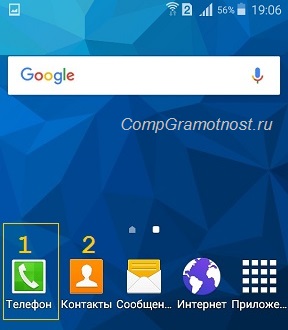
Рис. 1. Начальный экран Андроида после снятия блокировки
Если этот начальный экран не появился после разблокировки устройства, надо нажать на главную кнопку гаджета. Обычно эта кнопка расположена внизу под экраном гаджета. Нажимая ее, пользователь убирает с экрана все открытые окна активных программ, и возвращается на начальный экран устройства, как показано на рис. 1.
Можно позвонить кому-либо с помощью одной из двух иконок
Рассмотрим ниже оба варианта более подробно.
Как сделать первый звонок на Андроиде
Теперь, чтобы позвонить с устройства, нужно тапнуть (легко прикоснуться пальцем) по иконке с изображением телефонной трубки зеленого цвета на главном экране (1 на рис. 1).
Откроется окно для звонков с устройства (рис. 2).
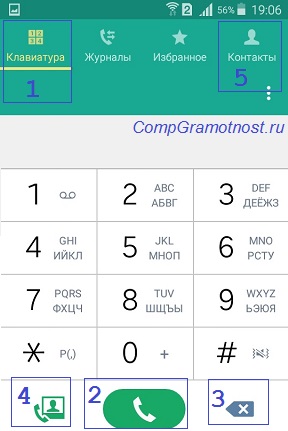
Рис. 2. Окно «Телефон» для звонков с Андроида
На этом рисунке показано окно для звонков, открытое на вкладке «Клавиатура». Эта вкладка позволяет делать звонки путем набора номера на клавиатуре, почти так же, как мы это делаем на обычном стационарном телефонном аппарате. Чтобы данную вкладку открыть, надо тапнуть по надписи «Клавиатура», расположенную в верхнем меню вкладок (1 на рис. 2).
Правила набора номера телефона Андроид
На стационарном аппарате мы обычно набираем номер в виде последовательности цифр. Городской телефон абонента обычно 5-6-7-изначный. В Москве он стал с некоторых пор 10-изначный с обязательным добавлением цифры 8 в начале, перед номером.
Звонки на мобильные телефоны тоже делаются по 10-тизначному номеру с добавлением восьмерки в начале номера.
Но данное правило набора номера с клавиатуры работает, только если мы сами находимся на территории своей страны. При нахождении за границей нужно вместо цифры 8 в начале номера ввести последовательность из знака «+» и цифры «7». То есть, если в России мы звоним абоненту по номеру 8 000 00000000, то из-за границы мы сможем дозвониться этому же абоненту только по номеру +7 000 00000000.
Это связано с тем, что в международной системе телефонных номеров у России код +7. Скажем, у Украины этот код +44, у США +1 и т.п. Поэтому, если мы часто пользуемся Андроидом для звонков по России, то ВСЕ номера наших абонентов желательно набирать на клавиатуре и сохранять в телефонной книжке контактов в международном формате +7 000 00000000.
Например, наш абонент, которому мы звоним, живет в Саратове и имеет телефонный номер 2-00-00-00. Тогда в телефонной книге нашего Андроида номер этого абонента должен быть записан как +78452000000, где +7 – это код России, 845 – это код Саратова, и далее – номер абонента. В такой же последовательности желательно набирать номер и на клавиатуре Андроида.
В приведенном примере можно, находясь в Саратове, с Андроида просто набрать номер абонента 2000000. Соединение будет установлено. Но, если этот номер записать в телефонную книгу, потом отъехать от Саратова в соседний район (даже не за пределы области) и попытаться позвонить по указанному номеру – будут проблемы. Соединение с абонентом может не состояться. А вот по номеру +78452000000 соединение будет установлено, даже если уехать не только в соседний район, но и перелететь за океан, скажем в США.
Как набрать 0 и плюс на Андроиде?
Теперь законный вопрос, а как набрать значок «+» на клавиатуре Андроида при вводе номера телефона. Ведь значок «+» стоит вместе с цифрой «0» (рис. 2). И если тапнуть по цифре «0», то введена будет цифра «0», а не значок «+».
Так вот, чтобы ввести «+», нужно слегка задержать палец на цифре «0». Не просто тапнуть и «отскочить» от клавиши, а прикоснуться к клавише и задержать палец. Тогда появится «+».
Обычный звонок или видео-звонок?
Набрав номер нашего абонента (с префиксом 8, либо с +7, либо просто номер без всяких «префиксов»), нужно затем еще тапнуть по зеленому значку с изображением снятой телефонной трубки (2 на рис. 2).
Пока мы вводим номер, исправляем введенные цифры и значки с помощью клавиши «Отмена» (3 на рис. 2) – мы еще не устанавливаем никаких соединений. Все наши действия фиксируются только на экране Андроида, но сам Андроид никому никуда не звонит.
А вот нажатие на зеленую телефонную трубку (2 на рис. 2) как раз и завершает наши труды по набору номера, и Андроид начинает дозваниваться по введенному номеру, по указанному номеру.
Внимание, на изображение зеленой трубки с фотографией абонента слева от изображения обычной снятой телефонной трубки (4 на рис. 2) – мы НЕ нажимаем. Иначе у нас будет произведен не обычный телефонный звонок, а видеозвонок с вызываемым абонентом. Мы будем не только слышать, но и будем видеть абонента. Это, конечно, круто и интересно, но оплачивается это совсем по другим тарифам!
Видео связь дорогая, ей альтернативой является связь через Интернет, где то же самое может быть совсем дешево или вообще бесплатно, не считая плату за пользование Интернетом.
Звонок через «Телефон» с использованием Контактов Андроида
Чтобы позвонить абоненту с Андроида, совсем не обязательно каждый раз набирать номер абонента с клавиатуры. Это не совсем удобно. Во-первых, номер абонента надо знать и помнить, а, во-вторых, надо набрать его без ошибок, что тоже непросто сделать, скажем, находясь на улице в плохую погоду.
Для набора номера из телефонной книжки надо тапнуть по наименованию вкладки «Контакты» (5 на рис. 2).
И тогда откроется телефонная книжка Андроида, называемая «Контакты» (рис. 3). Конечно, эта телефонная книжка появляется не сама по себе. В нее надо сначала занести номера своих абонентов. Но это, что называется, совсем другая история.
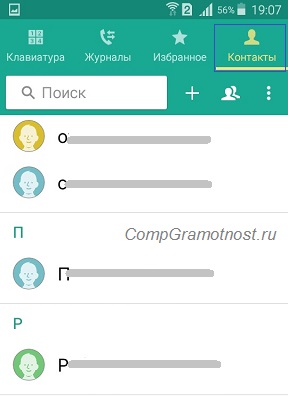
Рис. 3. Звонок абоненту с помощью телефонной книжки «Контакты» Андроида
Предположим, что у нас есть Контакты, и в них внесены наши абоненты, с которыми мы хотим периодически беседовать по телефону.
Абоненты в Контактах расположены в алфавитном порядке.
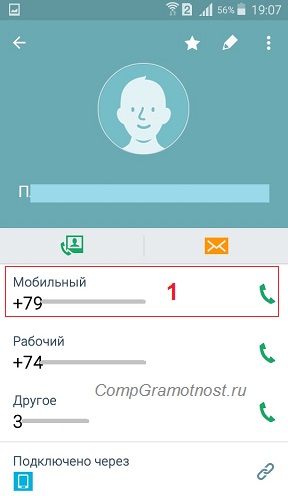
Рис. 4. Выбор номера абонента из Контактов, закрепленных за одним абонентом
Скажем, выбираем сотовый (мобильный) номер абонента. Тогда мы кликаем по номеру, называемому «Мобильный» в предлагаемом списке телефонов нашего абонента (1 на рис. 4).
После этого Андроид переходит из режима выбора номера абонента в режим дозвона. Начинается дозвон до абонента, после чего на «другом конце провода» раздастся звонок, и абонент ответит нам «Алло!».
Другой вариант, как сделать звонок на Андроиде через «Контакты»
Можно еще одним способом позвонить нашему абоненту, используя его данные, занесенные в список Контактов. Для этого надо на главном экране Андроида тапнуть не по изображению телефонной трубки, то есть, не по иконке «Телефон», а по изображению Контактов – по иконке «Контакты» (1 на рис. 5)
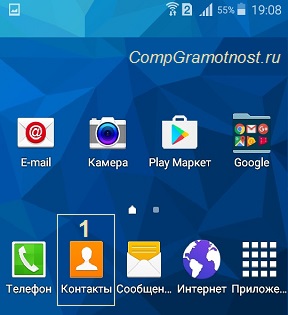
Рис. 5. Вход в Контакты Андроида для выбора абонента и последующего звонка на его номер
Кликнув по иконке «Контакты», мы окажемся в Контактах, снова выберем там абонента, тапнем по его имени, выберем один из его номеров, и Андроид исправно до него дозвонится по выбранному номеру.
Только в этом случае при выборе номера абонента из списка его телефонных номеров, нам будет предложено сделать ему
– интуитивно понятные иконки возле каждого доступного номера нашего абонента.
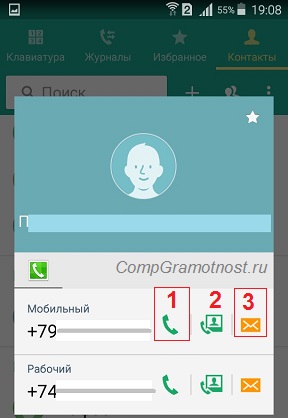
Рис. 6. Выбор в Контактах номера абонента и способа связи: телефонный звонок, видео звонок, отправка СМС сообщения
Ответ на звонок Андроид: ответить или сбросить
Одно дело, когда звоним мы. Мы ведь звоним только знакомым людям, и, что называется, по делу. А если звонят нам? Если звонят незнакомые люди или не совсем по делу? Например, рекламный агент предлагает нам очередное «купи-купи». Или, не дай бог, судебный исполнитель. Или просто нет желания или возможности разговаривать с тем, кто сейчас звонит нам. Ведь можно перезвонить в случае необходимости.
Итак, нам поступил входящий звонок. Раздается звуковой сигнал, мы слышим, что нам звонят. И на экране Андроида мы видим, кто нам звонит (рис. 7).
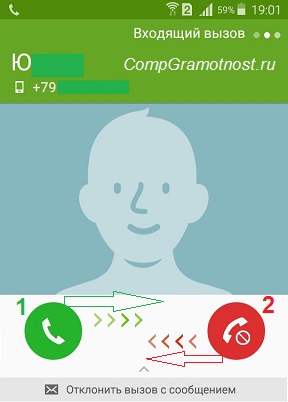
Рис. 7. Вид экрана Андроида при поступлении входящего звонка
Если абонент занесен в телефонную книгу, то Андроид высветит нам его имя и даже покажет его фотографию, если она есть у того, кто звонит. На-те, пожалуйста, вот кто Вам звонит, думайте, будете Вы с ним соединяться или нет!
А если абонент не занесен в телефонную книгу, в Контакты Андроида, то на экране будет высвечен только номер звонящего, его полный номер с префиксом +7, если звонок сделан из России. Если звонок поступил из-за границы, то префикс будет другой, например, +49 при звонке из Германии.
Чтобы отказать абоненту, и не соединяться с ним, достаточно прикоснуться к красному изображению телефонной трубки, и одновременно легко провести пальцем влево по направлению, указанному красными стрелочкам (2 на рис. 7), как бы смахнуть пыль влево. Звонок будет прерван, а звонящему будет выдано сообщение, что Вы отказались от приема его звонка – сбросили звонок.
Чтобы соединиться с абонентом, нужно прикоснуться к зеленому изображению телефонной трубки, и легко провести пальцем вправо по направлению, указанному зелеными стрелочками (1 на рис. 7), как бы аккуратно смахнуть с экрана пыль в указанном направлении – вправо. При этом важно не коснуться красной телефонной кнопки, иначе звонок будет сброшен.
Зачем махать пальцем вправо для приема или влево для отказа вызова?
Вы спросите, зачем надо не просто тапать, но и двигать пальцем в указанном направлении? Во-первых, это связано с законами о защите авторских прав. Если кто-то в других устройствах, например в iPhone, раньше Андроида сделал бы прием звонков по одному тапу, и затем запатентовал этот метод, то другие производители не могут сделать такой же тап без разрешения автора.
Во-вторых, простой тап может быть ошибочным. Скажем, хотели тапнуть по красной трубке, а тапнули по зеленой, промахнулись! А тут надо сделать своего рода подтверждение своих действий. Да, я пониманию, что хочу переговорить с вызывающим меня абонентом – для этого я делаю еще и сдвиг пальца в указанном направлении.
И все-таки, зачем подтверждать? Зачем как бы говорить «Да, я понимаю, что делаю!». Дело в том, что при нахождении в роуминге, и особенно при нахождении в международном роуминге, входящие звонки тоже могут быть платными. И не просто платными, а очень сильно платными.
Соглашаясь переговорить с абонентом, мы тем самым даем мысленное согласие на оплату предстоящего разговора, скажем этак по 50-100 рубликов за каждую минуту, а то и больше, если мы в момент приема звонка находимся где-нибудь в Новой Зеландии, например! Вот для этого, в том числе, и делается подтверждение приема звонка путем не только тапа по изображению телефонной трубки, но и путем дополнительного сдвига пальца в указанном направлении. Мол, соединяемся, понимая при этом, что нам это может стоить некоторой суммы денег.
Допустимые действия во время звонка
В отличие от обычного телефона во время звонка на Андроиде можно делать дополнительные действия. Честно говоря, во время звонка можно вообще делать все, что позволяет Андроид. Но проблема состоит в том, чтобы, делая что-то во время звонка, нужно не прекращать сам звонок, разговор с абонентом на том конце «провода», который нам заменяет радиосигнал.
Так вот, чтобы что-то дополнительное делать на Андроиде во время звонка надо в первую очередь перевести разговор на динамик – на громкую связь. Конечно, все окружающие люди тоже могут при этом слышать весь ваш разговор.
Обычно мы говорим, прикладывая телефон к уху, но в этом случае что-либо делать на Андроиде не получится. Поэтому для любых дополнительных действий нужно перевести разговор на громкую связь. Это делается путем нажатия на кнопку с изображением динамика с подписью «Динамик» (1 на рис. 8). Чтобы данная картинка появилась на экране Андроида, надо на короткое время прервать разговор с абонентом, и оторвать Андроид от своего уха. Картинка, как на рис. 8, появится немедленно. И сразу же тапаем по кнопке «Динамик», разговор переходит в режим громкой связи, Андроид больше не нужно прикладывать к уху.
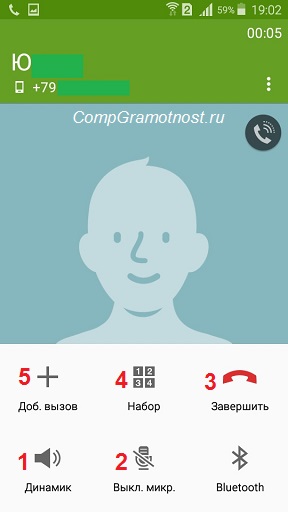
Рис. 8. Допустимые действия во время звонка на Андроиде
Далее, можно, например, отключить микрофон Андроида – кнопка «Выкл. микр.» (2 на рис. 8). В этом режиме Вы можете слышать, что говорит Ваш абонент, но абонент не будет слышать Вас.
Красная кнопка с изображением телефонной трубки и подписью «Завершить» (3 на рис. 8) завершает разговор с абонентом, она является прообразом действия «Положить трубку телефона».
Если во время такого разговора по громкой связи нажать на главную кнопку Андроида, то на экране появится главный экран Андроида, как показано выше на рис. 1. И теперь можно вызывать любую программу Андроида, например, можно открыть Контакты и посмотреть номер телефона любого другого абонента, кроме того, с кем в данный момент ведется разговор. Это нужно, например, чтобы продиктовать своему абоненту номер телефона другого общего знакомого.
Именно любую другую программу можно вызвать прямо во время разговора с собеседником по телефону. То есть, наш гаджет – это не просто телефон, это компьютер, позволяющий одновременно делать много разных действий (многозадачный режим).
И звонить по телефону – это одно из возможных действий, отнюдь не самое основное, не отменяющее других возможностей Андроида, причем, даже не прерывая разговора со своим собеседником. Это особенно полезно тем, кто умеет делать сразу несколько дел одновременно.
Как сделать набор дополнительных цифр при звонке
Если во время набора номера от Вас требуется ввести дополнительные цифры, например при звонке в организацию, где на одном номере «сидит» сразу много разных сотрудников. И если автоответчик предлагает ввести ту или иную цифру для связи с ними, то нужно тапнуть по кнопке «Набор» (4 на рис. 8). На экране появится клавиатура для ввода цифр, а также знаков «*» (звездочка) и «#» (решетка), с помощью которых можно дозвониться до требуемого абонента уже в процессе «вещания» автоответчика.
И самое главное, Андроид позволяет прямо во время разговора с одним абонентом переключиться на другого абонента. Сразу оговоримся, что эту возможность должен предоставлять и сотовый оператор.
Два звонка одновременно
Если сотовый оператор позволяет делать сразу 2 звонка одновременно, то для этого прямо во время разговора надо кликнуть (тапнуть) либо по кнопке «Доб. вызов» (5 на рис. 8), и тогда появится возможность набрать номер с помощью цифровой клавиатуры; или выбрать из списка Контактов другого абонента, и позвонить ему, одновременно сохраняя связь с первым абонентом, с которым в данный момент ведется разговор.
После нажатия на кнопку «Доб. вызов» на экране Андроида картинка с нашим текущим разговором станет маленькой, под ней будет «тикать время», измеряющее продолжительность нашего разговора (1 на рис. 9). И появится клавиатура для ввода номера телефона второго абонента, а также меню для входа в Контакты для выбора второго абонента из книги Контактов Андроида (2 на рис. 9).
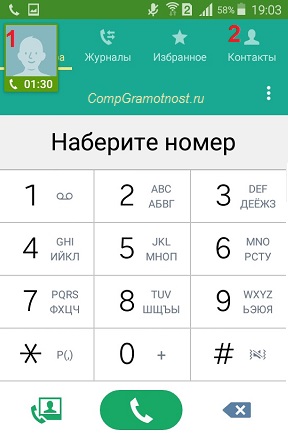
Рис. 9. Вид экрана Андроида после нажатия на кнопку «Доб. вызов» во время разговора с абонентом
В общем, возможностей, предоставляемых Андроидом во время разговора с абонентом по телефону, предостаточно.
Единственное, о чем надо помнить, пользуясь всеми возможностями Андроида во время разговора с абонентом, – это о том, что исходящие звонки являются для нас обычно платными (также как и входящие звонки в международном или даже в национальном роуминге тоже могут быть платными), и мы оплачиваем все время соединения с абонентом.
Даже если в это время мы не говорим с этим абонентом, а удерживаем его на связи, а сами при этом разговариваем с другим абонентом (тоже платно), или запускаем какие-либо другие программы на Андроиде – все равно это стоит денег.
Пожалуй, это единственное, что может нас удержать от того, чтобы во время разговора с другим абонентом не делать много других полезных действий, допустимых с использованием Андроида.
Громкость звонка на Андроиде
Можно регулировать громкость звонка следующим образом. Надо разблокировать экран смартфона. Затем нажать на кнопку, находящуюся на узкой левой боковой панели смартфона. Правда, у разных моделей смартфонов такая кнопка может находиться в другом месте.
После нажатия на соответствующую кнопку, появится шкала для регулировки громкости.
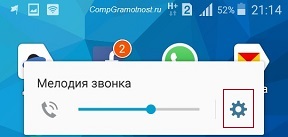
Рис. 10. Регулировка громкости звонка и кнопка «Настройки звонка»
Двигая пальцем вдоль этой шкалы (рис. 10) влево или вправо, одновременно будет перемещаться движок (можно его назвать также бегунком) по шкале.
Если перемещать бегунок влево (к телефонной трубке), то громкость будет меньше. Чтобы совсем убрать громкость, надо довести бегунок до края левой границы.
Чтобы сделать громкость звонка максимально возможной, надо пальцем передвинуть бегунок до края правой границы шкалы.
Настройки громкости звонка
Если кликнуть по шестеренке (на рис. 10 обведена в красную рамку), откроются стандартные настройки громкости. Как видно на рис.11, можно установить на своем смартфоне разную громкость для звонка, для медиа, уведомлений и для сообщений от операционной системы Андроида.
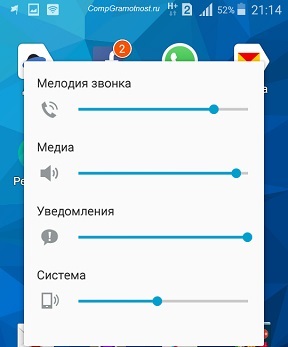
Рис. 11. Настройки громкости звонка
Журнал просмотра звонков
Открыв «Телефон» или «Контакты» (рис. 1), можно будет увидеть там вкладку «Журнал» (рис. 2). В журнал записываются все звонки и ваши действия по отношению к этим звонкам: ответили, сбросили, пропустили и др.
На рис. 12 показано, как выглядит в «Журнале» обычный входящий звонок (не видео-звонок), на который ответили и поговорили. Кстати, в данном случае звонок от абонента был получен по второй сим-карте для Андроида с 2-я симками (о чем свидетельствует зеленая цифра 2):

Рис. 12. Так в Журнале выглядит информация, когда ответили на входящий звонок
Если был сделан обычный исходящий звонок, то стрелка направлена в другую сторону (по сравнению со входящим звонком) и она красного цвета, цвета напоминания того факта, что звонок был Вами оплачен (рис. 13):

Рис. 13. Фиксация в Журнале события, что был сделан исходящий звонок по второй сим-карте
Если был сделан видео-звонок, то в журнале такой звонок будет с маленьким изображением, который обведен в красную рамку на рис. 14:
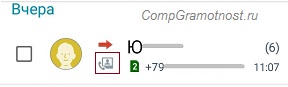
Рис. 14. В Журнале видно, что был сделан исходящий ВИДЕОзвонок (значок видеозвонка обведен в красную рамку)
А вот решительное действие, когда при звонке была нажата красная кнопка, и звонок был сброшен, обозначается перечеркнутым кружочком наподобие дорожного запрещающего знака (на рис. 15 обведен в красную рамку):
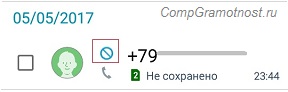
Рис. 15. Информация в Журнале о том, что входящий звонок был сброшен с помощью красной кнопки
Пропущенный звонок на Андроиде
Бывает важный звонок, который по каким-то причинам пропустили. Найти пропущенный звонок можно в Журнале Андроида, где он будет отмечен красной трубкой с изогнутой стрелкой (как бы отраженный звонок, звонок, который оттолкнулся от положенной трубки телефона и «улетел» обратно). Значок, соответствующий пропущенному звонку, обведен в красную рамку на рис. 16:

Рис. 16. Так в Журнале выглядит пропущенный звонок на Андроиде
Если у Вас есть вопросы, не изложенные в этой статье, прошу задавать их ниже в комментариях.
Источник