Телефон озвучивает все действия, как включить или выключить TalkBack на Андроид
Телефон озвучивает все действия как отключить этот режим. Если ваш Android телефон или планшет начал говорить озвучивая все действия то, скорее всего, включен TalkBack и вам нужно отключить данное приложение.
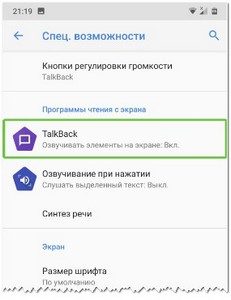 Не всегда когда смартфон начинает говорить обо всех выполняемых действиях даже озвучивая пароли, сообщения и все что видно на экране означает, что вы сами включили этот режим, возможно вы или кто то другой случайно включил TalkBack нажав и удержав кнопки на телефоне. Если не знать как отключить озвучивание всего что вы делаете с телефоном, то это может вызвать огромные неудобства в использовании и даже будет невозможно пользоваться всеми функциями и возможностями устройства. Представьте себе вы на работе или в месте где много людей и телефон начинает громко разговаривать озвучивая все что видно на экране.
Есть несколько способов как включить или выключить озвучивание всех действий на Андроид телефоне или планшете. Первый способ позволяет включать и выключать TalkBack просто нажав и удержав определенные кнопки на телефоне. Чтоб выключить говорящий режим на Андроид нужно одновременно нажать и держать кнопки регулировки уровня громкости, то есть зажимаем обе стороны кнопки звука и держим несколько секунд после чего приложение TalkBack которое озвучивает все что вы делаете выключится. В основном именно при случайном удержании этих кнопок телефон начинает говорить и выводить нас из себя.
На некоторых смартфонах приложение TalkBack которое озвучивает все действия не возможно отключить длительным удержанием кнопок регулировки звука. Если у вас именно такой случай, то можно попробовать отключить данную функцию другим способом.
— Для выхода с приложения TalkBack нам нужно попасть в настройки Android, если на экране есть иконка настройки  в виде шестеренки, то нажимаем на него. Но если иконки настроек нет на главном экране, то попасть в настройки не совсем возможно обычным способом. Попробуйте внизу экрана дважды нажать на маленькую стрелочку
  которое открывает все приложения.
— Теперь в открывшемся окне с приложениями открываем «Настройки» .
— В настройках должен быть пункт «Поиск настроек» где в поле поиска вводим «TalkBack» после чего вы можете открыть приложение TalkBack, где есть возможность выключить говорящий режим телефона.
Надеюсь информация оказалась полезной. Не забудьте оставить отзыв и указать модель устройства и способ, который подошел к вашему устройству, чтоб и другим посетителям сайта осталась от вас полезная информация.
Если на вашем телефоне или планшете говорящий режим выключатся по другому, то просим поделиться информацией ниже в отзывах, возможно инфа оставленная именно вами окажется самой полезной. Спасибо за отзывчивость и взаимную помощь!
Отзывы о приложении TalkBack на Android
Добавить отзыв или поделиться полезной информацией по теме страницы.
Оставляя отзывы, Вы помогаете
другим сделать правильный выбор.
ВАШЕ МНЕНИЕ ИМЕЕТ ЗНАЧЕНИЕ.
Источник
Как включить функцию «проговаривание» текста на вашем смартфоне
Как активировать озвучивание текста на устройствах Android и iOS.
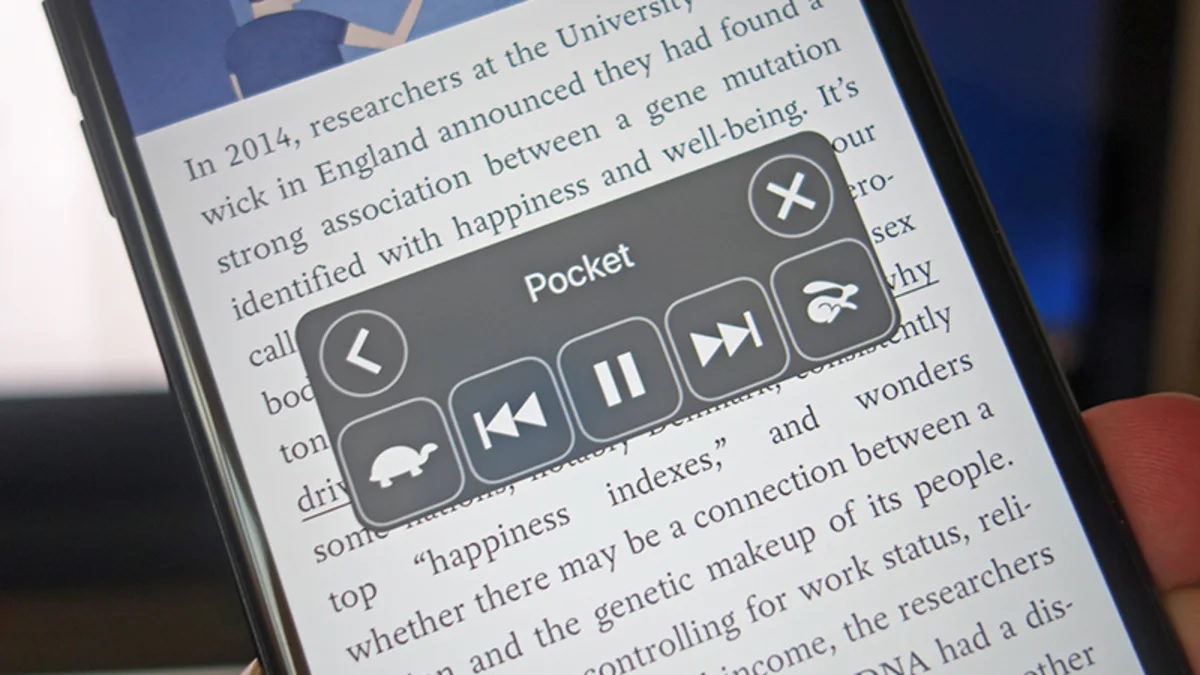
Бывают обстоятельства, когда смотреть на экран телефона крайне неудобно или вовсе невозможно. Но с помощью всего нескольких настроек в вашем смартфоне вы сможете получить важную информацию, не прилагая больших усилий.
Сегодня мы расскажем, как заставить телефон прочитать вслух нужную вам информацию через динамик или наушники.
На Android
Помимо того, что Google Assistant поможет вам добраться от точки A в точку Б, а также ответит на простые вопросы, он также легко зачитает вам текст входящих СМС. Для этого убедитесь, что у вас активированы функции голосового помощника («Приложения и уведомления» > «Ассистент» > «Настройки»), а затем попросите ассистента прочитать новые сообщения, чтобы услышать их через динамик.
К сожалению, эта функция работает лишь для новых сообщений, которые еще не были прочитаны (полезная функция во время вождения). Но, несмотря на это, у вас есть возможность на них ответить. Раньше помощник мог читать старые СМС, но по какой-то странной причине эта функция больше недоступна.
Чтобы прочитать что-либо еще, вы можете использовать механизм преобразования текста в речь, встроенный в операционную систему вашего смартфона.
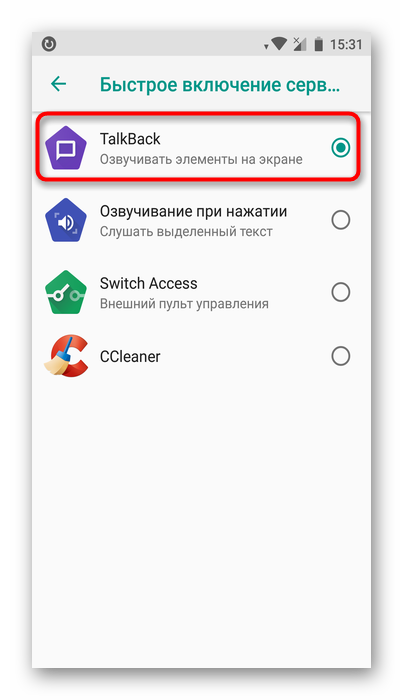
Из меню «Настройки» перейдите в раздел «Специальные возможности» > «Озвучивание текста», чтобы настроить параметры для скорости чтения и высоты тона голоса. Вернувшись на экран «Специальные возможности», нажмите «Озвучивание при нажатии» и активируйте функцию. После этого вы сможете провести двумя пальцами вниз от экрана, когда вам понадобится что-то прочитать, и помощник сделает все за вас.
Просто нажмите значок воспроизведения – и вуаля! Но сперва мы должны вас предупредить: у встроенного механизма преобразования текста в речь есть несколько причуд, и он использует не самый естественный человеческий голос. Но в то же время он полностью справляется со своей задачей, преобразуя в текст все – от электронных писем до содержания веб-страниц.
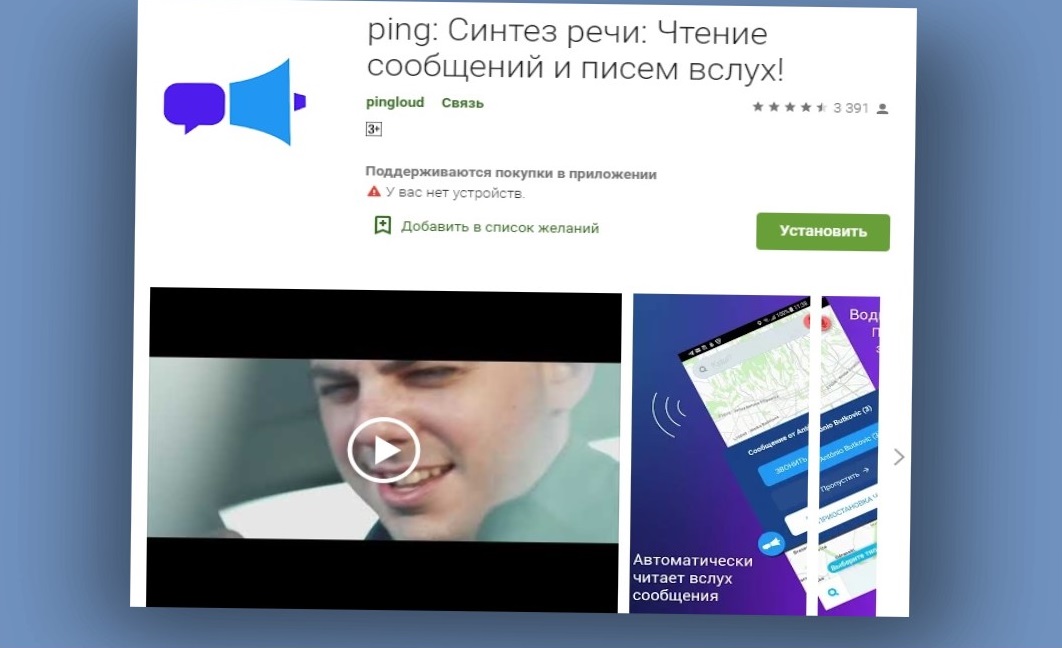
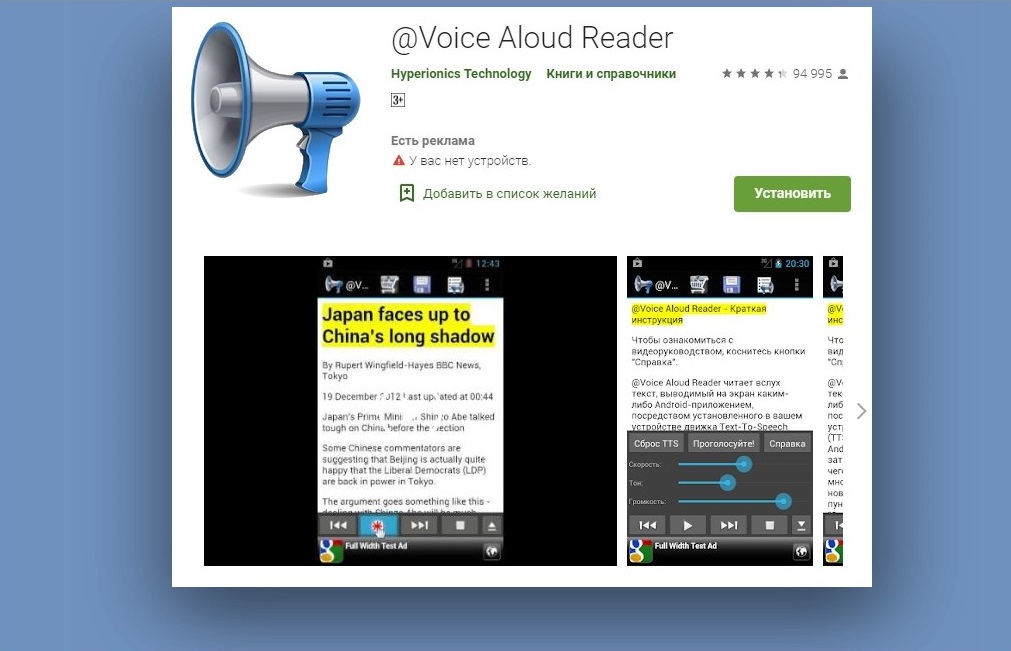

Этого должно хватить для нормальной работы. Однако не забывайте о том, что у некоторых приложений уже имеется встроенная функция чтения вслух. Так, если вы сохраняете веб-статьи в Pocket или Instapaper, вы можете активировать функцию, которая будет зачитывать сохраненные материалы. Для этого в Pocket коснитесь значка наушников внизу, а в Instapaper – трех точек (вверху справа) и затем кнопки «Speak» (Произнести).
На iPhone
В iOS достаточно просто сказать: «Сири, прочитай мои сообщения», чтобы услышать новые СМС и на них ответить. Просто настройте функции голосового помощника в разделе настроек «Siri и Поиск», если вы не сделали этого раньше. В отличие от Android, вы можете прочитать и старые сообщения – просто попросите об этом Сири.
Раньше она могла зачитывать электронные письма, но теперь она лишь отображает их на экране – чтобы iPhone произнес их вслух, вам нужно активировать специальную функцию.


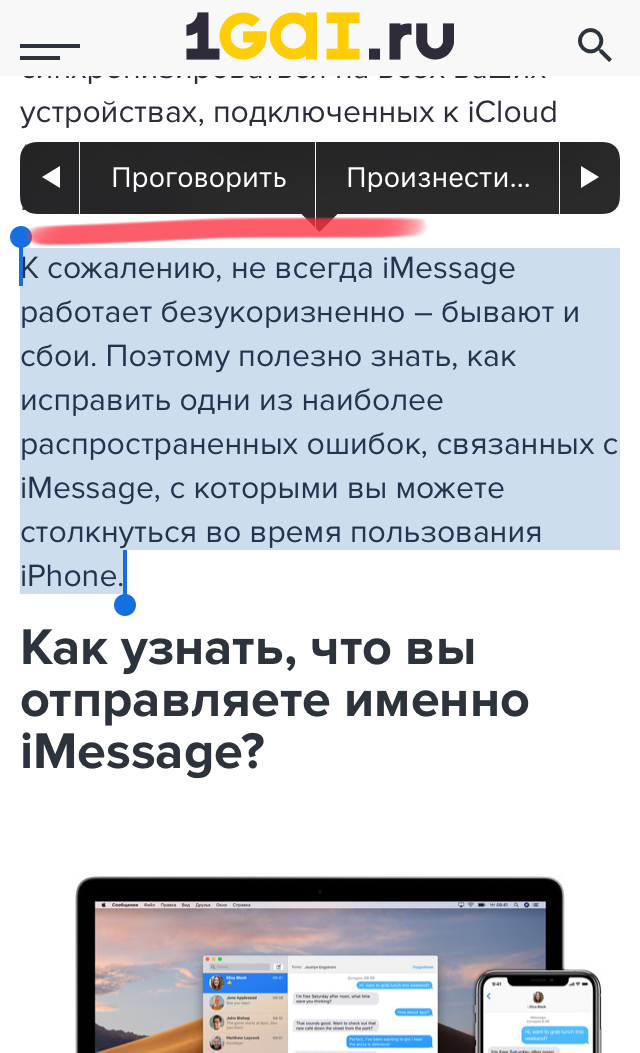
В настройках «Основные» перейдите в раздел «Универсальный доступ», выберите «Речь», активируйте функцию «Экран вслух», чтобы прослушивать весь текст, отображаемый на экране, либо «Проговаривание» для прослушивания выбранной области. В этом разделе вы также можете настроить механизм преобразования текста в голос – от скорости речи до произношения.

При включенной функции «Экран вслух» проведите двумя пальцами вниз от верхней части экрана, чтобы зачитать весь текст (iOS также отображает элементы управления воспроизведением и скоростью). Выбрав «Проговаривание», выделите любую текстовую область на экране.
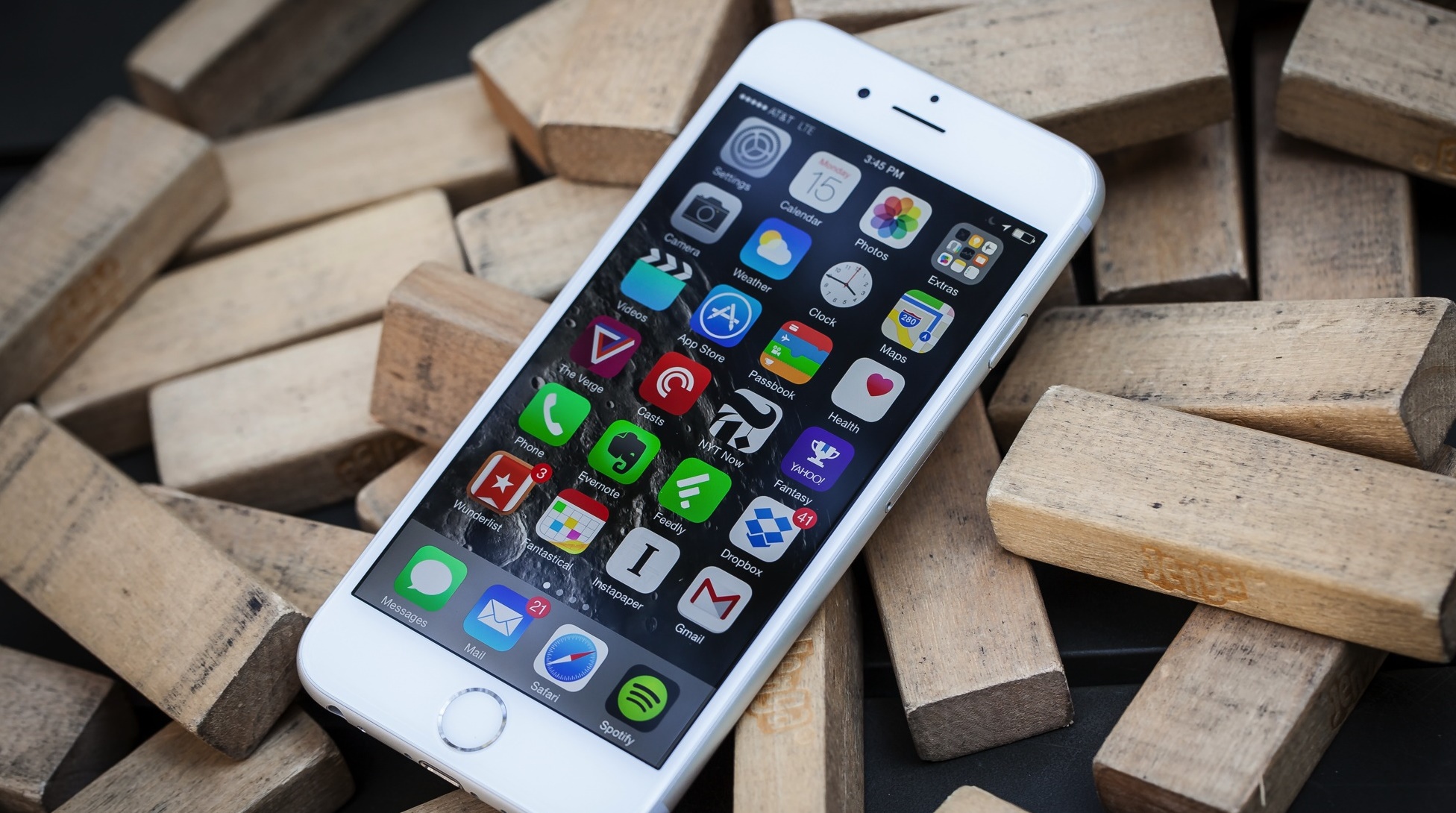
Функция работает везде – от Safari до Mail, чтение будет продолжаться даже после переключения на другие приложения на вашем телефоне.
После того как вы активировали функции универсального доступа через Настройки, вы можете запустить их и через Siri, если в данный момент вы не можете взять телефон в руки (хотя для этого вам сперва нужно зайти в нужное приложение и открыть страницу, которую вы хотели бы услышать).
Просто попросите Сири прочитать текст на экране, и вы получите тот же результат, что и при движении двумя пальцами вниз.
В iOS у вас нет возможности пользоваться сторонними приложениями, потому что у них просто нет необходимого доступа к ОС.

Единственным исключением является Speaking Email (основные функции вы можете использовать бесплатно), который может подключиться к вашим почтовым ящикам Google, Microsoft или Yahoo и прочитать для вас письма.
Как и в Android, если вы используете Instapaper или Pocket для сохранения статей из Интернета, которые вы хотите прочитать позже, вы можете использовать встроенные в приложение функции преобразования текста в речь для прослушивания сохраненных страниц. Эта опция находится в меню «Поделиться» в Instapaper и под иконкой «Наушники» – в Pocket.
Источник
Как сделать говорящую зарядку на Андроид?
Говорящими гаджетами сегодня уже никого не удивишь. Современные технологии позволяют создавать такие приложения, которые легко могут голосом уведомить пользователя о том или ином параметре. Да что уж там, есть приложения, которые могут вступать в, казалось бы, вполне осознанный диалог с вами, например, знаменитая Яндекс Алиса.
В данной статье мы рассмотрим приложения, которые позволяют сделать умную говорящую зарядку на смартфоне с Андроид. С ними ваш телефон будет уведомлять о состоянии батареи, необходимости подключить или отключить от сети. Выглядит очень интересно и удобно.

Особенности использования голосового уведомления на Андроиде
Представьте ситуацию: батарея смартфона разряжена, вы увидели это, но прямо сейчас нет возможности использовать зарядку и думаете — кода приду домой, заряжу телефон. Приходите домой. Дома у вас срочные дела и вы забывает о зарядке. А через час вам нужно уже выходить из дома в другое место. В результате вы уйдёте с разряженным смартфоном. А если бы такая программа постоянно уведомляла вас о необходимости зарядить смартфон, то вы бы не забыли.
Ещё одна ситуация. Вы в общественном месте заряжаете смартфон, например, в аэропорту. Тяжело всё время находиться рядом с зарядкой, и хочется пройтись. И пока ваше устройство находится вне поля вашего зрения его могут легко снять с заряда и украсть. Но говорящие зарядки громко уведомят при отключении питания и вы это услышите, что и застанете врасплох вора.

Третье достоинство: нередки случаи перегрева аккумулятора и их последующего возгорания. Такое может произойти не только с дешёвыми смартфонами, но и с дорогими моделями известных брендов. Это бывает не только во время зарядки, но может произойти даже в тот момент, когда телефон находится в кармане. Так вот, описанные ниже говорящие приложения могут уведомить о температуре батареи на вашем Андроиде, и вы вовремя отреагируете, если вдруг она чрезмерно повысилась.
Ну, и вообще, это очень интересно и удобно — всегда можно оставаться в курсе ресурсов аккумулятора.
Есть у таких приложений и недостатки — они должны работать в фоновом режиме, а это значит, что они всегда будут расходовать ресурсы телефона: нагружать оперативную память, процессор, и, конечно же, та самая батарейка, о которой они будут уведомлять, будет садиться немного быстрее.
Говорящая зарядка — лидер среди приложений в Google Play
Это приложение является на сегодня лидером в Google Play — оно заработало больше всего положительных отзывов и хорошие оценки пользователей. Оно бесплатно и имеет большое количество функций. Однако, в нём есть недостаток — немного не качественный перевод на русский язык. Скорее всего он будет устранён в будущих обновлениях
Приложение умеет делать следующее:
Скачать говорящую батарею для Android можно по этой ссылке. После запуска приложения вы увидите стартовую страницу, на которой собирается оперативная информация о состоянии аккумулятора: процент заряда, время, оставшееся до полного разряда, здоровье, температура, напряжение, объём, химический состав и другое.

Чтобы сделать ваш телефон Андроид говорящим во время зарядки, его нужно настроить. Для этого нажмите вверху слева на кнопку меню.

А затем нажмите « Настройки «.

В разделе « Предупреждение о батарее » вы можете включить опцию « Голос » и сразу прослушать, как он будет звучать.

Опция « Зарядка аккумулятора » определяет максимальное значение, при котором будет уведомление о том, что аккумулятор полный, а « Предупреждение о низком заряде » — минимальное значение заряда, при котором будет уведомление.

В списке « Голосов язык » можно выбрать язык речи уведомлений.

В разделе настроек « Температурный сигнал » следует выбрать при какой температуре батареи приложение будет сигнализировать о тревоге, а также нужно задать единицу измерения температуры — удобнее выбрать по Цельсию.

Раздел « Не беспокоить » настраивает время, когда приложение будет молчать и не уведомлять ни о чём. Здесь можно задать нужный диапазон времени.

Также есть и другие опции, которые необязательно настраивать — их вы можете изучить при необходимости.
Baterry Alerts — англоязычное приложение для голосового уведомления
У приложения есть следующие функции:
Скачать Baterry Alerts можно по этой ссылке. После запуска вы увидите стартовую страницу с уровнем заряда батареи, а также условиями срабатывания уведомлений. На скриншоте ниже, например, написано условие: уведомление сработает при заряде аккумулятора на 100%, а также при падении заряда до 40% и 20%.

Во вкладке « Settings » можно настроить эти условия. Так, опция « Baterry low warning level 1 » задаёт первый порог срабатывания уведомления о низком заряде, а опция « Baterry low warning level 2 » — второй порог.

Ниже, в поля « Baterry low voice alert » и « Baterry fully voice alert » можно задать текст, который будет произнесён в уведомлении для низкого и полного заряда аккумулятора, соответственно. Нажав на динамик можно прослушать это уведомление.

Shouter — поможет сделать смартфон Андроид говорящим
Shouter понравится тем, кто ищет немного большее, чем уведомления о состоянии аккумулятора, но при этом простое и бесплатное приложение.
В функции этой небольшой программы входит следующее:
Установить такую говорилку на Android можно по этой ссылке Shouter. После запуска вы сразу окажетесь в настройках. Первым делом в самом низу в опции « Язык » выберите нужный вам язык, с которым голос будет произносить уведомления. В разделе « Голосовые настройки » можно прослушать заданный голос, а также установить другие голосовые движки.

Затем в начале списка опций в разделе « Тихие часы » вы можете при необходимости задать диапазон времени, когда приложение будет молчать.

Ниже обратите внимание на блок с типами уведомлений. Если вы хотите настроить голосовые уведомления о состоянии аккумулятора, то войдите в раздел « Батарея и заряд «.

Откройте « Уведомлять в следующий ситуациях «.

Появится окно, в котором вы можете настроить события аккумулятора, при которых будет срабатывать голосовые уведомления. А также здесь можно задать сам текст уведомления.

Приложения выше помогут вам создать и настроить голосовые уведомления о зарядке и разрядке аккумулятора смартфона на Android. Познакомьтесь с их настройками и возможностями и выберите наилучший для вас вариант.
Видео-инструкция
В данном видео вы узнаете, каким образом сделать говорящую зарядку на вашем мобильном телефоне с ОС Андроид.
Источник
В сети нашли способ сделать говорящую зарядку. Мы попробовали
Речь пойдет о приложении MacroDroid, которое является одним из лучших решений для автоматизации практически любых функций в вашем смартфоне с помощью реализации определенных сценариев.
Возможности приложения практически безграничны. Будь то уведомление пользователя при достижении определенного уровня заряда батареи, включение и выключение фонарика взмахом руки, блокировка экрана тряской или автоматическое переключение смартфона в темный режим после захода солнца. Любые из этих сценариев с Macrodroid настраиваются всего за несколько минут без каких-либо специальных навыков программирования.
Как сделать говорящую зарядку
Рассмотрим возможности программы на примере простого сценария — научим смартфон говорить при подключении зарядного устройства. Устанавливаем MacroDroid из магазина Play Маркет на свой смартфон и открываем приложение.
Добавляем сценарий
Сценарии для автоматизации функций смартфона в приложении MacroDroid называются макросами. В базовой версии доступно создание пяти макросов, что вполне достаточно, чтобы в полной мере протестировать все функции приложения. Для тех же, кто войдет во вкус при кастомизации своего Android, есть полная версия без ограничений сценариев и без рекламы.
На главном экране приложения выбираем плитку «Добавить макрос» и вводим произвольное название. В нашем случае это «Говорящая зарядка».
Выбираем триггер
Теперь необходимо выбрать триггер — событие, при наступлении которого наш сценарий будет запускаться. Можно добавлять сразу несколько триггеров, а также выбирать условия, при которых триггер будет учитываться макросом. В нашем случае триггером будет служить подключение внешнего источника питания.
Жмем «+» в правой верхней части панели триггеров и выбираем пункт «Батарея/Питание» → «Внешний источник питания» и опцию «Питание подключено», нажимаем «ОК». Выбираем тип подключения и еще раз подтверждаем действие кнопкой ОК.
Назначаем действие макроса
Следующий этап: Настройка требуемого действия при срабатывании триггера. Нам необходимо, чтобы при подключении источника внешнего питания активировалась озвучка текста.
Жмем «+» и выбираем пункт «Действия устройства» → «Произнести текст». Вводим текст в соответствующее поле, в данном случае можно написать «Зарядка подключена», жмем «ОК».
Добавляем ограничения
При необходимости можно установить ограничение или добавить определенные условия, при которых макрос будет работать. Например, можно настроить время, когда телефон не будет озвучивать подключение к зарядке или указать режим телефона, при котором будет запускаться наш сценарий.
Предположим, если вам нужно, чтобы озвучка работала только когда телефон находится в пределах вашей квартиры, потребуется добавить ограничения в виде соответствующей геозоны. А если вы хотите, чтобы смартфон заговорил, только в том случае, когда лежит экраном вверх, нужно внести соответствующее условие положения устройства в пункте «Датчики». В общем, вариантов сценариев может быть огромное количество, все зависит только от вашей фантазии и потребностей.
Источник
Как сделать, чтобы телефон говорил, кто звонит
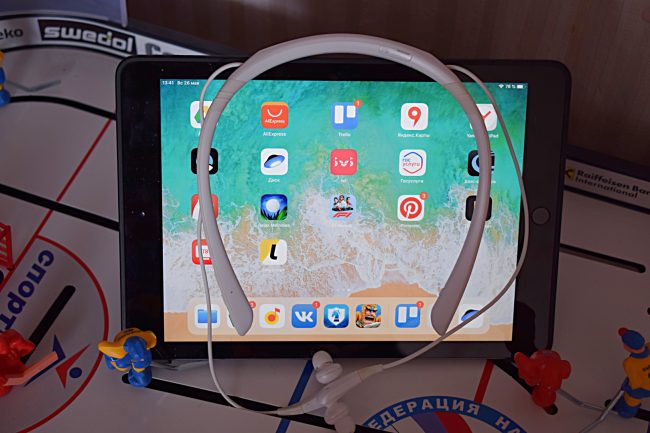
Когда используешь беспроводные bluetooth наушники или гарнитуру, не хочется тянуться за телефоном. Например, чтобы прочитать новое сообщение, узнать кто звонит и так далее. Сделать это можно с помощью программы Shouter: Голосовые уведомления.
Что может Shouter
Как настроить голосовые уведомления в Shouter
Бесплатную версию приложения можно установить из магазина Google Play по этой ссылке. Программе требуется разрешение на чтение уведомлений. Shouter использует речевой синтезатор, который уже есть в Android. Дополнительно скачивать и устанавливать ничего не надо.
Подкупают возможности настройки голосовых уведомлений. Например, для звонка можно задать шаблон фразы следующим образом.
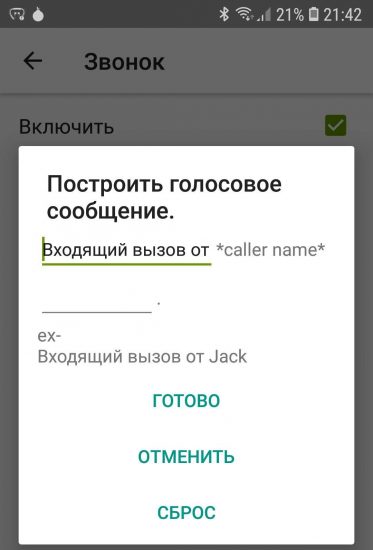
«Входящий вызов» можете поменять на «вам звонит…» или еще какую-то фразу.
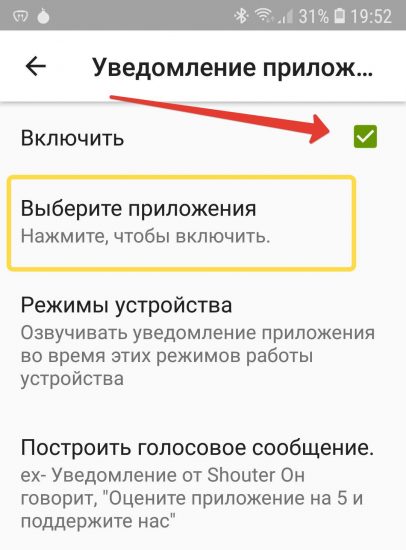
После включения галки Уведомления от приложений можно настроить список программ, для которых будет работать голосовое подтверждение.
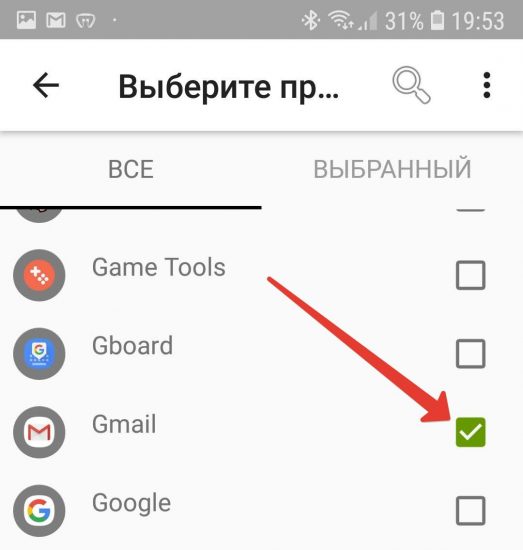
Для примера я включил чтение заголовков новых писем из GMail.
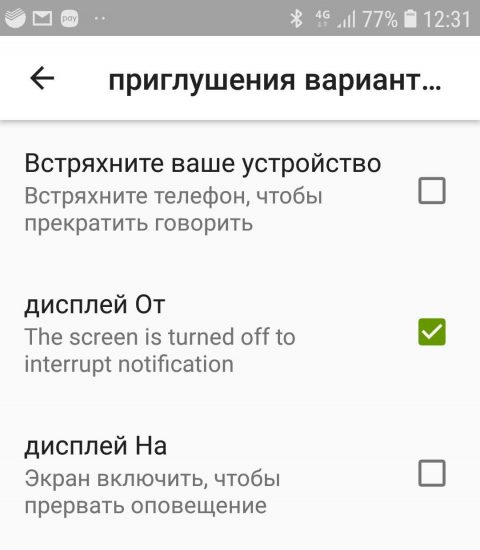
Если нужно прервать вывод голосового сообщения, можно потрясти телефон, выключить его экран или наоборот включить. Можно комбинировать разные способы.
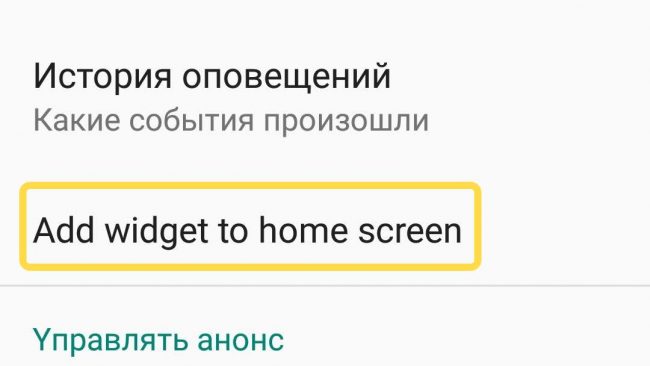
Опцией настройки Add widget to home screen можно разместить значок Shouter на Рабочем столе.
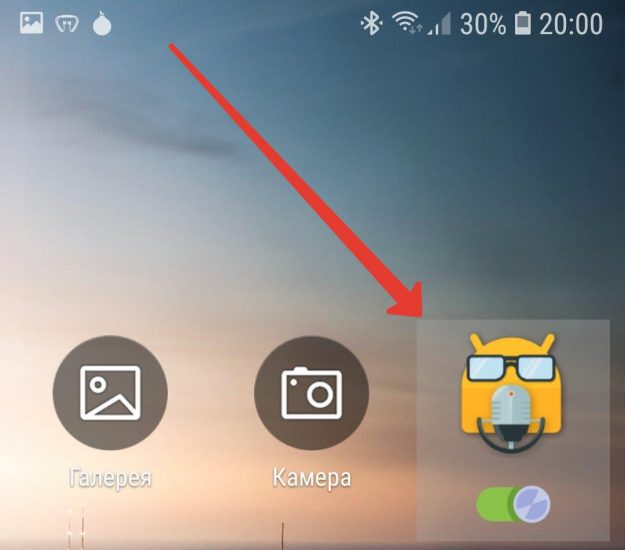
Теперь отключить/включить голосовые уведомления можно одной кнопкой.
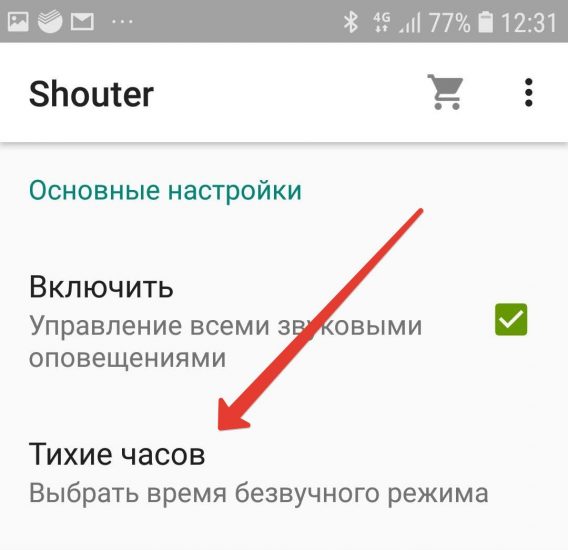
Чтобы Shouter не будил вас ночью, задайте запретные часы, когда ему работать не надо.
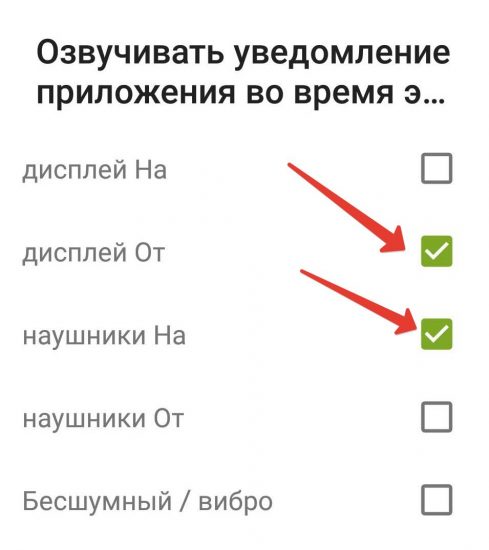
Также можно заставить срабатывать голосовые уведомления только в режиме подключения беспроводных наушников. Для этого в Настройках выберите Режимы устройства.
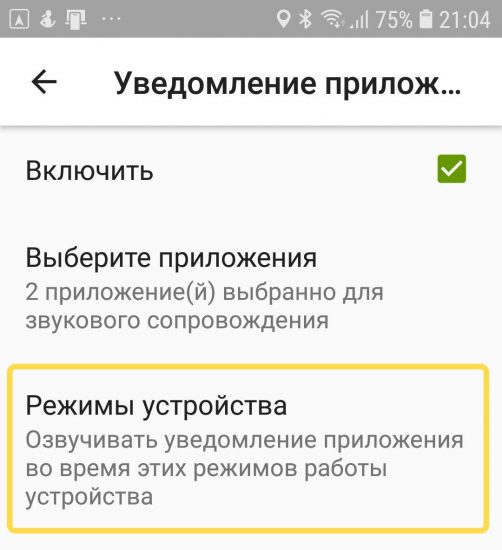
В данном случае настроено, что голосовой помощник активируется, если включены наушники, а экран отключен.
Приложение бесплатно. Есть платный вариант, который стоит 65 рублей. Отличается отсутствием рекламы и надоедливых предложений перейти на PRO версию.
Источник