Как заставить ваш Android-смартфон работать также быстро, как после покупки
Со временем любой смартфон начинает работать медленнее. Конечно, причиной могут стать вирусы или другие вредоносные программы. Но даже если мы следим за своими гаджетами, ухудшение работы рано или поздно может произойти. И в этом случае вовсе не обязательно бежать в магазин приложений и скачивать различные «чистильщики» и «оптимизаторы». Вполне можно обойтись своими силами и заставить телефон работать также быстро, как в тот момент, когда вы только вынули его из коробки.

Чтобы «обновить» старое устройство для начала попробуйте сделать несколько несложных манипуляций. И тогда ваш «старичок» покажет, что он еще на многое способен.
Удалите ненужные приложения
Эти приложения могут быть, в том числе и предустановленными. Некоторые из них уже потеряли свою актуальность и вполне могут быть удалены. Они занимают место как во встроенном хранилище, так на экране приложений. Помимо беспорядка они еще и могут ухудшать индексацию поиска, делая его более медленным. Можно самостоятельно посмотреть, какими программами вы пользуетесь меньше всего, а можно воспользоваться специальными утилитами. Например, Google Files Utility. Она покажет, какое из приложений не использовалось более 4 недель и предоставит список, благодаря которому все бесполезные программы можно будет удалить.
Следите за приложениями, которые разряжают батарею. Особенно в фоновом режиме
Многие программы, если можно так выразиться, «работают даже когда не работают», отслеживая геолокацию или какие-то другие параметры. Для поиска «преступников» есть несколько вариантов. Например, в настройках батареи посмотреть, как сильно «отъедает» энергию та или иная программа. И если каким то приложением вы не пользовались, но оно расходовало батарею (а значит и ресурсы системы) — вы на верном пути. Также можно зайти в раздел «Сеть и интернет» и промониторить подобным образом исходящий и входящий трафик.
Избавьтесь от раздражающих уведомлений
Push-уведомления — это очень удобно, но они сильно влияют на производительность. Большинство приложений передают вам оповещения, которые даже не нужны. К тому же они еще и отвлекают. Оставьте только самые важные вроде почты, сообщений, некоторых социальных сетей и мессенджеров. Остальные же можно смело отключить. Вы все-равно увидите значок на иконке приложения, когда разблокируете устройство.
Очистите хранилище файлов
Большинство смартфонов сегодня поставляются с 32 гигабайтами памяти и более, за исключением некоторых бюджетных телефонов, которые все еще несут на борту 16 гигабайт. Помимо этого многие смартфоны имеют синхронизацию с облачным хранилищем. Вот туда-то и можно отправить большинство файлов. Например, туда можно выгружать фотографии. Для этого подойдут самые разные сервисы вроде Google Photos, DropBox или OneDrive. С ними на вашем телефоне будет больше свободного места, да и фото всегда будут под рукой.
Пользуйтесь «облегченными» версиями приложений
Многие программы вроде Facebook и Twitter имеют и Lite-версии. И для стареньких телефонов это настоящее спасение. Они гораздо меньше загружают систему, хоть и выглядят не так «продвинуто» как их старшие братья. Но все нужные функции в них есть. А что еще нужно?
Проверьте настройки анимации
Анимации переходов и открытия приложений — это очень красиво, но они не хило используют системные ресурсы. Ограничив некоторые функции анимаций вы удивитесь, насколько быстрее будут открываться и работать программы.
А какие способы оптимизации работы знаете вы? Поделитесь в комментариях на сайте и в нашем чате в Телеграм.
Источник
10 советов для ускорения работы телефона
Ваш телефон Андроид был довольно быстрым, когда вы впервые купили его, не так ли? Затем со временем он начал работать медленнее. Это обычная проблема и не о чем беспокоиться. Ниже приведено руководство по быстрому ускорению работы телефона. Ознакомьтесь с нашими лучшими советами, чтобы повысить скорость работы вашего устройства.
1. Определить проблему
Первое, что нужно сделать, это выяснить, что вызывает проблему: приложение, несколько приложений, сама система? Trepn Profiler от Qualcomm покажет вам нагрузку на процессор в реальном времени для отдельных ядер, обзор сетевого трафика как для данных, так и для Wi-Fi, нагрузку на GPU и использование ОЗУ и многое другое.

Trepn также может создавать профили приложений или общесистемные профили и содержит различные методы для отображения накопленных данных. Вы можете сохранить свои данные для автономного просмотра и анализа и даже увидеть наложения графиков производительности при запуске приложений.
Как только вы выясните конкретную проблему, вы можете перейти к решениям ниже.

2. Освободите место
Все эти фотографии, которые вы сделали, и приложения, которые вы установили, могут нанести ущерб вашему телефону. Системе для комфортной работе нужно свободное место, иначе она замедляется.

Вы можете проверить, сколько осталось места, выбрав раздел «Хранилище» в разделе «Настройки».
Один из самых простых способов освободить место — это нажать «Приложения» и посмотреть, какие приложения вы можете удалить.

Есть и другие способы освободить место. Файлы, которые вы загрузили, вероятно, все еще сидят в хранилище, занимая пространство и могут быть удалены.

Многие из приложений, которые вы установили, используют кэши данных в попытке ускорить работу. Это эффективно до определенной степени, но если у вас мало места, это может быть контрпродуктивным.

Вы также можете отключить любые приложения, которые были предварительно загружены на вашем телефоне, но вы их не используете. Если вы получили root в своем Андроид, вы можете избавиться от этих приложений, но если нет, вы можете перейти к свойствам приложения и отключить его, чтобы предотвратить его запуск и использование ресурсов вашего телефона.
3. Сокращение виджета
Все те виджеты, которые у вас запущены на главном экране, могут быть полезны, но они также занимают свою долю ресурсов.

Если у вас есть какие-либо виджеты, которые вам действительно не нужны, подумайте об их отключении.
Нет никакого вреда в том, что у вас есть активность, но вы ощутите замедление работы, если у вас слишком много запусков в одно и то же время, так что будьте более выборочными.
4. Отключите ненужные анимации и дополнения
В зависимости от используемого вами лончера вы можете обнаружить, что существуют различные анимации и специальные эффекты. Они могут выглядеть великолепно, но они также могут замедлить работу.
Проверьте настройки своего лончера, чтобы узнать, есть ли способ отключить любое из этих ненужных дополнений, так вы сможете получить небольшой прирост производительности.

5. Закройте приложения и освободите RAM
Многозадачность нескольких приложений позволяет легко переключаться между различными инструментами, но также может влиять на производительность. Вы можете быстро закрыть все приложения, которые вы больше не используете. Вызовите список запущенных приложений, нажмите и удерживайте главную клавишу, а затем закройте все приложения, которые вам не нужны.

6. Перезагрузите устройство
Быстрое и простое решение проблем медленного устройства — это просто перезапуск. Это может очистить кеш, остановить ненужные задачи и запустить работу снова.
7. Убедитесь, что ваше программное обеспечение обновлено

Продолжаете ли вы откладывать уведомления об обновлении своего программного обеспечения? Разработчики хотят только лучшего для вас. Обновления программного обеспечения не всегда касаются новых функций, большую часть времени они также содержат исправления ошибок и улучшения производительности, они могут значительно ускорить работу вашего устройства.
Убедитесь, что ваше программное обеспечение всегда находится в последней версии. Вы не всегда можете быть готовы к большой загрузке, но не откладывайте ее навсегда, обновитесь, как только будет возможность.
8. Копайте глубже
Вы также можете следить за приложениями, интенсивно использующими батарею, выбрав «Настройки» > «Аккумулятор».
Вы также можете контролировать использование ОЗУ в Настройки > Приложения (или Диспетчере приложений, в зависимости от вашей марки телефона)
Есть еще более гениальные положительные эффекты в «Меню разработчика». Если этот параметр не включен, перейдите в «Настройки» > «О телефоне» и коснитесь «Номер сборки» семь раз, пока не появится уведомление.
9. Root вашего телефона
Для продвинутых пользователей разблокировка параметров разработчика — это простой вкус власти, первый шаг на пути к реальным тайным искусствам, которые даёт root.
С помощью root у вас есть полная свобода — вы можете устанавливать чистые ПЗУ, которые могут работать более плавно, чем ваша текущий лончер, и даже разгонять процессор, меняя его частоту, чтобы он работал быстрее.
Просто имейте в виду, что эти методы не без риска. Рут телефона — сложный процесс, и он может аннулировать вашу гарантию. Небрежный пользователь может в конечном итоге нарушить работу своей операционной системы. Но вознаграждение перевешивает риски для многих.
10. Сброс до заводских настроек
Да, это верный старый крайний случай, который может спасти, когда все остальное потеряно (и если вы этого не сделаете, все остальное будет потеряно). Откат к заводским настройкам восстановит телефон до состояния, в котором изготовитель выпустил его. Полный сброс может творить чудеса, например очистить скрытые фрагменты оставшегося программного обеспечения и баги кода, которые могли бы ухудшать производительность.
Беда в том, что вы потеряете все свои данные. Но если вы пробовали все наши другие советы и все еще не довольны скоростью вашего телефона, то настало время для решительных мер.
Прежде всего, вы должны сделать резервную копию:
Затем выполните следующие инструкции, чтобы выполнить сброс до заводских настроек:
Источник
Как заставить Android-смартфон работать быстрее без программ-оптимизаторов
Со временем смартфоны начинают работать чуть медленнее. Это происходит постепенно, но когда вы начинаете обращать на скорость работы внимание, вы понимаете, что ваш «быстрый телефон» уже не такой быстрый, как раньше. Тем не менее, есть решения, которые могут помочь вам улучшить производительность вашего мобильного гаджета. И для этого вам не нужно скачивать сомнительные программы-оптимизаторы.

Всегда следите за быстродействием своего смартфона
Почему смартфон начинает работать медленно
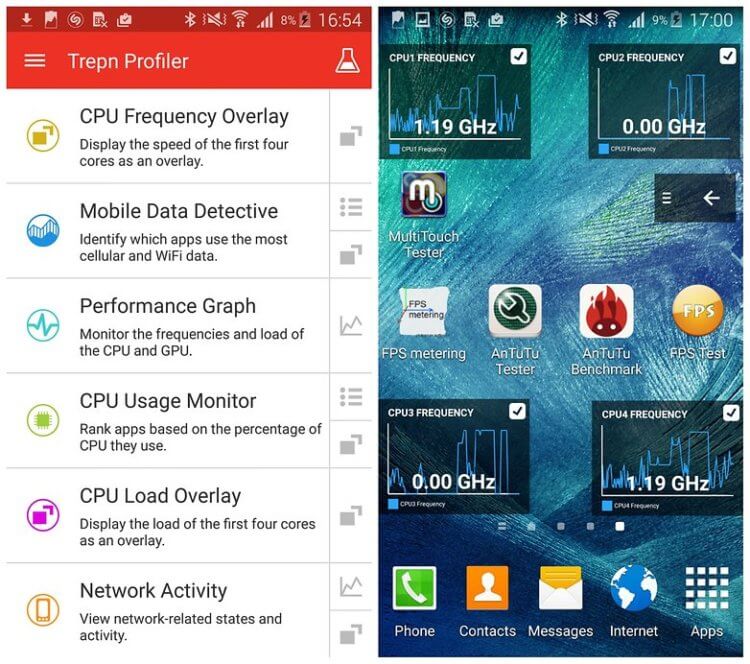
Первое, что нужно сделать, это выяснить, а от чего, собственно, гаджет вдруг стал тормозить? Для этого предлагаем воспользоваться программой Device Profiler. Она покажет вам загрузку процессора и отдельных ядер в режиме реального времени, произведет обзор сетевого трафика для данных сотовой сети и Wi-Fi, измерит нагрузку GPU, загруженность оперативной памяти и многое другое. После того, как вы выявили проблему, самое время перейти к решениям.
Освободите немного места
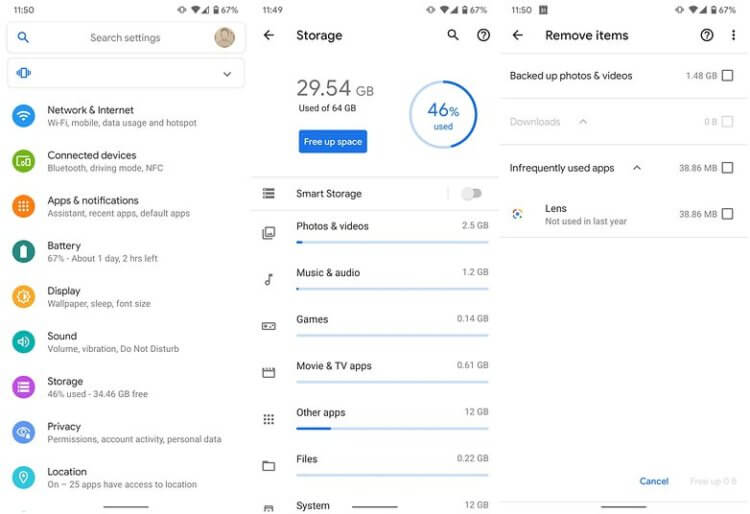
Все фотографии и видео, а также приложения, которые вы установили, отъедают часть ресурсов системы. Помимо того, что вам стоит обратить внимание на то, какие же программы установлены на вашем смартфоне (и соответственно удалить те, которыми вы не пользовались), часть снимков и видеозаписей можно сгрузить в облачное хранилище. Мы уже рассматривали самые интересные варианты в отдельной статье. Рекомендуем ознакомиться с ней и подписаться на наш Телеграм-канал, чтобы не упускать подобные материалы в будущем. Также неплохой идеей будет очистить кэш браузера в настройках Google Chrome и сбросить кэш приложений в настройках самого устройства.
Сократите количество виджетов
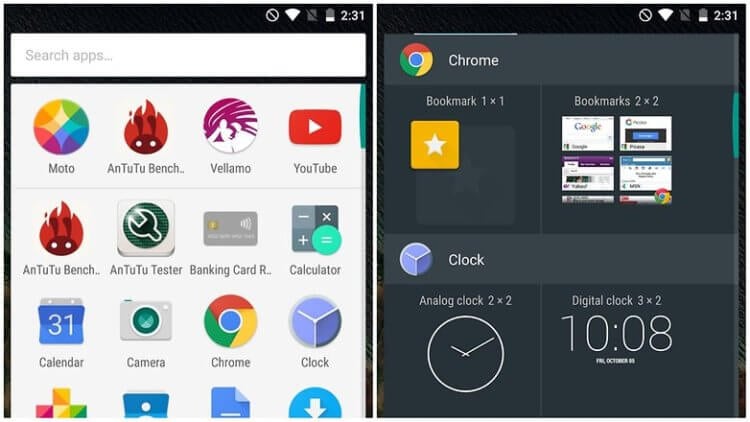
Виджеты — это удобно. Эти функциональные элементы порой заменяют собой полноценные программы. Но, по сути и являясь программами, они постоянно находятся «в открытом» состоянии. А что это значит? Правильно! Они нещадно потребляют ценные ресурсы системы. Взгляните на ваши виджеты. Вам действительно нужны все они? Или, может, от каких-то из них стоит отказаться?
Отключите ненужные анимации
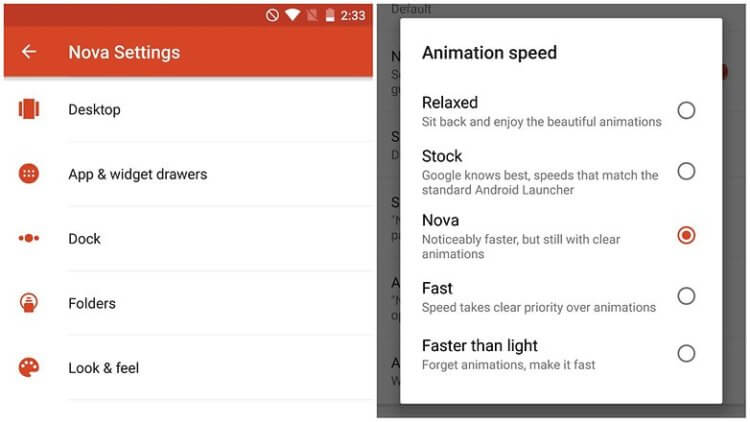
В зависимости от лаунчера, который вы используете, вы можете обнаружить, что есть различные анимации и специальные эффекты для открытия программ, свайпов и так далее. Они могут выглядеть великолепно, но они также могут и повлиять на быстродействие. Если вы не используете сторонний лаунчер, вы также можете изменить анимации и даже полностью отключить некоторые в настройках вашего устройства.
Закройте приложения и освободите оперативную память
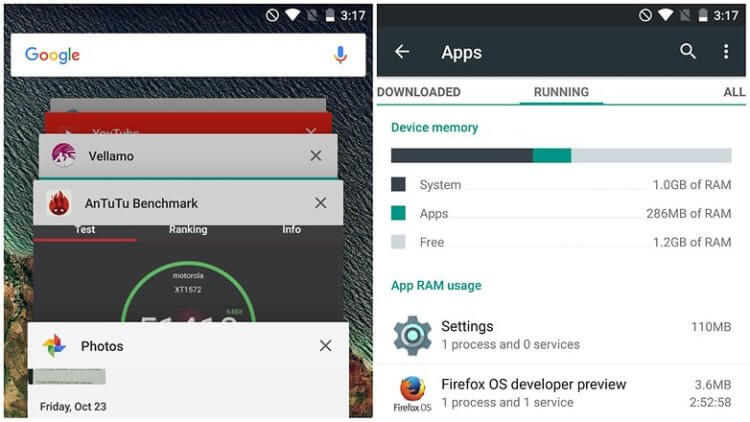
Многозадачность позволяет легко переключаться между различными программами, но это также может повлиять на производительность. Вы можете быстро закрыть все приложения, которые вы больше не используете, вызвав список запущенных приложений, а затем «смахнуть с экрана» все приложения, которые вы не используете. Большинство пользователей забывают о столь очевидном моменте. А зря.
Не устанавливайте программы-чистильщики
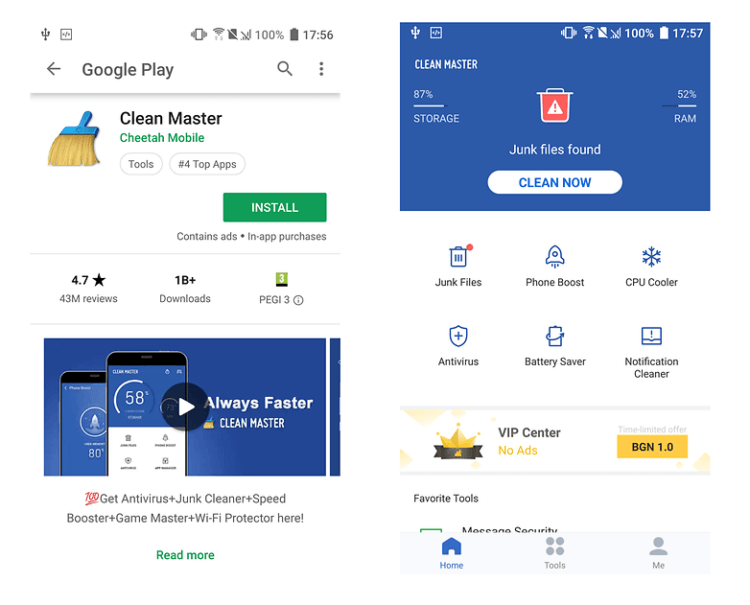
Хотя это может показаться отличной идеей для неопытных пользователей, «чистильщики» и сторонние приложения для управления хранилищем обычно приносят больше вреда, чем пользы. Android устройства достаточно эффективно управляют своей оперативной памятью самостоятельно. Кроме того, «чистильщики» часто просто выгружают некоторые важные процессы из памяти. И их перезагрузка занимает больше времени и использует больше ценного заряда батареи. А это может еще больше замедлить работу вашего гаджета.
Пара советов для новичков
Хотелось бы также отметить пару довольно очевидных моментов, которые, тем не менее, могут в значительной степени помочь ускорить работу смартфона. При появлении неполадок перезагрузите устройство, так как зачастую быстродействие нарушается из-за зависших процессов, которые «приходят в норму» с перезагрузкой гаджета. Также не забывайте регулярно проверять наличие свжеих версий операционной системы. Это не просто обеспечит вас новыми функциями, но и залатает «дыры» в системе безопасности, через которые частенько проникает нежелательное ПО, которое не самым позитивным образом влияет на производительность.
Источник
10 простых способов заставить смартфон работать быстрее
Константин Иванов

Ваш новенький телефон начал тормозить через несколько месяцев после покупки? Такое бывает с каждым. И, к сожалению, с этой проблемой могут столкнуться не только владельцы бюджетных смартфонов. Топовые устройства, такие как Galaxy Note 8, также склонны неожиданно начинать подтормаживать спустя несколько месяцев использования.
К счастью, есть несколько способов, которые могут заставить телефон снова «летать». Помимо этого, мы добавили еще и пару слов об оптимизации работы батареи. Итак, посмотрим, как можно помочь аппарату.
Используйте Files Go для очистки хранилища данных
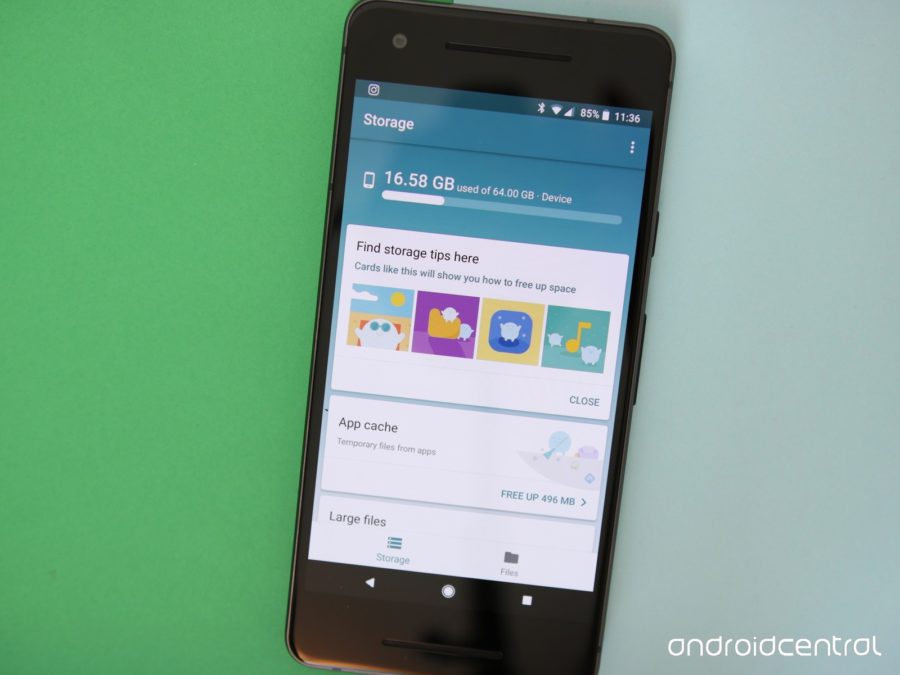
Приложение для систематизации файлов от Google очень удобно. Оно не просто анализирует, какие файлы и приложения в вашем смартфоне не используются, но и позволяет легко переносить файлы.
У Files Go минималистичный дизайн с двумя вкладками: Хранилище и Файлы. Во вкладке Хранилище вы видите, сколько места осталось в памяти смартфона, а также подсказки, как его освободить. Кроме того, вы сможете легко очистить кэш приложений прямо из Files Go.
Приложение полезно, когда вам требуется найти ненужные файлы в вашем устройстве. Это актуально, если у вас мало встроенной памяти, например, 8 или 16 ГБ. Оценят его и те, кто когда-либо использовал ShareIt от Lenovo для переноса файлов на другое устройство.
Отключите или удалите ненужные предустановленные или неиспользуемые приложения
Большинство смартфонов, за исключением «пикселей» или устройств на Android One, из коробки напичканы различным предустановленным мусором. К счастью, все это можно отключить, а в лучшем случае и удалить, если вы не собираетесь использовать эти приложения.
Идем в Настройки – Приложения и смотрим, какие приложения предустановлены у нас на смартфоне. И когда попадается неизвестное приложение, отключаем или удаляем его. Можно использовать то же Files Go для определения неиспользуемых приложений и удаления их в случае необходимости.
Устанавливайте легкие версии приложений

Если у вашего смартфона ограничено количество памяти и места, использование плохо оптимизированных приложений может доставить вам массу страданий. Отличный пример — Facebook, который имеет склонность тормозить даже на новых «пикселях». Что уж говорить о всевозможных бюджетных устройствах. Но у Facebook есть и облегченная версия, которая работает хорошо, поскольку использует только часть ресурсов полноценного приложения. Изначально Facebook Lite был разработан для самых бюджетных устройств на развивающихся рынках, но скоро приложение получило всеобщее распространение.
Facebook Lite оптимизирован для работы в сетях 2G и на устройствах даже с 1 ГБ оперативной памяти. Места занимает всего ничего – менее 5 МБ — и предлагает схожий с обычным приложением набор функций. Вам так же доступны просмотр ленты, обновления статуса, комментирование постов, поиск событий по месту и многое другое. Так что для заядлых пользователей Фейсбука это решение может стать выходом, если обычное приложение замедляет работу их смартфонов. Также у Facebook имеется облегченная версия мессенджера — Messenger Lite.
Облегченный клиент есть и у Twitter. Поскольку он не является приложением, доступ к вашей ленте, возможность публиковать твиты и другое доступны вам при переходе на мобильную версию Twitter. А если вы общаетесь с друзьями и семьей в Skype, для вас есть Skype Lite. Он разработан для Индии и не везде может быть доступен.
Проверьте, установлены ли последние обновления

Проверять свой смартфон на предмет обновлений – полезная практика. Все производители стремятся выпускать регулярные обновления, содержащие исправления багов и повышающие стабильность работы. Google также выпускает ежемесячные обновления безопасности, которые являются критически важными, так как часто исправляют уязвимости в безопасности. Вы можете не замечать большой разницы в пользовательском опыте в целом, установив патч безопасности, однако крупные и мелкие обновления платформы в целом включают в себя большой перечень исправлений и способны значительно улучшить производительность вашего устройства.
Однако слишком мало компаний выпускают ежемесячные обновления на постоянной основе, в лучшем случае ваш смартфон будет получать их раз в три месяца. Не углубляясь сильно в этот вопрос, можно утверждать, что ситуация с обновлениями представляет собой проблему, которой требуется решение. Однако даже когда обновление доступно, всегда есть определенный процент пользователей, не утруждающих себя их установкой.
Например, если ваш смартфон все еще работает на Android версии Nougat, есть вероятность, что для него доступна Oreo. Зайдите в Настройки – Об устройстве – Обновление ПО и проверьте, нет ли доступных обновлений, а если они есть, установите их.
Очистите домашний экран

Использование «живых обоев» склонно замедлять работу смартфона, особенно если он бюджетного уровня. Если переключение между приложениями или выход из приложения на домашний экран сопровождается лагами, посмотрите, не поможет ли возврат к статичным обоям и отключению анимации.
Если же вы ищете облегченные «живые обои», которым не требуется много производительности, можно поискать их в приложении Обои от Google или в Minima.
Попробуйте другой лаунчер

OnePlus и Motorola предлагают пользовательский интерфейс, близкий к «чистому» Android, в последние годы HTC и Sony также меньше прибегают к кастомизации. Samsung тоже сделала выбор в пользу чистого современного интерфейса в своей последней версии Samsung Experience. А вот ее южнокорейскому собрату LG придется еще долго догонять ее в этой области. Как и таким компаниям, как Huawei, Xiaomi, OPPO и Vivo, которые используют кастомизацию, чтобы выделиться среди себе подобных.
EMUI и MIUI – особенно тяжелые оболочки, и интерфейс часто может казаться перегруженным из-за кастомизации. К счастью, всегда можно использовать сторонние приложения, такие как Nova Launcher или Action Launcher – в них каждый элемент пользовательского интерфейса вы сможете настроить под себя.
Так что если интерфейс вашего смартфона, который у вас по умолчанию, начинает откровенно медленно работать, попробуйте использовать сторонний лаунчер.
Оптимизируйте работу аккумулятора

Если вам кажется, если ваш смартфон быстрее обычного расходует заряд аккумулятора, это обычно связано с зависанием в памяти приложения, которое бездействует, но продолжает использовать ресурсы процессора. Запущенные в фоне приложения также склонны выедать батарею, так что полезно регулярно проверять расход батареи в настройках.
Зайдите в Настройки – Аккумулятор, чтобы найти прожорливое приложение, и выберите его принудительную остановку, чтобы убрать его из фона.
Отключите постоянную работу экрана (ambient screen)
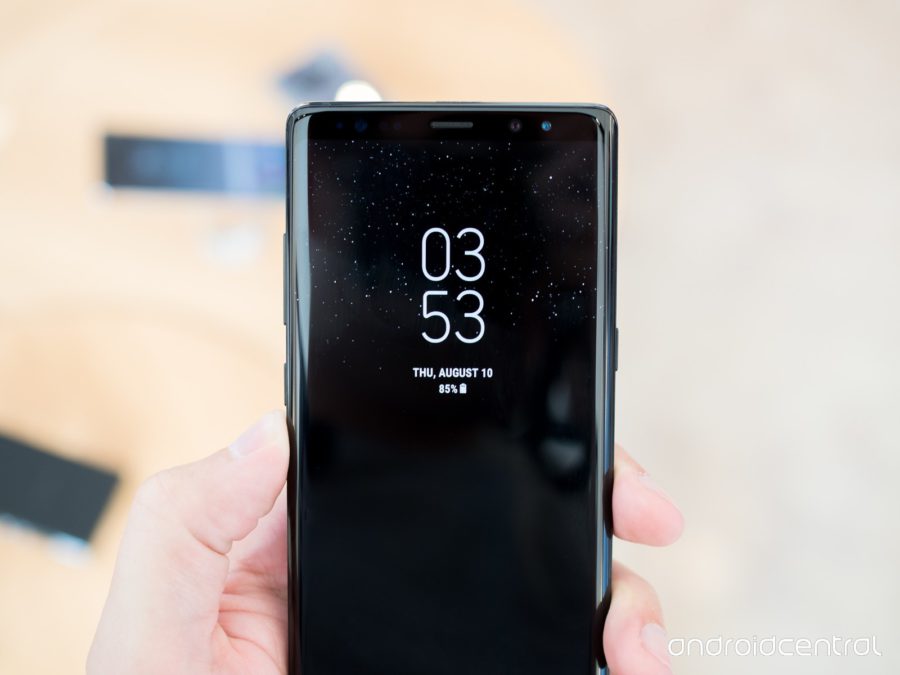
Функция always-on display очень удобна, если вы хотите иметь возможность быстро видеть уведомления без разблокировки телефона, но эта функция тратит заряд аккумулятора. И если батарея расходуется слишком быстро, возможно, имеет смысл отключить этот режим.
Отключите Bluetooth, если им не пользуетесь

Отключение неиспользуемых передатчиков может помочь вам сэкономить заряд аккумулятора. Возможно, очень заметной разницы не будет, но иногда на счету каждая мелочь, и то, что не используется на постоянной основе, например, Bluetooth, имеет смысл отключать.
А вот сервисы локации отключать не советуем, поскольку большая часть приложений требует информации о местонахождении для работы.
Не устанавливайте приложения, оптимизирующие расход батареи
Возможно, это прозвучит странно, но большая часть таких приложений – просто мусор. Эти «утилиты» не делают ничего полезного, просто убирают приложения из фона и чистят кэш, зато в нагрузку вы можете получить навязчивую рекламу и даже вирусы.
Если вы видите, что телефон постоянно тормозит и приложения долго загружаются, лучше убирать приложения из фона через общий список, каждое индивидуально. А для чистки кэша использовать тот же Files Go.
Ваши советы
А какие способы заставить смартфон работать быстрее используете вы? Делитесь в комментариях!
Источник