Как перезагрузить Андроид, если он завис
Операционная система Android регулярно обновляется и улучшается, что положительно сказывается на работе смартфонов. Однако бывают различные сбои, которые приводят к медленной работе устройства, а иногда и к зависанию. Решить данную проблему возможно простым выключением и включение телефона. Но давайте разберёмся как перезагрузить Андроид, если он завис более детально.
Почему смартфон на Android зависает
Проведя ряд анализов, специалисты выделили основные причины зависания телефонов. Ниже представлены наиболее популярные из них:
Самостоятельно определить причину глюков и зависаний смартфона сложно. Поэтому принцип исправления сбоев имеет общий характер, то есть любой из приведённых ниже методов подойдёт для решения проблемы.
Способ 1: мягкая перезагрузка

Представленная инструкция работает давно, и соответственно подходит для большинства смартфонов и планшетов. Не спешите лихорадочно нажимать на все кнопки одновременно, а для начала найдите клавишу, отвечающую за блокировку экрана.
Теперь зажмите её до появления меню выбора, где кликните «Перезагрузка». Обычно список появляется после 10-15 секунд удерживания клавиши. Бывают случаи, когда такая функцию не активна, тогда просто выберите «Выключение питания». Смартфон должен издать вибрацию и погасить дисплей. По истечению небольшого промежутка времени произойдёт автоматическое включение. Если этого не произошло, то зажмите кнопку питанию вручную.
Способ 2: принудительная перезагрузка (универсальный способ)

Существует более жёсткий метод перезагрузки смартфона, который получил название принудительный. Стоит отметить, что это универсальный способ вернуть смартфон в нормальное состояние.
В отличие от предыдущей инструкции, где нужно было выбирать определённые параметры, здесь необходимо одновременно зажать 3 кнопки: регулировки громкости, питания и Home Key.
Последнюю клавишу придётся зажимать только на телефонах и планшетах Самсунг, в остальных случаях делать этого не следует.
Способ 3: зажать две кнопки

Большинство современных устройств выпускается с несъёмной батареей, что не позволяет выключить гаджет просто вынув аккумулятор. Тогда на помощь приходит метод удерживания двух клавиш. Он очень прост и работает на всех популярных телефонах.
Принцип его действия основывается на одновременном зажатии кнопки громкости и включения. Выполнив это, устройство должно автоматически выключиться и включиться. Конечно, такой способ имеет один огромный недостаток – при поломке нужных клавиш перезагрузить гаджет не удастся.
Способ 4: полная разрядка с мягкой перезагрузкой

Нужно отметить, что данный метод требует временных затрат, однако в его эффективности можно не сомневаться. Сначала необходимо полностью разрядить телефон. В этом может помочь холодильник или морозильник. Положите туда устройство на некоторое время и дождитесь выключения.
После такой «встряски» дайте смартфону немного полежать в тепле. Затем сделайте мягкую перезагрузку: удержите кнопку включения на 5-10 секунд. По статистике, в 90% случаев гаджет оживает и начинает нормально функционировать.
Способ 5: вытянуть аккумулятор
Первое что приходит на ум при зависании телефона на базе Андроид – это просто взять и вынуть батарею. Данный метод также имеет место быть. Если у телефона встроенный аккумулятор, то можно попытаться аккуратно снять крышку и отсоединить шлейф от батареи. Делать такие манипуляции рекомендуется только тем пользователям, которые не боятся сломать устройство.
Теперь верните источник питания на прежнее место, и включите телефон. В большинстве случаев гаджет вернётся в состояние нормальной работоспособности.
Что делать, если телефон зависает на заставке при включении

Бывают ситуации, когда устройство зависает ещё даже не включившись. Это может произойти при загрузке логотипа Android или фирмы телефона (например, у Xiaomi это логотип Mi). Выхода здесь два: вынуть батарею или отключить смартфон с помощью кнопок.
В первом варианте просто отсоедините аккумулятор, конечно, если такая возможность имеется. Во втором случае зажмите клавишу питания до момента погасания экрана. Обычно на данное действие требуется 5-7 секунд. Затем повторите запуск устройства снова.
В принципе, если смартфон завис на логотипе Андроид, то для решения данной проблемы можно применять любой вышеописанный способ. Но встречаются ситуации, когда после удерживания клавиши включения ничего не происходит. Тогда можно попробовать перезагрузить гаджет через меню Recovery.
Обратите внимание, что при использовании подобного метода все данные на смартфоне будут удалены. Поэтому применять его рекомендуется в крайних мерах, когда вывести устройство из сбоя другими способами невозможно.
5 советов, чтобы Андроид не зависал в будущем
Во избежание ошибок и сбоев в последующей работе с телефоном, рекомендуем ознакомиться с полезными советами:
Используя данные рекомендации, можно избежать сбоев в работе операционной системы.
Источник
Завис телефон: что делать?

Никакая, даже самая дорогая техника, не будет работать идеально. В случае со смартфонами им свойственны различные «тормоза» и зависания. Но знаете ли вы, какие проблемы провоцируют это и как с ними бороться? И самое главное: что делать, если телефон завис и не реагирует на действия?
Чаще всего различные зависания и подтормаживания свойственны в основном лишь недорогим телефонам, при проектировании которых явно сэкономили на комплектующих. Но если знать о базовых и простых советах, позволяющих нормализовать работу устройства и избежать неприятных ситуаций, можно значительно продлить срок бесперебойной службы гаджета.
Наверняка многим обладателям недорогих телефонов знакомо то чувство, когда он намертво зависает в самый неподходящий для этого момент. И хорошо бы, если внутри установлен съемный аккумулятор, который легко извлечь из корпуса и обесточить систему, вызвав вынужденное отключение.
Но что делать, если завис аппарат с несъемной батареей? Ведь большинство современных смартфонов оснащаются таким «типом» аккумуляторов, что в некоторых случаях сильно усложняет жизнь, если нужно экстренно перезагрузить систему.
О зависаниях на Android
В первую очередь стоит диагностировать проблему, чтобы разобраться в причине зависания. Обычно она носит программный (например, если процессор был перегружен слишком большим потоком задач) или аппаратный (физическое повреждение компонентов) характер.
Нехватка системных ресурсов
Начнем «разбор полетов» с очень распространенной причины зависаний, а именно с нехватки ресурсов и перегрузки системы. Здесь можно выделить 3 основных момента, которые могут порождать различные подтормаживания:
Любой мусор в виде ненужных файлов или, например, постоянно висящие в фоновом режиме приложения будут ощутимо влиять на быстродействие смартфона. Если зависание было вызвано программными проблемами, а телефон не падал и не повреждался последнее время, можно попробовать произвести экстренную перезагрузку.
Чтобы принудительно выключить систему, повторите следующие действия:
Шаг 1. Нажмите кнопку питания смартфона, удерживая ее около 15 секунд. В течение этого времени экран должен погаснуть и, если это произошло, отпустите клавишу, чтобы не вызвать перезагрузку. Если ничего не происходит – увеличьте время до 30-40 секунд.
Шаг 2. Подождите пару минут и заново включите смартфон.
На некоторых старых устройствах принудительное выключение может осуществляться иначе. Если действия выше не привели к результату, попробуйте другие комбинации: удерживание кнопки питания и увеличения/уменьшения громкости.
Если проблема с зависанием осталась даже после вынужденной перезагрузки, есть смысл попробовать сброс до заводских настроек. Делается это в настройках системы и по этому поводу уже написан подробная инструкция, которую можно посмотреть здесь.
Внутренности залиты водой

Одна из самых банальных ситуаций – падение устройства в воду и, как следствие, попадание слишком большого количества жидкости внутрь корпуса. В таком случае стоит как можно быстрее попытаться высушить девайс или сразу отнести его в сервисный центр. Если же смартфон после инцидента остается включенным, но не реагирует на касания, его нужно срочно выключить.
Дело в том, что в момент работы процесс окисления аккумулятора, платы и множества других деталей, лежащих в основе устройства, протекает в разы быстрее. Правильным будет следующий порядок действий:
Шаг 1. Обесточьте телефон, вытащив из него батарею, если это возможно. В противном случае зажмите клавишу питания на 10-15 секунд, пока дисплей полностью не погаснет. Также, не подключайте его к зарядному устройству, компьютеру или другой технике.
Шаг 2. Снимите защитный чехол/бампер, крышку и извлеките все SIM-карты, карту памяти, наушники. Все порты должны быть свободны, чтобы телефон быстрее просушился.
Шаг 3. Просушите девайс, аккуратно протерев внутренности полотенцем. Воспользуйтесь пылесосом, чтобы вытянуть оставшиеся внутри капли. Однако, из соображений безопасности и сохранности всех внутренностей, подносить слишком близко шланг нельзя. При этом, даже не пытайтесь выдуть влагу феном. Так вы можете лишь усугубить проблему, загнав жидкость еще дальше.
Шаг 4. Оставьте телефон где-нибудь в сухом месте, защищенном от воздействия прямых солнечных лучей. Выберите для него подходящий «ночлег» на ближайшие 8 часов (примерно столько должно пройти времени, чтобы компоненты высушились) так, чтобы поверхность не была слишком теплой. Если есть возможность, имеет смысл поместить смартфон в чашу с рисом и оставить в покое.
Экран перестал реагировать на касания

В качестве второй аппаратной проблемы можно выделить поломку сенсорного экрана или, другими словами, тачскрина. О том, что это такое, мы уже говорили ранее в данной статье. Вспомнив строение данного компонента, нетрудно предположить причины, по которым он может выйти из строя.
Чаще всего тачскрин ломается при падении смартфона. Это может вызвать одну из нескольких неисправностей: от самого банального отключения шлейфа, что можно проверить самостоятельно, до повреждения сетки электродов, которая и призвана фиксировать нажатия на экране. Поэтому, если у вас в руках телефон, в котором сенсор не реагирует на нажатия, скорее всего, проблема в тачскрине. Особенно, если до этого устройство падало или ударялось о что-либо.
В данную подкатегорию можно отнести и проблемы с дисплеем, хотя о диагностике таковых и смысла нет говорить, ведь при выходе из строя этого компонента на экране появляются различные «артефакты» (полосы и искажения картинки). С этим рядовой пользователь ничего не сможет сделать, остается только одно – нести девайс в сервисный центр.
Ну или попробовать снять экран самому и, как минимум, проверить шлейф. О том, как проверить тачскрин именно у своей модели, можно посмотреть на YouTube. На каждом телефоне это может делаться по-разному, хотя и принцип похожий.
Перегрев аккумулятора
Еще одна причина зависаний – проблема с батареей. Особенно это актуально для старых телефонов, на которых отсутствует хоть какая-либо система охлаждения, а конструкция самого устройства плохо продумана, из-за чего все создаваемое тепло концентрируется внутри корпуса.
Повышение температуры аккумулятора провоцирует и перегрев процессора, вследствие чего чипсет вынужден сбрасывать частоту (троттлить) и работать значительно медленнее. Из-за этого и появляются зависания: система знает о том, что компоненты нагрелись до опасных отметок и пытается охладить их, ограничивая производительность «железа».
Иногда операционка даже оповещает об этом пользователя, выводя на экран специальное окно:

Извлеките аккумулятор из телефона, если это возможно, и подождите 10-15 минут. Если батарея не вытаскивается, принудительно выключите смартфон путем нажатия и удерживания кнопки питания в течение 15-20 секунд или до того момента, пока экран не погаснет.
Экстренная перезагрузка iPhone

Зависания – не редкое событие и для некоторых моделей iPhone, которые рано или поздно также устаревают, как и любая техника. Компания Apple никогда не использовала съемные аккумуляторы в своих смартфонах, чего не скажешь о некоторых устройствах на Android. По этой причине, если телефон перестанет реагировать на ваши действия, просто вынуть батарею на пару секунд не получится.
iPhone 4/5/6
Раньше в iPhone использовалась механическая кнопка «Домой», но в 7 и 8 поколении от нее отказались в пользу более совершенного сенсорного решения. Тем не менее, еще остаются те, кто не изменяет уже устаревшим смартфонам Apple.
Чтобы принудительно перезагрузить телефон, нажмите клавишу питания и «Домой». Удерживайте их примерно 15-20 секунд, пока экран не потухнет и на нем не появится фирменный логотип в виде яблока.
iPhone 7 и новее
После замены механической клавиши на сенсорную старый способ перезагрузки решили заменить, так как в момент зависания или загрузки системы сенсор может не среагировать. Теперь для экстренного перезапуска нужно нужно нажать и удерживать в течение 5-10 секунд кнопку питания и «Громкость-». Метод подойдет для всех версий iPhone, начиная с седьмой.
Полезные рекомендации
Чтобы реже сталкиваться с зависаниями на любом мобильном устройстве (наиболее актуально для Android), можно придерживаться ряда рекомендаций. Подробнее о появлении лагов и нестабильной работы системы можно прочитать в нашей статье «Почему тормозит телефон на Андроид».
А о самих советах и способах ускорения работы смартфона мы говорили вот здесь. Прочитав материал и выполнив наши рекомендации вы определенно заметите результат. А для обладателей недорогого и слабенького устройства это будет настоящий маст-хэв.
Источник
Как сбросить настройки Android смартфона до заводских?
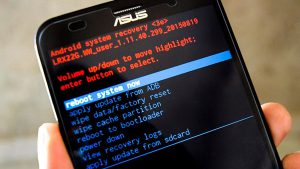 Ваш телефон завис или просто перестал отвечать на команды? В большинстве случаев достаточно перегрузить устройство. Однако, иногда приходится сбрасывать все настройки до заводских. Эту процедуру также необходимо проводить при продаже своего телефона. Сегодня мы расскажем, как безопасно перезагрузить и сбросить настройки своего смартфона, чтобы он не превратился в “кирпич”.
Как перезагрузить смартфон?
Телефон может зависнуть по разным причинам. Хоть и есть вероятность того, что после очередного зависания ваш смартфон может стать просто красивым “кирпичиком”, первое, что вы должны попытаться сделать – перезагрузить его. Как правило, этот способ помогает решить данную проблему без потери данных. Работает это следующим образом:
Зажмите кнопку питания на 30 секунд, и ваш телефон перезагрузится.
Как видите, ничего сложного! Но это не гарантирует вам того, что причина, по которой ваш телефон завис, не проявит себя в будущем. Поэтому лучше всего сбросить настройки до заводских. Правда вы потеряете все свои данные, но это должно помочь решить возникшую проблему и исключить вероятность её появления в будущем.
Как выполнить сброс до заводских настроек
Если перезагрузка устройства не помогает, или смартфон продолжает находиться в зависшем состоянии, вы должны попробовать сбросить все настройки до заводских. Внимание! после сброса вы потеряете все свои данные на внутреннем накопителе. Процедура не такая сложная, как может показаться на первый взгляд.
Самым быстрым и безопасным способом считается сброс через меню “Настройки”. Но если ваш телефон завис намертво, сброс выполняется через режим рэкавери.
Сброс через меню “Настройки”
ВНИМАНИЕ: при выполнении данной операции все данные с внутренней памяти будут форматированы, так что заранее сделайте бэкап всех файлов. Чтобы зарезервировать данные, нужно проделать следующее:

Иногда приходится прибегать к крайним мерам
На HTC, Google Pixel и некоторых других устройствах, процедура немного отличается:

Как сбросить настройки на Pixel и HTC
Если у вас возникают трудности с нахождением нужных настроек – используйте поиск.
Сброс настроек в режиме восстановления (рекавери)
Если ваш телефон завис так, что вы не можете открыть настройки, не всё потеряно. Вы можете выполнить сброс в режиме восстановления, используя физические кнопки своего смартфона.
Попробуйте сначала сделать резервную копию данных, так как после сброса все данные с внутреннего накопителя будут удалены.
Нам будет интересно узнать, помог ли вам наш мануал по сбросу настроек, поэтому пишите в комментариях.
Источник
Как перезагрузить смартфон
Иногда вы пытаетесь запустить приложение или пролистнуть страницу на смартфоне, а экран не реагирует. Знакомая ситуация? Чаще всего решается она с помощью перезагрузки смартфона. И порою обычные способы не работают. Рассказываем, как быть.
Как правило, перезагрузка требуется, когда смартфон не справляется с большим объёмом задач, перестаёт соединяться с приложениями переполненной памяти и ошибок в работе ОС. Нередко подобные сбои — результат действий вредоносных вирусов. Заведите себе антивирус.
Штатная перезагрузка смартфона с помощью кнопки
Начнём с самого простого способа, который подходит, если телефон не окончательно завис и реагирует на кнопки.
Инструкция для Android
Появятся команды: выключить и перезагрузить.
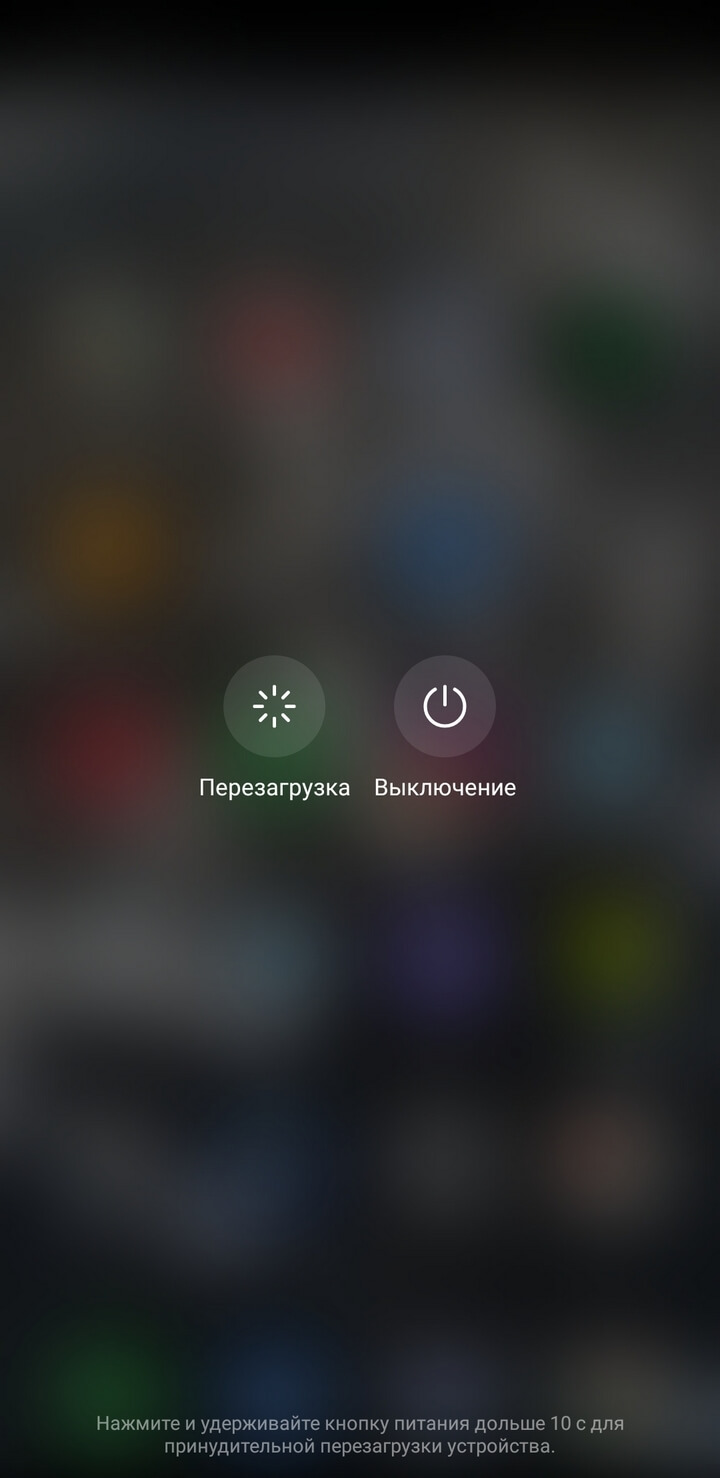
Нажмите на экране кнопку перезагрузки.

Инструкция для iPhone
Устройство от Apple с Face ID:
После выключения вновь включите смартфон, зажав кнопку блокировки.

На iPhone с кнопкой «Домой»:
Перезагрузка зависшего смартфона с помощью кнопок
Если смартфон завис, можно воспользоваться сочетанием клавиш для принудительной перезагрузки.
Инструкция для Android
Одновременно нажмите и несколько секунд удерживайте клавиши включения и громкости.
Инструкция для iPhone
На iPhone моделей: X, XS, XR, 8, SE (второго поколения), 11 или 12
На iPhone моделей: 7, 6s, SE (первого поколения)
Как перезагрузить смартфон, если кнопки не работают совсем
На Android такой возможности нет.
Владельцы IPhone могут перезагрузить работающий смартфон с помощью экранного меню Assistive Touch. По сути, эта функция дублирует физические клавиши, но не действует при зависшем экране. Она доступна, если смартфон не завис.
Для активации функции:
Зайдите в основные настройки устройства и выберите пункт «Универсальный доступ».
Источник
Андроид завис на заставке включения
Качество современных Android-устройств постоянно улучшается за счет обновления операционной системы, расширения функционала, увеличения объема памяти. Но даже самые надежные гаджеты способны давать сбой. Многим, наверняка, приходилось сталкиваться с ситуацией, когда смартфон зависал на заставке включения. Ошибку легко распознать: на экране появляется стандартный зеленый андроид или логотип производителя, система «зависает», и дальнейшей загрузки не происходит. Иногда неполадки исчезают после отключения и повторного включения устройства. Однако если оно зависло более детально, придется повозиться. Конечно, целесообразнее сдать гаджет в ремонт, но разработчики предусмотрели несколько способов перезагрузки, с помощью которых можно справиться с проблемой самостоятельно.
Причины зависания Андроида на заставке
Прежде чем приступать к ремонту, нужно разобраться, почему смартфон «замирает» и перестает реагировать на прикосновения. Из-за частого возникновения подобной ситуации специалистам удалось выделить наиболее распространенные причины, из-за которых ваш Андроид зависает:
Данный список можно пополнять бесконечно, здесь указаны лишь наиболее распространенные причины. Поэтому целесообразно перейти к практической части и рассмотреть все рабочие способы устранения проблемы со смартфоном, который зависает на заставке при включении.
Как решить проблему
Итак, после включения питания на экране устройства появился и «застыл» логотип системы Android или компании-производителя. Прежде чем бежать в сервисный центр, нужно попытаться справиться с проблемой собственными силами. Иногда неполадки исчезают после отключения и повторного включения устройства, и далее оно продолжает работать нормально. Однако случается, что смартфон зависает более основательно и перестает реагировать на касания в течение длительного времени. В этом случае целесообразно сразу применять более радикальные меры. Методы, которые будут описаны далее, считаются универсальными и подходят для любых мобильных девайсов вне зависимости от текущей версии операционной системы и марки производителя.
Простая (мягкая) перезагрузка
Специалисты в области ремонта и восстановления мобильных устройств рекомендуют начинать с щадящих способов воздействия. К ним относится так называемая мягкая перезагрузка. Она подходит для тех ситуаций, когда пользователь имеет возможность попасть в меню телефона и активировать соответствующую функцию. Делается это таким образом:
Система автоматически выполнит все необходимые действия, после чего все параметры должны быть загружены корректно. Однако бывают случаи, когда доступ к меню получить невозможно. Тогда необходимо просто отключить питание, нажав на соответствующую кнопку. Смартфон должен издать звук вибрации и потушить дисплей. По истечении некоторого времени следует попытаться включить устройство, повторно зажав ту же клавишу. Если ситуация повторится, следует перейти к следующему способу.
Жесткая перезагрузка
Данный вариант предусматривает более жесткий метод возврата смартфона в рабочее состояние. Он применяется в ситуации, когда экран дисплея горит, на нем отображается логотип Android, но никаких действий не нем выполнить невозможно. На помощь придут кнопки, расположенные на корпусе мобильного гаджета.
В отличие от предыдущего руководства, где требовалось активировать определенные опции, в этом случае необходимо использовать комбинацию из трех кнопок. На корпусе аппарата отыскать и одновременно зажать клавиши «Питание», «Регулировка громкости» и «Домой». Последнюю кнопку рекомендуется использовать только на мобильных устройствах Samsung.
Восстановление работоспособности через Recovery Mode
Еще одним эффективным способом возврата повисшего телефона в рабочее состояние является метод удержания двух клавиш, известным также как Recovery. Он подходит для моделей с несъемным аккумулятором, и должен выполняться следующим образом:
Данный способ работает практически на всех устройствах, однако имеет существенный недостаток – при поломке нужных клавиш войти в режим «Recovery» и, следовательно, перезагрузить смартфон не получится.
Сброс к заводским настройкам
В случае неэффективности предыдущих действий, следует прибегнуть к более радикальному методу – сбросу настроек девайса до заводских значений. Обычно его оставляют на крайний случай, поскольку в ходе выполнения процесса удаляются все пользовательские данные вроде фотографий, видео, СМС-сообщений и контактов, а также внесенные изменения. Но в дальнейшем вы можете восстановить сообщения. Если не знаете, как, то советуем ознакомиться с материалом – как восстановить удаленные сообщения на Андроиде.
Если информация представляет ценность, а на смартфоне или планшете установлено стороннее рекавери, перед откатом следует выполнить бэкап. И только после сохранения данных можно переходить к сбросу устройства. Алгоритм прост и похож на тот, который был описан в предыдущем пункте. Следует помнить, что в данном режиме сенсор срабатывает не всегда, поэтому переключаться между строками нужно при помощи клавиши регулировки громкости, а подтверждать выбор посредством кнопки включения. Итак, понадобится:
После этого устройство перезагрузится, и будет выглядеть так, словно его включили впервые. Для отмены действия отката и выхода из рекавери придется выбрать вариант «No» или «Go Back».
Извлечение SIM-карты
Нередко проблема зависания мобильного устройства в момент появления заставки заключается в неисправности SIM-карточки. Чтобы проверить, так ли это, нужно проделать такие шаги:
Если девайс загружается нормально, проблему можно считать решенной. Но СИМ-карту придется заменить, обратившись в офис оператора мобильной связи.
Извлечение SD-карты
Не менее часто причиной зависания смартфона при старте является неисправная карта памяти. Специалисты считают, что почти половина всех глюков при включении происходит из-за этого небольшого чипа. Поэтому в поисках решения проблемы рекомендуется вытащить карточку из девайса. Универсального способа извлечения micro SD не существует, последовательность действий зависит от модели устройства и прописана в инструкции.
Главное в этом процессе – отключить смартфон или планшет, вытащить съемный накопитель, после чего запустить систему. Если загрузка прошла нормально – проблему можно считать решенной.
Проверка аккумулятора
Данный вариант считается классикой, но применим исключительно к тем моделям, которые поставляются со съемной батареей. Алгоритм в этом случае максимально прост. Нужно:
В результате этих манипуляций телефон будет обесточен, а затем запущен в привычном режиме. К сожалению, данный способ подходит не для всех устройств, поскольку современные модели выпускаются с несъемным аккумулятором Владельцы таких гаджетов в стремлении вывести их из режима «зависания» пробуют:
При этом они не учитывают, что подобные манипуляции способны привести к повреждению микросхем, контактов и даже дисплея.
Очистка кэша
Довольно часто причиной зависания при включении являются программные неполадки. Избавиться от них можно щадящим способом – удалить кэшированные данные. Для выполнения данной операции понадобится активировать режим Recovery. После тог, как меню будет запущено, понадобится:
Вирусы на смартфоне
Установка вредоносного ПО или попадание вирусов нельзя назвать распространенной причиной зависания смартфона при загрузке, поскольку в этом случае на экране будут появляться различные картинки или надписи.
При подозрении на заражение OS Android вредоносной программой необходимо:
Если вредоносное ПО будет обнаружено, следует посетить форумы известных разработчиков (например, Kaspersky, Dr.Web, Nod32) и получить актуальную информацию по удалению конкретных типов вирусов.
Аппаратные неполадки
Если все возможные причины зависания Андроид-устройства на этапе появления логотипа оказались несостоятельными, можно предположить, что данная ошибка вызвана аппаратными поломками. Вот наиболее распространенные варианты.
Неисправный аккумулятор или зарядное устройство. Проверить работоспособность этих элементов довольно легко, достаточно заменить их новыми. Если изменений не произошло, и телефон снова повис на стадии появления заставки, значит, неисправности оказались гораздо серьезнее: поломка гнезда зарядки либо самой платы.
Купить новую батарейку или зарядку под силу каждому, ведь эти компоненты не являются дорогостоящими. Гораздо сложнее определить неисправность аппаратной платы. Сделать это самостоятельно практически невозможно. Поэтому понадобится обратиться в мастерскую и выложить за ремонт весьма ощутимую сумму.
Зависание смартфона на начальном этапе загрузки, когда на экране появляется «зеленый человечек» или логотип производителя – распространенная проблема, которая может возникать по самым разным причинам. Как показывает практика, в большинстве случаев устранить неполадки удается своими силами, но, если предпринятые попытки не увенчались успехом, целесообразно обратиться в сервисный центр и доверить ремонт своего гаджета профессионалам. Чтобы избежать сбоев в работе операционной системы Android, важно регулярно очищать память устройства и проверять на вирусы. Необходимо также воздержаться от использования гаджета на морозе или в сильной жаре, и стараться не ронять его.
Источник