Сброс настроек смартфона через Recovery — инструкция
Как сбросить телефона до заводского состояния через Recovery?
Если смартфон или планшет по какой-то причине не включается или завис, не реагируя на манипуляции, решением проблемы может стать сброс настроек через Recovery.
Recovery Mode (полное название) — это меню восстановления устройств под управлением операционной системы Android. Зачем нужно меню восстановления? Поскольку смартфон или планшет представляет собой технически сложное устройство, оно может выйти из строя по разным причинам. Благодаря специальному режиму восстановления можно самостоятельно сбросить настройки аппарата, перепрошить его и восстановить. Кроме того, меню восстановления также можно использовать для полной очистки кэша и раздела data.
По сути, Recovery Mode — это аналог BIOS на устройствах под управлением операционной системы Android.
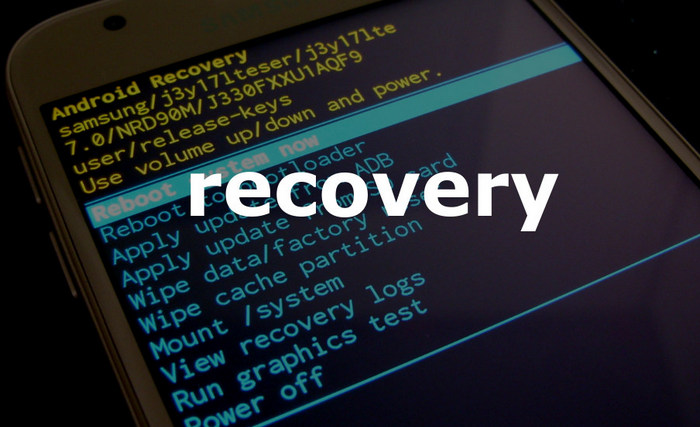
Одна из особенностей Recovery Mode — меню можно управлять лишь кнопками уменьшения/увеличения громкости, а также клавишей «Домой» или «Питание». Сенсорные нажатия в меню восстановления обычно не работают.
Для вызова меню Recovery есть комбинация клавиш. Производители мобильных устройств используют разные сочетания кнопок. Например, на моделях Samsung нужно одновременно зажать на 10 секунд клавишу «Домой», кнопку включения и кнопку увеличения громкости. У моделей Huawei для выхода в Recovery используются клавиши включения и уменьшения громкости, которые нужно зажать примерно на 10 секунд.
В самом меню восстановления действия для сброса настрое телефона одинаковые (или сильно похожие):
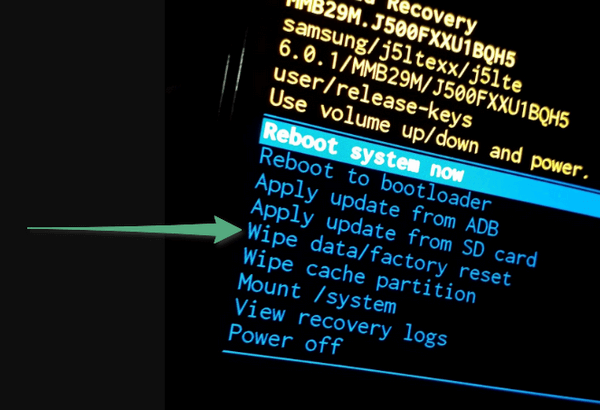
После этого аппарат перейдет в режим перезагрузки.
Важно: использовать сбор настроек через Recovery Mode нужно лишь в том случае, если другие способы исправить ошибки, возникшие при работе устройства, не принесли результата. Также нужно помнить, что при сбросе настроек будут удалены все пользовательские данные и установленные сторонние программы. Поэтому перед процедурой сброса настроек необходимо сделать резервную копию данных. После перезагрузки аппарат вернется в состояние, как перед покупкой.
Источник
Как сделать Hard Reset на Android (полный сброс): 2 методики сброса с пошаговым описанием действий
Полный (или жёсткий) сброс — удаление всех пользовательских данных с целью возвращения системы в первоначальное состояние. Возможен через настройки телефона непосредственно в системе, через сервисный код и аппаратный сброс через режим recovery (режим восстановления системы), который в таком случае будет называться Hard Reset. Отличий нет, последний используется в случаях, когда до меню телефона добраться не получается.
Зачем нужен жёсткий сброс
Функция полного сброса настроек нужна, когда в устройстве возникли ошибки и сбои, которые невозможно исправить другими путями. При этом данные с внешних карт (SIM, карта памяти) не будут удалены. Для того чтобы удалить данные с карты памяти либо очистить полностью внутреннюю память телефона, необходимо будет выбрать это перед перезапуском системы.
Как сделать Hard Reset через настройки телефона (программный сброс)
Не следует забывать, что в зависимости от телефона и версии операционной системы названия пунктов меню могут отличаться от указанных.
Производим аппаратный сброс Андроида (Recovery Android)
Бывают случаи, когда телефон не загружается, и возможности зайти в меню нет. В таком случае надо запустить телефон или планшет в режиме recovery. В данный режим можно зайти с помощью включения телефона с зажатой комбинацией кнопок. Но проблема заключается в том, что комбинации различаются в зависимости от фирм или даже моделей телефонов, поэтому дадим инструкцию в общем виде, и далее ссылки на конкретные модели устройств.
Видео: пример выполнения hard reset на телефоне Samsung Galaxy S3 Duos
При этом нужно учитывать, что данные действия приводят к полному удалению всех данных пользователя из памяти аппарата. Из памяти будут удалены контакты, SMS-сообщения, загруженная через приложения почта и так далее. С карты памяти (в том числе внутренней памяти телефона) не удаляются фотографии, видео, музыка.
Но перед выполнением полного сброса рекомендуется сделать резервные копии.
Видео: как сделать полный сброс на смартфоне Lenovo
Инструкции к популярным моделям телефонов HTC, Samsung, Sony Xperia вы можете найти по следующим темам:
Источник
Как сделать сброс настроек на Андроиде

Hard Reset\Хард Ресет — функция для возвращения устройства к заводскому состоянию. Объясним, зачем откатывать систему, как к этому подготовиться и упомянем 5 вариантов сброса.
Зачем использовать Hard Reset
Откат настроек понадобится если :
Что сделать перед откатом
Жесткий сброс Андроид возвращает систему к заводскому состоянию, что приводит к удалению файлов и приложений, загруженных пользователем. Следует переправить файлы и важную информацию в облако, карту памяти или на ПК.
В оболочках MIUI и Flyme есть функция, сохраняющая документы пользователя при активации хард ресет.
При отсутствии доступа в учетную запись Google восстановите логин и пароль для входа, иначе телефон окажется заблокирован. Если это невозможно, удалите аккаунт Гугл:
Как сделать сбор настроек
Реализовано 5 вариантов, как сделать сброс настроек на Андроиде. Для этого используют :
Обо всех по порядку.
Инженерный код
После активации комбинации, аппарат перезагрузится, начнется процесс восстановления ОС. Чтобы задействовать кодом:
Если комбинация не сработала — значит код вырезан из прошивки.
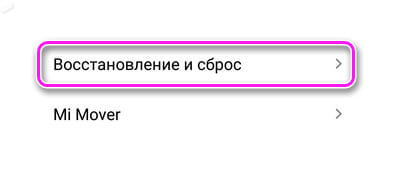
Через настройки
В прошивке MIUI функция находится в другом месте:
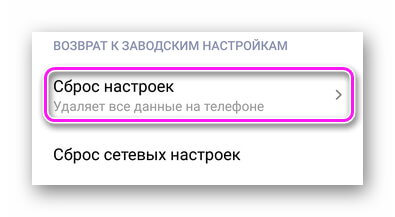
На OneUI от Samsung:
Меню Recovery
Когда ОС не прогружается, но появляется окно с логотипом бренда или прошивки, есть возможность попасть в меню Recovery. Способ, как сделать сброс настроек на Андроиде через кнопки зависит от производителя. Универсальным считается следующий:
Если не получилось, вместе с кнопкой питания удерживайте:
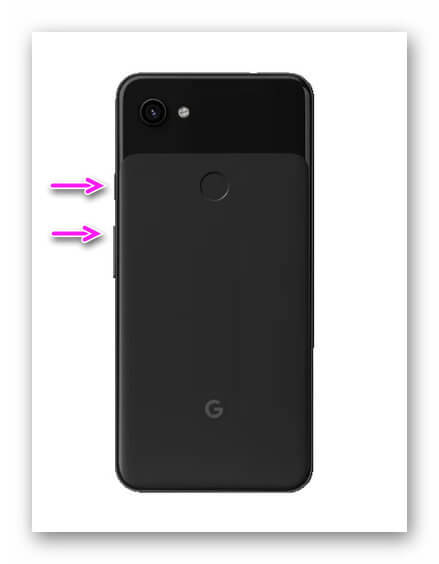
Когда появится меню:
У кого установлен TWRP Recowery могут посетить раздел «Wipe» и сделать свайп пальцем в указанной зоне.
Через ADB
Что такое ADB читайте в отдельной статье. От пользователя требуется:
Удаленный доступ
У Google есть официальный сервис «Найти устройство»:
Hard Reset — крайняя мера для восстановления мобильного девайса или возможность избавиться от личной информации при передаче устройства другому пользователю.
Источник
Как через рекавери сбросить до заводских настроек?
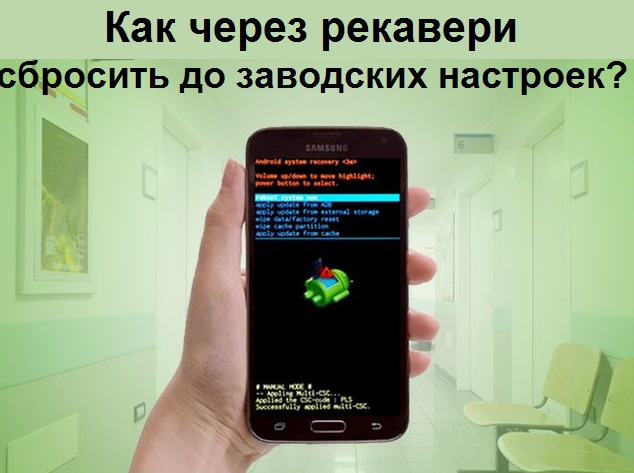
Android смартфон или планшет стал важной частью миллионов людей по всему миру. Мы не можем представить себе, как это провести целый день без Android смартфона в кармане.
Тем не менее, как и любое устройство, Android телефон или планшет может выйти из строя, например, возникнет неисправность в программном обеспечении. К счастью, разработчики Android встроили специальную функцию, которая позволяет восстановить систему. Мы говорим про сброс к заводским настройкам, который также называется хард ресет.
Чаще всего используется рековери (режим восстановления), чтобы сбросить Android устройство до заводских настроек. По существу, рекавери является частью системы, которая установлена на ваш смартфон и обрабатывает данные, связанные с работой Android. Поэтому при прошивке устройства или сброса до заводских настроек, вам нужно знать, как использовать рекавери.
Теперь давайте выясним, как через рекавери сбросить до заводских настроек.
Как перейти в рекавери Android
Чтобы перейти в рекавери, нужно нажать специальную комбинацию кнопок. Данная комбинация различается для разных моделей смартфонов. Чаще всего используется комбинация из кнопок Включения, Громкость Вниз/Вверх, Домой. Поищите комбинацию кнопок на нашем сайте или же в Google.
Вам необходимо нажать и удерживать комбинацию кнопок в течение пары секунд, пока не появится логотип производителя. После этого вы увидите меню из нескольких опций. Это и есть тот самый рекавери.
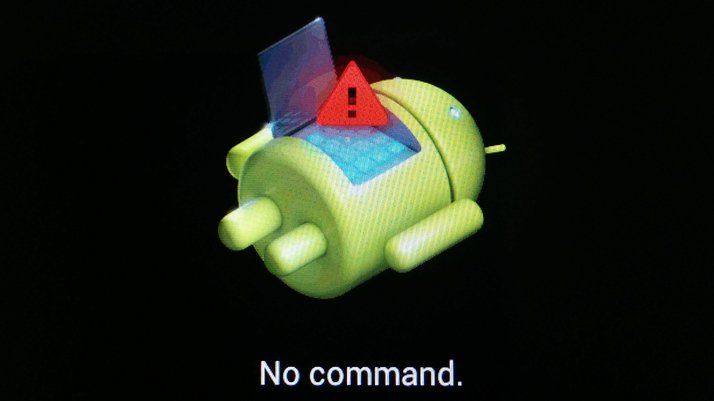
Часто встречается, что перед загрузкой рекавери появляется лежащий Android робот и надпись No Command. Не переживайте, просто зажмите кнопку Громкость Вверх на 15 секунд, после чего нажмите кнопку Включения.
Как сбросить до заводских настроек через рекавери
Как только вы перешли в рекавери, вы увидите меню из нескольких опций. Опять же, меню рекавери может незначительно отличаться для разных моделей смартфонов, но общий принцип остается тем же.
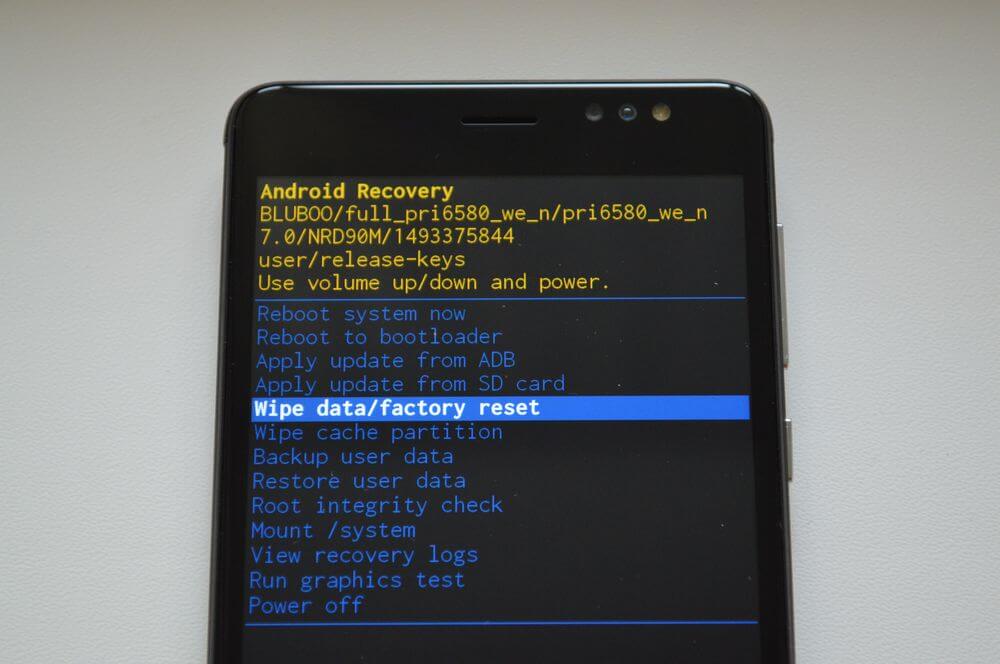
Если мы хотим сбросить смартфон до заводских настроек, тогда нас интересует строка «Wipe data / factory reset». Перемещение по меню рекавери осуществляется с помощью клавиш регулировки громкости. Чтобы выбрать опцию из меню, необходимо нажать кнопку Включения.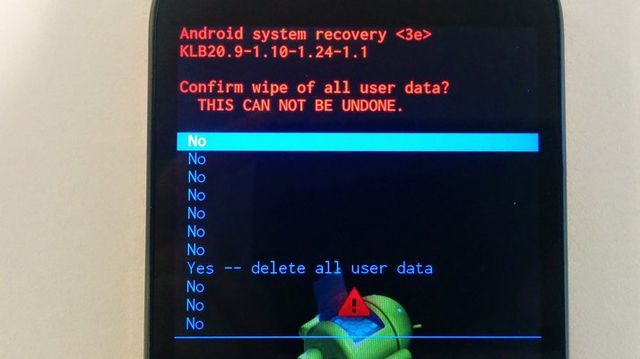
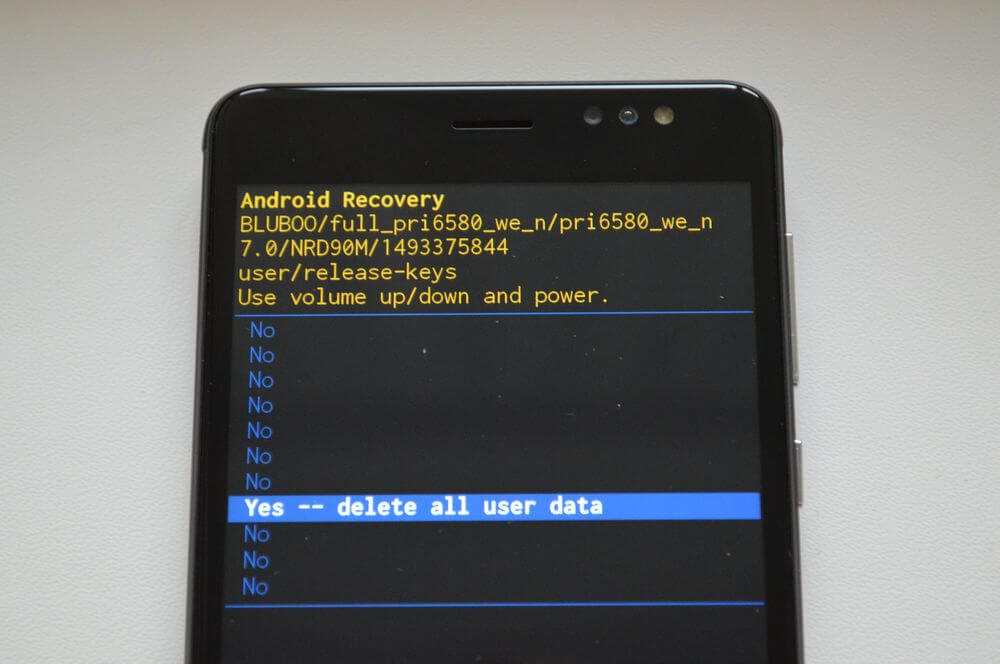
После того, как вы выбрали Wipe data, вы перейдете в следующее меню, которое предупреждает об удалении личных данных. Выберите опцию «Yes – delete all user data».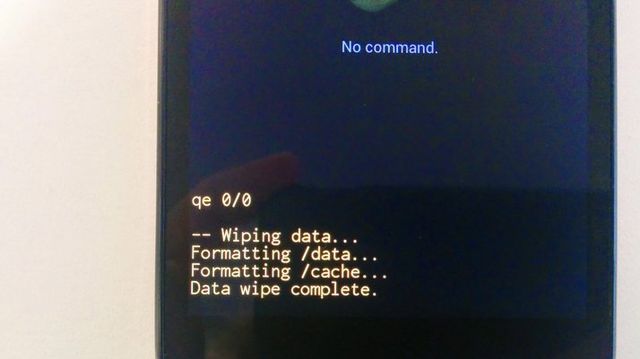
В нижней части экрана вы увидите несколько строк, которые информируют о процессе сброса до заводских настроек. Когда процесс будет завершен, вы перейдете в первое меню. Выберите первую опцию «Reboot system now», чтобы перезагрузить Android и вернуться к обычной работе смартфона.
Используя нашу инструкцию как через рекавери сбросить до заводских настроек, вы можете удалить все личные данные с внутренней памяти смартфона, исправить ошибки в программном обеспечении или подготовить устройство к прошивке.
Уважемый читатель! Если вдруг описанный в статье метод Вам не помог — помогите, пожалуйста, остальным — напишите как Вы справились с проблемой или задайте вопрос. Кстати, ответ на Ваш вопрос, возможно, уже есть в комментариях.
Пожалуйста, не оставайтесь равнодушными — поделитесь с людьми полезной информацией. Если знаете ответ на имеющийся вопрос — напишите, пожалуйста, кому-то информация очень пригодится. Заранее спасибо!
Источник
Как сбросить настройки на Android (Hard Reset)
Необходимость в сбросе настроек на Android может возникнуть в совершенно разных ситуациях: устройство начало зависать, перестало включаться или же вы просто не можете его разблокировать. И если никакие действия не помогли решить проблему, Hard Reset – это реальная возможность восстановить работоспособность девайса. Из статьи вы узнаете, что нужно делать.
(!) Если забыли графический ключ, PIN-код или пароль, сначала прочтите эти инструкции: сброс блокировки, пароля на Android и как это сделать при помощи ADB.
Ну а если и после этих мануалов все еще нужна помощь со снятием блокировки или у вас другие проблемы с аппаратом, внимательно читайте данную статью. Стоит отметить, что после Hard Reset с телефона либо планшета удалятся данные только с внутренней памяти. Находящиеся на SD файлы, фотографии, музыка, видео и т.д. останутся нетронутыми.
Способ 1. Как сбросить настройки на Android через Recovery
Первый способ актуален для тех у кого аппарат вообще не включается, неисправно работает или же нужно вернуть доступ к системе смартфона:
1. Выключите устройство.
2. Теперь необходимо попасть в режим Recovery. Для этого нужно зажать и удерживать определенное сочетание клавиш до загорания экрана. В зависимости от производителя девайса комбинация может отличаться:
Как зайти в Recovery Mode на телефонах различных брендов написано в новой статье.
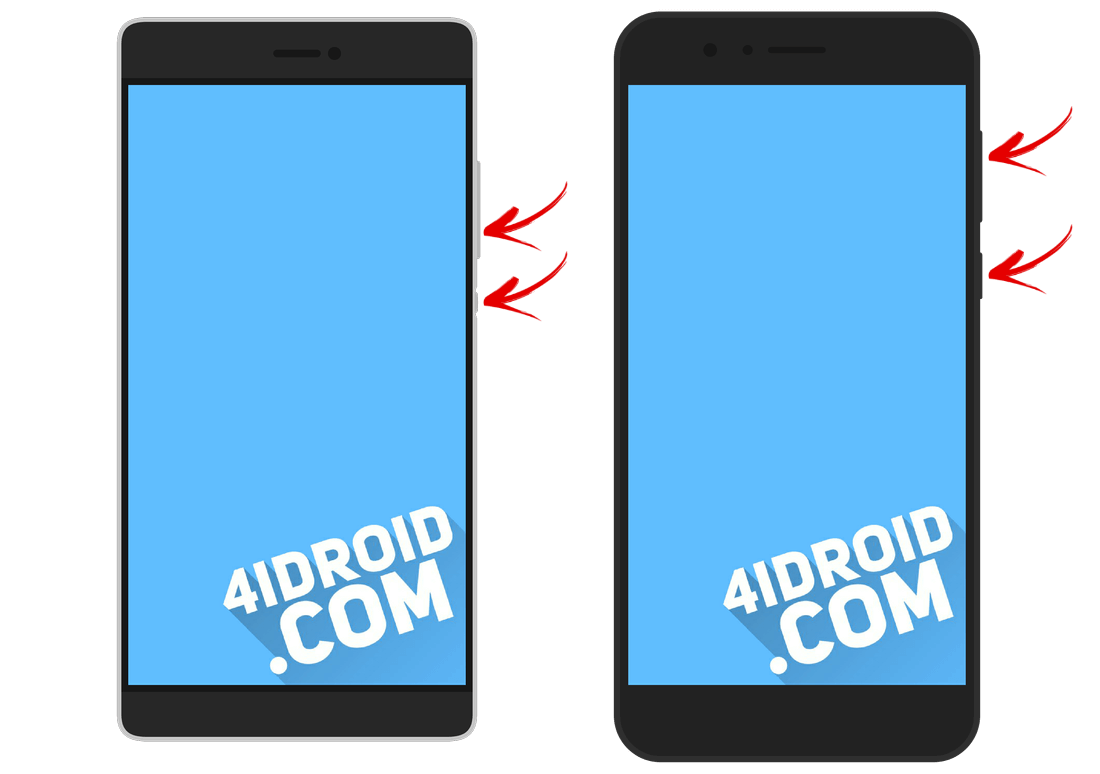
При помощи кнопок увеличения, уменьшения громкости можете перемещаться вверх и вниз соответственно, а подтвердить свой выбор – кнопкой включения/блокировки. В более новых устройствах меню Recovery может быть сенсорным.
3. Выберите пункт «wipe data/factory reset».
4. Далее выберите «Yes – delete all user data».
Так вы даете согласие на очистку внутренней памяти смартфона/планшета.
5. И в конце «reboot system now».
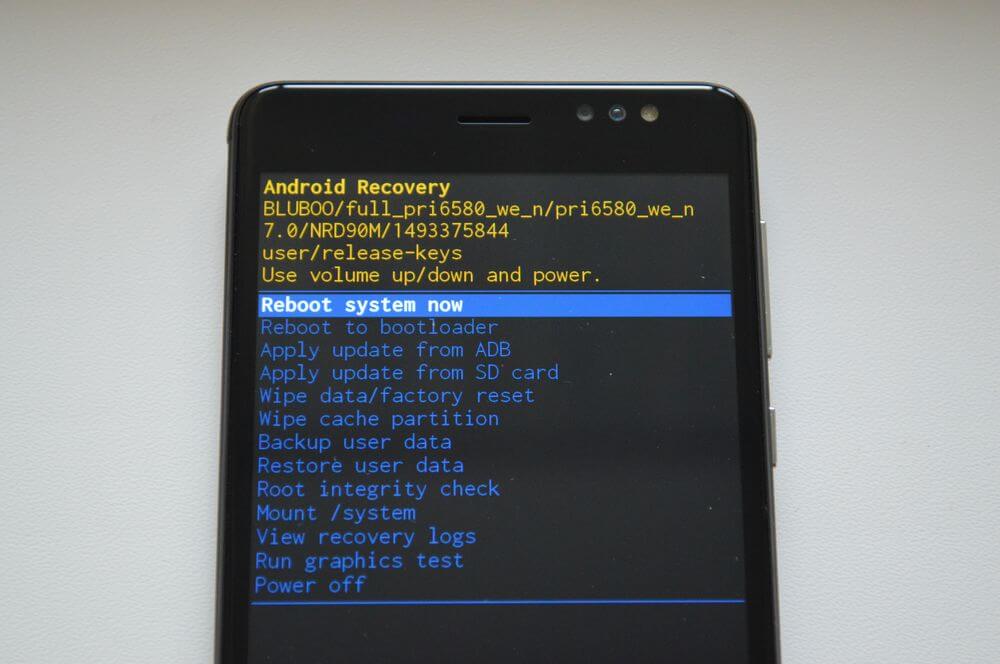
Весь процесс займет не больше минуты. После всех действий Android телефон или планшет перезагрузится – восстановятся заводские параметры. Вы получите аппарат таким, каким он был при первом запуске.
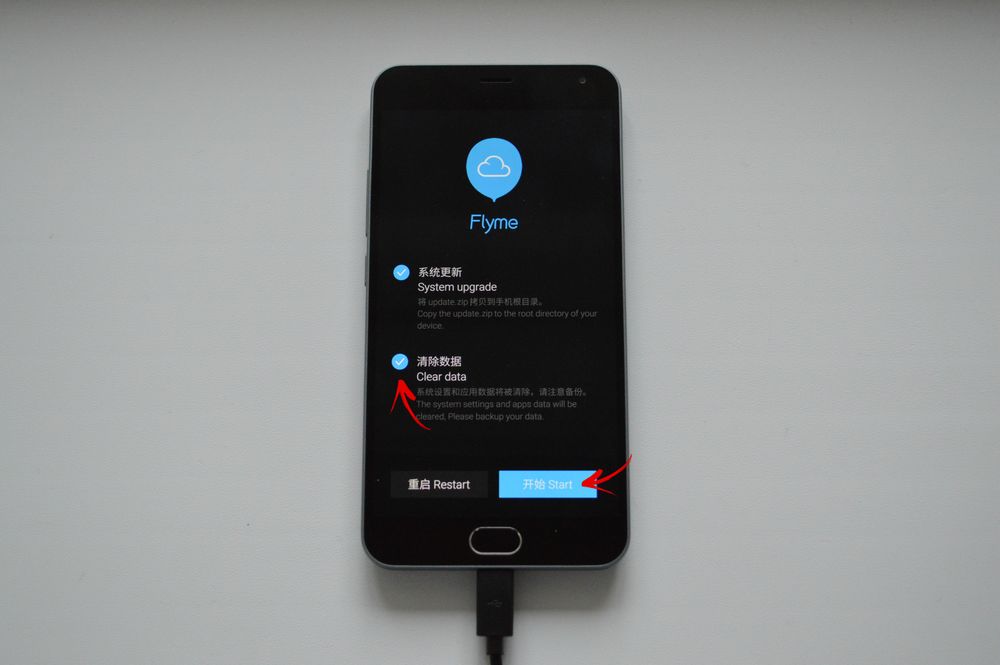
Режим восстановления Meizu
Meizu сделали свой режим восстановления вместо классического Recovery. Чтобы в него попасть, используйте комбинацию «ВКЛ» + Volume «UP». Отметьте только пункт «Clear data» и нажмите «Start».
Выполняем Wipe из Рекавери на Xiaomi
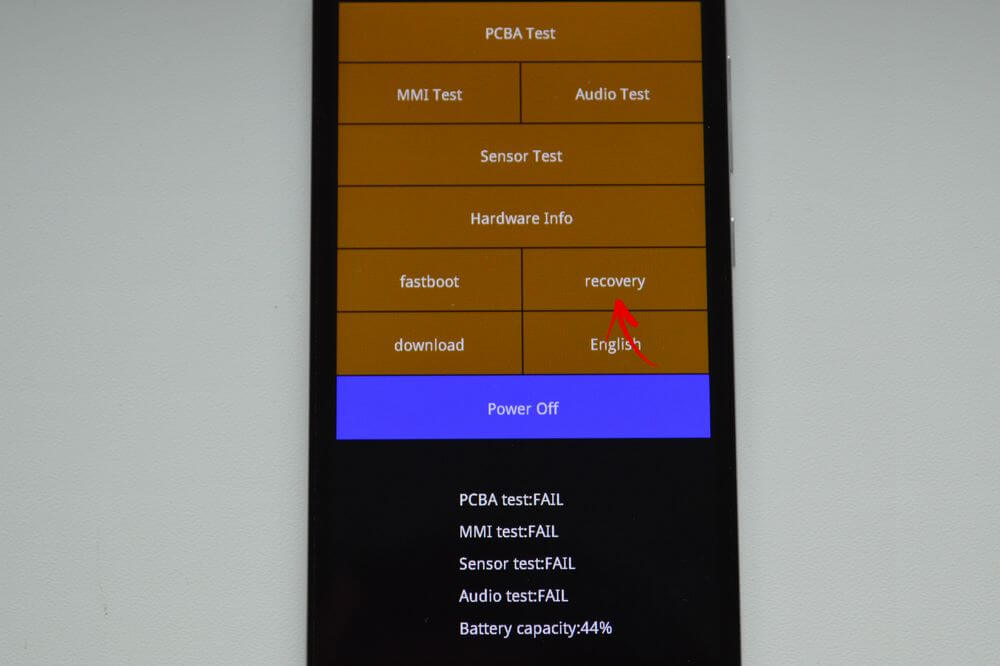
Инженерное меню Xiaomi загружается при зажатии клавиши питания и Volume «+». Оно доступно на нескольких языках – для переключения с китайского на английский, нажмите:
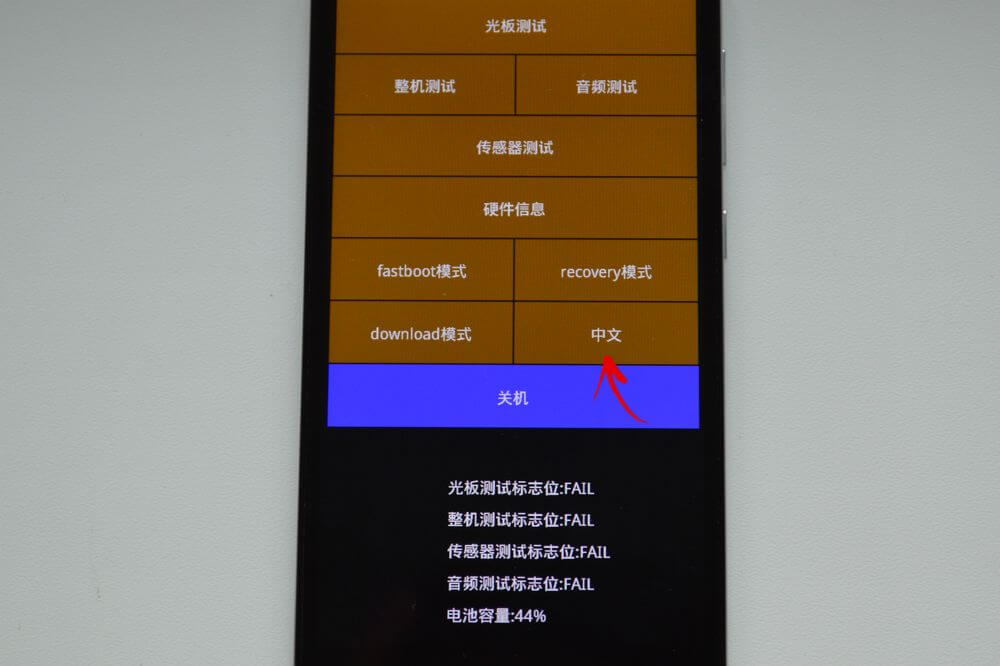
1. Выберите пункт «Recovery»
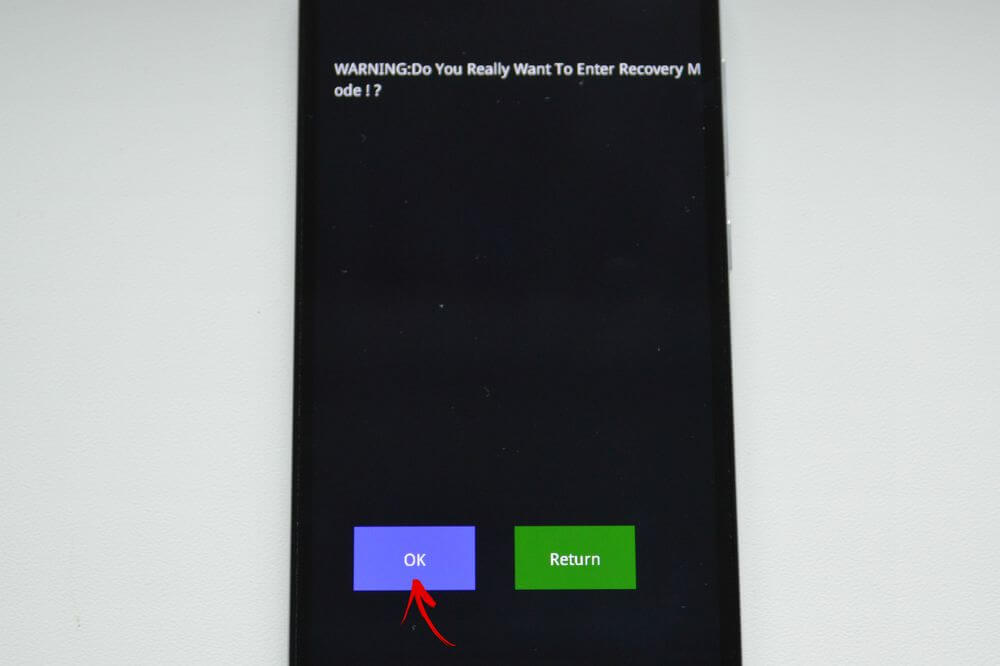
2. Щелкните «ОК», если собираетесь перейти в режим Рекавери.
3. Нажмите «Wipe data». Здесь сенсор не работает, для выбора и перемещения используйте клавиши питания и громкости.
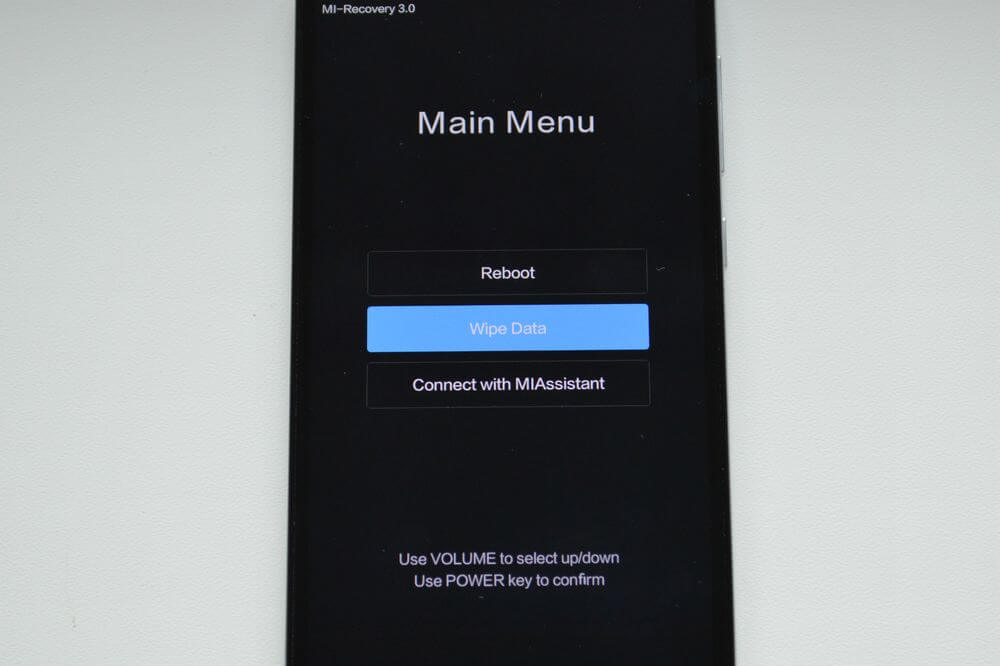
4. Далее «Wipe All Data».
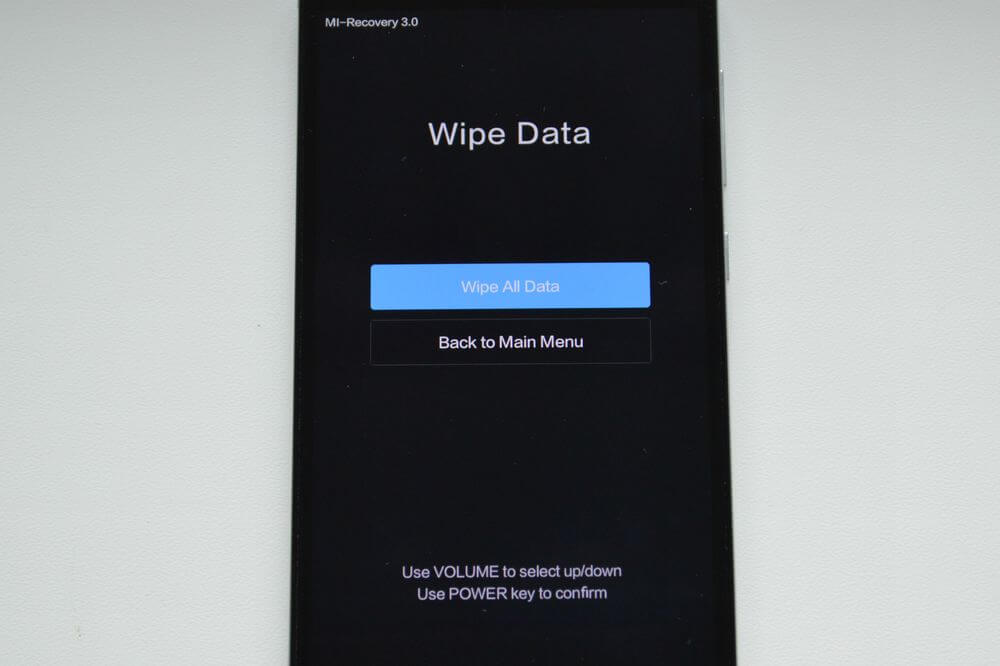
5. Подтвердите, нажав «Confirm».
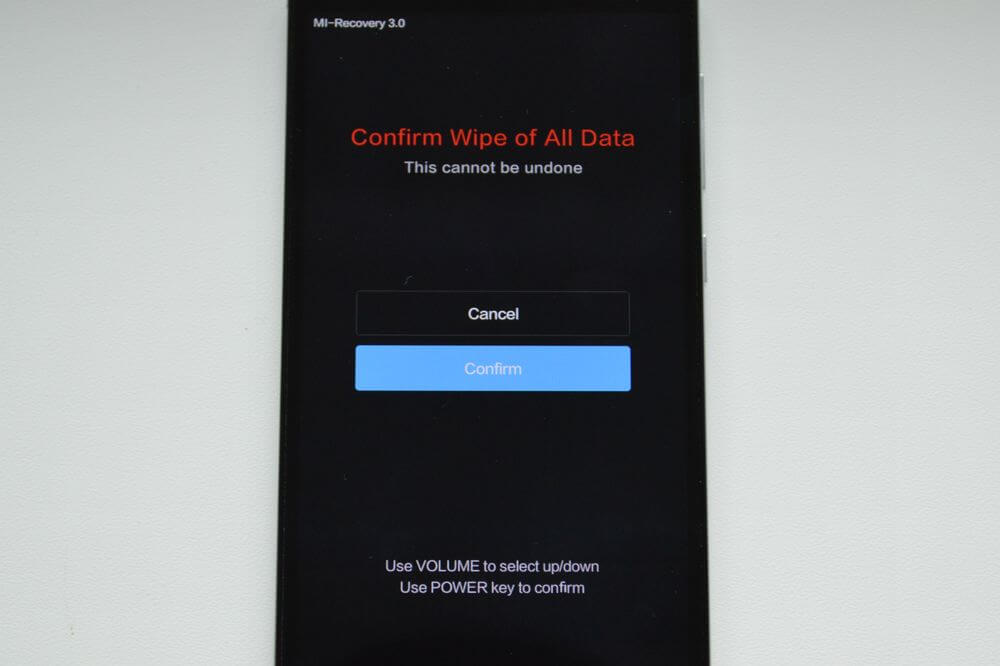
6. Аппарат сообщит от успешном выполнении Wipe. Откройте главное меню.
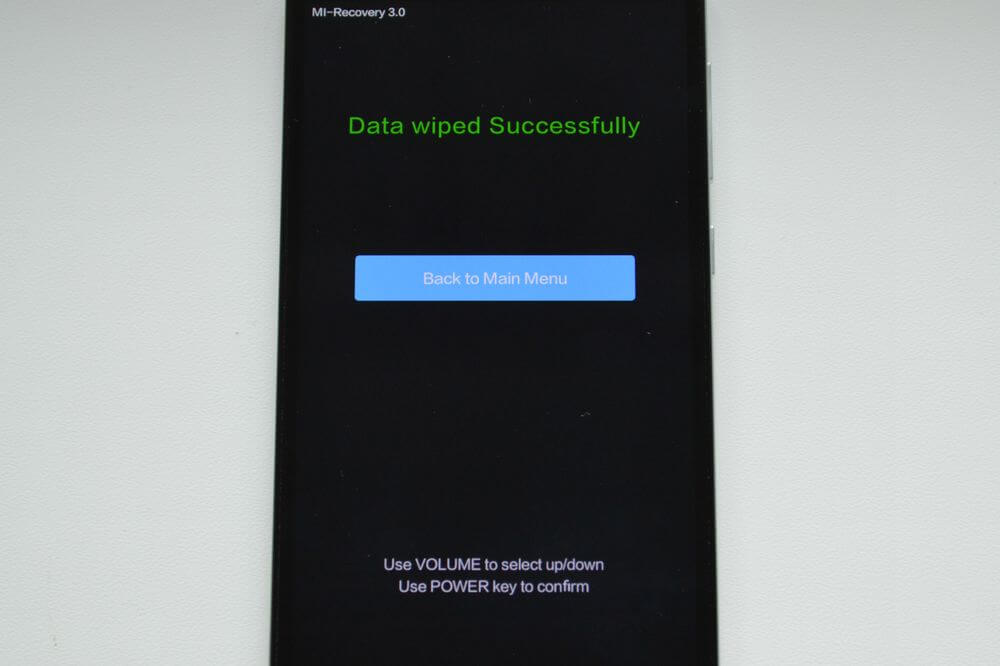
7. Для перезагрузки смартфона, выберите «Reboot».
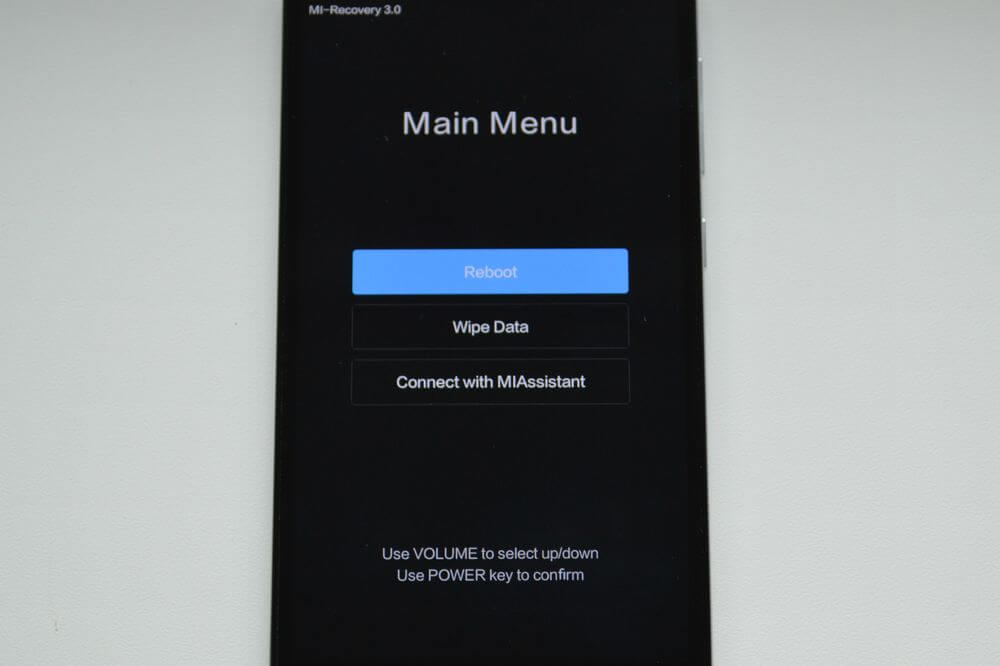
8. Затем «Reboot to System».
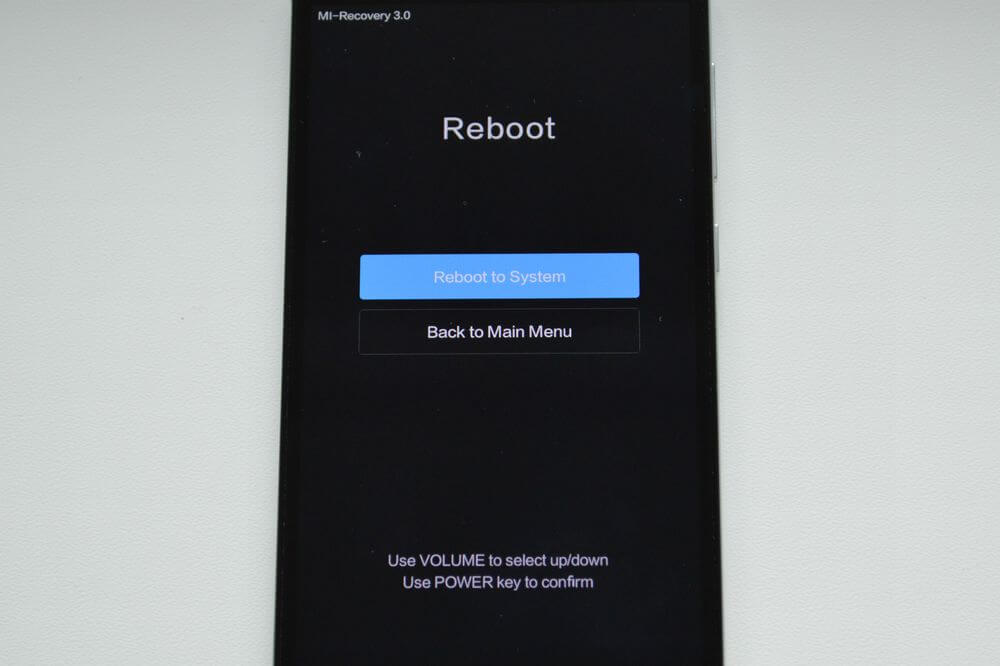
Первая загрузка системы Android после сброса настроек может занять несколько минут.
Способ 2. Как сделать Hard Reset через настройки
1. Зайдите в настройки Android.
2. Откройте пункт «Восстановление и сброс». Не забудьте выполнить резервное копирование.
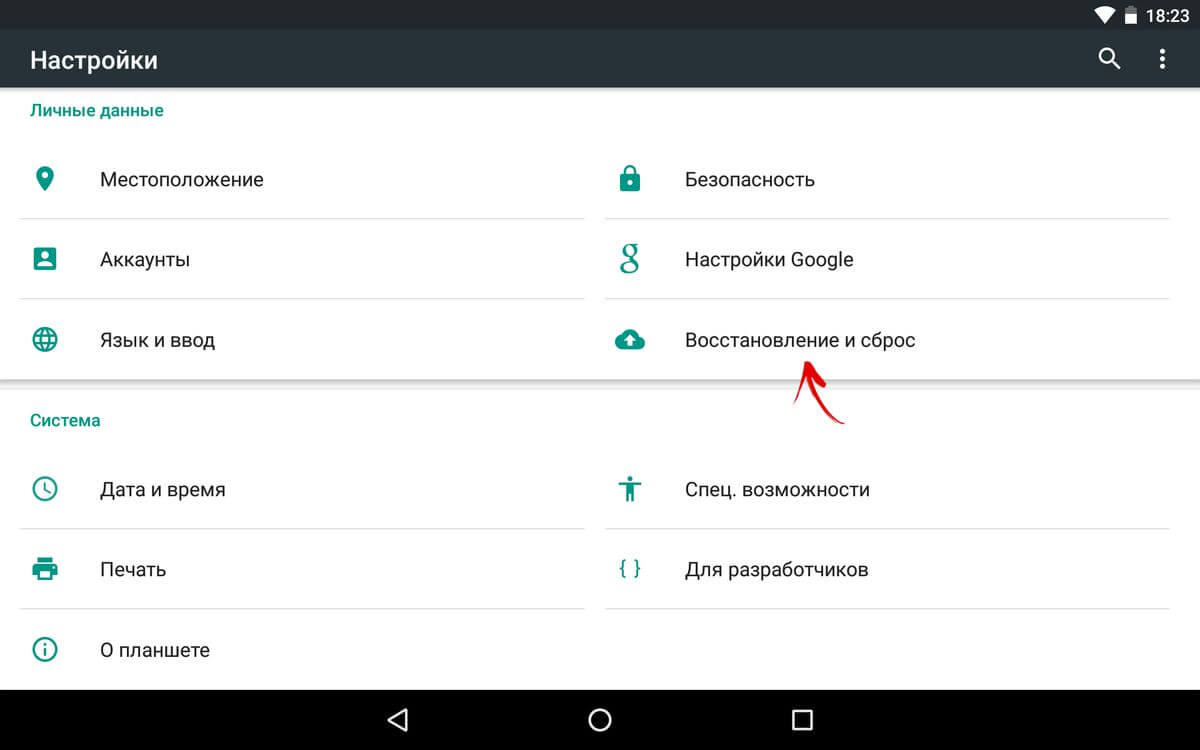
3. Выберите «Сброс настроек».
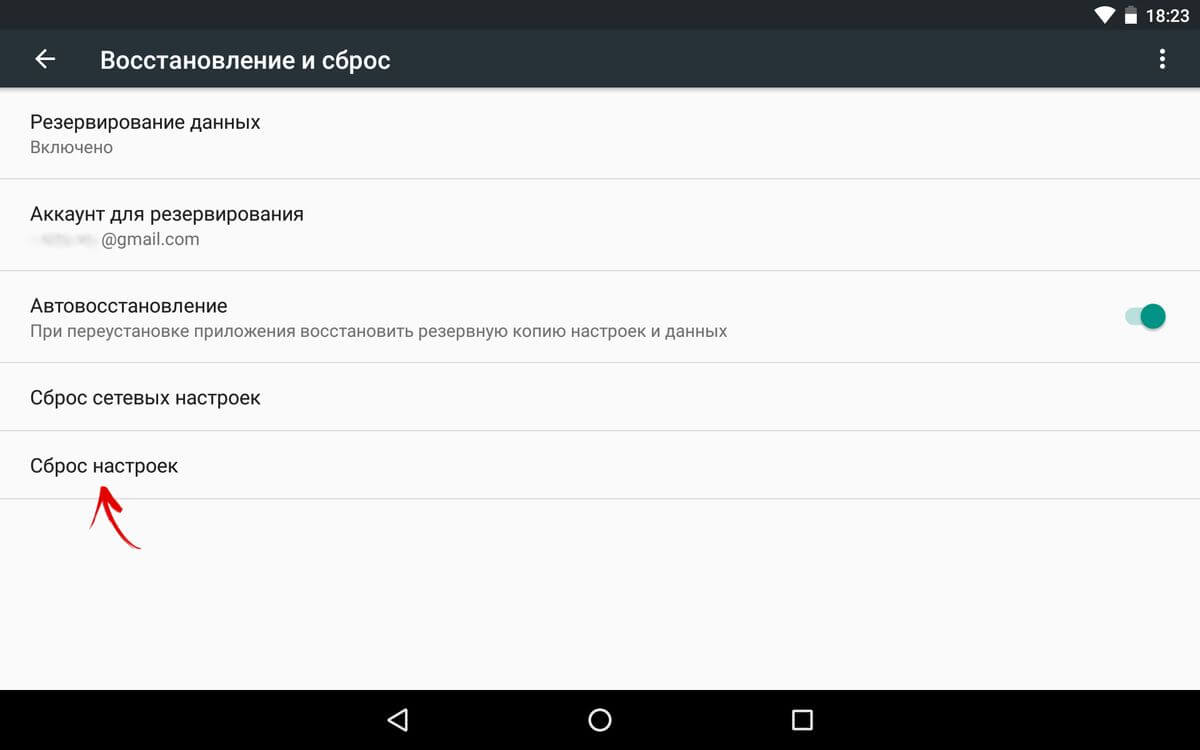
4. Затем нажмите «Сбросить настройки телефона (планшетного ПК)».
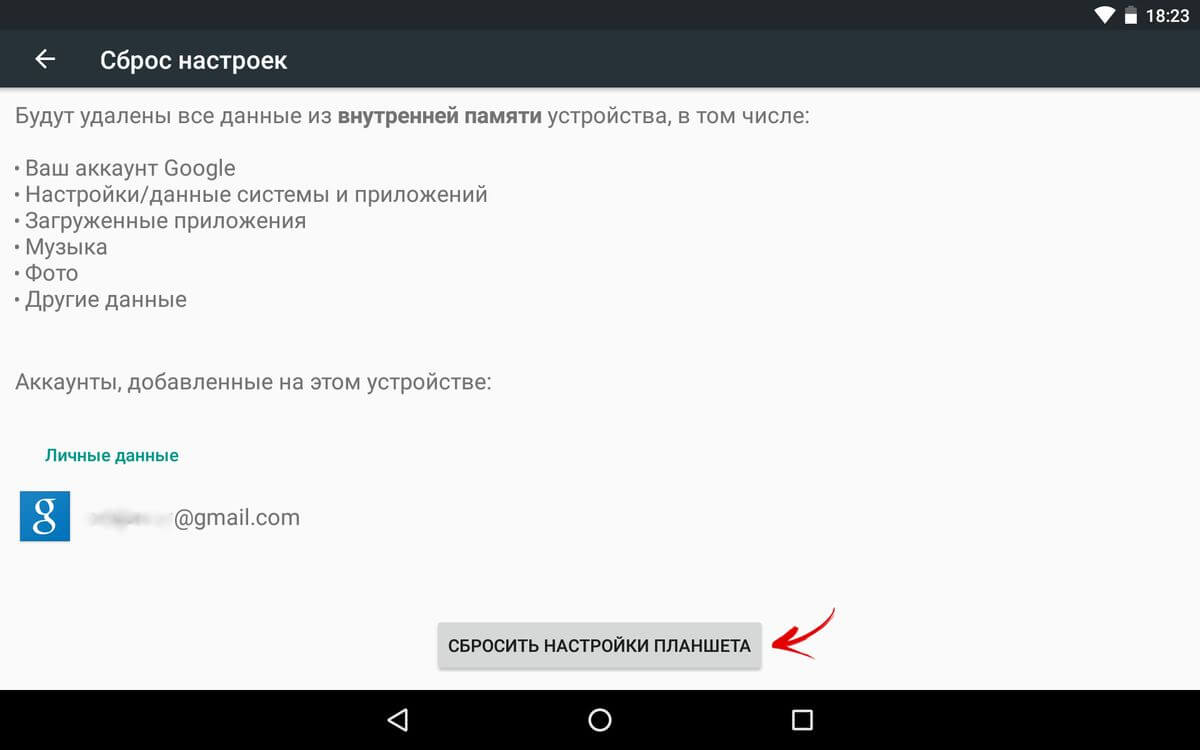
5. Если установлен графический ключ либо пароль, нужно его ввести.
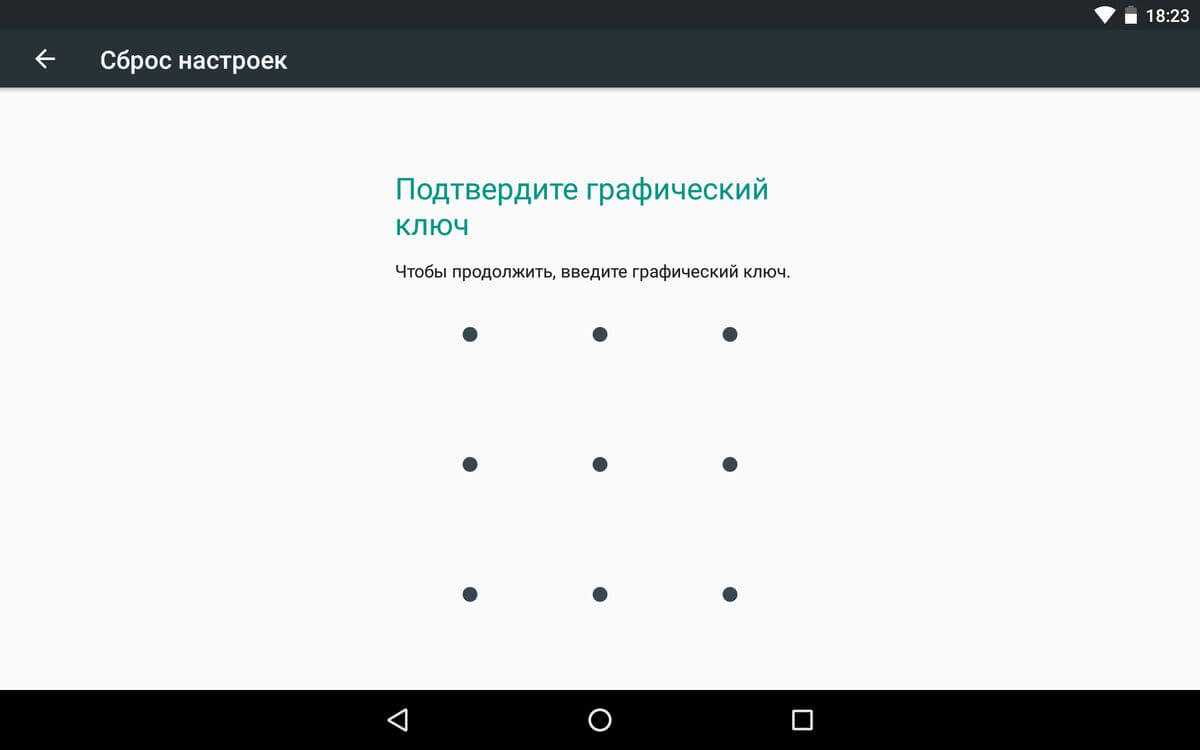
6. В конце нажмите «Стереть все».
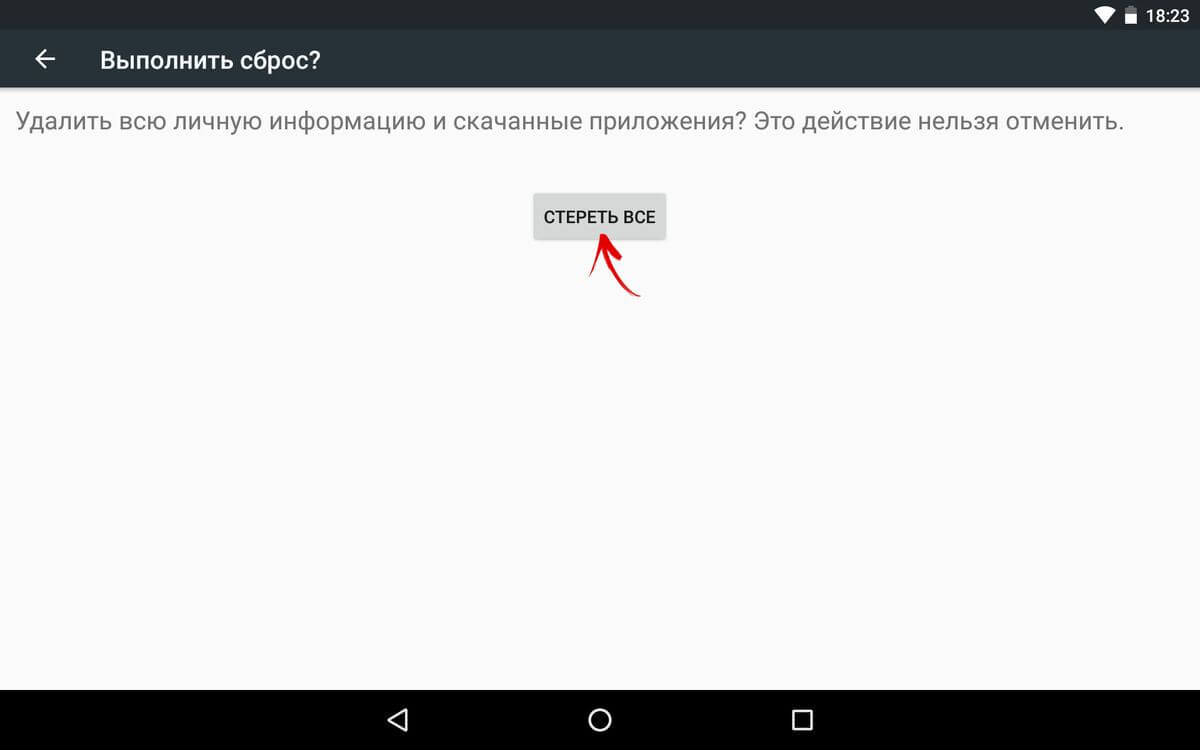
После этого произойдет сброс всех данных с внутренней памяти устройства.
На Android 8.0 Oreo и выше
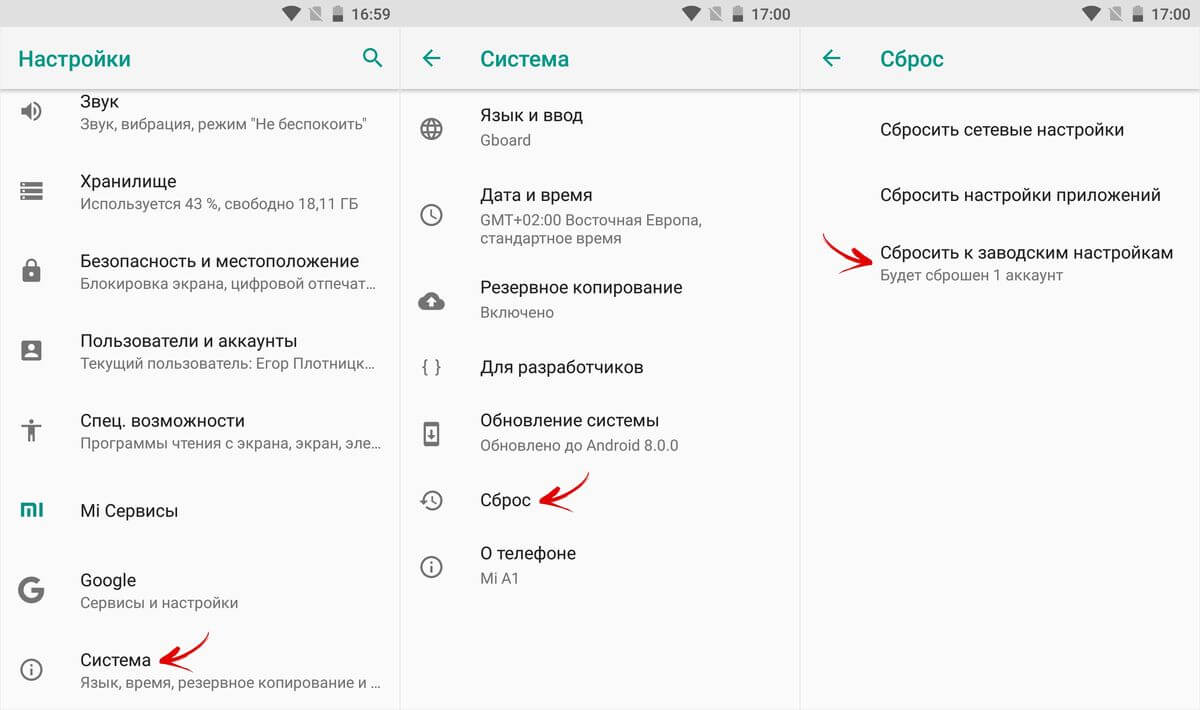
Меню «Настроек» в Android 8.0 претерпело сильные изменения. Теперь функция «Сбросить к заводским настройкам» находится в разделе «Система» → «Сброс».
На Meizu
Во Flyme OS путь к функции отличается от стокового Android: перейдите «Настройки» → «О телефоне» → «Память» → «Сброс настроек».
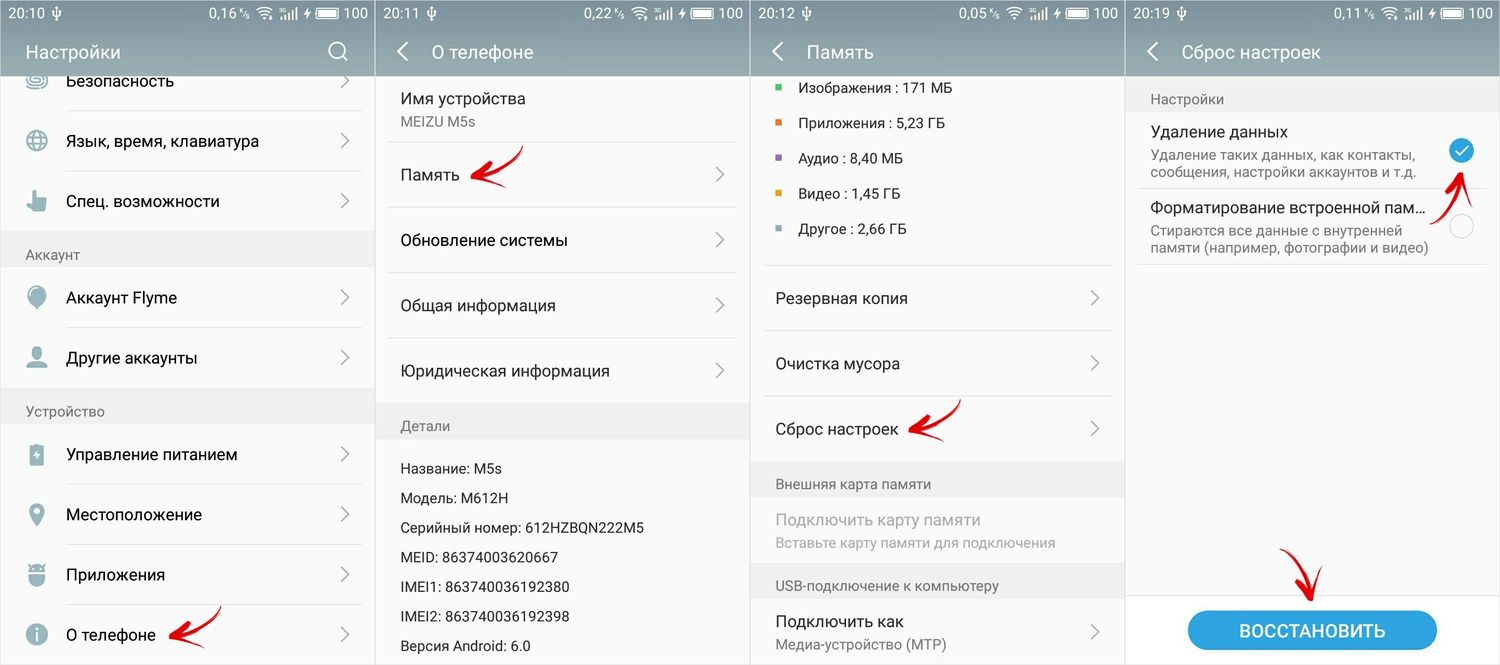
Отметьте пункт «Удаление данных» и щелкните «Восстановить».
На Xiaomi
В MIUI функцию Factory Reset разработчики спрятали в «Дополнительных настройках» – смотрите видео инструкцию:
На смартфонах Xiaomi также очищается USB-накопитель, поэтому заранее позаботьтесь о создании бэкапа, если хотите сохранить фото, аудио и другие файлы.
Способ 3. Сброс настроек на Android
Этот способ еще проще предыдущих. В звонилке наберите один из следующих секретных (сервисных) кодов. Возможно, ни один из них не сработает, здесь все зависит от производителя:
Также попробуйте ввести данные коды в «Экстренный вызов».
4. Осуществляем Hard Reset из режима Fastboot
Очистить внутреннюю память Android устройства можно при помощи утилиты Fastboot для ПК, когда аппарат загружен в одноименном режиме (если таковой имеется на смартфоне). Об установке и запуске программы, а также ADB и USB драйверов, рассказано в новом FAQ. На таких девайсах как Nexus, Pixel, Huawei, HTC, Sony, Motorola, последних LG необходимо сначала разблокировать загрузчик:
(!) Разблокировка Bootloader осуществляется через Fastboot и сразу делает Wipe. В дальнейшем для сброса телефона достаточно выполнить действия из инструкции.
Переведите аппарат в режим Fastboot. Существует 2 способа:
Первый. Выключите смартфон. Затем зажмите и удерживайте кнопки «ВКЛ» + понижение громкости до появления Fastboot mode. Данное сочетание клавиш может отличаться в зависимости от производителя.
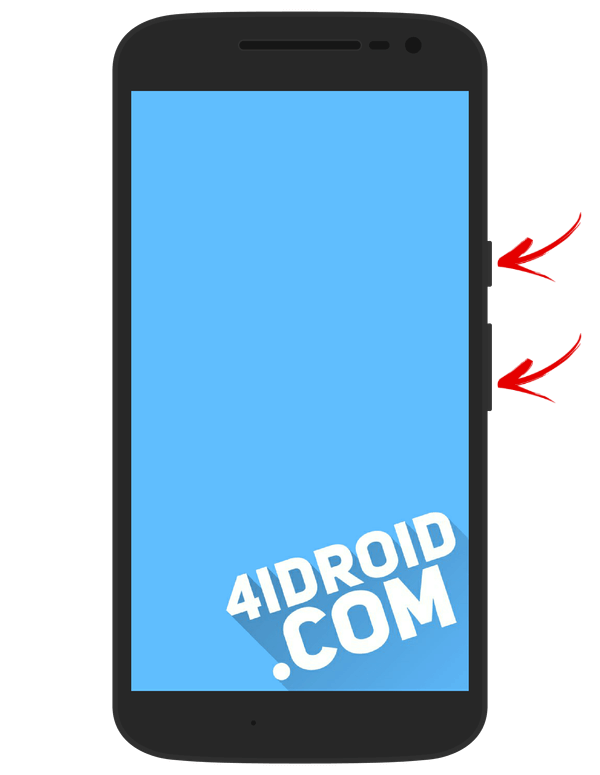
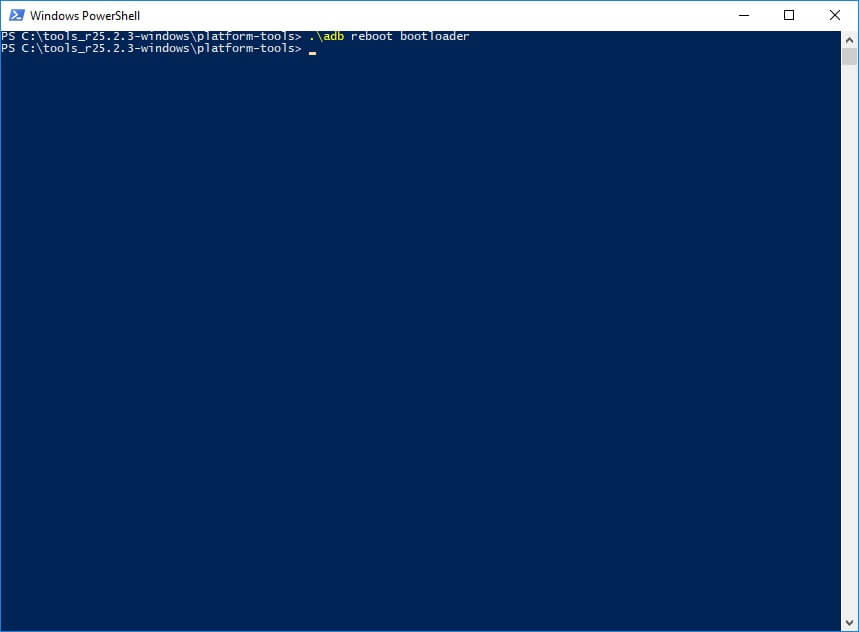
Второй. Внимательно изучите как работать с ADB и Fastboot, ссылка на статью есть выше. Подключите телефон к компьютеру, активировав отладку по USB (см. инструкцию). Затем введите команду ADB через командную строку (либо PowerShell в Windows 10), запущенную от имени администратора и нажмите «Enter»:
adb reboot bootloader
Чтобы Windows PowerShell выполнил данную команду, добавьте в начале:
.\adb reboot bootloader
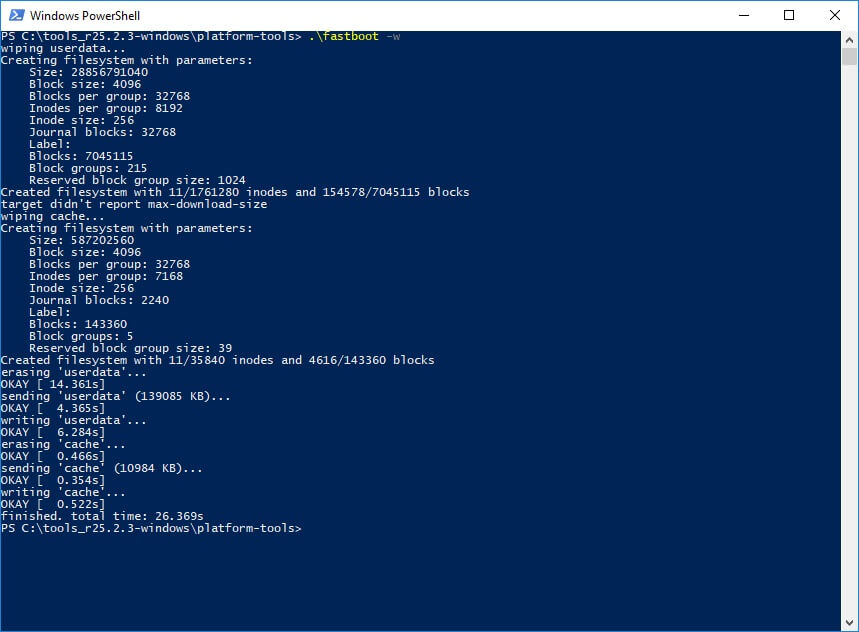
fastboot erase userdata
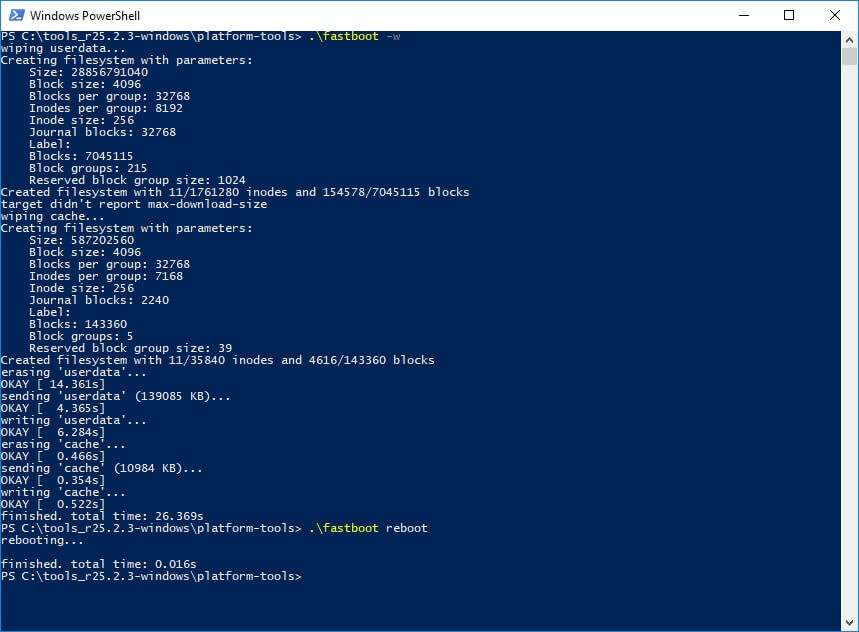
Для перезагрузки устройства используйте:
5. Как удалить данные с телефона через сервис «Найти устройство»
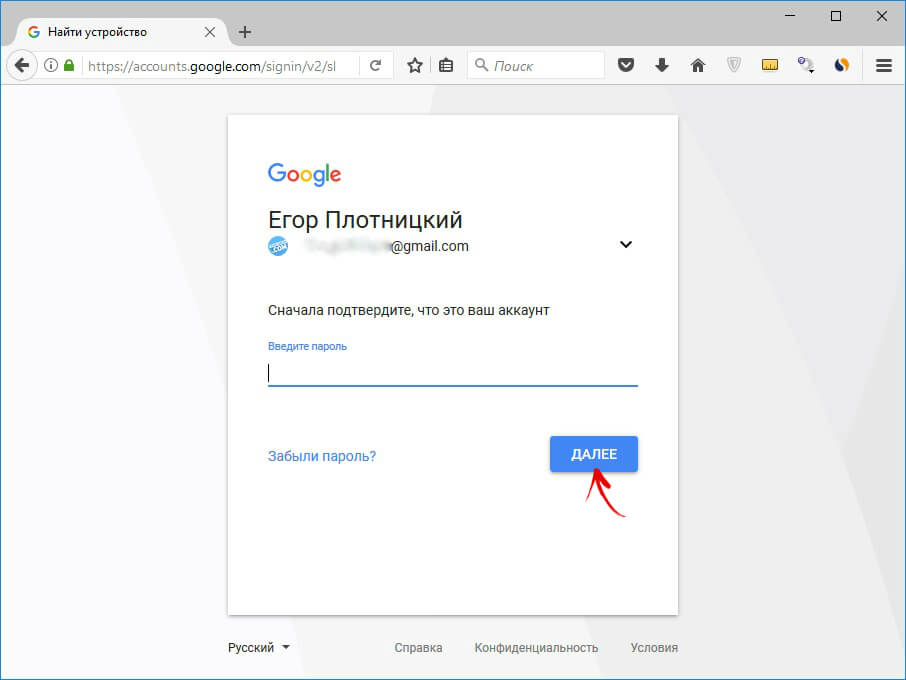
Google разработали специальный сервис «Найти устройство», при помощи которого можно не только отследить телефон, но и сбросить его настройки. Для этого девайс должен быть подключен к Интернету.
1. Перейдите на сайт и авторизуйтесь.
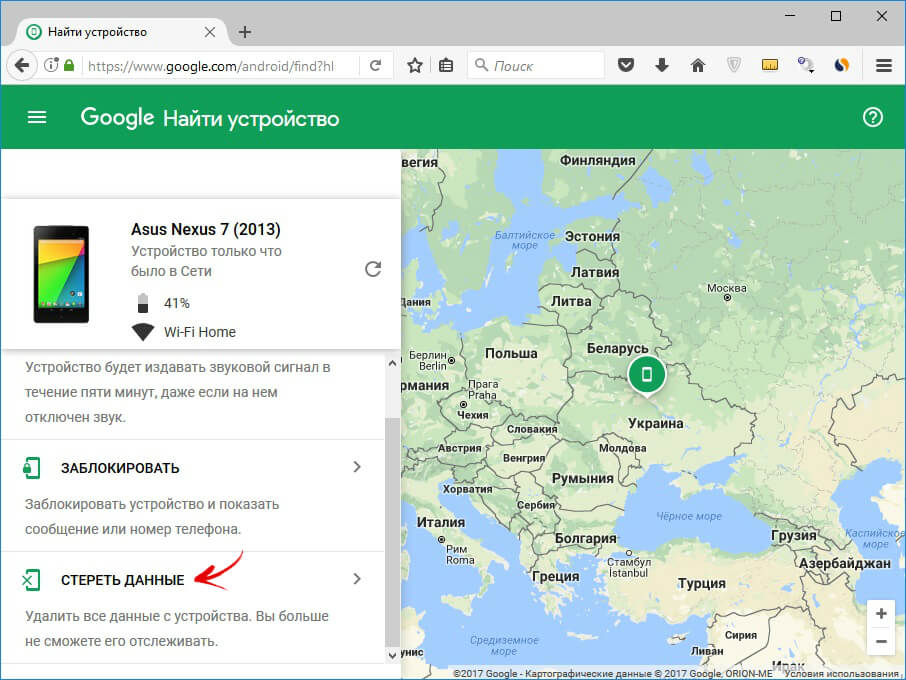
2. Google найдет устройства, привязанные к данному аккаунту. Щелкните «Стереть данные».
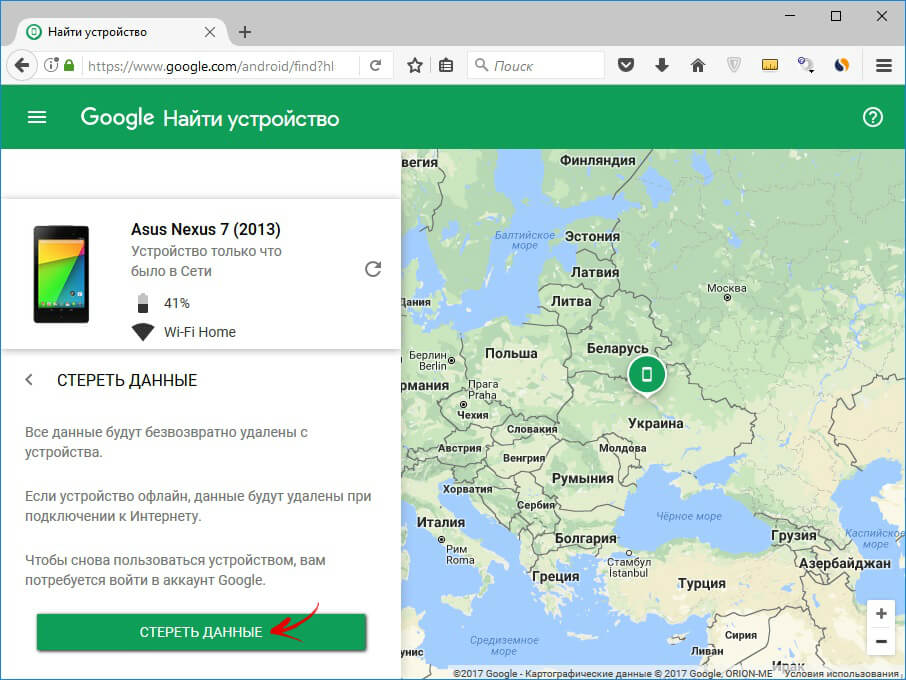
3. Далее еще раз выберите «Стереть данные».
4. Подтвердите выбор, нажав «Очистить».
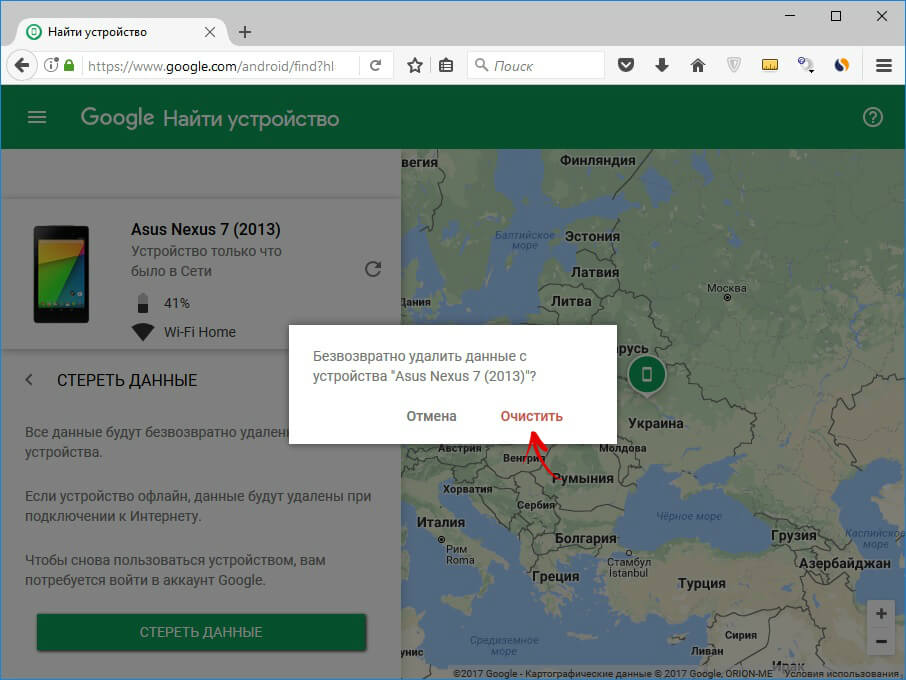
В итоге на смартфоне либо планшете будет очищена внутренняя память.
6. Если установлено TWRP Recovery
В отличии от стандартного режима восстановления, кастомное TWRP Рекавери позволяет делать сброс конкретных разделов, а не всех настроек сразу.
Для этого в главном меню откройте «Wipe».
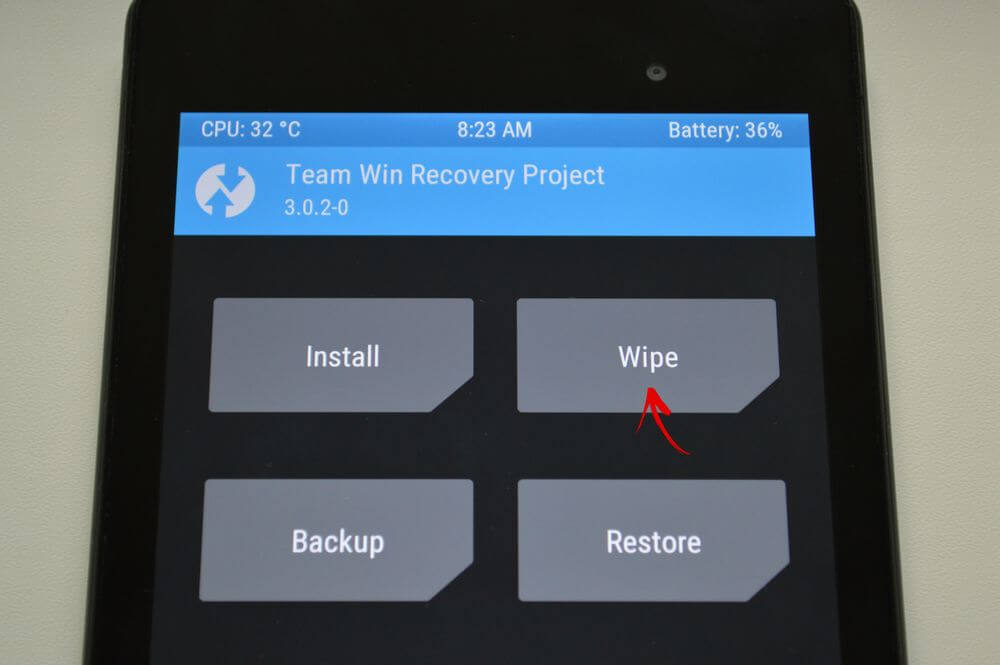
Если просто хотите сделать Factory Reset, потяните ползунок вправо.
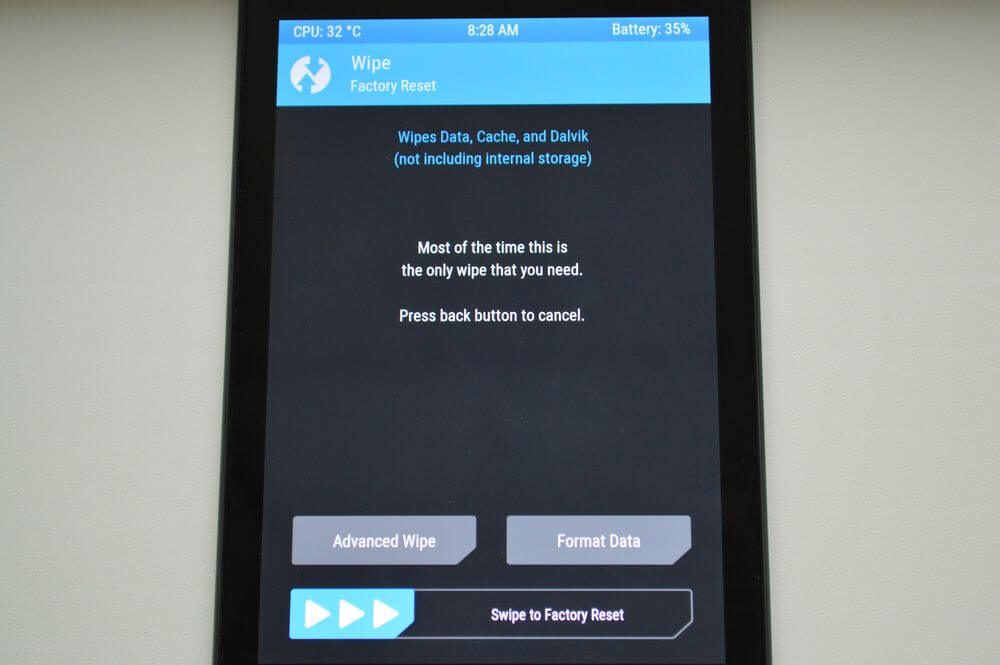
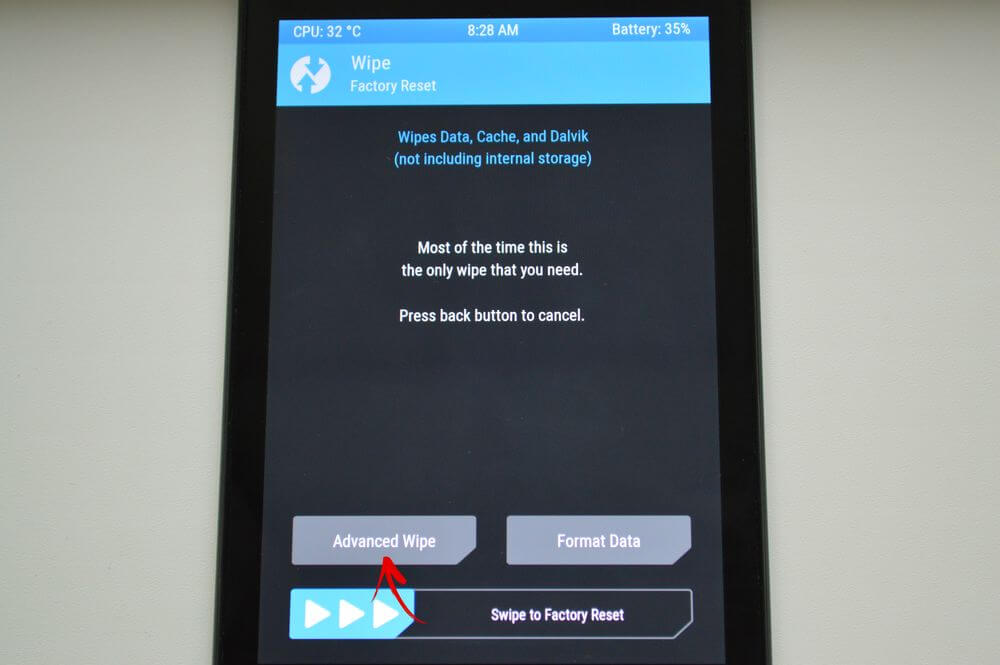
Если хотите форматировать определенные разделы, выберите «Advanced Wipe».
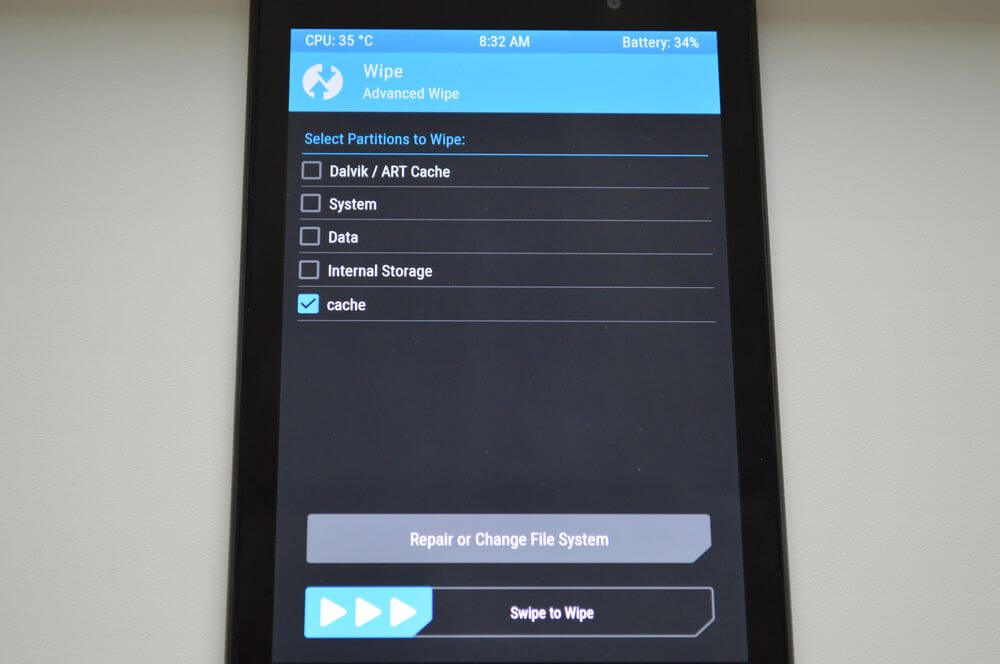
Отметьте разделы, которые необходимо очистить и сделайте свайп вправо.
Для перезагрузки Android щелкните «Reboot system».
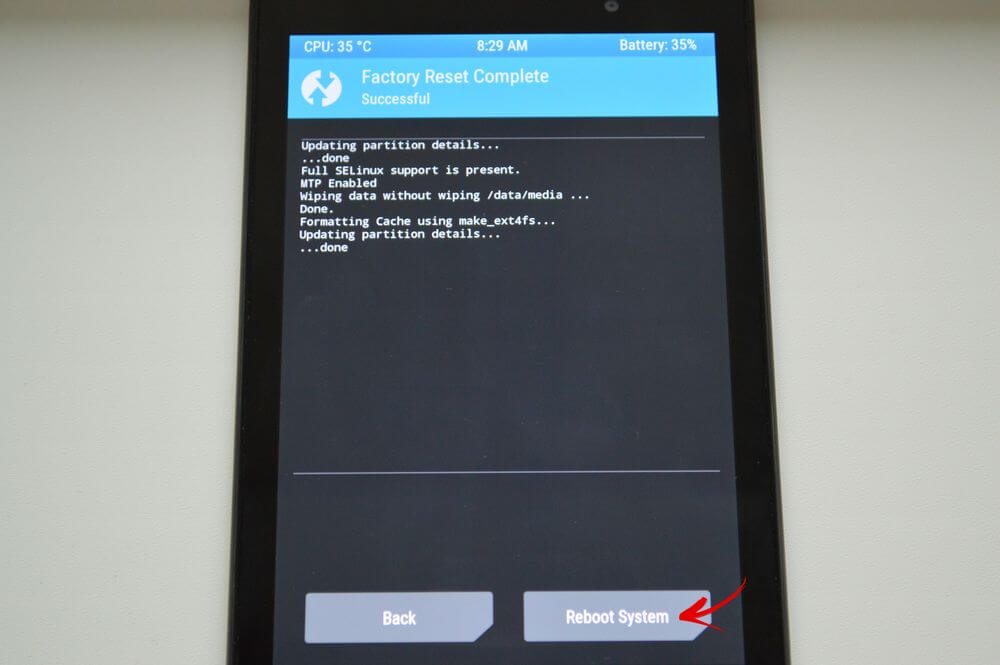
Вот и все. На самом деле никаких сложностей со сбросом настроек на Android возникнуть не должно, весь процесс займет не больше 5 минут.
Главная / Инструкции / Как сбросить настройки на Андроид (сделать Hard Reset)
Источник