5 способов сделать рисунок из фото на Android телефоне
Процесс рисования на телефоне довольно утомителен, гораздо проще превращать в рисунки уже готовые фотографии. Для этих целей можно найти немало приложений в магазине Google Play. Но какое из них выбрать? Мы хотим помочь вам разобраться в этом вопросе и предлагаем обзор лучших инструментов, предназначенных для преобразования фото в рисунок с помощью различных встроенных фильтров.
1. Deep Art Effects
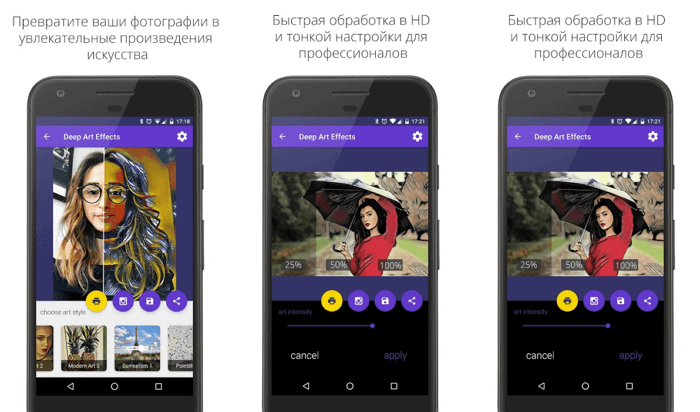
Работать с Deep Art Effects невероятно просто. Все, что нужно сделать, это загрузить любое изображение и запустить процесс конвертации. Через несколько секунд вы получите красивый и яркий рисунок. Для редактирования фотографий используется искусственный интеллект, поэтому можно быть уверенным в точности и тщательности прорисовки эскиза. В приложение встроено более десяти фильтров для обработки. Есть кнопки популярных социальных сетей, с помощью которых вы сможете делиться полученным результатами с друзьями.
Deep Art Effects позволяет конвертировать фото в настоящие произведения искусства в стилях Ван Гога, Моне, Леонардо да Винчи, Микеланджело, Пикассо, Рафаэля, Рембрандта, Дали и некоторых других, поскольку набор фильтров здесь достаточно широк.
Нужно отметить, что изображения, проходящие конвертацию, не передаются третьим лицам, поэтому вы можете быть уверены в вашей конфиденциальности. В бесплатной версии, рисунки создаются в разрешение HD, а версия Pro дает возможность получать картинки с разрешением Full HD. В бесплатной версии, разумеется, есть реклама.
2. PaintLab
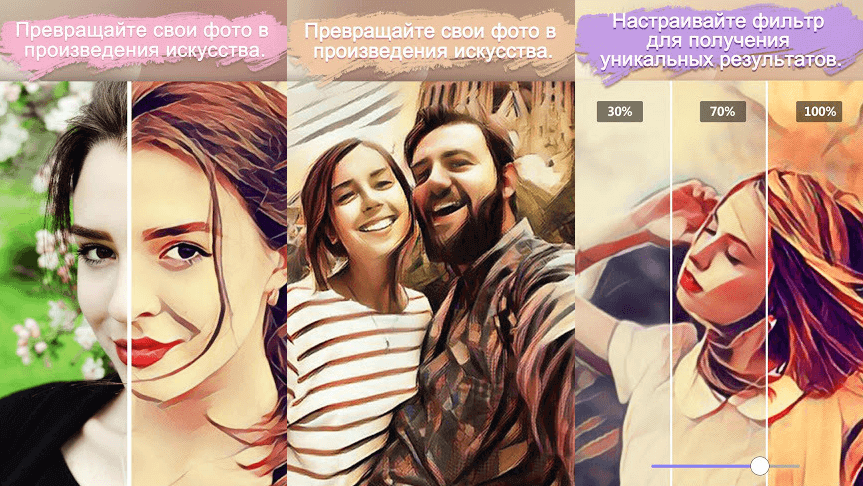
Приложение PaintLab признано лучшим в нескольких странах, что свидетельствует о его превосходных характеристиках. Оно было загружено более 10 миллионов раз, что говорит о его невероятной популярности. Инструмент прост и приятен в использовании, вам не понадобится много времени, чтобы научиться с ним работать. Вы сможете сделать рисунки в стиле поп-арт, карикатуры, живописи и в другие художественные формы.
Здесь имеется несколько тематических фильтров, для создания поздравительных открыток к различным праздникам. Некоторые из присутствующих здесь функций, аналогичны тем, что используются в Prisma, еще одним широко популярным приложением для редактирования фотографий.
Учитывая количество имеющихся здесь возможностей, смеем предположить, что вам вряд ли придется скучать в ближайшее время. Вы можете использовать встроенную функцию селфи, чтобы увидеть, как будет выглядеть ваша фотография после преобразования.
Приложение бесплатно для загрузки, хотя в нем есть реклама. Приобретение лицензии поможет избавиться от всплывающих объявлений и получить доступ к нескольким дополнительным опциям.
3. Artista Cartoon
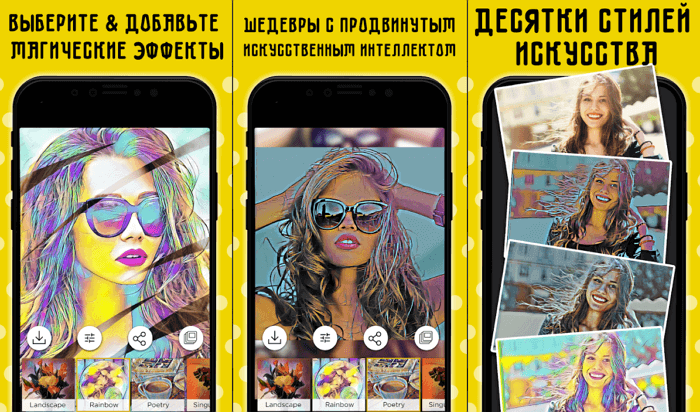
Artista Cartoon — это классическое приложение для конвертации изображений с некоторыми интересными дополнениями. Однако, в отличие от других подобных инструментов, Artista Cartoon обладает своеобразным художественным подходом. Разработчики позаботились о том, чтобы дать пользователям ощущение реальности создаваемой графики или живописи. Фильтры имитируют работы известных художников, что заставляет считать это приложение в своем роде уникальным.
Разумеется, вы сможете поделиться результатами с друзьями при помощи встроенных кнопок социальных сетей. У этого приложения есть один существенный недостаток – слишком много всплывающей рекламы. К сожалению, с этим ничего нельзя поделать, так как здесь не предусмотрены платные функции.
4. Pencil Sketch
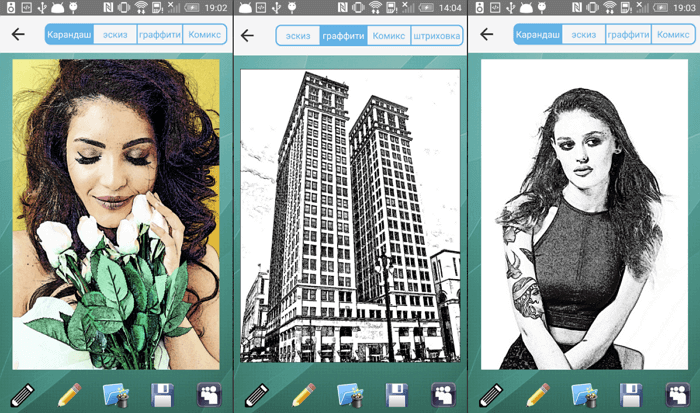
Pencil Sketch — рисунок карандашом, так переводится название этого приложения, что полностью отражает его возможности. Здесь присутствует и целый ряд дополнительных функций, позволяющих редактировать фотографии, удалять дефекты, наносить надписи, улучшать внешний вид изображений. Основное его предназначение – конвертация фото в карандашный эскиз.
Поскольку большинство произведений искусства являются спонтанными импровизациями, создаваемые с помощью этого инструмента рисунки можно смело выдавать за наброски, принадлежащие кисти какого-нибудь художника. В целом, это очень интересное и забавное приложение, и мы настоятельно рекомендуем вам с ним познакомиться.
5. MomentCam Cartoons
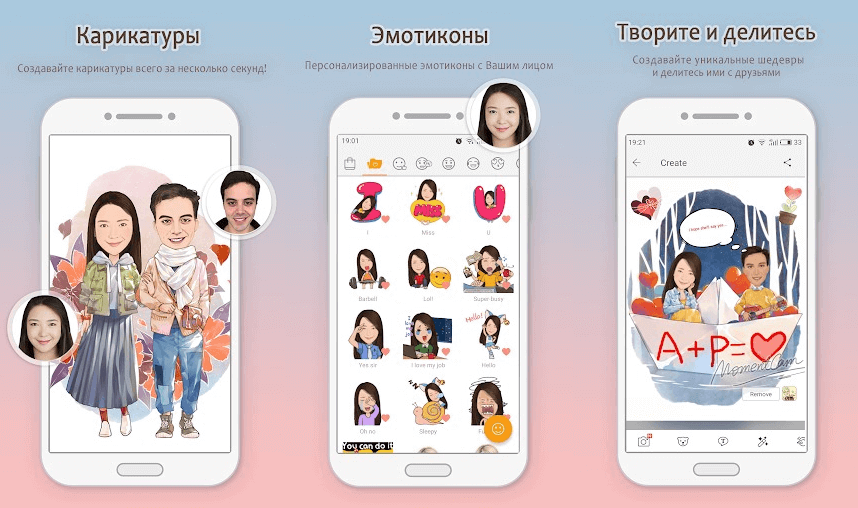
MomentCam Cartoons придется по вкусу активным пользователям социальных сетей. С его помощью можно создавать карикатуры из фотографий, а затем устанавливать в качестве аватарок на своих страницах. Кроме того, вы сможете делать анимированные смайлики и делиться ими с друзьями. Коллекции фонов и фильтров пополняются ежедневно, что дает огромный простор для полета фантазии.
MomentCam был загружен более 50 миллионов раз в Play Store, что доказывает его высокую востребованность. Об этом же свидетельствует огромное количество положительных отзывов. Скачивание бесплатно, но, как и в любом другом подобном приложении, здесь есть реклама.
Источник
Топ-10 приложений для рисования на Андроид
В этом обзоре мы собрали лучшие приложения Android для рисования, для создания скетчей, рисунков или артов.
В магазине Google Play есть множество приложений для художников, с уровнем навыков от новичков до профессионалов. Поэтому мы не стали разграничивать и указали лучший софт, который подойдет и профи и начинающим художникам. Слишком простые приложения не попадут в наш обзор.
И небольшой совет: изучайте 1 приложение за раз. При первом запуске приложение может встретить вас небольшим обучающим руководством для быстрого осваивания рисовалки.
Infinite Painter
Infinite Painter — это универсальное приложение для рисования на Android. Дает в руки художника более 160 кистей и можно создавать свои собственные новые кисти. Множество настроек кистей, которые не доступны у конкурентов.
Infinite Painter позволяет работать с неограниченным количеством слоев, с использованием режимов наложения Photoshop, перспективных указателей, масок.
Его можно загрузить бесплатно, но вы не получите все функции. За полную версию нужно купить премиум версию.
ArtRage
ArtRage — приложение платное, предлагает неограниченное количество холстов и красок, которые реалистично реагирует на действие художника, позволяя создавать произведения искусства, которые создают впечатление реальных текстур и эффектов, которые вы получаете от настоящей краски, что делает его абсолютно уникальным приложением.
Позволяет отслеживать, сколько краски вы нанесли и насколько влажной эта краска была. Позволяет смешивать и размазывать ее различными инструментами, идеально подходящими для акварельных или масляных красок.
Есть режимы наложения как в Photoshop, неограниченное количество отмен и повторов, управление непрозрачностью и многое другое.
Autodesk Sketchbook
Android-приложение Autodesk — полностью бесплатное. Предлагает профессиональные инструменты рисования для художников, и является одним из самых популярных творческих приложений для Android.
Раньше приложение было платное. В наборе более 140 кистей, полная библиотека цветов Copic, работа со слоями и режимами наложения, дополнительные инструменты, включая волшебную палочку и градиентную заливку.
Ibis Paint X
ibis Paint X — популярное приложение для рисования, загруженное более 60 миллионов раз. Около 335 кистей, 64 фильтра, 46 скринтонов, 27 режимов смешивания, запись процесса рисования, функция стабилизации при рисовании, различные функции линейки (радиальные линии, линейки симметрии) и создание маски слоя.
MediBang Paint
Это приложение создано специально для рисования и создания комиксов. Вы можете использовать его на планшете или телефоне.
По умолчанию он использует облачное хранилище, поэтому можно легко переключаться между устройствами и продолжать работу над одним и тем же рисунком.
Adobe Illustrator Draw
Если вы используете векторную графику, скорее всего, вы уже используете Illustrator на ПК. Для Андроид создали облегчённую версию для мобильного рисования.
Illustrator Draw включает в себя формы и пять настраиваемых кистей с контролем непрозрачности, размера и цвета. Вы можете работать в слоях и на холсте размером до 8К, что при печати составляет 27х27 дюймов при разрешении 300 точек на дюйм. Вы можете масштабировать рисунок в 64 раз, чтобы работать над мельчайшими деталями.
Как и в Photoshop Sketch, вы можете подключиться к своей учетной записи Creative Cloud и отправить свою работу в Adobe для компьютеров.
ArtFlow
Приложение с высоким рейтингом, с бесплатной версией, где вы можете попробовать насколько она вам подходит и уже потом решить, платить ли за профессиональную версию.
С бесплатной версией вы получите 20 инструментов, три слоя и отмену последних 6-ти действий.
Версия Pro предлагает более 100 кистей и инструментов, бесконечные отмены, до 16 слоев, возможность экспорта в PSD и многое другое.
PaperColor
Есть все необходимые инструменты: карандаш, линейка, кисть, ластик, граффити и другие. Получившийся рисунок сохраняйте в галерее и поделитесь им в социальных сетях. Приложение подходит для начинающих и опытных художников.
Adobe Photoshop Sketch
Это мобильное приложение представляет собой облегченную версию Adobe Photoshop, созданную для сенсорного экрана телефона.
В наличии рисовалки много инструментов из фотошопа и можно сохранить изображения прямо в учетной записи Adobe Cloud.
Tayasui Sketches Lite
Tayasui — это сложное, но в то же время удобное приложение для рисования с длинным списком инструментов и функций, которое заинтересует любого цифрового художника.
Tayasui гордится тем, что предлагает «ультрареалистичные» художественные инструменты, такие как фломастер, масляная пастель, акварель (сухие и влажные кисти), акриловые кисти и многое другое.
Источник
Как рисовать арты на телефоне
Отличная игра про талантливую художницу.
Делитесь не только своими картинами но и процессом их рисования.
Раскрашивайте разнообразные картинки.
Превратите свои рисунки в настоящий и красивый мультфильм!
Превратите обычные фотографии в креативные рисунки.

Раскрашивайте супер героя.
Профессиональная программа для рисования с открытым исходным кодом.
Будьте готовы раскрасить большое количество рисунков.
Раскраска по номерам
v3.9.0 + Мод: всё открыто
Обзаведитесь восхитительным аватаром.
Больше 3000 изображений доступны для раскраски.
Рисование по клеткам.
Создавайте идеальные силуэты
Отдыхайте и расслабляйтесь, вышивая крестиком.
Отличное приложение на андроид для любителей рисовать и создавать необычайное из привычного. Разработано специально для Galaxy Note.
Источник
Как рисовать арты на телефоне
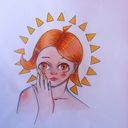
Что делать если я не дружу с компьютером,не умею рисовать мышкой или на графическом планшете. нет компьютера, программы а может, я в дороге. но все равно хочется нарисовать дигетальный Арт? Нарисовать на телефоне!
Рисую свои арты на программе ibisPaint X (бесплатная версия ibisPaint). Вот процесс одного арта поэтапно:
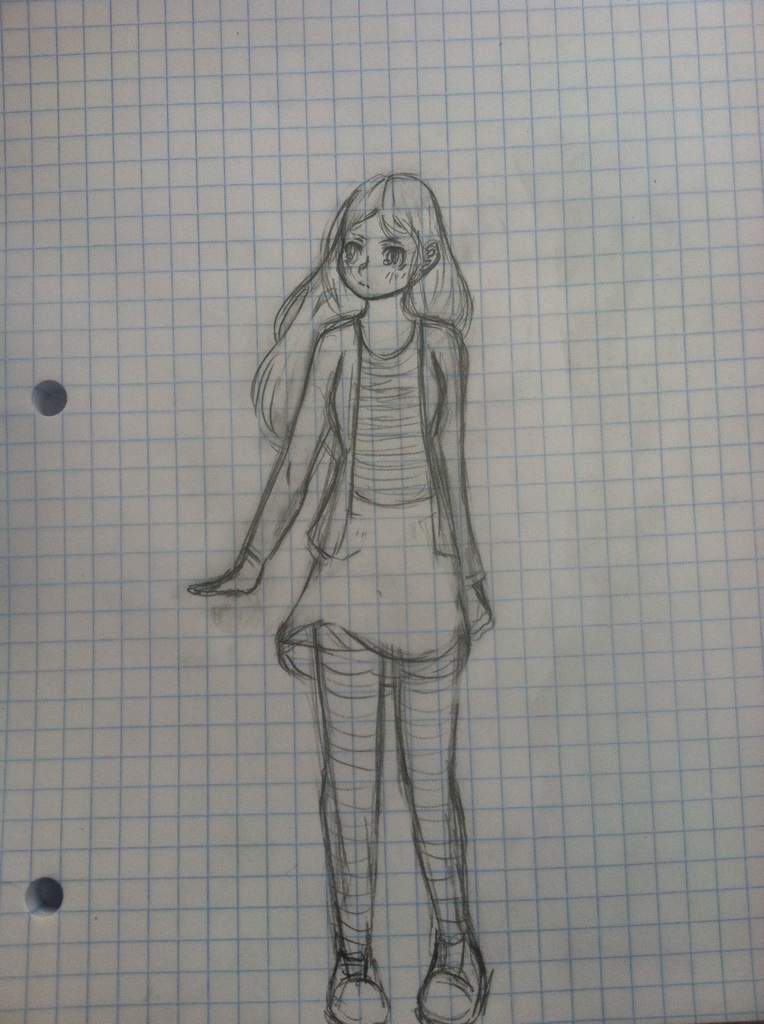
Сначала эскиз на бумаге.
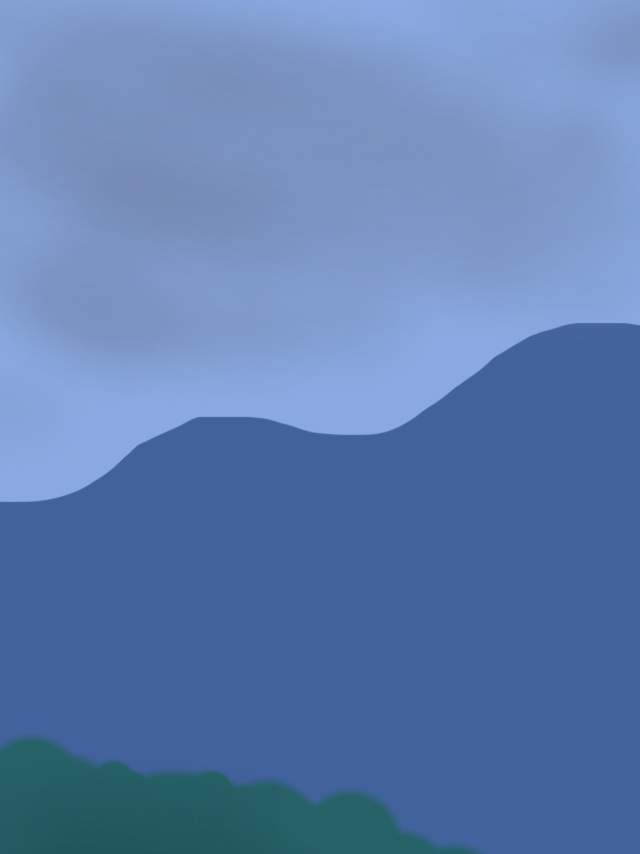
Дигетальный фон, мне захотелось нарисовать горы потому что как раз проезжала красивые вечернее горы.
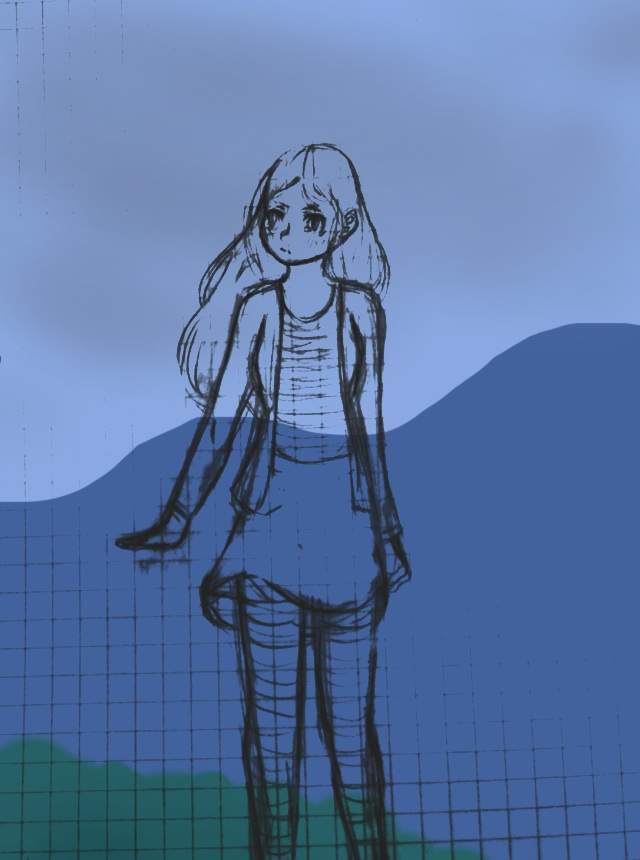
Вставляю фото эскиза в программу.
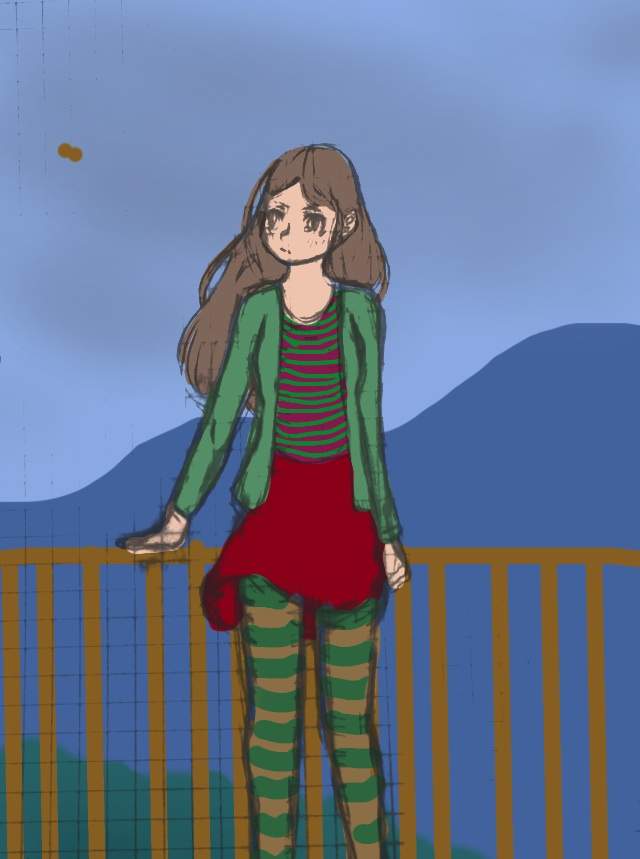
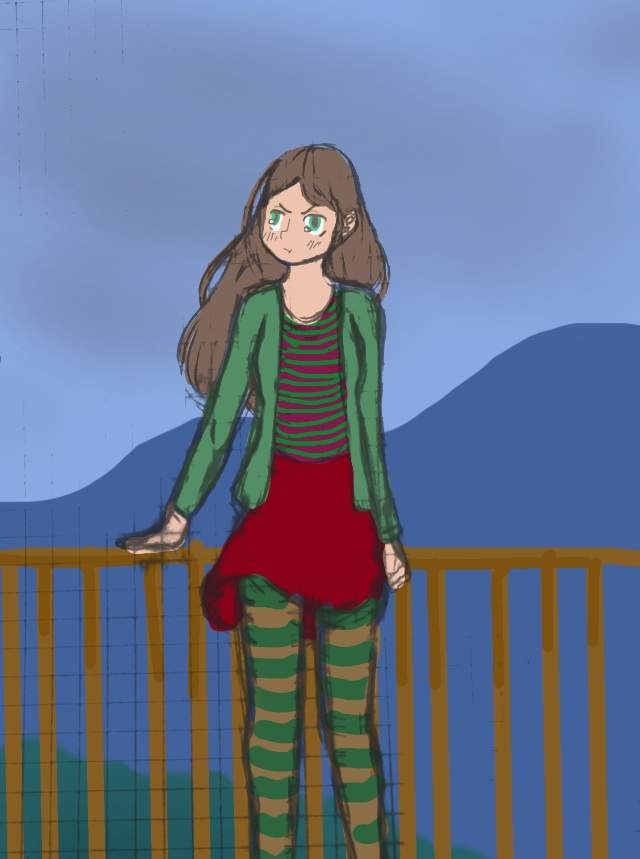
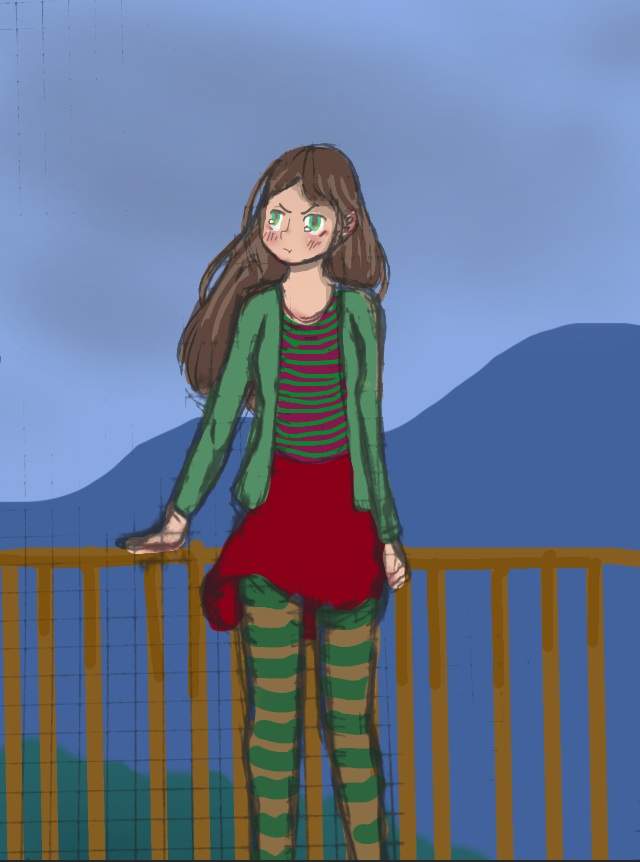
Румянец, тени на лице и оттенок в волосах.
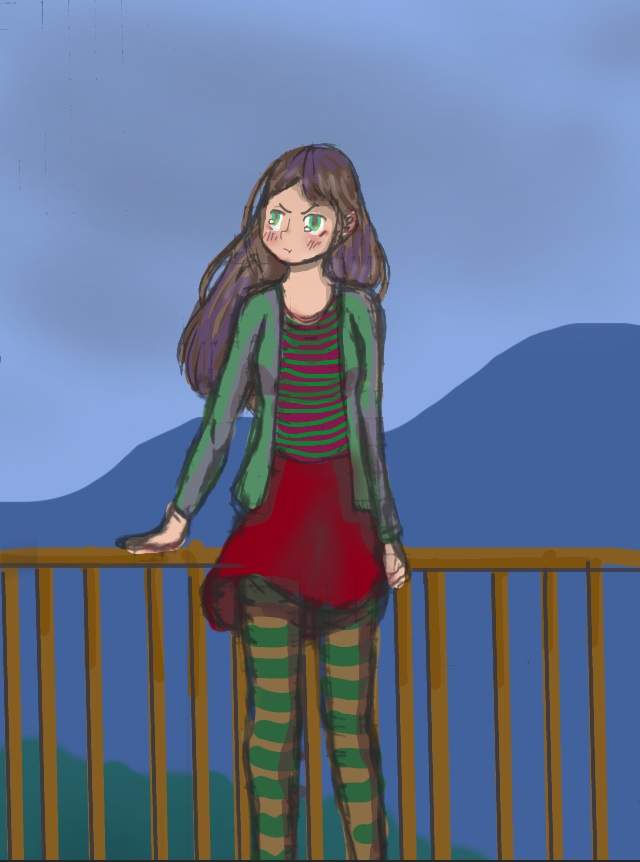
Немного фиолетовых теней.
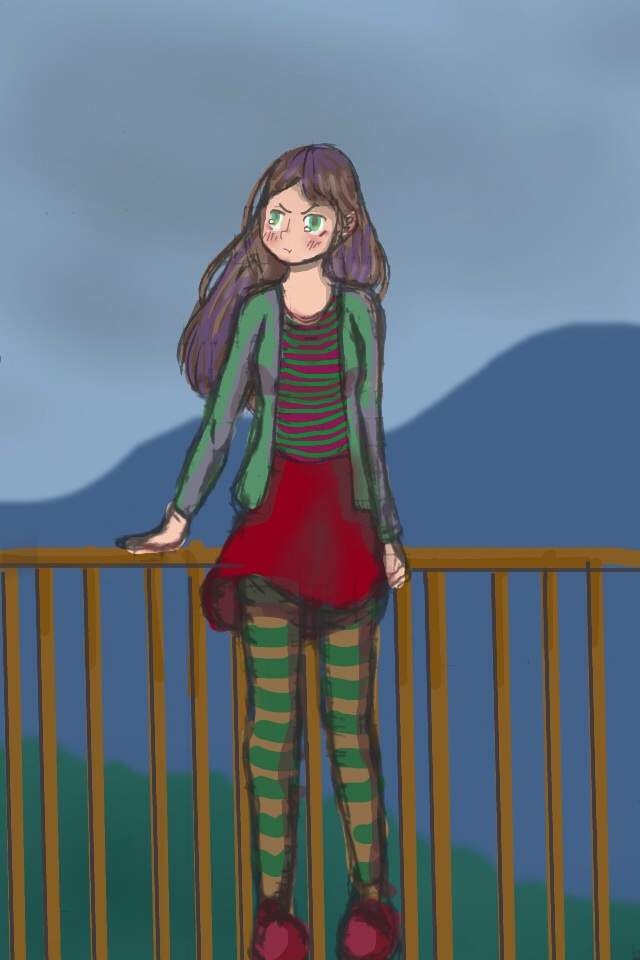
Добавила немного эффектов на фоне и. Готово!
Источник
Как сделать арт из фото: делаем арты фотографии в Фотошопе (Photoshop)
Сейчас нарисовать красивый рисунок по имеющейся фотографии можно прямо на телефоне. Это так называемый арт, – обработанное в специальной программе изображение, похожее на настоящую картину. Особых знаний и навыков рисования не требуется, потому что весь принцип сводится к обводке контуров фотографии. Мы постараемся подробно рассказать вам, как рисовать арты на телефоне Андроид. Благодаря специальному приложению получится создать картинку, которая практически ничем не отличается от нарисованной вручную.
Поп-арт портрет в фотошопе — постеризация
Я привыкла работать в фотошопе. Выбираем «Изображение — коррекция — постеризация». Играем с ползунком уровня. Наименьшее значение 2. Чем меньше число, тем грубее портрет, чем больше, тем он ближе к оригиналу, тем больше детализация, больше цветов.
Вот пример, где уровень детализации равен двум. Уже вполне ничего себе смотрится. Нормальный поп-арт портрет. Если есть желание, то фон можно заменить, или убрать совсем, а на его месте нарисовать, например, расходящиеся к краям лучи.
Цвета можно сразу же заменить на другие, если какие-то вас не устраивают. В фотошопе есть для этого специальный инструмент «замена цвета» — вы выделяете участки, где нужна замена, выбираете ползунком необходимый оттенок, изменяете его насыщенность, есть там несколько параметров.

Постеризация с уровнем 2 — поп-арт портрет
Вот детализация чуть побольше. Короче, поиграйтесь с этим параметром. Но помните, что вам потом надо будет делать контуры, переносить их на холст, поэтому слишком уж детально проработанные вам ни к чему — замучаетесь.
Детальная постеризация портрета
Не забудьте сохранить тот вариант портрета, с которым вы решили дальше работать. Он вам еще пригодится. На последнем этапе, то есть когда вы будете рисовать… вернее, раскрашивать ваш арт портрет.
Подготовка
Для начала откройте свой портрет в Photoshop. Перейдите в меню Layer > New Adjustment Layer > Threshold (Слои – Новый корректирующий слой – Порог или Изогелия) и для параметра Threshold Level (Порог яркости) установите значение 128. Чтобы показать больше деталей в глазах и в области рта, создайте копию слоя Background, перейдя в Layer > Duplicate Layer (Слои – Создать дубликат слоя). Затем в меню Filter (Фильтр) выберите Sketch > Stamp (Эскиз — Линогравюра), для тонового баланса установите значение 26 и для смягчения 1. Возьмите инструмент Лассо (L), обрисуйте им глаза и область рта, удерживая клавишу Shift, чтобы активировать команду «Добавить к выделенной области».
Изменяем цвет глаз
Давайте раскрасим глаза голубым цветом, для начала увеличьте масштаб изображения Ctrl + «+». Инструментом Лассо (L) выделите радужную оболочку каждого глаза. Затем повторите описанные выше действия, чтобы раскрасить их в голубой цвет. Чтобы они смотрелись реалистично, понизьте непрозрачность. При необходимости используйте кисть и маску, чтобы убрать лишние области. Проделайте тоже самое и с лямками на плечах, только окрасьте их в синий оттенок, отличный от глаз.
Удаление приложения
Удаление аккаунта и программы выполняется стандартным методом – через меню настроек смартфона. Откройте Настройки, пролистайте вниз до конца страницы и выберите Приложения/Все приложения. В списке установленных программ найдите PicsArt и кликните её. Нажмите сначала Очистить кэш, Очистить данные, Остановить, а затем Удалить. Готово!
При отключении подписки пользователь ещё какое-то время может пользоваться привилегиями лицензии, пока не закончится оплаченный период. После этого платежи прекратятся, и премиум-функции станут недоступны.
PicsArt использует противоположный подход к улучшению фотографий по сравнению с Instagram. Если последний подчёркивает простоту, PicsArt предлагает гораздо больше возможностей для редактирования изображений. Мало того, что его фильтры более настраиваемы, он предлагает инструменты рисования, обработки и редактирования в стиле Photoshop.
Коррекция тона кожи
Используйте инструмент Быстрое выделение (W), чтобы выделить лицо, область шеи и груди. Убедитесь, что в верхней панели параметров установлена галочка возле опции Sample All Layers (Образец со всех слоёв). При активном инструменте «Быстрое выделение» нажмите Alt и удалите из выделенной области лямки на плечах. Затем повторите предыдущие шаги: создайте корректирующий слой Цвет, выберите розовый оттенок и режим смените на Умножение, если требуется, то отрегулируйте непрозрачность. При помощи чёрной/белой кисти размером 30 пикселей замаскируйте нежелательные области или добавьте новые.
Плюсы и минусы приложения для создания инста-аватар
Программы на русском языке, редактирующие фото, встречаются не так уж и часто и PicsArt лидирует среди них, если требуется создать аватар для инстаграма. Несмотря на довольно ограниченный функционал программа предлагает изобилие готовых и простых в использовании эффектов. Выбирают это приложение за очевидные плюсы:
Имеются и недостатки:
PicsArt из продвинутого фоторедактора для Android и iOS вырос в социальную сеть, в которой можно выставить работы на всеобщее обозрение.
Пока ресурс остаётся лучшим среди бесплатных приложений, с помощью которых можно сделать арт аватарку в инстаграм.
Работаем с волосами
Режим наложения для этого слоя смените на Умножение, чтобы проявились нижние контуры волос. Понизьте значение непрозрачности, чтобы уменьшить насыщенность цвета. Не обращайте внимание, если выделение получилось не совсем идеальным, портрет в силе поп-арт должен выглядеть немного неровным. Вы можете убрать или добавить какие-либо области при помощи чёрной/белой кисти, работая на маске.
Работаем с фоном
Нажмите на значок Add Layer Mask (Создать слой-маску) в нижней части панели слоёв, чтобы создать маску из выделения. Теперь, давайте, изменим цвет фона с чёрного на зелёный. Перейдите на верхний слой «Threshold 1» и поработайте инструментом Quick Selection (W) (Быстрое выделение), чтобы выбрать фон по обе стороны девушки. Удерживайте Alt, если нужно убрать лишние области из общего выделения, чтобы сделать его идеальным. В нижней части панели слоёв нажмите на значок создания корректирующего слоя и выберите Цвет.
Окрашиваем волосы
Прежде чем окрасить волосы в ярко-жёлтый цвет, для начала их необходимо выделить, сделаем мы это при помощи инструмента Magnetic Lasso (L) (Магнитное лассо). Начните с нижнего левого края волос и осторожно ведите инструментом по внешнему их краю, пока не дойдёте до начальной точки. Далее снова прибегнем к помощи корректирующего слоя Цвет, только на этот раз выберите жёлтый оттенок и нажмите OK.
Лучшие онлайн-сервисы, чтобы сделать арт из фото
Рассмотрим список сервисов для создания рисунка из фото в режиме онлайн.
Popartstudio.nl — студия поп-арт эффектов
Нидерландский сервис popartstudio.nl предлагает вам трансформировать ваши фото в изображения стиля поп-арт. В частности, в духе работ известного художника Энди Уорхола. Механизм работы с сервисом стандартен для инструментов данной направленности, при этом указанный ресурс оставляет небольшой логотип внизу трансформированного изображения.
Для работы с сервисом выполните следующее:
Рабочий экран сервиса popartstudio.nl
Рекомендую: Cделать слайд-шоу из фотографий с музыкой бесплатно онлайн.
Funny.pho.to переведёт фото в нарисованную картину
Данный сервис funny.pho.to предлагает превратить ваше фото в настоящий художественный арт-шедевр всего за пару кликов. Последовательность операций шаблонна для сервисов данного плана:
Рабочий экран сервиса funny.pho.to
Ru.photofacefun.com поможет сделать фотомонтаж
Данный онлайн-сервис обладает абсолютно простым инструментарием для трансформации вашего фото в арт. Для этого выполните следующее:
Результаты работы сервиса photofacefun.com
Lunapic.com трансформирует картинку в арт
Англоязычный сервис lunapic.com позволит вам сделать арт из множества представленных на сервисе шаблонов. При этом он обладает рядом приятных особенностей: с помощью полоски регулирования можно отследить все произведённые изменения, вы можете просмотреть анимацию изменений, а также использовать разнообразный инструментарий графического редактора (строка инструментов слева).
Для работы с сервисом выполните следующее:
Рабочий экран сервиса lunapic.com
Snapstouch.com онлайн-редактор преобразования фото в эскиз
Простой англоязычный сервис snapstouch.com позволяет превратить ваше фото в изображение, нарисованное карандашом или красками, обозначить контуры объекта на рисунке, выполнить ряд других похожих эффектов.
Чтобы воспользоваться возможностями данного сервиса выполните следующее:
Рабочий экран сервиса snapstouch.com
Добавление текстуры
Сделать арт в «Фотошопе», как у профессионала, поможет применение фильтров. На некоторых портретах в этом стиле красиво смотрятся текстурные элементы. Поэтому перед тем, как сделать арт в «Фотошопе», добавим текстуру к одному из оттенков на лице человека. Переходим на слой с объектом и при помощи инструмента «Волшебная палочка» выделяем лицо. Затем создаем новый пустой слой и добавляем ему маску. Заливаем слой серым цветом с непрозрачностью 50 %. Для этого на палитре цветов устанавливаем значение «B» — 50 %, а остальные параметры обнуляем. Применяем действие, закрываем окно и заливаем изображение цветом, используя сочетание клавиш Alt+Delete. В меню «Фильтр» выбираем «Галерею фильтров» и во вкладке «Эскиз» выбираем «Полутоновый узор». Контрастность ставим на максимум, размер сводим к нулю, «Тип узора» — линия. Теперь на лице появится эффект полосатости.
Источник