Как создавать и редактировать документы Word на Android: Office для мобильных устройств
Это проще, чем вы думаете, чтобы создавать и редактировать документы Microsoft Word на Android, так как Microsoft недавно сделал их Microsoft Office mobile приложение полностью бесплатным для использования. Просто загрузите его из магазина Google Play и откройте его, чтобы начать.

Создание и редактирование документов.
Создание новых документов легко — просто нажмите кнопку New в правом верхнем углу приложения (которая выглядит как документ со знаком плюс в его верхнем углу). Выберите Word document для полностью пустого документа или любой из трех шаблонов ниже – повестка дня, отчет и план.
Редактирование существующего документа работает примерно так же.
-Перейдите на вторую вкладку ( со значком папки), выберите источник (OneDrive или Dropbox ), а затем файл, который вы хотите отредактировать.
-Чтобы открыть файлы, хранящиеся на вашем устройстве, сначала загрузите файл с помощью веб-браузера или почтового клиента, а затем откройте файл из приложения «загрузки» или из приложения «файловый браузер».
-Затем вы можете выбрать, чтобы открыть файл с Office для мобильных устройств. Файлы, которые были недавно открыты, появятся в первой вкладке, которая использует символ часов.
Написание и форматирование.
Вот несколько профессиональных советов, которые помогут вам получить максимальную отдачу от Word на Android:
Остались вопросы?
Я надеюсь, что эта статья помогла вам! Пожалуйста, напишите в комментариях ниже, если есть что-то еще, что мы можем объяснить.
Источник
Как открыть вордовский документ на Андроид
Нужно срочно открыть docx-документ или передать по электронной почте важную текстовую информацию, а вы находитесь в дороге и под рукой только смартфон, не умеющий работать с Word? К сожалению, в подобной ситуации оказывается большое количество пользователей, не знавших, как открыть вордовский документ на Андроид телефоне или планшете. Нет необходимости бежать к ноутбуку или компьютеру, ведь ваш смартфон вполне может работать с такими файлами. А что для этого требуется – расскажет GuruDroid.net!
Зачем нужны документы Word на смартфоне
 Каждый владелец Android может ответить индивидуально. Для кого-то работа требует постоянного доступа к тестовым файлам, кто-то читает книги и интересные заметки в формате doc или docx.
Более того, Word позволяет не только читать документы на Android, но и строить замысловатые диаграммы, составлять таблицы, работать с изображениями, ссылками, оформлять тексты в виде рефератов, создавать шаблоны и распечатывать их. Согласитесь, такой обширный функционал присутствует далеко не в каждом текстовом редакторе.
Какие расширения имеют файлы документов Microsoft Word
Word-файлы имеют три разрешения:
Первый вариант rtf использовался только до 1992 года, поэтому сейчас его уже практически невозможно найти. Doc более распространен, если у вас Microsoft Word, созданный до 2007 года, там будет как раз данный формат. Ну и docx – самое актуальное, новое и удобное разрешение.
Как открыть вордовский документ на Андроид телефоне
 Теперь приступаем к самому главному – открытию Word-документов. Это, безусловно, самая важная часть статьи, на которую просим обратить пристальное внимание.
Открытие без сторонних приложений
Существует распространенное заблуждение, что с полученными root-правами можно пользоваться текстовыми документами прямо с экрана телефона, не используя специальные программы. К сожалению, даже если вы Суперпользователь, у вас включен режим разработчика, работать с ворд-файлами напрямую невозможно.
Тогда как же быть? Не отчаивайтесь, выход есть, а именно использование огромного количества приложений, специально разработанных для Андроид. Рассмотрим самые качественные и действенные.
Открытие с помощью официального приложения Microsoft Word
Конечно, лучший вариант – это всем известный и любимый Microsoft Word. Выход данного текстового редактора переполошил практически весь мир, заняв лидирующие позиции и позволив миллионам пользователей работать с текстами без малейшего дискомфорта.
О компьютерной версии программы известно буквально каждому, и вот появляется мобильная, официально поддерживаемая телефонами и планшетами под управлением операционной системы Android. Приложение имеет массу преимуществ, о которых поговорим ниже:
WPS Office — лучшая программа для работы с документами на Андроиде
Еще одно достойное приложение, разработанное китайской компанией Kingsoft. Является альтернативой Майкрософт. Разумеется, не так распространено и немного урезано по своей функциональности. Но при нехватке свободного места на телефоне является идеальным решением, поскольку занимает не больше 35 Мб.
Совмещает в себе сразу три инструмента: текстовый редактор, площадка для создания презентаций, таблиц и работы с PDF-файлами, заменяя, соответственно, Microsoft Excel, PowerPoint и даже Abobe Reader.
Рассмотрим подробнее, на что способно WPS Office:
Google Драйв — работа в облаке

Как ни странно, но приложение, созданное для хранилища файлов, а именно Гугл Диск, может без сторонних инструментов открывать docx-файлы. К сожалению, полноценного текстового редактора вы не получите, создавать новые документы тоже не удастся, а вот чтение существующих вполне возможно.
Программа также позволяет находить контент по дате размещения и ключевым словам. Разрешает открывать его для свободного доступа, тем самым избавляя вас от надобности пересылать важные материалы другим пользователям по электронной почте, но и эта функция не исключена.
Не знаете, как скачать ворд-документ на свой смартфон? С этим также хлопот не возникнет. Просто кликнете на значок загрузки возле интересующего файла, и буквально через секунду он окажется на телефоне, что позволяет перемещать документ на другие устройства и открывать его без Интернета.
На самом деле, программ для работы с Word-файлами очень много, но мы рассмотрели самые качественные, действенные и удобные. Благодаря им вы больше не будете беспокоиться о том, как быстро открыть ворд на Андроиде.
Как открыть вордовский файл в ВКонтакте
 Получили важный документ в переписке, а при попытке открыть его выдает ошибку «Невозможно распознать ссылку»? Не волнуйтесь, для решения подобной проблемы проделываем следующие действия:
Как создать документ Ворд на Андроиде
Здесь все предельно просто: если используем Microsoft Word, то просто запускаем приложение. Сразу видим белый лист, готовый к работе. После внесения необходимой информации сохраняем его. Вот и все, документ создам в пару кликов.
В WPS Office процесс практически аналогичен, только вначале следует указать, какой формат хотим использовать. Если у вас установлен текстовый редактор – создание нового файла не доставит ни малейших хлопот.
Видео-инструкция
Как видим, на Андроиде можно без проблем открыть Word документ. А приложения пригодятся не только для чтения документов, но и помогут полноценно работать с ворд на Android благодаря прекрасному функционалу. Появились дополнительные вопросы? Смело пишите нам в комментарии. Успехов!
Источник
Как редактировать документ в ворде на телефоне?
Как редактировать документ ворд в телефоне?
В приложении Google Документы можно создавать, изучать и редактировать текстовые файлы Google и Microsoft Word® на устройствах Android.
…
Как открыть документ Word для редактирования?
Включение редактирования в документе
Как работать с Word на телефоне?
Проверьте, как это работает!
Как отправить файл Microsoft Word на телефоне?
Почему я не могу редактировать документ Ворд?
Текстовый документ не редактируется по двум причинам: включён режим ограниченного функционала (документ ранее был создан в версии «Ворда» ниже, чем у вас) либо на документе была ранее установлена защита (запрет на редактуру). … Во втором после запуска документа у вас появится панель справа «Ограничить редактирование».
Что делать Если Ворд не дает редактировать документ?
Что делать, Microsoft Word не будет редактировать документы
Как убрать ограничение редактирования в Word?
Разблокирование защищенного документа
Как открыть файл в ворде?
Чтобы открыть текстовый документ необходимо щелкнуть на кнопке «Пуск» (кнопка Пуск), в открывшемся главном меню выбрать пункт Документы и дважды щелкнуть на пиктограмме файла, который требуется открыть.
Что такое Word в телефоне?
Word для Android – мобильный и бесплатный Майкрософт Ворд для Андроид – мобильная версия популярного офисного приложения. С его помощью возможно работать с текстовыми документами: просматривать и редактировать их. В отличие от “большой” версии, скачать Ворд для Андроид бесплатно возможно из Play Market.
Как вставить фото в ворд на телефоне?
На вкладке Вставка коснитесь элемента Рисунки и выберите Фотографии. Перейдите туда, где находится фотография, и коснитесь ее. На планшете или телефоне с Windows нажмите Вставка.
Как редактировать файл Word на iPhone?
Метод 1 из 3: Редактирование документа в приложении Word на iPhone
Можно ли скачать ворд на телефон?
Microsoft Word — приложение сочетает знакомый внешний вид, интерфейс и качество Office с интуитивным сенсорным управлением, разработанным для телефонов и планшетов с Android. Приложение Word идеально подходит для создания документов, их просмотра и быстрого редактирования на ходу.
Как создать таблицу в Word на телефоне?
Можно ли на айфоне сделать Вордовский документ?
Источник
Word для Андроид. Обзор мобильного текстового редактора от Microsoft
 Не так давно я публиковал обзор почтового клиента Outlook, а теперь почитаем про еще один продукт того-же разработчика 🙂
Ну наконец-то компания Microsoft выпустила легендарный Word для смартфонов и планшетов на платформе Андроид. Наступила себе на горло, и выпустила этот текстовый редактор для мобильной ОС своего конкурента 🙂 Что из этого получилось? Сейчас мы в этом и разберемся. Итак, читаем обзор мобильного Ворд. Я пользуюсь этим текстовым редактором с момента его появления в Гугл Плей и уже могу сделать определенные выводы.
Оценки мои в большей степени положительные. Ворд позволяет работать с документами практически как на компе, с корректировкой на возможности мобильного устройства. Возможна работа с файлами как на самом устройстве так и в облачном хранилище. Причем, не только в облаке OneDrive от Microsoft. Кроме него поддерживаются также Google Диск, Dropbox и Box (который, правда, не очень у нас популярен).
 Месторасположение файлов
В бесплатной версии Ворд имеются все необходимые для работы функции.
Создание, редактирование, просмотр — все это можно делать без платной подписки. Щедро, Майкрософт, очень щедро 🙂
 Редактирование документа
Но, если вам не хватило функционала, полный доступ ко всем возможностям Word вы можете с помощью подписки (Office 365).
Какие дополнительные возможности дает подписка для Word на Андроид?
— Ну, для начала — офис 365 понадобится для создания и редактирования документов на планшетах с размером экрана более 10,1 дюймов.
А кроме этого добавляются следующие возможности:
— Отслеживание и просмотр изменений;
— Изменение ориентации страницы;
— Настройка колонтитулов для различных страниц;
— Вставка разрывов страниц и разделов;
— Выделение ячеек таблиц с помощью заливки настраиваемым цветом;
— Использование столбцов в раскладке страницы.
Не знаю, как вам, а мне все это не настолько важно 🙂
Внешне приложение действительно, очень напоминает Word десктопный. Тот-же интерфейс, ленточное меню и пр.
 Форматирование текста
Почему все-таки Word, а не какой-нибудь другой текстовый редактор для Андроид я выбрал? Никто не будет спорить с тем, что ворд — самый популярный редактор. Им пользуются дома и на работе. Соответственно, почти все наши текстовые текстовые документы мы создаем, храним, отправляем друг другу в doc или docx форматах. Поэтому важно, чтобы при сохранении и открытии сохранялось исходное форматирование. А в случае с редакторами от сторонних производителей такой гарантии дать никто не может. Представьте, создали вы нечто важное и отправили адресату. А у него «поплыло» форматирование. Не очень хорошая ситуация, не так ли?
Microsoft Word как раз-таки обеспечивает эту совместимость.
Как и десктопная версия, Ворд для Android позволяет работать с таблицами, диаграммами, добавлять колонтитулы и пр. Также имеется большое количество готовых шаблонов документов. Я ими редко пользуюсь, предпочитая начинать все с чистого листа, но для кого-то они могут быть полезны 🙂
 Шаблоны документов
  Создание документа из шаблона
Информация для владельцев не очень новых устройств — для работы приложения понадобится Android 4.4 или более поздней версии.
Что ж, я буду его использовать, не жалко даже 100+ Мб места 🙂 Пишите о своих впечатлениях от программы.
ЛайфДроид — самое полезное об Андроид.
Источник
Изменение полей в приложениях Office на мобильном устройстве
Примечание: Мы стараемся как можно оперативнее обеспечивать вас актуальными справочными материалами на вашем языке. Эта страница переведена автоматически, поэтому ее текст может содержать неточности и грамматические ошибки. Для нас важно, чтобы эта статья была вам полезна. Просим вас уделить пару секунд и сообщить, помогла ли она вам, с помощью кнопок внизу страницы. Для удобства также приводим ссылку на оригинал (на английском языке).
В приложениях Office для мобильных устройств автоматически задаются стандартные поля страниц. В Word вы можете легко выбрать другие поля из коллекции, чтобы изменить расстояние от текста или другого содержимого до края бумаги. В PowerPoint можно настроить поля, изменив высоту или ширину надписи. Однако в Excel изменить поля невозможно.
Примечание: В приложениях Office для мобильных устройств также нельзя создавать настраиваемые поля.
На планшете или телефоне с Android
Примечание: Настраиваемые поля доступен только для сотрудников Office. Эта функция доступна только подписчикам Microsoft 365, которые принимают участие в программе предварительной оценки Office. Если вы являетесь подписчиком Microsoft 365, убедитесь, что у вас установлена последняя версия Office.
На планшете с Android нажмите Макет. Если у вас телефон с Android, коснитесь значка редактирования  , нажмите Главная, а затем — Макет.
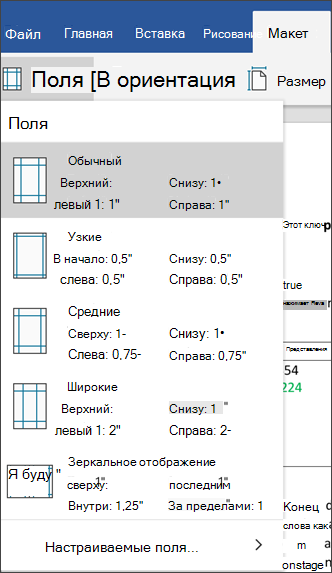
На вкладке Макет нажмите кнопку Поля.

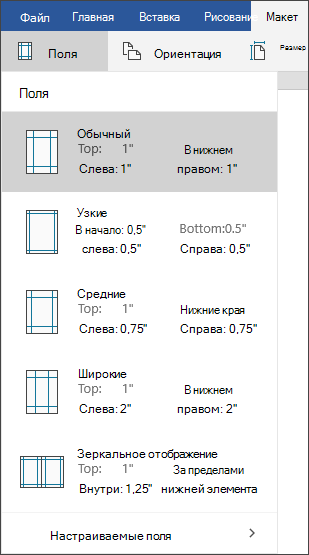
Выберите поля из раскрывающегося списка. Для каждого варианта показывается размер.
Чтобы задать поля для разворота, выберите Зеркальные в раскрывающемся списке.
Чтобы выбрать поля, выберите Настраиваемые поля из раскрывающегося списка и укажите размеры полей сверху, левое, правое и снизу.
В PowerPoint можно настроить поля, изменив размер надписи. Коснитесь надписи, а затем настройте ее размер с помощью маркеров  .
.
Поля невозможно изменить в Excel Mobile для планшетов или телефонов с Android.
На iPhone или iPad
На iPad нажмите Макет. Если у вас iPhone, коснитесь значка редактирования  , нажмите Главная, а затем — Макет.
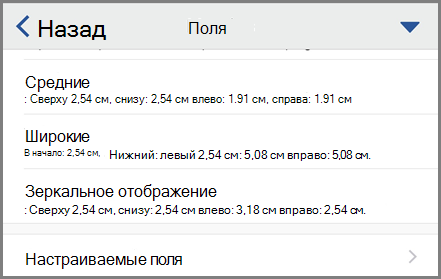
На вкладке Макет нажмите кнопку Поля.

Выберите поля из раскрывающегося списка. Для каждого варианта показывается размер.
Чтобы задать поля для разворота, выберите Зеркальные в раскрывающемся списке.
Чтобы выбрать поля, выберите Настраиваемые поля из раскрывающегося списка и укажите размеры полей сверху, левое, правое и снизу.
В PowerPoint можно настроить поля, изменив размер надписи. Коснитесь надписи, а затем настройте ее размер с помощью маркеров  .
.
Поля невозможно изменить в Excel Mobile для iPad или iPhone.
На планшете или телефоне с Windows
На планшете с Windows нажмите Макет. Если у вас телефон с Windows, нажмите многоточие  , выберите Главная, а затем — Макет.
На вкладке Макет нажмите кнопку Поля.

Выберите поля из раскрывающегося списка. Для каждого варианта показывается размер.
Чтобы задать поля для разворота, выберите Зеркальные в раскрывающемся списке.
Чтобы выбрать поля, выберите Настраиваемые поля из раскрывающегося списка и укажите размеры полей сверху, левое, правое и снизу.
В PowerPoint можно настроить поля, изменив размер надписи. Коснитесь надписи, а затем настройте ее размер с помощью маркеров .
Поля невозможно изменить в Excel Mobile для планшетов или телефонов с Windows 10.
Источник