4 приложения, в которых можно быстро (и круто) смонтировать ролик на смартфоне
Обрабатывать фотографии мы более-менее научились. А вот со съемкой и монтажом видео у многих до сих пор сложные отношения. В проекте Пикабу и Авито профессиональный монтажер Роман Такташов делится опытом: с помощью каких приложений смонтировать видео так, чтобы никто даже не понял, что вы сняли его на смартфон.
Монтаж видео – мой основной заработок (и хобби). У меня нет специального образования: когда-то ходил на курсы по монтажу, но забросил. Было слишком скучно, да и учиться на своем опыте нравилось больше. К чему я это рассказываю? А к тому, что снимать и монтировать видео проще, чем кажется! Освоить монтаж на базовом уровне способен любой, хоть педагог начальных классов. Могу утверждать это с уверенностью: у меня есть соответствующий диплом.
Скорее всего, прямо сейчас у вас в руках мощный инструмент для съемки и монтажа. Речь про любой современный смартфон. Главное, что останавливает тех, кто хочет снимать видео, – не понятно, с чего начать. Ответ прост: снимите видео. Любое. Кошка смешно идет по улице, стайка птиц красиво пронеслась по небу, с дерева падает осенний лист. Вы не сможете смонтировать ничего крутого, если ничего не снимете. Когда будет, что монтировать, начнется самое увлекательное – время экспериментов!
Но обо всем по порядку. Для начала расскажу, какие приложения и инструменты для монтажа пробовать, чтобы вы зря не тратили время, как его тратил я.
Для iOS, бесплатное.
Программа, в которой я чаще всего монтирую сам. iMovie – приложение Apple, по умолчанию оно не установлено на айфон, но его можно бесплатно скачать из App Store. Если грезите о карьере инстаблогера, это ваш выбор №1. За одну поездку в метро можно махом сделать юмористический ролик, смонтированных из пары-тройки коротких видео с наложением общей звуковой дорожки. Вот они – легкие лайки!
В iMovie можно обрезать и дублировать куски видео, делать реверс (когда видео идет в обратную сторону – при должной креативности это самый простой способ сделать смешно), накладывать музыку, регулировать громкость звука. Внутри несколько простеньких фильтров, переходов для соединения кусков видео и титров. Мои любимые фильтры «Ретро» и «Туманный» – московская повседневность сразу начинает играть киношными красками. И не бойтесь экспериментировать: все изменения так же просто откатить, как и применить.
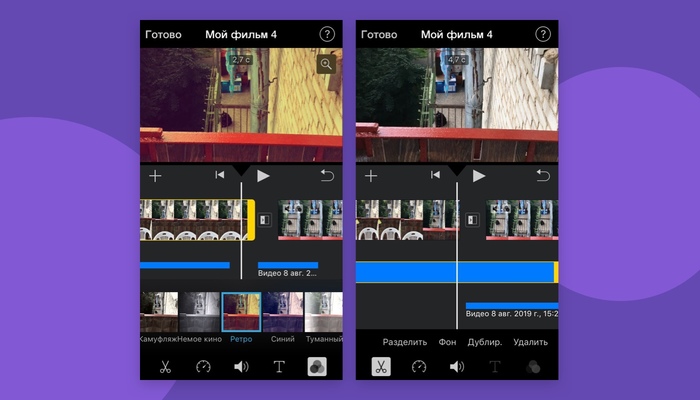
Пример наложения фильтра
Кроме как соединить несколько видео, наложить звуковую дорожку, текст и фильтр, в iMovie почти ничего нельзя сделать. Но это не минус! Для знакомства с монтажом этого набора более чем достаточно.
Недавно мои друзья на отдыхе катались на американских горках. Не смог удержаться и за пять минут смонтировал вот такое видео. Вырезал самые напряженные моменты, наложил музыку из «Интерстеллара», титры и фильтр. В конце слегка ускорил видео и сделал музыку громче. Мэттью Макконахи, прости!
Надругаться над «Интерстелларом» – не предел. Можно, например, смонтировать что-нибудь трогательное на день рождения бабушки или памятное видео с пьянки с одногруппниками. Бонус для любителей экосистемы Apple: то, что вы наворотили с айфона, удобно домонтировать на макбуке. С – синхронизация.
Для iOS и Android, бесплатное.
Наряду с iMovie один из самых популярных видеоредакторов. Потому что бесплатный! Но не только. Набор функций здесь тоже похож на iMovie: можно нарезать и склеивать клипы, накладывать музыку, фильтры, титры. А еще менять пропорции видео и скорость воспроизведения, добавлять модный эффект боке (размытие фона) и стикеры.
Из других преимуществ InShot – простейший интерфейс и низкие требования к производительности телефона. Также можно делать забавные коллажи.
Для iOS и Android, бесплатное.
Редактор от компании GoPro, производителей экшн-камер. При этом приложение рассчитано для любых типов видео – не только с GoPro. Владельцы айфонов, установив Quick, скажут, что их телефон умеет то же самое! Да, функция «Воспоминания» действительно похожа на то, что делает Quick, но все же не совсем. Для пользователей Android поясню: «Воспоминания» – это функция галереи Apple, которая автоматически собирает фото и видео в единый ролик под музыку.
В Quick больше разнообразия. Всего 26 готовых шаблонов, можно добавлять текст и редактировать перед склейкой: менять масштаб, резать, делать звук громче или тише, увеличивать скорость воспроизведения отдельных фрагментов и всего ролика в целом.
Пока звучит достаточно типично. Но у приложения есть киллер-фича. Дело в том, что Quick умеет при добавлении звуковой дорожки автоматически подстраивать видеоряд под ритм композиции. Вы просто загружаете свой любимый трек, а видео само размывается, подстраивает переходы и накладывает эффекты в нужных местах
KineMaster Video Editor
Для iOS и Android, для полной версии: 329 рублей в месяц или 2050 рублей – в год
Чуть более сложная программа с достойным арсеналом инструментов. Вот некоторых из них:
– Озвучка вашим голосом.
Пригодится для закадровой озвучки, если вы хотите поздравить друга с днем рождения от имени Хидэо Кодзимы:
Тот самый зеленый фон, который вы видите на кадрах со съемок голливудских блокбастеров. На самом деле его используют не только в кино, его любят и блогеры. Из-за того, что цвет сильно отличается от всех остальных в кадре, при монтаже поверх него легко наложить любую картинку: просто меняете цвет хромакея на то, что нужно.
– Работа с несколькими слоями.
Предположим, вы хотите, чтобы с 3 по 8 секунду на экране был один эффект, с 5 по 13 – другой, а с 5 по 8 – оба. Без нескольких слоев тут не обойтись.
Не фильтрами же все баловаться! Отдельный плюс – экспорт файлов в 4к-разрешении. Если ваша цель максимальное качество контента, то вам это пригодится. Как и очень-очень мощный телефон. Слабый может не потянуть.
Стандартная версия Kinemaster бесплатная, но на смонтированных роликах останется водяной знак. Неопрятно! Чтобы от него избавиться, придется платить 329 рублей в месяц или 2050 рублей в год за премиум-версию. Зато бонусом получите больше 1000 новых шаблонов, титров, переходов, стикеров, шрифтов, фонов и музыки (но их можно покупать и по отдельности). Если не уверены, нужна ли вам премиум-версия, разработчики дают 7 дней на бесплатное пользование.
5 советов новичкам, как монтировать видео
Здесь вы спросите – окей, мне понятно, где монтировать, но как это делать? Вопрос справедливый. Вот несколько советов.
1. Соблюдайте крупность планов. Допустим, вам пришла идея склеить несколько видео с дачи, поля, из леса – в общем, про красоту природы! Не стоит соединять видео с одинаковой крупностью, лучше их чередовать: сначала общий план леса, потом средний план упавшего на землю бревна, снова общий с видом на небо сквозь ветви и закончить крупным планом листочка с каплями дождя.
2. Не берите долгие планы. Зрителю будет неинтересно смотреть 10 секунд на один даже очень красивый кадр, лучше его сократить до 5-6 секунд и поставить следующий. Ролик сразу станет динамичнее!
3. «Перебивайтесь». Если два ваших видео не особо отличаются друг от друга, например, одинаковое положение объектов (человек стоит в центре кадра на обоих видео) или происходит резкий скачок по освещению (на первом видео светит солнце, а на втором пасмурно), всегда есть решение – перебивка! Поставьте между роликами крупный план и вы заметите результат.
4. Не увлекайтесь эффектами. Переизбыток вспышек, переходов и стикеров могут вызвать отторжение у зрителя. Были моменты, когда я убирал эффект на видео, и получалось гораздо эффектнее. Парадокс.
5. Экспериментируйте. Пробуйте все, что взбредет в голову! А потом смотрите, что получается. Подсматривайте удачные на ваш взгляд приемы в фильмах, клипах или мемасных видосах из сети. Возможно, хорошо получится не с первого раза, но как только вы нащупаете свой стиль, вас будет не остановить. Проверено на себе.
Опробовать приложения в деле можно уже сейчас, тем более мы проводим конкурс: запишите короткий ролик (до 30 секунд) про успешные покупки или продажи с Авито, отправьте его нам и получите шанс выиграть один из крутых гаджетов – смартфон или квадрокоптер. Подробнее про условия здесь. Главное, не стесняйтесь 🙂
Источник
Как редактировать видео на Android
Большинство сервисов Google пользователями рассматриваются лишь как средство для синхронизации файлов. А кто-то и вовсе не задумывается об их существовании, пользуясь своим смартфоном «на автомате», А зря, ведь хранилище фотографий Google Фото (как и сопутствующее ему приложение) имеют весьма полезную функцию редактирования видео. С ее помощью вы сможете создавать вполне качественные ролики без необходимости использования монстрогрузных программ на персональном компьютере.
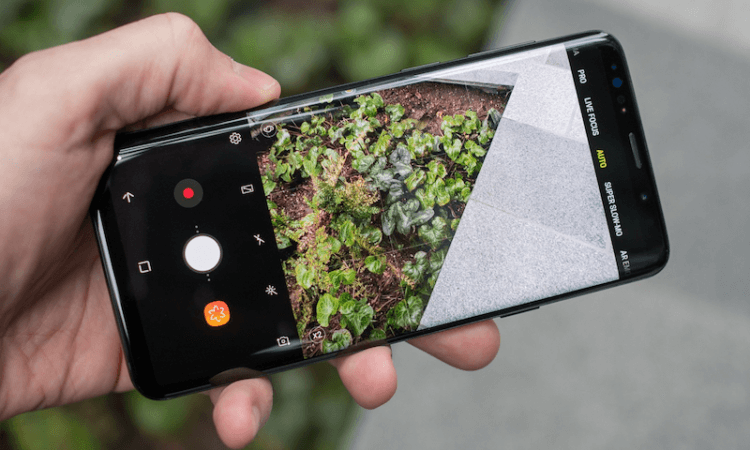
Итак, давайте разбираться в том, как же устроено приложение Google Фото.
Обрезка видео в Google Фото
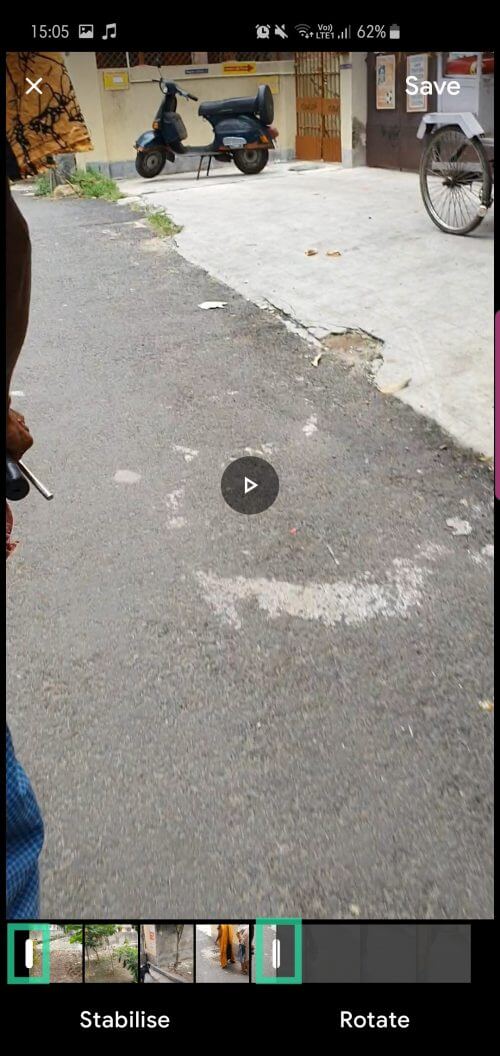
Самое простое действие, которое вы можете сделать благодаря Google Фото, это отрезать лишнюю часть от отснятого видеоролика. Для этого скачайте приложение, откройте его и перейдите в подпункт «Альбомы». Откройте нужное вам видео и нажмите на значок редактирования. В нижней части экрана вы увидите 2 ползунка, которые указывают на начало видео и на его конец. Отрегулируйте положение этих ползунков и нажмите на кнопку «Сохранить».
Стабилизация видео в Google Фото
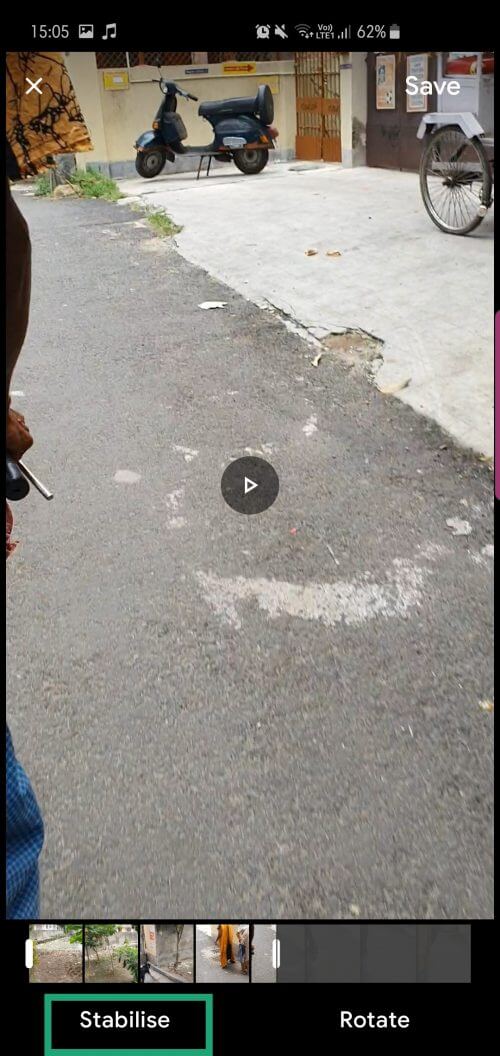
Очень часто, если вы снимаете видео с рук, кадр немного трясется, что, согласитесь, не очень хорошо. Для того, чтобы этого избежать, можно использовать специальные стабилизаторы, которые будут компенсировать «раскачку» и сделают движение камеры более плавными. Но если таких гаджетов в вашем арсенале нет, то на помощь могут прийти встроенные средства Google Фото. Для программной стабилизации изображения. После выбора видеоролика из альбомов и начала редактирования, нажмите на значок «Стабилизация». Дождитесь окончания процесса и наслаждайтесь результатом. Не забудьте сохранить готовое видео.
Поворот видео в Google Фото
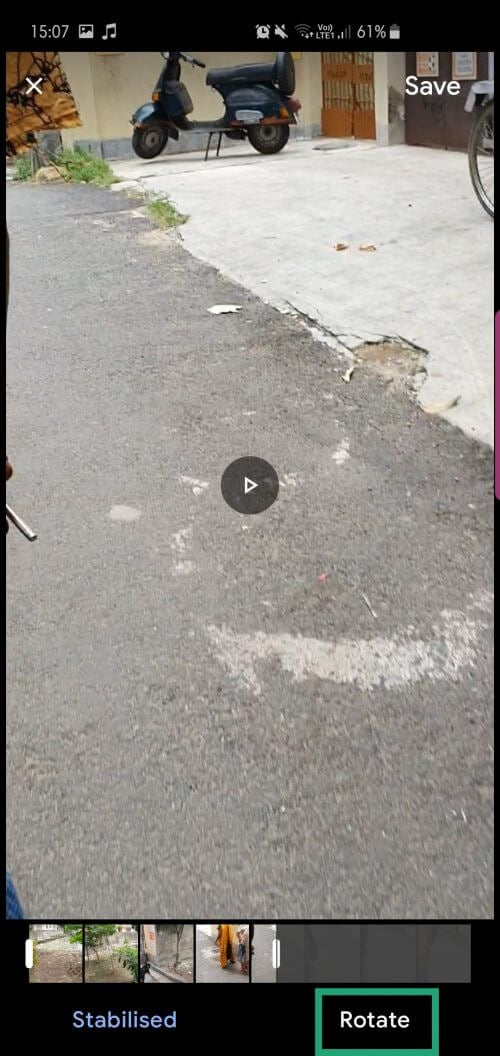
Бывает так, что вам нужно повернуть видео для того, чтобы его было удобнее просматривать в вертикальном или горизонтальном режиме. Нет ничего проще. В Google Фото имеется специальная кнопка, которая повернет ваше видео на 90 градусов для того, чтобы вы смогли наслаждаться им в более комфортном режиме просмотра. Для того, чтобы это сделать, на экране редактирования видео найдите пункт «Повернуть на 90 градусов». Можно сделать это несколько раз для того, чтобы повернуть видео на 180 или 270 градусов соответственно. После этого сохраните полученные результаты.
Создание фильма в Google Фото
Для создания полноценного видеоролика вам нужно, что логично, выбрать опцию «Создать новый фильм». Однако приложение имеет массу пресетов для более удобного монтажа видеороликов. Вам нужно будет просто выбрать стиль ролика, добавить отснятые видео и программа все сделает за вас.
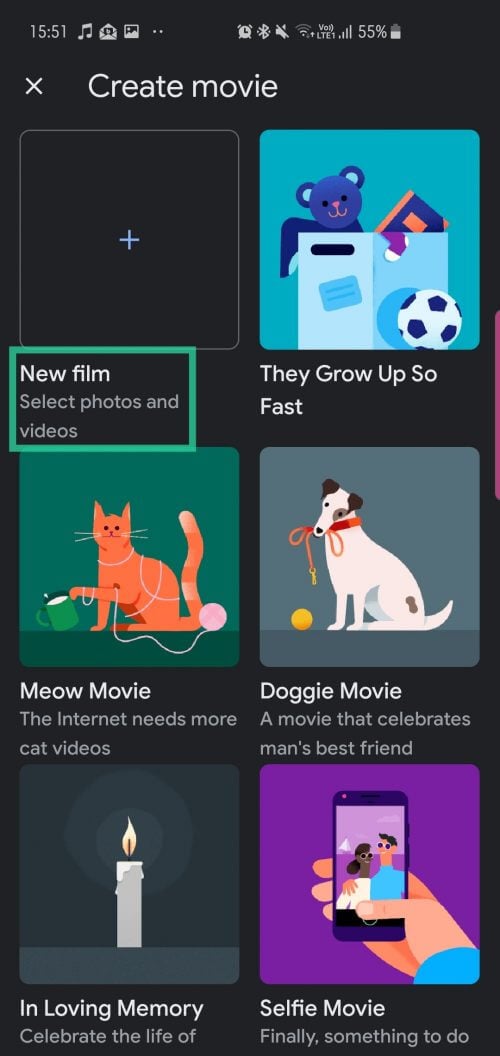
Если же вы хотите отредактировать видео в ручном режиме, то после выбора пункта создания нового фильма, вам нужно будет монтировать каждое видео по отдельности. Выбирайте нужные видео из галереи и регулируйте их продолжительность. Затем вы можете добавить и другие отснятые материалы (включая фото) и даже наложить аудио дорожку. Для этого нажмите на значок в виде ноты и выберите нужную запись.
Помимо этого вы можете регулировать уровень громкости отдельно взятых кадров, дублировать части видео и накладывать их друг на друга. После того, как видео будет готово, нажмите кнопку «Сохранить». Также вы можете поделиться результатом с друзьями, нажав на значок «Поделиться». Вы получите ссылку, которую сможете отправить комку-то лично или опубликовать в социальных сетях.
Еще больше интересной информации вы можете найти в нашем новостном канале в Телеграм.
Источник