Как перевернуть видео на телефоне и сохранить
Бывает, что пользователя раздражает в видео неправильная ориентация. Чаще всего это случается, когда осуществляется съемка, но после ее завершения во время просмотра становится понятно, что лучше ее просматривать в вертикальном или горизонтальном режиме. В зависимости от операционной системы вашего смартфона существуют разные способы, как перевернуть видео. В данной статье мы рассмотрим особенности процесса на ОС Android и iOS.
Переворачиваем видео на телефоне с ОС Android
Обратите внимание, что в данном случае потребуется приложение Google Фото. Скачать его можно через Плей Маркет. В случае, если пользователь впервые запускает данное приложение, предстоит выставить резервное копирование настроек и синхронизацию.
Настройки по умолчанию считаются оптимальным вариантом. Затем просто нажмите на «Готово».
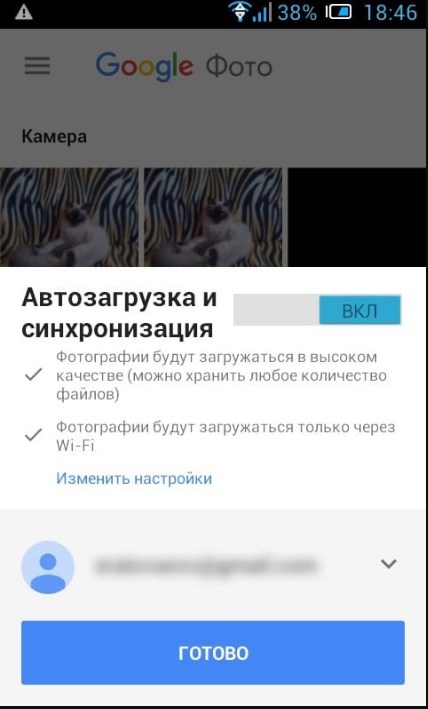
Включение автозагрузки и синхронизации
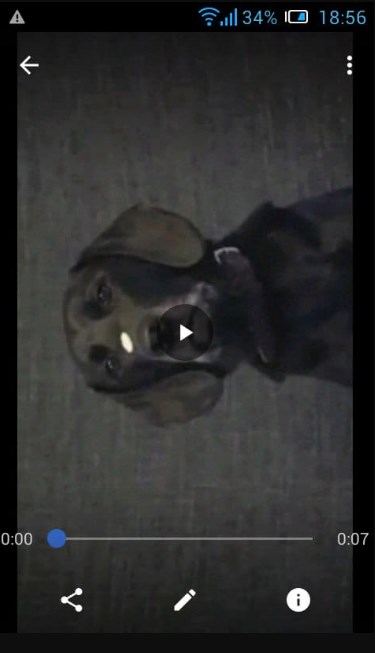

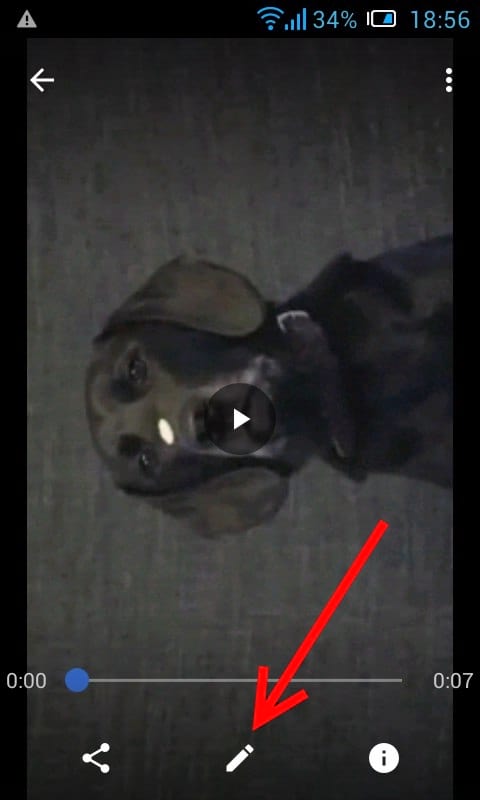
Нажимаем на карандаш
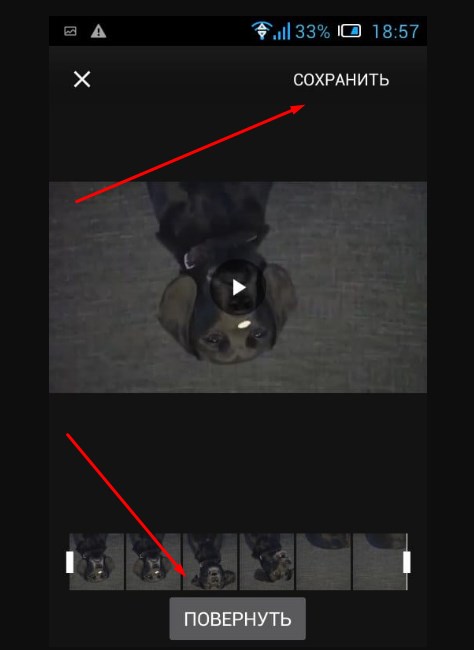
Переворачиваем и сохраняем
Процесс достаточно простой и быстрый, займет до пары секунд. Измененное видео сохранится в виде копии.
Переворачиваем видео на iPhone
Стандартные программы не позволяют повернуть видео на iPhone, поэтому предстоит воспользоваться только сторонними приложениями. Остановимся на самых популярных.
Rotate & Flip Video – это простое и бесплатное приложение, предназначенное для простого редактирования видео.
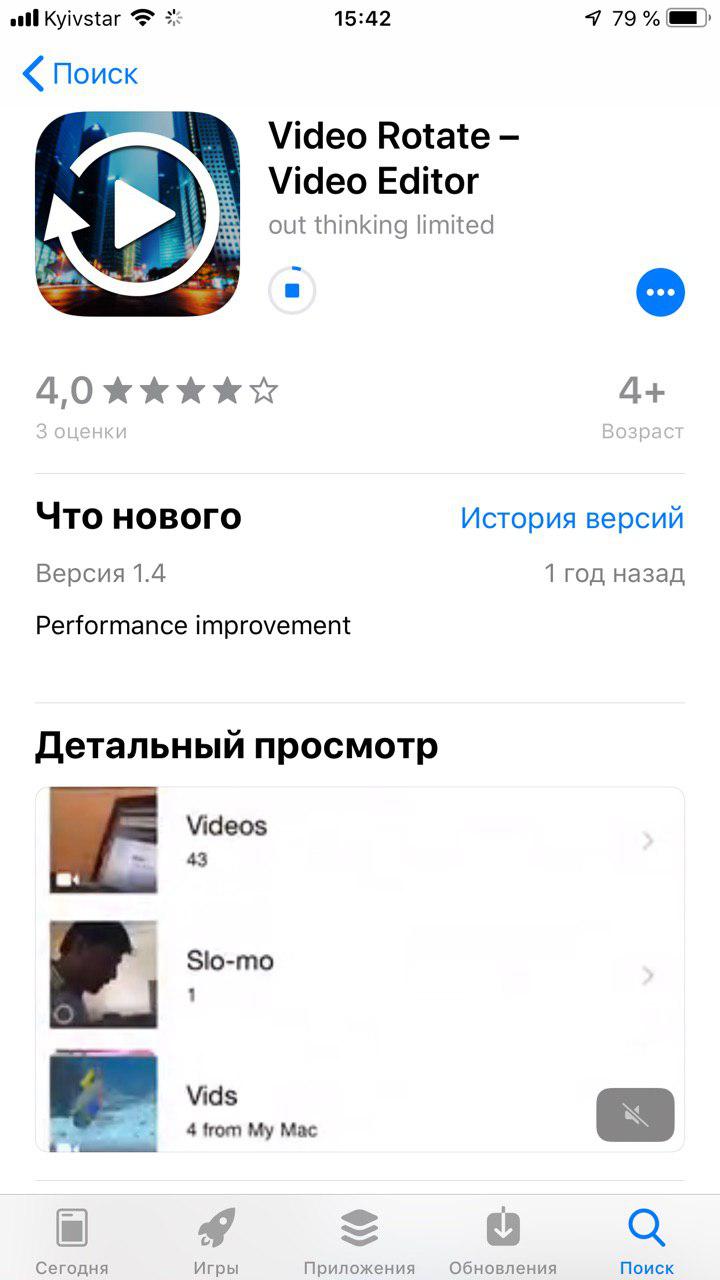
Приложение Rotate & Flip Video
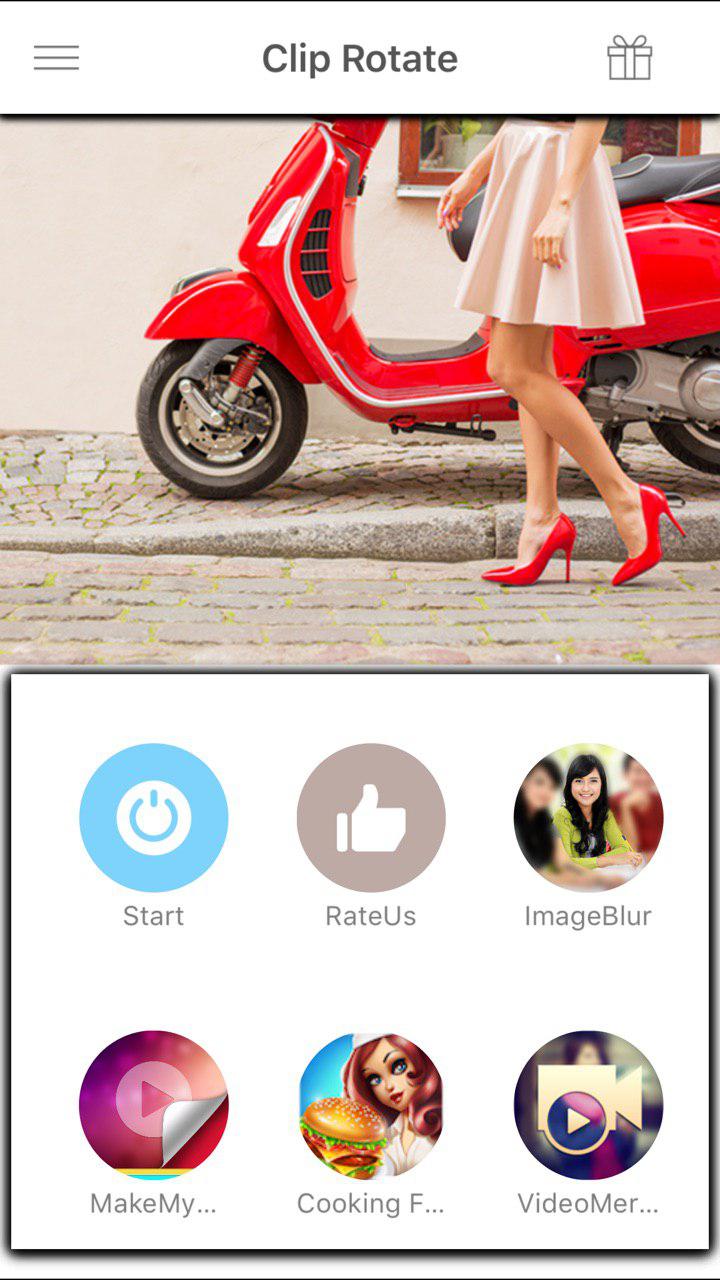
Запускаем приложение и нажимаем на «Start»
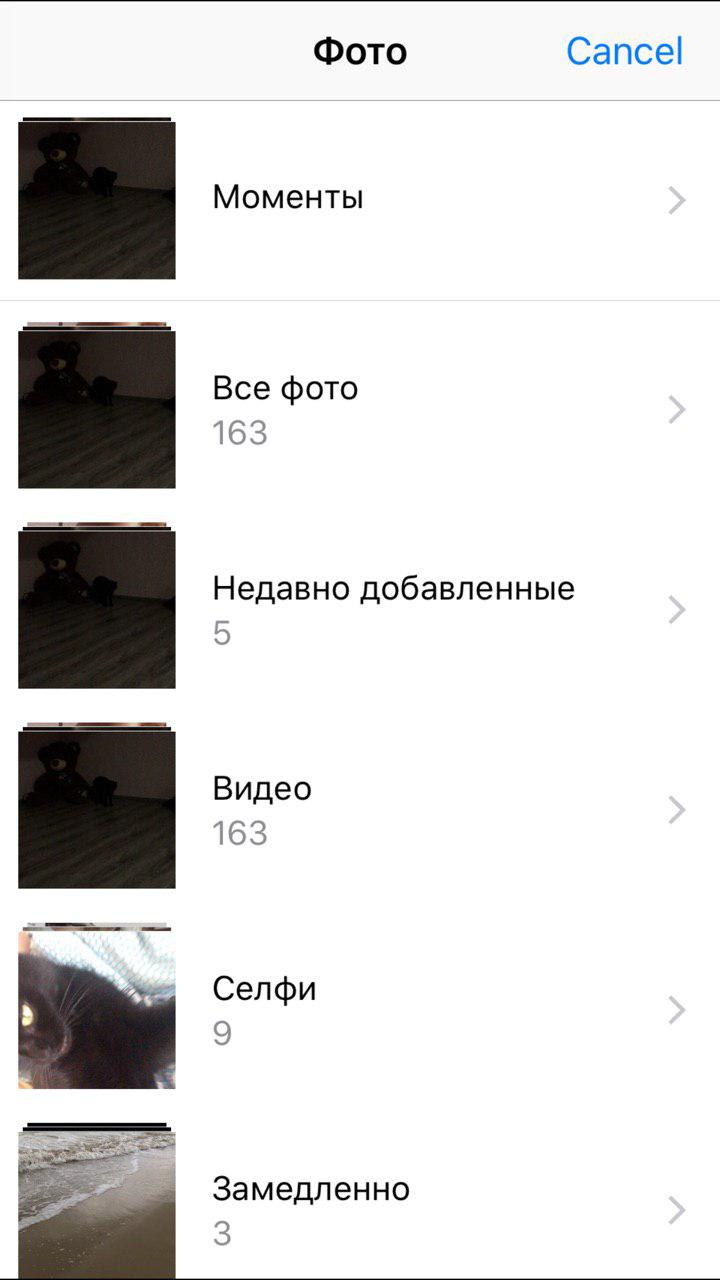
Ищем видео для редактуры
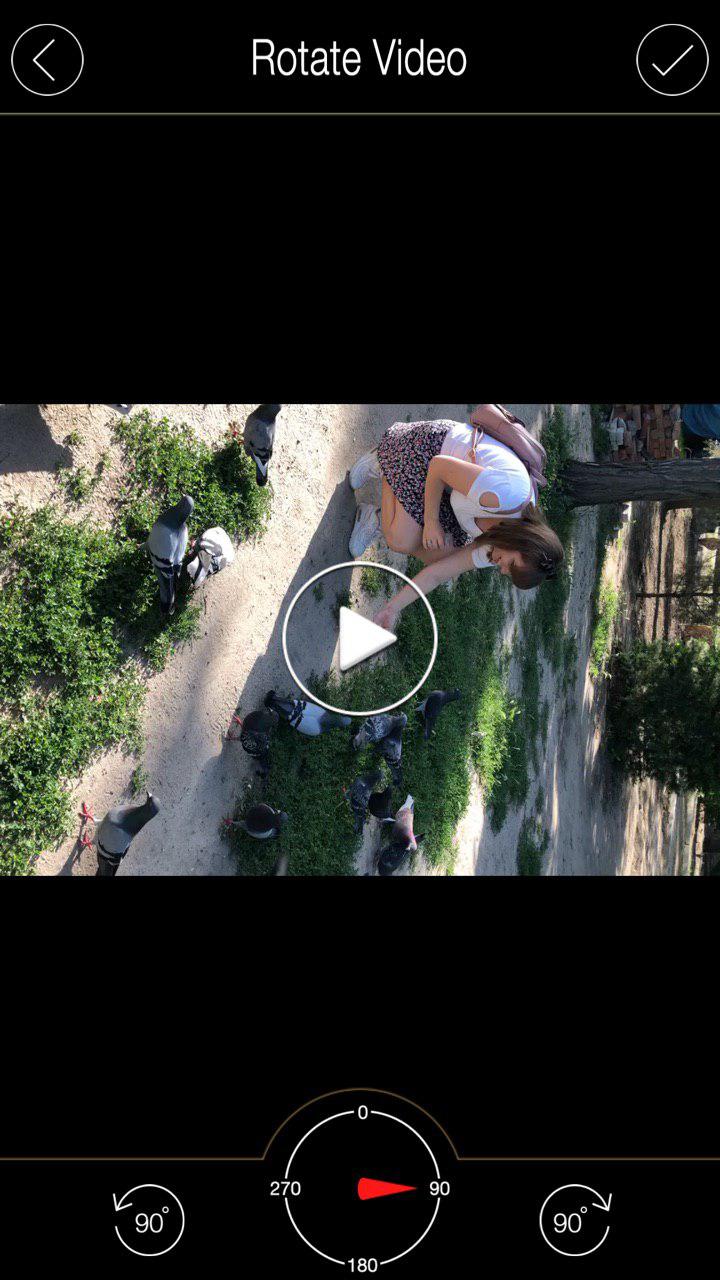
Панель редактирования Rotate & Flip Video
iMovie – это еще одно популярное и бесплатное приложение, которое позволяет перевернуть или же обрезать видео. Для начала его нужно скачать, затем выполнить следующие действия:
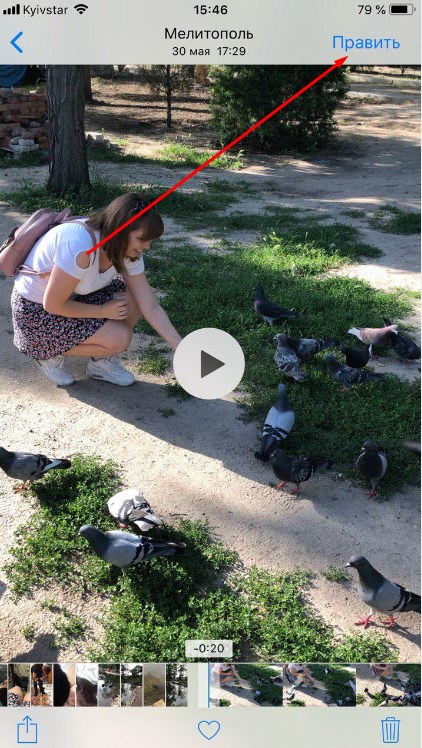
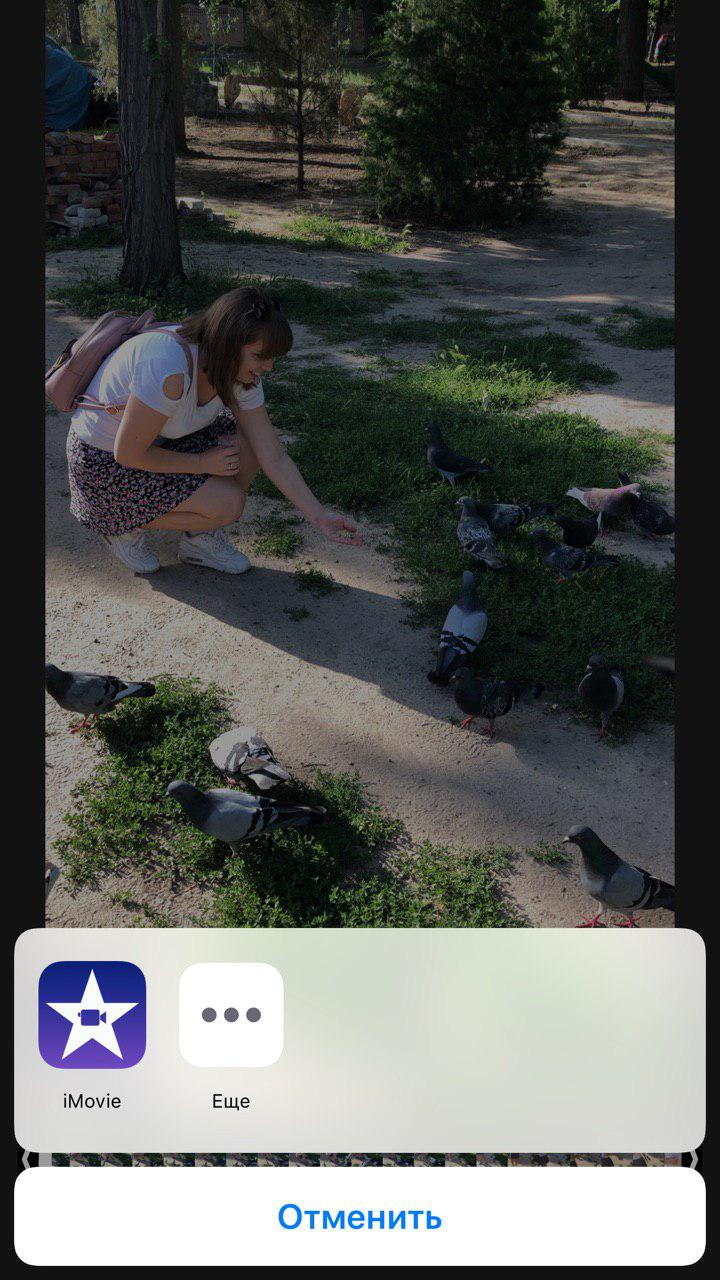
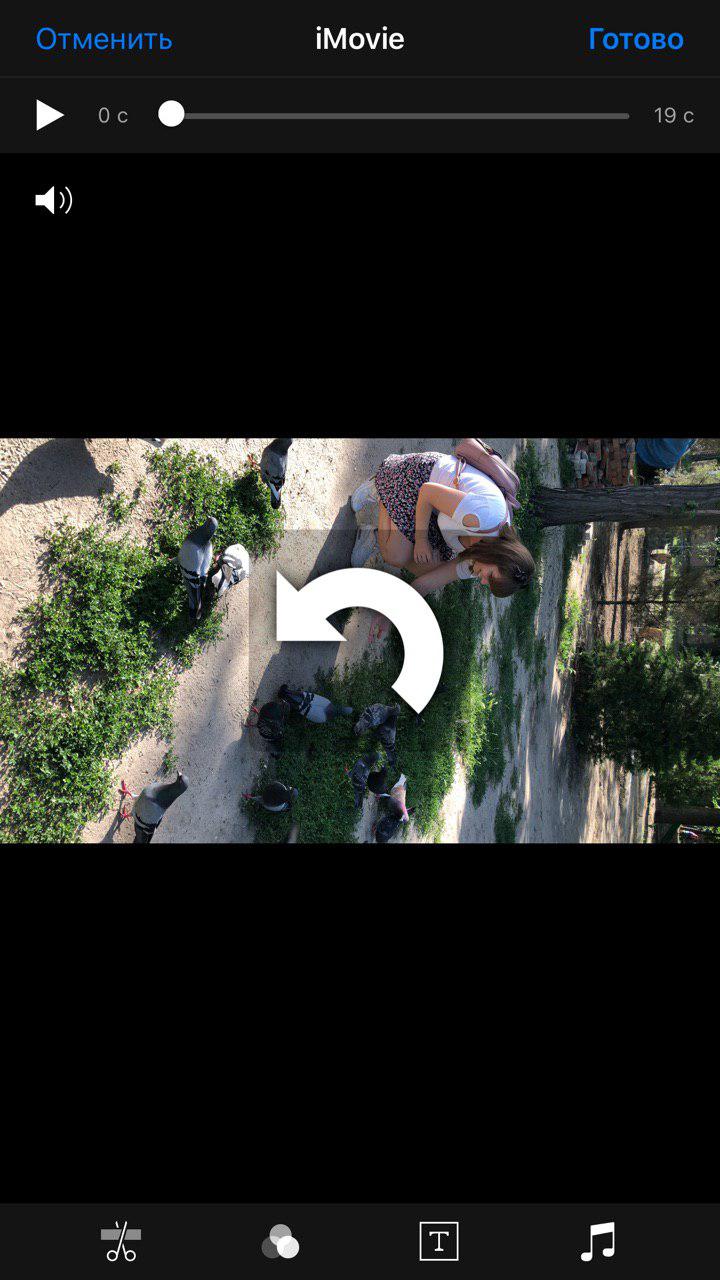
Стрелка указывает градус поворота
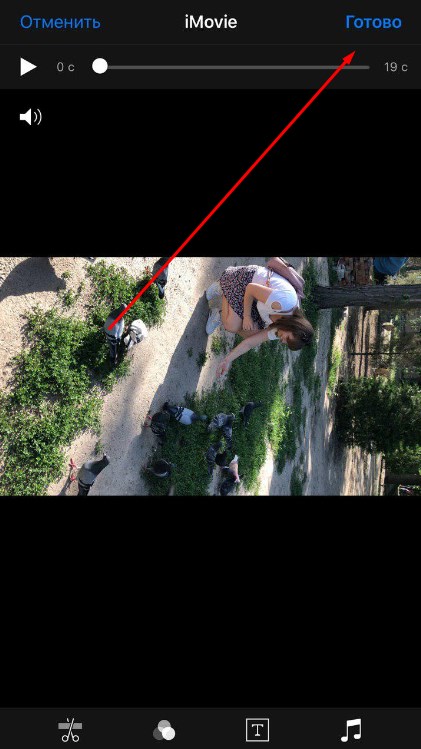
Нажимаем на «Готово»
Два простых и бесплатных приложения за пару минут помогут вам повернуть видео на iPhone. Независимо от того, какой у вас смартфон, данный процесс займет минимум времени, а количество программ для переворачивания видео предостаточно, остается только скачать приложение.
Заключение
В данной статье мы рассмотрели, как перевернуть видео на телефоне и сохранить его на iPhone и Android. Теперь вы знаете, что процесс и используемые приложения для переворачивания видео на смартфоне отличаются в зависимости от операционной системы. Но, в целом переворачивание быстрое, не занимает больше 10 секунд.
Источник
Как повернуть видео Android

Вас раздражает, что в видео неправильная ориентация изображения? В данной статье мы расскажем, а также покажем на примере, как повернуть видео Android.
Обычно это происходит, когда Ваш телефон находится не в той ориентации, когда Вы начали снимать видео. Когда Вы будете просматривать видео, то будете ожидать, что изображение будет находится в ландшафтном, а не в портретном режиме, но на деле все оказывается наоборот.
В других случаях, вы можете повернуть телефон во время записи видео. Когда это происходит, ориентации видео не изменится, но вместо видео, которое выглядит нормальным, потом вдруг будет показываться перевернутый видео-ролик. Плохая новость в том, что для того, чтобы повернуть видео, Вам нужно будет его обрезать, потому что Вы не сможете повернуть только часть видео, к сожалению. Или все или ничего.
В данной статье мы будем использовать приложение Google Фото, так что если Вы еще не установили его, то скачайте его здесь. Оно бесплатное, так что давайте использовать его.
Если это первый запуск Google Фото на Вашем устройстве, то можно установить резервное копирование настроек и синхронизацию сначала. Настройки по умолчанию идеальный вариант: бесплатный неограниченные загрузки, а также загрузка только через Wi-Fi. Просто нажмите кнопку «Готово», чтобы выйти из этого окна и узнать как повернуть видео Android.
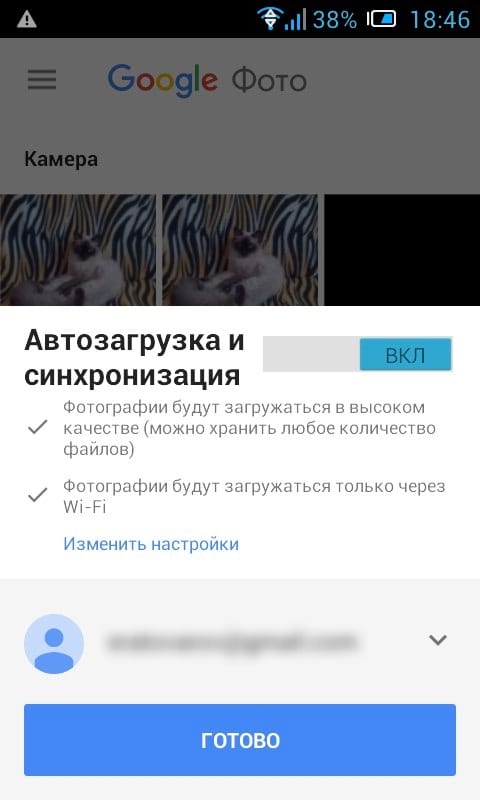
Найдите видео, которое хотите повернуть и нажмите на него.
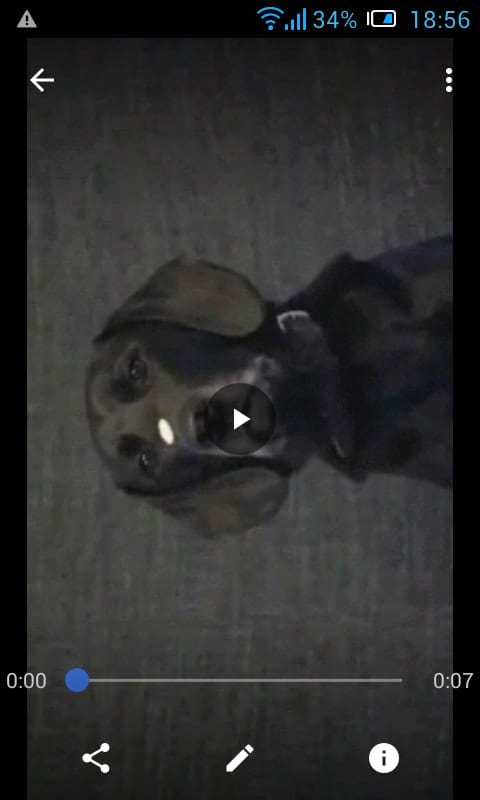
Видео, вероятно, начнет воспроизводится, когда Вы откроете его, так что не стесняйтесь поставить его на паузу. Когда Вы нажмете на воспроизведенное видео появятся кнопки управления в нижней части экрана. Нажмите на иконку карандаша.
Откроется меню редактирования. Если Вам нужно обрезать видео, то можете сделать это здесь — просто используйте ползунок находящийся чуть чуть ниже видеоизображения.
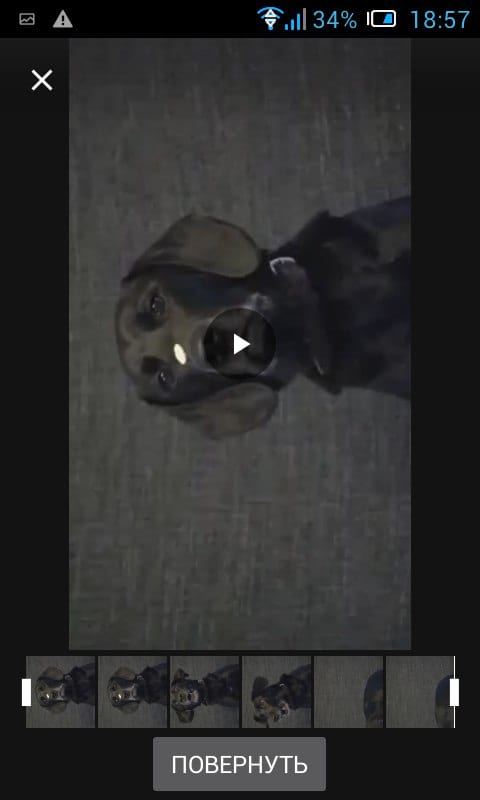
Если Вам не нужно ничего обрезать в видеофайле, то нужно только нажать кнопку «Повернуть» в нижней части экрана.
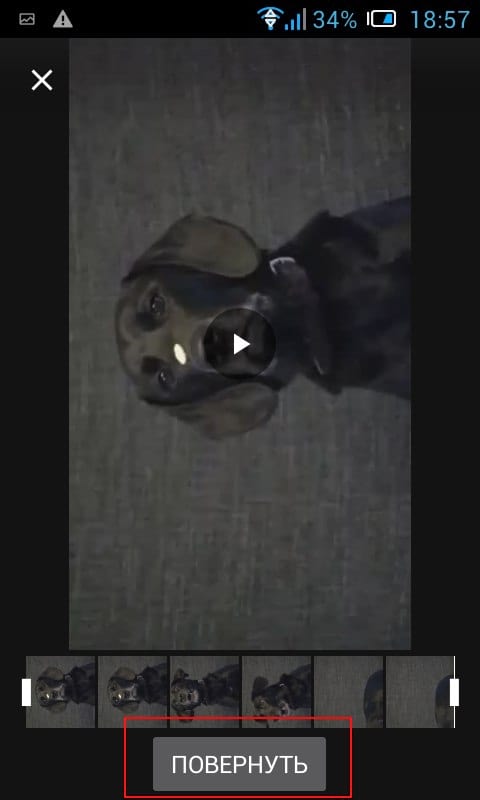
Ролик повернется. Просто продолжайте нажимать эту кнопку до тех пор, пока ориентация не станет правильной. Как только изображение будет выглядеть хорошо, нажмите на кнопку «Сохранить» в правом верхнем углу.

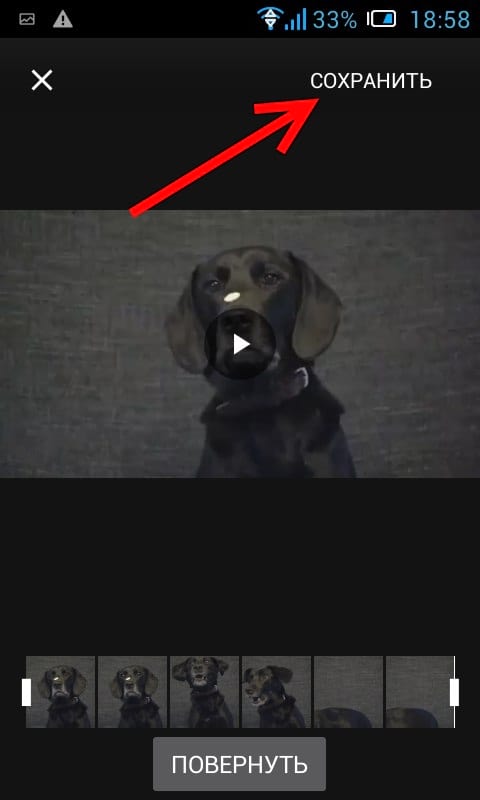
Нам удалось повернуть видео Android. Сохранение займет несколько секунд. Будет создана копия файла, оригинал не будет затронут.
Источник
Я считаю, что есть несколько реальных способов поворот видео на андроид. У меня есть видео на телефоне, и я хочу повернуть видео на Android на 90 градусов. Кто-нибудь поможет?
Если вы не настраивали камеру перед съемкой видео на Android, у большинства из вас могут быть похожие запросы на Android. видео ротатор, Android-видео-переворот, Android-переворот видео по горизонтали, Android-зеркальное отображение видео и т.
На самом деле, некоторые из них просят сделать то же самое. И мы покажем вам, как вращать видеофайлы на Android в этом посте.

1. Как повернуть видео в Android с помощью FoneLab Video Rotator
В качестве ограничения использования функции видеоредактора на мобильном телефоне, вы можете попробовать переместить видео на компьютер а затем вращайте видео Android с профессиональными редакторами видео.
Часть 1. Перенос Android видео на ПК / Mac
Вы можете использовать различные методы для переноса данных Android на компьютер, ниже представлены 2 варианта.
Вариант 1. Подключите телефон Android к компьютеру с помощью USB-кабеля, затем найдите папку мобильного телефона и перетащите видео, которое вы хотите повернуть, в локальную папку компьютера.
Опция 2. HyperTrans настоятельно рекомендуется для вас. Сначала вам нужно будет загрузить и установить программу на компьютер, а затем запустить ее. Подключите ваше устройство к компьютеру, и программное обеспечение обнаружит ваше устройство. После этого выберите Видео на левой панели найдите нужное видео, установите флажок и нажмите Экспорт на ПК кнопку.
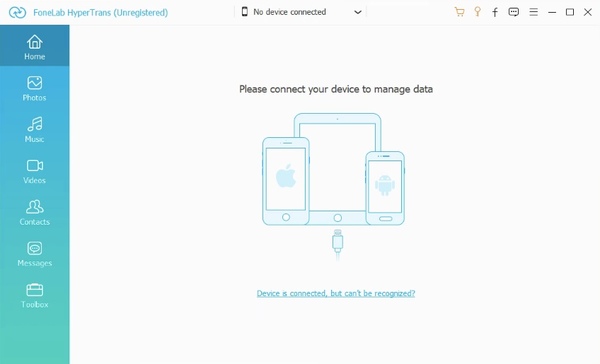
Передача данных с iPhone, Android, iOS, компьютера в любое место без каких-либо потерь.
Тогда вы можете перейти к части 2 сейчас.
Часть 2. Поворот видео на ПК / Mac
Первая программа, которую вы должны примерить, FoneLab Video Rotator, который помогает вам вращать видео, обрезать видео файлы, конвертировать видео файл формат и многое другое.
Не терпится узнать, как им пользоваться? Ниже приведены четкие инструкции.
Шаг 1 Скачать и установить FoneLab Video Rotator на компьютере, то он будет запущен автоматически.
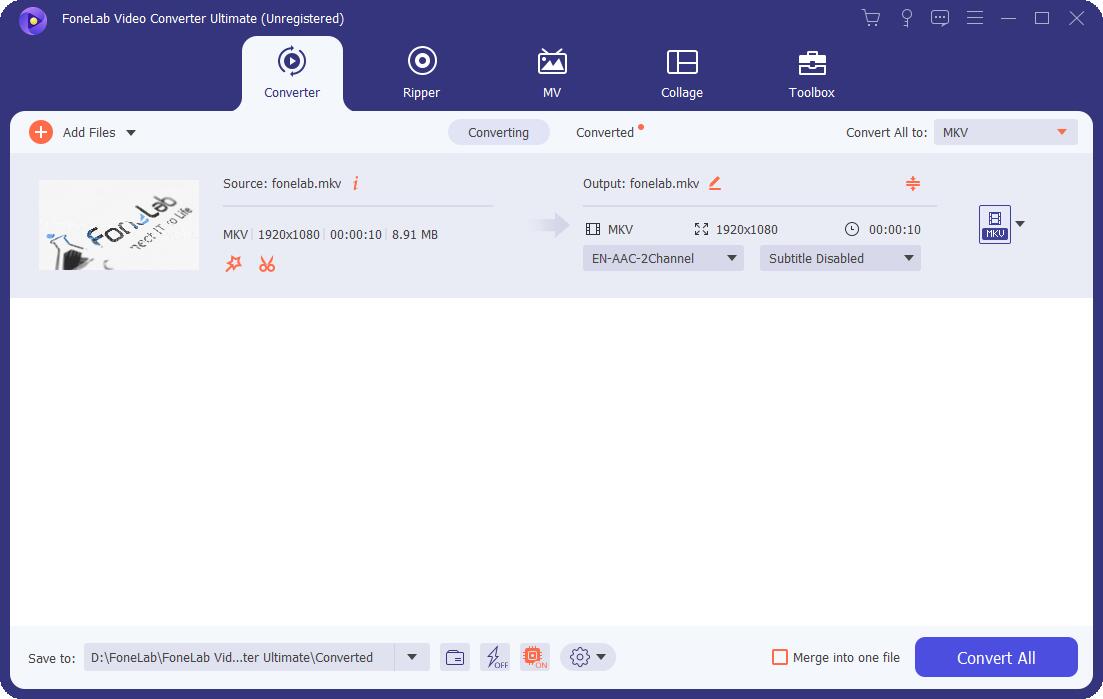
Шаг 2 Нажмите Добавить файл импортировать видео файл в него.
Шаг 3 Нажмите Редактировать > Поворот, отрегулируйте градусы, а затем нажмите OK когда это будет сделано.
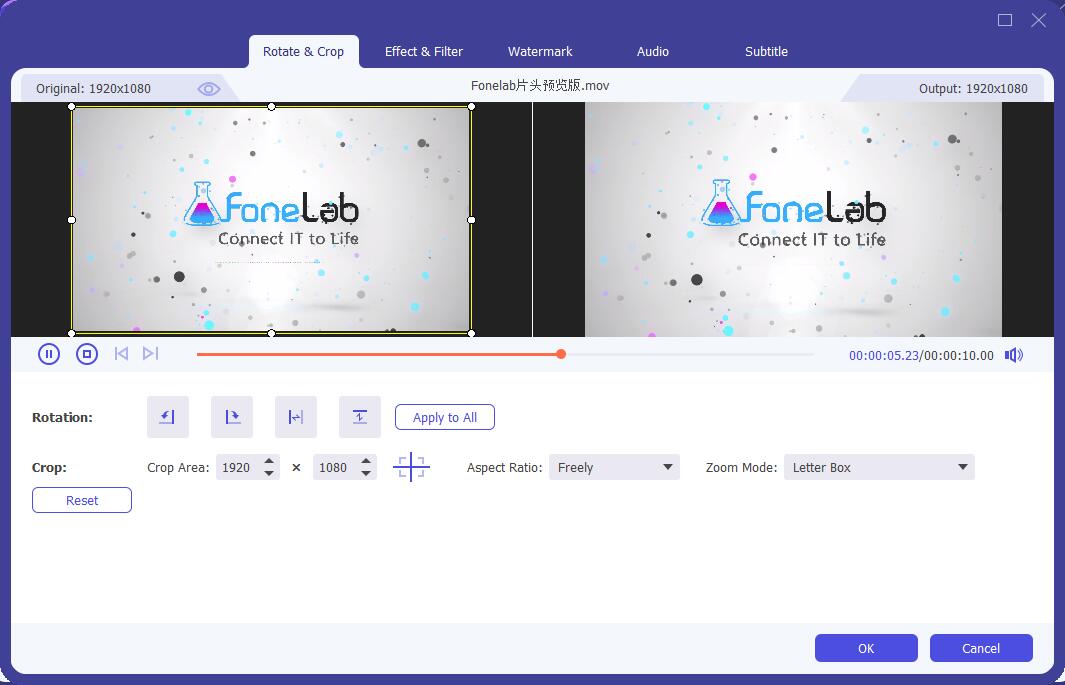
Шаг 4 Нажмите Конвертировать.
Любители мобильных телефонов могут перейти к следующей части, чтобы узнать, как решить эту проблему без компьютера.
2. Как повернуть видео на Android в приложении Галерея [Samsung S10]
Не все из них, но некоторые телефоны Android позволяют пользователям редактировать видео с помощью приложения Галерея. Здесь мы возьмем Samsung S10 в качестве примера.
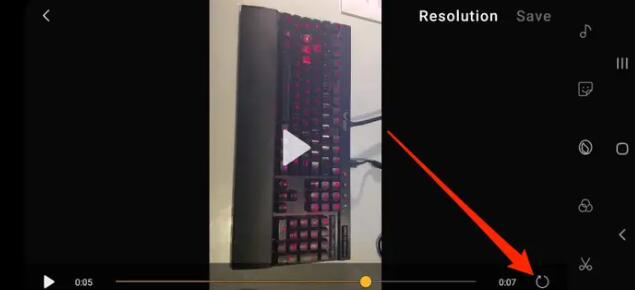
Шаг 1 Откройте Галерея приложение и найти видео.
Шаг 2 Нажмите Редактировать значок, затем нажмите Поворот Кнопка в правом нижнем углу.
Шаг 3 Нажмите скидка кнопку.
3. Поворот видео на Android с приложением Google Фото
Как популярный облачный сервис, помогающий пользователям сохранять данные, вы должны знать еще одну его функцию, которая помогает людям вращать видео с помощью простых операций.
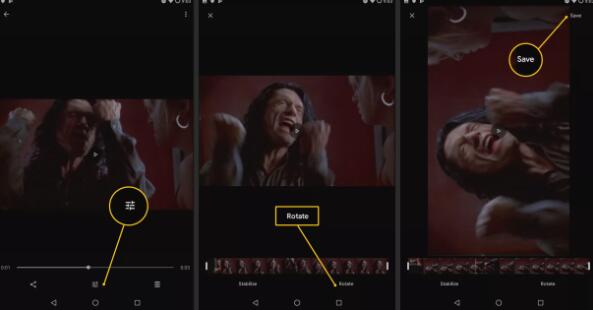
Шаг 1 Откройте приложение Google Фото на телефоне Android, затем нажмите Панель поиска> Видео.
Шаг 2 Выберите одно видео, нажмите ползунок значок внизу.
Шаг 3 Нажмите Поворот, затем нажмите скидка когда это будет сделано.
4. Поверните видео приложение на Android
Спрос решает предложение. Люди должны вращать видео на телефоне Android, на рынке есть приложения.
Ниже представлены 5 лучших приложений для Android. Вам нужно найти название приложения в Google Play, а затем установить его на телефон Android. Затем вы можете следовать инструкциям, чтобы повернуть видео файлы на Android.
Вверх 1. Быстрое вращение видео
Вы можете выбрать градусы или изменить их ориентацию воспроизведения. И вы можете закончить это за несколько секунд. Он создаст новое видео на вашем телефоне, чтобы предотвратить потерю данных, это действительно удобно и безопасно. Более того, для этого требуется 1.08 доллара США.
Топ 2. Видео Поворот
Он имеет более высокую цену, но в нем есть новый механизм перекодирования для повышения производительности. Вам разрешено изменить разрешение видео, изменить FPS видео, перекодирование звука и т. д. Вы можете обнаружить, что он также может отображать полную информацию о видео, если хотите.
ТОП-3. VivaVideo
Это мощный вращатель видео на Android, который помогает вам регулировать скорость клипа, сканировать видео и музыку, а также помогает легко вращать и обрезать видео. Кроме того, это также видеокамера для вас. Вы можете использовать различные режимы захвата, триммер, инструмент добавления заголовка и многое другое.
Топ 4. Повернуть видео инструмент
Это бесплатный видео инструмент на Android. Вы можете вращать видео файлы с ним с помощью простых нажатий. Но он будет иметь рекламу или водяные знаки, когда вы его используете.
Топ 5. Видео редактор: все в одном
Как следует из названия, в нем есть все функции видеоредактора в одном приложении. Вы можете использовать его для обрезки видео, вырезания аудио, добавления видеоэффектов, конвертирования видео, сжатия видео, объединения видео и многого другого. И это позволяет вам делиться видео в социальных сетях и загружать ваше видео на YouTube.
5. Поверните видео онлайн с помощью Clideo.
Для людей, которые не хотят устанавливать программу на компьютер, онлайн-инструмент может быть хорошим вариантом. Clideo настоятельно рекомендуется вам сейчас.
Довольно удобно, что вы можете прямо зайти на его официальный сайт, загрузить видеофайл. Затем вы можете свободно настроить видео и, наконец, загрузить.
Это все о том, как вращать видео на Android, вы можете выбрать одно решение в соответствии с вашими потребностями. Почему бы не попробовать прямо сейчас!
Источник
Как повернуть видео на компьютере и телефоне: 9 простых способов!

Каждому пользователю необходимо знать, как перевернуть видео на компьютере. Такая необходимость возникает в тех случаях, когда в программе для просмотра видеороликов они отображаются некорректно. Чтобы посмотреть видеофайл, нужно как минимум поворачивать голову. Кроме того, картинка может отображаться вверх ногами. Скажем сразу, что ролик можно просто повернуть, чтобы посмотреть, а можно повернуть видео на 90 градусов и сохранить, чтобы при дальнейших просмотрах оно отображалось корректно.
Переворачиваем видео в windows media player
В данном случае можно одноразово развернуть видео, но сохранить его не получится. К примеру, это можно сделать в стандартном проигрывателе Виндовс. Что касается того, как повернуть видео в windows media player, то делается это следующим образом:

Меняем ротацию экрана
В конце нажмите «ОК», чтобы изменения вступили в силу.
Фактически этот способ позволяет выполнить переворот видео без программ. Он действует во всех ОС, начиная с Windows 7 и заканчивая windows 10.
Поворот видео в VLC media player
То же самое можно сделать в любом плеере отдельно. Вот как переворачивать видео на компьютере в VLC:

Настройки Медиаплеера VLC на поворот
Таким образом можно перевернуть видеоролик в VLC. Собственно, такой же алгоритм действий будет, независимо от того, какую программу Вы используйте на ноутбуке или ПК для просмотра мультимедиа.
Повернуть видео с помощью Media Player Classic
К примеру, разберем, как повернуть видео в Media Player Classic. В этом проигрывателе можно сделать сделать следующим образом:

Поворот в Media Player Classic
В Классик можно поставить сочетания клавиш для выполнения разнообразных поворотов. Поставьте желаемые сочетания, чтобы перевернуть видео в дальнейшем. Если Вам сложно понять, что имеется в виду под обозначениями поворотов кадров по осям, экспериментируйте.

Настраиваем горячие клавиши в Windows Media Player Classic
Переворот видео в KMPlayer
Также можно повернуть видео в KMPlayer, причем оно может быть снятое на телефоне или же на камеру, но в перевёрнутом виде. Для этого сделайте вот что:
Как видите, здесь можно повернуть видео в любую сторону, например, в обратную той, которая есть сейчас.

Поворот экрана в KMPlayer
Теперь Вы знаете, как переворачивать видео на компьютере при просмотре. Для этого можно использовать любой видеоплеер. Следует поговорить о том, как перевернуть видео снятое на телефон или же просто неправильно повернутый медиафайл не на время просмотра, а навсегда. И это можно сделать с помощью видео редакторов.
Разворачиваем в редакторе Windows Movie Maker
Выполнить поставленную задачу с видео в Movie Maker можно достаточно просто и быстро. Если у Вас нет этой программы, скачать ее лучше всего на официальном сайте. Для того, чтобы исправить неправильный ролик, следует выполнить ряд простых действий:

Разворачиваем видео в Windows Movie Maker
Если Вас интересовало, как перевернуть вертикальное видео с помощью ПО Windows, то сделать это очень просто, и мы это рассмотрели.
Теперь давайте поговорим как это можно сделать в онлайн сервисах.
Онлайн сервисы
С помощью программ мы с Вами рассмотрели, но остается вопрос, можно ли повернуть видео онлайн и как это сделать. Существует ряд отличных сервисов, которые помогают исправить видеофайл онлайн бесплатно.
Онлайн сервис VideoRotate
К примеру, есть videorotate.com. Чтобы поменять что-то в видео с его помощью, необходимо сделать следующее:

Онлайн сервис для видео VideoRotate
Самое классное то, что данный сервис позволяет загрузить исходник с облачных сайтов – Dropbox, Google Drive и OneDrive.
Онлайн сервис RotateVideo
Есть еще один бесплатный онлайн сервис, который так же умеет делать развороты видео файлов.
Давайте рассмотрим пошаговые действия, как можно перевернуть видео на 90 градусов онлайн с помощью rotatevideo.org:

Онлайн сервис RotateVideo
Обратите внимание, что под полями для загрузки есть список форматов, которые поддерживает сервис. Также там указано, что максимальный размер исходника – 16 Мб. Это пожалуй единственный минус данного сервиса, что не получиться загрузить фидео файл большого размера.
Мы разобрали наиболее удобные способы, как перевернуть видео на компьютере. Но иногда возникает необходимость сделать то же самое на мобильном девайсе, то есть на смартфоне или планшете. Разберем это более подробно.
Переворачиваем видео на смартфоне или планшете
То, какой программой Вы будете пользоваться для выполнения поставленной задачи, зависит от операционной системы на мобильном устройстве. Например, для Android наибольшей популярностью пользуется Google Фото. Если у Вас нет такого, его можно скачать бесплатно на Google Play. Это чуть ли не единственная программа для поворота видео, которое позволяет выполнить нашу задачу полностью (судя по отзывам). Вот как перевернуть видео на 180 градусов или на 90 с его помощью:
Загрузите приложение и запустите его.

Поворот видео файла в телефоне или планшете
В случае с айфон, на iOS легче всего сделать это в iMovie. Загрузить ее на мобильник можно с AppStore. Давайте разберем пошагово, как повернуть видео с телефона при помощи iMovie:

Поворачиваем видео картинку в iMovie
Повернуть видео — Нет ничего проще!
Мы с Вами разобрали 9 способов как повернуть видео на 90 градусов или 180, на тот угол, который Вам необходим. Рассмотрели как это делается с помощью программ, видео редакторов и бесплатных онлайн сервисов. А также не прошли мимо того как перевернуть видео на смартфонах и планшетах, что не маловажно.
Вы теперь всегда сможете развернуть картинку в нужную сторону с последующим сохранением и удобством к просмотру.
В Мови майкер киностудии получается повернуть, но не получается сохранить: сообщает о нехватке памяти, что полная чушь, так как в неперевернутом виде сохраняет на раз.
Спасибо за подсказку о перевороте видео в VLC Player, за подробный проход, сам бы не нашёл.
Источник
Десятка лучших приложений для поворота видео на Android
Возможно, вы снимали видео на телефон с Android при неправильной ориентации. Если это так, то вам понадобится приложение на Android для поворота видео, чтобы изменить ориентацию видео. Далее мы поделимся десятью лучшими приложениями для поворота видео на телефонах и планшетах с Android.
Часть 1. Лучшее настольное ПО для поворота видео для Android
Если вы хотите повернуть видео с вашей камеры в телефоне с Android и поделиться им со своими друзьями онлайн, Filmora Video Editor для Windows (или Filmora Video Editor для Mac) станет наилучшим выбором для вас. Этот редактор помогает за пару простых кликов повернуть видео для корректировки ориентации на Mac (включая macOS 10.13 High Sierra) и Windows Кроме того, он содержит множество фантастических функций для создания ошеломляющих видео.
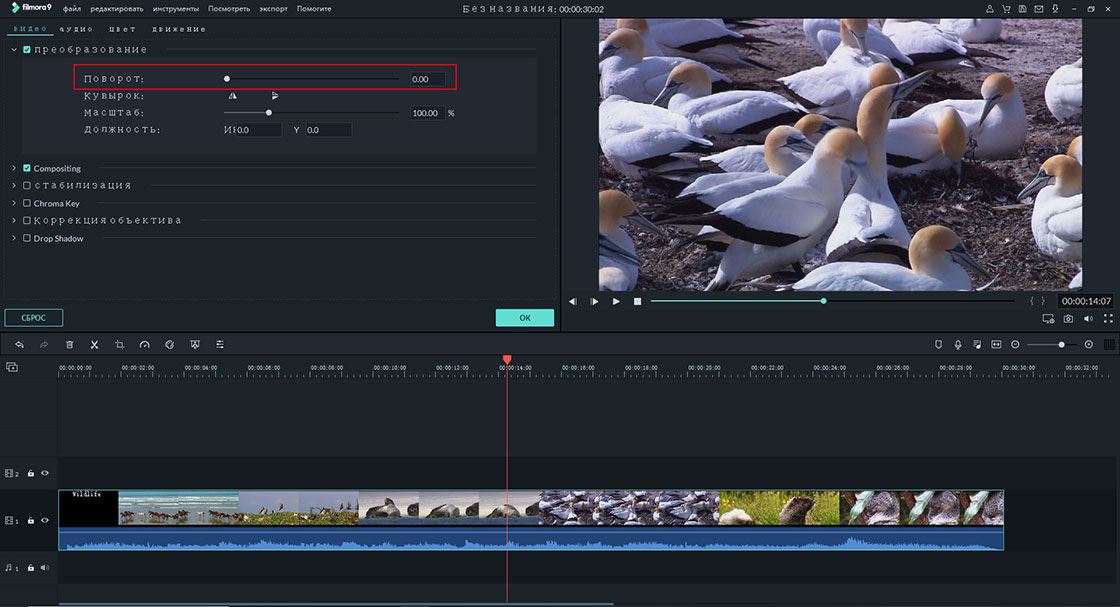
Как повернуть видео с Android используя Filmora Video Editor
Шаг 1. Импорт видео с Android
Запустите редактор Filmora Video Editor на вашем ПК и подключите Устройство на Android при помощи кабеля USB. На панели инструментов приложения выберите функцию «Импортирование» и затем «Импорт с камеры или телефона», далее, из выпадающего меню выберите опцию «Импорт медиа с устройства». Найдите секцию «Импортировать из» и выберите ваше устройство с Android. Перейдите к файлам медиа и найдите необходимое видео на вашем устройстве. После выбора кликните «ОК» для импортирования видео с Android в «Альбом пользователя» в редакторе Filmora Video Editor.
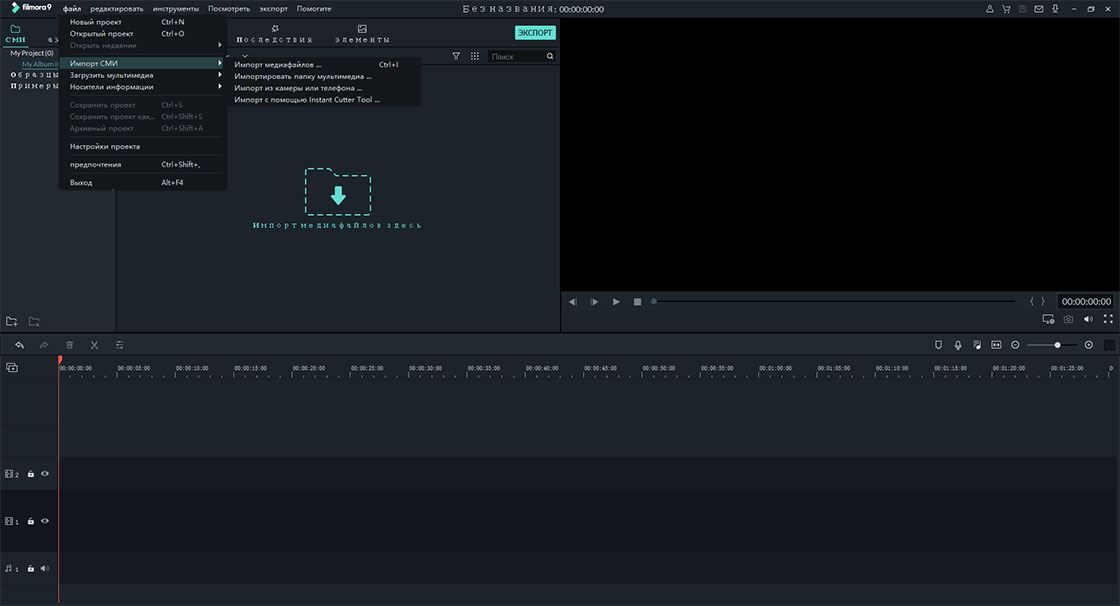
Шаг 2. Поворот вашего видео с Android
Шаг 3. Экспорт вашего видео на Android
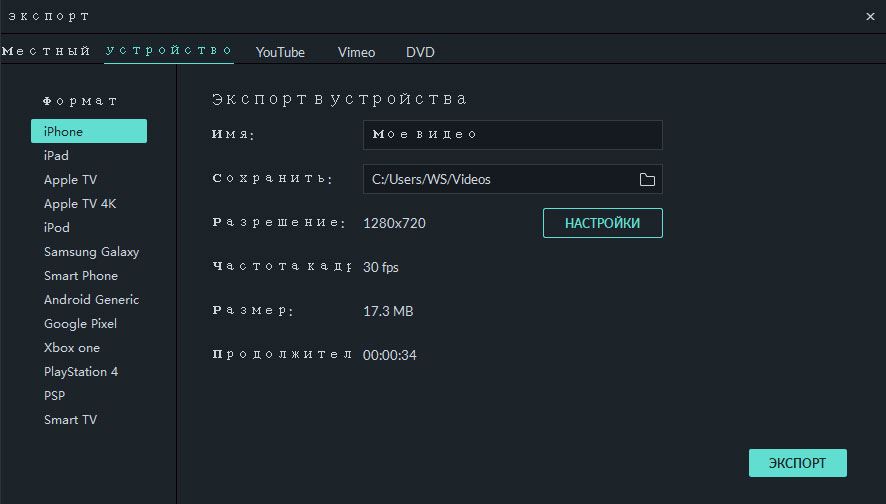
Как только вы удовлетворены необходимым поворотом, наступает время программе завершить и экспортировать видео для Android. Просто кликните кнопку «Экспорт» над монтажной линейкой или прямо в верхней части программы.
В этом окне есть множество опций, из которых вы можете выбрать нужные параметры вывода. На вкладке «Формат» выберите предпочтительный формат выходного видео, например, MP4, затем выберите путь сохранения и укажите имя для своих видео. Вы также можете изменить разрешение, хотя и необязательно. Нажмите «Экспорт» и подождите, пока программа обработает и экспортирует ваши видеоролики на Android.
Часть 2. Топ 9 приложений для поворота видео на телефоне с Android
Приложение 1. Fast Video Rotate
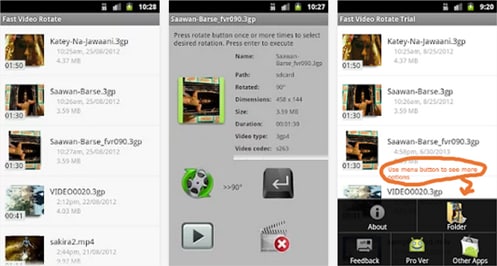
Fast Video Rotate это рекомендованное приложения для вращения видео на устройствах с Android. Изменение ориентации видео происходит при изменении флажка в заголовке программы. Процесс невероятно быстр и, обычно, заканчивается за несколько секунд.
Некоторые видеоформаты и проигрыватели не поддерживаются. Способ работы программы заключается в создании копии вашего оригинального видео и дальнейшая модификация ориентации скопированного видео. Вероятность повреждения вашего оригинального фильма мала, но все же существует, поэтому используйте это приложение на ваш риск. Вам необходимо создать резервную копию вашего оригинального файла перед редактированием или изменением. Резервное копирование видеофайлов может занять некоторое время, в зависимости от размера видео.
Некоторые видеопроигрыватели на Android не используют флаги ориентации и поэтому, вы можете не увидеть никаких изменений в ориентации при воспроизведении. Когда вы загрузите новое видео на Windows ПК в QuickTime или Youtube или Facebook, видео, скорее всего, будет работать отлично.
ОСНОВНЫЕ ФУНКЦИИ:
Как использовать это приложение для поворота видео:
Приложение 2: VivaVideo
ОСНОВНЫЕ ФУНКЦИИ:
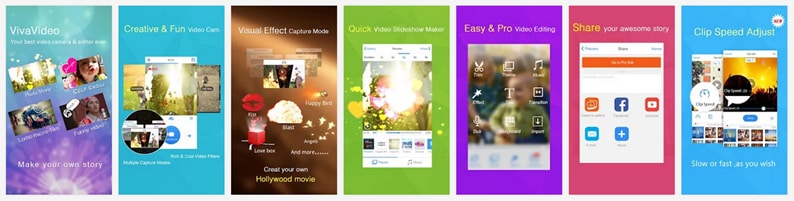
VivaVideo это лучшее во все времена приложение для поворота видео с видеокамеры или устройства с Android!
Запись любимых моментов и создание прекрасных роликов только при помощи мобильного телефона отныне становится весьма простым!
Новые функции:
ЦЕНА: БЕСПЛАТНО
Приложение номер 1 на Android для создателей видео:
Креативная и веселая видеокамера
Быстрый редактор покадрового видео
Приложение 3: Rotate Video Tool
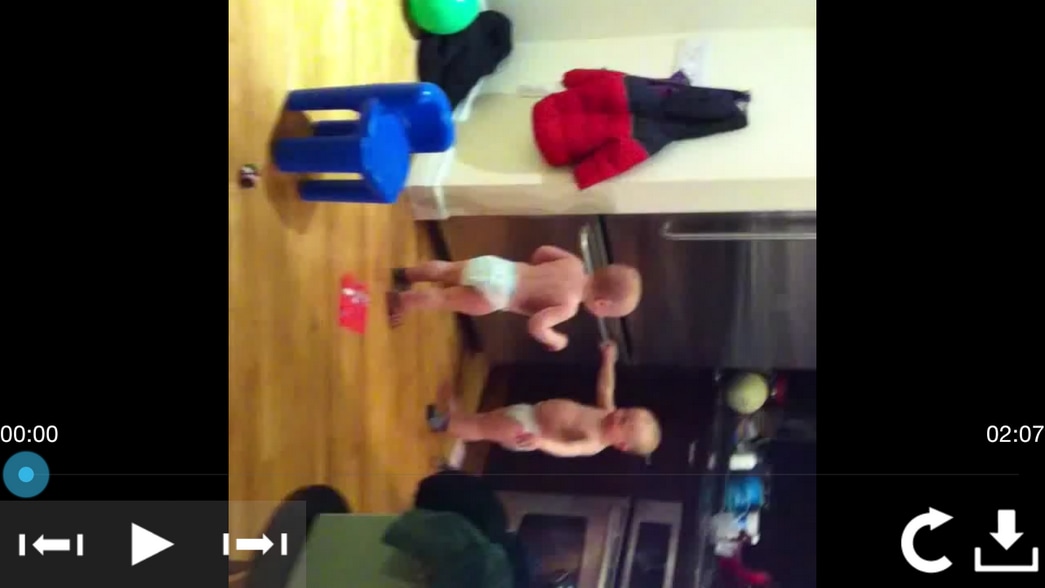
ОСНОВНЫЕ ФУНКЦИИ:
ЦЕНА: БЕСПЛАТНО
Приложение 4: Video Editor: All in One
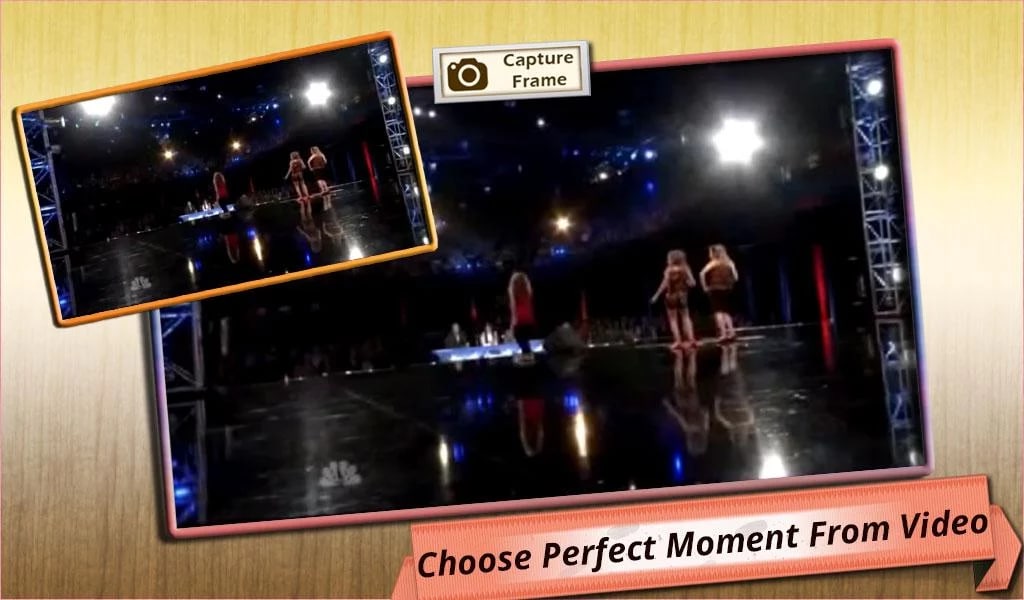
ОСНОВНЫЕ ФУНКЦИИ:
Приложение Video Editor: All in One это еще одно приложение для переворота видео. Но это, также, приложение для обрезки видео и подрезки звука, которое предлагает множество различных функций для пользователя.
ЦЕНА: БЕСПЛАТНО
Приложение 5: AndroVid Video Editor
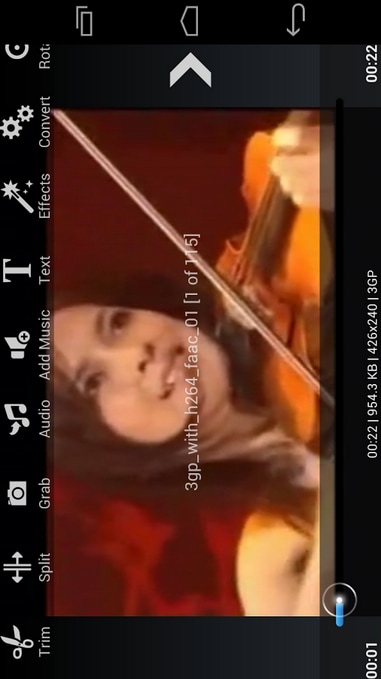
ОСНОВНЫЕ ФУНКЦИИ:
ЦЕНА: БЕСПЛАТНО
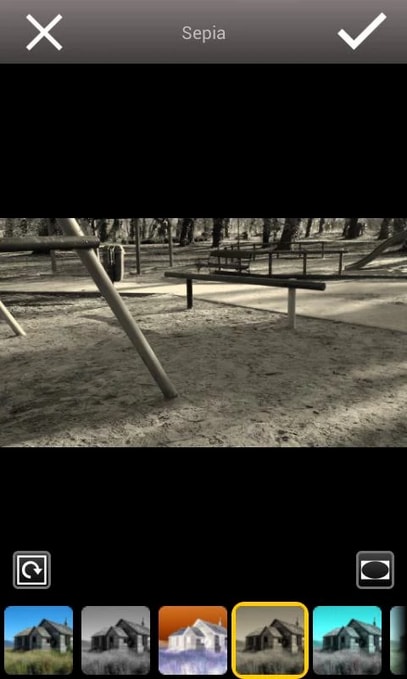
ОСНОВНЫЕ ФУНКЦИИ:
В случае использования других редакторов видео при обработке видео, вам необходимо хорошо зарядить ваш телефон. Во время обработки видео убедитесь, что экран вашего телефона включен. Вы не сможете пользоваться вашим телефоном для интернета или игр в процессе обработки видео, потому, что этот процесс настолько интенсивен, что, практически, блокирует телефон. Хорошая новость в том, что вышесказанное НЕ относится к mVideoCut. Ваше видео обрабатывается на облачном сервисе и, таким образом, обработка никак не разряжает батарею и не замедляет телефон. Вы даже сможете создавать полные видео при использовании относительно недорогих телефонов.
ЦЕНА: БЕСПЛАТНО
Приложение 7: Video Converter
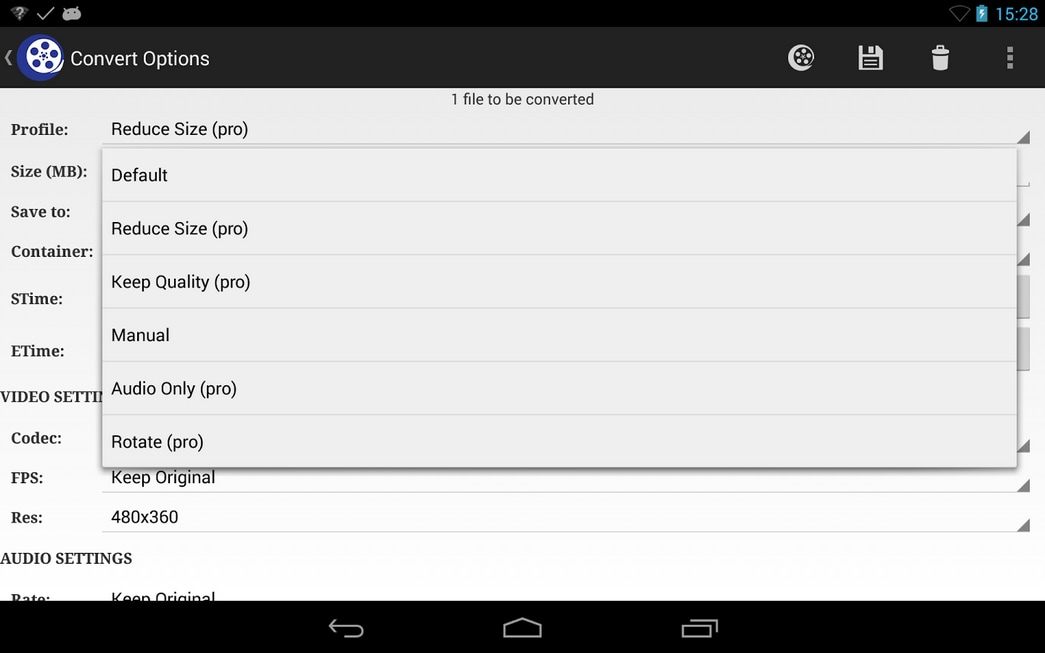
Video Converter это альтернатива использованию приложений MX Video Player, MoboPlayer, DoubleTwist Player, mVideoPlayer, VPlayer, RockPlayer и многих других видеопроигрывателей для просмотра ваших видео в различных форматах. Используйте Video Converter для Andoid чтобы преобразовать видео в форматы, которые поддерживает ваш Andoid и наслаждайтесь просмотром видео при помощи стандартного проигрывателя с аппаратным ускорением, что обеспечивает лучшее качество видео. Помимо сказанного, это, также, и приложение для поворота видео.
ЦЕНА: БЕСПЛАТНО
ОСНОВНЫЕ ФУНКЦИИ:
ОСНОВНЫЕ ФУНКЦИИ:
ЦЕНА: БЕСПЛАТНО
Приложение 9: Video Kit
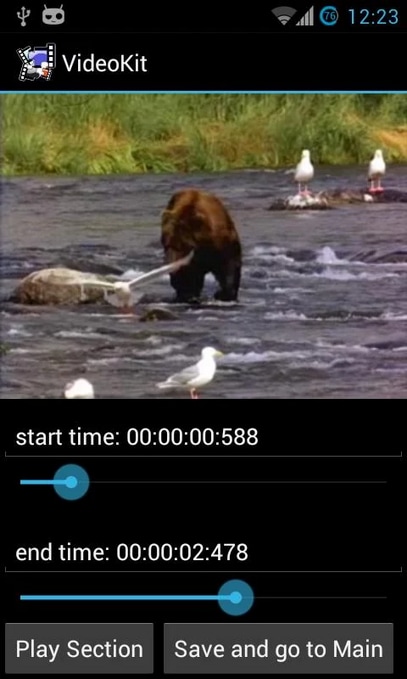
ОСНОВНЫЕ ФУНКЦИИ:
Источник