Table of Contents:
Разблокировка заблокированных входящих звонков на мобильные телефоны позволяет ограниченным абонентам снова звонить на ваш телефон. Процесс разблокировки конкретного абонента так же прост, как и сам процесс блокировки. Вам не нужна техническая помощь для всей процедуры.

кредит: Comstock Images / Comstock / Getty Images
Шаг 1
Получите доступ к коду ограничения доступа вашего мобильного телефона, если у вас его еще нет. Этот код необходим для доступа к настройкам ограничения вашего телефона. Чтобы получить код, свяжитесь со службой поддержки сотовых телефонов. Вам будет предложено ввести информацию о вашей учетной записи, включая ваше имя, пароль учетной записи, платежный адрес и многое другое. После того, как вы предоставите информацию, запросите код ограничения.
Шаг 2
Выберите «Меню» на вашем мобильном телефоне. Зайдите в опцию «Настройки». Выберите «Безопасность», чтобы настроить новые параметры.
Шаг 3
Выберите «Настройки вызова», «Выборочная блокировка вызова» или «Ограничительный» из контекстного меню «Безопасность». Название опции может отличаться в зависимости от модели мобильного телефона. При выборе этой опции вам будет предложено ввести код ограничения безопасности телефона.
Шаг 4
Введите код ограничения вашего телефона в поле. Вы увидите номера, заблокированные на вашем телефоне. Вы можете либо удалить все номера здесь, либо выбрать конкретный номер, который хотите разблокировать. После выбора нажмите «ОК», чтобы применить новые настройки.
Шаг 5
Проверьте, работают ли новые настройки. Если возможно, попросите кого-то, кого вы заблокировали ранее, позвонить вам. Если вызов подключен, это означает, что вы успешно разблокировали абонента. Если нет, перейдите к настройкам еще раз и посмотрите, есть ли еще номер человека в списке. Сотрите это снова и попробуйте еще раз. Если он по-прежнему не может подключиться к вызову, обратитесь к поставщику услуг и сообщите им о проблеме.
Как разблокировать входящие личные звонки

Многие люди предпочитают иметь личный номер для конфиденциальности. В результате вы можете захотеть принимать звонки с частных номеров, чтобы убедиться, что вы не пропустите звонок. Чтобы.
Как заблокировать входящие звонки на свой мобильный телефон Samsung

Как переадресовать все входящие звонки на другой сотовый телефон

Телефон не принимает входящие вызовы (Октябрь 2021).
Источник
Как разблокировать на телефоне номер из черного списка?
Периодически приходится блокировать телефонные номера, звонки с которых носят рекламный или обманный характер. По умолчанию на каждом смартфоне присутствует опция, позволяющая занести абонента в так называемый черный список. Если определенный мобильный находится в ЧС, то звонки и SMS-сообщения с него вам поступать не будут. Однако вы по-прежнему можете связываться с выбранным абонентом – на это ограничения не распространяются. Но как разблокировать на телефоне номер из черного списка? Этим вопросом задаются пользователи, которые случайно поместили нужный контакт в ЧС. Мы нашли несколько рабочих способов, поэтому внимательно ознакомьтесь с материалом!
Как разблокировать номер из черного списка на телефоне?
В зависимости от приложения, используемого для звонков, порядок удаления номера из черного списка может отличаться. Но на практике доступны следующие варианты: через вкладку с недавними вызовами, посредством меню с контактами и с помощью встроенных настроек. О каждом способе подробно поговорим дальше.
Способ 1: через раздел «Недавние»
На каждом телефоне присутствует вкладка, где собраны недавние действия – входящие, исходящие и пропущенные звонки. Ее разумно использовать в том случае, если номер был помещен в черный список несколько часов или дней назад. Предлагаем ознакомиться с пошаговой инструкцией, чтобы точно разблокировать абонента:
Как результат – вам удалось разблокировать на телефоне номер из черного списка. Однако для некоторых смартфонов предложенный способ не подходит. Все дело в том, что заблокированный абонент попросту удаляется из списка недавних действий. Если вы столкнулись с такой ситуацией, то переходите к следующим методам.
Способ 2: с помощью настроек
Немногие знают, но у приложения «Телефон» имеется достаточное количество полезных настроек. Там же располагается и вкладка, содержащая информацию о всех заблокированных номерах. Для доступа к ней и последующей разблокировки выполните следующие действия:
У этого метода есть несколько весомых преимуществ. Первое – это наличие полного списка заблокированных номеров. И второе – возможность в одно касание убрать абонент из ЧС.
Способ 3: посредством контактов
Этот вариант подойдет тем, кто случайно заблокировал человека из списка контактов. В этом случае его также получится убрать из черного списка, причем достаточно быстро. Для этого мы по-прежнему будем использовать встроенное приложение «Телефон». Если не знаете, куда нажимать, то переходите к нашему информативному руководству:
Как и в предыдущие разы, предложенный метод неплохо справляется с поставленной задачей.
Обратите внимание! Вполне возможно, что вы используете фильтрацию от мобильного оператора. Эта услуга предоставляется отдельно, поэтому для удаления номера из черного списка следует войти в фирменное приложение. Там нужно постараться отыскать пункт, связанный с управлением блокировкой. Если ничего не получилось, то воспользуйтесь следующими USSD-командами:
Вывод
Таким образом, мы пошагово рассмотрели, как разблокировать на телефоне номер из черного списка. Оказалось, что доступно сразу четыре способа, использовать которые нужно по ситуации. Остались дополнительные вопросы? Ничего страшного, вы всегда можете задать их в комментариях!
Источник
Как разблокировать номер на андроиде

Последнее обновление: 28/05/2021
Иногда номер телефона по ошибке заносится в чёрный список, что блокирует входящие звонки и сообщения. В статье мы расскажем, как разблокировать и перенести номер из чёрного списка в белый.
Как разблокировать номер в приложении «Телефон»
Данный метод актуален, если номер заблокирован в стандартном приложении для осуществления вызовов.
Инструкция:
Откройте приложение «Телефон». Название в некоторых моделях может отличаться.

Нажмите на кнопку в виде трех точек в верхнем правом углу для просмотра скрытых разделов.

В выпадающем меню выберите «Настройки».

В следующем меню выберите «Блокировка вызовов».

Нажмите на кнопку «Х» напротив номера, что требуется убрать из черного списка.

Подтвердите разблокировку нажатием кнопки «Разблокировать».

Как разблокировать номер в антивирусном приложении
На многих антивирусах предусмотрена блокировка нежелательных номеров. В качестве примера рассмотрим разблокировку номера в антивирусе Kaspersky Internet Security.
Инструкция:
Запустите антивирусное приложение. В главном меню разверните скрытое меню действий.

Выберите раздел «Фильтр звонков».

Нажмите «Далее», если появится приветствующее окно.

Далее нажмите на номер в графе «Черный список».

В следующем окне нажмите на кнопку «Удалить контакт».

Подтвердите решение нажатием кнопки «ОК».

После подтверждения номер автоматически исчезнет из чёрного списка.

Вывод
В статье детально описано, как разблокировать номер на андроиде. Приведенные инструкции пригодятся, если понадобится исключить номер из черного списка, что был добавлен случайно или намеренно.
Какие у вас имеются вопросы? Оставляйте сообщения в комментариях под статьей.
Источник
Как подключить и отключить “Запрет звонков” у разных операторов
Как подключить и отключить “Запрет звонков” у разных операторов

Иногда при попытке совершить вызов на экране телефона появляется уведомление — “установлен запрет звонков”. Это особая опция оператора, которая может блокировать исходящие и входящие вызовы с различных номеров.
Разберемся, зачем нужен запрет звонков, сколько стоит такая услуга у разных операторов, как ее установить и снять.
Зачем нужен запрет на вызовы
“Запрет вызовов” — это особая функция, которая блокирует совершение определенного типа звонков на сим-карте. После ее активации пользователь просто не сможет позвонить на короткий рекламный номер или получить входящий из-за рубежа.
Установка запрета звонков будет полезна в следующих ситуациях:
Конечно, могут возникнуть и другие ситуации, когда пригодится запрет вызовов. Это может быть поездка в отдаленный регион страны, где не действует текущий тарифный план, или простое желание отдохнуть от входящих звонков во время отпуска.
“Запрет услуг связи” на Мегафоне
Услуга “Запрет услуг связи” от Мегафона позволяет установить блокировку на различные типы входящих и исходящих вызовов, а также на все варианты звонков сразу.
При самостоятельной настройке эта опция совершенно бесплатна. Если же обратиться к консультантам по горячей линии 0500, за активацию будет списано 30 руб. — это единовременный платеж за работу специалистов.
Абонентская плата за использование не снимается.
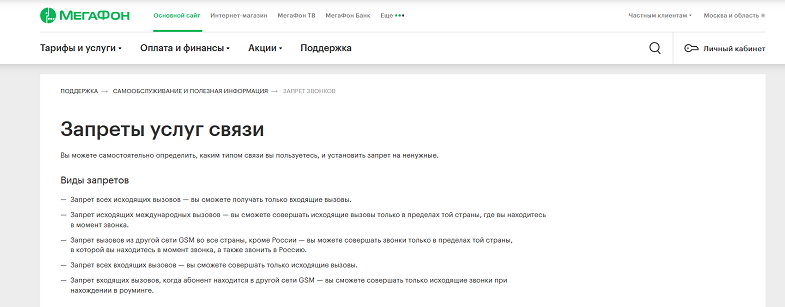
Опция может работать на любом тарифном плане Мегафона и совместима почти со всеми платными и бесплатными услугами. Единственным исключением станет “Переадресация” — если эта функция активна на номере, до ее отключения добавить “Запрет услуг связи” не получится.
Важные условия запрета вызовов от Megafon:
Одновременно можно установить только один тип ограничений по одному направлению вызовов. При выборе нового запрета он автоматически заменит предыдущий.
При этом запреты на разные направления можно комбинировать в любых вариациях. Например, можно полностью запретить входящие вызовы, а исходящие ограничить только на международные номера. А можно заблокировать все исходящие звонки, при этом не ставя никаких ограничений на входящие.
Также Мегафон позволяет установить запреты на другие варианты услуг связи — например, на СМС-сообщения или отправку файлов.
Как подключить и отключить
Чтобы установить запрет на совершение звонков, используйте следующие USSD-команды:
Вместо “ХХХХ” используется пароль. По умолчанию это значение “1111”, которое можно заменить на любой подходящий вам вариант. Для смены пароля используйте такую команду:
* * 03 * 330 * 0000 * ХХХХ * ХХХХ #
Вместо “0000” нужно подставить цифры старого пароля, а вместо “YYYY” — цифры нового.
Для отключения любого запрета нужно ввести команду для активации еще раз, но вместо звездочки в начале кода нужно использовать решетку.
“Запрет вызова” на МТС
Услуга для блокировки звонков от МТС практически не отличается от предложения Мегафона. Здесь пользователь также может заблокировать 5 вариантов вызовов:
В отличие от Megafon, МТС не предлагает эту опцию бесплатно. В некоторые тарифные планы она встроена по умолчанию, но на других при использовании может сниматься абонентская плата.
Фиксированной стоимости нет — она зависит от конкретного тарифа и дополнительных услуг, подключенных на номере.
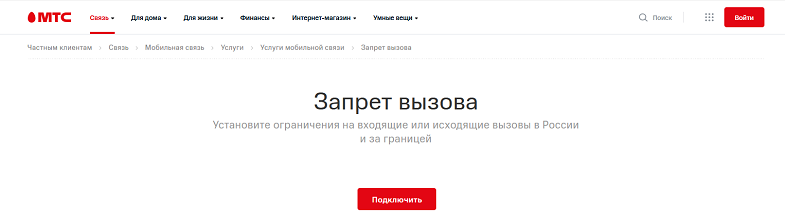
Опцию можно использовать не со всеми тарифами и услугами оператора, но точная информация о несовместимых предложениях не предоставляется. Перед подключением абоненту придется проверить в личном кабинете, доступен ли для него “Запрет вызова” и сколько это будет стоить.
Как подключить
Для подключения опции используются следующие команды:
“0000” в конце каждого запроса — это стандартный пароль, заданный МТС по умолчанию. Его можно заменить на собственный вариант при помощи USSD-команды:
* * 03 * 330 * 0000 * ХХХХ * ХХХХ #
Вместо “Х” нужно подставить числа вашего нового пароля.
Как отключить
Чтобы убрать запрет вызовов на МТС, введите USSD-команды:
Вместо “ХХХХ” нужно подставить ваш пароль. Это может быть стандартный “0000” или вариант, который вы задали сами.
“Запрещение вызовов” на Билайн
Как и предложения конкурентов, опция “Запрещение вызовов” позволяет блокировать входящие и исходящие звонки в роуминге, международные вызовы или все типы звонков на текущем номере.
Основное отличие заключается в том, что у Билайна звонки тесно связаны с СМС-сообщениями. При блокировке входящих звонков вы не сможете получать сообщения от других абонентов, а при ограничении на исходящие вызовы невозможно отправлять SMS.
Услуга “Запрещение вызовов” платная. За ее подключение в Москве и Московской области списывается 3,55 руб., а абонентская плата составит 3,15 руб. в сутки.
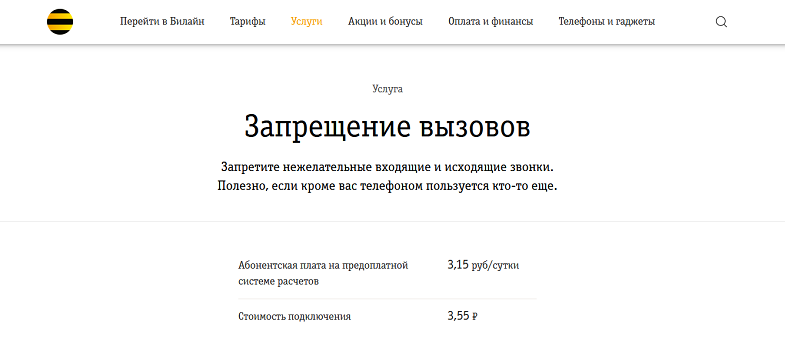
Оплата списывается в начале дня без учета того, будете ли вы пользоваться услугой в конкретный день.
Оператор рекомендует подключать эту функцию в случае, если мобильным устройством пользуется не один человек.
Подключение услуги
Перед тем, как устанавливать блокировку на определенный тип звонков, вам нужно активировать на своем телефоне платную услугу “Запрещение вызовов”.
Это можно сделать такими способами:
Чтобы отключить услугу, вы можете использовать USSD-запрос * 110 * 09050 # или любой из методов, представленных выше.
Установка запретов
Ограничения на совершения звонков устанавливаются при помощи точно таких же команд, как в Megafon или MTS:
Вместо “0000” могут быть установлены любые 4 цифры в качестве пароля. Сменить пароль можно при помощи такой команды:
* * 03 * ХХХХ * YYYY * YYYY #
Вместо “Х” подставляется старый пароль, вместо “Y” — новый.
Для отключения запретов нужно повторить команды, но вместо звездочки в начале нужно ввести решетку.
“Запрет входящих вызовов” от Теле2
В отличие от других крупных операторов, Теле2 не предлагает блокировку большого количества направлений вызовов.
Здесь абонент может ограничить только входящие звонки, поступающие на его телефон — причем не выборочно, а все сразу.
Опция полностью ограничивает все входящие звонки, но не затрагивает СМС-сообщения и другие каналы связи. Голосовые звонки и видеовызовы в различных мессенджерах и соцсетях продолжат поступать в стандартном режиме.
Услуга “Запрет входящих вызовов” добавляется на текущую сим-карту бесплатно. За ее использование оператор списывает абонентскую плату — 2 руб. в сутки.
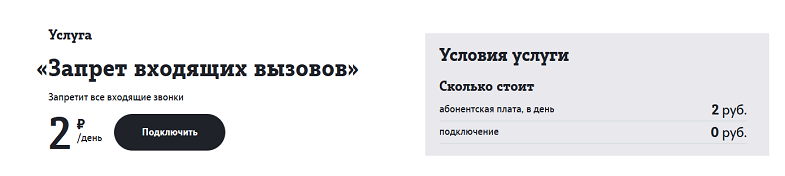
Деньги снимаются вне зависимости от того, требовалась ли вам эта опция в конкретный день. Если на счете недостаточно средств, вы уйдете в минус.
Как подключить и отключить
Эту услугу невозможно добавить на номер в Личном кабинете пользователя или при помощи USSD-команд. Это сделано, чтобы абонент не включил запрет на вызовы случайно.
Подключить опцию можно двумя способами:
Важно, чтобы в момент подключения у вас на счете была сумма, достаточная для списания абонентской платы.
Для отключения услуги воспользуйтесь теми же способами.
“Запрет услуг связи” на Йота
Оператор Yota не предлагает никаких особых услуг для блокировки вызовов, но установить запрет на звонки здесь все равно можно. Это связано с тем, что Йота работает на базе сетей Мегафона.
Виртуальный оператор всегда опирается на техническую инфраструктуру “родителя”. Именно поэтому стандартные USSD-запросы, используемые для ограничения вызовов в Megafon, по умолчанию встроены и в сим-карты Yota.
Как и Мегафон, “виртуал” Йота позволяет блокировать разные типы услуг связи:
Также отдельным кодом можно заблокировать все услуги, за исключением SMS.
Все коды для установки и отключения запретов на Yota соответствуют USSD-запросам Megafon. Оплата за использование этой функции не снимается.
Другие способы
Если вы пользуетесь сим-картой от Теле2, заблокировать исходящие звонки при помощи опций оператора не получится. А в случае с МТС или Билайном за такие услуги придется вносить абонентскую плату, что может быть довольно затратно.
На помощь придут встроенные средства системы.
Все современные смартфоны оснащены функциями блокировки звонков. Общая инструкция по настройке будет выглядеть так:
Пункты меню могут называться иначе — это зависит от системы, которая установлена на вашем устройстве. Но общий путь будет аналогичным.
Если такая настройка вам по каким-то причинам не подходит, можно попробовать специальные приложения. Они позволяют установить более гибкую блокировку на разные типы звонков.
Резюме
Запрет на совершение звонков помогает сберечь деньги в разных ситуациях. Он часто применяется в роуминге или в случае, если устройством пользуются дети и пожилые родственники.
Практически все операторы позволяют установить запрет на звонки, но бесплатна такая опция только у Мегафона и Йоты.
Если вы не хотите переплачивать или пользуетесь услугами Теле2, можно настроить блокировку звонков в самом телефоне или установить специальное приложение.
Источник
Как разблокировать входящие звонки на Андроиде?
Как снять блокировку с телефона на входящие вызовы?
Для отключения всех исходящих наберите на клавиатуре смартфона:
Что значит установлен запрет звонков?
Услуга позволяет ограничить входящие вызовы, поступающие на ваш мобильный номер, а также исходящие вызовы с вашего мобильного аппарата. Это можно сделать посредством меню согласно инструкции к телефону или с помощью стандартных кодов.
Как настроить входящий звонок?
Как изменить настройки звонков
Как посмотреть список заблокированных номеров на андроид?
Найдите на рабочем столе значок «Телефон», нажмите на него.
Как разблокировать входящие звонки на телефоне?
Как разблокировать номер
Как снять запрет на входящие звонки мтс?
Решение проблемы на МТС
Способы отключения: Отправка смс. Отправьте команду на короткий номер 111 со следующим текстом: « 21190». Ждите входящие сообщение об отключении опции.
Что значит установлен запрет звонков мегафон?
Услуга запрет вызова, именуемая в МегаФон “Запреты услуг связи”, позволяет ограничить все нежелательные звонки на номер телефона, а использовать ее можно совершенно бесплатно. Она может стать незаменимой в ряде ситуаций, особенно если это касается детского телефона, или во время поездки за рубеж.
Что значит установлен запрет звонков йота?
Как и предложения конкурентов, опция “Запрещение вызовов” позволяет блокировать входящие и исходящие звонки в роуминге, международные вызовы или все типы звонков на текущем номере.
Как отключить запрет звонков мегафон?
Что делать если не высвечивается кто звонит?
Слышен звонок, но не видно, кто звонит или телефон не отображает входящие звонки
Как сделать входящий звонок на весь экран андроид 10?
Как сделать входящий звонок на весь экран?
Как найти заблокированные номера?
Перейдите в меню «Настройки» > «Телефон» и нажмите «Заблокированные контакты», чтобы просмотреть список.
Где в телефоне находятся заблокированные номера?
Стандартные средства Итак, где в телефоне найти черный список: зайти в меню «Настройки», а там выбрать пункт «Вызовы». В некоторых моделях предусмотрен раздел «Журнал вызовов» или «Журнал». В списке выбираете «Черный список», в открывшемся окошке вручную вводите номер телефона блокируемого абонента.
Можно ли посмотреть сообщения от заблокированного абонента?
На главном экране приложения выберите Фильтр звонков и СМС. и выберите Заблокированные звонки или Заблокированные СМС. Если есть заблокированные звонки или СМС-сообщения, информация об этом появится на панели состояния.
Источник