Как платить смартфоном вместо карты


Содержание
Содержание
Бесконтактная оплата с помощью смартфонов и иных девайсов набирает все большую популярность: почти везде уже можно так рассчитаться. В период эпидемии, когда любые прикосновения могут привести к заражению, бесконтактная оплата становится еще более актуальной. Самое время подробно разобраться, как это работает и как настроить для этих целей свой смартфон.
Как узнать, поддерживает ли смартфон эту функцию
Если смартфон новый, средней или высокой ценовой категории, то модуль коммуникации ближнего поля NFC, необходимый для бесконтактной оплаты, у него скорее всего имеется. У очень бюджетных или старых моделей этот функционал может отсутствовать. Чтобы проверить, встроен ли он в Android-устройстве, нужно открыть настройки и ввести в поиске аббревитаруру «nfc». Если технология интегрирована, появится список опций NFC. Эти же опции можно найти в разделе «Подключенные устройства» или «Беспроводные сети» настроек смартфона. Если NFC там отключен, его необходимо включить.

Операционная система для использования Google Pay должна быть Android 5.0 или выше. У аппаратов Apple NFC и бесконтактная оплата (Apple Pay в сочетании с приложением Wallet) доступны во всех моделях айфонов, начиная с iPhone 6, а также в Apple Watch, MacBook Pro с системой TouchID и моделях iPad, начиная с 2014 года. Система мобильных платежей Samsung Pay поддерживается флагманскими и среднеценовыми смартфонами Samsung с 2015 года (Galaxy S, Galaxy Note, Galaxy A, Galaxy J) и умными часами Samsung Gear и Samsung Galaxy Watch. Версия Android в случае с Samsung Pay должна быть не ниже 4.4.4.
Где можно расплачиваться гаджетом
Рассчитываться таким образом за товары или услуги можно практически в тех же местах, где и обычными банковскими картами с функцией бесконтактной оплаты. Платежный терминал для этого должен поддерживать технологию NFC. На нем также должен присутствовать логотип нужной платежной системы.

У Samsung Pay имеется некоторое преимущество перед аналогами, поскольку технология работает и на терминалах с магнитной полосой благодаря эмуляции магнитной полосы банковской карты «Magnetic Secure Transmission» (MST). С помощью магнитного поля в этом случае осуществляется трансляция данных в соответствующее отверстие. Но в некоторых новых моделях аппаратов Samsung отсутствует чип MST, так как компания отходит от поддержки терминалов старого типа.
В чем преимущество оплаты смартфоном
В сравнении с картами оплата смартфоном и другими гаджетами имеет целый ряд преимуществ.
Нужен ли интернет для оплаты смартфоном

Подключение гаджета к интернету для этой процедуры не требуется. Связь с банком в процессе транзакции осуществляет платежный терминал, которому покупатель подносит свой смартфон. Более того, для осуществления оплаты таким образом не требуется и сотовая связь. Можно вообще извлечь сим-карту и перевести устройство в «режим полета».
Подключение смартфона с Android Pay потребуется, но не в момент оплаты, а позже — для обновления информации о прикрепленных картах. Android Pay позволяет совершать 6 транзакций без обновления. При использовании Samsung Pay и Apple Pay подключение к Сети требуется лишь при добавлении карты.
Как платить Android-смартфоном: Google Pay
Убедившись, что смартфон поддерживает NFC и включив его, нужно выполнить установку приложения Google Pay, если оно не установлено изначально производителем. Для эксплуатации Google Pay должны быть соблюдены несколько обязательных требований:
При первом запуске Google Pay потребуется выбрать нужный аккаунт Google. Далее следует добавить в систему платежную карту с функцией бесконтактной оплаты. Ее можно выбрать из списка, если ранее прикреплялись к аккаунту какие-либо карты. Или же добавить новую. Сделать это можно, как введя номер карты вручную, так и сфотографировав ее. Добавить можно до 10 карт. Список поддерживаемых банков можно посмотреть здесь.

В дальнейшем для добавления новых банковских карт открываем раздел «Оплата», а для добавления дисконтных или подарочных карт — раздел «Карты». Первая добавленная платежная карта становится основной, которая и используется для оплаты. Чтобы сменить основную карту нужно открыть раздел «Оплата», коснуться карты, которую нужно сделать основной, и нажать «Сделать основной».

При осуществлении оплаты смартфоном запускать приложение не нужно: достаточно разблокировать устройство и поднести его к терминалу. Для использования дисконтной карты, нужно открыть приложение Google Pay, перейти раздел «Карты» и выбрать необходимую карту. На экране отобразится штрих-код, который нужно будет считать продавцу перед оплатой.
Как платить айфоном: Apple Pay
За бесконтактные платежи в гаджетах Apple отвечает предустановленное приложение Wallet. Открываем эту программу, найдя нужную иконку на рабочем столе, и открываем окно «Добавление карты», нажав на синий плюсик в правом верхнем углу. Ввести данные карты можно, как запечатлев их камерой, наведя на карту рамку, так и вручную. Добавлять можно от 8 до 12 карт, в зависимости от модели смартфона. Список поддерживаемых банков можно посмотреть здесь (найти раздел «Россия»). Добавить дисконтную карту можно таким же образом, просканировав QR-код. Также это можно сделать, перейдя по ссылке в полученном письме или SMS, посредством регистрации в приложении магазина или автоматически после оплаты в торговой точке с помощью Apple Pay.

Первая прикрепленная в Wallet платежная карта становится картой по умолчанию. Если ее нужно сменить, переходим в «Настройки» — «Wallet и Apple Pay», прокручиваем до раздела «Параметры оплаты по умолчанию», жмем «Карта» и выбираем другую карточку. Эту манипуляцию можно осуществить и в программе Wallet, коснувшись нужно карты в списке и перетащив ее в начало.

При оплате iPhone 8 или старше нужно не включая смартфон приложить палец к датчику отпечатка и не отпуская поднести гаджет к терминалу. При оплате более новой моделью айфона следует два раза нажать на кнопку питания. После идентификации на экране отобразится карта, затем подносим устройство к терминалу. Для использования скидочной карты нужно запустить Wallet и выбрать необходимую карту. На дисплее отобразится ее штрих-код, который надо будет считать продавцу.
Как платить смартфоном Samsung: Samsung Pay
Если программа Samsung Pay не предустановлена на смартфоне, нужно скачать ее из Google Play. Для использования системы мобильных платежей потребуется система Android не ниже 4.4.4., активированный NFC и зарегистрированный аккаунт Samsung. После первого запуска приложения Samsung Pay осуществляем вход с учетной записью Samsung и производим настройку авторизации: в зависимости от модели смартфона по сетчатке глаза, отпечатку или пин-коду. Далее добавляем карту с функцией бесконтактной оплаты. Номер карты можно ввести вручную и отсканировать камерой, нажав на соответствующую иконку. В Samsung Pay можно добавить до десяти карт. Список поддерживаемых банков представлен здесь. После введения кода из SMS, еще дополнительно потребуется расписаться на дисплее пальцем или стилусом.

Для осуществления оплаты нужно провести пальцем по экрану сверху вниз и выбрать необходимую карту (карты по умолчанию в Samsung Pay нет), затем авторизоваться выбранным ранее способом и поднести гаджет к терминалу.
Добавить дисконтную или подарочную карту можно в разделе «Клубные карты», отсканировав штрих-код или введя номер вручную. Чтобы воспользоваться дисконтной картой, нужно перед оплатой выбрать ее в разделе «Клубные карты» и предъявить продавцу отобразившийся на экране штрих-код для сканирования.
Источник
Бесконтактные платежи через телефон вместо карты
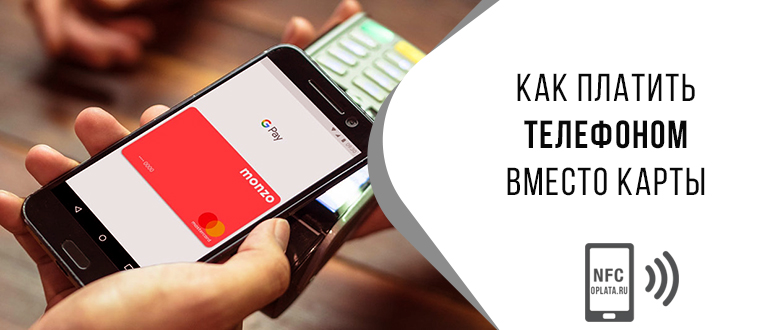
Два года назад никто не понимал, как платить телефоном вместо карты. Теперь в этом нет ничего сверхъестественного. Подобная процедура возможна благодаря технологии NFC. Владельцу карточки остается только установить специализированное приложение на мобильный телефон. После этого можно отправляться по магазинам.
Бесконтактные способы оплаты – что это?

Под бесконтактными вариантами платежа понимается оплата товара банковской картой без установки в считыватель. Достаточно поднести «кредитку» на расстояние 10 см от терминала и со счета будет списана сумма, соответствующая покупке. Если чек составляет меньше 999 р., то пин-код вводить не нужно. Благодаря технологии NFC пользователи могут расплачиваться телефоном, часами или браслетом, в который встроен чип.
Важно! Не все телефоны позволяют расплачиваться по технологии NFC.
Что касается банковской карточки, то на ней должен быть отображен значок радиоволн, а также бывает надпись: «PayWave» или «PayPass».
Какие телефоны поддерживают
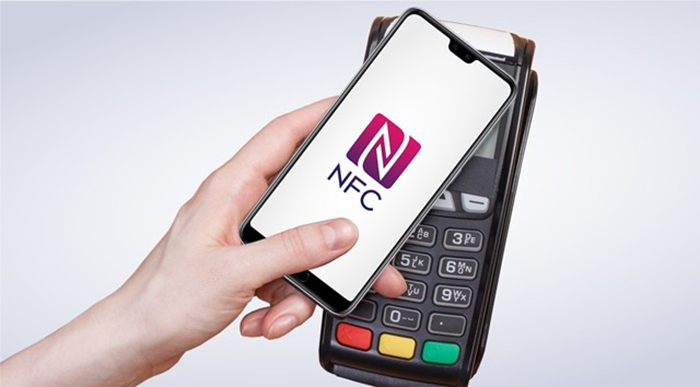
Прежде чем привязать карту к мобильному устройству, рекомендуется узнать, какие смартфоны оснащены функцией NFC. Мобильный телефон должен иметь ОС не ниже Android 4.4. или iOS 8.
К брендам, поддерживающим неконтактные варианты оплаты, относится:
Чтобы пользоваться смартфоном для оплаты товара, требуется настройка мобильного устройства и установка на него дополнительного программного обеспечения.
Как настроить и платить телефоном
После получения банковской карточки с функцией бесконтактных платежей настройте телефон. Если на смартфоне установлена OS Android нужно:
Что касается мобильных устройств под управлением iOS, настройку производить не нужно. Остается только установить приложение, через которое добавляется карточка.
Чтобы рассчитываться мобильным телефоном рекомендуется:

Через 1-2 секунды со счета снимутся деньги. Прикладывая к терминалу, убедитесь, что он поддерживает технологию NFC. Для этого, спросите у кассира, или посмотрите на значки, наклеенные на банковский аппарат.
ПО для неконтактных платежей
Чтобы пользоваться телефоном, как дебетовой картой, требуется инсталлировать специализированное приложение:
Также существуют сторонние программки, позволяющие с телефона оплачивать любые продукты в офлайне.
Система для Apple

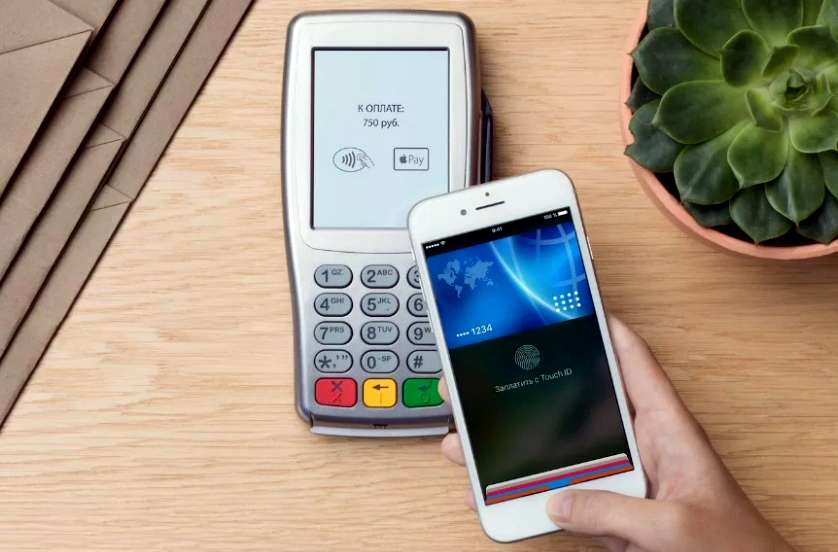
Эппл Пэй – система для совершения платежей через привязанную карту. Разработкой приложения занималась корпорация Apple.
Программное обеспечение совместимо со Сбербанком, ВТБ и Тинькофф. Чтобы установить ПО на мобильное устройство, необходимо иметь:
Для привязки банковской карточки используйте встроенную программу Wallet. После запуска приложения:
Когда привязка завершена, с помощью телефона можно оплатить любые покупки.
Система для Android
На Андроиде, так же как и на iOS можно использовать приложение для бесконтактных платежей. Оно называется Google (ранее Андроид) Pay. Скачать ПО можно с Гугл Плей.
Если на мобильном устройстве имеется доступ к системе с правами root (администратор) платежная система работать не будет. Также возникнут проблемы, если:
Чтобы привязать карточку банка, следуйте простой инструкции:
Перед оплатой бесконтактным способом, убедитесь, что терминал в магазине оснащен данной технологией.
Система для Samsung
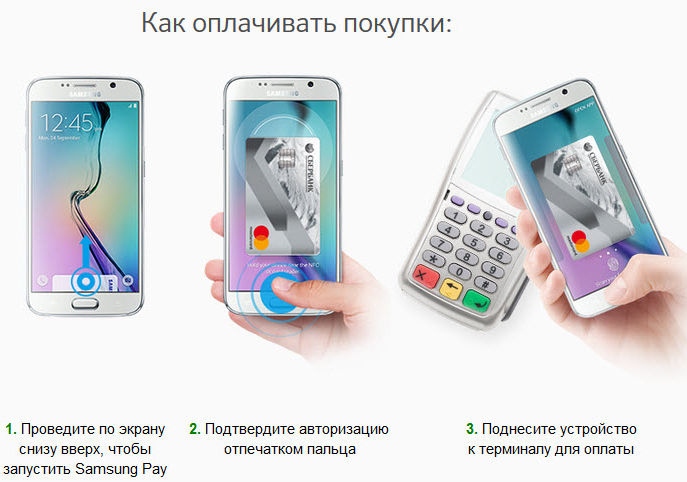
Это платежная система, как и вышеописанные. Из названия понятно, что ориентирована она на телефоны Самсунг. В отличие от конкурентов Samsung Pay оснащен технологией для расчета через магнитную ленту.

Для добавления «пластика» в приложение нужно:
Когда все будет готово, на телефон поступит СМС с кодом подтверждения. Его следует ввести в соответствующее поле. После этого можно оплачивать покупки в любой торговой точке.
Другие программы
Пользователи смартфонов, желающие оплатить покупки неконтактным способом, могут воспользоваться альтернативными платежными системами:

Вышеописанные платежные системы работают так же как Android и Apple Pay. Нужно скачать и установить ПО, а затем добавить доступные карточки. Только после этого, можно оплатить покупки прикосновением мобильного устройства к считывателю.
Через год в РФ появится платежная система, именуемая «Мир Pay». Ее функционал не будет уступать зарубежным аналогам.
Разобраться с тем, как оплачивать покупки через телефон без карты совсем несложно. Нужно выбрать подходящий смартфон с поддержкой NFC технологии, а затем установить программку и добавить «пластик». После этого, остается только отправиться в магазин. Несмотря на прогресс в развитии банковских систем, в провинциальных городках бесконтактные способы оплаты могут не работать.
Источник
Смартфон вместо карты. Как платить телефоном в магазинах
Оплачивать покупки телефоном, как картой, не доставая самой карты из кошелька, возможно. Для этого надо иметь телефон, поддерживающий технологию NFC, и установленное на него приложение платежной системы. Разбираемся, как это делать, на примере карты банка «Восточный» и наиболее популярных платежных систем для телефонов: Google Pay, Apple Pay и Samsung Pay.

ЧТО ЗА ПЛАТЕЖНЫЕ СИСТЕМЫ ДЛЯ ТЕЛЕФОНОВ?
Самые популярные системы мобильных платежей сегодня — Google Pay, Apple Pay и Samsung Pay. Все они работают по одному принципу. При добавлении карты в приложение на телефоне оно запрашивает у банка, ее выпустившего, специальный цифровой код — токен, который присваивается карте и хранится на вашем телефоне. Это виртуальный счет вашей карты. Он не совпадает с ее номером и будет использоваться для оплаты покупок с телефона в дальнейшем.
Сам процесс оплаты не сложнее обычной бесконтактной оплаты картой: нужно просто поднести телефон к терминалу и подтвердить списание средств. Телефоны на базе операционной системы Android подключаются к Google Pay, телефоны компании Apple — к Apple Pay, телефоны Samsung совместимы с сервисом Samsung Pay. Для подключения к той или иной платежной системе достаточно скачать соответствующее приложение и вбить в него данные карты. Платить можно не с любого телефона и не во всех случаях. Чтобы технология заработала, необходимо соблюдение нескольких условий: модель телефона должна поддерживать технологию бесконтактных платежей, банк должен быть подключен к системе мобильных платежей, адекватной модели вашего телефона, а к карте должен быть подключен мобильный банк.
ПРОВЕРЯЕМ
Есть ли на вашем смартфоне NFC — технология бесконтактных платежей? Уточнить, есть ли NFC на вашем телефоне, можно у производителя. Если телефон поддерживает эту функцию, включить ее можно в настройках.
Подключен ли банк к системе мобильных платежей? Узнать, с какими сервисами мобильных платежей банк работает, можно на его сайте.
Вот так бывает
Даже если банк подключен к сервису мобильных платежей, не все выпускаемые им карты могут поддерживаться. Например, банк N выпускает карты платежных систем Visa, Mastercard и Maestro, но к системе Google Pay можно подключить только карты Visa и Mastercard этого банка, а карты Maestro подключить нельзя. На сайте каждого из сервисов есть полный список банков и типов карт, которые поддерживаются: Google Pay, Apple Pay, Samsung Pay.
Лайфхак
Держатели всех кредитных и дебетовых карт Visa банка «Восточный» могут подключиться к любому из самых популярных сервисов мобильных платежей: Google Pay, Apple Pay и Samsung Pay.
Подключен ли к карте мобильный банк? Убедитесь, что к карте, которую вы добавляете в сервис мобильных платежей, подключен мобильный банк. Это нужно, чтобы ваш банк мог подтвердить подлинность карты.
УСТАНАВЛИВАЕМ
Как настроить платежи с телефона, работающего, например, на операционной системе Android?
Во-первых, устанавливаем платежное приложение.
Не всегда на телефонах на базе Android установлено приложение Google Pay, но вы всегда можете установить его сами. Найдите на экране смартфона иконку с надписью Play Market. Нажмите на нее и в появившейся строке поиска напишите Google Pay. Приложение абсолютно бесплатно, поэтому смело жмите «Установить».
Лайфхак
Приложения Wallet для Apple Pay и приложение Samsung Pay, как правило, уже предустановлены производителями. Далее — добавляем карту.
Если вы клиент банка «Восточный» и уже подключились к мобильному банку, вы можете добавить банковскую карту в Google Pay одним нажатием кнопки. Установите Google Pay. Откройте приложение «Восточный», выберите в меню пункт «Финансы» и карту, которую хотите добавить. Нажмите на кнопку «Добавить в G Pay», которая расположена под отображением баланса карты.
После того как вы прочитаете условия и согласитесь с ними, карта будет автоматически проверена и подключена к сервису.
Есть и другой способ. Вы можете добавить карту непосредственно в Google Pay. После установки приложения выберите вкладку «Карты», нажмите на кнопку + и из выпадающего меню выберите пункт «Добавить кредитную или дебетовую карту».
Карту можно добавить, и просто наведя на ее лицевую сторону объектив камеры телефона. Приложение считает номер карты и срок ее действия и попросит ввести CVC-код — три цифры с обратной стороны карты.
Лайфхак
Вы можете добавить в Google Pay, Apple Pay и Samsung Pay сразу несколько банковских карт (без разницы — кредитных или дебетовых), если каждая из них поддерживается сервисом. Это могут быть карты одного или разных банков. Кроме того, в приложения можно добавить подарочные и скидочные карты от магазинов.
После добавления карты приложение потребует подтвердить ее по смс. Как только вы введете код, присланный в сообщении банка, карта появится во вкладке «Карты» и ею можно будет расплачиваться. Вам также может позвонить специалист банка, чтобы убедиться, что карту добавили именно вы.
Если вы добавите более одной банковской карты, нужно будет назначить одну из них основной. Именно с нее спишутся деньги, когда вы поднесете мобильный телефон к терминалу оплаты. Чтобы изменить основную карту в Google Pay, нужно зайти во вкладку «Карты», коснуться той карты, которую вы хотите использовать как основную, и выбрать «Использовать по умолчанию» в разделе «Покупки в магазинах».
Чтобы оплачивать покупки не основной картой Google Pay, нужно открыть приложение, выбрать вкладку «Карты», нажать на карту, которой хотите расплатиться, и приложить телефон к терминалу.
Лайфхак
Чтобы подключиться к сервису Apple Pay на телефонах Apple, необходимо добавить карту в приложение Wallet. На телефонах Samsung данные карты нужно внести в приложение Samsung Pay. В случаях с Apple Pay и Samsung Pay карты добавляются точно так же, как и в Google Pay: откройте приложение, нажмите «Добавить карту», введите данные карты и подтвердите их по смс из банка.
ПЛАТИМ
Процесс оплаты смартфоном на кассе практически не отличается от бесконтактной оплаты картой. При необходимости расплатиться вы просто достаете смартфон вместо карты, разблокируете его, открываете приложение платежного сервиса и подносите телефон к терминалу бесконтактной оплаты на расстоянии 5—10 см. Оплата проходит моментально.
Вас может заинтересовать
Лайфхак
Чтобы расплатиться телефоном Apple, необходимо два раза нажать на кнопку «Домой», в открывшемся приложении выбрать карту, которой хотите расплатиться, и поднести телефон к терминалу.
На iPhone X нужно два раза нажать боковую кнопку, выбрать карту и посмотреть на телефон для подтверждения операции с помощью Face ID. После этого нужно поднести телефон к терминалу оплаты и дождаться надписи «Готово».
Чтобы расплатиться телефоном Samsung, нужно провести по экрану снизу вверх. В открывшемся приложении Samsung Pay выбрать карту, авторизоваться по отпечатку пальца (или ПИН-коду приложения) и поднести телефон к терминалу.
Как правило, чтобы использовать смартфон как карту, его надо сначала разблокировать. Но в некоторых случаях Google Pay, в отличие от Apple Pay и Samsung Pay, позволяет оплачивать незначительные суммы без разблокировки экрана смартфона. Это зависит от банка и типа карты. Впрочем, даже в Google Pay без разблокировки можно оплатить лишь сумму до 1 тыс. руб. и не больше 3 раз подряд. При сумме свыше 1 тыс. руб. нужно будет вводить ПИН-код карты.
Расплатиться смартфоном через сервисы мобильных платежей можно везде, где есть терминал, который поддерживает технологию бесконтактной оплаты. Об этой возможности сообщат символы, размещенные на терминале.
Платить через сервисы мобильных платежей можно не только в магазине, но и в интернете — на сайтах и в мобильных приложениях, если они поддерживают такую возможность. В этом случае не нужно, чтобы телефон поддерживал технологию бесконтактной оплаты, так как весь процесс проходит через ваш аккаунт в сервисах Google, Apple или Samsung.
О том, что расплатиться на сайте можно через тот или иной сервис, оповестят соответствующие кнопки: «Оплатить через Google» (встречается также «Оплатить с Android Pay» — так раньше называлась система Google Pay), «Оплатить через Samsung Pay» или «Оплатить через Apple Pay». Вы просто жмете на кнопку и подтверждаете списание средств. Больше ничего делать не надо. Оплачивая по такой кнопке, не нужно вводить данные своей карты на сайте или в приложении. Это заметно ускоряет процесс.
ЗАЩИЩАЕМ
Оплата через сервисы мобильных приложений даже безопаснее, чем картой. При добавлении карты приложение запрашивает у банка специальный цифровой код — токен, который затем хранится на телефоне. В дальнейшем при оплате телефоном приложение передает в платежную систему не данные карты, но этот токен в зашифрованном виде. Далее банк, выпустивший карту, расшифровывает токен и подтверждает его подлинность платежной системе. Другими словами, платежные данные добавленных карт не хранятся на вашем телефоне и в открытом виде не передаются в процессе оплаты.
Если вы потеряете карту, в распоряжении нашедшего сразу же окажутся ваши платежные данные. Но, если вы потеряете телефон, платежные данные останутся в безопасности: воспользоваться устройством для оплаты, если оно заблокировано, не получится.
Но есть и минусы оплаты телефоном. Правда, связаны они не с безопасностью, а с удобством. Во-первых, смартфон может разрядиться в самый неподходящий момент, и тогда вы останетесь не только без связи, но и без денег. Кроме того, еще встречаются магазины с терминалами, которые не поддерживают бесконтактные платежи. Картой же можно расплатиться даже на устаревших терминалах.
Источник