Как узнать, есть ли в вашем телефоне вирус, и как его удалить

Когда вы представляете себе хакеров, вы, вероятно, думаете о двух вещах: либо крупномасштабные атаки на предприятия, которые наносят многомиллионный ущерб, либо микрофишинговые атаки, которые преследуют наиболее уязвимых пользователей Интернета. Если вы, живущий в эпоху Интернета, уверены в полной защищенности своего устройства, то вам порой трудно представить себе вирус, сеющий хаос на вашем телефоне и незаметно добывающий ваши данные.
Но по мере того, как цифровая эра переключалась с настольных компьютеров на мобильные устройства, то же самое делали и хакеры. Сегодня ваш мобильный телефон также может быть уязвим, как и ноутбук. Так как же вы узнаете, есть ли на вашем телефоне вирус? Следите за явными признаками неоптимальной производительности, а затем эффективно устраняйте неполадки, чтобы удалить вирус.
Могут ли телефоны заражаться вирусами?
Телефон может заразиться вирусом. По мере того как в качестве персонального устройства популярность смартфонов обошла компьютеры, хакеры также воспользовались данной тенденцией: стали активно развиваться вредоносные программы для мобильных устройств. В то время как традиционный вирус воспроизводит себя во время работы, вирусы на мобильных устройствах нацелены на слабые места в вашей операционной системе для интеллектуального анализа данных, получения финансовой выгоды или повреждения сети.

Возможности обмена данными обычно блокируются между приложениями, но некоторые приложения были тщательно изучены на предмет неправильной обработки данных, в результате чего их пользователи являются более уязвимыми к этим типам атак.
8 признаков того, что ваш телефон заражен вирусом
В то время как некоторые вирусы просто ограничивают функции вашего телефона, другие имеют более злонамеренный умысел украсть и удалить ваши данные или сделать от вашего имени несанкционированные покупки. Зачастую, сложно сразу распознать вирус, так как вредоносное ПО может находиться в спящем режиме в то время, пока вы используете свой телефон привычным способом.
Некоторые проблемы, связанные с неоптимальной производительностью телефона, являются обычным симптомом его «износа». Однако эти симптомы также могут быть признаком того, что на вашем телефоне работает вредоносная программа. Если у вас есть проблемы с производительностью на вашем телефоне, устраните неполадки, попытавшись удалить вирус.
Эти 8 признаков указывают на то, что ваш телефон может быть заражен вирусом:
Типы мобильных вирусов
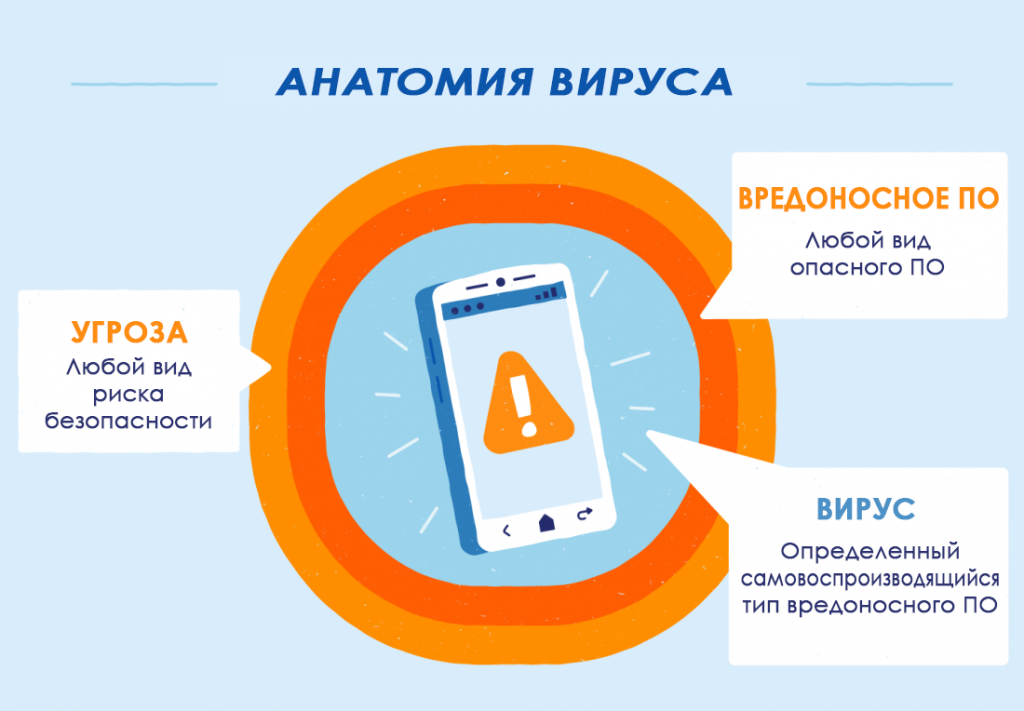
Наиболее распространенными мобильными вирусами являются рекламное ПО, шифровальщики, шпионские программы, трояны и черви. В то время как термин «вирус» стал широко распространенным термином для любого вида угрозы безопасности, на самом деле вирус представляет собой специфическую форму вредоносного ПО, т.е. это всего лишь один тип технологической угрозы.
Вирусы могут быть скрыты в легальных приложениях, фейковых электронных письмах или зараженных вложениях. Хакеры постоянно совершенствуют свое «ремесло», чтобы проникнуть в ваше устройство неожиданными способами во избежание обнаружения.
Как удалить вирус с iPhone
В то время как считается, что операционная система на iPhone очень безопасна, вирусы все же могут преодолевать встроенные системы безопасности, особенно на «перепрограммированных» телефонах. Чтобы удалить вирус с iPhone, начните с очистки истории данных. Если проблема не устранена, восстановите свой телефон с помощью старой резервной копии. Если вы все еще видите подозрительную активность, сбросьте телефон до заводских настроек (при этом стираются сохраненные данные и предполагаемый вирус).
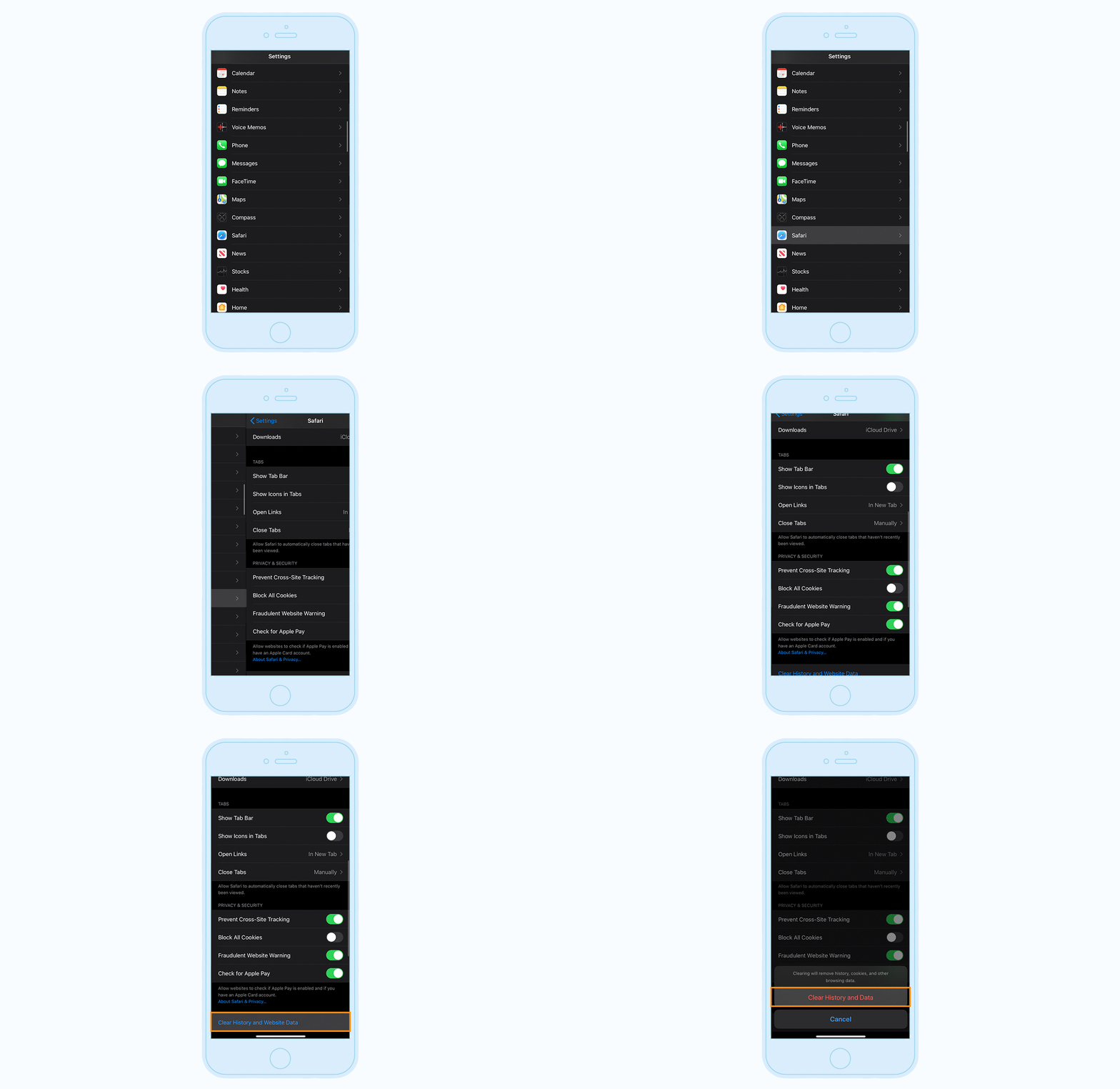
Шаг 1: Очистите данные браузинга и историю.Откройте настройки, выберите ваш браузер, нажмите на кнопку для очистки истории и просмотра веб-сайтов.
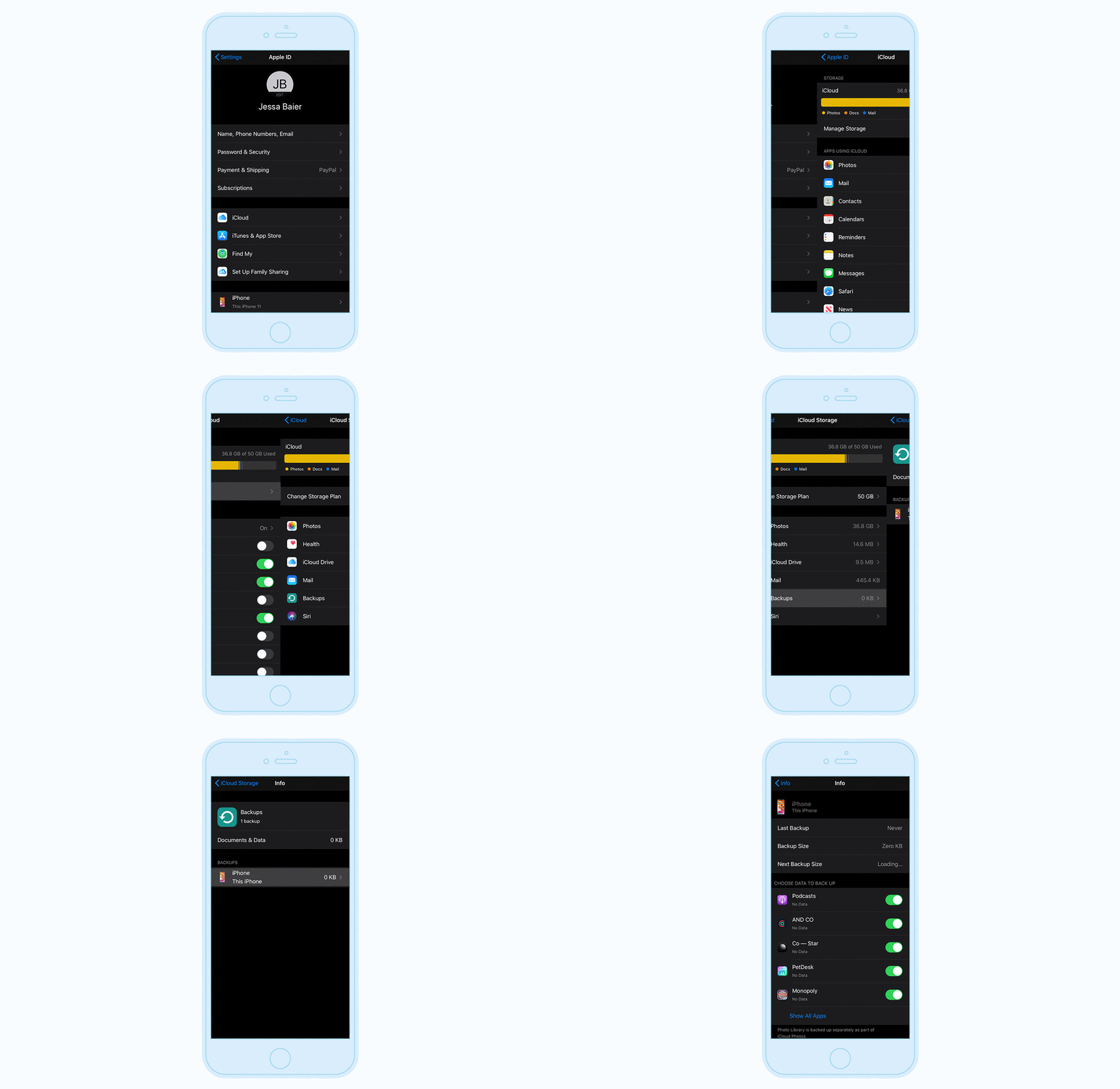
Шаг 2: Восстановите ваш телефон с помощью резервной копии.Откройте настройки, затем Apple ID, выберите iCloud, затем перейдите к управлению хранилищем и резервным копиям. Выберите самую последнюю резервную копию и восстановите устройство.
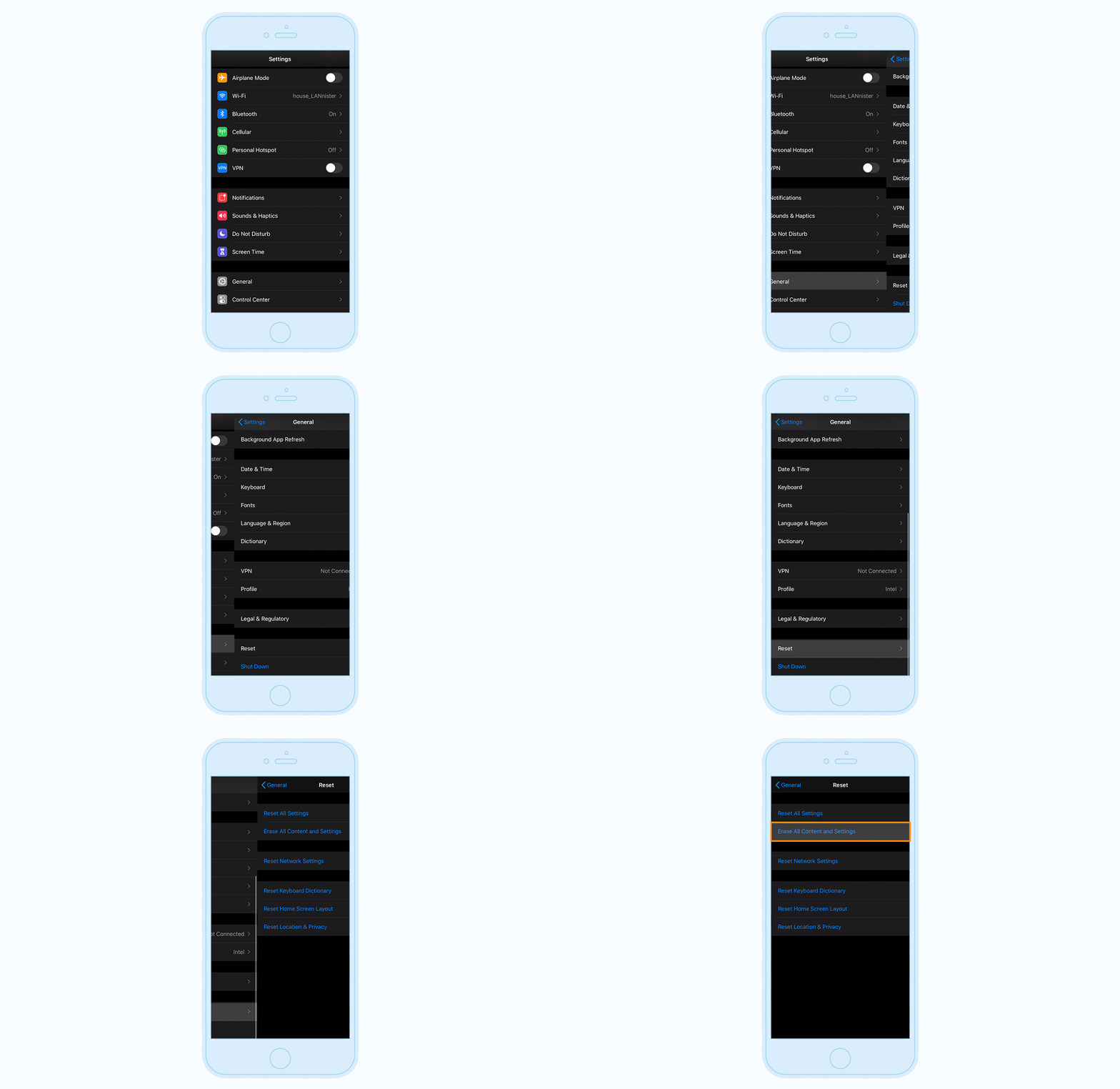
Шаг 3: Сбросьте до заводских настроек.Это должно быть последним средством. Откройте Настройки и выберите раздел Общие. Там вы сможете найти возможность сброса с опцией удаления всего содержимого и всех настроек. В результате этого ваш телефон будет сброшен до заводских настроек.
Как удалить вирус с телефона Android
Затем откройте Настройки и просмотрите недавно установленные приложения, чтобы попытаться найти любую подозрительную активность. Удалите все сомнительные программы и включите Play Protect. Периодически сканируйте устройство на наличие угроз и управляйте ими по мере необходимости.
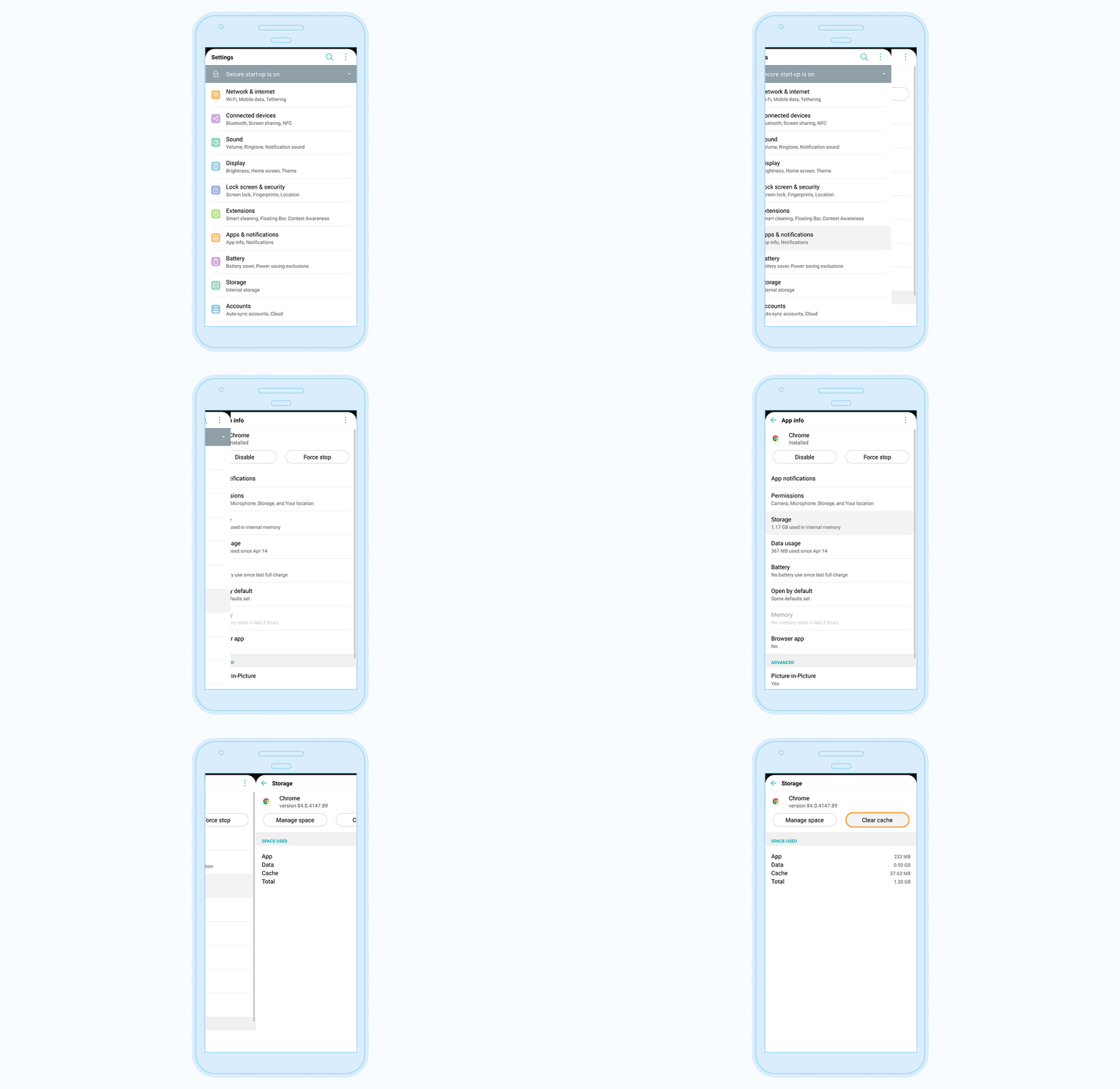
Шаг 1: Очистите кэш.Выберите приложения и уведомления, затем найдите Chrome. Перейдите к его хранилищу и выберите опцию очистки кэша.
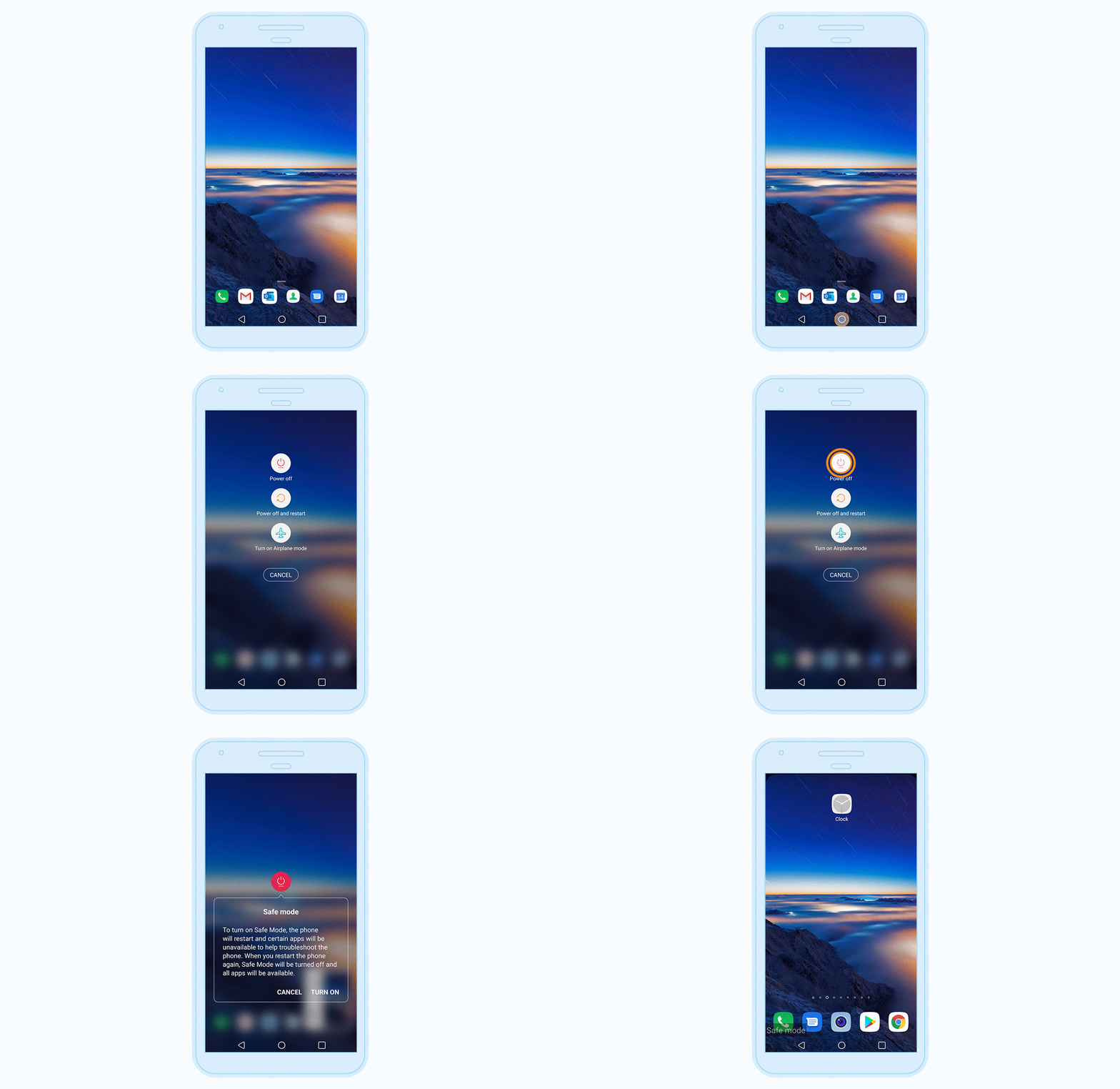
Шаг 2: Загрузите устройство в безопасном режиме.Нажмите и удерживайте кнопку питания. Когда появится диалоговое окно, выберите опцию перезагрузки в безопасном режиме.
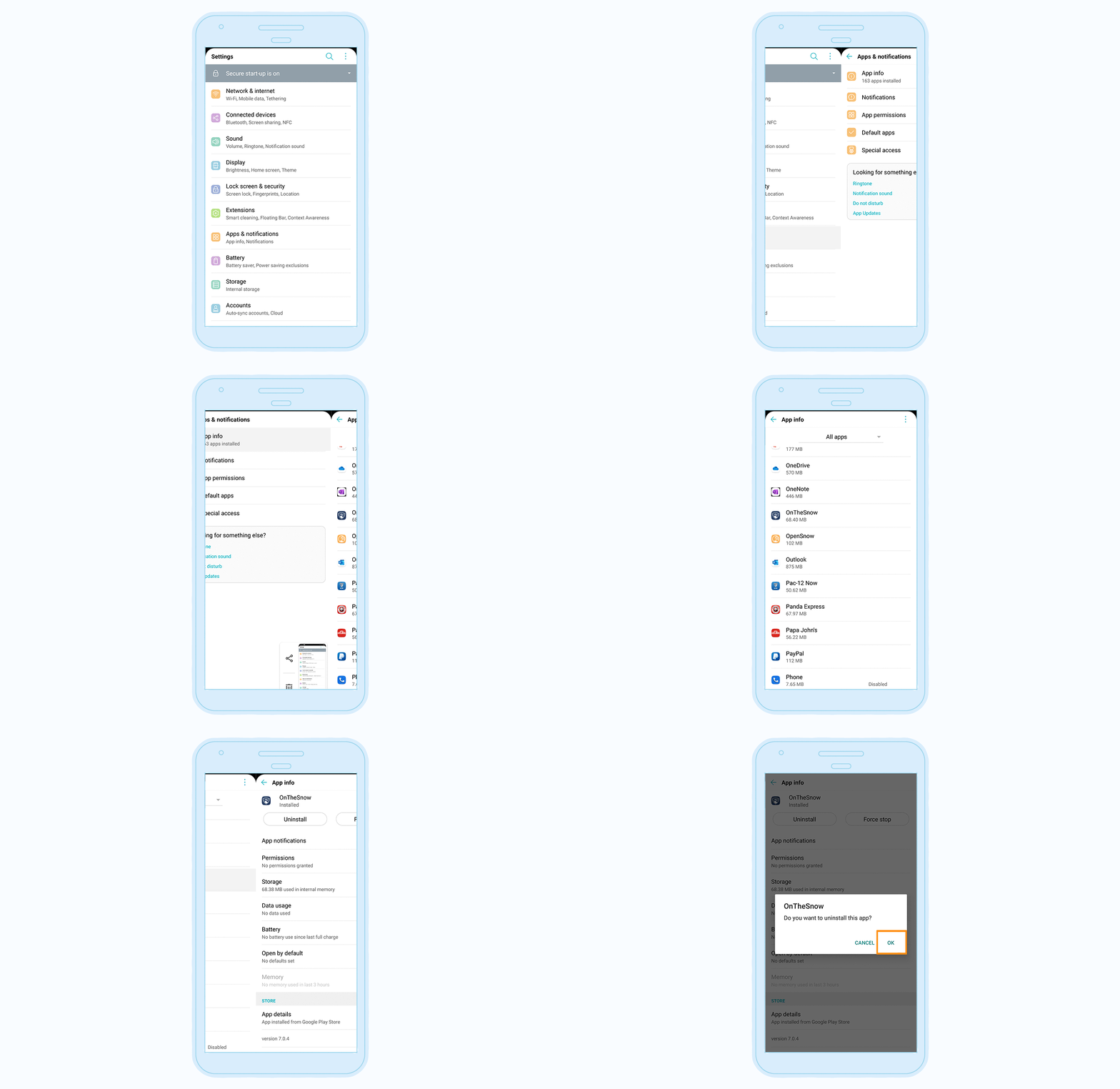
Шаг 3: найдите подозрительные приложения.Откройте Настройки, выберите приложения и просмотрите установленные приложения, чтобы найти любые подозрительные загрузки. Если нашли подозрительное приложение, просмотрите информацию о нем и при необходимости удалите его.
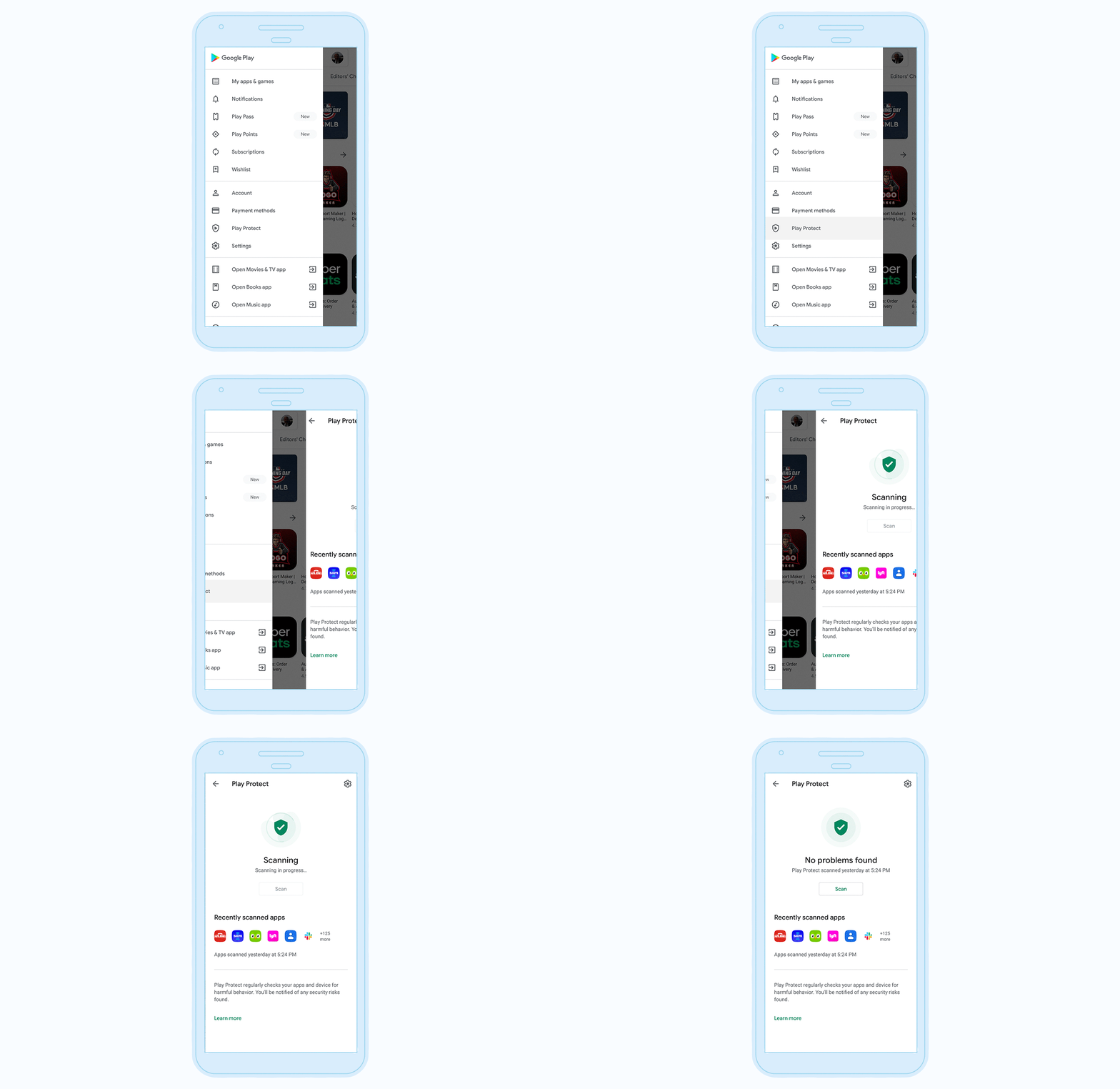
Как защитить себя от телефонного вируса
В качестве первой линии защиты используйте антивирусное программное обеспечение для защиты вашего телефона от вредоносных программ. Будьте осторожны при установке новых приложений. Прочтите отзывы и внимательно ознакомьтесь с правилами и условиями использования интересующей программы, где может быть указано на доступ к персональным данным. Регулярно создавайте резервные копии вашего телефона, чтобы вы могли восстановить предыдущую версию, если вирус действительно проникнет в ваше устройство.
Некоторые вирусы на мобильных телефонах дремлют до тех пор, пока не активируются, что позволяет им подключиться к как можно большему объему пользовательских данных прежде, чем они будут обнаружены. Антивирусное программное обеспечение может защитить ваши мобильные устройства от кибер-атак. Будьте бдительны при загрузке новых приложений и обращайте внимание на проблемы производительности, которые могут являться признаками работы вредоносных программ на вашем мобильном устройстве.
Оригинал статьи: How to Know If Your Phone Has a Virus + How to Remove It
Источник
Как проверить смартфон на вирусы: советы для Android
Если смартфон начал тормозить или вы заметили в его работе какие-то необычные изменения, вам стоит немедленно проверить устройство на наличие вирусов. Рассказываем, как это сделать.


Сама по себе система Android довольно безопасна и не требует установки антивирусных программ. Однако пользователи сами открывают доступ к своему устройству для вредоносных приложений: скачивают apk из неизвестных источников, получают root-права и разрешают разному софту доступ ко всем функциям подряд.
Антивирусные приложения: проверка Android-смартфона на вирусы
Вручную вы не сможете проверить свой телефон на наличие вирусов. Но в Play Market для смартфонов на Android есть множество антивирусных сканеров. Приложения проверят ваш телефон и удалят найденные вирусы. Попробуйте установить одно из следующих приложений:
Если сканер обнаружит опасность (то есть окажется, что ваше устройство заражено), то с помощью антивируса вы сможете правильно удалить вредоносный софт со своего смартфона.
Вирусы на смартфоне не обнаружены — что делать?
Если вирусов на телефоне не обнаружено, но он все равно отказывается нормально работать, мы рекомендуем вам следующие действия:

Правда, при этом вместе с вирусом вы потеряете все остальные данные. Если вы хотите быстро восстановить свои приложения и файлы, мы рекомендуем создать резервную копию всех данных Android-смартфона.
Источник
6 антивирусов для Android


Содержание
Содержание
Операционная система Android, в отличие от iOS, является открытой, поэтому злоумышленники создают массу вредоносных программ. Вирусы способны не только нарушить работу ОС, но и украсть личные данные. Лучший способ обезопасить себя — установить мобильный антивирус.
Avast Mobile Security
Фирма Avast не первый год специализируется на разработке антивирусного ПО. Но не все знают, что существует и мобильная версия антивируса. Согласно исследованиям независимого исследовательского института IT-безопасности AV-TEST, это приложение расценивается как одно из самых эффективных.
Антивирус можно скачать бесплатно в Play Market. После установки софт автоматически просканирует систему и перейдет в главное меню. Интерфейс максимально простой: по нажатию одной кнопки можно запустить сканирование или настроить график проверок, например, в определенные часы или по конкретным дням.

Помимо антивируса, в бесплатной версии есть еще несколько полезных инструментов:

Программа выводит информативную статистику с числом просканированных файлов и приложений, а также другую полезную информацию.

Доступен платный апгрейд приложения. Premium-подписка предлагает хранилище фотографий и убирает рекламные баннеры. Самая дорогая подписка — Ultimate. В дополнение к вышеописанному она включает анонимайзер и сервис VPN.
Приятный плюс — у ярлыка есть меню быстрого доступа по нажатию:

Avast Mobile Security успешно справляется со своей основной задачей даже в бесплатной версии. Реклама хоть и есть, но не назойливая, поскольку баннеры встроены в интерфейс.
AVG AntiVirus
Антивирус, который получил наивысшую оценку в тестах AV-TEST. С точки зрения интерфейса, это абсолютный клон Avast: совпадает даже расположение пунктов и набор инструментов типа оптимизации ОЗУ, чистки памяти и сканирования Wi-Fi.

Аналогично «Авасту», есть два уровня подписок, которые убирают рекламу, добавляют VPN, хранилище фото и анонимный просмотр сайтов. Несмотря на чрезмерное сходство с Avast, в Google Play приложение получило высокую оценку и положительные отзывы.
Стоит отметить, что AVG использует тот же сканер и базу данных, что и Avast. Актуален он будет только в том случае, если с «Авастом» возникли какие-то проблемы: этот антивирус можно смело выбирать в качестве замены.
Bitdefender Mobile Security
Этот антивирус знаком далеко не всем пользователям, хотя Bitdefender Mobile Security также набрал высокие баллы в тестировании AV-TEST.
Первая особенность Bitdefender — для его использования придется создать аккаунт. Сделать это достаточно просто: вводите адрес электронной почты и подтверждаете его, после чего будет доступен весь функционал приложения. Пробная версия действует 14 дней.
Возможности разделены на несколько вкладок. На главном экране показано состояние защиты, также софт предлагает активировать функцию антивора и блокиратора приложений. Первый инструмент заблокирует устройство при краже и может полностью стереть с него данные. Второй ограничивает доступ к конкретным приложениям, запрашивая дополнительный ввод PIN или отпечаток пальца.

Во вкладке «Антивирусная проверка» можно запустить поиск вредоносных программ. Bitdefender проверяет систему и блокирует следующие угрозы:
Антивирус предлагает веб-защиту для различных браузеров. Встроен VPN с бесплатным ежедневным трафиком 200 МБ. Приложение получило полезную функцию: оно фотографирует лицо злоумышленника, если кто-то несколько раз пытался разблокировать смартфон. Премиум-версия предлагает VPN без ограничений с возможностью выбора сервера.

Bitdefender — это антивирус с мощным функционалом, интуитивно-понятным интерфейсом и, что самое приятное, без какой-либо рекламы.
Avira Security 2021
Компания Avira — один из самых давних игроков на рынке антивирусного ПО. Версия для ПК появилась еще в 1986 году. Разработчики по аналогии со своими конкурентами предлагают и мобильную версию — Avira Security.
С точки зрения функционала, антивирус вобрал в себя лучшее от Avast и Bitdefender. Софт выполняет интеллектуальное сканирование на вирусы, ищет угрозы конфиденциальности и контролирует производительность. Приложение может проверить электронную почту на взлом, а встроенный Optimazer очистит ОЗУ и мусор из хранилища.

К дополнительным функциям относится блокировка выделенных приложений, управление разрешениями, сканер сети, VPN и защита от краж. Можно выбрать дни и время сканирования, определить, какие категории угроз будет искать антивирус. Все это значительно повышает гибкость настройки.

На год пользователи могут приобрести премиум-версию, которая предлагает:
В Avira Security 2021 реализована темная тема, что можно отметить в качестве еще одного плюса приложения.
Kaspersky Internet Security
Приложение не нуждается в презентации. Про компанию «Касперский» слышали даже те, кто далек от IT-тематики. Kaspersky Internet Security можно назвать одним из лучших приложений, ведь разработчики имеют серьезный опыт в сфере антивирусного ПО. На начало 2021 года в Google Play программа имеет среднюю оценку 4,8 балла.
Kaspersky Internet Security предлагает несколько уровней проверки — быструю, полную или выборочную (для отдельных каталогов).

В бесплатной версии есть необычная для антивирусов функция — блокиратор звонков. Вы можете ввести номер, имя и комментарии, после чего этот абонент больше не сможет вам дозвониться. Блок «Антивор» предлагает различные уровни защиты:

Можно дополнительно настроить действия с вирусами: софт автоматически пытается вылечить файл, но в случае неудачи может его пропустить, удалить или поместить в карантин.
Дополнительные функции в Kaspersky Internet Security платные. Блокиратор приложений, интернет-защита, автоматическая проверка на вирусы и защита чатов — все это доступно только по подписке. С другой стороны, вы можете купить ее не на год, а, например, на месяц — для тестирования. Имеются «пакетные» предложения по защите 2, 3 или 5 устройств.
McAfee Mobile Security
Это мобильная версия известного антивируса. Согласно AV-TEST, приложение не уступает Kaspersky Internet Security по качеству обнаружения вредоносного ПО. При этом большая часть инструментов в McAfee Mobile Security предложена бесплатно.
Например, работает автоматическая проверка в режиме реального времени, доступен планировщик. Дополнительно в настройках можно выбрать объекты для сканирования.

Набор бесплатных функций включает и другие «полезности» — оптимизация памяти (чистка ОЗУ) и защита от кражи. Последняя сделает снимок человека, который пытается получить доступ к смартфону. Дополнительно в McAfee Mobile Security предусмотрен виджет, который работает поверх окон и открывается из небольшого ярлычка, расположенного сбоку.

К платным инструментам McAfee Mobile Security относится:
McAfee получил продвинутый поисковый модуль, он сканирует устройство в автоматическом режиме. Список бесплатных инструментов больше чем у Kaspersky, поэтому базовую версию приложения можно назвать одной из лучших.
Другие антивирусы

Если предложенные варианты по каким-либо причинам вас не устраивают, ознакомьтесь с остальными приложениями в рейтинге AV-TEST. Например, в число лучших антивирусов также входит V3 Mobile Security, Norton 360 и PC Protect. Интересно, что худшим вариантом с точки зрения безопасности был назван Play Protect от компании Google. В рамках тестирования приложение смогло обнаружить только 54,5% угроз, в то время как антивирусы, получившие высокую оценку, обнаружили больше 96% вредоносного ПО.
Источник
Как проверить телефон на вирусы

В этой статье расскажем как проверить телефон на вирусы, какие признаки заражения устройства вредоносным ПО, как защитить устройство от вирусов и что делать, если андроид все-таки «заболел».
Учитывая популярность смартфонов, хакеры активно ищут их слабые места и пишут ПО, которое может отображать рекламу, красть ваши данные или, к примеру, требовать выкуп за разблокировку устройства. Существует множество типов вирусов и, если вы не используете антивирусные программы, но устанавливаете множество приложений и качаете файлы из Интернета, то существует риск заразить смартфон вирусом.
Какие бывают вирусы
Существует огромное количество вирусных программ, но все их можно разделить на категории, в зависимости от назначения. Наиболее распространены рекламное ПО, программы, крадущие данные, шифровальщики, вирусы, крадущие данные банковских карт, а также вредоносы, опустошающие баланс вашего мобильного счета.
Как проверить телефон на вирусы
Не всегда владелец может точно знать, что его устройство заражено вирусом. Злоумышленники изобретают все новые способы, как можно дольше скрывать наличие вредоноса на смартфоне. Но есть ряд признаков, указывающих на то, что ваш смартфон все же заражен.
Признаки заражения смартфона вирусом:
Как проверить телефон и удалить вирус
Установите надежный антивирус, который сможет обнаружить и обезвредить вредонос. Про самые лучшие антивирусы на андроид мы рассказывали здесь. Выбор программы зависит от устройства и ваших предпочтений, так как функциональность таких приложений схожа.
После сканирования устройства и удаления вируса, перезагрузите смартфон и запустите проверку еще раз. Также рекомендуем включить Play Защиту: перейдите в магазин приложений Play Маркет, нажмите на значок профиля в правом верхнем углу и в открывшемся меню выберите «Play Защита». Нажмите на кнопку «Проверить», чтобы обнаружить вредоносные приложения.
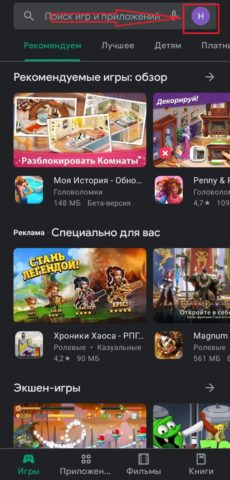
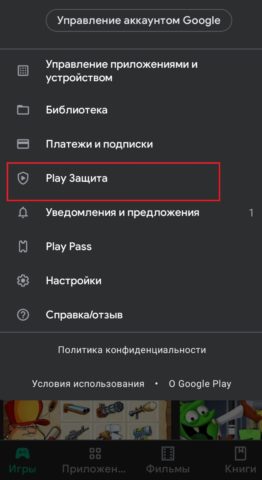
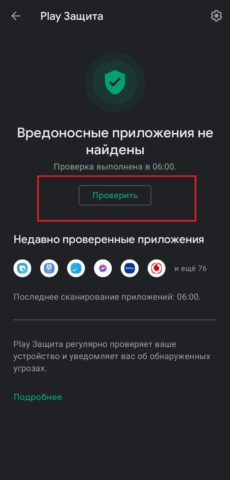
Если после проверки антивирусом и удаления подозрительных программ, проблемы со смартфоном не исчезли, то остается обратиться в сервисный центр. Специалисты смогут точно установить причины проблем в работе смартфона и устранить их.
Также имейте в виду, что в случаях, когда антивирусное ПО не может удалить вредонос, вам предложат перепрошить смартфон. В этом случае обсудите со специалистом, как избежать потери важной информации, которая может быть сохранена на устройстве.
Рекомендации, как защитить смартфон от вирусов
А вы сталкивались с вирусом на своем смартфоне? Расскажите в комментариях!
Источник
Как найти и удалить вирусы на телефоне Андроид
Современные телефоны уже давно перестали быть обычным средством связи. Можно сказать, что они практически полностью заменили настольный компьютер или ноутбук. Со смартфона можно выйти в интернет, узнать необходимую информацию, отправить сообщение и даже оплатить товар в магазине. Однако злоумышленники также идут в ногу со временем и стараются завладеть персональными данными человека, создавая вредоносное программное обеспечение и фишинговые сайты. Давайте рассмотрим, как найти и удалить вирусы на телефоне Андроид, а ещё разберёмся с их разновидностями и особенностями.
Разновидности современных мобильных вирусов
На сегодняшний день насчитывается огромное количество различных вирусов, каждый из которых предназначен для получения определённой информации. Предлагаем рассмотреть их разновидности более подробно, воспользовавшись представленным ниже списком:
При желании можно выделить специальные подкатегории, но для общего ознакомления приведённой информации будет достаточно.
Как узнать, что на устройстве есть вирус
Иногда самостоятельно определить, что на устройстве появился вирус бывает сложно. Однако основываясь на ряде признаков сделать это становится намного легче:
На этом список возможных признаков не заканчивается, однако выше была представлена основная их часть.
Какие есть варианты удаления
Самые простые вирусы удаляются с помощью антивирусного приложения. А вот с более продвинутыми угрозами можно справиться другими способами:
Как видите, вариантов ручного удаления угрозы со смартфона довольно много, поэтому перейдём к подробному рассмотрению каждого метода.
Очистка Андроида от вирусов
Принцип очистки телефона от вируса напрямую зависит от типа угрозы. В связи с этим представляем вашему вниманию несколько способов, позволяющих полностью удалить со смартфона вредоносное программное обеспечение. При выполнении пошаговых инструкций рекомендуем соблюдать внимательность и осторожность, чтобы не превратить телефон в «кирпич».
Источник