Записки мастера. Как попасть в смартфон без дисплея
Макс Любин
Google постоянно работает над совершенствованием методов защиты персональных данных пользователя в устройствах на базе Android, стараясь сделать так, чтобы никто, кроме владельца, не мог получить доступа к этим самым данным. Одним из инструментов такой безопасности является необходимость вводить данные предыдущего аккаунта Google, если устройство было сброшено до заводских настроек не из меню, а, например, через «recovery». Сегодня я хочу поговорить не о том, насколько в Google преуспели на данном поприще, а скорее о тех ситуациях, когда эта безопасность оказывается помехой самому пользователю и доставляет трудности на пустом месте. Нет, речь пойдет не про обход этой самой блокировки, имеющей сокращенное название FRP, хотя и это технически возможно. Речь пойдет о том, как быть, когда сложно или на первый взгляд невозможно ввести данные своего предыдущего аккаунта.

Такая ситуация может возникнуть у вас, например, когда вы захотите продать свое устройство на базе Android с неисправным дисплеем или тачскрином на запчасти или под восстановление. Особенно актуальной эта ситуация является при повреждении дисплея на аппаратах Samsung серии S актуальных поколений, так как замена дисплейного модуля оказывается сравнимой со стоимостью этой модели на вторичном рынке. А материнская плата, которая у вас осталась, будучи проданной, может компенсировать вам существенную сумму от цены покупки нового смартфона.

В этих случаях у вас есть два варианта – либо попытаться сделать полный сброс, либо продать так как есть.
И в первом, и во втором случае вам в итоге придется говорить покупателю актуальные данные своего Google-аккаунта, чтобы он смог пройти активацию и прописать в устройстве свой аккаунт.
Риск в том, что сторонний человек получит доступ к вашим данным, и сможет ими воспользоваться в корыстных целях. А даже если и не воспользуется, оказавшись порядочным, мало приятного рисковать доступом в свою личную жизнь.
Есть несколько выходов из ситуации. Самый очевидный и простой – не продавать неисправное устройство, а оставить его себе на память. Если этот вариант для вас самый подходящий, дальше можете не читать.
Если же вы намерены сэкономить, продав разбитый смартфон, то тут тоже есть несколько вариантов.
Вариант первый, хитрый
Найти магазин, занимающийся продажей запчастей. Прийти в этот магазин со своим предварительно разобранным неисправным смартфоном и либо сказать как есть, попросив дисплейный модуль, либо сделать вид, что хотите проверить модуль на работоспособность, подключить его к своему аппарату и в процессе загрузки выполнить или закончить сброс, затем извинившись и вернув дисплейный модуль продавцу. В этом случае вы получаете полностью сброшенную системную плату, которую без всяких рисков сможете продать.

Из плюсов – не требуется дополнительных расходов.
Минусы – есть риск не найти дисплей на свою модель либо нарваться на отказ предоставить дисплей для таких целей. Ну и третий риск – повредить пломбы при подключении модуля, и тогда модуль придется купить.
Вариант второй, софтовый
Многие производители в своем арсенале имеют программы-компаньоны, с помощью которых можно произвести обновление программного обеспечения либо синхронизацию данных устройства и компьютера. Некоторые из таких программ позволяют выполнить и полный сброс без использования экрана устройства. Однако этот метод может сработать, а может и не сработать. Тут необходимо проверять отдельно для каждого устройства либо даже модели.

Из плюсов такого метода – не требуется никаких расходов и дополнительного оборудования.
Минусы – необходимость использовать метод научного тыка и негарантированный результат.
Ну и третий вариант – использование периферии
Это один из самых простых вариантов, который, однако, потребует от вас неких финансовых затрат на приобретение периферии.
Не секрет, что большинство современных смартфонов среди прочего поддерживают возможность вывода картинки на внешние устройства, такие как телевизоры и мониторы, как софтово, так и с помощью специального кабеля. Учитывая, что для настройки программного метода нужен дисплей, нам подойдет второй вариант подключения – кабельный.
Для этого необходимо найти информацию о том, какой именно кабель вам нужен для подключения смартфона к монитору, и купить его. Большинство устройств, не имеющих отдельного разъема для подключения монитора, используют для этих целей стандарты MHL либо SlimPort. Найти их в продаже несложно, да и цена не кусается. Особенно если есть время подождать заказа из Китая.

А дальше все просто – подключаем с помощью кабеля наш смартфон к телевизору или монитору и получаем вывод содержимого экрана на монитор или телевизор. Вуаля, и у вас есть возможность провести необходимые манипуляции со смартфоном, так как вместо разбитого дисплея у вас теперь монитор, на котором видно всё, что отображает смартфон.
Заключение
Да, как показывает практика, гораздо актуальнее оказывается информация о том, как обойти блокировку FRP-lock в случае, если после сброса пользователь забыл аккаунт, который прописывал при настройке смартфона. Наиболее актуально это для телефонов наших старших родственников, которые зачастую не понимают, насколько бывает важно помнить адрес учетной записи своего устройства. Но вариант обхода блокировки – это уже правонарушение, а значит, об этом мы говорить не будем и делать этого не будем.
Необходимость продажи устройства на запчасти может возникнуть далеко не у всех, и многие никогда не столкнутся с подобной ситуацией, а если и столкнутся, то не факт, что вообще будут продавать смартфон на запчасти.
Но существует вариант, когда речь о продаже не идет и требуется лишь получить доступ к данным на устройстве, устройство под паролем, а ремонт дисплея оказывается нецелесообразен из-за цены. В этом случае перечисленные методы тоже смогут помочь.
На самом деле, знания не бывают лишними, и знать лучше, чем не знать, если, конечно, это не государственная тайна.
Источник
Как проверить дисплей смартфона с помощью карандаша
По статистике большинство людей никак не ощущают мерцания OLED-дисплеев, но у некоторых даже после непродолжительного нахождения возле монитора компьютера или смартфона могут проявляться симптомы утомляемости. Чаще всего они дают о себе знать в виде сухости и покраснения глаз, а также сопровождаться головными болями.
Иногда причина может быть в слишком низком уровне яркости подсветки устройства. Дело тут кроется в технических деталях, о которых мы поговорим ниже. Некоторые люди чрезмерно опасаются яркой подсветки и намеренно занижают ее уровень до минимального, тем самым делая себе только хуже. Безусловно, слишком яркая картинка в течение длительного времени также может способствовать чрезмерной утомляемости и другим негативным последствиям. Поэтому тут важно соблюсти баланс.
Как происходит снижение яркости дисплеев
Технически понижения яркости экрана можно добиться двумя способами. Первый – уменьшить напряжение, подаваемое на светодиоды. Логично, что чем меньшее напряжение подается на экран, тем более тусклым он становится. Но из-за некоторых особенностей OLED-дисплеев это сильно влияет на качество картинки. Возникает так называемый эффект «мура». Это слово, заимствовано из японского языка и означает «неравномерность».
В дисплеях, где используется только такой способ уменьшения яркости, вы можете заметить, что при отображении черного цвета или серого градиента какой-то угол или область возле границы экрана выглядит ярче или темнее, чем другие участки.
Для того чтобы избежать этого негативного эффекта производители придумали второй способ регулировать яркость – подавать напряжение не постоянно, а с промежутками.
Этого удалось добиться благодаря широтно-импульсной модуляции или сокращенно ШИМ. Напряжение на дисплей, использующий ШИМ, подается в виде всплесков с определенной частотой и шириной импульса. Количество импульсов за промежуток времени, или частота, – величина постоянная и на большинстве OLED дисплеев она устанавливается производителем от 100 до 400 Гц. А вот ширину импульса или так называемый рабочий цикл (Duty Cycle) для регулировки яркости можно изменять. Этот показатель измеряется в процентах.
Если, к примеру, сократить рабочий цикл до 50%, то половину рабочего интервала подсветка каждого пикселя будет работать, а в остальное время – отключаться. Глаз человека, не замечая мерцания, фактически воспринимают это как уменьшение яркости на 50%. Но получается, что у такого способа есть «обратная сторона медали» – чем меньше яркость, тем сильнее мерцает дисплей и тем вреднее это для зрения.
Почему мы не замечаем мерцания
Эффект, из-за которого мы не замечаем мерцания, называется «порог слияния мерцаний». Зрение человека устроено таким образом, что если заставить картинку мерцать с частотой около 60 Гц, мозг просто перестает воспринимать это как мерцание.
Этим, кстати, успешно пользовались в кинематографе на пороге его открытия. Во время показа фильмов тех времен, пленку крутили со скоростью 24 кадра в секунду. В момент смены кадров, чтобы люди не замечали момента перемотки на кинопленке и видео было более плавным, киноделы искусственно перекрывали свет после каждого кадра. Но это приводило к другому недостатку – картинка начинала мерцать.
Чтобы нивелировать этот эффект, было решено перекрывать изображение дважды – не только во время смены кадра, но и в середине каждого кадра. В результате мозг практически переставал воспринимать мерцание.
Как проверить дисплей на ШИМ в домашних условиях
В лабораторных условиях проверить дисплей на ШИМ можно с помощью осциллографа и некоторых других специальных устройств и приборов. Но мы расскажем как проверить этот эффект в домашних условиях. Сделать это можно двумя способами.
Способ первый. Съемка в режиме Slow-motion
Для этого способа нам потребуется только камера мобильного телефона с возможностью записи видео в режиме Slow-motion, то есть в замедленной съемке. Такой режим сегодня есть в большинстве смартфонов. Его можно включить в настройках камеры своего смартфона.
Наведите камеру на дисплей, который хотите проверить, и запишите короткое видео. Затем воспроизведите его и если ШИМ активен, вы увидите на экране движущиеся полосы. Чтобы отрегулировать мерцание, попробуйте изменять яркость до тех пор, пока полосы не исчезнут.
Второй способ. «Карандашный тест»
Если у вас не оказалось под рукой второго устройства, или нет возможности записать замедленное видео, можно воспользоваться обычным карандашом или любым другим похожим на него предметом.
Для этого возьмите карандаш двумя пальцами и быстро помашите им перед экраном. Желательно чтобы фон экрана при этом был светлым. Для этого, например, можно открыть любой текстовый редактор.
Если на фоне экрана след от карандаша виден как множество его теней, значит ШИМ в данный момент активен. Особенно этот эффект будет заметен на минимальной яркости. Чтобы обезопасить ваше зрение, отрегулируйте яркость так, чтобы след от предмета не был заметен.
Заключение
Несмотря на то, что для многих людей ШИМ практически незаметен и не влияет на утомляемость, не лишним будет защитить себя от его негативного воздействия и настроить дисплей телефона и компьютера на безопасный уровень яркости. Мы надеемся, что наша статья поможет вам в этом.
Источник
Как проверить работоспособность смартфона без дисплея
Макс Любин
Google постоянно работает над совершенствованием методов защиты персональных данных пользователя в устройствах на базе Android, стараясь сделать так, чтобы никто, кроме владельца, не мог получить доступа к этим самым данным. Одним из инструментов такой безопасности является необходимость вводить данные предыдущего аккаунта Google, если устройство было сброшено до заводских настроек не из меню, а, например, через «recovery». Сегодня я хочу поговорить не о том, насколько в Google преуспели на данном поприще, а скорее о тех ситуациях, когда эта безопасность оказывается помехой самому пользователю и доставляет трудности на пустом месте. Нет, речь пойдет не про обход этой самой блокировки, имеющей сокращенное название FRP, хотя и это технически возможно. Речь пойдет о том, как быть, когда сложно или на первый взгляд невозможно ввести данные своего предыдущего аккаунта.
Такая ситуация может возникнуть у вас, например, когда вы захотите продать свое устройство на базе Android с неисправным дисплеем или тачскрином на запчасти или под восстановление. Особенно актуальной эта ситуация является при повреждении дисплея на аппаратах Samsung серии S актуальных поколений, так как замена дисплейного модуля оказывается сравнимой со стоимостью этой модели на вторичном рынке. А материнская плата, которая у вас осталась, будучи проданной, может компенсировать вам существенную сумму от цены покупки нового смартфона.
В этих случаях у вас есть два варианта – либо попытаться сделать полный сброс, либо продать так как есть.
И в первом, и во втором случае вам в итоге придется говорить покупателю актуальные данные своего Google-аккаунта, чтобы он смог пройти активацию и прописать в устройстве свой аккаунт.
Риск в том, что сторонний человек получит доступ к вашим данным, и сможет ими воспользоваться в корыстных целях. А даже если и не воспользуется, оказавшись порядочным, мало приятного рисковать доступом в свою личную жизнь.
Есть несколько выходов из ситуации. Самый очевидный и простой – не продавать неисправное устройство, а оставить его себе на память. Если этот вариант для вас самый подходящий, дальше можете не читать.
Если же вы намерены сэкономить, продав разбитый смартфон, то тут тоже есть несколько вариантов.
Вариант первый, хитрый
Найти магазин, занимающийся продажей запчастей. Прийти в этот магазин со своим предварительно разобранным неисправным смартфоном и либо сказать как есть, попросив дисплейный модуль, либо сделать вид, что хотите проверить модуль на работоспособность, подключить его к своему аппарату и в процессе загрузки выполнить или закончить сброс, затем извинившись и вернув дисплейный модуль продавцу. В этом случае вы получаете полностью сброшенную системную плату, которую без всяких рисков сможете продать.
Из плюсов – не требуется дополнительных расходов.
Минусы – есть риск не найти дисплей на свою модель либо нарваться на отказ предоставить дисплей для таких целей. Ну и третий риск – повредить пломбы при подключении модуля, и тогда модуль придется купить.
Вариант второй, софтовый
Многие производители в своем арсенале имеют программы-компаньоны, с помощью которых можно произвести обновление программного обеспечения либо синхронизацию данных устройства и компьютера. Некоторые из таких программ позволяют выполнить и полный сброс без использования экрана устройства. Однако этот метод может сработать, а может и не сработать. Тут необходимо проверять отдельно для каждого устройства либо даже модели.
Из плюсов такого метода – не требуется никаких расходов и дополнительного оборудования.
Минусы – необходимость использовать метод научного тыка и негарантированный результат.
Ну и третий вариант – использование периферии
Это один из самых простых вариантов, который, однако, потребует от вас неких финансовых затрат на приобретение периферии.
Не секрет, что большинство современных смартфонов среди прочего поддерживают возможность вывода картинки на внешние устройства, такие как телевизоры и мониторы, как софтово, так и с помощью специального кабеля. Учитывая, что для настройки программного метода нужен дисплей, нам подойдет второй вариант подключения – кабельный.
Для этого необходимо найти информацию о том, какой именно кабель вам нужен для подключения смартфона к монитору, и купить его. Большинство устройств, не имеющих отдельного разъема для подключения монитора, используют для этих целей стандарты MHL либо SlimPort. Найти их в продаже несложно, да и цена не кусается. Особенно если есть время подождать заказа из Китая.
А дальше все просто – подключаем с помощью кабеля наш смартфон к телевизору или монитору и получаем вывод содержимого экрана на монитор или телевизор. Вуаля, и у вас есть возможность провести необходимые манипуляции со смартфоном, так как вместо разбитого дисплея у вас теперь монитор, на котором видно всё, что отображает смартфон.
Заключение
Да, как показывает практика, гораздо актуальнее оказывается информация о том, как обойти блокировку FRP-lock в случае, если после сброса пользователь забыл аккаунт, который прописывал при настройке смартфона. Наиболее актуально это для телефонов наших старших родственников, которые зачастую не понимают, насколько бывает важно помнить адрес учетной записи своего устройства. Но вариант обхода блокировки – это уже правонарушение, а значит, об этом мы говорить не будем и делать этого не будем.
Необходимость продажи устройства на запчасти может возникнуть далеко не у всех, и многие никогда не столкнутся с подобной ситуацией, а если и столкнутся, то не факт, что вообще будут продавать смартфон на запчасти.
Но существует вариант, когда речь о продаже не идет и требуется лишь получить доступ к данным на устройстве, устройство под паролем, а ремонт дисплея оказывается нецелесообразен из-за цены. В этом случае перечисленные методы тоже смогут помочь.
На самом деле, знания не бывают лишними, и знать лучше, чем не знать, если, конечно, это не государственная тайна.
При покупке смартфона/планшета или из чувства собственного любопытства многие пользователи хотят проверить работоспособность аппарата, основных функций и датчиков.
Внешнее состоянии гаджета можно оценить без дополнительных утилит, а вот «начинка» требует более основательного подхода. Самый простой способ проверки основных датчиков и функций — применение инженерных кодов. Они очень удобны и легки в использовании, но есть два существенных недостатка:
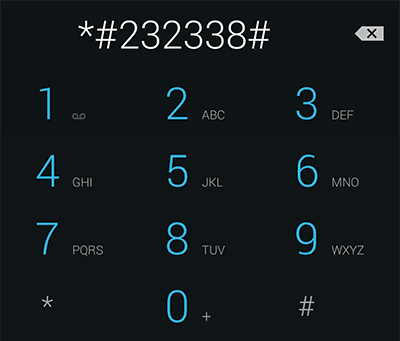
В связи с этим рекомендуется воспользоваться сторонними приложениями, которые просты в использовании и обладают всеми необходимым для тестирования функциями.
Программы для диагностики
Разработчики предлагают огромный перечень утилит с похожими функциями для проверки работоспособности различных датчиков, Wi-Fi, Bluetooth, камер, процессоров и многого другого. Мы выбрали самые функциональные и полезные и протестировали их на нашем подопытном Xiaomi Redmi 2.
Порядок рассмотрения софта случайный. В целом, приложения равнозначные, но у Phone Doctor Plus есть небольшое преимущество — он простой и ориентирован на неопытного пользователя.
Phone Doctor Plus
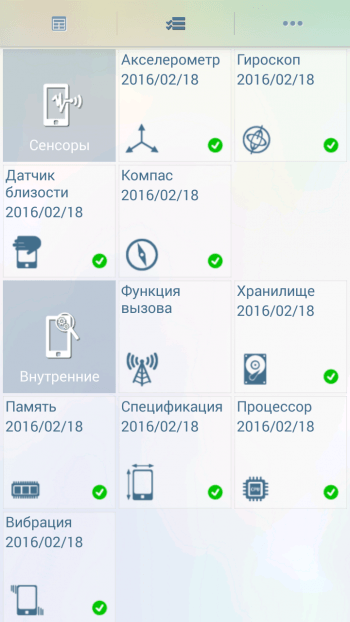
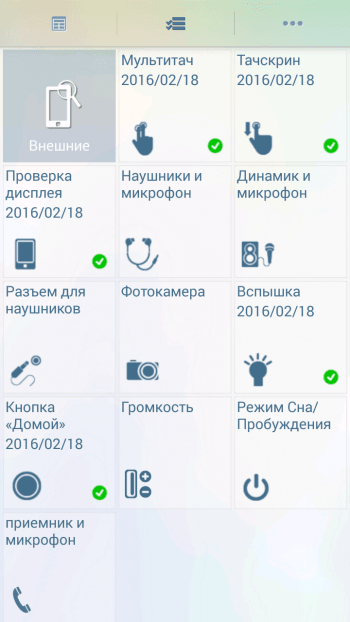
На главном экране отображаются общие сведения об устройстве. Чтобы они были максимально исчерпывающими, необходимо перейти во вторую вкладку, где расположено более 20 тестов, включая мультитач, акселерометр, GPS и многое другое (смотрите на скриншотах). Каждый из них выполняется отдельно, некоторые просят сделать простое действие, например, потрясти телефон или вставить наушники. При успешном завершении появляется зеленый значок с галочкой — это значит, что функция работает корректно.
AIDA64
Программа пришла с компьютерной сферы (Windows), где успела зарекомендовать себя с лучшей стороны. Android-версия не стала исключением, поэтому и попала в нашу подборку.
Главный экран выглядит невзрачно, нет даже намека на минималистический дизайн. Но мы здесь не для этого, поэтому перейдем к функционалу. AIDA64 предоставляет информацию по следующим пунктам:
Phone Tester
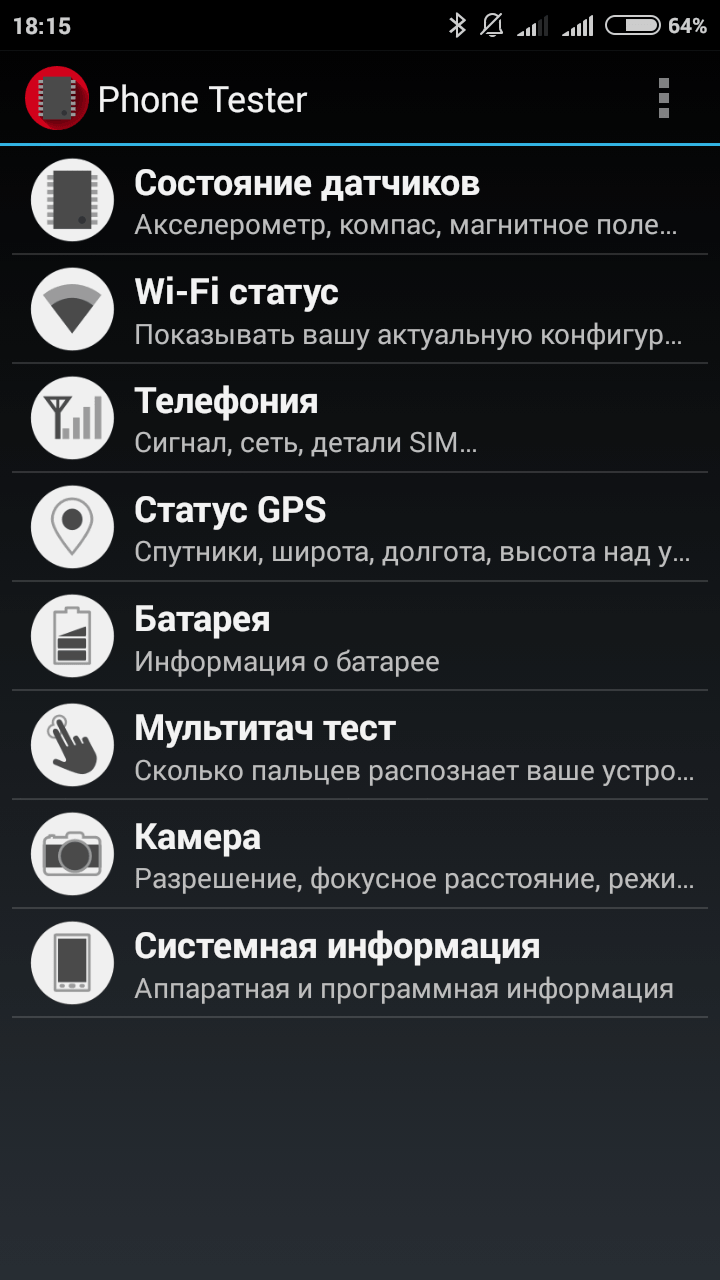
На основном экране сразу представлен список тестов. Приступим!
- Состояние датчиков: по аналогии с A >
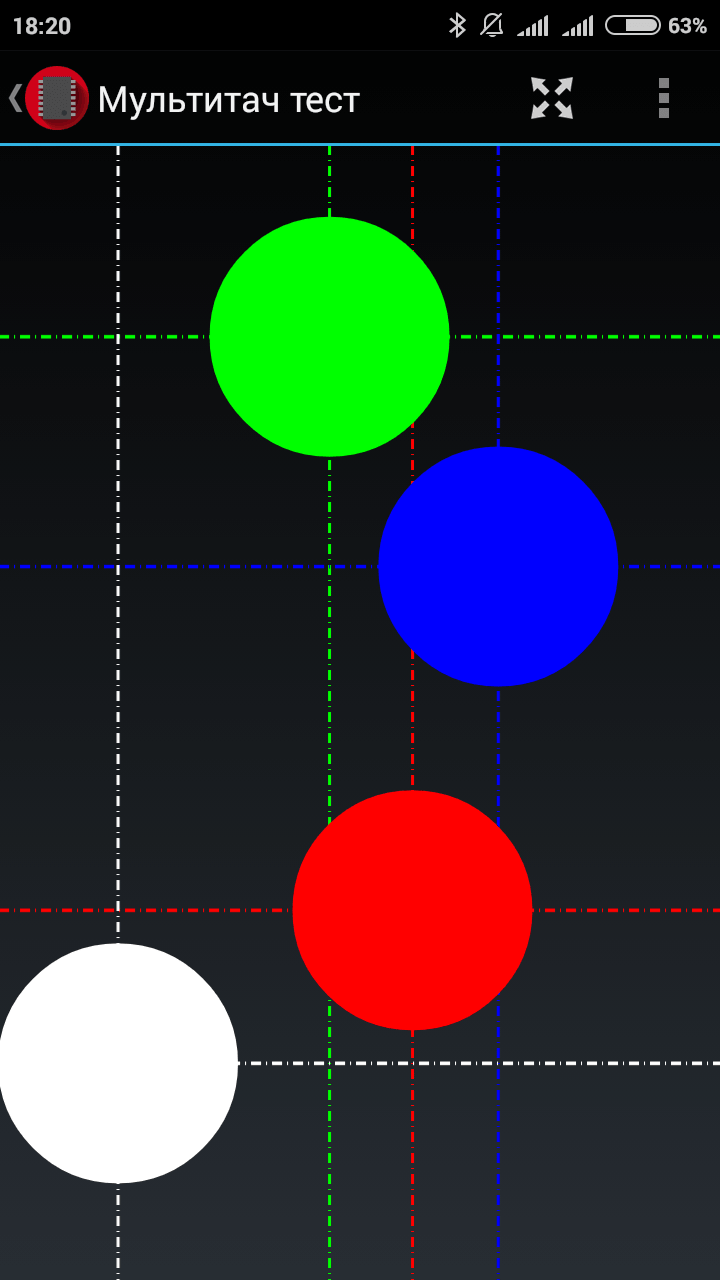
Программ для диагностики Android-устройств довольно много, все обладают схожим функционалом. Изначально мы хотели рассказать о пяти утилитах, но две отсеялись естественным отбором, проиграв по функциональности и полезности конкурентам. В заключении отметим, что Phone Doctor Plus имеет весомое преимущество перед другими утилитами, которые заключается в большом списке тестов и понятном интерфейсе.
Если вы уверены в своих силах и готовы нести полную ответственность за все действия, воспользуйтесь самым многофункциональным инструментом тестирования — инженерным меню.
Простите забыл добавить у меня планшет на андроиде
как протестировать аппаратную часть планшета ч/з ПК (ноутбук), имеется ввиду какой програмулиной?)
как сделать отладку USB на планшете Huawei T2
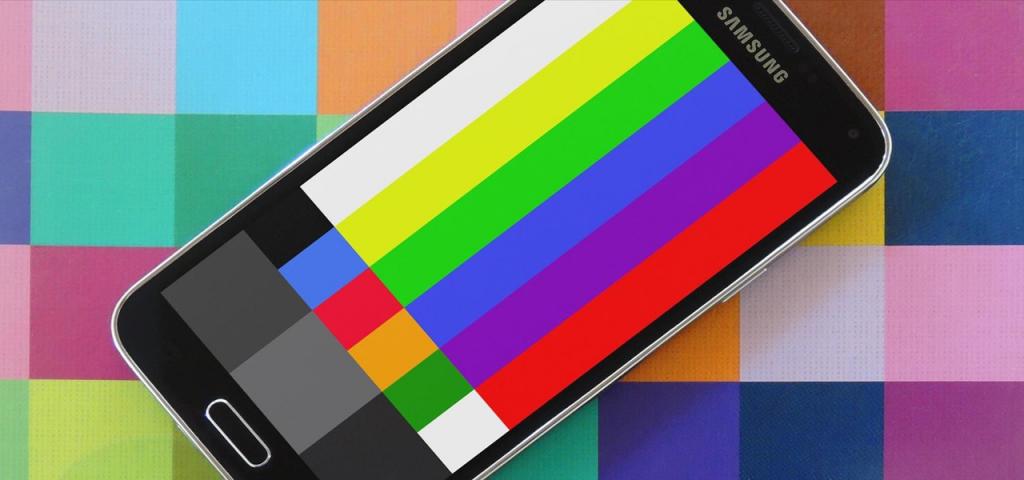
Проверяем дисплей на его работоспособность
Проверка дисплея смартфона после ремонта: как не стать жертвой горе-мастеров
Экран — это абсолютно незаменимая часть любого телефона, которая имеет множество характеристик и особенностей. Прошли те времена, когда они отличались только размером или тем, что одни были монохромными, а другие, самые модные – цветными.
Современный дисплей – это очень сложный механизм с огромным количеством параметров, с которыми должен быть знаком покупатель при выборе новенького гаджета, а особенно – в случае необходимости проведения ремонта. Поскольку, к сожалению, сейчас на рынке подобных услуг очень много недобросовестных сервисов, которые так и норовят заработать на доверчивом потребителе.
Безусловно, вы можете купить дисплей на смартфон в нашем, проверенном тысячами юзеров, интернет-магазине и доверить замену детали на своем девайсе грамотным специалистам сервиса «ART-GSM», которые не обманут и не «навешают» дополнительных ненужных услуг.
Когда такой возможности нет, то лучше быть начеку и иметь возможность проверить дисплей смартфона на работоспособность и оригинальность непосредственно в мастерской при выдаче заказа. Или после краткосрочного пользования девайсом, чтобы уложится в сроки действия гарантии на предоставленные услуги.
Самые распространенные проблемы с экраном
Существует несколько основных неполадок, при которых так или иначе не функционирует экран мобильного (непосредственно его матрица, отвечающая за передачу картинки). Не стоит путать это понятие с тачскрином, который передает координаты нажатия или стеклом, выполняющим защитную функцию.
Существует множество других возможных неполадок в работе экрана, но они не всегда связанны именно с повреждениями матрицы, поскольку дисплейный модуль с тачскрином на современных смартфонах являются одной неразделимой комплектующей.
Как именно распознать подделку
Обращаясь в непроверенный сервисный-центр стоит быть особо внимательным и осторожным. Многие мастера предлагают ремонт, не имея должных навыков, пытаются продать дополнительные услуги, а также заработать на установке неоригинальных дешевых или б/у запчастей, взамен фирменным. Поэтому, забирая свой девайс из сервисного центра, обратите внимание на следующие моменты:
Помните, что когда у вас не работает дисплей смартфона (именного его матрица), сенсорный экран или же стекло и возникает необходимость их замены, то лучше всего покупать полный оригинальный комплект модуля.
Источник